Файлы RTF – как открывать, редактировать и конвертировать
Файл с расширением .RTF – это файл Rich Text Format. Он отличается от простого текстового файла тем, что может содержать форматирование, например, жирный шрифт и курсив, а также различные шрифты, размеры и изображения.
RTF-файлы полезны, потому что многие программы их поддерживают. Это означает, что вы можете создать файл RTF в одной программе в конкретной операционной системе, такой как macOS, а затем открыть тот же файл RTF в Windows или Linux, и он будет выглядеть, в основном, одинаково.
Как открыть файл RTF
Самый простой способ открыть файл RTF в Windows – это использовать WordPad, так как он предварительно установлен. Однако, другие текстовые редакторы и текстовые процессоры также прекрасно справятся с задачей, например, LibreOffice, OpenOffice, AbleWord, Jarte, AbiWord, WPS Office и SoftMaker FreeOffice.
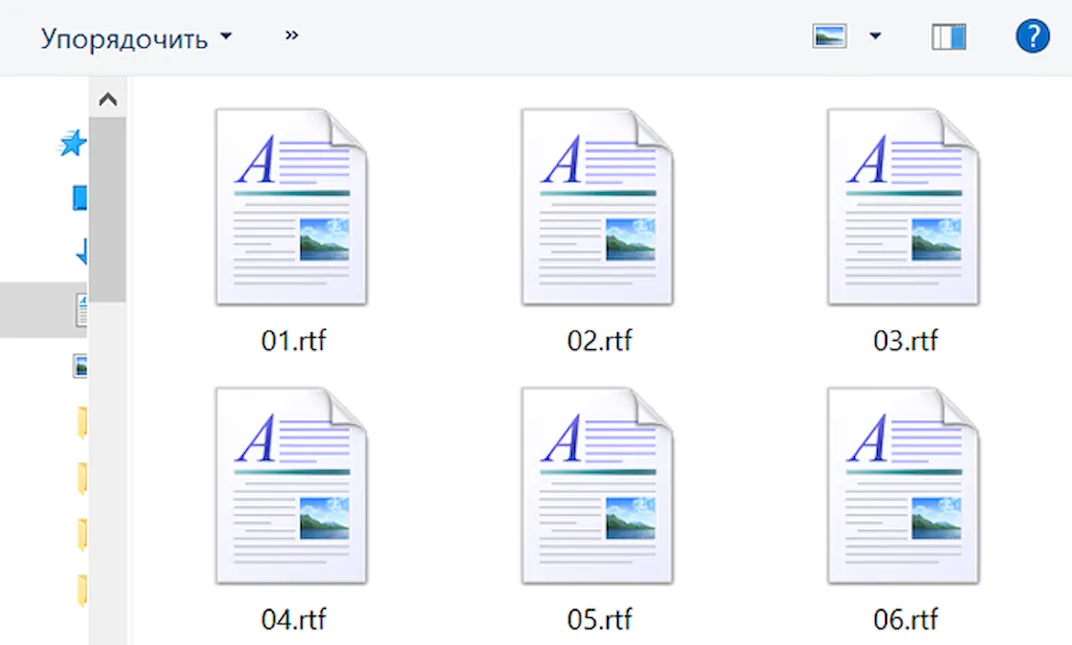
Zoho Docs и Google Docs – это два способа открывать и редактировать файлы RTF онлайн.
Если вы используете Документы Google для редактирования файла RTF, сначала необходимо загрузить его в свою учетную запись Google Диска с помощью меню «Создать» → «Загрузка файла». Затем щелкните файл правой кнопкой мыши и выберите «Открыть с помощью» → «Документы Google».
Важно понимать, что не каждая программа, поддерживающая файлы RTF, будет отображать файл одинаково. Это связано с тем, что некоторые программы не поддерживают более новые спецификации формата RTF.
Некоторые другие, «платные» способы открытия RTF-файлов включают использование Microsoft Word или Corel WordPerfect.
Некоторые из этих редакторов Windows RTF также работают с Linux и Mac. Если вы работаете в macOS, вы также можете использовать Apple TextEdit или Apple Pages, чтобы открыть файл RTF.
Если ваш RTF-файл открывается в программе, с которой вы не хотите его использовать, изучите тему «Как изменить программу по умолчанию для определенного расширения файла в Windows». Например, внесение этого изменения было бы полезно, если вы хотите отредактировать файл RTF в Блокноте, вместо OpenOffice Writer.
Как конвертировать файл RTF
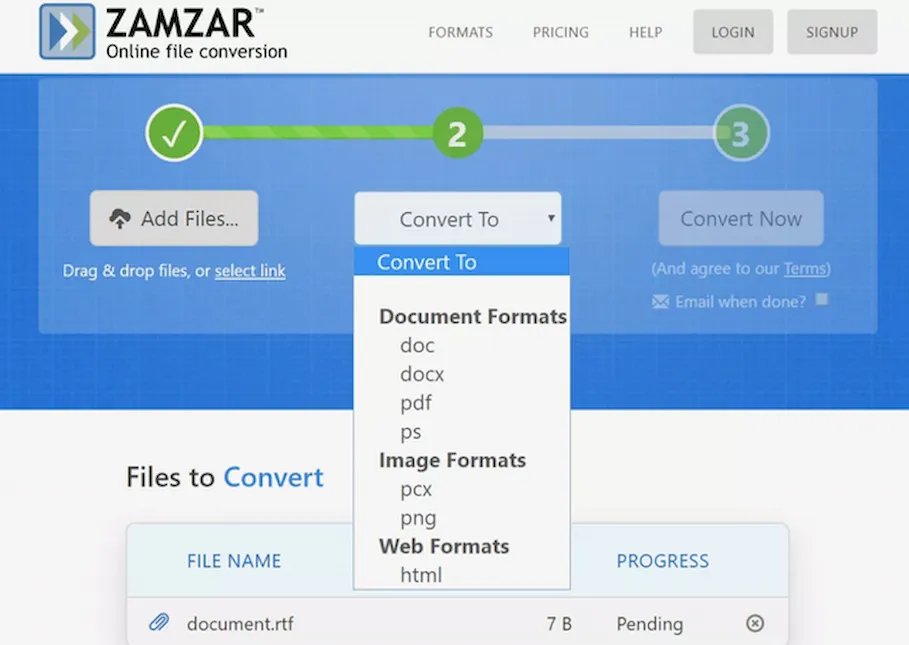
Самый быстрый способ конвертировать файлы RTF – использовать онлайн-конвертер RTF, например, FileZigZag. Вы можете сохранить RTF как файл DOC, PDF, TXT, ODT или HTML. Другой способ конвертировать RTF в PDF онлайн или в PNG, PCX или PS – это использовать Zamzar.
Doxillion – это ещё один бесплатный конвертер файлов документов, который может конвертировать RTF в DOCX и множество других форматов документов.
Другой способ конвертировать файл RTF – использовать один из стандартных редакторов RTF (описанных выше). Когда файл уже открыт, используйте меню «Файл» или опцию «Экспорт», чтобы сохранить RTF-файл в другом формате.
Больше информации о формате RTF
Формат RTF был впервые использован в 1987 году, но в 2008 году Microsoft перестала его обновлять. С тех пор в этот формат были внесены некоторые изменения. Это определяет, будет ли один редактор документов отображать файл RTF таким же образом, как и другой, который его создал, зависит от того, какая версия RTF используется.
Например, хотя вы можете вставить изображение в файл RTF, не все ридеры знают, как его отобразить, потому что не все они обновлены до последней спецификации RTF.
Файлы RTF когда-то использовались для файлов справки Windows, но с тех пор были заменены файлами справки Microsoft Compiled HTML, использующими расширение файла CHM.
Первая версия RTF была выпущена в 1987 году и использовалась MS Word 3. С 1989 по 2006 годы были выпущены версии 1.1-1.91, причем последняя версия RTF поддерживала такие вещи, как разметка XML, пользовательские теги XML, защита паролем и математические элементы.
Поскольку формат RTF основан на XML, а не двоичен, вы можете фактически прочитать содержимое, открыв файл в текстовом редакторе, таком как Блокнот.
RTF-файлы не поддерживают макросы, но это не означает, что файлы .RTF являются макробезопасными. Например, файл MS Word, содержащий макросы, может быть переименован, чтобы иметь расширение .RTF, чтобы он выглядел безопасным, но затем при открытии в MS Word макросы всё ещё могут работать нормально, поскольку это, на самом деле, не RTF файл.
Конвертер DOC (WORD) в RTF
Сконвертируйте ваши doc-файлы в rtf онлайн и бесплатно
Выберите файлы
Выберите файлы
Перетащите файлы сюда. 100 MB максимальный размер файла или Регистрация
- Image
- Document
- Ebook
- Audio
- Archive
- Video
- Presentation
- Font
- Vector
- CAD
- Image
- Document
- Ebook
- Audio
- Archive
- Video
- Presentation
- Font
- Vector
- CAD
Документ Microsoft Word
DOC ― это расширение файлов для документов текстового редактора. Оно связано преимущественно с приложением Microsoft Word. Файлы DOC также могут содержать графики, таблицы, видео, изображения, звуки и диаграммы. Этот формат поддерживается почти всеми операционными системами.
больше информации
Формат обогащенного текста
RTF ― этот кроссплатформенный формат для сохранения текстовых документов с тегами, который был совместно создан Microsoft и Adobe в качестве мета-тегов для формата Word в 1982 году. Adobe в 1985 году продолжил разработку данного формата и создал язык PostScript. Его основой является формат обычного текста и управляющие последовательности, которые не относятся к доступным для изменения макросам, а также группы с фиксированным поведением.
Публикация RTF-файла
Хотя формат RTF (Rich Text Format) отлично подходит для печати документации, он может выглядеть по-разному в различных программах и операционных системах, в особенности при наличии графики или встроенных объектов. Формат может быть не лучшим выбором для публикации сложных документов со множеством страниц и объектов, поскольку их отображение потребует слишком много памяти.
Чтобы опубликовать файл в формате RTF, используйте один из описанных ниже способов:

нажмите на значок на панели инструментов приложения;
перейдите в меню Настройки и выберите команду Экспорт в RTF ;
используйте комбинацию клавиш Ctrl+R .
Откроется показанное ниже диалоговое окно.
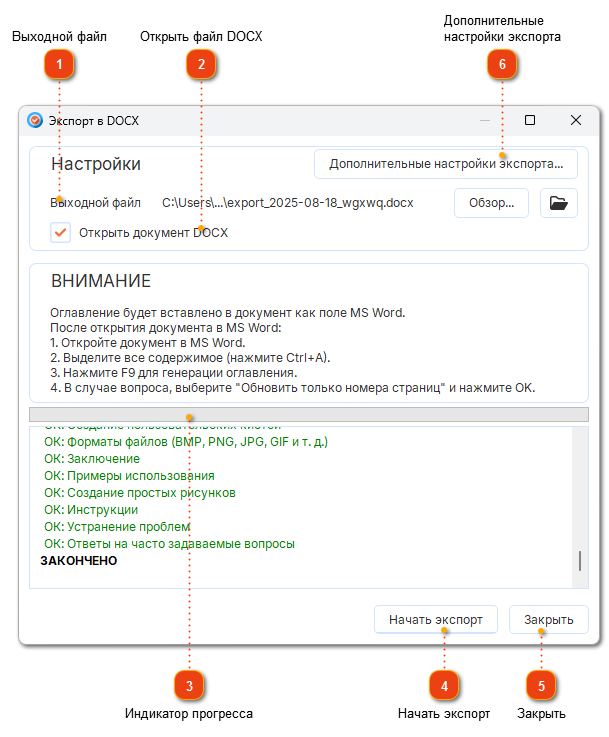
Открыть файл RTF
Выберите эту опцию, если хотите, чтобы программа автоматически открыла сгенерированный файл RTF.
Перезаписать молча

Эта опция не появится, пока вы не опубликуете свой первый RTF-файл. После установки этого флага вы будете пропускать диалог Сохранить как в следующий раз при генерации вашего RTF-файла.
Индикатор прогресса
Этот индикатор показывает текущий прогресс процесса публикации.
Кнопка Начать/Остановить экспорт
Эта кнопка позволяет запустить или остановить процесс публикации. Во время публикации надпись на кнопке сменяется на Остановить . Кнопка позволяет остановить процесс и внести изменения в проект.
Закрыть
Закрыть диалог Экспорт в RTF .
Больше
Открыть диалог Настроек RTF-экспорта , который позволит вам настроить параметры генерируемых файлов.
После завершения процесса публикации Dr.Explain откроет получившийся файл (если вы не снимали соответствующий флаг в настройках):
Как сохранить в формате rtf
Совет. В случае необходимости вы можете настроить дополнительные опции сохранения на закладке Сохранить>RTF/DOCX/ODT диалога Опции (меню Сервис>Опции…).
Данная закладка содержит следующие группы настроек:
Выбор режима сохранения оформления зависит от того, как вы будете использовать созданный документ в дальнейшем:
- Точная копия
Позволяет получить документ, оформление которого будет полностью соответствовать оригиналу. Рекомендуется использовать для документов сложного оформления, например, рекламных брошюр. Однако данный режим не предполагает внесения значительных правок в текст и оформление. - Редактируемая копия
Позволяет получить документ, оформление которого может незначительно отличаться от оригинала. Документ, полученный с помощью данного режима, легко редактируется. - Форматированный текст
В полученном документе сохранятся начертание и размер шрифта, разбиение на абзацы, но не сохранится расположение объектов на странице и межстрочные интервалы. Таким образом, будет получен сплошной текст с выравниванием по левому краю. Для текста, в котором порядок чтения справа налево, выравнивание будет по правому краю. Замечание. Любой текст с вертикальной ориентацией в данном режиме будет отображаться горизонтально. - Простой текст
В данном режиме форматирование текста не сохранится.
Вы можете указать размер бумаги, который будет использован при сохранении результатов распознавания. Размер бумаги задается в выпадающем списке Размер бумаги по умолчанию.
Совет. Для того чтобы распознанный текст полностью умещался на странице при сохранении, отметьте опцию Автоматически увеличивать размер страницы. В этом случае выбор размера бумаги будет выполнен автоматически.
- Сохранять колонтитулы
Указывает, что при сохранении распознанного текста в формате RTF/DOC/DOCX/ODT будут сохранены колонтитулы. - Сохранять деление на страницы
Указывает, что при сохранении распознанного текста в формате RTF/DOC/DOCX/ODT разделение на страницы будет таким же, как на исходном изображении. - Сохранять деление на строки
Указывает, что при сохранении распознанного текста в формате RTF/DOC/DOCX/ODT разделение на строки будет таким же, как на исходном изображении. - Сохранять номера строк
Указывает, что нумерация строк в распознанном тексте будет сохранена, если она была в исходном документе. Номера строк сохраняются в виде врезки, которая не изменяется при редактировании текста.
Замечание. Данная функция доступна только в режимах сохранения оформления Точная копия и Редактируемая копия. - Сохранять цвет фона и букв
Позволяет сохранить исходный цвет букв. Замечание. Так как программа Word версий 6.0, 7.0, 97 (8.0) использует небольшое количество цветов для выделения текста и фона, то цвета документа могут быть заменены на цвета, допустимые палитрой Word. Word 2000 версии 9.0 или более поздних такого ограничения не имеет: цвета документа сохраняются полностью.
Если распознанный текст содержит большое количество иллюстраций, то размер конечного файла может быть очень большим. Качество картинок и размер полученного файла зависят от выбранного значения в выпадающем списке группы Качество картинок.
- Для того чтобы задать параметры сохранения картинок, выберите пункт Пользовательское…. В открывшемся диалоговом окне Параметры сохранения картинок выберите необходимые значения и нажмите кнопку ОК.
- Если вы не хотите сохранять иллюстрации в распознанном тексте, убедитесь, что опция Сохранять картинки не отмечена.
Вы можете настроить дополнительные опции сохранения. Для этого в группе Дополнительно отметьте необходимые опции.
- Выделять неуверенно распознанные символы
Отметьте эту опцию, если вы собираетесь редактировать распознанный текст в Microsoft Word, а не в окне Текст программы ABBYY FineReader. Если эта опция отмечена, все неуверенно распознанные символы будут выделены цветом в программе Microsoft Word. Совет. Цвет выделения неуверенно распознанных символов можно изменить на закладке Вид в диалоге Опции (меню Сервис>Опции…). - Совместимость с другими текстовыми редакторами
Позволяет получить документ, который можно будет открывать и редактировать в ранних версиях программы Microsoft Word и в других текстовых редакторах, поддерживающих формат RTF.