Примеры подключения к базе данных для ASP.NET-хостинга
Подключение (ConnectionString) приложения ASP.NET/.Net Core к серверу баз данных MSSQL осуществляется различными способами, в зависимости от используемого клиента базы данных.
Примеры подключения
Если вы используете SqlClient или EntityClient в качестве поставщика данных, то параметры подключения необходимо указать в файле web.config. В блоке добавьте соответствующую запись:
для SqlClient
для EntityClient
для NetCore
; Integrated Security=false; User Password=;" providerName="System.Data.SqlClient"/>; integrated security=False; App=EntityFramework; User Password='" providerName="System.Data.EntityClient" />В сonnectionString укажите параметры подключения к базе данных:
- Data Source — расположение базы данных. Если БД расположена на том же сервере, что и ваш проект, то укажите localhost;
- Initial Catalog — название базы данных;
- User ID — имя пользователя базы данных;
- Рassword — пароль пользователя базы данных.
Для NetCore параметры подключения необходимо указать в файле appsettings.json.
"ConnectionStrings": < "DefaultConnection": "Data Source=localhost; Database=; Integrated Security=False; User Password=" >В записи укажите следующие параметры:
- Data Source — расположение базы данных. Если БД расположена на том же сервере, что и ваш проект, то укажите localhost;
- Database — название базы данных;
- User ID — имя пользователя базы данных;
- Рassword — пароль пользователя базы данных.
Ошибка подключения и решение
При использовании значения LocalDB для параметра Data Source может возникнуть ошибка подключения к базе данных. Данный компонент входит только в редакцию MSSQL Express. На виртуальном хостинге Рег.ру используется редакция MSSQL Web Edition.
Базу данных необходимо импортировать через панель управления хостингом, а для подключения рекомендуем использовать SqlClient или EntityClient.
Помогла ли вам статья?
Спасибо за оценку. Рады помочь ��
Как удаленно подключиться к базе данных
В статье мы расскажем о том, как удаленно подключиться к базе данных на хостинге.
Как включить удаленный доступ к базе данных
Авторизуйтесь в панели управления хостингом. Затем выберите инструкцию в зависимости от вашей панели управления.
ispmanager
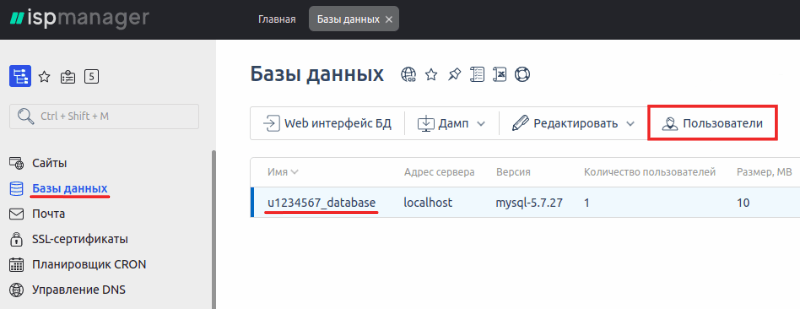
Перейдите в раздел Базы данных. Затем кликните по строке с именем базы данных и выберите Пользователи:
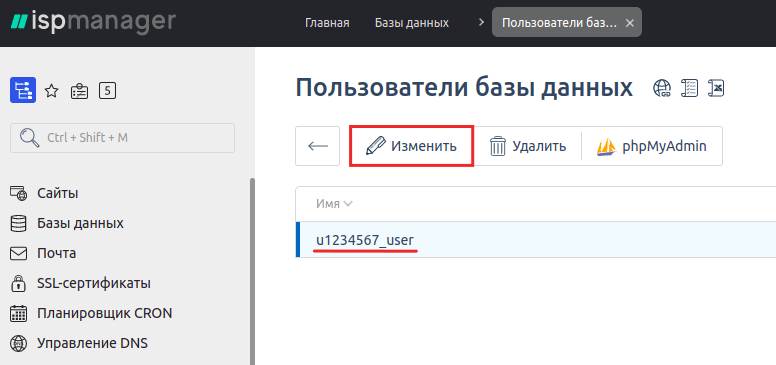
Кликните по строке с именем пользователя и нажмите Изменить:
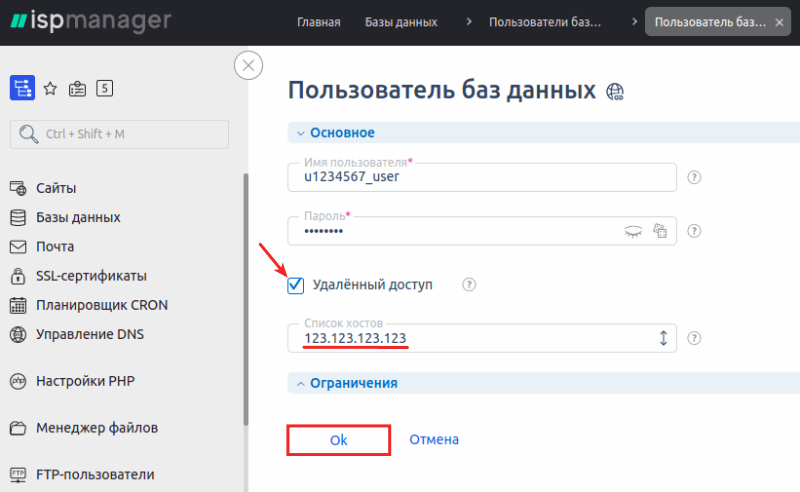
Отметьте галочкой пункт Удалённый доступ. По необходимости укажите список хостов, с которых можно подключиться к БД. Если нужно разрешить доступ со всех хостов, оставьте поле Список хостов пустым. Затем нажмите Ok:
Обратите внимание: если вид вашей панели управления отличается от представленного в статье, в разделе «Основная информация» переключите тему с paper_lantern на jupiter.
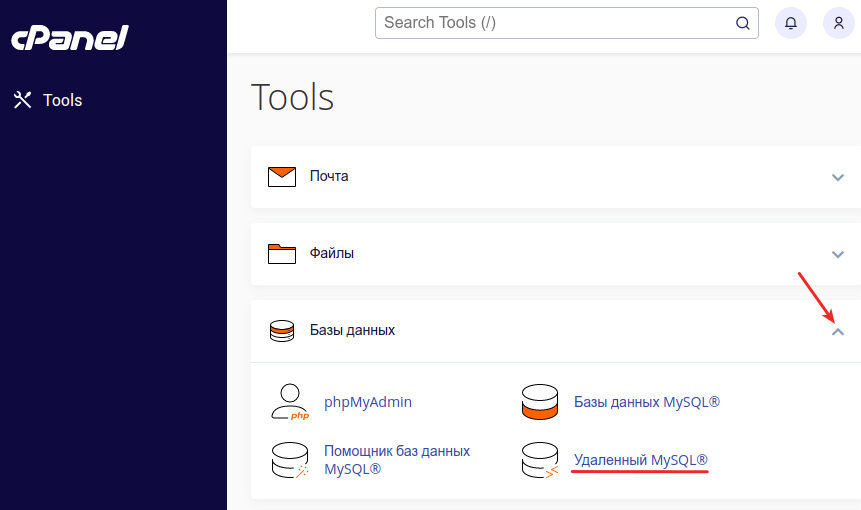
Разверните блок Базы данных и выберите Удаленный MySQL:
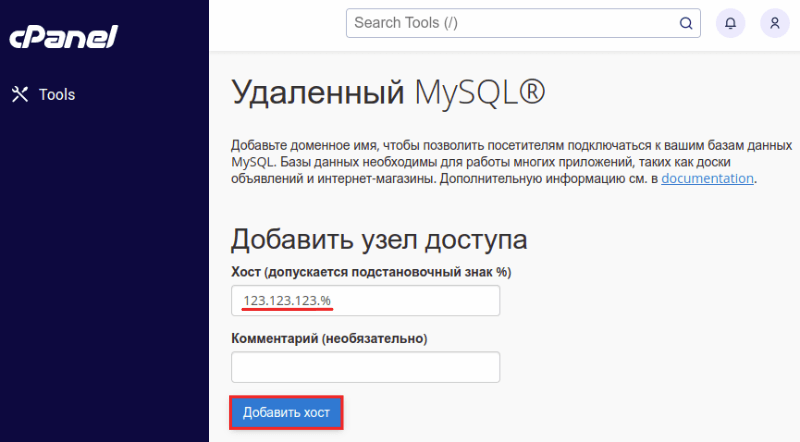
В поле Хост укажите адрес, с которого нужно подключиться к базе данных. Если вам нужно указать диапазон IP, используйте знак % при вводе адреса. Затем нажмите Добавить хост:
В панели Plesk удаленный доступ к базам данных включен по умолчанию. Дополнительные настройки не нужны.
Какие данные нужны для удаленного подключения
Для подключения к базе данных потребуется:
- Server/Hostname (сервер баз данных) — имя сервера, к которому привязана БД;
- Port (порт) 3306 — стандартный порт для подключения к БД;
- Database (база данных) — имя базы данных, к которой нужно подключиться. Оно имеет вид u1234567_database, где:
- u1234567 — логин услуги хостинга,
- database — имя, которое вы указывали при создании БД.
- u1234567 — логин услуги хостинга,
- username — имя, которое вы указывали при создании пользователя.
Как удаленно подключиться к базе данных
Для подключения к базе данных используется программа mysql. Для её запуска выполните команду:
mysql -P3306 -hserverX.hosting.reg.ru -uu1234567_default -pPASSWORD- serverX.hosting.reg.ru — имя сервера, на котором расположена ваша услуга хостинга;
- u1234567_default — имя пользователя базы данных, к которой вы подключаетесь;
- PASSWORD — пароль пользователя базы данных.
Готово, вы подключились к базе данных.
Помогла ли вам статья?
Спасибо за оценку. Рады помочь ��
Как создать нового пользователя и настроить права доступа в MySQL
Чтобы начать работу в MySQL, установите LEMP или LAMP по соответствующей инструкции в разделе: Установка программного обеспечения.
После установки MySQL/MariaDB автоматически будет создан MySQL пользователь root. Работать с базой данных под root небезопасно, поэтому необходимо создать нового пользователя, а затем назначить ему специальные права доступа. Сделать это можно через консоль или через phpMyAdmin.
Как создать нового пользователя в MySQL
через phpMyAdmin
через консольЧтобы добавить нового пользователя, установите приложение phpMyAdmin. Как установить phpMyAdmin, описано в инструкции. После установки проверьте, что ваш сервер включен. Для входа в phpMyAdmin используйте root-логин и root-пароль сервера.
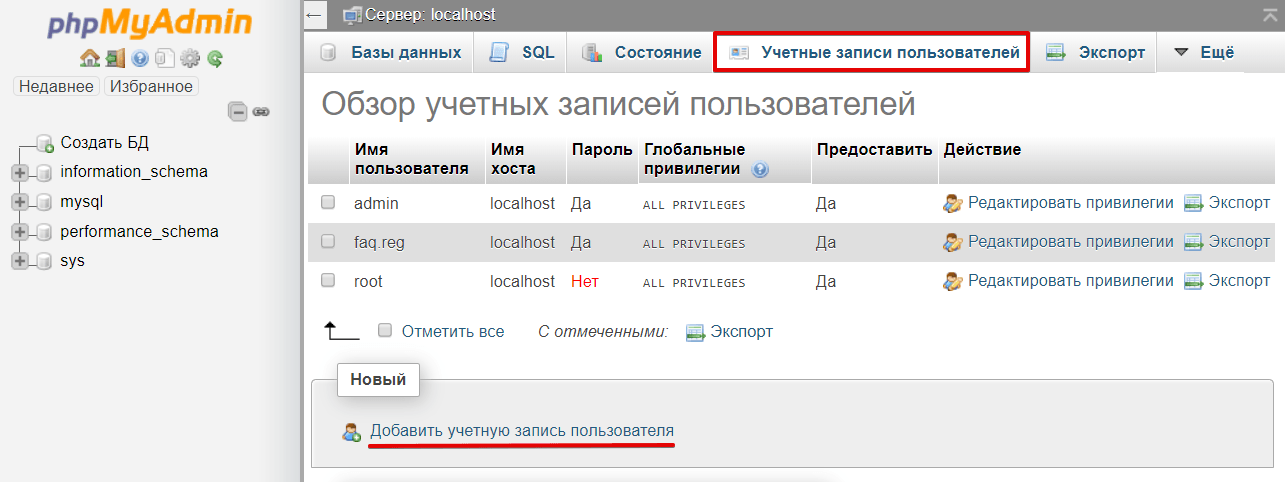
Откройте приложение и перейдите на вкладку Учетные записи пользователей. Кликните по строке Добавить учетную запись пользователя:
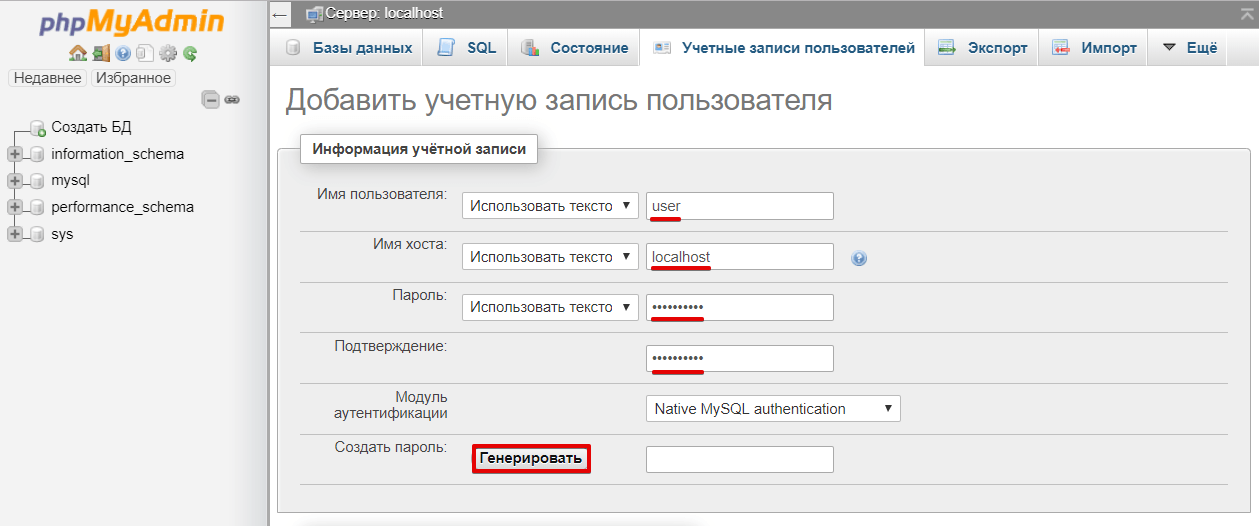
На открывшейся странице укажите имя пользователя, хост и пароль. Подтвердите пароль. Также вы можете сгенерировать пароль, нажав на кнопку Генерировать.
- Если вы хотите дать новому пользователю доступ только к конкретным базам данных, на этом этапе можно не назначать никаких привилегий.
- Если вы хотите выбрать все привилегии и предоставить новому пользователю неограниченный доступ, кликните Отметить все.
Нажмите кнопку Вперёд внизу страницы:
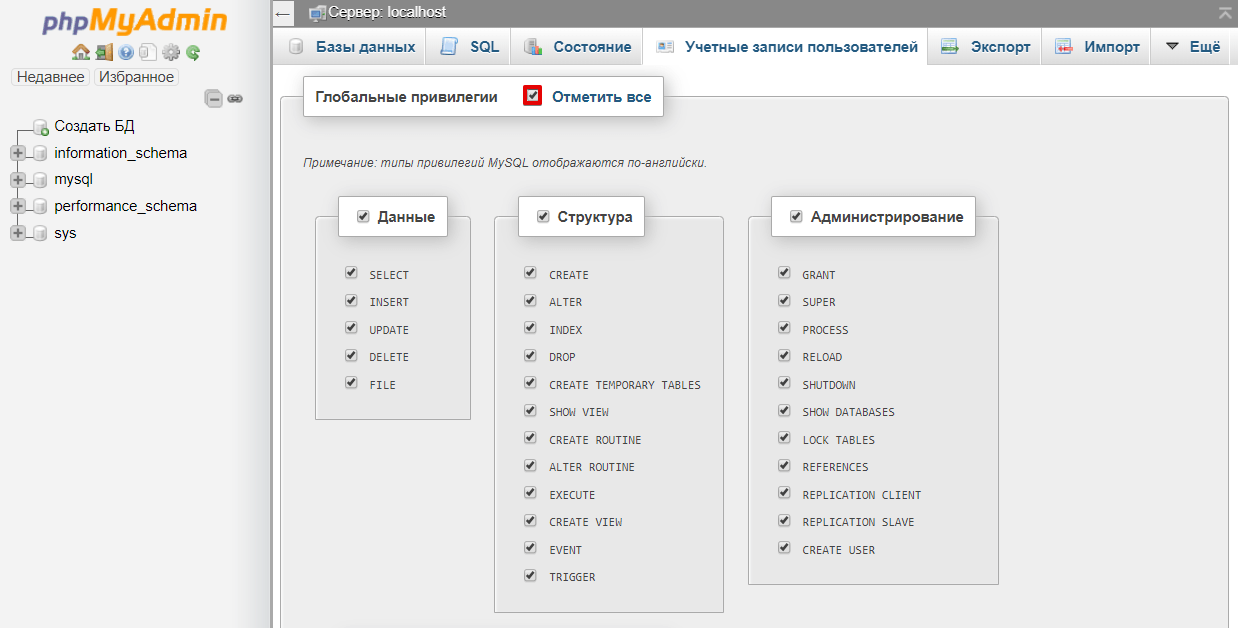
Готово, вы добавили учётную запись:
Если вы хотите, чтобы пользователь имел доступ к конкретным базам данных, вам потребуется настройка прав доступа.
Прежде чем создать нового пользователя через консоль, подключитесь к VPS-серверу по SSH. После этого:
Запустите сервер базы данных с помощью команды:
mysql- вместо user-name укажите логин пользователя базы данных;
- вместо password укажите пароль нового пользователя.
На этом этапе новый пользователь не имеет никаких разрешений на работу с базами данных. Он не может войти в систему и добраться до оболочки MySQL, поэтому нужно предоставить ему неограниченные права доступа. Для этого введите команду: GRANT ALL PRIVILEGES ON * . * TO ‘user-name’@’localhost’; Не забудьте изменить user-name на логин, который был указан при создании пользователя.
Чтобы изменения вступили в силу, введите команду: FLUSH PRIVILEGES;
Готово, наш новый пользователь получил те же права доступа в базе данных, что и пользователь MySQL root.
Как настроить права доступа для пользователя в MySQL
через phpMyAdmin
через консоль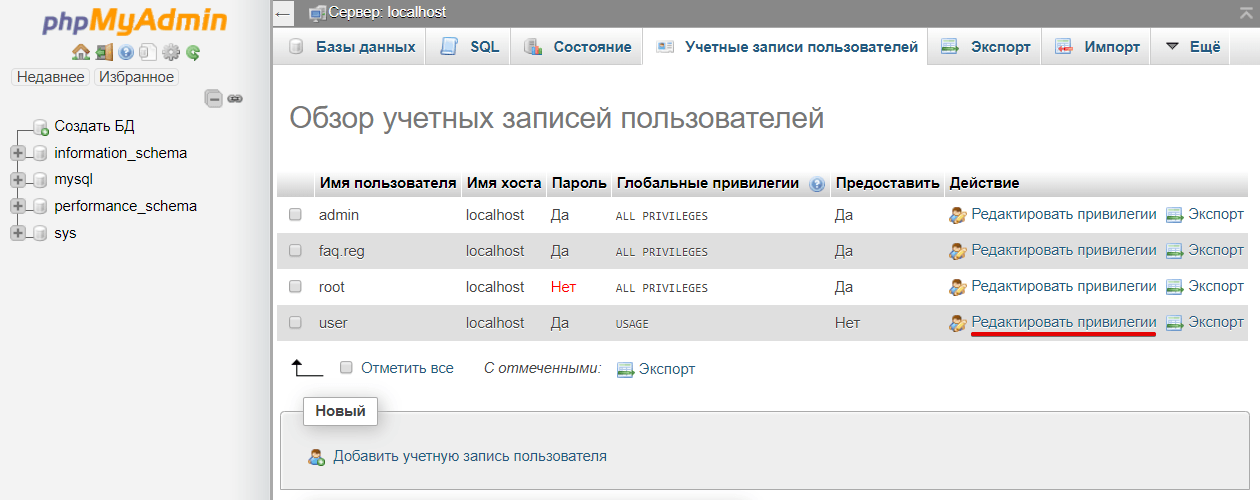
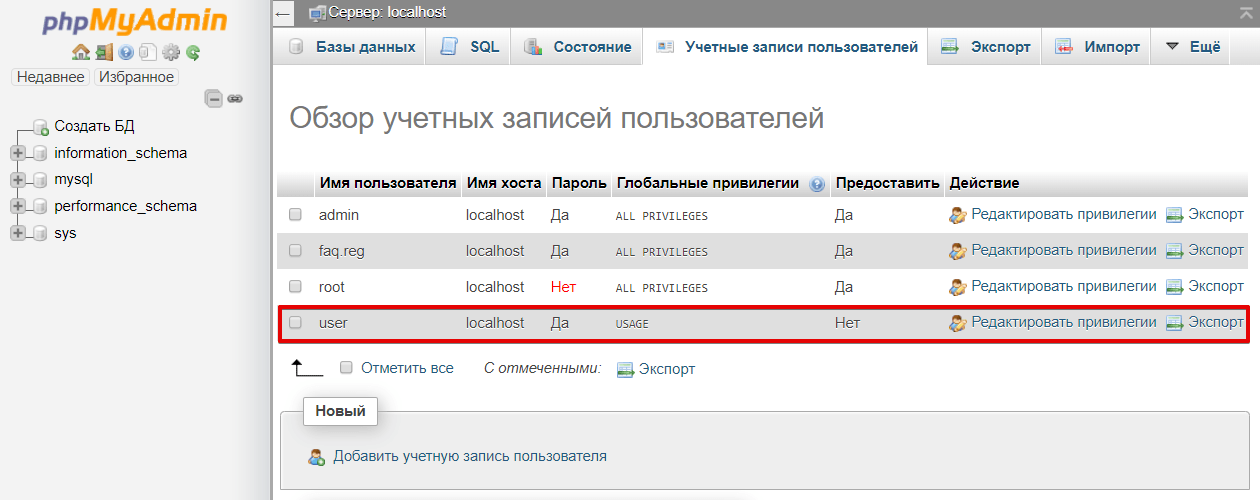
Откройте phpMyAdmin и перейдите на вкладку Учетные записи пользователей. Выберите нужную учетную запись и нажмите Редактировать привилегии:
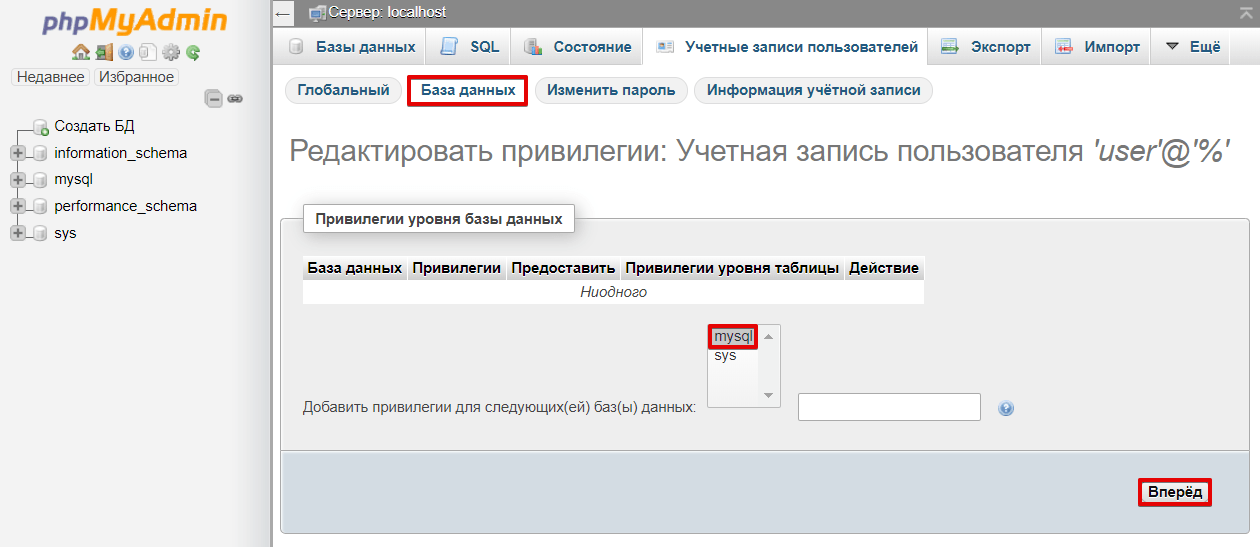
На открывшейся странице перейдите на вкладку База данных. Выберите из списка базу данных, к которой хотите дать доступ пользователю, и нажмите Вперёд:
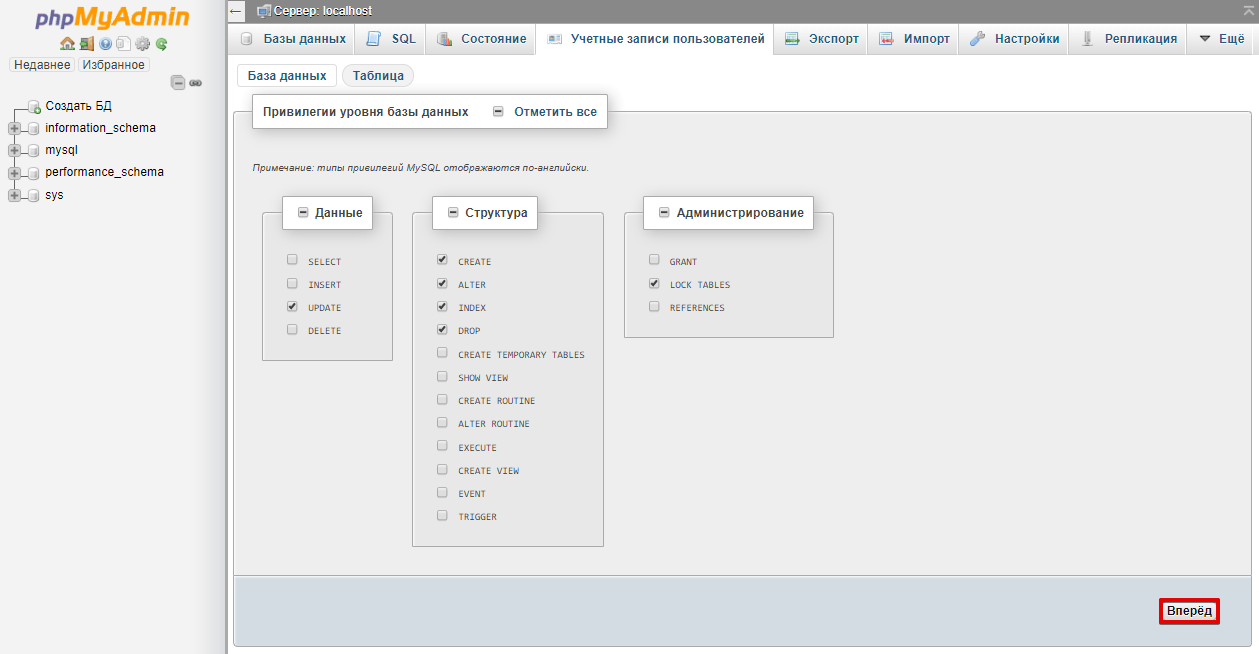
Выберите привилегии. Для этого поставьте галочки напротив нужных типов привилегий. Чтобы подробнее узнать о каждой привилегии, наведите на неё курсор и прочитайте справочную информацию. Если вы хотите выбрать все привилегии и предоставить новому пользователю неограниченный доступ, кликните Отметить все. Затем нажмите Вперёд:
Готово, вы настроили привилегии для пользователя.
Важно: обязательно выполняйте команду FLUSH PRIVILEGES после любого изменения в правах доступа. Для выполнения каждой из команд нужно иметь права доступа root.
В примере выше мы создали нового пользователя с неограниченными правами доступа. Если вам нужно предоставить другой уровень доступа к базам данных для пользователя, выполните команду:
GRANT [тип прав] ON [имя базы данных].[имя таблицы] TO ‘user-name’@’localhost’;
Замените значения внутри кавычек:
- вместо имя базы данных укажите нужную базу данных;
- вместо имя таблицы укажите имена таблиц, к которым хотите дать доступ или укажите .*, чтобы дать права на конкретную базу и все таблицы;
- вместо тип прав — тот тип, который вы хотите предоставить пользователю.
В MySQL права доступа бывают нескольких типов:
- ALL PRIVILEGES – даёт пользователю MySQL полный доступ к заданной базе данных (если база данных не указана, то ко всем);
- CREATE – позволяет пользователю создавать базы данных/таблицы;
- SELECT – позволяет пользователю делать выборку данных;
- INSERT – позволяет пользователю добавлять новые записи в таблицы;
- UPDATE – позволяет пользователю изменять существующие записи в таблицах;
- DELETE – позволяет пользователю удалять записи из таблиц;
- DROP – позволяет пользователю удалять записи в базе данных/таблицах.
Не забудьте изменить user-name на логин, который был указан при создании пользователя.
- Если вы хотите назначить несколько видов прав доступа, разделите их запятыми, как в команде:
GRANT CREATE, SELECT ON *.* TO ‘user-name’@’localhost’;
- Если вы хотите забрать у пользователя права доступа, введите команду:
REVOKE [тип прав] ON [имя базы данных].[имя таблицы] FROM ‘user-name’@’localhost’;
- Если вы хотите отменить все привилегии у пользователя, введите команду:
REVOKE ALL PRIVILEGES ON *.* FROM ‘user-name’@’localhost’;
Обратите внимание, что при при любой отмене разрешений синтаксис требует, чтобы вы использовали FROM, а не TO.
- Чтобы просмотреть текущие разрешения пользователя, выполните команду:
SHOW GRANTS username;
- Чтобы удалить пользователя, используйте команду:
DROP USER ‘user-name’@’localhost’;
Как настроить удалённое подключение к MySQL на Облачном сервере
По умолчанию на Облачных серверах удалённое подключение к базе данных MySQL отключено.
Настроить My SQL на Облачном сервере можно по инструкции ниже. Данная инструкция предназначена для серверов с установленным шаблоном LAMP/LEMP, но в некоторых случаях применима и для серверов, настроенных вручную.
Настройка сервера
Настройте подключение к серверу со всех сетевых интерфейсов, для этого:
Откройте конфигурационный файл с помощью команды:
nano /etc/mysql/mysql.conf.d/mysqld.cnfЗакомментируйте строку:
bind-address = 127.0.0.1И добавьте новую:
bind-address = 0.0.0.0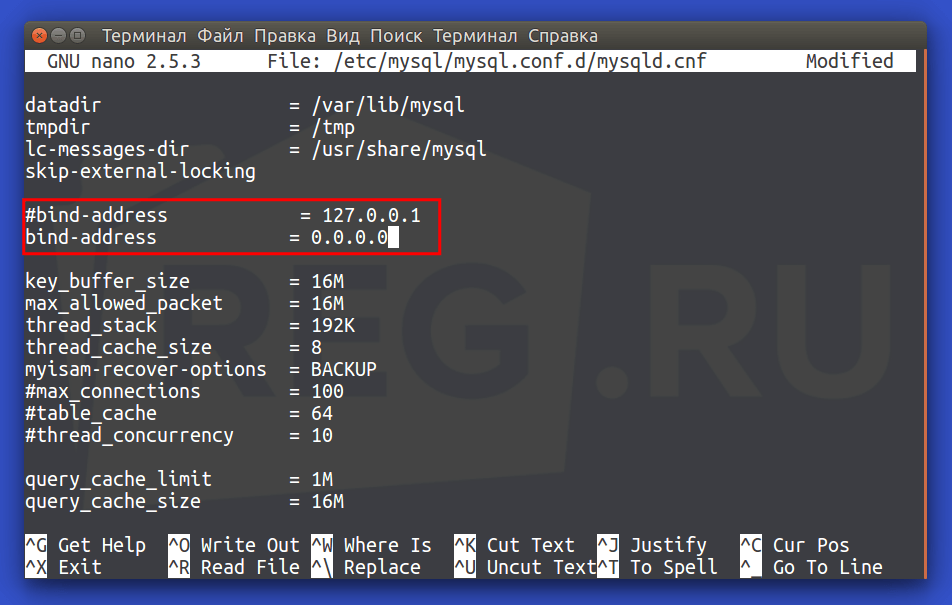
Затем сохраните файл:
Чтобы изменения вступили в силу, перезапустите сервер базы данных с помощью команды:
systemctl restart mysqlНастройка базы данных MySQL
Вы можете настроить базу данных одним из двух представленных способов, на ваш выбор:
Через phpMyAdmin
Авторизуйтесь в phpMyAdmin по адресу http://123.123.123.123/phpmyadmin/, где 123.123.123.123 — это IP-адрес вашего сервера. Данные для авторизации в phpMyAdmin вы можете найти в письме, которое было отправлено на e-mail владельца услуги после создания сервера.
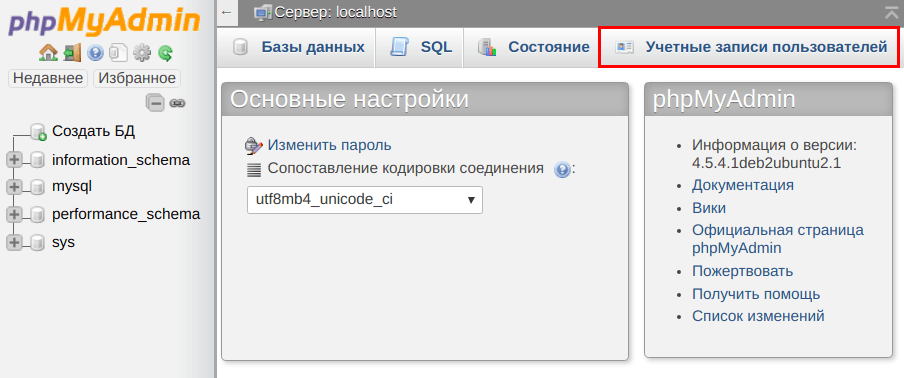
Перейдите на страницу Учетные записи пользователей:
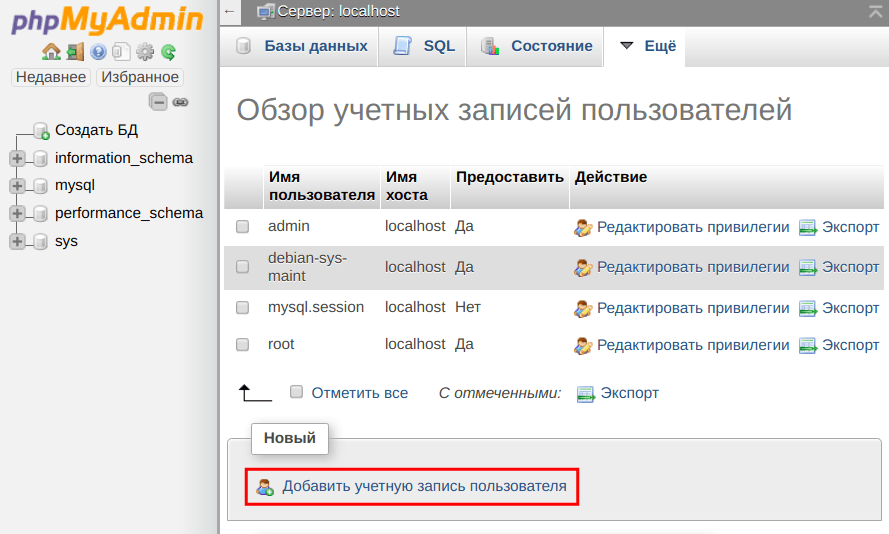
На открывшейся странице нажмите Добавить учетную запись пользователя:
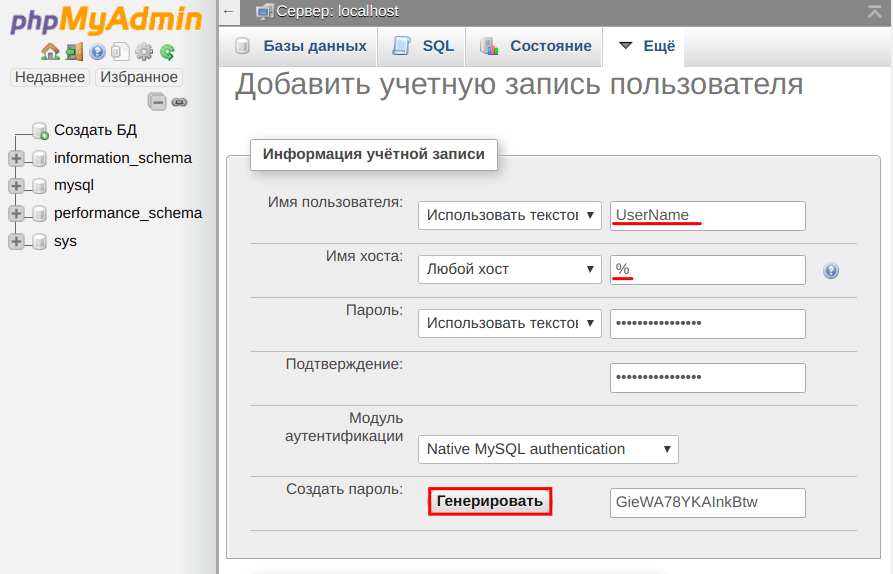
Введите имя пользователя. В поле «Имя хоста» укажите IP-адрес или имя сервера, с которого будет доступна база. Затем сгенерируйте пароль. Если вы хотите, чтобы база была доступна с любого адреса, оставьте значение ‘%‘ в поле «Имя хоста»:
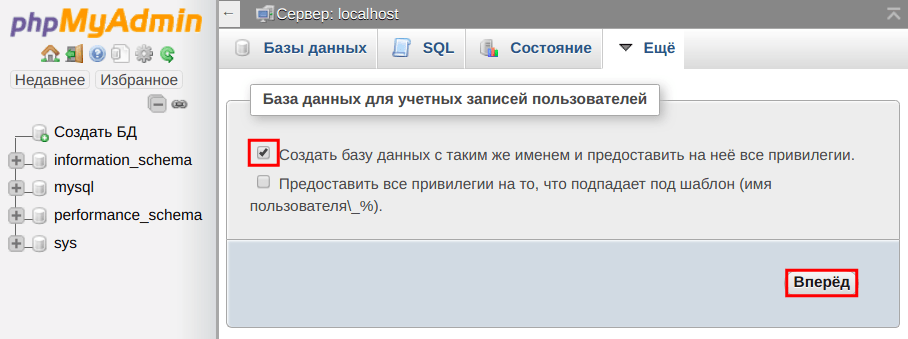
Если ранее вы не создавали базу данных, то на этой странице поставьте галочку рядом с пунктом «Создать базу данных с таким же именем и предоставить на неё все привилегии». Нажмите кнопку Вперёд:
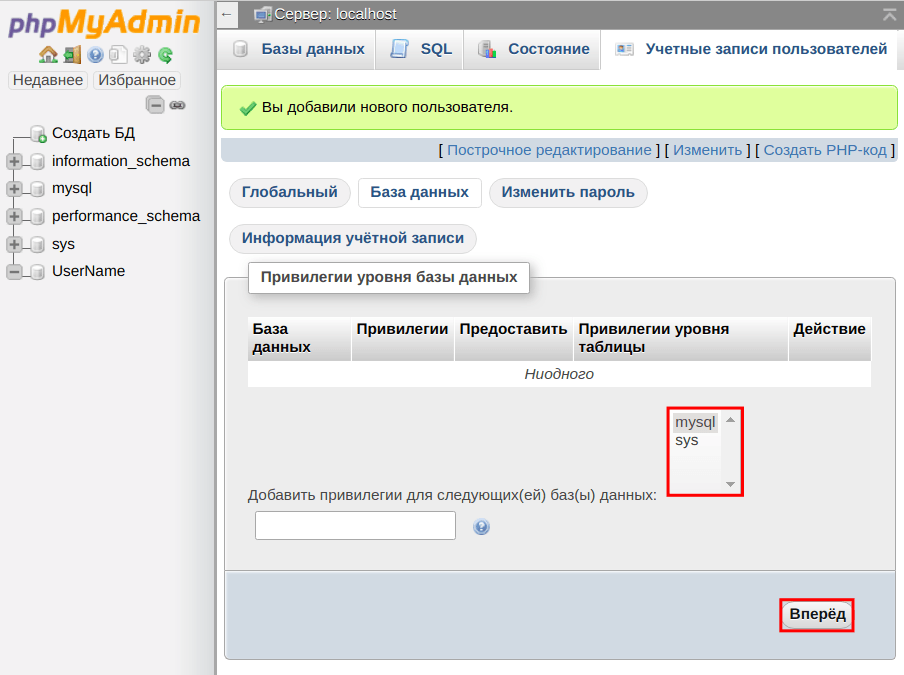
 Если вы не создали базу данных для нового пользователя и хотите привязать существующую, то на открывшейся странице перейдите на вкладку «Базы данных», выберите из списка нужную базу, а затем нажмите Вперёд:
  Укажите необходимые права или поставьте галочку напротив пункта «Отметить все», затем нажмите Вперёд: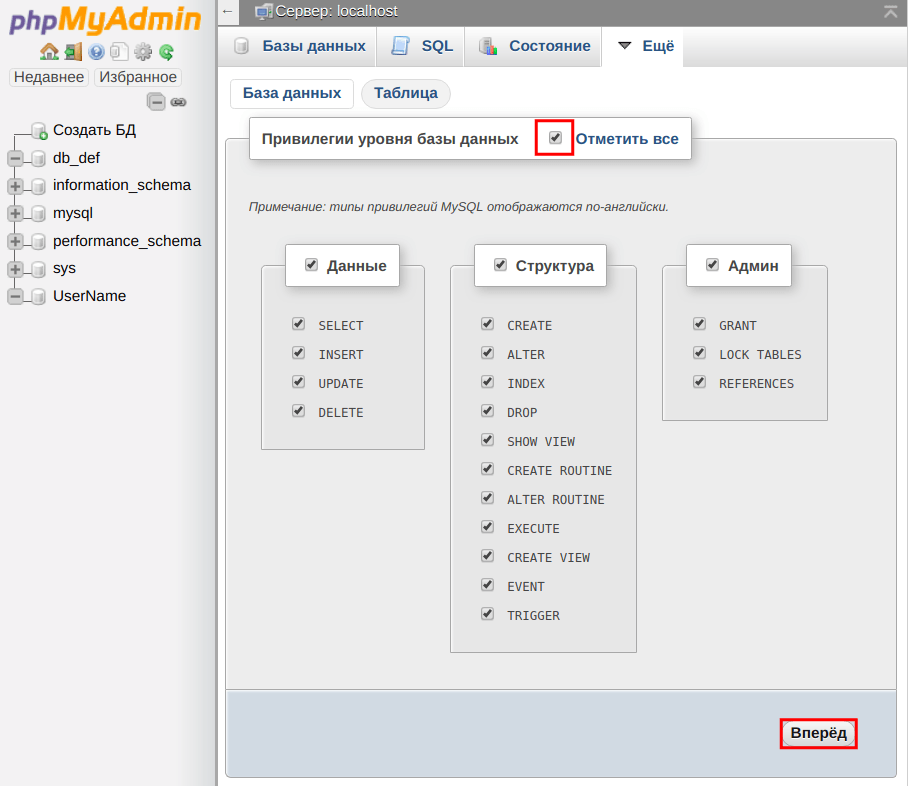
Готово, теперь вы можете удалённо подключиться к базе данных под созданным пользователем.
Через подключение по SSH
Чтобы создать пользователя, для которого будет доступен удалённый доступ к базе данных: