Таблицы Google: как фильтровать с помощью пользовательской формулы
Часто вам может понадобиться отфильтровать данные, используя пользовательскую формулу в Google Sheets.
К счастью, это легко сделать с помощью функции « Фильтровать по условию» .
В следующем примере показано, как использовать эту функцию на практике.
Пример: как фильтровать с помощью пользовательской формулы в Google Sheets
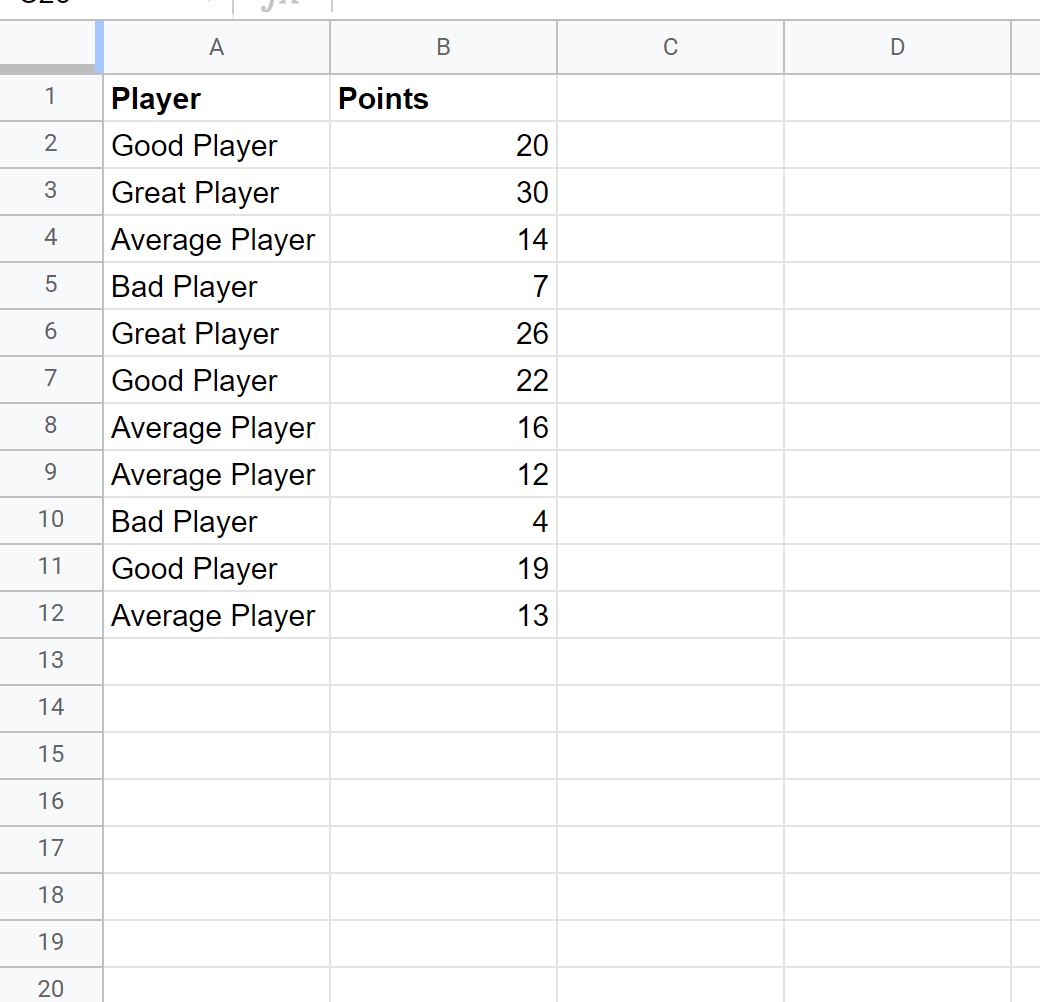
Предположим, у нас есть следующий набор данных, содержащий информацию о различных баскетболистах:
Теперь предположим, что мы хотим отфильтровать строки, в которых столбец «Игрок» содержит «Хороший» или «Отличный» в названии.
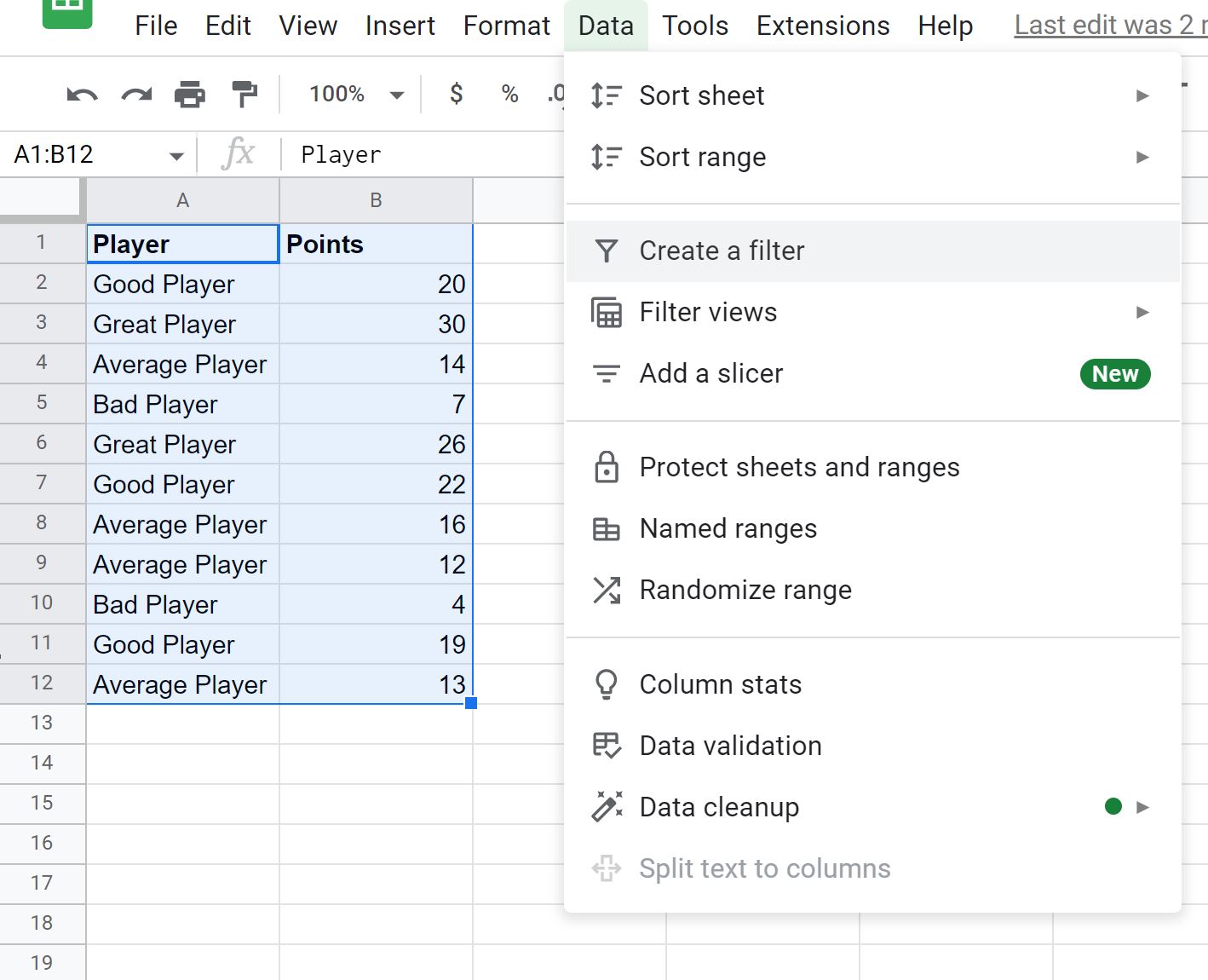
Для этого мы можем выделить диапазон ячеек A1: B12 , а затем щелкнуть вкладку « Данные » на верхней ленте, а затем нажать «Создать фильтр »:
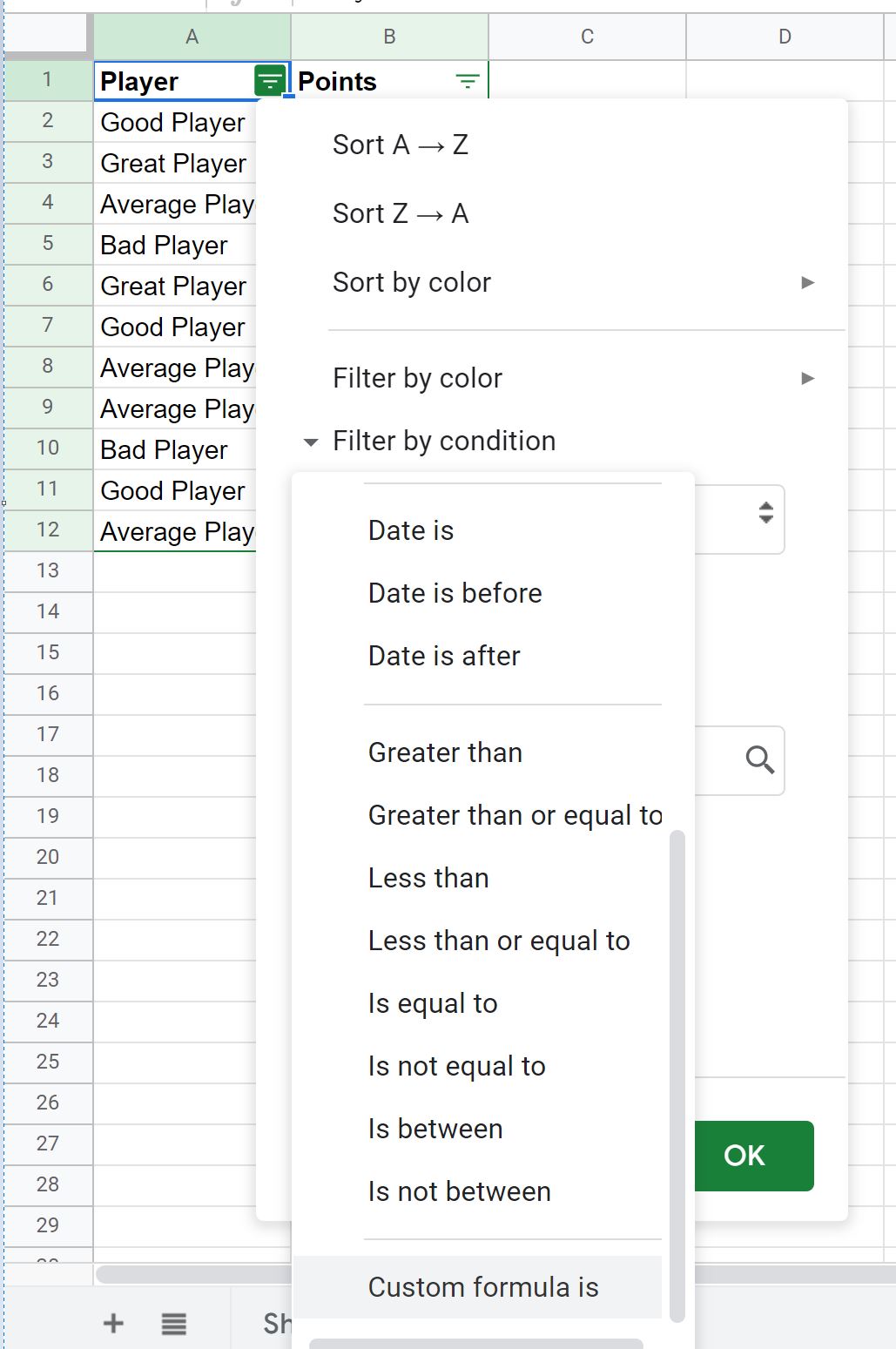
Затем щелкните значок фильтра рядом с Player , а затем нажмите «Фильтровать по условию» , затем прокрутите список до конца и нажмите « Пользовательская формула »:
Введите следующую формулу в поле пользовательской формулы:
=OR(REGEXMATCH( A:A ," Good "),REGEXMATCH( A:A ," Great ")) 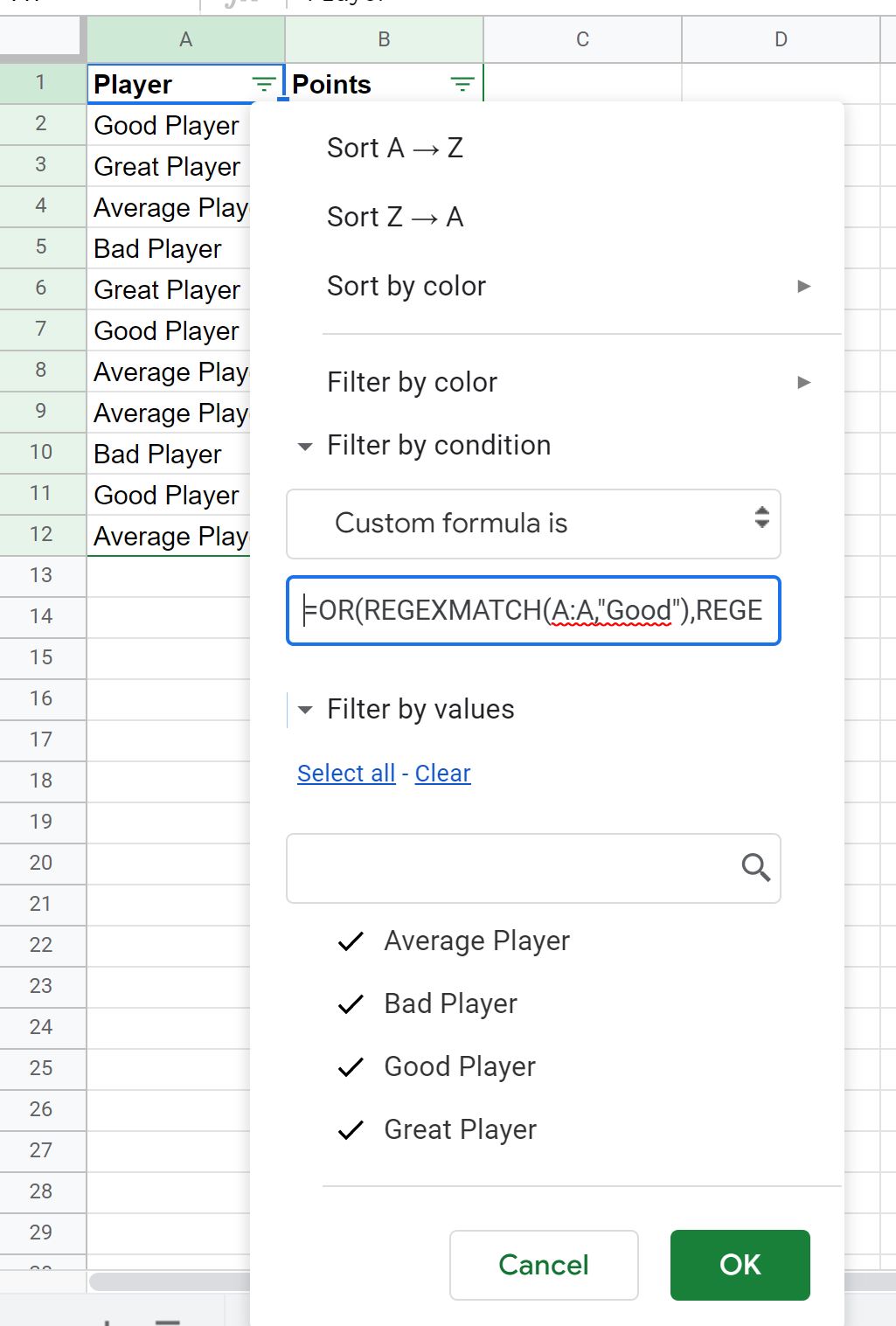
Как только вы нажмете « ОК », данные будут автоматически отфильтрованы, чтобы отображались только те строки, в которых столбец «Игрок» содержит «Хороший» или «Отличный» в названии:
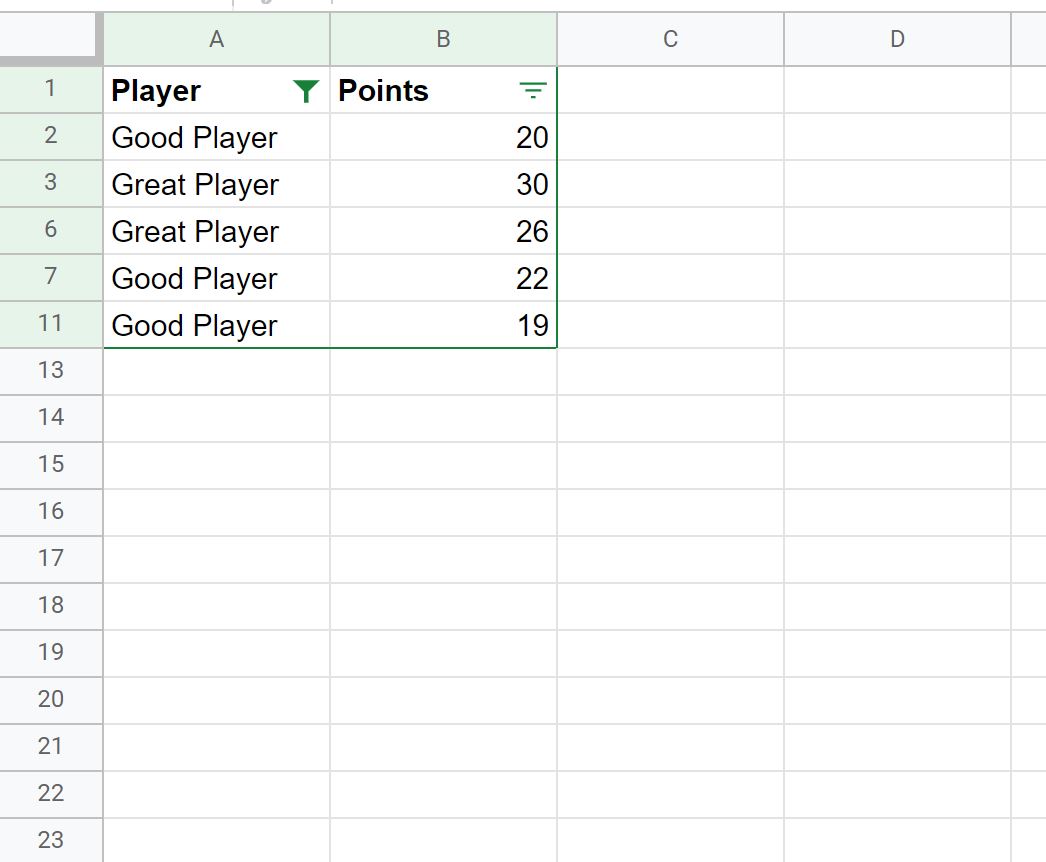
Это всего лишь один пример использования пользовательской формулы для фильтрации строк в Google Таблицах.
Существует бесчисленное множество формул, которые вы можете ввести в поле пользовательской формулы в зависимости от того, как вы хотите отфильтровать свой собственный набор данных.
Дополнительные ресурсы
В следующих руководствах объясняется, как выполнять другие распространенные операции в Google Таблицах:
Фильтры в Google Таблицах. Совместная работа (+видеоурок)
Давайте обсудим правила совместной работы с фильтрами в Google Таблицах.
Они особенно актуальны, когда пользователей в документе много.
Обычный фильтр, кнопка «Фильтр» на панели = фильтрация, которая отображается у всех пользователей.

Обычный фильтр выглядит вот так (и видят его и результаты фильтрации все пользователи):
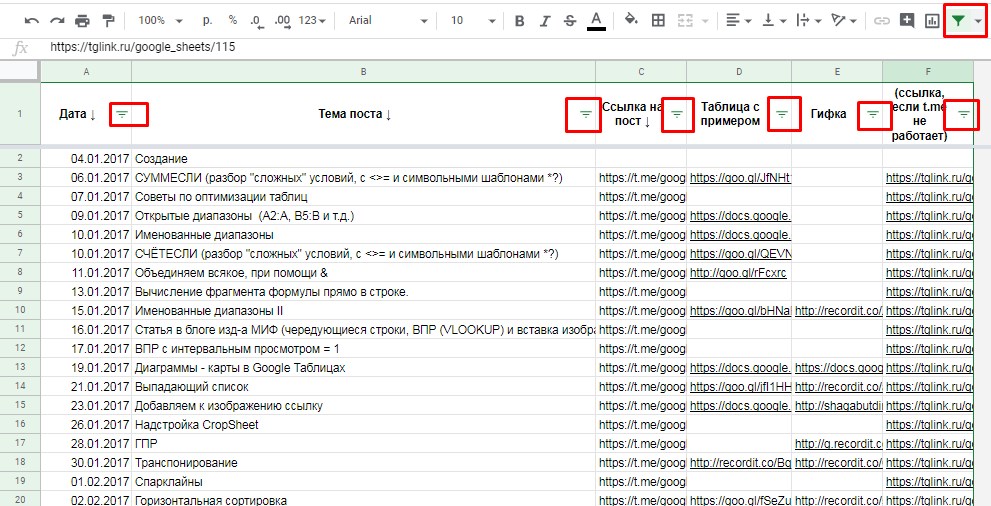
Filter views (фильтры), кнопка «Фильтры» на панели = фильтрация, которая отображается только у того, кто создал фильтр или вошел в него (по ссылке или через меню «Фильтры»)

Временные фильтры, та же кнопка «Фильтры» на панели = фильтрация, которая отображается только у того, кто ее создал. Такие фильтры удаляются при закрытии вкладки и не видны другим пользователям. Временные фильтры доступны пользователям с доступом на комментирование/просмотр.
Filter views, временные и обычные, выглядят вот так:
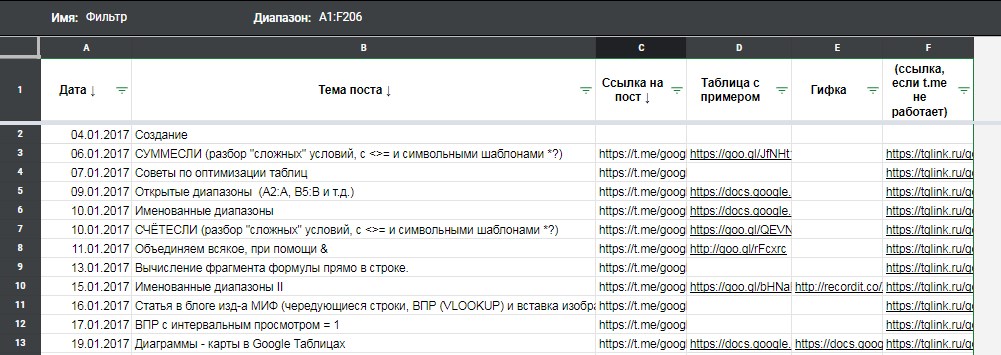
— помните, что обычный фильтр и результаты фильтрации видны абсолютно всем пользователям с любым доступом. Если вы отфильтровали данные с помощью него, другие люди не увидят скрытые строки, пока не снимут фильтр (снять его они смогут, только имея доступ на редактирование);
— есть фильтры (filter views) которые видны только тому пользователю, который в этот фильтр зашел. Их можно сохранять под названиями, ссылки на них можно передавать другим (это очень удобно, когда нужно вместе посмотреть на какой-то срез данных) — просто копируйте ссылку с окончанием вида fvid из адресной строки.
— доступ ко всем созданным в файле filter views есть у любого пользователя, даже с доступом на просмотр (но менять и удалять их он не сможет)
— пользователь с доступом на просмотр/комментирование может создавать только временные фильтры или просматривать чужие фильтры. Временные фильтры не сохраняются и не видны другим пользователям.
— именно filter views — оптимальное решение для совместной работы. Обычный фильтр же лучше вообще не использовать, если пользователей больше одного. При этом не забывайте, что фильтры (filter views) сохраняются, по умолчанию — под названиями вида ФильтрN, где N — порядковый номер. Хорошее правило — удалять все фильтры без названий периодически, чтобы не засорять файл. Если у фильтра нет названия, значит, его создали «на один раз». Правильная же ситуация — когда у каждого отдела/сотрудника/ситуации есть свой фильтр, например «Иванов», «Маркетинг» или «Проекты в работе с приоритетом 2».
— filter views и временные фильтры можно использовать в той ситуации, когда кто-то из ваших коллег все-таки воспользовался обычной фильтрацией на листе, а вам нужно видеть всю таблицу вместе со скрытыми строками — и вы не хотите его фильтр сбивать. Создавайте себе свой фильтр (filter view) и смотрите в нем на всю таблицу целиком без фильтрации.
Мой видеоурок про фильтры разных типов:
Как фильтровать данные в Google таблице
С помощью фильтров можно скрыть данные, которые не нужны прямо сейчас. Они снова появятся на экране, когда их отключат.
В меню данные, есть два инструмента для фильтрации содержимого таблицы: создать фильтр и фильтры.
Если один пользователь отфильтрует содержимое таблицы с помощью — создать фильтр, у других пользователей, содержимое тоже будет отсортирован. Поэтому, если вам необходимо скрыть часть данных только для себя, чтобы не мешать другим пользователям, выберите – данные, фильтры, создать новый фильтр. Либо нажать на панели инструментов – создать новый фильтр. Включается режим фильтрации. Режимов фильтрации можно создать несколько. Все они появятся в меню. По умолчанию присваиваются имена: фильтр 1, фильтр 2, фильтр 3 и так далее.
Пример. Назовём фильтр – сортировка даты. Отобразим в столбце дата поступления – только 03 месяц. Нажимаем на значок — фильтровать по условиям текст содержит точка 03, «Окей». Теперь в таблице отображаются данные за 03 месяца. Этот результат фильтрации, вижу только я. Другим редакторам отображается вся таблица.
Чтобы удалить фильтр нажмите на шестеренку – кнопка «удалить».
Чтобы создать копию, нажмите – «создать копию». Дальше, кнопка «обновить диапазон». «Переименовать».
Чтобы выйти из фильтра необходимо нажать на крестик.
Чтобы снова применить фильтр – данные, фильтры, сортировка даты.
Если нужно показать другим пользователям данные, в том виде, котором мы их отфильтровали, необходимо включить фильтр, копировать ссылку и отправить. Переходим к другому пользователю, открываем ссылку, другой пользователь видит фильтр.
Сортировка. Создаём обычный фильтр. Данные, создать фильтр, нажимаем на значок – доступные фильтры, фильтровать по условию, фильтровать по значению. Фильтровать по условию – необходимо выбрать нужное условие из списка или указать собственное. Фильтровать по значению – нужно снять флажок рядом со значениями, которые необходимо скрыть и нажать «Окей».
Чтобы показать все значения, нажимаем – всё. Чтобы снять флажок со всех значений – нажимаем «очистить».
Чтобы найти нужное значение, необходимо ввести запрос в строку поиска. Например, если мы напишем 1604, в списке будут показаны только элементы, которые начинаются с 1604, снимаем флажок, нажимаем «Окей». Фильтр сработал! Если фильтр больше не нужен, выбираем данные – отключить фильтр. Либо на панели инструментов нажимаем на значок фильтр – сохранить как фильтр. Переименовываем. Фильтр появился в списке. Выходим. Отключим фильтр.
Создать фильтр. Чтобы временно скрыть данные, нажимаю «фильтровать по условию», дата до, далее необходимо выбрать дату. Данные скрыты.
Важное примечание! Фильтр увидят все пользователи, у которых есть доступ к таблице. Изменить его смогут только редакторы. Отключаем фильтр.
Чтобы удалить пустые строки – содержат данные, все строки в которых нет данных, скрылись.
Чем отличается фильтры от режима фильтрации?
Фильтры, пригодятся в следующих случаях: необходимо чтобы определённый фильтр был включён у всех пользователей, открывших таблицу. Необходимо чтобы после использования фильтра, данные остались отсортированы.
В режиме фильтрации, необходимо сохранить несколько режимов фильтрации, необходимо присвоить режиму фильтрации названия, нескольким пользователям нужно одновременно просматривать данные в разных режимах фильтрации. Необходимо включить для разных людей отдельные режимы. Необходимо включить для разных людей отдельный режим фильтрации. Необходимо скопировать режим фильтрации или создать другой с аналогичными настройками.
Важное примечание! Вы можете импортировать или экспортировать фильтры, но не режимы фильтрации.
Как сортировать данные? После фильтрации можно сортировать данные, при этом будут упорядочены только показанные данные.
В этом уроке Вы узнали, как сортировать и фильтровать данные Гугл таблицах.
Как сортировать и фильтровать данные в Google Таблицах
Часто при работе с таблицами требуется сортировка или фильтрация данных для быстрого поиска и вывода необходимой информации. В онлайн-сервисе Google Таблицы есть инструменты, позволяющие справиться с этой задачей. Я продемонстрирую их возможности, чтобы вы, после прочтения инструкции, смогли быстро реализовать задумку.
Однако сначала вкратце остановлюсь на самой теме сортировки и фильтрации, чтобы разобраться в двух этих понятиях. На следующем скриншоте вы видите таблицу со списком продуктов и их количеством. Сортировка расположит все элементы в алфавитном порядке, по возрастанию или убыванию чисел.
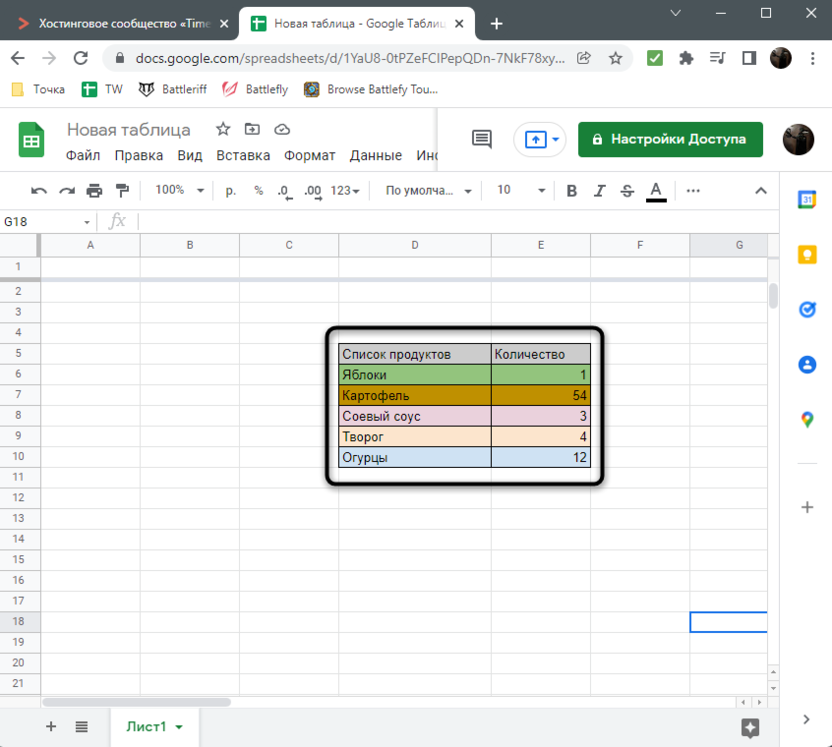
Если применить именно фильтрацию, неподходящие данные будут убраны. Какие именно это будут строки или столбцы – решать только вам во время соответствующих настроек.
Способ 1: Быстрая сортировка в Гугл-таблицах
Быстрая сортировка пригодится в тех случаях, когда у вас есть целый лист с данными или же их диапазон и вам нужно быстро создать расположение в алфавитном порядке, по возрастанию или убыванию чисел. При этом вы должны быть уверены в том, что готовы увидеть изменения, то есть ячейки будут перемешаны в соответствии с заданным параметром.
- Выделите необходимый диапазон или сразу переходите к выпадающему меню «Данные», если речь идет о сортировке целого листа.
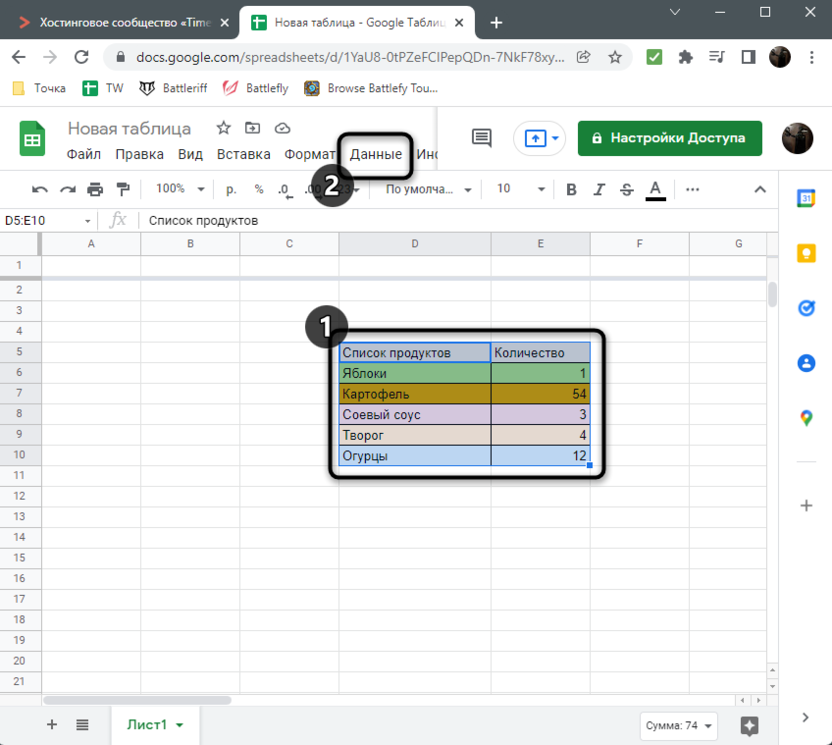
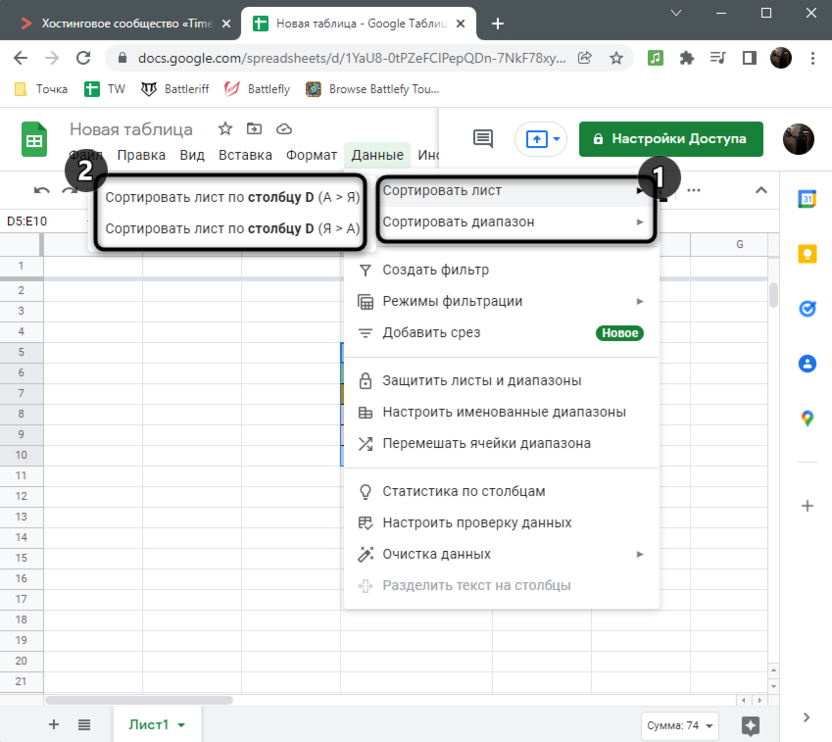
- В нем наведите курсор на подходящий тип сортировки, после чего выберите, в каком порядке нужно расположить значения. Как видно, сортировка привязывается к конкретному столбцу, то есть первому в вашей таблице.
- Ниже вы наблюдаете, что сортировка затронула как первую строку, так и ту, которая была напротив нее, корректно расположив все значения.
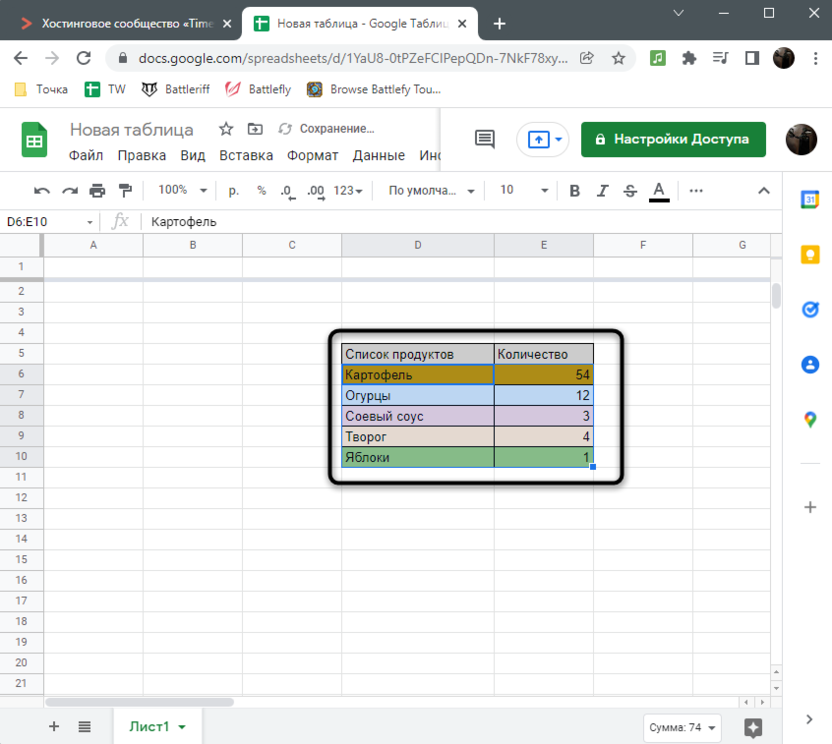
Уточню несколько важных деталей. Во-первых, не нужно выделять заголовки таблиц, если используете такой метод сортировки, поскольку их значения тоже попадают под параметр и будут перемешаны со всеми остальными. Во-вторых, можете использовать закрепление первой строки, чтобы оставлять заголовки всегда в нетронутом виде. Осуществляется это через выпадающее меню «Вид».
Комьюнити теперь в Телеграм
Подпишитесь и будьте в курсе последних IT-новостей
Способ 2: Создание фильтра
Режим фильтрации – более продвинутый метод сортировки, являющийся динамически настраиваемым для каждого столбца таблицы. Пригодится в тех ситуациях, когда у вас есть большой диапазон данных и вам нужно изменить их расположение, учитывая имеющиеся параметры поиска. Такой фильтр поможет не только перемешать значения в заданном порядке, но и скрыть некоторые из них, если конкретно сейчас они только мешают работе с таблицей.
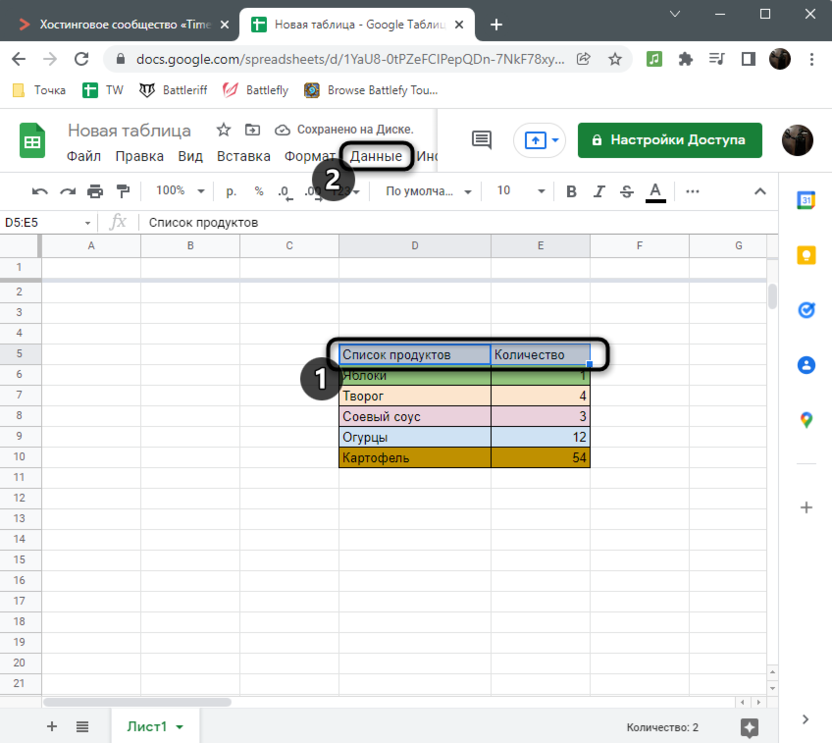
- Для начала выделите только первую строку таблицы, после чего разверните меню «Данные».
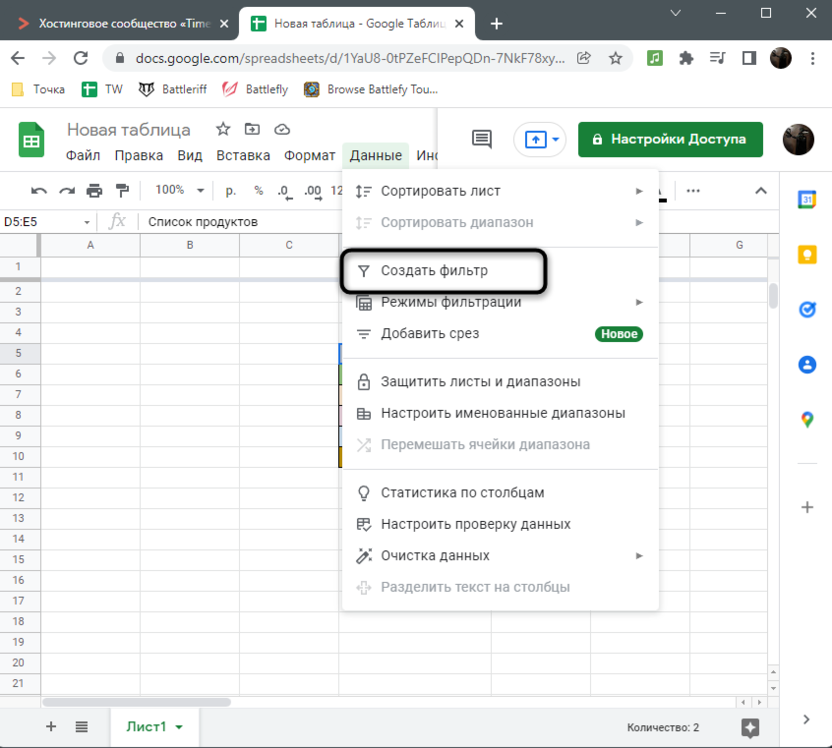
- Нажмите на кнопку «Создать фильтр».
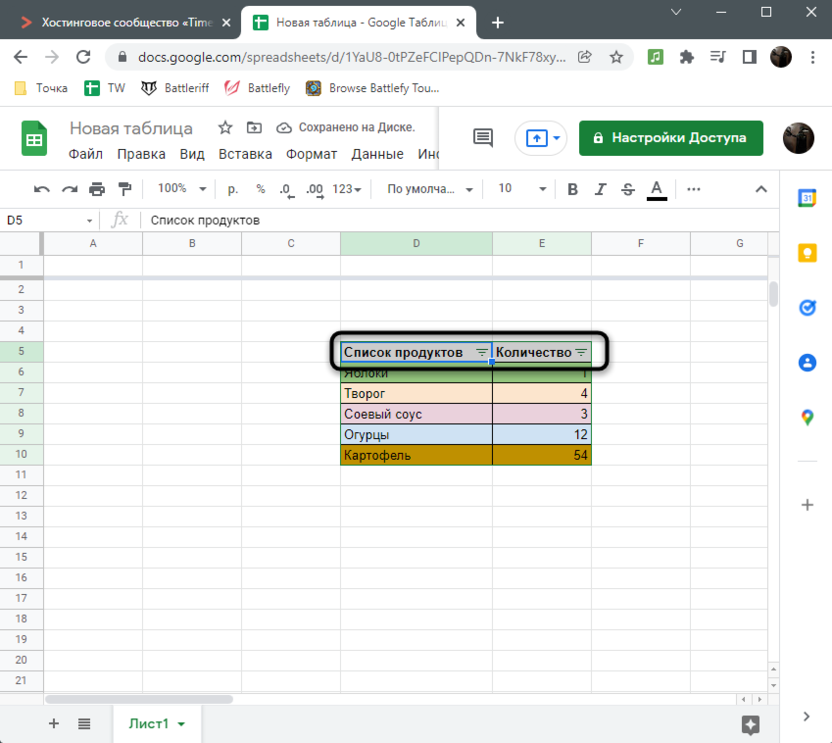
- Вы увидите, что надписи выделяются жирным, а справа появился значок, отвечающий за показ параметров сортировки и фильтрации.
- Нажмите по нему и обратите внимание на доступные настройки. Сортировка работает так же, как и в предыдущем методе, но задевает только диапазон таблицы.
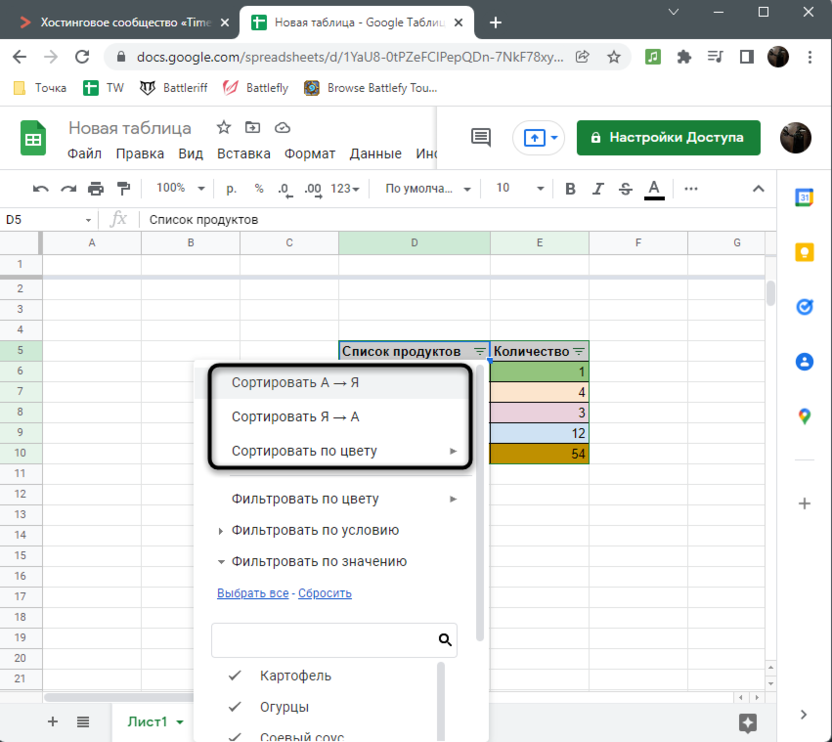
- Фильтрация доступна в трех разных вариантах. Можно удалить или показать ячейки с конкретным цветом, условием или значением. Соответственно, при развертывании меню все доступные значения отображаются, и вы самостоятельно выбираете, какие скрыть, а какие оставить.
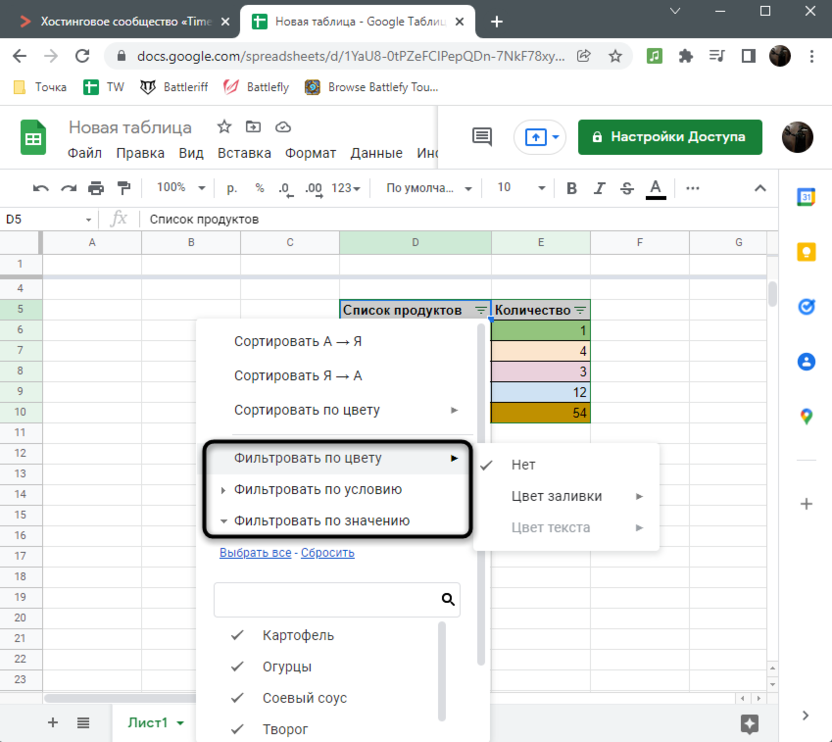
- Ниже списком идут все значения. Галочками помечены отображаемые (по умолчанию все). Снимите галочку, чтобы временно отключить отображение строки. Используйте поиск, если значений довольно много.
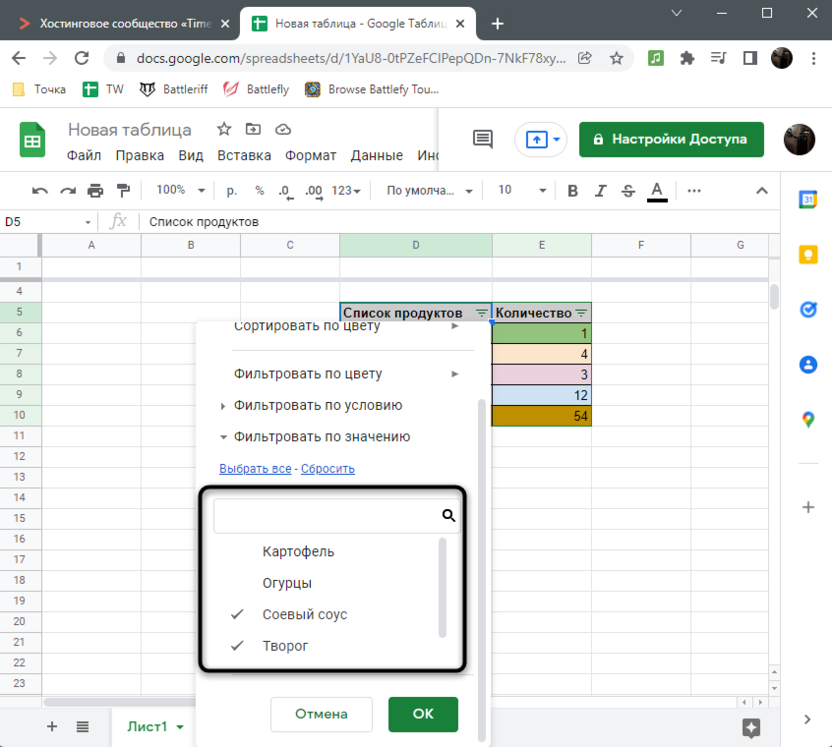
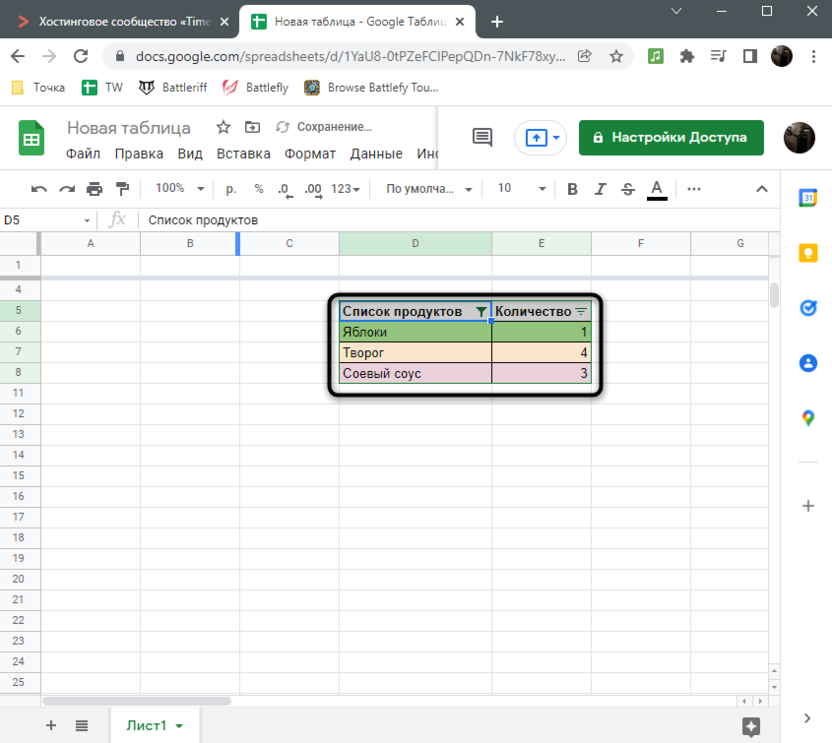
- Обязательно примените фильтрацию, а затем обратите внимание на то, как она отразилась на таблице.
- С числами сортировка и фильтрация тоже работают.
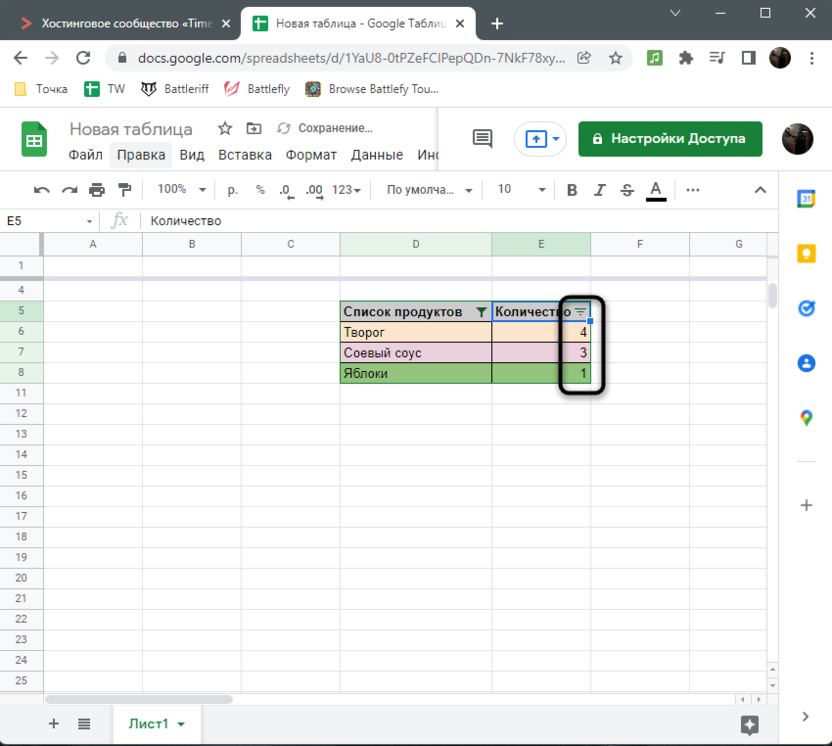
- Отслеживать действующие параметры довольно просто: если вы видите соответствующий значок фильтра справа от названия столбца, то сейчас действуют определенные условия и какое-то содержимое скрыто.
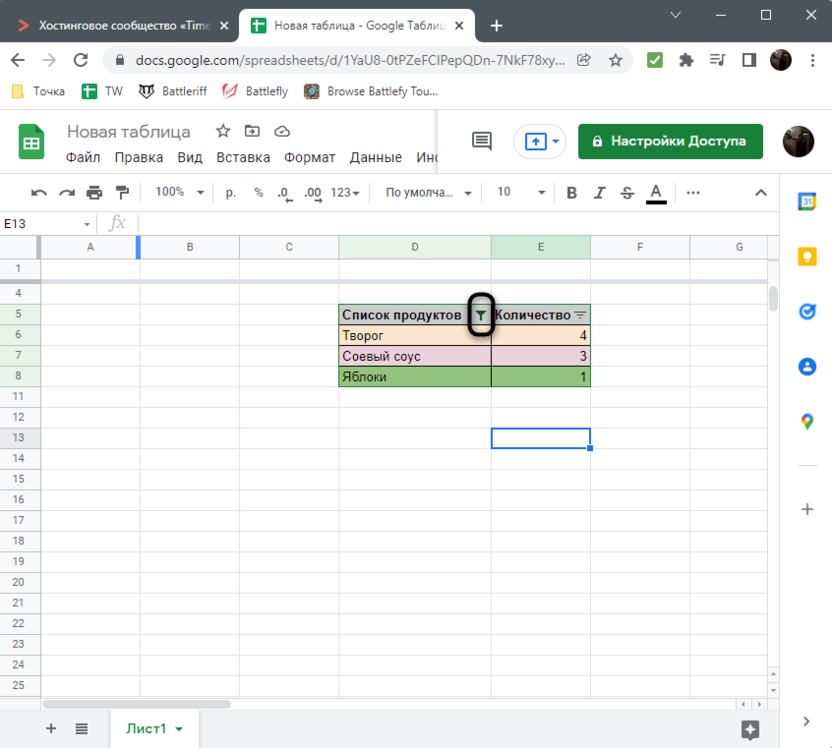
Таким нехитрым образом вы настраиваете расположение значений в нужном порядке или вовсе скрываете их на время. При этом учитывайте, что расчеты в функциях тоже поменяются, если какие-то задействованные ячейки сейчас неактивны. Это очень удобно при расчетах или просмотре общей информации, поэтому вы точно найдете, куда применить полученные значения.