Как узнать тайминги оперативной памяти
Если вы решили заняться разгоном оперативной памяти, то вам однозначно придется столкнуться с таким понятием, как тайминги. Если говорить простыми словами — то это задержка от отправки сигнала к оперативной памяти, до получения результата операции. Таких таймингов есть несколько, так как есть несколько операций работы с памятью.
От правильности установки таймингов зависит то, насколько быстро и стабильно будет работать оперативная память. С одной стороны, чем меньше тайминги (задержки) тем быстрее будет проходить обмен данными, но и стабильность работы памяти будет ниже. Также при повышении частоты тайминги тоже надо увеличивать, чтобы повысить стабильность. Но прежде чем что-либо менять, вам надо знать текущие значения параметров. В этой статье мы рассмотрим как посмотреть тайминги оперативной памяти с помощью различных утилит.
Что означают основные тайминги?
Вот основные операции с памятью, которые выполняет компьютер:
- Активация (Activate) — открывает ряд ячеек для работы. Для того чтобы провести чтение или запись в ячейку, необходимо сначала её активировать. После активации ячейка будет активна до получения команды освобождения.
- Освобождение (Precharge) — закрывает открытый ряд ячеек или несколько. Ячейки переводятся в состояние ожидания. Данные в них хранятся, но для получения к ним доступа, ячейку надо активировать.
- Read and Write — чтение или запись данных.
- Обновление (Refresh) — обновление заряда ячеек, без смены хранимых в них данных.
Все тайминги деляться на три категории: первичные, вторичные и третичные. Самые основные из них — это первичные. Обычно они и указываются на упаковке памяти памяти (например, 16-16-16-32 2T) и их же чаще всего настраивают в BIOS. Вот основные тайминги:
- CAS Latency (tCL/tCAS) — задержка между отправкой адреса ячейки и началом чтения данных из неё. Это количество циклов работы памяти, которые продут до получения первого бита данных из запрошенной ячейки. В отличие от других параметров, это не максимум, а точное число, которое должно быть синхронизировано для контроллера и памяти. Это самый важный параметр;
- RAS to CAS Delay (tRCD) — указывает количество циклов между открытием ряда ячеек памяти и моментом, когда можно будет получить к этим ячейкам доступ. Иногда обозначается отдельно для записи и для чтения. Время чтения данных из памяти если ячейки не были активированы ранее будет составлять tCAS + tRCD;
- Row Precharge Time (tRP) — минимальное количество циклов работы памяти, от закрытия ранее активированного ряда ячеек и открытием следующего. Если изначально был открыт неверный ряд, общее время чтения из памяти будет составлять tRP + tRCD + CL.
- Row Active Time (tRAS) — минимальное количество циклов работы памяти между активацией ряда ячеек и его закрытием. Это время, необходимое для смены ряда ячеек и оно пересекается с tRCD.
- Command Rate (CR/CMD/CPC/tCPD) — количество циклов межу активацией чипа памяти и выполнением команды. Для большей стабильности обычно используется значение 2T, однако часто можно встретить значение 1T.
К вторичным таймингам относятся tWR, tRFC, tRDD_L, tRDD_S, tWTR_L, tWTR_S, tRTP, tFAW, и tCWL однако они используются намного реже.
Как узнать тайминги оперативной памяти
1. Ryzen Timing Checker
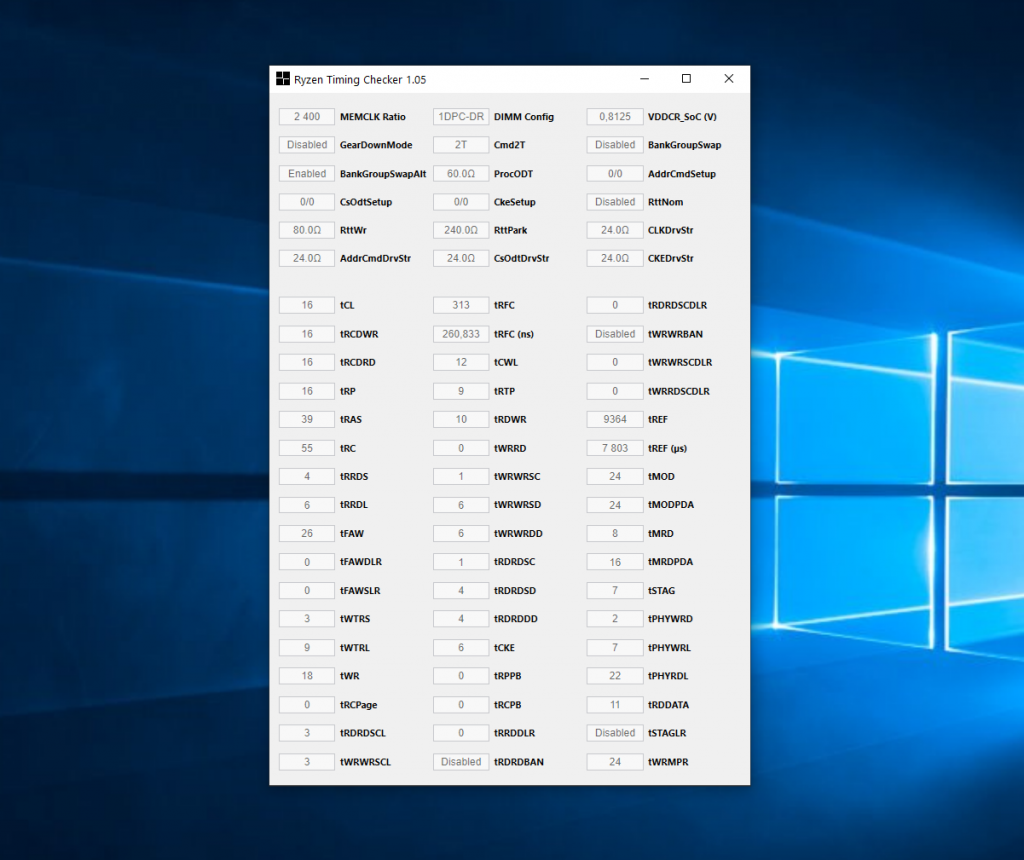
Если вы хотите узнать все текущие тайминги, включая не только основные, но и вторичные, вам поможет утилита Ryzen Timing Checker. Она отображает все тайминги в одном окне списком:
2. CPU-Z
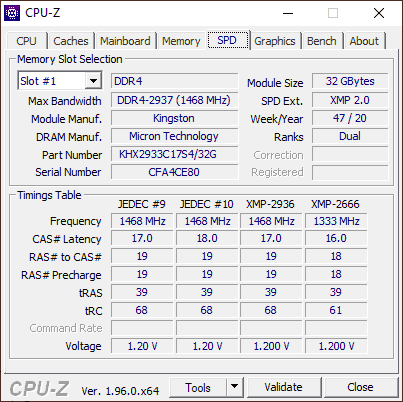
Также вы можете узнать тайминги оперативной памяти компьютера, запустив утилиту CPU-Z. Здесь надо открыть вкладку SPD, а затем выбрать слот, в который установлена одна из планок памяти в разделе Memory slot selection:
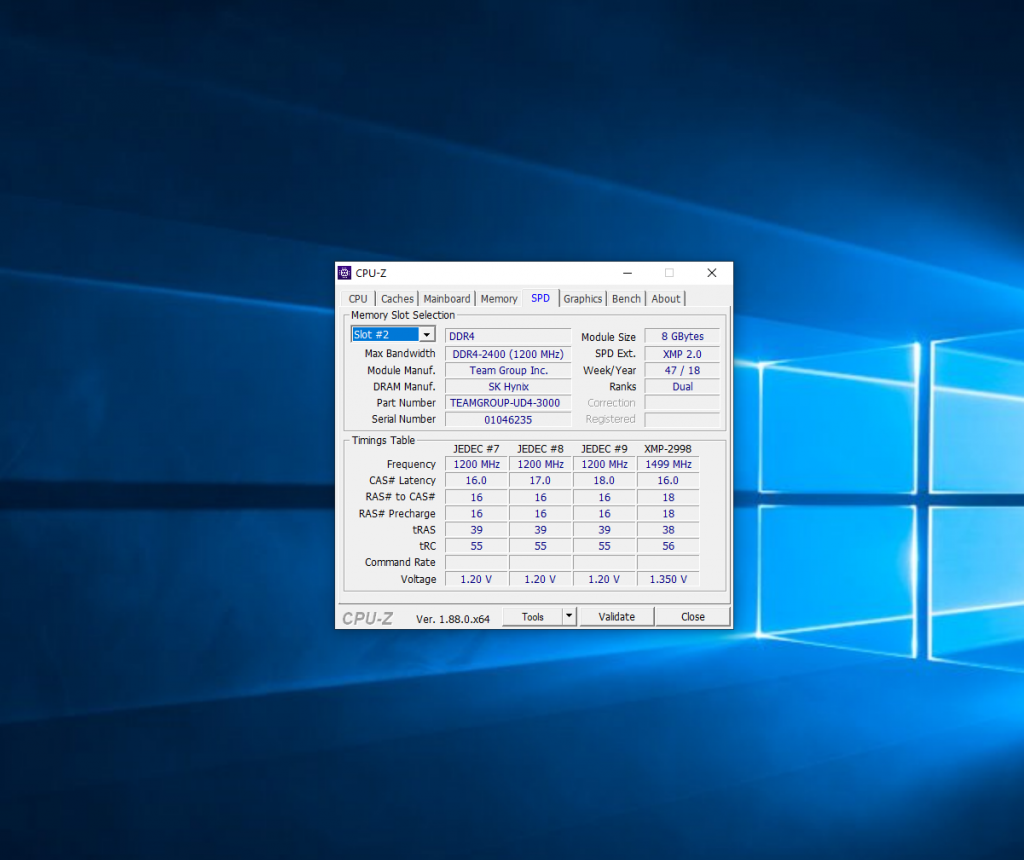
Однако здесь отображается не текущая конфигурация, а данные, сохраненные в SPD профиле оперативной памяти. И здесь может быть несколько записей, обозначенных заголовком JEDEC. Joint Electron Device Engineering Council — это организация, которая создает и публикует стандарты для оперативной памяти DDR4, DDR5, SSD, ESD, GDDR6 и других видов памяти.
Производители оперативной памяти выпускают память, строго по стандартам JEDEC, однако могут дать модулям возможность работать на более высокой скорости. Поэтому появляется несколько вариантов профилей. Также есть профили XMP, которые уже используются для более серьезного разгона.
3. Aida64
Также можно узнать тайминги оперативной памяти AIDA64. Для этого откройте в левой панели пункт Системная плата -> SPD. Здесь вы аналогично CPU-Z найдете подробную информацию о профилях таймингов, записанных в SPD хранилище памяти, а также о доступных XMP профилях:
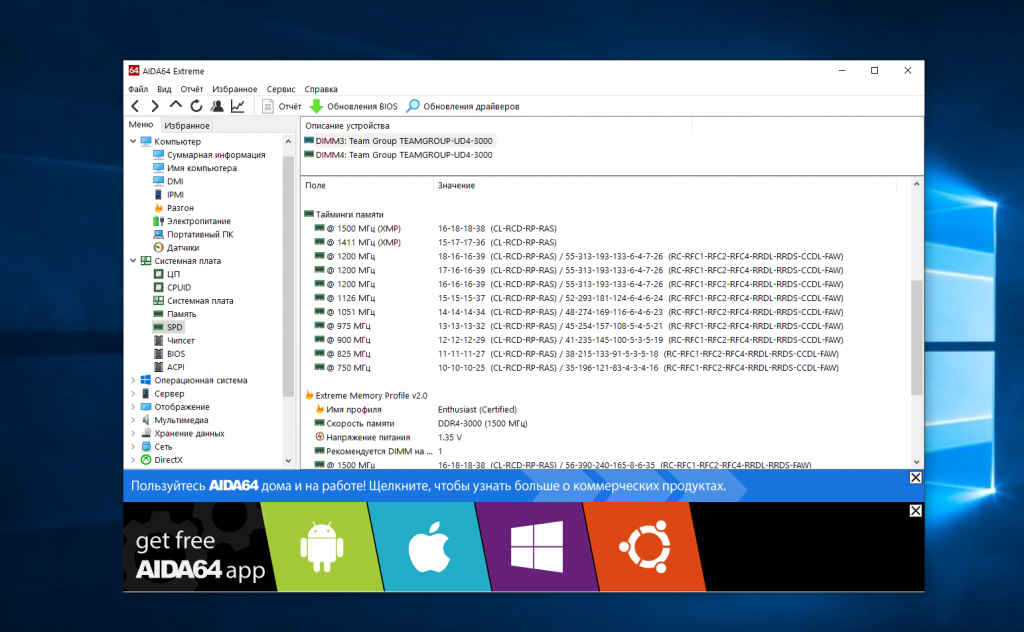
Однако здесь намного больше информации по каждому профилю, кроме того доступна информация по субтаймингах.
4. Thaiphoon Burner
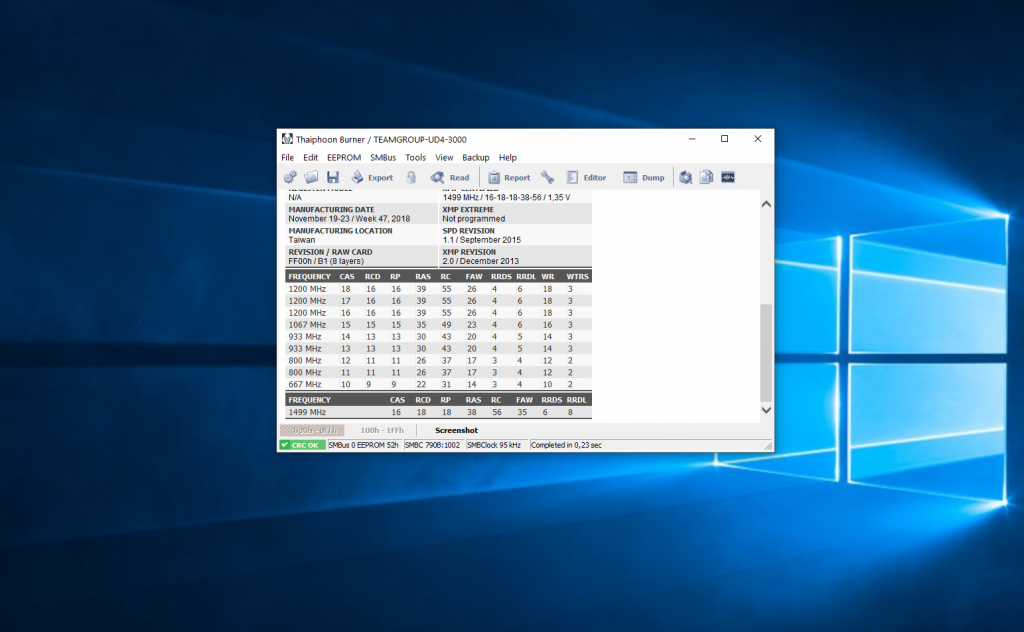
Самая популярная программа для работы с оперативной памятью. Позволяет не только смотреть всю доступную информацию, но и выполнять прошивку планок памяти. После запуска программы необходимо нажать кнопку Read и выбрать одну из планок памяти:
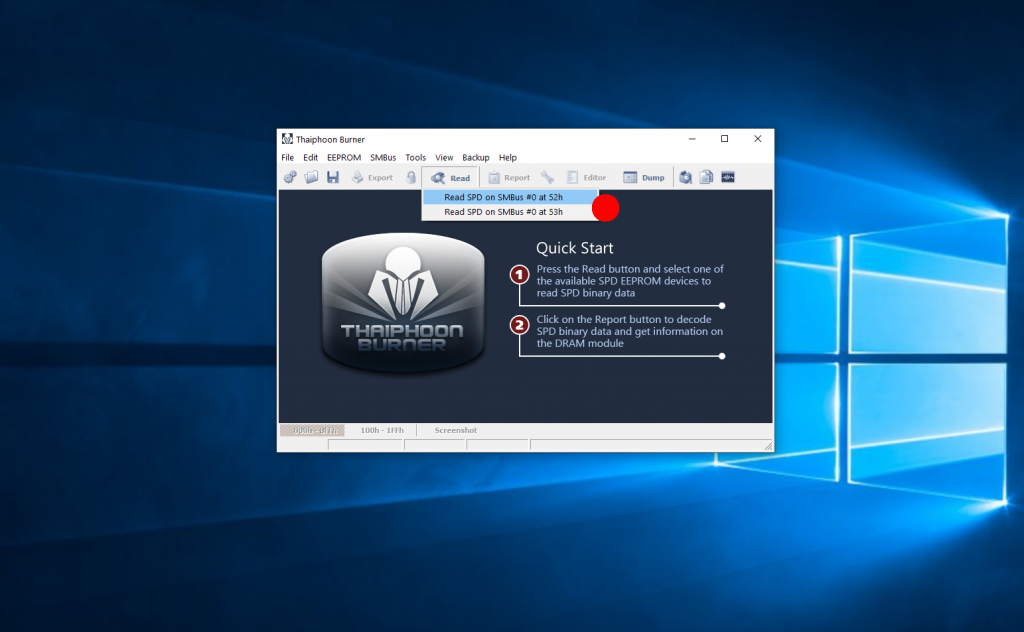
Чтобы увидеть информацию о таймингах достаточно пролистать список параметров вниз:
Выводы
В этой небольшой статье мы рассмотрели как посмотреть тайминги оперативной памяти. Зная тайминги, заданные произвоидтелем, вы сможете более тонко настроить вашу память, а также потратите меньше времени на эксперименты для подбора подходящих значений.
Как узнать тайминги оперативной памяти
Обычно люди сталкиваются с этим термином, когда речь заходит о процедуре оверклокинга. Оверклокинг — не является процессом сам по себе, но этим термином часто называют любые действия, направленные на увеличение производительности компьютера за счет вмешательства в характеристики его аппаратного обеспечения.
Оверклокинг подразумевает довольно большое количество процессов и тонких настроек, помогающих значительно повысить скорость работы процессора, видеокарты и оперативной памяти. Но все они довольно сложные в понимании и некоторые показатели нельзя найти в стандартных системных настройках.
Например, скорость ОЗУ зависит не только от частоты оперативной памяти, но так же и от таймингов. То, как память распределяет задачи оказывает колоссальное влияние на общую производительность системы. Зная эту информацию, можно сделать выводы о скорости памяти и о ее потенциале.
Как узнать тайминг ОЗУ
Есть несколько разных способов добыть информацию о тайминге. Все зависит от того, и хотите ли вы просто узнать тайминг или же готовы изменить тайминги и решить эту задачу встроенными в ПК средствами или сторонним ПО.
Узнаем тайминг при помощи BIOS
Сразу же отметим, что в зависимости от материнской платы вашего устройства, инструкция по входу в BIOS может сильно отличаться. Обычно достаточно зажать кнопку F2 или Del, но иногда нужна другая клавиша или даже комбинация клавиш. Если вы не знаете, как войти в BIOS на своём ПК, рекомендуем обратиться к статьям нашего сайта. Мы уже не раз рассказывали о том, как перейти к настройкам BIOS на компьютерах от различных производителей материнских плат и ноутбуков.
Итак, чтобы узнать тайминги в Windows 10:
- Перезапускаем компьютер и заходим в BIOS (идеально, если у вас современный ПК с UEFI новых моделей).
- Расположение настроек ОЗУ может находится в разных разделах BIOS. Обычно в нем есть секция Overclocking. Если такой нет, то стоит попробовать найти раздел в названием в духе «Расширенные настройки ОЗУ (Advanced RAM Settings)».
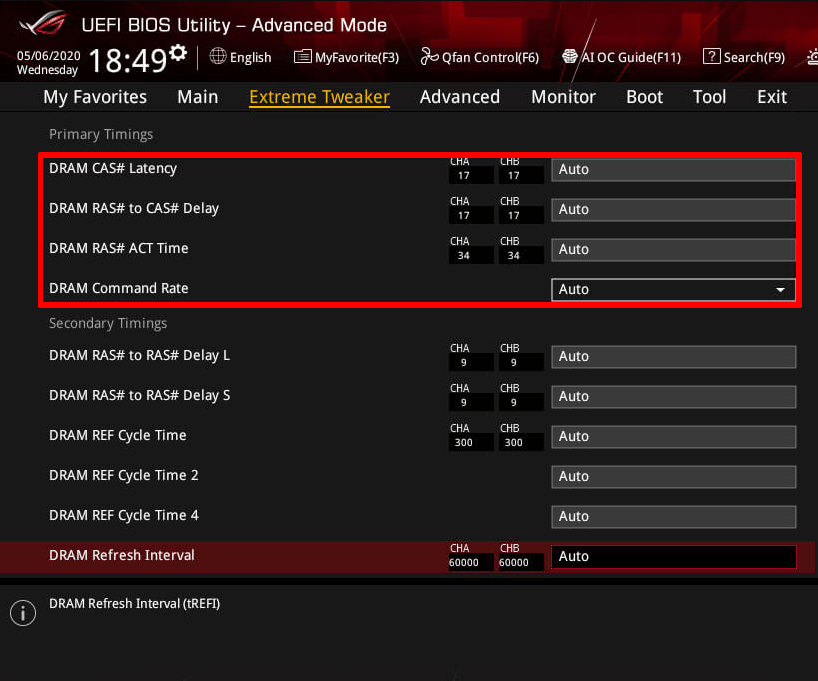
- Наконец отыскав раздел с параметрами оперативной памяти, вы обнаружите там секцию Primary Timings. Именно тут указаны ключевые тайминги, необходимые для оценки производительности ОЗУ.
- В этом же разделе можно внести изменения в настройки таймингов. Но непосредственно процедура смены таймингов зависит от версии BIOS.
Как узнать тайминги при помощи сторонних программ?
Чтобы не тратить время на перезагрузку системы и изучение структуры BIOS, можно воспользоваться утилитами для Windows, собирающими в себе системную информацию. Прелесть таких программ в том, что они предоставляют много подробной информации, безопасны в использовании, бесплатные и достаточно компактные.
Сразу отметим, что в таких приложениях нельзя изменять параметры ОЗУ. Сложные техники в духе оверклокинга практически всегда выполняются только средствами на уровне BIOS, потому что в интерфейсе Windows для их реализации нет технического оснащения.
И есть как минимум 3 отличных приложения, отображающих информацию о таймингах ОЗУ.
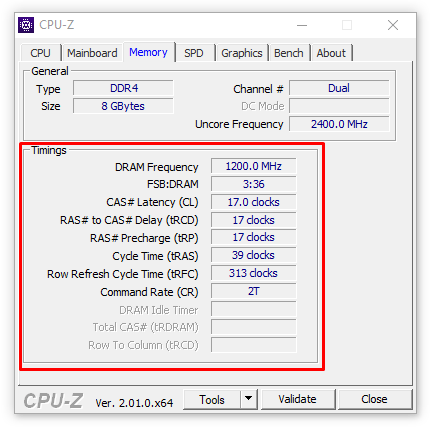
CPU-Z — довольно популярное и легковесное приложение. Его часто упоминают и в подборках, и на форумах. Пользователи Reddit и StackOverflow этой утилите доверяют. Чтобы найти там информацию о таймингах, надо запустить приложение, перейти на вкладку Memory, и в открывшемся окне отыскать пункты CAS, RAS и другие показатели с таймингами. При желании можно перейти в раздел SPD, который содержит в себе дополнительную информацию о том, как функционирует память в вашем компьютере.
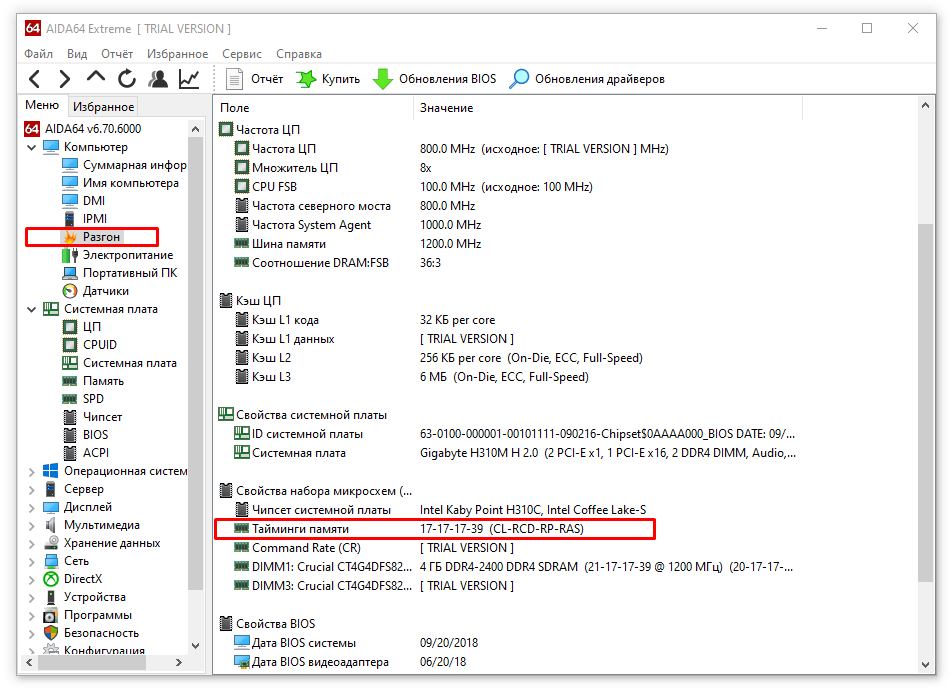
AIDA64 — у пользователей из РФ эта программа на слуху уже давно. Считается, что это некий стандарт. Большинство пользователей предпочитают именно AIDA64 когда хотят узнать побольше информации о системе. Вообще AIDA64 стоит денег, но базовый набор данных доступен и в бесплатной версии. Это наиболее удачный выбор для тех, кто помимо тайминга хочет узнать еще и другие показатели системы, провести тестирование производительности и т.п.
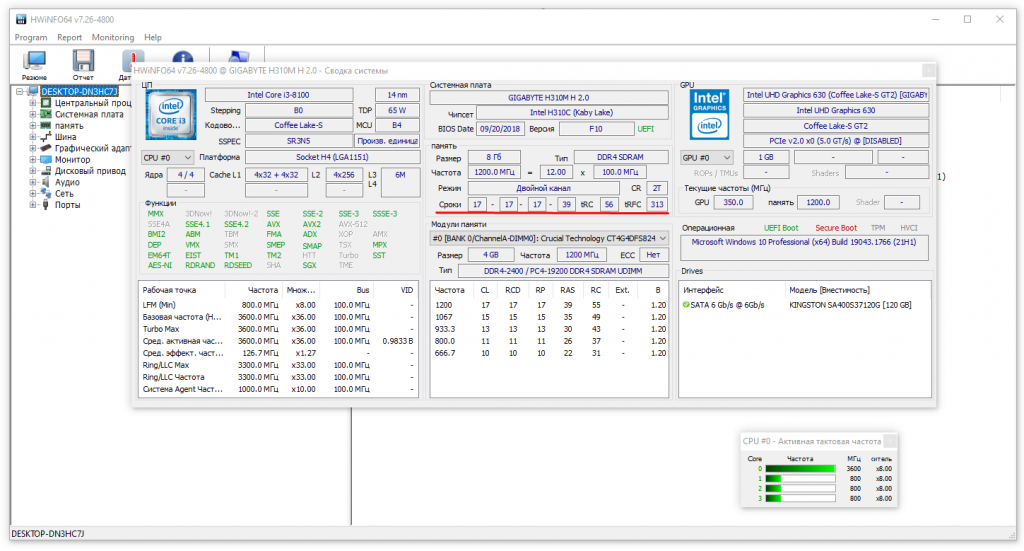
HWinFO64 — еще одна программа из той же серии. Чисто технически она вообще мало чем отличается от CPU-Z. Даже интерфейс довольно близок. Важным изменением можно считать отказ от вкладок. Здесь все показатели отображаются в едином окне, а разделы существуют только в специальном режиме работы HWinFO64. Чтобы узнать тайминги ОЗУ в WIndows 10 при помощи приложения HWinFO64, откройте утилиту и найдите раздел Память или Memory. В поле Сроки или Timing вы обнаружите все искомые показатели. Там же можно посмотреть и частоту оперативной памяти.
Безопасно ли как-то менять тайминги
Все вмешательства в нормальную работу ПК можно считать опасными. Технически компьютеры устроены так, что уже имеют идеальные параметры для своих технических характеристик. Изменение параметров может попросту привести к тому, что ПК начнет выключаться. А в худшем случае и вовсе выйдет из строя. Поэтому перед тем как что-то менять, стоит как следует изучить тему и выяснить, насколько радикально можно менять настройки конкретного вашего оборудования.
Как узнать тайминги оперативной памяти

Если вам требуется узнать тайминги оперативной памяти на вашем компьютере или ноутбуке — как текущие тайминги, так и набор поддерживаемых модулями оперативной памяти, сделать это можно с помощью специальных программ для анализа характеристик оборудования компьютера.
- Просмотр таймингов в CPU-Z
- AIDA64
- Дополнительная информация
- Видео инструкция
CPU-Z — самая популярная бесплатная программа для получения сведений об оперативной памяти
Если вам требуется компактная, простая, бесплатная и информативная утилита, позволяющая получить сведения об аппаратных характеристиках ПК или ноутбука, CPU-Z — ваш выбор.
В части определения таймингов оперативной памяти шаги будут следующими:
- Скачайте CPU-Z с официального сайта https://www.cpuid.com/softwares/cpu-z.html. На странице представлено несколько вариантов загрузки, я обычно использую портативную версию в ZIP-архиве.
- После запуска программы (в папке будут присутствовать версии для 64-бит и 32-бит версий Windows) перейдите на вкладку «Memory». Здесь, в разделе Timings вы получите информацию о текущих таймингах оперативной памяти. К примеру, из скриншота ниже можно сделать выводы: частота памяти 2933 МГц (DRAM Frequency умножаем на два, так как используется двухканальный или Dual режим) с таймингами 17-19-19-39.

- Перейдя на вкладку SPD можно получить сведения о поддерживаемых модулями оперативной памяти (отдельно для каждого модуля, выбирая нужный в поле «Slot») профилях, частотах и таймингах, а также дополнительную информацию, включая производителя и модель модуля RAM.
AIDA64 — больше информации и дополнительные возможности
В AIDA64 присутствует несколько разделов, где можно получить информацию о таймингах оперативной памяти, как активных, так и в целом поддерживаемых планками RAM, укажу основные:
Как узнать тайминги у оперативной памяти

Тайминги оперативной памяти – показатели временных задержек, которые возникают после того, как центральный процессор обращается к ОЗУ. Измерения происходят в тактах шины. Наименьшие значения таймингов позволяют быстрее связываться с процессором и проводить большее количество операций.
Если вы задаетесь вопросом как узнавать тайминги оперативно памяти, то стоит прочитать данную статью. Здесь будет подробно указано обо всех аспектах, на которые необходимо обратить внимание при работе.
Как работает оперативная память
Работа оперативной памяти напрямую зависит от деятельности профессора, а также от других внешних устройств ПК. Устройства предоставляют данные именно ОЗУ. Информация с жесткого диска сначала передается в оперативную память, а только после этого начинается обработка в центральном процессоре. Для обмена информацией между процессором и ОЗУ используется кэш-память. При этом, передача данных может производиться и напрямую. Кэш-память – это место, где временно хранится наиболее часто запрашиваемая информация пользователя. Она занимает небольшие участки быстрой локальной памяти. Таким образом, ускоряется работы доставки информации в регистры процессора. Это позволяет уменьшить простои центрального процесса, что повышает общую производительность системы. Управление ОЗУ происходит через чипсет, установленный на материнской плате. Необходимо понимать, что в то время, когда процессор предоставляет информацию и она заносится в ячейку, прошлые данные удаляются без возможности восстановления данных.
Что такое тайминги в оперативной памяти расшифровка
При выборе оперативной памяти особое внимание обращается на тайминги, хотя большинство покупателей выбирают только объем ОЗУ и тактовую частоту, а также DDR. Но это не совсем правильный подход. На тайминги мало кто смотрит, хотя это важные вещи. Это временная задержка между отправкой команды и ее выполнения. Во время тестов она записывается в качестве определенной маркировки в виде последовательности.
Cas latency
Считается, что это самый важный среди всех таймингов. Его также называют латентностью оперативной памяти. Задержка между запросам процесса к ОЗУ, а также ответ в виде получения этих данных. Помимо этого, латентность показывает, сколько времени требуется на чтение первого бита из памяти в тот момент, когда уже произошло открытие строки.
Ras cas
Это вторая цифра в строке, и она показывает, сколько времени тратится после получения команды «Active» и началом чтения или записи. Показатель того, как быстро читается первый бит из памяти без активной строки.
Ras precharge
Время завершения обработки строки перед тем, как происходит переход к следующей. Показатель того, как быстро читается первый бит из памяти, в тот момент, когда активна другая строка.
Row active
Это время, которое одна табличная строка будет активна перед тем, как с нее данные будут считываться или записываться.
На что влияют тайминги
При разных частотах ОЗУ тайминги у них сравнивать не следует. То же самое относится и к разным типам ОЗУ. К примеру, один из модулей работает на DDR3 с частотой 1333 МГц с задержкой 9-9-9-24, а второй на частоте 2133 МГц с таймингом 11-11-11-31. Кажется, что у первого задержки меньше, так что он должен работать быстрее, но за счет частоты именно вторая планка покажет лучшие результаты производительности. Сравнение можно делать только для модулей, которые работают на одинаковой частоте. Тайминги чаще всего учитываются при выборе модулей памяти, которые будут действовать в многоканальном режиме. Правильным решением будет покупка комплекта ОЗУ с одинаковыми характеристиками. Если такой возможности у пользователя нет, то стоит подбирать максимально идентичные по параметрам модули памяти.
Как узнать тайминг оперативной памяти
- CPU-Z – бесплатное приложение, которое позволяет получить необходимую информацию о компьютере, включая тайминги и частоту ОЗУ;
- AIDA61 – предоставляет пользователям конфигурацию компьютера, а также возможность протестировать подсистемы. Программа не бесплатная, но есть пробный период;
- SiSoftware Sandra – это программа, которая покажет полную информацию о компьютере. Бесплатно можно воспользоваться lite версией утилиты.
Этих программ будет достаточно для того, чтобы узнать тайминги оперативной памяти. При этом, предоставляется и другая информация об установленном оборудовании.
Считается, что единственным способом узнать задержку памяти оперативно на ноутбуке, где модули распаяны на системной плате без маркировок. Такое встречается часто.
Как настроить тайминги оперативной памяти
Чтобы правильно выставить тайминги оперативной памяти, необходимо изначально знать стандартные настройки модуля, которые рекомендованы производителем. Как проверить тайминги мы уже рассмотрели, поэтому теперь стоит перейти к настройке модулей. В интернете представлена статистика разгона по каждой планке. Это позволит понять, чего ожидать от модуля ОЗУ в каждой конкретной ситуации.
Неправильно выставленные задержки могут привести к невозможности работы ПК. Перед началом работ стоит знать, как оперативно сбросить настройки BIOS и привести их к начальным значениям. Это должно быть описано в документациях к материнской карте.
Изменения таймингов производятся исключительно на один такт за раз, и изменения должны касаться только одного параметра. После этого ОС запускается и проверяется ее работоспособность.
Требуется проверять, как работает компьютер под нагрузкой. Запустите программы или ресурсоемкие игры на высоких настройках графики. Если ПК продолжит свою работу, то можно и дальше продолжить процесс настройки таймингов. Если начались зависания и программы аварийно завершаются, то изменения отменяются и происходит возвращение на такт назад.
Настройки сильно отличаются в зависимости от материнских плат. Дешевое оборудование позволяет использовать память только в режиме по умолчанию, и нет возможность выбрать тайминги. Дорогие модели позволят тонко настроить тайминги.
Для памяти DDR3 – улучшенные показатели вряд ли дадут большой прирост, но при работе с тяжелыми программами и играми, пренебрегать ими точно не стоит. Более современные модули оперативной памяти DDR4 необходимо разгонять.
Не для всех программ тайминги будут важны, так как для них важно только количество гигабайт. Быстрая память нужна для игр. А также программ для работы с графикой или для монтажа видеозаписей. Таким образом, в статье было рассказано о том, что такое тайминги у ОЗУ, как их узнать и настроить. Теперь пользователь самостоятельно сможет сделать это.