Как удалить старые фото профиля в Telegram

Каждый раз, когда вы добавляете изображение профиля в Telegram, старая не удаляется. Люди, которые посещают ваш профиль, могут видеть все фото профиля, которые вы когда-либо загружали. Вот как удалить старые фото профиля в Telegram.
Вы всегда можете скрыть свою фотографию в Telegram, но там возможности ограничены. Вы можете показать изображение профиля всем или только своим контактам. Невозможно полностью скрыть изображение профиля Telegram – лучше полностью удалить изображение профиля.
Если вы этого не хотите, вы можете быстро удалить старые фотографии профиля. Это гарантирует, что в Telegram будет видна только ваша последняя фотография профиля.
Удалить старые фото профиля в Telegram
Удалите старые фото профиля в Telegram на iPhone и iPad
Откройте Telegram на своем iPhone или iPad и нажмите «Настройки» на нижней панели.

Коснитесь фото аватара вверху.

Теперь нажмите кнопку «Изменить» в правом верхнем углу.

Снова коснитесь изображения своего профиля.

Теперь вы можете увидеть все загруженные вами фотографии профиля. Продолжайте смахивать вправо, чтобы увидеть их все. Теперь перейдите к изображению, которое вы хотите удалить, и выберите значок корзины под изображением.

Выберите «Удалить», чтобы удалить изображение.

Вы можете повторить эти шаги для всех изображений, которые хотите удалить.
СВЯЗАННЫЕ С: Как скрыть аватар в Telegram
Удалить старые картинки профиля в Telegram на Android
Шаги по удалению старых изображений профиля на Android немного отличаются. Откройте Telegram на своем смартфоне или планшете Android и коснитесь трехстрочного значка меню в верхнем левом углу.

Выберите изображение вашего профиля.

Теперь вы можете провести вправо по изображению, чтобы увидеть все свои старые изображения профиля. Когда вы найдете тот, который хотите удалить, коснитесь трехточечного значка меню в правом верхнем углу.

В раскрывающемся меню выберите «Удалить».

Нажмите «Удалить» второй раз, и все готово.

Вы можете сделать то же самое для любых изображений профиля, которые хотите удалить.
СВЯЗАННЫЕ С: Как скрыть аватар в Telegram
Как удалить старые фото профиля в Telegram на Android

Надоело старое фото профиля в Telegram и вы хотели бы его заменить? Сделать это довольно-таки просто, однако при загрузке нового фото старое не удаляется автоматически и остаётся доступным для просмотра.
Другими словами, люди смогут зайти на ваш профиль и пролистать до стокового фото, которое вам перестало нравиться.
Как удалить старые фото профиля в Telegram на Android
Всё же решили избавиться от старого изображения, с которым вы больше не хотите ассоциироваться? Делается это очень просто, следуя данным пошаговым инструкциям:
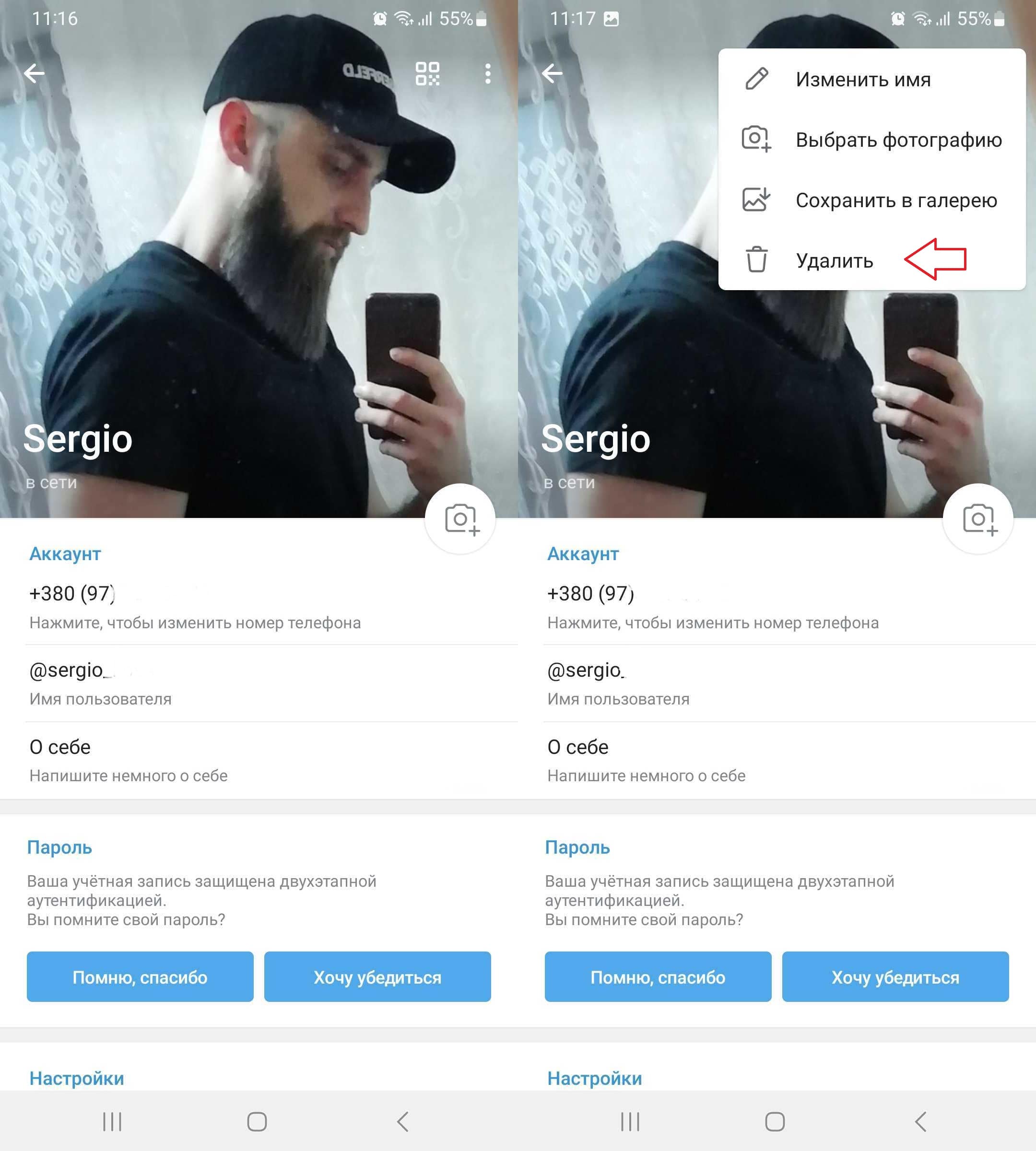
- Откройте Telegram и нажмите на три горизонтальные линии в левом верхнем углу;
- Нажмите на изображение профиля и пролистайте до нужного;
- Нажмите на три точки в правом верхнем углу и выберите опцию «Удалить»;
- Подтвердите свои действия для безвозвратного удаления фотографии.
Готово! Повторяя эти действия вы сможете удалить любое количество фото профиля, которые вам уже не нравятся.
Как удалить старые фото профиля в Telegram на ПК
Если вы пользуетесь Desktop-версией Telegram, то удалить старое фото профиля можно следующим образом:
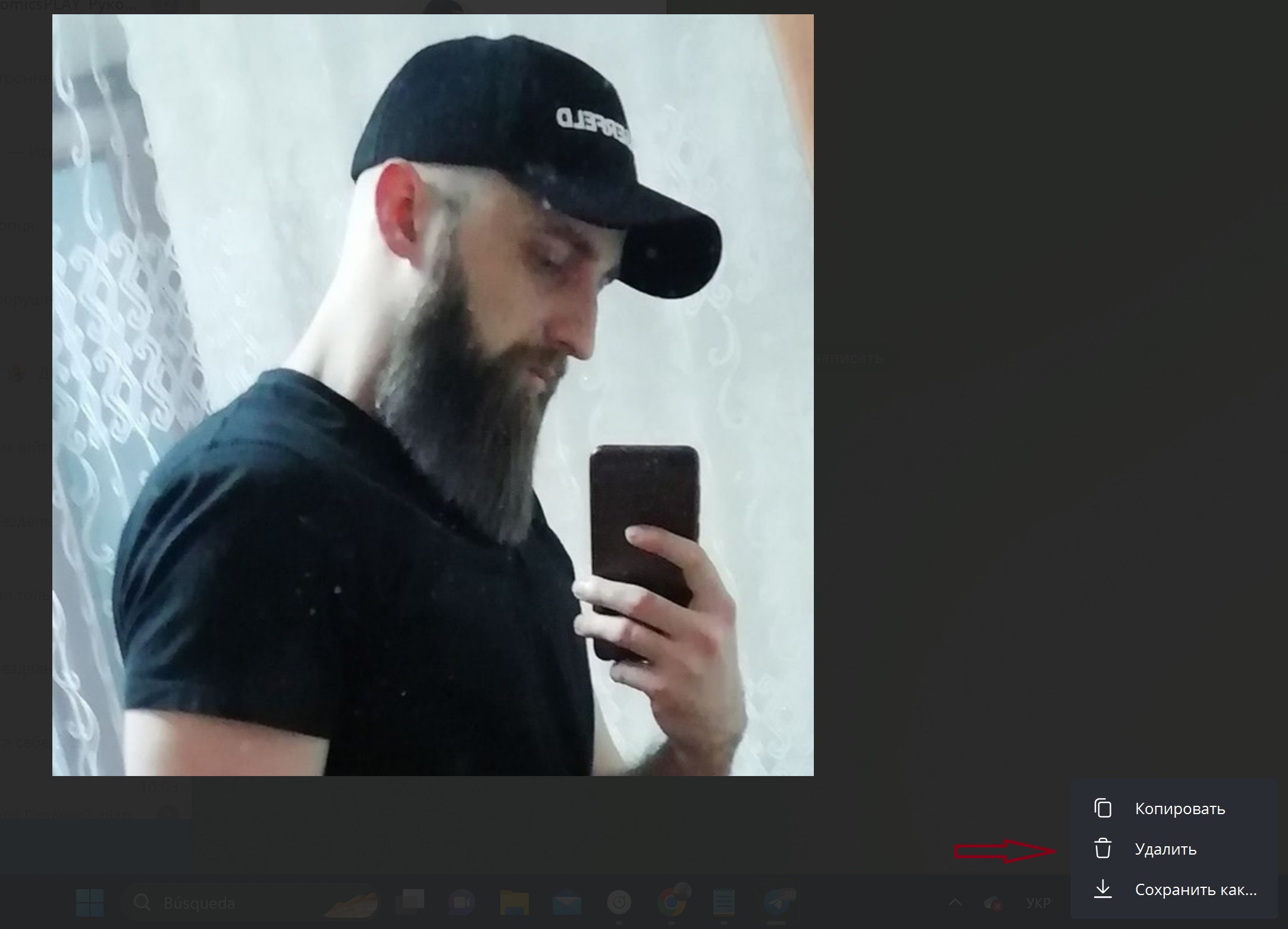
- Откройте Telegram и нажмите на три горизонтальные линии в левом верхнем углу;
- Выберите опцию «Настройки» — «Мой аккаунт»;
- Нажмите на фото своего профиля и найдите нужное;
- Нажмите на три точки в правом верхнем углу и выберите опцию «Удалить»;
- Подтвердите свои действия для безвозвратного удаления фотографии.
Готово! Теперь вы знаете, как удалять старые фото профиля в Telegram. Кроме того вы можете узнать дату создания своего аккаунта в Telegram, прочитав эту статью!
Telegram
Качайте самую актуальную версию Telegram и общайтесь со своими контактами, не беспокоясь о конфиденциальности личных данных.
Как удалить фото из Телеграмма?
Часто возникает необходимость удалить фото из Телеграмма, и тут неопытным пользователям приходится столкнуться с некоторым проблемами – как именно это лучше сделать и где находится нужный раздел. Навигация мессенджера хорошо продумана и здесь все «под рукой», поэтому сделать это можно легко и быстро. Вариантов, как удалить фото из Телеграмм, есть несколько – для аватарки и чата порядок действий немного отличается.
Как удалить фото из Телеграмма, аватар
Аватарку смело можно называть визитной карточкой – она делает профили легко узнаваемыми и оригинальными. Если у одних фото остается неизменным в продолжение долгих лет, другие стараются периодически его менять. Чтобы это сделать, необходимо удалить старый снимок, и только после этого загрузить новое фото.
Как в Телеграмме удалить фото профиля, последовательность:
- Зайдите в мессенджер и перейдите в раздел «Настройки» ;

- Наверху у вас появятся ваши фото профиля где необходимо выбрать «Изм» ;

- После перехода в меню редактирования кликните по вашему фото сверху;

- Нажмите на значок корзины и подтвердите действие.

Есть и другой способ, как удалить фотку в Телеграмме в профиле. Для этого достаточно нажать на значок камеры, который находится в личном кабинете. В контекстном меню, которое после этого появится, также выбрать «Удалить» .
Удаление фото из чата
Самый простой вариант переслать фото в мессенджере – используя чаты. При этом снимки никуда не исчезают, занимая память. Разработчики рекомендуют периодически заниматься чисткой, удаляя при этом все ненужное и потерявшее актуальность.
Как удалить фото с Телеграмма, инструкция:
- Войти в раздел с чатами (находится в мессенджере на главной странице);
- Перелистывая список, остановиться на диалоге, который нужно подчистить. Может понадобиться прокрутка, особенно если переписки слишком много;

- В найденном чате после открытия нажать на имя пользователя;

- Откроется новая страничка. На ней нажать раздел с медиа;

- Перелистыванием истории найти все изображения, которые подлежать удалению;
- Следует учитывать, что все изображения будут удаляться поочередно. Обязательно для этого картинку открыть полностью, после чего нажать на три точки, и только затем выбрать необходимую команду «Удалить» .

- Необходимо также подтвердить действие, и только после этого изображение будет навсегда удалено из чата.
Дополнительно можно удалить изображения и для других участников чата. Для этого есть специальная функция «Удалить для…» , возле которой необходимо поставить галочку.
Перед тем как в Телеграмм удалить фото в профиле, следует решить, действительно ли это так необходимо – мессенджер утилизирует снимок и восстановить его уже не получится. Единственный способ установить аватар повторно – взять его из альбома в камере. Именно поэтому Телеграмм обязательно запрашивает подтверждение действий – это позволяет не допустить ошибок и не уничтожить важное фото, не подлежащее восстановлению. Теперь вы знаете, как убрать фото в телеграмме профиля за пару кликов.
Как удалить фото в Телеграмме на аве с телефона и компьютера
Аватарки помогают облегчить идентификацию контактов. В Telegram можно добавлять несколько изображений и видео в профиль. Смотрим, как можно удалить любое фото в Телеграмме на аве. Разбираем пошаговые инструкции для разных устройств.
Как удалить изображение с телефона
Мессенджер позволяет добавлять множество фото для авы. Удалить их можно в любой момент. Для удаления единственной аватарки следуйте пошаговой инструкции:
— Запустите Телеграмм.
— Зайдите в меню (три точки или три полоски в левом верхнем углу).
— Нажмите на аву.
— Выберите опцию с меню (в правом углу).
— Выберите нужный вариант — редактировать имя, добавить новое фото, сохранить в галерее, удалить.
— Подтвердите действие.
Если нужно удалить несколько фотографий, выполните следующие действия:
— Откройте мессенджер.
— Зайдите в настройки профиля.
— Кликните по аве.
— Выберите нужное изображение.
— Тапните по трем точкам.
— Нажмите пункт удалить.
При добавлении нового изображения старое не удаляется автоматически. Оно загружается как дополнительное. Контакты могут пролистывать несколько фото в профиле.
Чтобы быстро и качественно развить Телеграмм блог, воспользуйтесь сервисом мультиссылок от Хиполинк. Конструктор предлагает белые методы по привлечению активных подписчиков. Вес инструменты доступны после бесплатной регистрации.
Как стереть аву с компьютера
Фото профиля также легко удалить с компьютера:
— Откройте Телеграмм.
— Нажмите на три полоски в левом верхнем углу.
— Зайдите в настройки.
— Кликните по аватарке.
— Нажмите на три точки в правом нижнем углу.
— Тапните по опции удалить.
Если других изображений нет — ава станет стандартной и серой.
Как добавить несколько аватарок
В отличие от других мессенджеров, в Телеграмме можно добавлять на аву несколько изображений. На Андроид фото просматриваются стандартно, на Айфоне пролистываются свайпом вправо, влево. Инструкция по добавлению нескольких аватарок:
— Зайдите в Телеграмм.
— Откройте меню (кнопка в левом верхнем углу).
— Нажмите на аву.
— Выберите меню на изображении.
— Кликните по опции «Добавить новое фото».
— Выберите из галереи будущую аву.
— Загрузите ее.
— Готово, фото сохранится вместе с предыдущими.
Можно добавить и удалить фото в любой момент.
В настройках приложения можно ограничить приватность и доступ контактов к фотографиям:
— Откройте мессенджер.
— Зайдите в настройки.
— Выберите настройки конфиденциальности.
— Тапните по разделу с фото профиля.
— Установите нужные настройки. Можно открыть доступ к аве всем или только контактам. Также можно добавить исключения — разрешить или запретить просмотр аватарок отдельным контактам.
— Сохраните изменения.
Раскрутка Телеграмм блога с Хиполинк
Если у вас есть персональный Телеграмм блог, с помощью конструктора Хиполинк можно увеличить его популярность на 30-40%. Сервис предлагает белые и действенные способы привлечения новых и активных подписчиков. Преимущества раскрутки с Хиполинк:
— Способ бесплатный.
— Такое привлечение подписчиков разрешено Телеграмм и канал не блокируется.
— Запуск продвижения занимает 15-20 минут.
— Приходят только заинтересованные и активные подписчики.
Как запустить продвижение канала:
— Зарегистрироваться на Хиполинк.
— Открыть раздел для мессенджеров или ссылок.
— Добавить линк на канал в мультиссылку.
— Подписать ссылку.
— Сохраните изменения.
— Скопируйте созданный мультилинк.
Далее линк-приглашение нужно разместить на популярных порталах, группах, форумах. Рекомендуется также прикрепить приглашение на канал в других соцсетях и блогах. Важно размещать привлекательное и яркое описание деятельности канала. Принцип действия способа прост. Юзеры обращают внимание на необычную ссылку и читают описание работы блога. Если их заинтересует описание — перейдут и подпишутся.
Другие преимущества Хиполинк для Телеграмм
— Возможность создать платежные ссылки внутри мессенджера. Можно добавить почти все существующие способы оплаты — карты, электронные кошельки.
— Опция для объединения всех соцсетей и мессенджеров в единый линк.
— Доступ к уникальным инструментам конструктора.
— Получение доступа к шаблонам для создания оригинальных аватарок.
— Упрощенное создание сайтов, лендингов, интернет-магазинов.
— Возможность создать кликабельные тематические кнопки для социальных сетей.
— Рекламные подписки. Каждому новому пользователю открывается доступ к бесплатной подписке. Каждая платная предоставляет больше инструментов, услуг и преимуществ.
Хиполинк — это мультизадачный конструктор для выполнения разных мультимедийных задач. Сервис подойдет для начинающих пользователей и продвинутых программистов. Каждый юзер найдет для себя полезные услуги и инструменты.