Как исправить ошибку «Для продолжения требуется криптокомпонент» на Госуслугах?
В нашу платную техническую поддержку в ноябре 2022 года стали массово обращаться пользователи, которые пытались подписать документы на портале Госуслуг.
При подписании у них выходила ошибка «Для продолжения требуется криптокомпонент«.

В появившемся сообщении при нажатии на кнопку «Установить» пользователю предлагается скачать и установить плагин системы электронного правительства. Однако после его установки ошибка не уходит, раз за разом появляется то же самое окно и предлагается установить этот криптокомпонент заново.
Из-за чего возникает ошибка «Для продолжения требуется криптокомпонент»?
Причин возникновения этой ошибки несколько.
Первая причина — это действительно отсутствие на вашем компьютере некой криптокомпоненты (программы, которая должна работать с вашей электронной подписью).
Причина вторая — некорректная работа той самой криптокомпоненты.
Что же такое криптокомпонента? Криптокомпонента — это специальная программа, которая должна быть установлена на ваш компьютер. На сайте Госуслуг Вы работаете через интернет-браузер (Google Chrome, Яндекс.Браузер, Microsoft Edge, Opera или другой) и этот браузер обращается к вашей электронной подписи через этот криптокомпонент.
Криптокомпонент это плагин Госуслуг, который скачивается и устанавливается на ваш компьютер. Но для того, чтобы ваш интернет-браузер смог обратиться к криптокомпоненте, необходимо обязательно установить также расширение плагина для вашего браузера!
В настоящей инструкции описан процесс установки под различные браузеры.
С ноября 2022 года наблюдается проблема в работе именно расширений Госуслуг для браузеров. В настоящий момент проблема не коснулась единственного браузера Mozilla Firefox — в нем криптокомпонент Госуслуг работает стабильно.
Если Вы столкнулись с ошибкой «Для продолжения требуется криптокомпонент» — попробуйте сначала настроить ваш имеющийся браузер, если это не поможет — установите и настройте браузер Mozilla Firefox по этой инструкции. Скачать браузер Mozilla Firefox можно с официального сайта : https://www.mozilla.org/ru/firefox/browsers/
Если Вы самостоятельно не сможете справиться с установкой и настройкой криптокомпоненты — можете обратиться в нашу платную техническую поддержку .
Как установить криптокомпонет?
Для работы на портале Госуслуг обычно требуется установка только плагина Госуслуг. Но для некоторого функционала портала может потребоваться установка еще дополнительных плагинов КриптоПро ЭЦП Browser Plugin и ESEP Crypto, т.к. функционал подписания заявлений в разные ведомства реализован по-разному. Ссылки на них также будут чуть ниже.
Первым делом скачиваем сам плагин для портала Госуслуг. Скачать его можно по ссылке ниже:
При переходе на страницу плагина начнется автоматическое скачивание нужной версии плагина (под вашу операционную систему). Запустите скачанный файл, завершите установку до конца, согласившись со всеми сообщениями установщика.
Кроме установки самих плагинов в операционную систему также требуется установить расширения для вашего конкретного браузера, которым Вы пользуетесь. Исключением является браузер Internet Explorer — для него расширения не требуются. Для остальных браузеров установка расширений обязательна! Скачать и установить расширения можно по ссылка ниже:
Для плагина Госуслуг необходимо открыть и установить расширения для браузеров на базе движка Chromium (Google Chrome, Яндекс браузер, Chromium GOST, Microsoft Edge) и для браузера Mozilla Firefox . Важно! Ссылка должна быть открыта в том браузере, который Вы настраиваете!
Установка расширений очень простая: открываем ссылку и нажимаем кнопку «Установить» или «Добавить в браузер» (в зависимости от используемого браузера). Ниже приведен пример установки расширения плагина Госуслуг.
Пример установки расширения для браузеров на базе движка Chromium ( Google Chrome, Яндекс браузер, Chromium GOST, Microsoft Edge и др.):
1. Переходим по ссылке , открывается расширение в Интернет магазине расширений. Если расширение не установлено — надпись на кнопке будет «Установить». Нажимаем на эту кнопку.

2. При установке выйдет запрос на установку. Подтверждаем установку кнопкой «Установить расширение».

3. Готово! Расширение плагина для браузера успешно установлено!
Пример установки расширения для браузера Mozilla Firefox:
1. Для установки расширения в браузер Mozilla Firefox переходим по ссылке или переходим с сайта Госуслуг .

2. Открываются запросы на установку расширения. Все запросы подтверждаем.


3. Готово! Расширение плагина для браузера успешно установлено!
Установка дополнительных компонентов (при необходимости)
Для получения некоторых государственных услуг в электронном виде может потребоваться установка еще 2 криптокомпонент:
Их установка осуществляется точно так же, как и плагина Госуслуг: сначала ставим сам плагин (по ссылкам выше), потом расширение для браузера. Скачать и установить расширения браузеров можно по ссылкам ниже:
Установка расширений очень простая: открываем ссылку и нажимаем кнопку «Установить» или «Добавить в браузер» (в зависимости от используемого браузера).
Если по какой-то причине Вы не смогли установить и настроить криптокомпоненты — можете обратиться в нашу платную техническую поддержку .
Заказать услугу
Нужна наша помощь в настройке? Сэкономьте свое время и обратитесь в нашу платную техническую поддержку!
Красноярская краевая
государственная экспертиза
(391) 200-80-25
ПН-ЧТ с 9.00 до 18.00, ПТ с 9.00 до 17.00 (обед 13.00-14.00)
встречи с экспертами осуществляются по предварительной записи ВТ-ЧТ с 14.00 до 17.00
общение заявителей и проектировщиков с экспертами по телефону возможно после обеда в рабочие дни,
кроме пятницы и предпраздничных дней

«Пояснительная записка» в формате XML с 1 августа 2023 г.
с 1 августа 2023 г. обеспечена возможность загрузки заявителями услуг первого раздела проектной документации «Пояснительная записка» в формате XML в соответствии с XML-схемой, опубликованной на сайте Минстроя России (https://www.minstroyrf.gov.ru/docs/183387/). Сервис по формированию пояснительной записки в машиночитаемом формате (СФПЗ), разработанный Главгосэкспертизой России, доступен в Личном кабинете заявителя Единой цифровой платформы (ЕЭЦП), а также по ссылке: Дистрибутив_СФПЗ.zip (версия 1.11) (ЕЦПЭ Дистрибутив_СФПЗ.zip ) Пользовательское соглашение Руководство пользователя Руководство администратора Запись семинара, разъясняющего порядок формирования документа доступна по ссылке: Обучающий семинар по работе с СФПЗ от 31 мая 2023 года (https://rutube.ru/video/a6737e5c3fbfede0889394b2535d0ce4/) Представление на экспертизу раздела проектной документации «Пояснительная записка» в машиночитаемом формате XML осуществляется путём загрузки в систему аналогично другим форматам, разрешённым для использования в соответствии с требованиями приказа от 12.05.2017 №783/пр. Файл формата XML должен быть подписан прикреплённой усиленной квалифицированной электронной подписью и иметь расширение «.xml.sig». Программный комплекс проверки XML документов: https://checkxml.platformaexpert.ru/ Работа в сервисе по формированию пояснительной записки в формате XML Дополнительные сведения в документе Только в XML c 01.08.2023 сметная документация и Пояснительная записка.pdf Напоминаю, что с 1 августа 2023 года вступили в силу хml схемы (https://minstroyrf.gov.ru/tim/xml-skhemy/) на сайте Минстроя РФ по сметной документации в ПД по следующим видам документов: — результатов конъюнктурного анализа — сводка затрат — сводных сметных расчетов — объектных сметных расчетов — локальных сметных расчетов созданных ресурсно-индексным методом — локальных сметных расчетов созданных базисно-индексным методом (2022) — локальных сметных расчетов (смет), в электронном виде (на основе XML) Обращаю ваше внимание что с 01.08.2023 возможность загрузки документов в отличном от xml (gge) формате будет недоступна, независимо от стадии проведения работ по вышеуказанным документам,
Внимание! Уважаемые заявители! Переход на ЕЦПЭ с 10.11.2022 года.
Внимание! С 10.11.2022 года КГАУ «ККГЭ» переходит на прием заявлений о проведении государственной экспертизы только посредством Единой цифровой платформы экспертизы (ЕЦПЭ), разработанной Главгосэкспертизой России. Ссылка для доступа к ЕЦПЭ: https://platformaexpert.ru/. Внимание! Обучения заявителей использованию ЕЦПЭ состоится 10 ноября 2022 года.
Справочно: внедрение Единой цифровой платформы экспертизы осуществляется в рамках стратегических направлений в области цифровой трансформации строительной отрасли, определенных Президентом Российской Федерации (Указ Президента Российской Федерации от 21.07.2020 г. № 474), Правительством Российской Федерации (Распоряжение Правительства Российской Федерации от 27.12.2021 г. № 3883-р) и Минстроем России (Письмо № 11753-ИФ/08 от 25.03.2021).
Красноярский край разработал и утвердил ТИМ-мандат.
В рамках рабочей встречи по внедрению ТИМ (технологий информационного моделирования) заинтересованные стороны обсудили текущее состояние дел относительно цифровизации строительной отрасли в крае, а также подчеркнули значимость внедрения ТИМ.
В Краснодарском крае модернизируют мощности подстанции «Тихорецкая»
Главгосэкспертиза России провела проверку представленной повторно сметной документации на третий этап реконструкции и технического перевооружения подстанции «Россети ФСК ЕЭС» (ПАО «ФСК ЕЭС») ПС 500 кВ «Тихорецкая» в Краснодарском крае. Эксперты пришли к выводу, что сметная документация соответствует действующим нормативам в области сметного нормирования и ценообразования. По итогам рассмотрения выдано положительное заключение.
Подстанция 500 кВ «Тихорецкая», расположенная на окраине города Тихорецка Краснодарского края, эксплуатируется с начала 1960-х годов. Сегодня подстанция по-прежнему служит основным питающим центром северной части Краснодарской энергосистемы, обеспечивая потребителей Кубани, а также Ставропольского края и Ростовской области. Программа масштабной модернизации подстанции разбита на четыре этапа, два из которых уже завершены.
Уважаемые заявители, застройщики, технические заказчики, проектировщики и изыскатели!
Приказом Федерального агентства по техническому регулированию и метрологии от 02.07.2020 № 687 с 02 июля 2020 вступает в силу новый Перечень документов в области стандартизации, в результате применения которых на добровольной основе обеспечивается соблюдение требований Федерального закона «Технический регламент о безопасности зданий и сооружений» от 30.12.2009 № 384-ФЗ. Приказом Федерального агентства по техническому регулированию и метрологии от 14.07.2020 № 1190 с 14 июля 2020 вступает в силу новый Перечень документов в области стандартизации, в результате применения которых на добровольной основе обеспечивается соблюдение требований Федерального закона «Технический регламент о требованиях пожарной безопасности» от 22.07.2008 № 123-ФЗ.
Инструкция по настройке плагина и браузера для работы с электронной подписью на портале Госуслуг
1. Общие рекомендации
Для корректной работы перед установкой актуальной версии плагина (доступной по ссылке)рекомендуется вручную удалить предыдущие версии плагина через Панель управления, предварительно закрыв все окна бразуера(ов) на компьютере.
Внимание! Перед установкой плагина рекомендуется вручную очистить папку C:\Users\%USERPROFILE%\AppData\Roaming\Rostelecom\IFCPlugin. Для этого скопируйте путь к папке в адресную строку проводника и удалите ее содержимое.
2. Mozilla Firefox
Для того, чтобы настроить браузер Mozilla Firefox для работы с электронной подписью на портале Госуслуг, необходимо выполнить следующие действия:
- Установить плагин Госуслуг.
- Открыть браузер Mozilla Firefox:

Внимание! Плагин поддерживается в Mozilla Firefox версии 50.0 и выше.
- Разрешить установку расширения / включить расширение IFCPlugin Extension.
При первом запуске:

- В настройках. Открыть раздел «Дополнения» с помощью значка меню в правом верхнем окне браузера – «Дополнения»:

- Перейти к разделу «Расширения»:
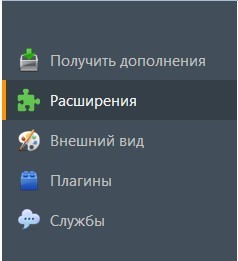
- Убедиться, что расширение IFCPlugin Extension включено (отображается статус «Отключить»):
3. Google Chrome
Для того, чтобы настроить браузер Google Chrome для работы с электронной подписью на портале Госуслуг, необходимо выполнить следующие действия:
- Открыть браузер Google Chrome:

Внимание! Плагин поддерживается в Google Chrome версии 29.0 и выше.
- Включить расширение «Расширение для плагина Госуслуг».
- При первом запуске браузера после установки расширения. Нажать «Включить расширение»:

- В настройках. Открыть раздел «Настройки» с помощью значка меню в правом верхнем окне браузера, выбрать «Дополнительные инструменты», затем «Расширения»:

- Установить флажок «Включено» для расширения «Расширение для плагина Госуслуг»:

Внимание! Если расширение не отображается в списке установленных расширений в браузере, необходимо установить его из «Интернет-магазина расширений Chrome» вручную. Для этого скопируйте ссылку:

Полезные ссылки
- Инструкция по работе в ЛК заявителя
- Бланки документов
- Удаленный помощник
Ошибка на Госуслугах «Для продолжения требуется криптокомпонент»

Осенью 2022 года многие пользователи при работе с электронной подписью на государственных порталах стали испытывать сложности.
Проблемы, как правило, были связаны с нестабильной работой плагинов, необходимых для работы с электронной подписью, и расширений для них.
В последнее дни в нашу платную техническую поддержку поступило много обращений от пользователей, которые не могли подписать документы на портале Госуслуг. Многие из них получили ошибку «Для продолжения требуется криптокомпонент». Ранее многие из них спасались использованием браузера Спутник, но он тоже отказывается нормально работать из-за того, что уже не поддерживается и не обновляется.
Нашей технической поддержкой был подобран рабочий вариант с использованием браузера Mozilla Firefox. Мы надеемся, что в ближайшее время проблема с плагинами и расширениями решится, и электронная подпись на Госуслугах будет работать стабильно во всех браузерах.
Если у Вас возникла проблема с подписанием документов на портале Госуслуг, и Вы не можете справиться с этой проблемой самостоятельно, можете обратиться в нашу платную техническую поддержку .
Заказать услугу
Нужна наша помощь в настройке? Сэкономьте свое время и обратитесь в нашу платную техническую поддержку!
Как установить криптокомпонент на портале госуслуг
Рассматриваемая конфигурация:
- КриптоПро CSP 5.0 R3 (необходимо использовать КриптоПро CSP 4.0 не ниже сборки 4.0.9963 или Криптопро CSP 5.0 не ниже сборки 5.0.11319)
- плагин для работы с порталом государственных услуг (IFCPlugin) — поддерживаются версии macOS 10.9 и новее
- ключевой контейнер с соответствующим квалифицированным сертификатом внутри
- один из браузеров (рекомендуется использовать последнюю доступную версию):
- Google Chrome
- Chromium GOST
- Яндекс.Браузер
- Opera
- Microsoft Edge
- Mozilla Firefox
Порядок настройки:
1) Общая инструция по установке и настройке доступна по ссылке .
3) Скачать файл ifc.cfg .
4) Скопировать скачанный файл ifc.cfg в директорию:
/Library/Internet Plug-Ins/IFCPlugin.plugin/Contents
любым удобным способом, например, открыть эту папку в Finder:
Finder
пункт меню Переход
Переход к папке.
/Library/Internet Plug-Ins/IFCPlugin.plugin/Contents
и перетащить в неё с заменой скачанный файл ifc.cfg.
5) Для Яндекс.Браузера также необходимо скопировать файл ru.rtlabs.ifcplugin.json из папки:
/Library/Google/Chrome/NativeMessagingHosts
/Library/Application Support/Chromium/NativeMessagingHosts
любым удобным способом, например, открыть соответствующие папки в Finder:
Finder
пункт меню Переход
Переход к папке.
и перетащить из первой папки во вторую файл ru.rtlabs.ifcplugin.json.
6) Проверить в используемом браузере, что установлено и включено расширение — Расширение для плагина Госуслуг.
Расширение для Mozilla Firefox (установить можно открытием ссылки в Firefox или перетаскиванием файла расширения в окно Firefox)
7) На странице входа на портал Госуслуг:
- нажать на ссылку Войти с электронной подписью,
- нажать на кнопку Готово,
- выбрать нужный сертификат электронной подписи,
- в окне Ввод пин-кода ввести любое значение (оно на даннном этапе не проверяется) и нажать кнопку Продолжить,
- при возникновении окна CryptoPro CSP ввести пин-код для ключевого контейнера в поле Password: и нажать кнопку OK.