Моды и дополнения Minecraft PE: как их установить на Android и iOS
Существует несколько способов установки модов Minecraft на Android, здесь мы покажем вам один из них, с помощью которого вы можете применить лучшее из того, что есть на данный момент.
Марсиаль Тригуэро Опубликовано 18 января 2023 г.

Как установить моды в Майнкрафт ПЕ
Ищете в диких лесах интернета как установить моды в Майнкрафт ПЕ для создания нового мира? Если вам нужно больше разнообразия, чем может предложить ванильный опыт Minecraft, моды позволят вам с легкостью делать удивительные вещи. Они могут представлять собой незначительные изменения в игре или полную переработку ядра Minecraft. Такие моды могут дать вам бесконечные возможности для изучения и добавить еще больше глубины в игру. Обращать внимание.
Если у вас есть майнкрафт пе последняя версия, вполне возможно, что вы можете столкнуться с некоторыми неудобствами, так как, хотя создатели модов неустанно работают над тем, чтобы сделать все совместимым с последней доступной версией, иногда вам может потребоваться подождать (или понизить версию), прежде чем будут обновлены ваши любимые моды. Мы создали этот небольшой, но эффективный туториал как ставить моды в minecraft pe это заставит ваш следующий мир почувствовать, что вы находитесь где-то еще, более волшебном или намного более сложном, это будет зависеть от ваших предпочтений.
Этот учебник как установить моды для майнкрафта pe полностью обновлены для этого 2023 года, так что просто расслабьтесь и наслаждайтесь.
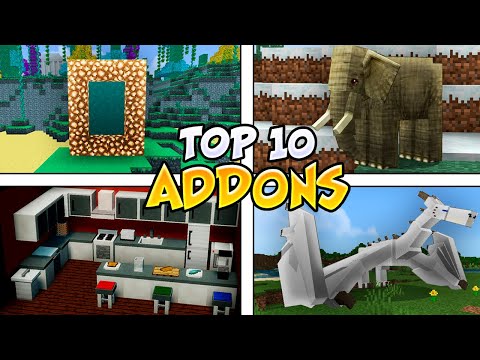
Как поставить моды в Minecraft PE 2023 edition
К счастью, мы уходим от тех дней, когда моды требовали выполнения сложных шагов, чтобы установить их и наслаждаться ими. Но такой проблемы больше нет. Программы запуска модов упростили опробование новых вкусностей для Minecraft PE.. Конечно, если вам нужен более персонализированный опыт, вы все равно можете устанавливать моды вручную, просто помните о совместимости версии с вашей текущей версией Minecraft. Многие старые моды не обновляются, поэтому они могут вызвать проблемы, поэтому менеджеры модов, такие как тот, который мы собираемся вам показать, очень полезны.
Проверьте это тоже: Майнкрафт против Роблокса: какой из двух лучше и чем они отличаются
Менеджер модов для Minecraft PE Android и iOS

Сейчас мы собираемся показать вам, как легко установить моды Minecraft PE на ваше устройство с ОС Android и iOS. С помощью этого лаунчера вы сможете легко их установить, а также найти их впечатляющий каталог. Просто следуйте этим шагам
- Зайдите в App Store/Google Play Store (мы оставляем вам ссылки чуть ниже, чтобы вам было удобнее).
- Найдите «Mods AddOns for Minecraft PE».
- Откройте приложение после установки.
- Выберите нужный мод и нажмите «Копировать в Minecraft».

Устанавливайте и запускайте моды в Minecraft PE
Теперь вы можете создать Новый мир в Майнкрафте с любым модом и выполните следующие действия:
- дать Играх
- потрогать Создать новый
- потрогать Создать новый мир
- Прокрутите вниз до раздела «Пакеты». средства или пакеты поведение на левой панели.
- выбрать Пакеты ресурсов o Пакеты поведения.
- Выберите мод, затем коснитесь + под.
- Тока Активировать под пакетом текстур.
- Тока создать на левой панели.
Другие особенности дополнений Launcher Mods для Minecraft PE:
- установщик карт
- Установщик пакета ресурсов/пакета текстур
- установщик кожи
- Установщик семян (генератор мира)
Таким образом, вы будете знать как легко ставить моды в Minecraft PE. Теперь все, что осталось, — это поставить все по своему вкусу и наслаждаться более богатыми и совершенными мирами, создавая почти совершенно новый опыт.
Как установить моды в Minecraft Pocket Edition (PE)
Уже давно существуют моды на ПК версию игры, но на мобильную такое счастье пришло совсем недавно, поэтому мы написали гайд — как установить моды в Minecraft Pocket Edition (PE). В котором, всё описано по шагам с картинками, вам точно не должно быть трудно с этим.
Инструкция написана для Android версии Minecraft PE!
1) Устанавливаем сам Майнкрафт на мобильное устройство, скачать Minecraft Pocket Edition можно с нашего сайта (У нас в гайде будет использоваться версия 0.12.1).
2) Далее необходимо установить специальное приложение — BlockLauncher PRO (Версия данного лаунчера должна быть совместима с версией игры, например лаунчер версии 1.10 совсем с Майнкрафт ПЕ 0.12.1, в новости блоклаунчер указаны все совместимости).
3) Скачиваем мод который вам нужен на мобильном. Расширение у которого будет .js (Так же, если будет файл с расширением .zip и указывать что там текстуры, то этот файл тоже нужно скопировать на телефон). Версия мода должна совпадать с версией игры! Копируем скаченный файл на телефон: Подключаем по USB кабелю телефон к компьютеру; открываем через проводник файловое хранилище телефона; копируем мод:
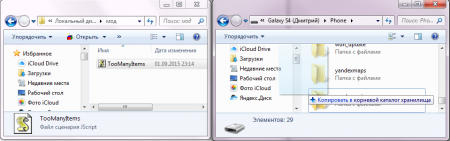
Копирование мода на телефон
4) Теперь у вас должно быть установлены два приложение — лаунчер и сама игра. Запускаем BlockLauncher (Чтобы играть с модами, нужно всегда запускаться через лаунчер).
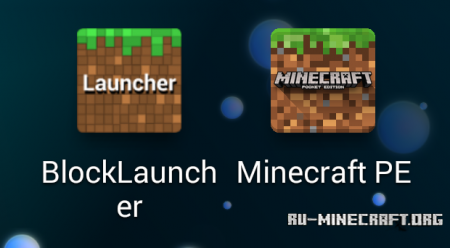
Приложения BlockLauncher и Minecraft PE
5) Дополнительный пункт! Если мод добавляет мобов, предметы и так далее, то скорее всего, с ним вместе идут текстуры, которые тоже нужно установить. Рекомендуем устанавливать их раньше самого мода!
5.1) Нажимаем на гаечный ключ и выбираем в меню «Настройки BL».
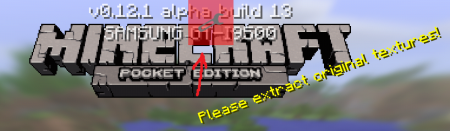
Гаечный ключ Minecraft PE
5.2) Находим надпись «Текстурпак» и ставим значение в ON.
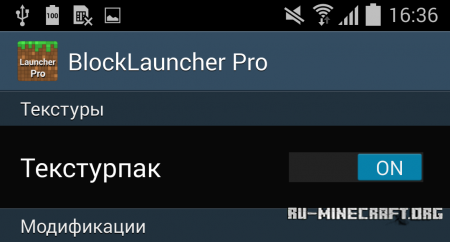
Включение текстур
5.3) Нажимаем на надпись «Текстурпак» и попадаем в специальное меню, где нажимаем «Импорт».
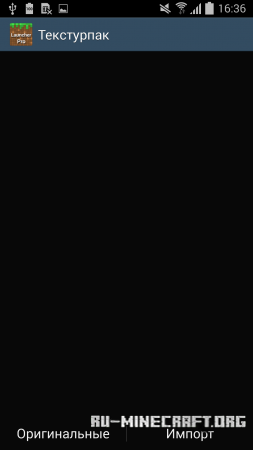
Импорт текстур
5.4) Ищем файл текстур в файловом хранилище телефона и выбираем. Если все ок, вы увидите примерно следующее:
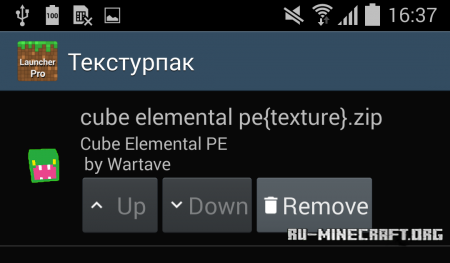
Выбранные текстуры
6) Опять нажимаем на гаечный ключ, в котором нажимаем на кнопку «ModPE Script».
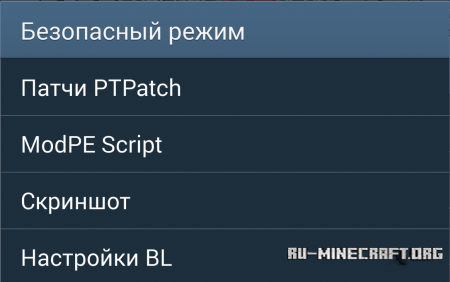
Меню BlockLauncher
7) Если возле надписи «ModPE Script» не стоит ON, то установите. Нажимаем «Добавить».
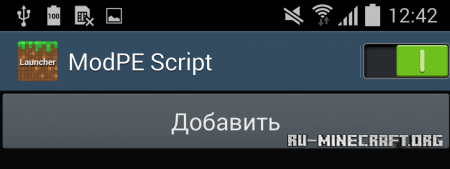
Меню добавления мода
8) Выбираем «Память телефона».
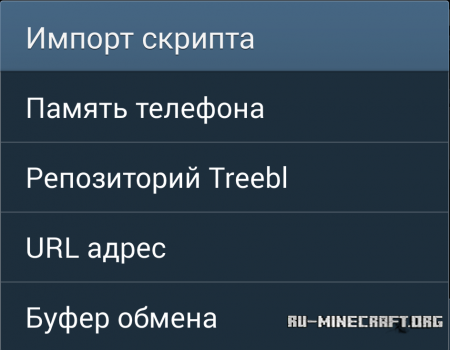
Импорт мода
9) Находим сам мод, который вы раньше записали на телефон и нажимаем на его.
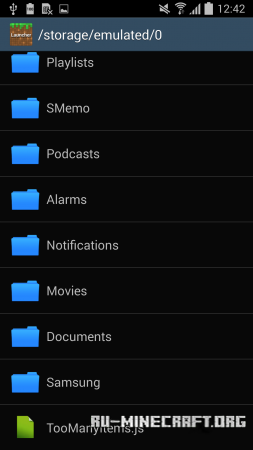
Нахождение мода
10) Готово! Вот так легко можно установить моды в майнкрафт ПЕ !
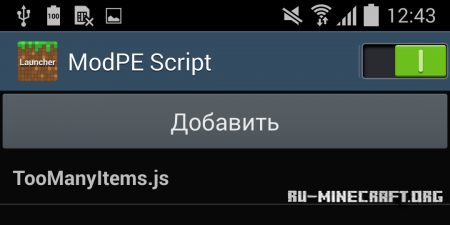
Добавленные моды
Внимание! Некоторые моды могут иметь расширение .apk, их нужно скопировать на телефон (BlockLaucher должен быть установлен), далее запустить из файлового менеджера и установить (Управлять такими модами можно в «Настройки BL» -> «Аддоны BL»):
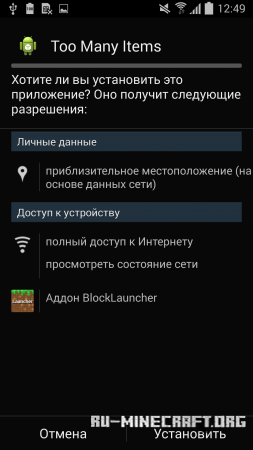
Установка APK blocklauncher
Как установить мод на Android? [Гайды]
![Статья по Как установить мод на Android? [Гайды]](https://addon-mcpe.com/uploads/posts/2018-02/medium/1518207062_addons-android-1.jpg)
Еще с самых первых версий Minecraft Pocket Edition, некоторые разработчики начали создавать множество различных модов и дополнений для Android версии игры. Но моды признали официальной частью игры еще совсем недавно. Теперь каждый мод поддерживается на любых ресурсах, независимо от того, на какой платформе установлена игра. Сегодня мы разберём, как установить мод Minecraft PE на Android?
Аддоны
В данном руководстве, написанном нами, Вы узнаете, как устанавливать моды для Minecraft Pocket Edition на телефон Андроид.
.MCPack, .MCWorld
Большинство модов на просторах интернета будут иметь расширения файлов .mcpack / .mcworld. Такого типа файлы автоматически будут устанавливать дополнения в Ваш Майнкрафт ПЕ.
1. Для начала убедитесь, что у Вас имеется последняя версия установленного ES File Explorer
2. После загрузки мода, откройте ES File Explorer
3. Перейдите в папку загрузок
4. Найдите файл с расширением .mcpack или .mcworld, кликните на него и ждите, пока файл сам установит необходимые элементы в Ваш МКПЕ. На несколько секунд экран может стать черным, но не волнуйтесь: просто происходит небольшая загрузка
5. Но это еще не все: после добавления мода Вам нужно в настройках MCPE поменять ресурс пакет и/или пакет поведения мобов при создании нового мира
.ZIP, .RAR
Если же Ваше устанавливаемое дополнение имеет расширение .ZIP или .RAR, то сделайте следующее:
1. Проверьте, что у Вас установлена последняя версия Minecraft Pocket Edition. Версии до 0.16.0 не поддерживают установку модов.
2. Для выбора модов перейдите на сайте во вкладку «Моды», для примера будет использован мод More Chairs Add-on.
3. Теперь в папке загрузки нужно найти необходимый файл. Но при этом используйте ES File Explorer или любой другой файловый менеджер. Используйте долгое нажатие на архив с модом. В нижнем правом углу появится кнопка «Еще». Нажмите ее, чтобы извлечь файлы с архива кнопкой «Извлечь в..»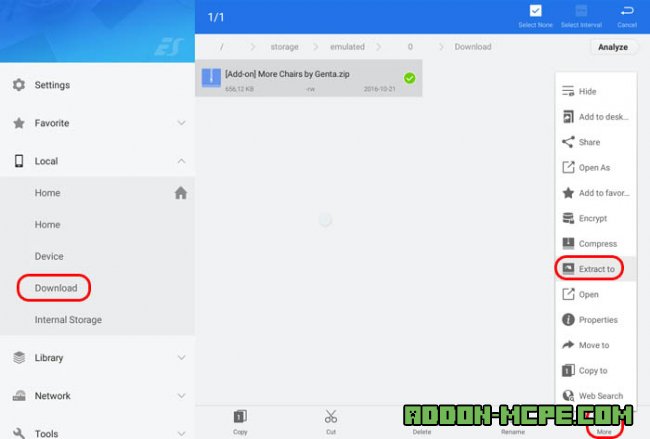
4. Далее появится небольшое окно, в котором нужно нажать кнопку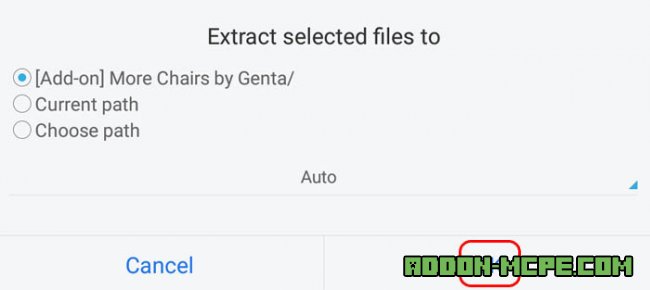
5. При извлечении программа создает папку с извлеченными файлами. Откройте эту папку для продолжения работы.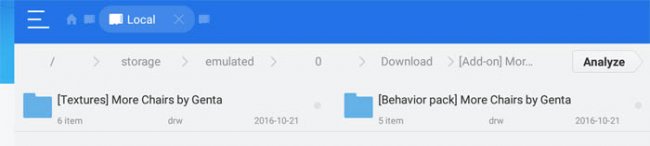
6. Если мод имеет текстуры, то папка с модом будет содержать две папки, как это случилось в нашем примере.
Мы скопировали папку [Textures] More Chairs by Genta путем долгого нажатия на папку и кнопке «Копировать».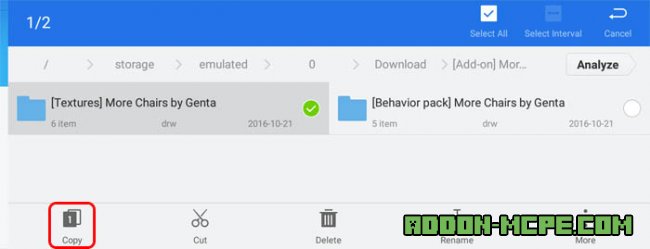
7. Теперь Вам нужно перейти в папку /games/com.mojang/. Доберетесь Вы туда очень просто: перейдите на «Внутреннюю память», откройте папку «games» и далее «com.mojang». В этой папке находятся файлы Minecraft Pocket Edition. Но, чтобы продолжить изучение, необходимо разобраться, что значат наименования папок:
- behavior_packs — основное назначение папки — установка модов
- minecraftpe — даже не пытайтесь касаться этой папки
- minecraftWorlds — назначение: для установки карт
- resource_packs — назначение: для установки текстур или текстур модов
8. Вставьте папку, которую мы скопировали ранее, в папку «resource_packs».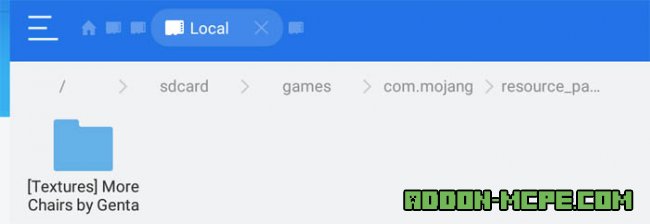
9. Текстуры для мода добавлены, теперь дело за пакета поведения. Для установки этого типа файлов, снова зайдите в папку «Загрузки», скопируйте «[Behavior pack] More Chairs by Genta». И снова в папку с МКПЕ, а именно «/games/com.mojang/», где Вы найдете папку «behavior_packs folder», куда и вставите ранее скопированную папку.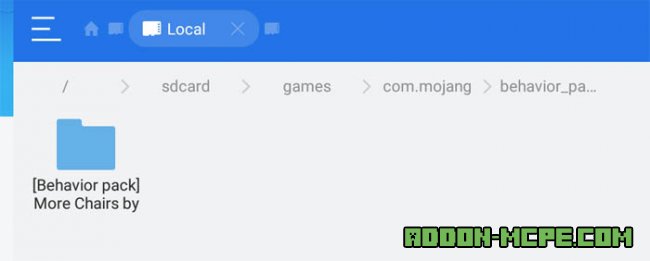
10. Запустите Майнкрафт ПЕ.
Вам нужно создать новый мир или редактировать старый.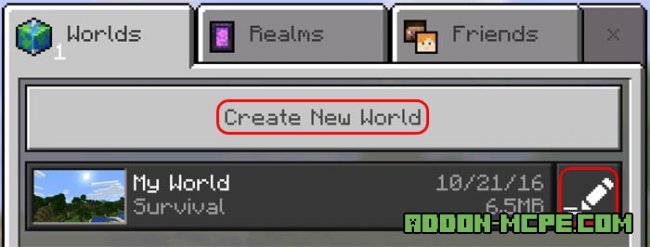
11. Как и обычно, выберите все необходимые настройки и нажмите Resource Packs, где нужно выбрать More Chairs Add-on.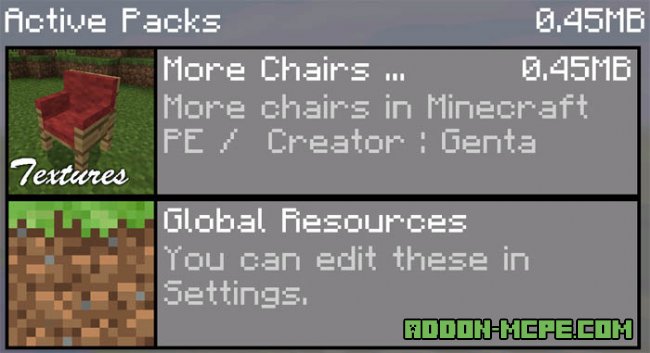
12. Ну а после этого, как Вы догадались, выбираем Behavior Packs и принимаем More Chairs Add-on.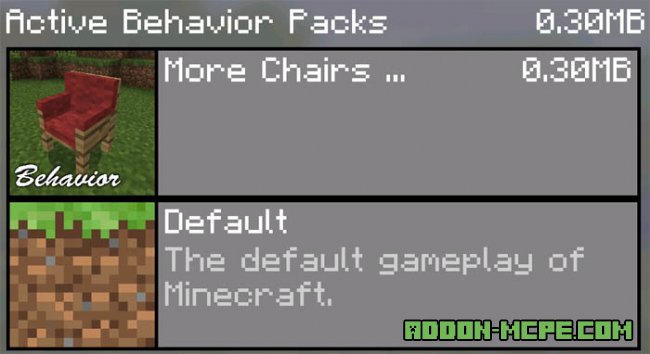
13. Заходим в созданный мир. Каждый мод добавляет различные функции и предметы. В нашем примере добавляются примечательные кресла и стулья.
ModPE (BlockLauncher)
Следующая инструкция работает только для расширений типа .js и .modpkg.
1. Для начала загрузите BlockLauncher Free или BlockLauncher Pro.
2. Перейдите во вкладку «Моды» на сайте. Загрузите необходимый мод. На примере ниже мы будем использовать дополнение Achievements Mod.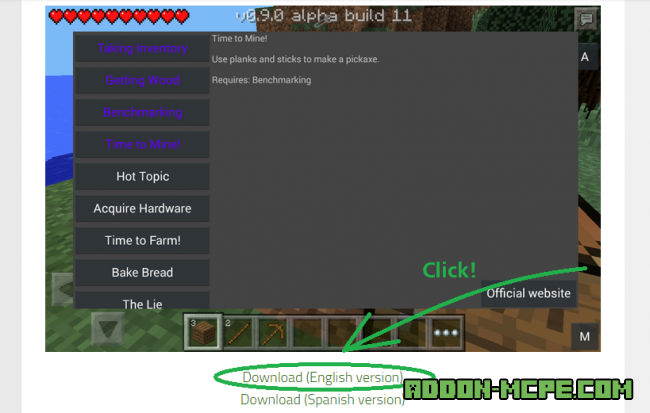
3. Войдите в игру и запустите меню BlockLauncher и выберите пункт «Manage ModPE Scripts».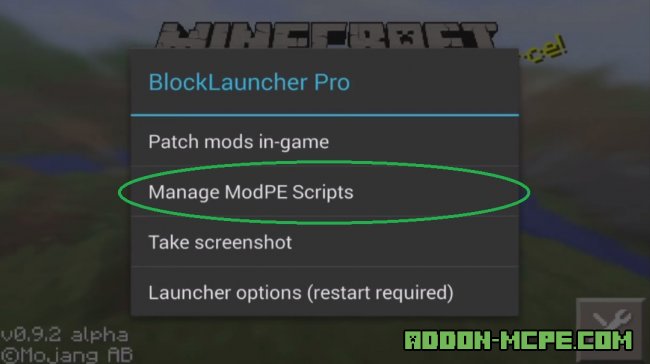
4. Нажмите «Import».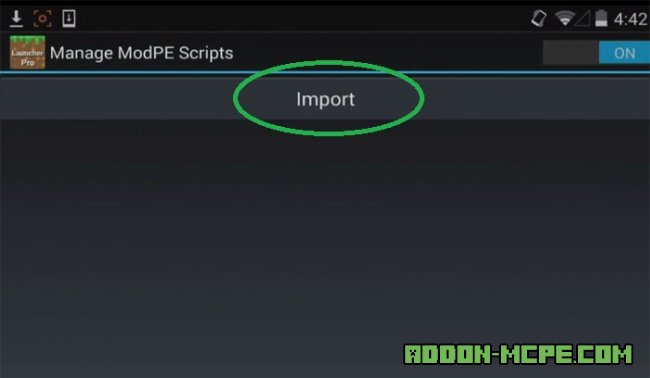
5. Нажмите «Local storage».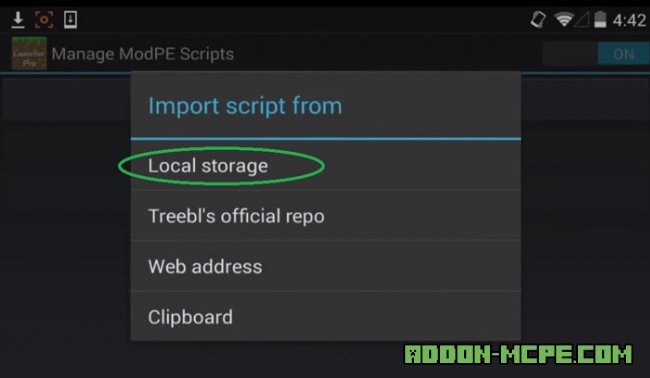
6. Нажмите папку «Download» или «Загрузки».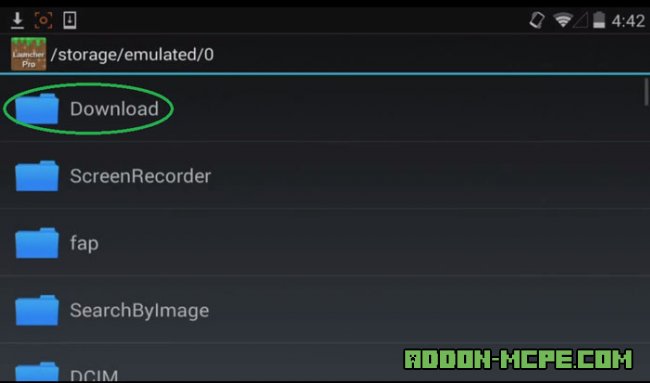
7. В этой папке Вы найдете файл «Achievements v1.1.js», нажатие на которое, начнет установку.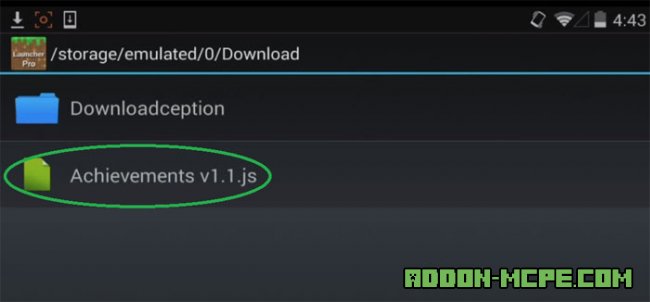
8. Дополнение уже установлено!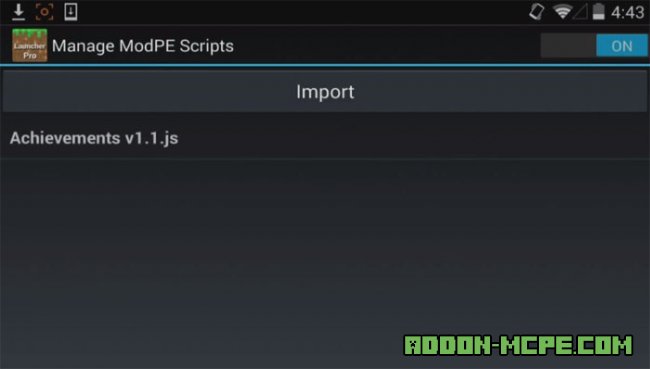
Гайд: Как скачать и установить моды на Minecraft
Minecraft — игра, в которой возможности игрока ограничены лишь его фантазией. Можно построить уютный домик или возвести целый город, соорудить различные механизмы или просто насладиться приключениями по бесконечному миру.
Как и для любой игры с преданным комьюнити, для «Майнкрафта» за историю его существования создали множество пользовательских модификаций.
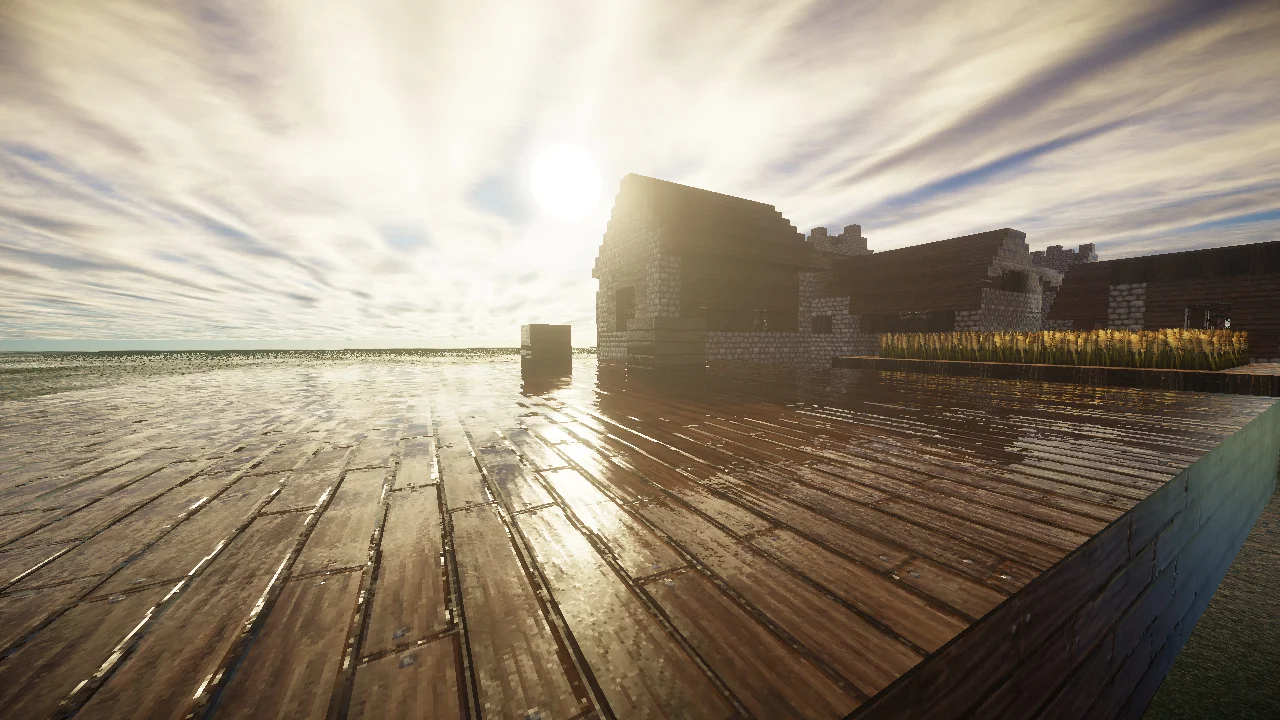
Моды сделают игру красивее и удобнее, а геймплей — разнообразнее. Благо для Minecraft их действительно очень много. От банальных текстур-паков, которые изменяют вид блоков и добавляют особую атмосферу, и до улучшений геймплейных механик вроде мини-карты.
Где скачать моды?
Итак, где же взять всё это добро? Официального сайта для модификаций нет, поэтому подойдёт любой понравившийся.
Хороший англоязычный ресурс — minecraftmods.com, а один из самых популярных русскоязычных — ru-minecraft.ru. Его и возьмём для примера.
Как скачать моды?
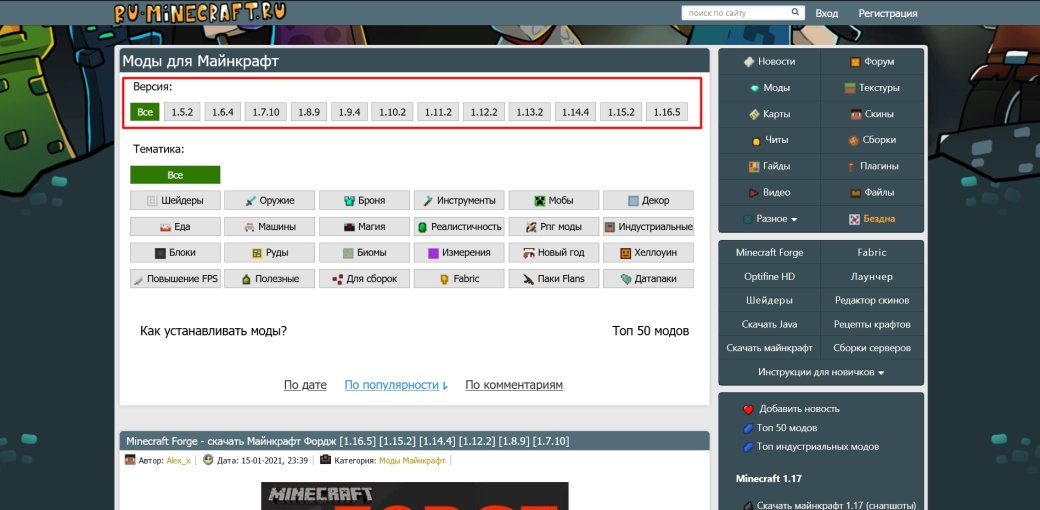
Заходим на сайт, справа кликаем на вкладку с модификациями или текстур-паками.
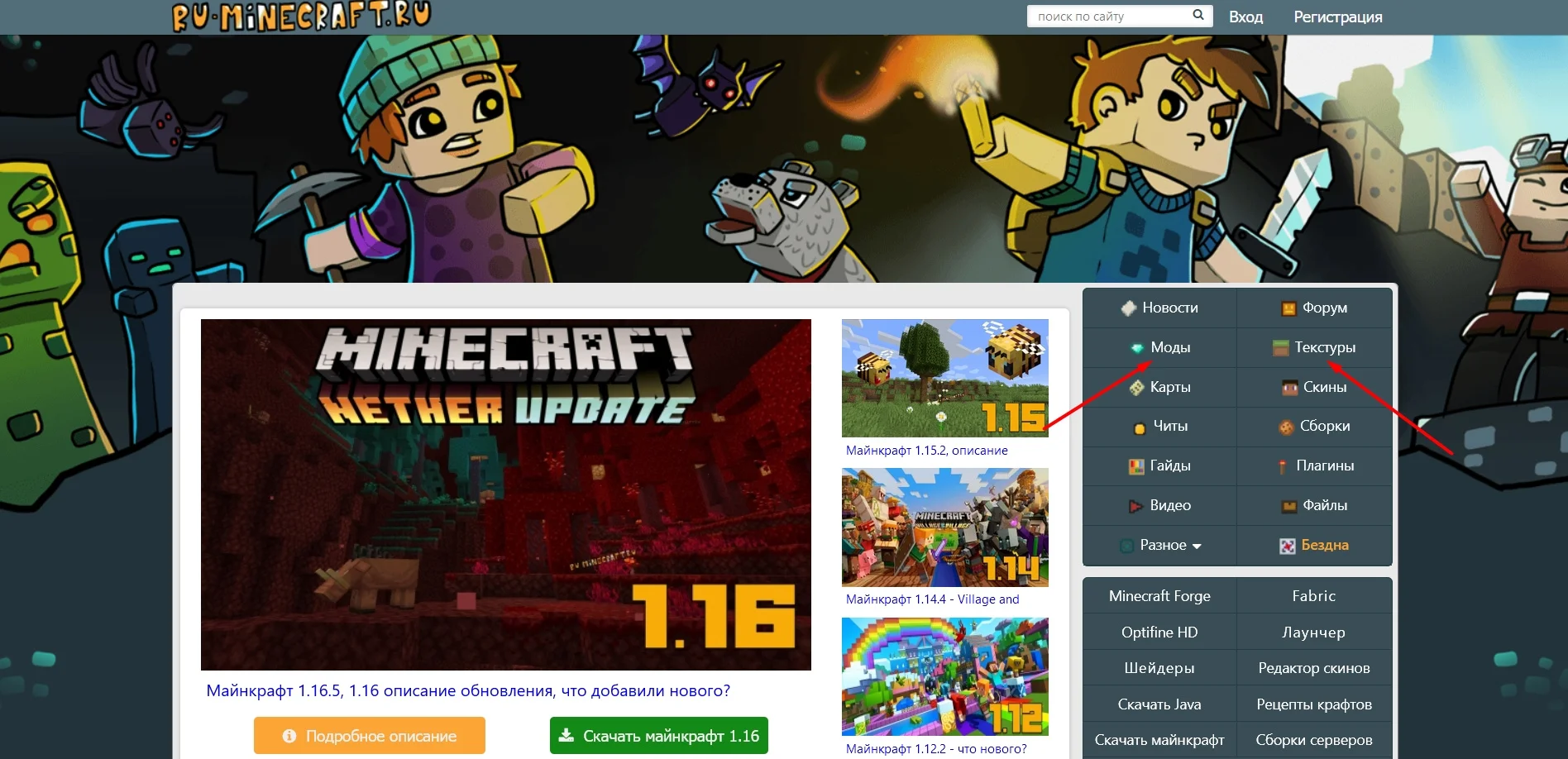
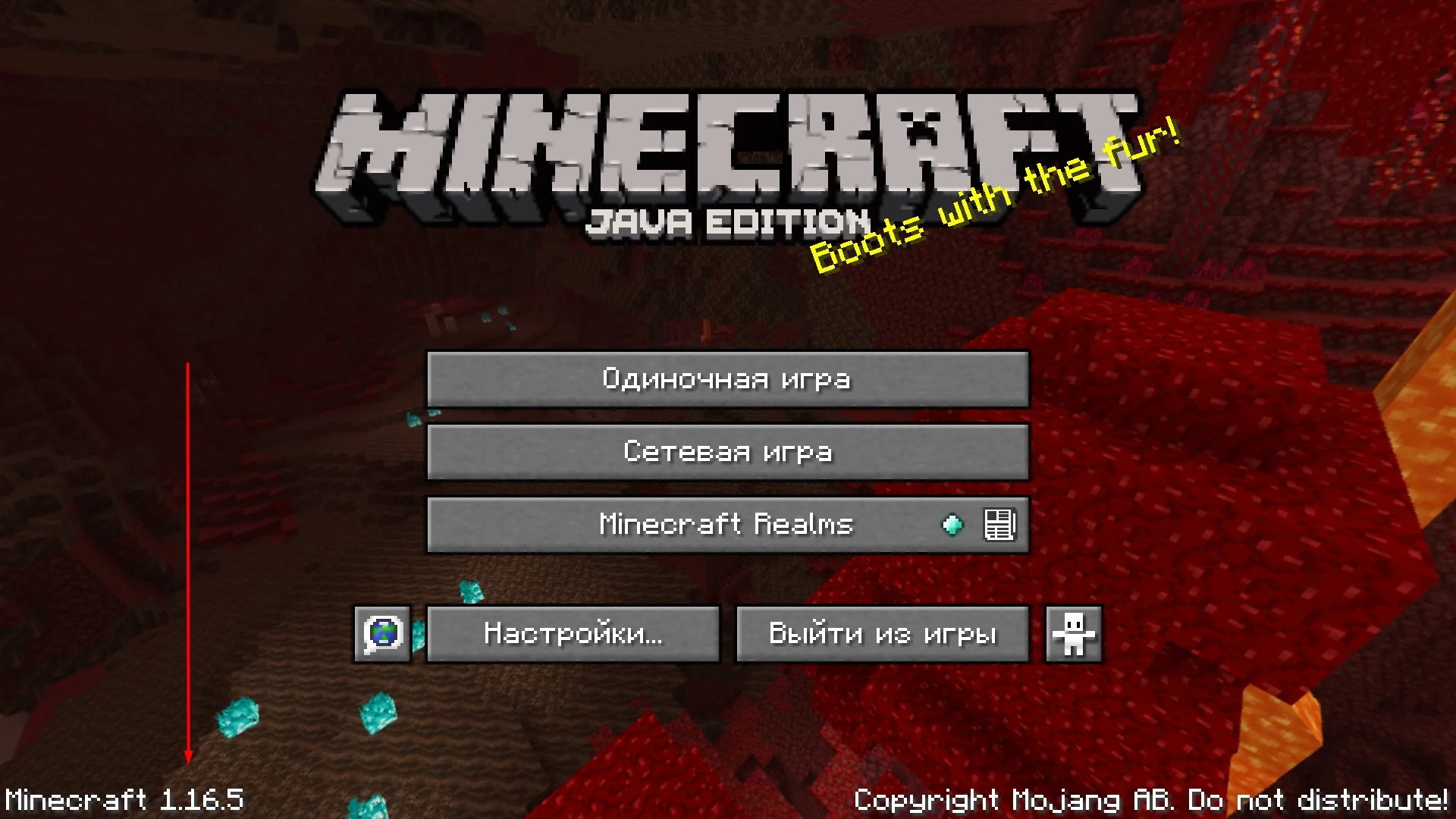
Далее выбираем свою версию Minecraft. Узнать, в какую вы играете, можно, посмотрев в нижний левый угол в меню игры.
Если ищете моды на какую-то конкретную тематику, выбирайте и её — на сайте есть соответствующие разделы. То же самое, если скачиваете текстуры.
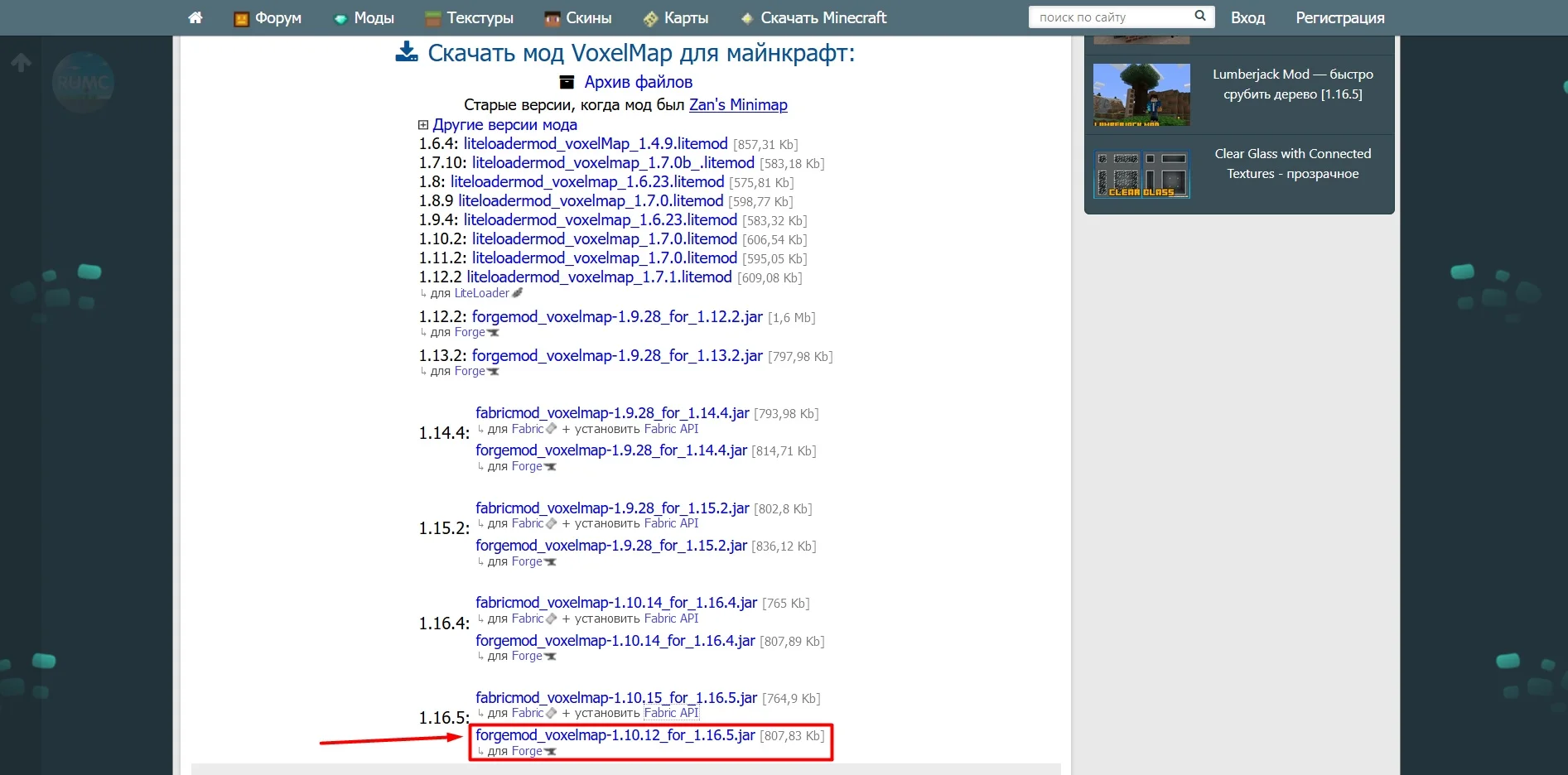
Находим любой интересующий нас мод, кликаем на него. В посте будет подробное описание, скриншоты и краткий гайд по установке. Прокручиваем ещё чуть ниже и видим список файлов мода для разных версий игры. Находим нужный и скачиваем.
Выбирайте файл с припиской Forge внизу. Там же будут ссылки на дополнительные моды, которые нужны для работоспособности основной модификации.
Как установить моды?
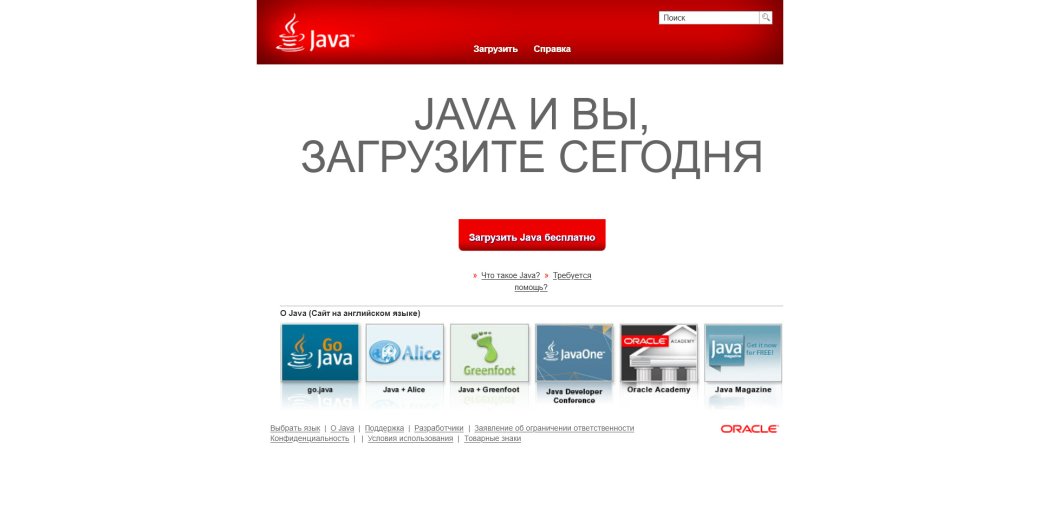
Для начала скачиваем и устанавливаем Java с официального сайта java.com. Тут ничего сложного нет, просто следуем инструкции.
Далее нам потребуется загрузчик модов Forge. Именно благодаря ему модификации и будут работать в игре. Заходим на официальный сайт files.minecraftforge.net, в меню слева выбираем нужную версию Minecraft. Нажимаем на кнопку «Installer», скачиваем и запускаем файл установщика. Кликаем на «Install Client» и жмём «OK».
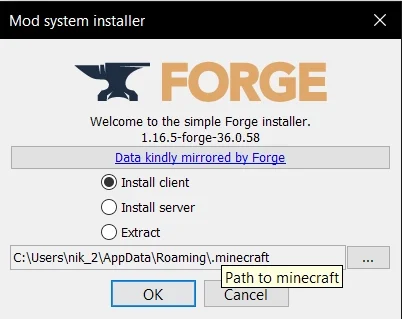
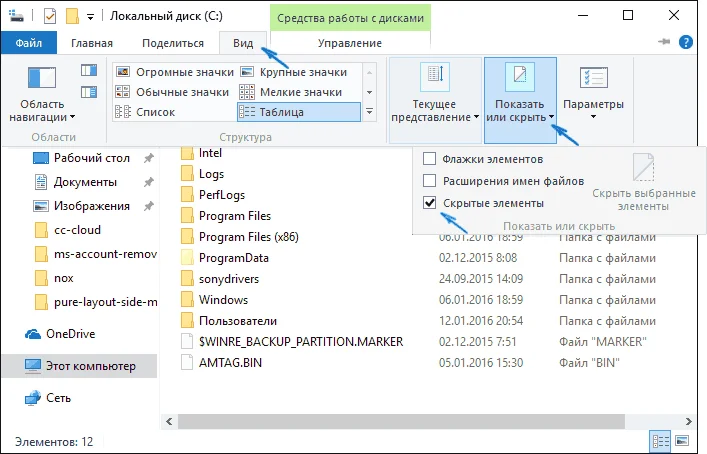
Приготовления закончены, теперь поставим сам мод. Для этого переходим в папку с игрой. Путь к ней: C:\Users\ Ваш_Пользователь \AppData\Roaming\.minecraft. Папка AppData скрытая. Для её отображения зайдите в «Проводник», сверху кликните «Вид», потом «Показать или скрыть» и отметьте галочкой пункт «Скрытые элементы». Готово! Теперь скрытые папки и файлы будут видны.
В папке «.minecraft» находим или создаём папку «mods». Переносим в неё файлы скачанных модификаций. Теперь открываем лаунчер, в списке выбираем версию с припиской «Forge» и нажимаем играть.
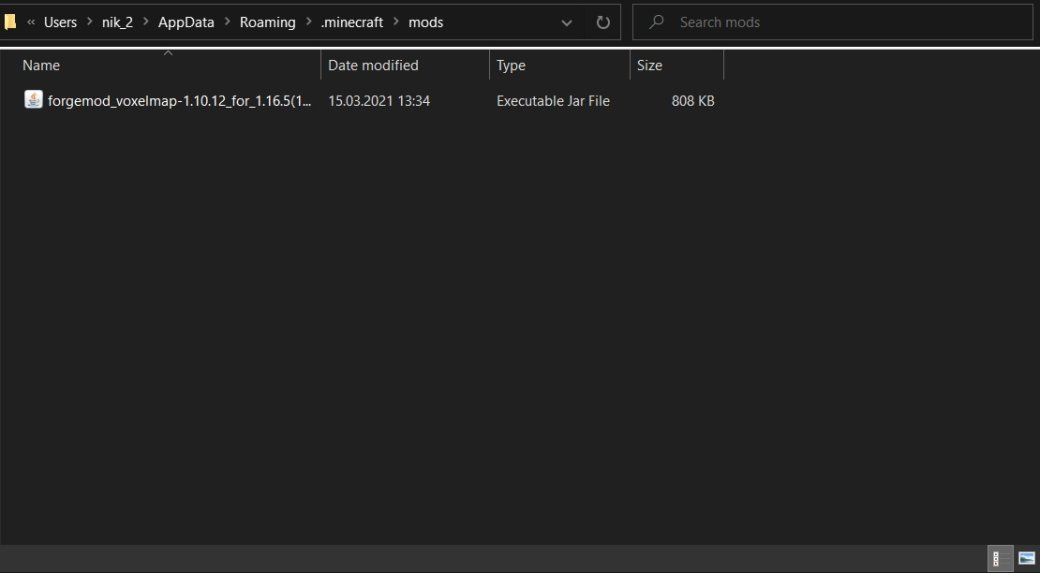
Поздравляем, вы успешно установили модификацию на Minecraft.
Любите модификации? Обязательно поделитесь с нами в комментариях теми, что вам нравятся больше всего!
Рекомендуем играть в Minecraft на мониторе LG UltraGear 27GN850-B. Это отличная 27-дюймовая модель с QHD-разрешением и частотой развёртки 144 Гц. Матрица у неё построена по самой современной технологии nano-IPS с дополнительным цветовым фильтром, который позволил реализовать 10-бит цветовой охват и поддержку HDR.