Как поставить пароль на документ в Microsoft Word ?

Здравствуйте, уважаемые читатели блога MyFirstComp.ru. Сегодня хочу рассказать вам об одной интересной фишке, которая появилась в последних версиях Microsoft Word. Наверняка, многих из вас интересовал вопрос безопасности, при работе с текстовыми документами. К примеру, как защитить свой документ от посторонних глаз и рук, которые пользуются вашим компьютером. Ведь ни для кого не секрет, что информация сейчас решает все. При поломке компьютера, пользователи стараются спасти, в первую очередь, информацию, а уже потом железо.
Так вот, в ворде (Word) можно поставить пароль на документ, тем самым закрыв его для просмотра от посторонних. Сделать это очень просто. В меню Файл выбираем пункт Сведения. Там есть раздел Разрешения.

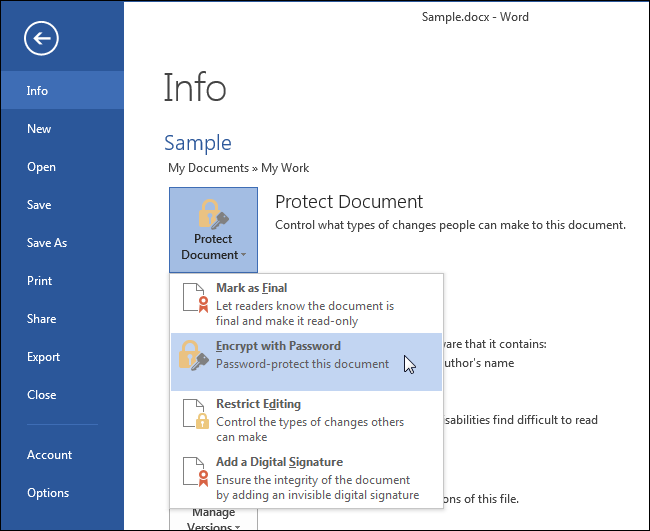
Разворачиваем меню Защитить документ и нажимаем пункт Зашифровать паролем.

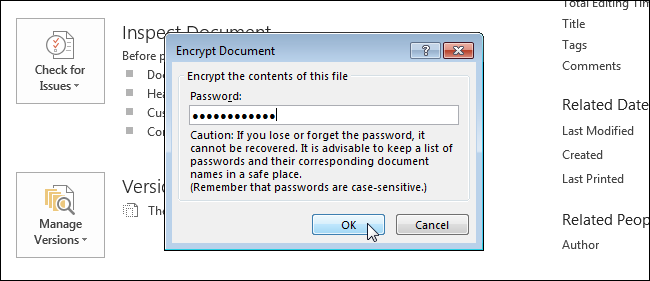
Появится окошко, куда нужно будет вписать пароль. Система предупреждает, что лучше бы вы запомнили пароль, потому что в противном случае, открыть документ вряд ли удастся.

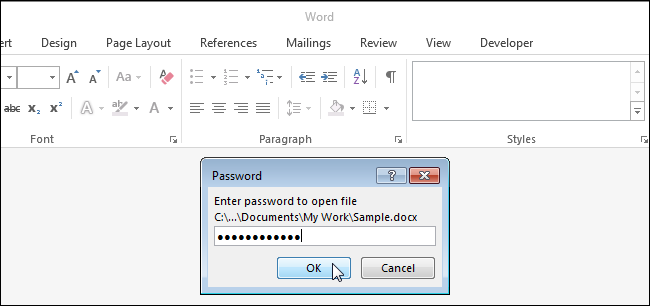
Теперь, для того чтобы посмотреть содержимое данного документа, потребуется ввести пароль.

При запуске будет появляться вот такое окно:

Между прочим, таким образом можно установить пароль не только в Word, но и в других приложениях Microsoft Office, например, в Excel.
Как установить пароль на открытие документа Word
Если Вы создаёте документ Word, содержащий конфиденциальную информацию, предназначенную для определённого круга лиц, то можете установить пароль для открытия документа. Таким образом, открыть документ сможет только тот, кто знает пароль. Мы покажем Вам два способа сделать это.
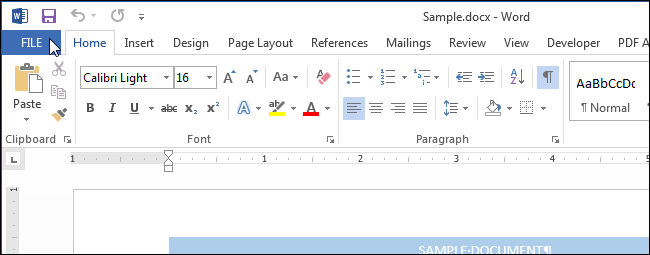
Первый способ – при помощи представления Backstage. Откройте документ, для которого необходимо установить пароль на открытие, и перейдите на вкладку Файл (File).
В окне Сведения (Info) нажмите Защита документа (Protect Document) и в выпадающем меню выберите Зашифровать с использованием пароля (Encrypt with Password).
Откроется диалоговое окно Шифрование документа (Encrypt Document). Введите пароль в поле Пароль (Password) и нажмите ОК.
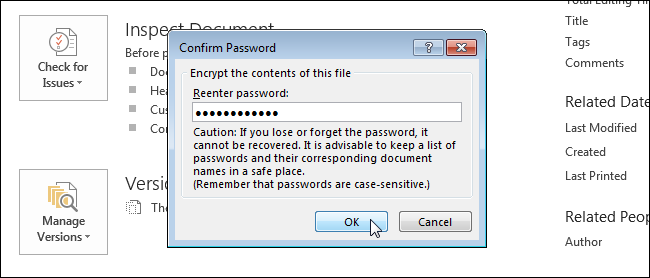
В появившемся диалоговом окне ещё раз введите тот же самый пароль и нажмите ОК.
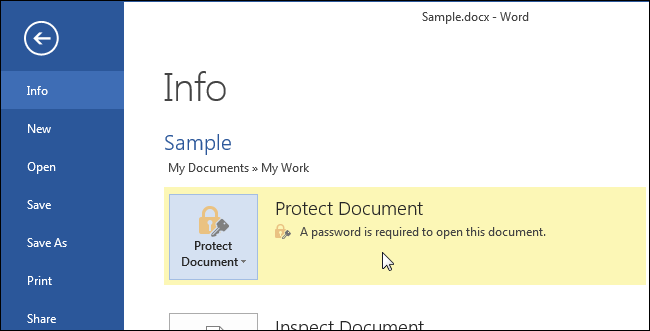
Раздел Защита документа (Protect Document) в окне Сведения (Info) выделится жёлтым цветом, а Вам будет показано сообщение о том, что для открытия документа требуется пароль.
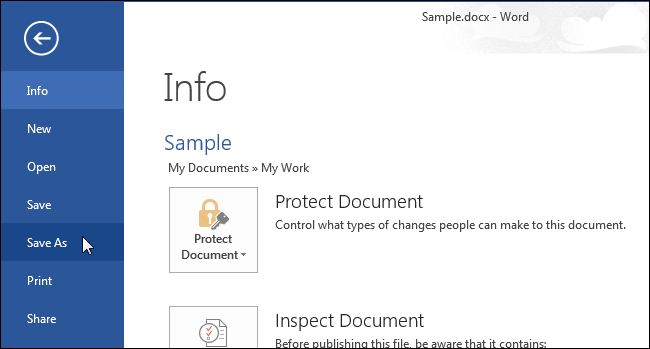
Второй способ создать пароль на открытие документа Word – при помощи диалогового окна Сохранение документа (Save As). Откройте документ, для которого нужно задать пароль на открытие, и перейдите на вкладку Файл (File). В меню слева нажмите Сохранить как (Save As).
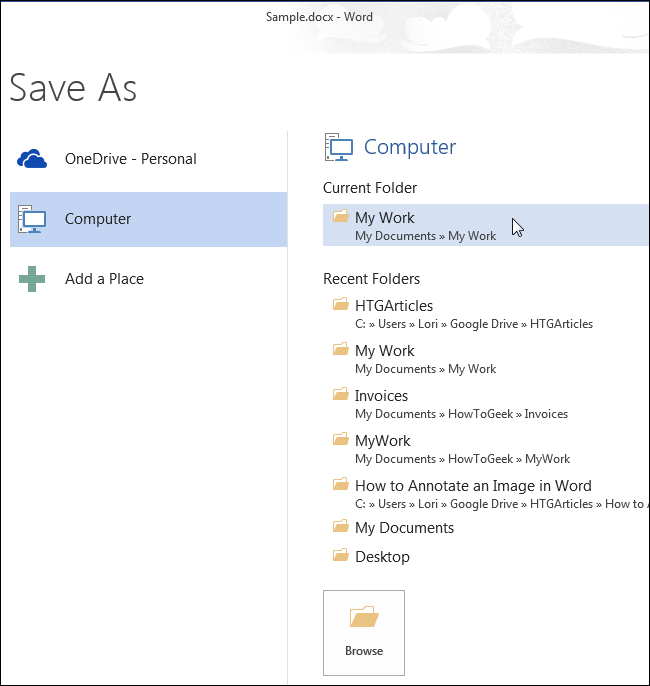
Выберите папку, в которой нужно сохранить защищённый паролем документ. Вы можете выбрать вариант Текущая папка (Current Folder), папку из перечня Последние папки (Recent Folders) или воспользоваться кнопкой Обзор (Browse).
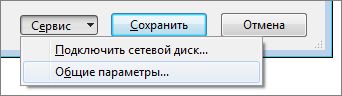
Перейдите в нужную папку. Далее нажмите кнопку Сервис (Tools) и в выпадающем меню выберите Общие параметры (General Options).
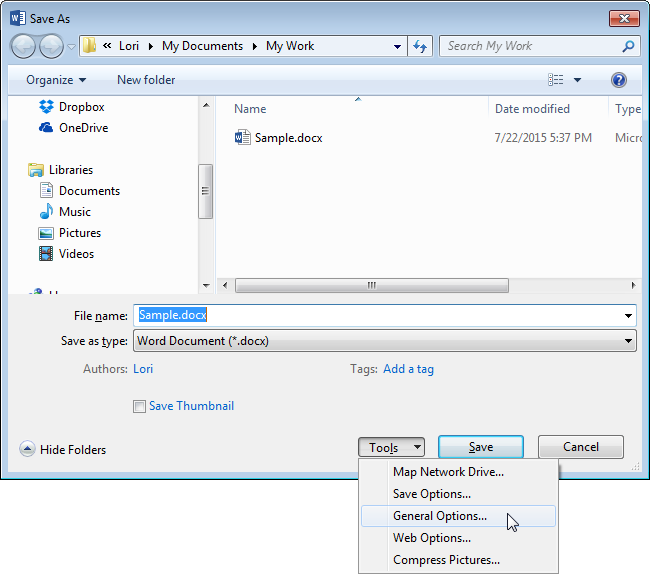
В появившемся диалоговом окне введите пароль в поле Пароль для открытия файла (Password to open) и нажмите ОК.
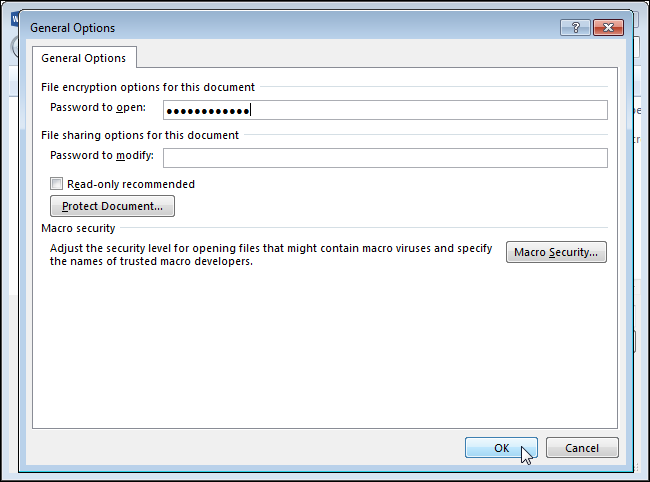
В диалоговом окне Подтверждение пароля (Confirm Password) еще раз введите тот же самый пароль и нажмите ОК.
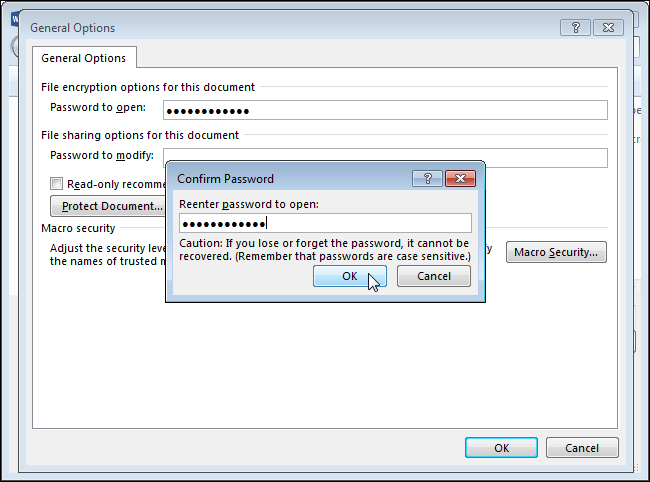
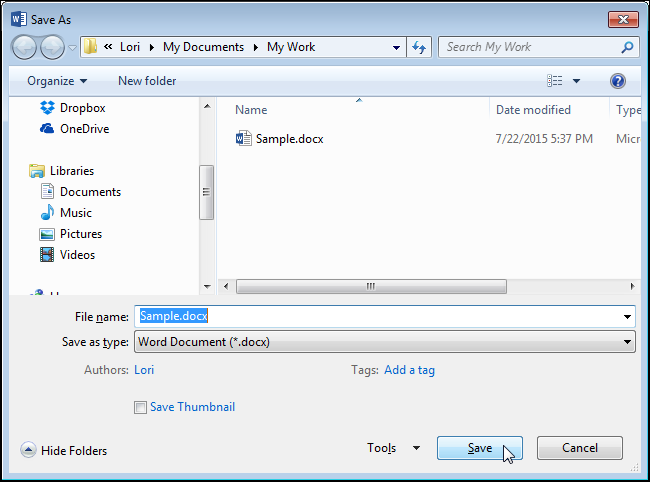
Нажмите Сохранить (Save), чтобы сохранить документ с паролем. Теперь, когда Вы будете открывать этот документ, Word предварительно запросит у Вас пароль.
Оба способа позволяют создать один и тот же пароль. Если Вы захотите удалить пароль, откройте документ Word, вызовите диалоговое окно Шифрование документа (Encrypt Document) или Общие параметры (General Options), как было описано выше, и удалите пароль. Не забудьте сохранить документ!
Защита файла проекта паролем
Классический клиент Project Online Project профессиональный 2019 Project стандартный 2019 Project профессиональный 2016 Project стандартный 2016 Project профессиональный 2013 Project стандартный 2013 Project стандартный 2010 Еще. Меньше
Если люди откроют файл проекта, они могут случайно изменить состояние задачи, крайние сроки или другую важную информацию. Это можно предотвратить, добавив пароль к файлу при его сохранение.
- На вкладке Файл выберите команду Сохранить как.
- Выберите место для сохранения файла (компьютер, OneDrive или веб-сайт), а затем нажмите кнопку Обзор.
- В диалоговом окне Сохранить как щелкните Инструменты >общие параметры.
- В диалоговом окне Параметры сохранения в разделе Общий доступ к файламдобавьте пароли для файла:
- Пароль защиты:этот пароль необходим для открытия файла.
- Пароль для резервирования записей:любой человек может прочитать файл, но только люди с этим паролем могут вносить изменения.
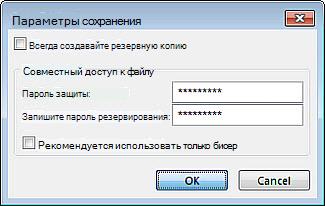
- В диалоговом окне Подтверждение пароля еще раз впечатите пароли и сохраните файл.
Совет: Используйте надежные пароли — чем длиннее, тем лучше. Сочетание букв верхнего и нижнего регистра, цифр и символов.
Project Web App автоматически добавляет безопасность к файлам проектов, поэтому вам не нужно добавлять пароль к хранимым в них файлам.
Защита документа с помощью пароля
Word для Microsoft 365 Word для Microsoft 365 для Mac Word для Интернета Word 2021 Word 2021 для Mac Word 2019 Word 2019 для Mac Word 2016 Word 2016 для Mac Word 2013 Word 2010 Word для Mac 2011 Word Starter 2010 Еще. Меньше
Вы можете управлять доступом к документу, реализуя для него пароль. Пароли чувствительны к регистру и могут содержать не более 15 символов. Создайте надежный пароль, который можно легко запомнить. Но в случае, если вы забудете, вы также должны хранить его копию в безопасном месте.
Если вы потеряете или забудете пароль документа, Word не сможете восстановить его за вас. Ит-администраторы могут помочь с восстановлением пароля, но только если они реализовали средство DocRecrypt до создания пароля документа.
- Перейдите в раздел Файл >сведения >Защита >зашифровать с помощью пароля.
- Введите пароль, нажмите кнопку ОК, введите его еще раз и нажмите кнопку ОК , чтобы подтвердить его.
- Сохраните файл, чтобы убедиться, что пароль вступит в силу.

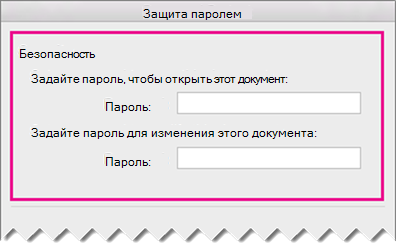
- Перейдите к разделу Проверка >защитадокумента>
- В разделе Безопасность можно выбрать, требуется ли вводить пароль для того, чтобы открыть документ, изменить документ или для того и другого. Введите каждый пароль повторно для подтверждения.
Важно: Microsoft Office для Mac 2011 больше не поддерживается. Перейдите на Microsoft 365, чтобы работать удаленно с любого устройства и продолжать получать поддержку.
- В меню Word выберите пункт Настройки.
- В разделе Личные параметры щелкните Безопасность.
- В поле Пароль для открытия введите пароль и нажмите кнопку ОК.
- В диалоговом окне Подтверждение пароля введите пароль еще раз, а затем нажмите кнопку ОК.
- Нажмите кнопку Сохранить.
Word Online не удается зашифровать документ паролем. Кроме того, он не может изменить документ, зашифрованный паролем. Чтобы защитить документ Word паролем, используйте команду Открыть в Word, чтобы открыть его в классической версии Word. После этого для открытия и редактирования документа необходимо использовать классическую программу Word.
Средство восстановления паролей для ИТ-администраторов
Если вы обеспокоены тем, что люди в вашей организации теряют доступ к защищенным паролем файлам Microsoft 365, рассмотрите возможность реализации средства DocRecrypt. Обратите внимание, что DocRecrypt может помочь только в восстановлении файлов, которые были зашифрованы после его реализации. Дополнительные сведения см. в статье Удаление или сброс паролей файлов с помощью DocRecrypt.