Последние загрузки пакета SDK для приложений Windows
Эта страница содержит ссылки на скачивание последних выпусков пакета SDK для приложений Windows в трех каналах выпуска (стабильные, предварительные версии и экспериментальные). Чтобы быстро приступить к работе, скачайте последнюю версию установщика x64 ниже. Кроме того, для более старых выпусков см . статью «Старые загрузки» для пакета SDK для приложений Windows.
Для всех последних скачиваемого пакета SDK для приложений Windows ознакомьтесь со таблицами и ссылками ниже. Дополнительные сведения см. в каналах выпуска пакета SDK для Приложений Windows и заметках о выпуске, приведенных ниже для каждой версии.
Стабильный выпуск
Пакет SDK для приложений Windows 1.4
| Версия | Скачивание среды выполнения |
|---|---|
| 1.4.4 (1.4.231219000) 01/09/2024 Заметки о выпуске Источник |
Установщик (x64) Установщик (x86) Установщик (arm64) Распространяемого |
| 1.4.3 (1.4.231115000) 11/16/2023 Заметки о выпуске Источник |
Установщик (x64) Установщик (x86) Установщик (arm64) Распространяемого |
| 1.4.2 (1.4.231008000) 10/10/2023 Заметки о выпуске Источник |
Установщик (x64) Установщик (x86) Установщик (arm64) Распространяемого |
| 1.4.1 (1.4.230913002) 09/19/2023 Заметки о выпуске Источник |
Установщик (x64) Установщик (x86) Установщик (arm64) Распространяемого |
| 1.4.0 (1.4.230822000) 08/29/2023 Заметки о выпуске |
Установщик (x64) Установщик (x86) Установщик (arm64) Распространяемого |
Предварительный выпуск.
Пакет SDK для приложений Windows 1.4 Preview2
| Версия | Скачивание среды выполнения |
|---|---|
| 1.4 Preview2 (1.4.230811000-preview2) 08/15/2023 Заметки о выпуске |
Установщик (x64) Установщик (x86) Установщик (arm64) Распространяемого |
| 1.4 Preview1 (1.4.230628000-preview1) 07/06/2023 Заметки о выпуске |
Установщик (x64) Установщик (x86) Установщик (arm64) Распространяемого |
Экспериментальный выпуск
Экспериментальный пакет SDK для приложений Windows 1.5
| Версия | Скачивание среды выполнения |
|---|---|
| 1.5 Экспериментальный1 (1.5.231202003-экспериментальный1) 12/06/2023 Заметки о выпуске Источник |
Установщик (x64) Установщик (x86) Установщик (arm64) Распространяемого |
В зависимости от сценария разработки может потребоваться следующее:
Скачивание пакета SDK
| Инструмент | Description |
|---|---|
| Пакет NuGet | Пакет NuGet Microsoft.WindowsAppSDK предоставляет доступ к API, предоставляемым пакетом SDK для приложений Windows. Пакет NuGet включается в шаблоны проектов расширения Visual Studio. Если у вас есть существующий проект, в котором вы хотите использовать пакет SDK для приложений Для Windows, вы можете установить последнюю версию пакета NuGet пакета NuGet для windows в проекте непосредственно из Visual Studio. Инструкции по настройке см. в разделе «Использование пакета SDK для приложений Windows» в существующем проекте. |
Скачивание среды выполнения
Приложения, упакованные с внешним расположением и распакованными приложениями, которые используют пакет SDK для приложений Для Windows, могут использовать автономный .exe установщик среды выполнения или пакеты MSIX для развертывания зависимостей пакета ПАКЕТА SDK для Windows. Инструкции по настройке см . в руководстве по развертыванию пакета SDK для приложений, зависимых от платформы, с внешним расположением или распаковкой.
| Инструмент | Description |
|---|---|
| Установщик | Автономный установщик .exe, WindowsAppRuntimeInstall.exe, доступен в виде отдельного скачивания, начиная с пакета SDK для приложений Windows 1.0.1. Она устанавливает среду выполнения пакета SDK для приложений Windows, которая включает пакеты Framework, Main, Singleton и DDLM. |
| Распространяемые компоненты | Распространяемый файл среды выполнения приложений Windows (Microsoft.WindowsAppRuntime.Redist) — это ZIP-файл, включающий пакеты установщика и MSIX для всех архитектур (x64, x86 и ARM64). |
Установка и настройка пакета SDK для Microsoft Information Protection (MIP)
В статьях в рамках этой серии руководств описано создание приложений, которые используют библиотеки и API пакета SDK MIP. В этой статье показано, как установить и настроить подписку Microsoft 365 и клиентскую рабочую станцию для подготовки к использованию пакета SDK.
Необходимые компоненты
Перед началом работы обязательно просмотрите следующие разделы:
- Портал соответствия требованиям Microsoft Purview
- Что такое Azure Information Protection?
- Как работает защита в Azure Information Protection?
Чтобы обеспечить конфиденциальность пользователей, перед включением автоматического ведения журнала необходимо попросить их предоставить согласие. Ниже показано стандартное сообщение, которое корпорация Майкрософт использует для уведомления о ведении журнала:
Включая ведение журнала ошибок и производительности, вы соглашаетесь отправлять данные об ошибках и производительности в корпорацию Майкрософт. Корпорация Майкрософт будет собирать данные об ошибках и производительности через Интернет. Корпорация Майкрософт использует эти данные для предоставления своих служб и продуктов, а также для повышения их качества и обеспечения безопасности и целостности. Мы анализируем производительность и надежность на основе того, например, какие функции вы используете и как быстро они реагируют, а также сведений о производительности устройства, взаимодействии с пользовательским интерфейсом и любых проблемах с продуктом, с которыми вы сталкиваетесь. Данные также будут включать сведения о конфигурации вашего программного обеспечения, например запущенное сейчас программное обеспечение и IP-адрес.
Регистрация для подписки Office 365
Для многих примеров использования пакета SDK требуется доступ к подписке Office 365. Если у вас ее еще нет, зарегистрируйтесь для использования подписки одного из следующих типов:
| Имя. | Регистрация |
|---|---|
| Office 365 корпоративный E3 (30-дневная бесплатная пробная версия); | https://go.microsoft.com/fwlink/p/?LinkID=403802 |
| Office 365 корпоративный E3 или E5; | https://products.office.com/business/office-365-enterprise-e3-business-software |
| Enterprise Mobility and Security E3 или E5; | https://www.microsoft.com/cloud-platform/enterprise-mobility-security |
| Azure Information Protection Premium P1 или P2; | Руководство по лицензированию Microsoft 365 для обеспечения безопасности и соответствия требованиям |
| Microsoft 365 E3, E5 или F1. | https://www.microsoft.com/microsoft-365/compare-all-microsoft-365-plans |
Настройка меток конфиденциальности
Если вы сейчас используете Azure Information Protection, вам нужно перенести метки в Центр безопасности и соответствия требованиям Office 365. Дополнительные сведения о процессе см. в статье о переносе меток Azure Information Protection в Центр безопасности и соответствия требованиям Office 365.
Настройка клиентской рабочей станции
Затем выполните следующие действия, чтобы убедиться, что клиентский компьютер настроен правильно.
- Если вы используете рабочую станцию Windows 10: С помощью клиентского компонента Центра обновления Windows обновите компьютер до Windows 10 Fall Creators Update версии 1709 или более поздней. Чтобы проверить текущую версию:
- Щелкните значок Windows внизу слева.
- Введите «О компьютере» и нажмите клавишу ВВОД.
- Прокрутите вниз до раздела Характеристики Windows и просмотрите раздел Версия.
- Если вы используете рабочую станцию Windows 11 или Windows 10: Убедитесь, что на рабочей станции включен режим разработчика:
- Щелкните значок Windows внизу слева.
- Введите «Использование функций разработчика» и нажмите клавишу ВВОД, когда увидите элемент Использование функций разработчика.
- В диалоговом окне Параметры на вкладке Для разработчиков в разделе «Использование функций разработчика» выберите Режим разработчика.
- Закройте диалоговое окно Параметры.
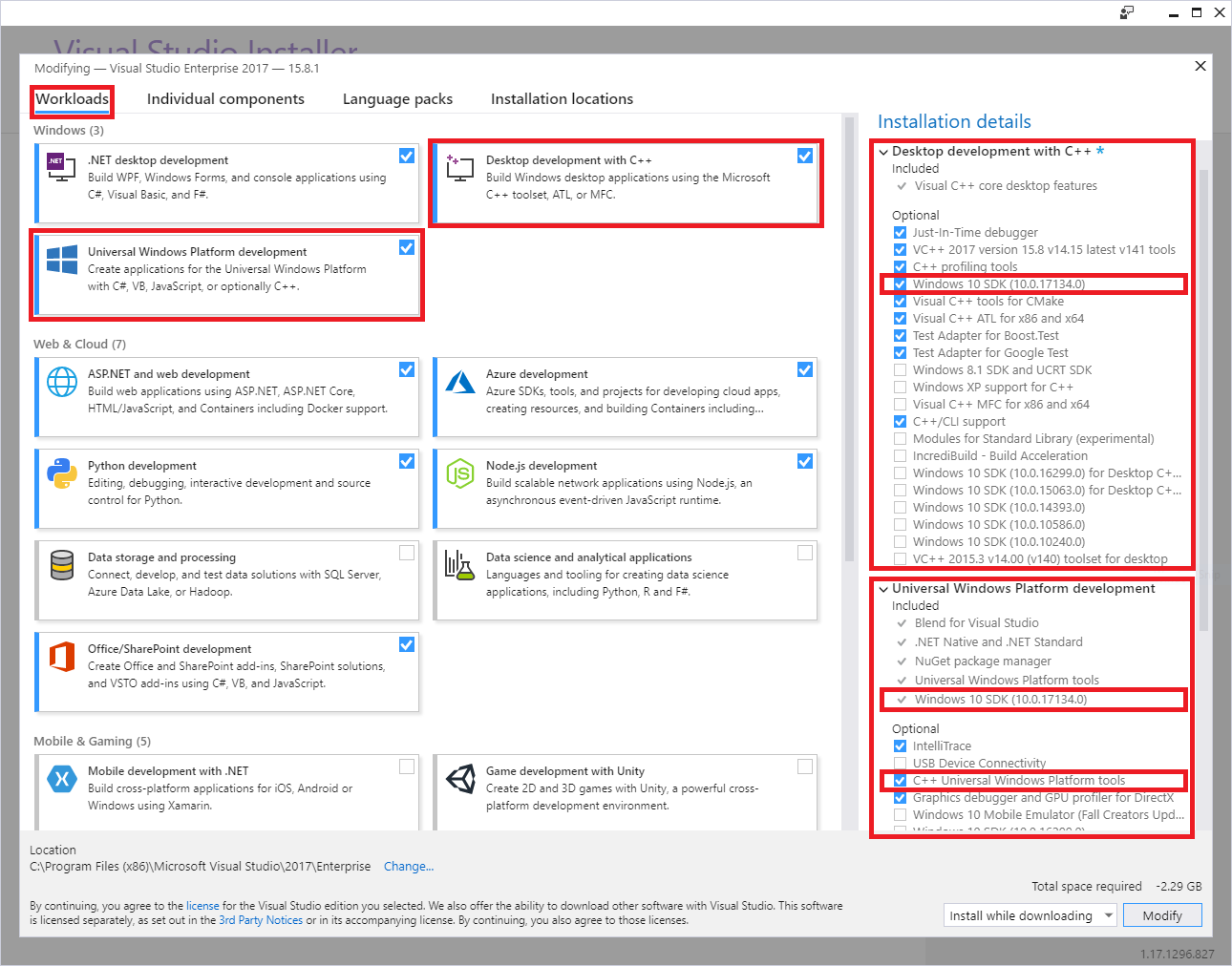
- Установите Visual Studio 2019 с указанными ниже рабочими нагрузками и необязательными компонентами:
- Рабочая нагрузка Windows Разработка приложений для универсальной платформы Windows, а также следующие необязательные компоненты:
- Средства универсальной платформы Windows C++
- Пакет SDK Windows 10 (10.0.16299.0) или более поздней версии, если он не включен по умолчанию
- Рабочая нагрузка Windows Разработка классических приложений на C++, а также следующие необязательные компоненты:
- Пакет SDK Windows 10 (10.0.16299.0) или более поздней версии, если он не включен по умолчанию
- Рабочая нагрузка Windows Разработка приложений для универсальной платформы Windows, а также следующие необязательные компоненты:
- Так как для установки модулей требуются права администратора, сначала необходимо выполнить одно из следующих действий:
- войти в систему компьютера под учетной записью с правами администратора;
- запустить сеанс Windows PowerShell с повышенными правами (запуск от имени администратора).
PS C:\WINDOWS\system32> install-module -name adal.ps Untrusted repository You are installing the modules from an untrusted repository. If you trust this repository, change its InstallationPolicy value by running the Set-PSRepository cmdlet. Are you sure you want to install the modules from 'PSGallery'? [Y] Yes [A] Yes to All [N] No [L] No to All [S] Suspend [?] Help (default is "N"): A PS C:\WINDOWS\system32>Операционная система Версии Загрузки Примечания. Ubuntu 20.04 C++ tar.gz
Java (предварительная версия) tar.gz
.NET Core NuGet (предварительная версия)Ubuntu 22.04 C++ tar.gz
Java (предварительная версия) tar.gz
.NET Core NuGet (предварительная версия)RedHat Enterprise Linux 8 и 9 C++ tar.gz Debian 10 и 11 C++ tar.gz macOS Все поддерживаемые версии C++ .zip Для разработки Xcode требуется версия 13 или выше. Windows Все поддерживаемые версии, 32- и 64-разрядные C++
C++/.NET NuGet
Java (предварительная версия) .zipAndroid 9.0 и более поздние версии C++ .zip Только пакеты SDK Protection и Policy. iOS Все поддерживаемые версии C++ .zip Только пакеты SDK Protection и Policy. - Bins. Скомпилированные двоичные файлы для каждой архитектуры платформы, если применимо.
- Include. Файлы заголовков (C++).
- Samples. Исходный код для примеров приложений.
Пакеты NuGet для Application Insights
Если вы занимаетесь разработкой в Visual Studio, пакет SDK также можно установить с помощью консоли диспетчера пакетов NuGet:
Install-Package Microsoft.InformationProtection.File Install-Package Microsoft.InformationProtection.Policy Install-Package Microsoft.InformationProtection.Protection- Щелкните значок Windows внизу слева.
- Введите «Путь» и нажмите клавишу ВВОД, когда увидите элемент Изменение системных переменных среды.
- В диалоговом окне Свойства системы щелкните Переменные среды.
- В диалоговом окне Переменные среды щелкните строку переменной Path в разделе Пользовательские переменные для и выберите Изменить.
- В диалоговом окне Изменение переменной среды щелкните Создать, чтобы создать новую изменяемую запись. Используя полный путь к каждому из подкаталогов file\bins\debug\amd64 , protection\bins\debug\amd64 и upe\bins\debug\amd64 , добавьте для каждого из них новую запись. Каталоги пакета SDK хранятся в формате \bins\\ , где:
- = file , protection и upe
- = debug и release
- = amd64 (x64), x86 и т. д.
- При необходимости создайте профиль GitHub.
- Затем установите последнюю версию средств клиента Git от Software Freedom Conservancy (Git Bash).
- С помощью Git Bash скачайте интересующие вас примеры:
- Используйте следующий запрос для просмотра репозиториев: https://github.com/Azure-Samples?utf8=%E2%9C%93& q=MipSdk.
- С помощью Git Bash выполните команду git clone https://github.com/azure-samples/ , чтобы скачать каждый репозиторий с примерами.
Регистрация клиентского приложения с помощью идентификатора Microsoft Entra
В рамках процесса подготовки подписки Microsoft 365 создается связанный клиент Microsoft Entra. Клиент Microsoft Entra предоставляет управление удостоверениями и доступом для учетных записей пользователей Microsoft 365 и учетных записей приложений. Приложениям, которым требуется доступ к защищенным API (например, API MIP), нужна учетная запись приложения.
Для проверки подлинности и авторизации в среде выполнения учетные записи представляются субъектами безопасности, полученными на основе сведений удостоверений учетных записей. Субъекты безопасности, которые представляют учетную запись приложения, называются субъектами-службами.
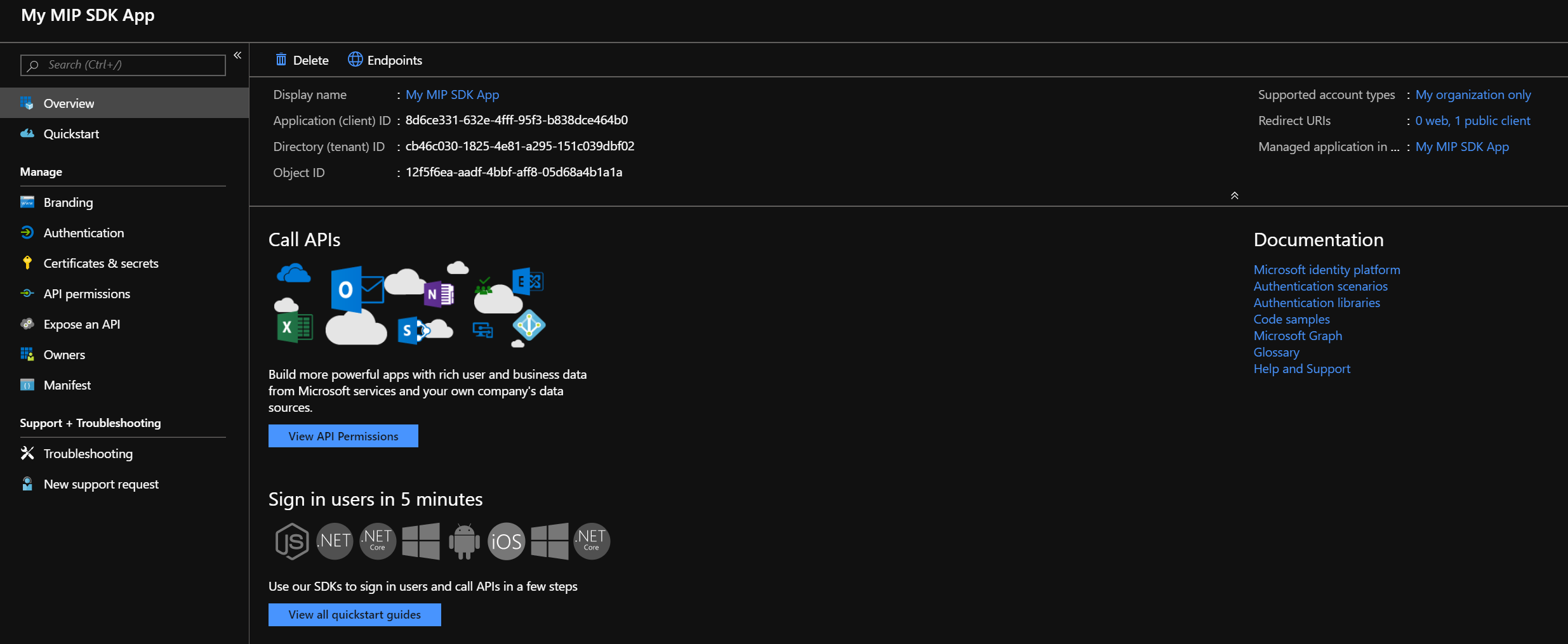
Чтобы зарегистрировать учетную запись приложения в идентификаторе Microsoft Entra для использования с примерами быстрого запуска и пакета SDK MIP:
Чтобы получить доступ к управлению клиентами Microsoft Entra для создания учетной записи, необходимо войти в портал Azure с учетной записью пользователя, являющейся членом роли «Владелец» в подписке. В зависимости от конфигурации арендатора для регистрации приложения может также потребоваться роль каталога «Глобальный администратор». Рекомендуется проводить тестирование с помощью ограниченной учетной записи. Убедитесь, что у учетной записи есть права на доступ только к необходимым конечным точкам SCC. Пароли в виде открытого текста, переданные через командную строку, могут записываться системами ведения журналов.
- Выполните действия, описанные в разделе «Регистрация приложения с помощью идентификатора Microsoft Entra ID», регистрация нового раздела приложения . Для тестирования используйте следующие значения для заданных свойств при выполнении инструкций из руководства:
- Поддерживаемые типы учетных записей — выберите «Учетные записи только в этом каталоге организации».
- URI перенаправления — выберите для типа URI перенаправления значение «Общедоступный клиент (мобильный и классический)». Если приложение использует библиотеку проверки подлинности Майкрософт (MSAL), используйте http://localhost . В противном случае используйте значение в формате ://authorize .
- Когда все будет готово, вы вернетесь на страницу Зарегистрированное приложение для регистрации нового приложения. Скопируйте и сохраните идентификатор GUID, указанный в поле Идентификатор приложения (клиент), он потребуется для работы с краткими руководствами.
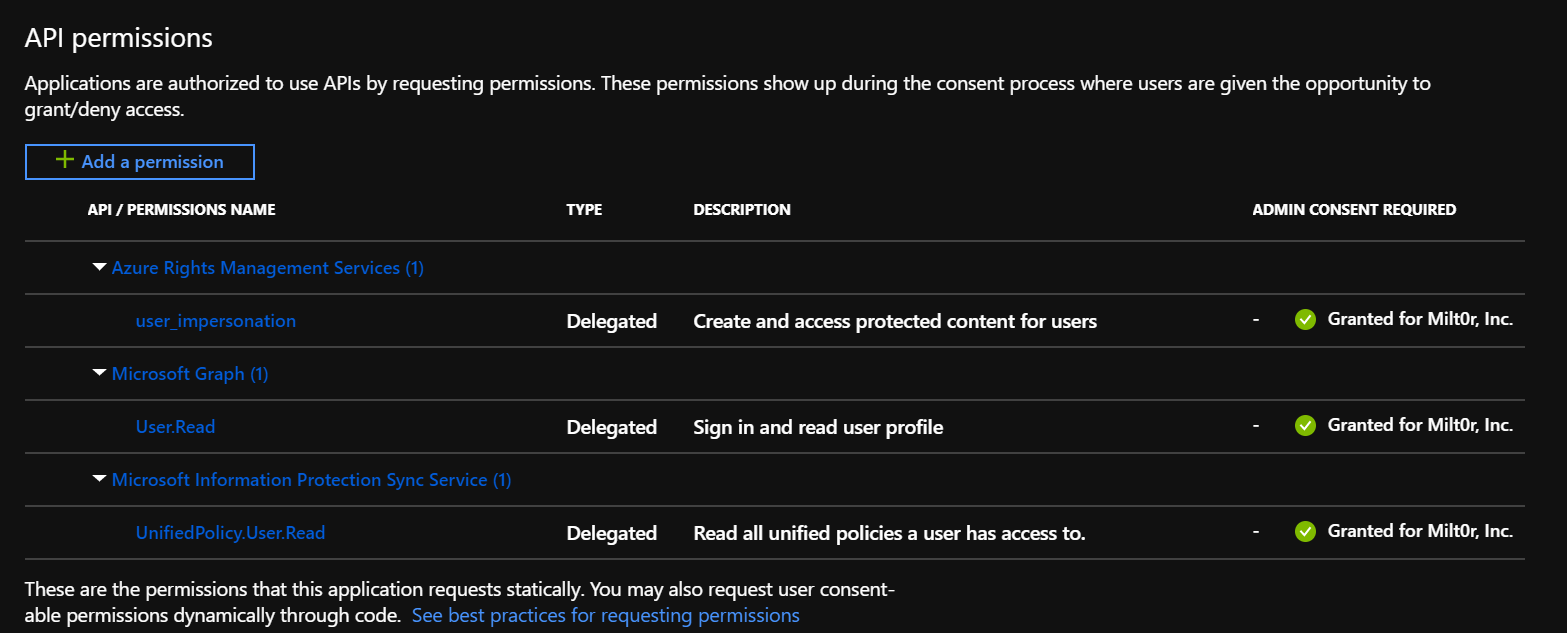
- Затем щелкните Разрешения API, чтобы добавить API и разрешения, к которым клиенту понадобится доступ. Щелкните Добавить разрешение, чтобы открыть колонку «Запрос разрешений API».
- Теперь вы добавите API MIP и разрешения, необходимые приложению в среде выполнения:
- На странице Выбор API щелкните Службы Azure Rights Management.
- На странице API Службы Azure Rights Management щелкните Делегированные разрешения.
- В разделе Выбор разрешений выберите разрешение user_impersonation. Это право разрешает приложению создавать защищенное содержимое и получать к нему доступ от имени пользователя.
- Щелкните Добавить разрешения, чтобы сохранить изменения.
- Повторите шаг 4, но сейчас на странице Выбор API вам потребуется найти API.
- На странице Выбор API щелкните API, используемые моей организацией, затем в поле поиска введите и выберите Служба синхронизации Microsoft Information Protection.
- На странице API Служба синхронизации Microsoft Information Protection щелкните Делегированные разрешения.
- Разверните узел UnifiedPolicy и проверьте UnifiedPolicy.User.Read.
- Щелкните Добавить разрешения, чтобы сохранить изменения.
- После возврата на страницу Разрешения API выберите Предоставить согласие администратора для (имя арендатора) и щелкните Да. Этот шаг предоставляет предварительное согласие приложению, использующему эту регистрацию, на доступ к API с указанными разрешениями. Если вы вошли в систему как глобальный администратор, согласие будет записано для всех пользователей в арендаторе, которые запускают приложение, в противном случае оно будет применяться только к вашей учетной записи пользователя.
После завершения регистрация приложения и разрешения API должны выглядеть так, как в следующих примерах:
Дополнительные сведения о добавлении API и разрешений в регистрацию см. в руководстве Настройка клиентского приложения для доступа к веб-API. Здесь вы найдете сведения о добавлении API и разрешений, необходимых для клиентского приложения.
Запрос соглашения об интеграции Information Protection (IPIA)
Прежде чем вы сможете сделать приложение с поддержкой MIP общедоступным, нужно подать заявку на заключение официального соглашения с корпорацией Майкрософт.
Это соглашение не требуется для приложений, предназначенных только для внутреннего использования.
- Получите соглашение IPIA, отправив на адрес IPIA@microsoft.com сообщение электронной почты со следующими сведениями: Тема. Запрос IPIA для название компании В сообщении электронной почты нужно указать следующее:
- название приложения и продукта;
- имя и фамилию инициатора запроса;
- адрес электронной почты инициатора запроса.
- Получив ваш запрос на IPIA, мы отправим вам форму (в документе Word). Ознакомьтесь с условиями соглашения IPIA и отправьте форму обратно на адрес IPIA@microsoft.com, указав в ней следующие сведения:
- юридическое название компании;
- штат, провинция (США или Канада) или страну регистрации;
- URL-адрес компании;
- адрес электронной почты контактного лица;
- дополнительные адреса компании (необязательно);
- название приложения компании;
- краткое описание приложения;
- идентификатор клиента Azure;
- идентификатор приложения;
- контакты компании, адрес электронной почты и номер телефона для уведомления в экстренных ситуациях.
- Когда мы получим вашу форму, мы отправим вам ссылку с окончательной версией IPIA для цифровой подписи. Когда вы подпишите соглашение, его также подпишет уполномоченный представитель корпорации Майкрософт. После этого соглашение будет заключено.
Уже имеется подписанное соглашение IPIA?
Если вы уже подписали IPIA и хотите добавить новый идентификатор приложения для выпускаемого приложения, отправьте сообщение электронной почты на адрес IPIA@microsoft.com, указав в нем следующие сведения:
- название приложения компании;
- краткое описание приложения;
- идентификатор арендатора Azure (даже если он не отличается от предыдущего);
- идентификатор приложения;
- контакты компании, адрес электронной почты и номер телефона для уведомления в экстренных ситуациях.
После отправки сообщения электронной почты уведомление о его получении может прийти в течение 72 часов.
Обеспечение приложения необходимой средой выполнения
Этот шаг необходим только при развертывании приложения на компьютере без Visual Studio или при установке Visual Studio без компонентов среды выполнения Visual C++.
Приложения, созданные с помощью пакета SDK MIP, требуют установки среды выполнения Visual C++ 2015 или Visual C++ 2017, если они еще не установлены.
- Распространяемый компонент Microsoft Visual C++ 2015 с обновлением 3
- Распространяемый компонент Visual C++ для Visual Studio 2017
Эти среды будут работать, только если приложение создано для выпуска. Если приложение создано для отладки, библиотеки DLL отладки среды выполнения Visual C++ должны быть включены в приложение или установлены на компьютере.
Next Steps
- Если вы являетесь разработчиком C++
- Прежде чем начать работу с кратким руководством, ознакомьтесь со статьей Наблюдатели: основные понятия, чтобы узнать об асинхронном характере API C++.
- Когда вы будете готовы к работе с пакетом SDK, ознакомьтесь со статьей Краткое руководство. Инициализация клиентских приложений (C++).
Как установить Android SDK на Windows, Mac и Linux
22 октября 2008 года в Android появился магазин приложений Play Market. С тех пор прошло больше 10 лет и сегодня Google Play насчитывает почти 3 миллиона приложений в их числе Telegram с каналом AndroidInsider. Как же разработчикам со всего мира удается создавать качественные продукты? Они используют Android SDK. Чтобы получить все инструменты и средства разработки приложений, необходимо скачать среду разработки Android Studio. Но что, если вы хотите воспользоваться Android SDK с командной строкой без Android Studio и ненужных средств? В этом материале мы подскажем, как правильно установить и настроить Software Development Kit.
Ручная установка
Переходим по этой ссылке, находим раздел «Command line tools only» и скачиваем нужную версию в зависимости от вашей системы.
Создайте папку Android в корневой папке системы. В случае с Windows это локальный диск «С», а в OS X и Linux — домашняя папка пользователя. Распакуйте скачанный архив в папку Android. Для дальнейшей работы необходим установленный пакет Java на компьютере. OS X из коробки его поддерживает, чтобы проверить это, в терминале вбейте «which java», система должна выдать расположение пакета. На Windows и Linux устанавливаем JDK по этой ссылке.
Если вы используете Linux, вам понадобится установить еще несколько пакетов с помощью этой команды «sudo apt-get install lib32ncurses5 lib32stdc++6». Для других версий Linux необходимо найти подходящие пакеты ncurses5 и stdc++6.
Установка компонентов
Переходим в папку «Android/bin», находим исполняемый файл sdkmanager и запускаем, откроется следующее окно:
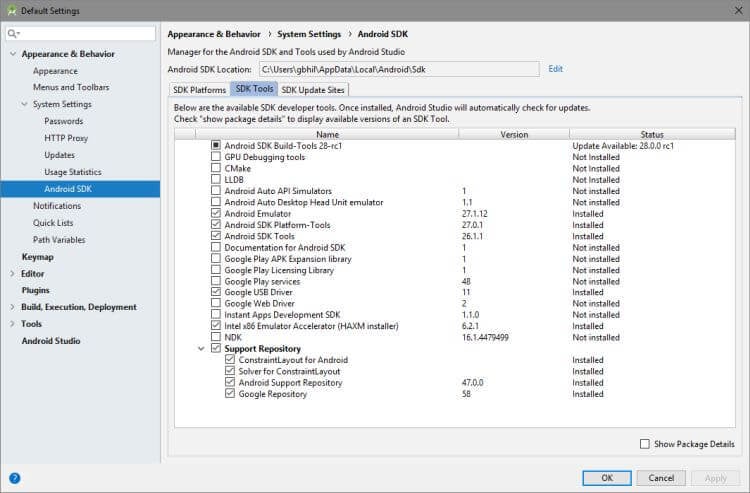
Выбираем «Android SDK Tools» и «Android SDK Platform-Tools», на Windows необходимо выбрать еще и «Google USB Driver». После этого подтвердите условия лицензионного соглашения, и начнется установка инструментов. В Windows они расположатся в папке «Windows\users\Имя пользователя\AppData\Local\Android», а на Linux и Mac в папке «.Android».
Ссылки
Теперь давайте создадим символическую ссылку на эти папки, чтобы можно было быстро запустить инструменты через командную строку.
В Windows переходим в «Этот компьютер → Свойства → Дополнительные параметры системы → Дополнительно → Переменные среды». В «Переменные среды для пользователя» находим строку «Path» и кликаем по ней 2 раза. Откроется окно, в нём нажимаем «Создать» и вставляем полный путь к инструментам через точку с запятой. Должно выглядеть примерно так «C:\Android\tools;C:\Android\platform-tools».
На Mac в домашней папке находим скрытый файл «.bash_profile» или просто «.profile». Открываем его командой «nano ~/.profile» и добавляем путь до инструментов:
export PATH=»$HOME/Android/tools:$PATH»
export PATH=»$HOME/Android/platform-tools:$PATH»Сохраняем файл комбинацией «CMD+X» и далее жмём «Y». На Linux процесс аналогичен, но нужно запускать файл .bashrc.
Вот и всё. Теперь команды Android SDK доступны через консоль. Вы сможете, например, устанавливать образы и вручную обновлять смартфон.

Теги
- Android Studio
- Новичкам в Android
- Операционная система Android
- Приложения для Андроид
Установка пакета SDK для Visual Studio
Пакет SDK для Visual Studio (пакет средств разработки программного обеспечения) — дополнительный компонент программы установки Visual Studio. Пакет SDK для VS можно установить и позже.
Установка пакета SDK для Visual Studio при установке Visual Studio
Чтобы включить пакет SDK для VS в установку Visual Studio, установите рабочую нагрузку Разработка расширения Visual Studio в разделе Другие наборы инструментов. Эта рабочая нагрузка установит пакет SDK для Visual Studio и необходимые компоненты. Дальнейшую настройку установки можно выполнить, выбрав или отменив выбор компонентов в представлении Сводка .
Установка пакета SDK для Visual Studio после установки Visual Studio
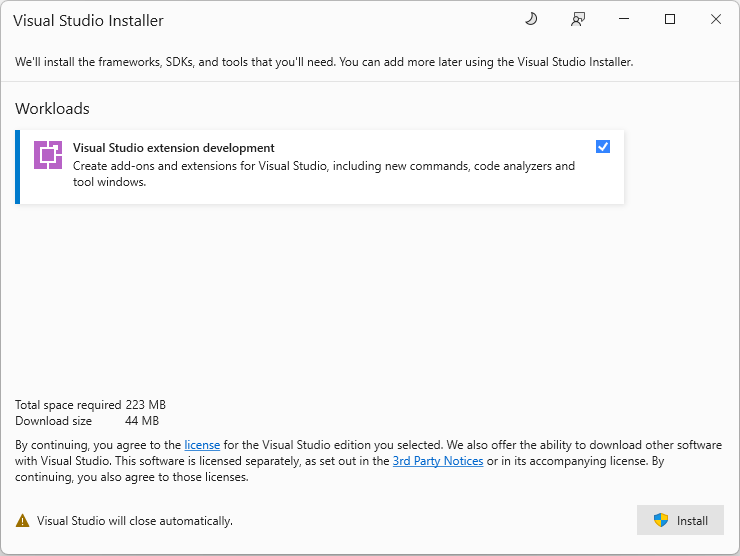
Чтобы установить пакет SDK для Visual Studio после завершения установки Visual Studio, снова запустите установщик Visual Studio и выберите рабочую нагрузку Разработка расширения Visual Studio.
Установка пакета SDK для Visual Studio из решения
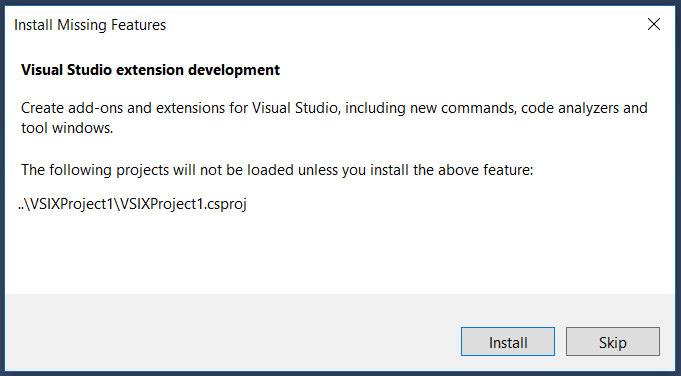
Если вы открываете решение с проектом расширяемости без первой установки пакета SDK ДЛЯ VS, вам будет предложено диалоговое окно установки отсутствующих компонентов установить рабочую нагрузку разработки расширений Visual Studio:
Установка пакета SDK для Visual Studio из командной строки
Как и в случае с любой рабочей нагрузкой или компонентом Visual Studio, вы также можете установить рабочую нагрузку разработки расширений Visual Studio (идентификатор Microsoft.VisualStudio.Workload.VisualStudioExtension) из командной строки. Дополнительные сведения о соответствующих параметрах командной строки и общие инструкции по определению идентификаторов рабочей нагрузки или компонентов см. в разделе Использование параметров командной строки для установки Visual Studio.
Необходимо использовать установщик Visual Studio, соответствующий установленной версии Visual Studio. Например, если на компьютере установлен Visual Studio Enterprise, необходимо запустить установщик Visual Studio Enterprise (vs_enterprise. exe).