Чтобы продолжить, войдите в аккаунт Google, который был синхронизирован с ним : Продукты Google
В последнее время пользователи часто сталкиваются с тем, что не могут зайти на устройство после сброса настроек на «по умолчанию».
Самое распространенное сообщение при этом:
«На устройстве восстановлены настройки по умолчанию. Чтобы продолжить, войдите в аккаунт Google, который был синхронизирован с ним.»

Обращаю внимание, что причин может быть несколько.
Первая, редко встречающаяся. Иногда сообщение даже не появляется, сразу выкидывая обратно в окно ввода адреса. Это может произойти, если вам не повезло сменить пароль на учетке незадолго до сброса устройства. По соображениям безопасности после смены пароля нельзя залогиниться в учетку на новом (сброшенном) устройстве в течение 72 часов. Тут без вариантов — ждите. Либо зайдите в другую учетку, если можете (см. ниже).
Вторая ситуация, в которую попадают многие, кто приобретает телефоны Samsung с рук. Дело в том, что в телефоне на Андроид, как правило, есть опция, защищающая устройство от кражи (anti-theft). И особенно часто с этим сталкиваются именно владельцы Samsung. Суть этой опции в том, что после сброса настроек на «по умолчанию», привязка к аккаунту Google не пропадает. Вы должны ввести именно ту учетку, с которой телефон работал до этого. И ее пароль. Если честно, я не в курсе, как штатно отключить это до передачи телефона другому владельцу. Спасти от этого может только полный сброс устройства до фабричного состояния из под учетки владельца. Самое печальное, что даже перепрошивка устройства не всегда спасает. Однако, можно попробовать разные варианты, как правило они специализированные для конкретных аппаратов. Универсального решения нет. Можете либо гуглить по фразе «полный сброс» и точной модели телефона, попробовать его перепрошить, либо отнести устройство в сервис.
Соберу несколько вариантов как отвязать привязанный телефон к google аккаунту (как уже говорил, для вашего устройства они могут не подойти)
нажимаем на поле ввода логина
на клавиатуре зажимаем глобус
нажимаем выбрать раскладку
нажимаем квадратик
в строке поиска пишем настройки и выбираем их
в настройках восстановление и сброс -> сброс настроек
потом можно входить в акк/добавлять новый/пропустить
когда доходите до страницы выбора подключения Wi-Fi, попробуйте нажать кнопку отключения Wi-Fi и кнопку «Далее» одновременно
Телефон требует войти в аккаунт предыдущего владельца — что делать?
Что делать, если телефон требует войти в аккаунт прошлого владельца?
Некоторые люди, купившие б/у телефоны, сталкивались с такой проблемой — после сброса мобильного устройства до заводских настроек они не могут полноценно войти в аккаунт Google, так как система просит ввести данные прошлой учетной записи. Часто возможности связаться с прошлым владельцем и решить эту проблему нет. Как можно обойти проверку Google, если телефон просит войти в прошлый аккаунт?
Сбросить смартфон до заводских настроек с помощью настроек
Основная проблема этого способа заключается в том, что телефон так просто не позволит открыть настройки телефона. Чтобы это сделать, необходимо воспользоваться одним из обходных способов.
Способ 1
Нужно открыть окно, которое предлагает ввести данные Google-аккаунта. Далее следуйте инструкции:
- Подключиться к Wi-Fi.
- Ввести несколько любых знаков в поле ввода электронной почты.
- Выделить их и нажать на появившееся действие «Отправить».
- Выбрать «Отправить через SMS».
- В поле номера телефона ввести 112.
- SMS не доставится, о чем сразу же уведомит система. Затем пользователю необходимо будет нажать на значок вызова рядом с номером 112.
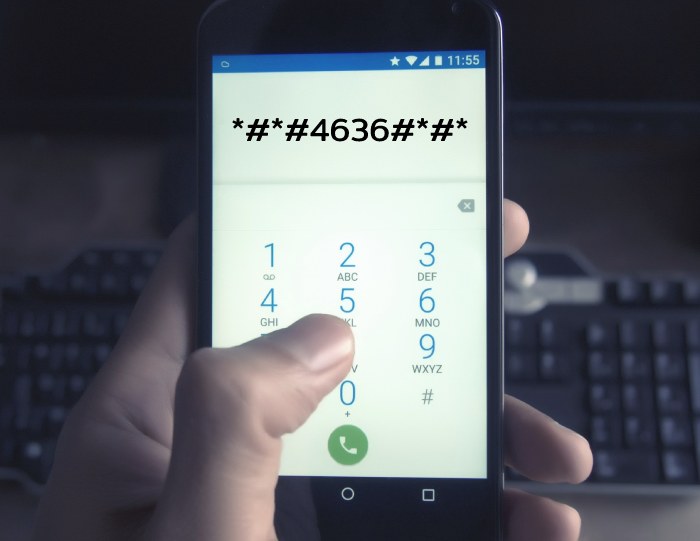
- На телефоне откроется окно для вызовов. Необходимо стереть номер 112 и ввести *#*#4636#*#*.
- Из появившихся действий нужно выбрать второй пункт. Его содержание связано со статистикой.
- Если все сделано правильно, откроется меню настроек.
Способ 2
Более простой способ связан с кнопкой «Домой». Для его выполнения нужно:
- Перезагрузить телефон.
- Выбрать язык.
- Удерживать кнопку «Домой». Если вверху появился поиск, значит способ работает.
- В поиске вбить «Настройки» и перейти в этот раздел.
Способ 3
Для этого способа необходимо иметь microSD, которая вставляется в отдельный слот, а не под аккумулятор. Если же слот для карты памяти находится под батареей телефона, подсоединить ее к мобильному устройству нужно через кард-ридер и OTG-кабель. Затем пользователю нужно:
- Дойти до стадии ввода данных аккаунта.
- Вставить или подключить microSD.
- Дождаться появления уведомления «Изменить память для записи по умолчанию» или похожее уведомление и подтвердить действие.
- Дождаться распознавания карты. Этот пункт может занять много времени.
- Выбрать раздел «Приложения и мультимедиа».
- Найти раздел «Настройки».
Как выполнить сброс настроек?
Если у пользователя получилось открыть раздел настройки, остается их сбросить. Для этого нужно:
- Найти раздел «Сброс и восстановление».
- Активировать действие «Сброс DRM-лицензий», если оно есть.
- Далее выбрать «Сброс к заводским настройкам» и подтвердить действие.
Обойти проверку с помощью сторонних программ
Войти в свой аккаунт можно с помощью утилит. Чтобы их скачать, необходимо подключить телефон к Wi-Fi-сети.
Обойти проверку с помощью QuickShortcutMaker
Для этого способа нужно также ввести несколько знаков в поле ввода почты, а затем выделить их. После этого пользователю нужно:
- Выбрать действие «Помощь».
- Выбрать «Нет, спасибо».
- В появившемся поиске вбить «Chrome».
- Скачать APK-файл программы QuickShortcutMaker через браузер на любом сайте.
- Открыть его через меню загрузок.
- Выбрать «Аккаунты Google».
- Выбрать «Type E-Mail and Password».
- Нажать на действие «Try».
- Нажать на троеточие в углу и выбрать «Через браузер».
- Войти в свой аккаунт, подтвердить вход и перезагрузить телефон.
Обойти проверку с помощью Test DPC
Для этого способа также понадобится открыть Chrome с помощью прошлой инструкции. Затем пользователю нужно:
- Скачать APK-файл программы Test DPC с любого сайта.
- Открыть ее и выбрать раздел «Set up device owner».
- Нажимать на «encrypt (зашифровать)», пока не произойдет перезагрузка.
- После включения телефона произвести вход (откроется меню настроек), а затем перейти в раздел «Сведения о телефоне».
- Нажимать на номер сборки пока не активируется режим разработчика.
- Открыть раздел «Меню разработчика» и выбрать «Разблокировка OEM».
- Вернуться в настройки, открыть раздел «Восстановление и сброс» и сбросить телефон до заводских настроек.
Некоторые пункты инструкций могут отличаться, так как на разных моделях и версиях Android вход и сами настройки телефона имеют различный вид. Поэтому рекомендуется пробовать и другие пункты, которые каким-либо образом могут перебросить пользователя к настройкам телефона.
Рекомендуем почитать:
- Как создать аккаунт Google без номера телефона?
- Смартфон требует пароль после обновления — какой пароль нужен?
- Почему телефон не подключается к Wi-Fi и что делать?
- WhatsApp на смартфоне требует обновления, но не обновляется — что делать?
- Телефон не сохраняет фото и видео — почему и что делать?
Сброс, удаление, обход Google аккаунта, пароля. Разблокировка телефона.
Ваш телефон Android просит ввести Гугл аккаунт после сброса настроек или прошивки? Вы вводите данные, но телефон их не распознает, просит логин и пароль Гугл аккаунта, с которым была синхронизация телефона до сброса настроек. Но данные забыты (почта, пароль) или изначально не были известны. Что делать? Как восстановить или сбросить (обойти) Google аккаунт чтобы пользоваться телефоном?
Раньше Гугл аккаунт требовался в основном для того, чтобы скачивать приложения с Play Маркет. После сброса настроек или прошивки любого телефона Android данные Гугл аккаунта бесследно удалялись вместе со всей информацией, которая хранилась в памяти. После сброса настроек можно было прописать любой другой или создать новый аккаунт. Но с выходом версии Android 5.1, Гугл аккаунт стал использоваться еще и для защиты телефона от кражи. Теперь, произведя сброс настроек через Recovery, в телефоне сработает FRP блокировка и потребуется ввести данные Гугл аккаунта , с которыми телефон синхронизировался до сброса.
Любой другой аккаунт не подойдет. Телефон будет снова и снова просить данные Гугл аккаунта , которые были прописаны до сброса настроек.
В данной ситуации есть 2 пути.
1- можно попробовать восстановить пароль Гугл аккаунта , ответив на контрольные вопросы, с помощью почтового ящика или номера телефона, которые были указаны в настройках безопасности. Но такой способ подойдет, если вы помните логин или электронную почту. Если же вы не помните никаких данных, тогда восстановить данные Google аккаунта вряд ли получится.
2- удалить Гугл аккаунт .
Сбросить Гугл аккаунт с телефона Android с версией 5.1 и выше, просто так не получится. Данные аккаунта хранятся в области памяти, которая не затрагивается форматированием (сбросом) или прошивкой телефона. И сколько бы раз вы не делали сброс или прошивку, сбросить забытый Гугл аккаунт не получится. Обход Гугл аккаунта сбросом настроек или прошивкой телефона — бесполезное занятие.
Для того, чтобы удалить забытый Гугл аккаунт с телефона Андроид, потребуется программа Octoplus FRP Tool . Данная программа позволяет удалять Гугл аккаунт со многих телефонов (Samsung, Xiaomi, Meizu, Huawei, Honor, LG, HTC, Asus Zenfone и др..) за несколько минут. И не важно, какая версия Android стоит на телефоне.
Э то не обход Гугл аккаунта , а специализированная программа, которая создана разработчиками ПО телефонов для легального обхода проверки Google аккаунта в случае, если пользователь забыл данные. Программа Octoplus FRP Tool не модифицирует файлы прошивки телефона, поэтому она не нанесет вреда системе и не сломает телефон.
Чего нельзя сказать о кустарных способах обхода Google аккаунта . На просторах интернета можно найти множество способов сброса Гугл аккаунта . Но проблема в том, что все эти программы повреждают файлы операционной системы телефона и после удаления аккаунта телефон может начать «тормозить», зависать или вообще в один прекрасный момент откажется включаться и загружаться. Более того, после кустарного обхода Гугл аккаунта защита телефона Андроид снимается, и он становится уязвим для вирусов!
Если ваш телефон требует ввести Гугл аккаунт , данные которого вы не помните, обращайтесь в наш сервисный центр для удаления аккаунта. У нас есть все необходимое оборудование для легального и безопасного удаления Google аккаунта с любого телефона Android. Удаление Google аккаунта в среднем занимает 20-40 минут. Стоимость зависит от модели телефона.
Наш сервисный центр находится по адресу: город Липецк, проспект Победы 106А. Уточнить стоимость удаления Google аккаунта с вашей модели телефона вы можете, позвонив в наш сервисный центр по телефону:
12 эффективных способов удаления аккаунта Google с мобильных устройств
При подготовке к продаже смартфона или планшета, работающего на базе операционной системы Android, у пользователей часто возникают проблемы с удалением аккаунта Google. Особенно это актуально для владельцев устройств наиболее дорогого сегмента, в которых зачастую используется двойная защита от удаления Google-аккаунта.
Обновлено: 2023-06-01 17:35:09 Кристина Горбунова автор материала
Различные способы удаления аккаунта Гугл с мобильных устройств
Отвязать устройство от электронной почты Gmail можно различными способами: непосредственно в самом мобильном устройстве или с помощью компьютера. Особенности удаления аккаунта Google напрямую на смартфоне или планшете зависят от программного обеспечения конкретного устройства.
Зачем нужно удалять учетную запись Гугл?
Бывает так, что пользователь теряет данные для доступа к своему Google-аккаунту или приобрел новый смартфон или планшет, а со старого все данные необходимо удалить.
Как удалить аккаунт Гугл с устройства?
Удалить аккаунт Google можно двумя способами: навсегда удалив из всемирной паутины или же просто стерев его из памяти мобильного устройства.
На смартфоне
В смартфоне предусмотрено удаление аккаунта через настройки и мобильный браузер. Не все устройства поддерживают второй метод, поэтому рекомендуется работать именно с параметрами смартфона.
Через меню «Настройки»
Алгоритм действий будет следующим:
- Откройте настройки.
- Найдите пункт « Аккаунты ». Если такого раздела нет, то поищите «Пользователи и аккаунты» или раздел с похожим названием.
- Выберите аккаунт, который требуется стереть. Нажмите на кнопку « Удалить ».
- При отсутствии на смартфоне других Google-аккаунтов у пользователя запросят пароль к почте Gmail и защитный код мобильного устройства.
Через мобильный браузер
Порядок действий будет схож с предыдущим способом:
- Запустите браузер, авторизуйтесь в Gmail.
- Перейдите на вкладку « Управление аккаунтом ».
- В панели управления найдите вкладку « Данные и персонализация ».
- Найдите раздел « Скачивание, удаление и планирование », а уже в нем вкладку « Удаление сервиса или аккаунта ».
- Выберите аккаунт, подлежащий удалению. После подтверждения этого действия вся информация о пользователе будет стерта с устройства.
На ПК
При необходимости пользователь может полностью удалить Google-аккаунт. Для этого необходимо открыть Google-почту на компьютере (с помощью наиболее удобного браузера). Порядок действий следующий:
-
Откройте ссылку https://myaccount.google.com/. Перейдите во вкладку « Данные и персонализация ».


Появилось сообщение «Ошибка удаления аккаунта» — что делать?
Бывает так, что описанные выше методы не срабатывают. В итоге после перезагрузки устройства Google-аккаунт остается на месте или возникает ошибка удаления. В этом случае порядок действий немного поменяется.
Прекращение синхронизации
На китайских смартфонах часто по умолчанию активирована автоматическая синхронизация Google-сервисов. Чтобы удаление Google-аккаунта прошло без каких-либо проблем, её необходимо отключить. Для этого:
- Откройте настройки мобильного устройства.
- Найдите вкладку « Синхронизация ».


Изменение учётной записи в приложении Gmail
- Запустите приложение Gmail на мобильном устройстве.
- Тапните по иконке профиля, расположенной в правом верхнем углу экрана.
- Кликните по кнопке « Добавить аккаунт ».
- Тапните по пункту «Google» и введите данные новой учетной записи.
- В профиле приложения измените данные со старой учетной записи на новую.
Очистка данных в приложениях
- Откройте « Настройки ».
- Перейдите в раздел « Приложения ».
- Найдите в появившемся списке установленных программ « Аккаунты Google ».
- Нажмите на кнопку « Стереть данные ». Если вы просто очистите кэш, информация о старом Google-аккаунте сохранится.
Добавление второй учётной записи
Потребуется вновь перейти в настройки смартфона. Дальнейший порядок действий будет следующим:
- Найдите раздел « Аккаунты ».
- Кликните по кнопке « Добавить аккаунт ».
- Выберите пункт «Google».
- Введите данные от второй учетной записи. Согласитесь с условиями использования.
- В разделе « Аккаунты » появится второй пользователь.
- Попробуйте сделать новую учетную запись основной.
- Если во время процедуры не возникло каких-либо ошибок, удалите старый аккаунт в этом же разделе.
Удаление с помощью ROOT-прав
ROOT – это права суперпользователя. По умолчанию они недоступны пользователю. Для получения ROOT-прав нужно воспользоваться специализированными программами. Сам алгоритм их активации зависит от модели мобильного устройства. При наличии ROOT-прав процесс удаления аккаунта Google выглядит следующим образом:
- Откройте стандартный проводник или другой файловый менеджер, которым вы пользуетесь.
- Найдите папку Android . В этой папке перейдите в раздел Data и откройте подпапку System .
- Удалите файл ACCOUNTS.DB . Перезагрузите смартфон.
Как выйти из аккаунта Гугл, без удаления аккаунта?
Многие пользователи используют учетные записи для регистрации в социальных сетях, интернет-магазинах, различных сайтах. Полное удаление аккаунта им не требуется. В этом случае можно просто удалить данные учетной записи с мобильного устройства.
На смартфоне
Обычно в смартфоне предусмотрено сразу несколько способов удаления данных учетной записи: через настройки Android, путем смены пароля и при помощи сброса к заводским настройкам.
В настройках Android
-
Перейдите в настройки мобильного устройства.