Как в сообщении на новую строку перейти при наборе? Раньше энтером отбивал, теперь сообщение сразу отсылается О-о
Курсор нужно к кнопке <отправить>подвести, там есть всплывающее окошко настроек:

Я предпочитаю входить в диалоги через «Моих гостей». Возле авика гостя есть строчка «написать сообщение».
Нажать и открыть страницу диалога, а уж там, наверху «Мои сообщения» в старом формате.
Новый формат диалогов уж очень долго грузится — не нравится.. .
DedAlВысший разум (181203) 11 лет назад
К тем голосам присоединяю и свой.
Предпочитаю по старому: просто и без проблем.
Остальные ответы
Попробуйте нажимать Enter+Shift.
dmi78Искусственный Интеллект (151147) 11 лет назад
Вроде работает
Наведите курсор на «Отправить» в сообщениях и выберите нужную настройку:
 |
Анатолий РудницкийУченик (127) 2 года назад
Спасибо люди!
Кирилл ЕвтюнинУченик (186) 2 года назад
Чего то там у тебя в программке глюкнуло.
Или переустанови, или на вирусы проверь, или не пользуйся Ентером.
Нажатие Enter, а затем Shift, вряд ли поможет: будет выполнена первая команда Enter.
Высший разум (118465) 11 лет назад
Ничего не глюкнуло.
Просто сделали два варианта отправки сообщений. По умолчанию действует вариант, при котором отправляет клавиша Enter, но можно выбрать, чтобы срабатывала кнопка «Отправить».
DedAl Высший разум (181203) Как всегда, +5. Снимаю шляпу. Однако, риторические вопросы: зачем усложнять простое? И второй: кому это нужно? При описанной в вопросе ситуации, надо лезть в настройки, снимать/устанавливать галки, сохранять изменения. При этом нужно знать, куда именно лезть. Бурановским бабушкам (и мне тоже. Да и, по-видимому, многим) это не понравиться (-лось). ИМХО.
Так, например, происходит не сайте ОДНОКЛАССНИКИ.
Когда мне надо перейти на другую строку, нажимаю на
SHIFT.
Как сделать перенос строки на новую: facebook, Skype, Тwitter и пр. Одноклассники (обзор)

Всё больше и больше, ближе и ближе люди открывают для себя интернет… чаще и чаще общаются на лентах всевозможных messenger (мессенджерах), а попросту в соцсетях… Приходится много писать, создавая свои посты, и отвечая на реплики собеседников… Всё как бы замечательно… однако, в работе с компьютером (в данном случае, с клавиатурой), у большинства пользователей возникает множество вопросов, один из них — как выполнить перенос строки на новую строку (на новый абзац) когда набираешь текст? В самом деле, если набирать текст без всякого форматирования, он выглядит как-то неряшливо, теряется смысл — наше письмо выглядит неграмотным… Как стать более грамотным — научимся переносить строку на новый абзац: примеры на нескольких известных соцсетях…
- как сделать перенос строки на новую в Skype
- как перенести текст на новую строку в Twitter
- как сделать перенос строки на новый абзац в Facebook
- как сделать перенос строки на новую в Одноклассниках
- изменение масштаба экрана с помощью клавиатуры
Как правило в соцсетях, при наборе текста — если вдруг) захотелось продолжить письмо с новой красной строки — у большинства пользователей это не получается сделать! Дело в том, что, если по привычке обычного переноса текста на новую строку, тюкнуть клавишу Enter — наше с вами послание отправится получателю… Придётся редактировать, если что… Это не всегда удобно и целесообразно общению…
чтобы не происходило бесконтрольного отправления поста, нужно изучить поближе клавиатуру, а именно горячие сочетания клавиш для быстрой и удобной работы… потому как эти полезные сочетания клавиш организуют более тонкое управление компьютером. Очень полезно! Чуть ниже ссылки на статьи…
Но во всяком обучении, как широко известно, существуют нюансы, тайны: например различие сочетаний клавиш при переносе строки в некоторых соцсетях, к примеру в фейсбуке — этими тайнами я с вами и поделюсь))
вернуться к оглавлению ↑
как сделать перенос строки на новую в Skype

Полная подборка Горячих клавиш
В статье дана полная подборка Горячих клавиш — клавиатуры компьютера для управления Виндовс — для более удобной, быстрой работы за компьютером… с клавиатурой.
Лучшие бесплатные программы на каждый день, о которых нужно знать — 14 штук…
Встроенные системные утилиты Windows, о которых нужно знать! 11 инструментов.
Чтобы перенести строку на новую (в новый абзац) в Скайп — поступаем следующим образом:
…прижимаем одновременно обе клавиши: или первую жмём Shift и тут же Enter …
Shift + Enter 
После этой манипуляции строка (курсор) или текст в Скайп будут перенесены на новую строку т.е. на новый абзац.
вернуться к оглавлению ↑
как перенести текст на новую строку в Twitter
Перенести строку или начать письмо с новой строки… в новом абзаце в соцсети Twitter так же просто.
Прижимаем по очерёдности этакое сочетание клавиш (или кнопок, как кому угодно — от разности названий… функционал не меняется))
Shift + EnterПосле этого смело можно приступать к письму с новой строки…
…и в Твиттере текст поста теперь выглядит симпатично!
вернуться к оглавлению ↑
как сделать перенос строки на новый абзац в Facebook
Перенести строку в новый абзац (на новую строку) в общем-то мало чем отличается от всех описанных в этом посте способов, за тем малым исключением, что:
…прижимаем обе клавиши, но в этом случае — Ctrl + Enter — если хотим перенести строку на новую в Фейсбук:
Ctrl + Enter 
И с фейсбучными красными абзацами разобрались… Отныне наш с вами текст будет более грамотный.
вернуться к оглавлению ↑
как сделать перенос строки на новую в Одноклассниках
Как сделать бэкап аккаунта Facebook — его полную резервную копию
Как скачать видео с Fecebook? два безотказных способа!
Как поставить на другого автора или страничку ссылку в своём посте в Фейсбук
В Одноклассниках перенести строку поста на новый абзац ни чем не отличается от остальных описаний:
…тюкаем такое сочетание клавиш, которое показано ниже:
Shift + EnterРаботает и в личной переписке и в комментариях к статусам «Одноклассников» и пр. и пр.
бонус… не забудьте прочесть статью Горячие клавиши — полезно.
вернуться к оглавлению ↑
изменение масштаба экрана с помощью клавиатуры
На всякий случай, узнаем как изменить — увеличить или уменьшить масштаб экрана компьютера. То есть увеличить (укрупнить/уменьшить) элементы сайтов, …и вообще: картинки, текст и прочее и прочее…
Прижимаем клавишу «Контр» (Ctrl) и в зависимости от того, что нужно выполнить — увеличить или уменьшить элементы экрана — прижимаем клавишу ( + ) или ( — ) либо же, если требуется вернуть масштаб по умолчанию, тюкните ( 0 ) ноль.
Вот так всё просто!…
Ctrl и «+» (плюс) = увеличение масштаба;
Ctrl и «-» (минус) = уменьшение масштаба;
Ctrl и «0» (ноль) = возврат масштаба к 100%
…отныне у вас красивые и осмысленные тексты. Товарищи будут завидовать! а вы не скупитесь… поделитесь этим постом с другом.
А мы: я, все здешние авторы и сайт Комплитра.ру будем вам очень признательны))
До новых встреч!
Удачи — и конечно же, читайте и подписывайтесь на новые статьи сайта Комплитра.ру Делюсь горьким опытом, для вашего сладкого благополучия
Видео по теме телефонов (Андроид) настройки: доступ к микрофону и камере — настройка разрешений для приложений…
А это видео: отключаем на компьютере микрофон, камеру — Виндовс
Если что-то не ясно и остались вопросы, делитесь ими в комментариях.
все статьи: Александра Брик
автор, соавтор сайта Комплитра ру — менеджер, веб разработчик студии ATs media — запросто с Вордпресс
мой сайт
Как в одноклассниках перейти на другую строчку
Статус в Одноклассниках — это особая запись, передающая ваше настроение, восприятие мира, эмоции и мысли. Она закрепляется вверху на странице и находится там, пока вы не замените или не удалите ее. После того как вы написали статус в Одноклассниках, он автоматически отображается в новостной ленте ваших друзей. Его часть также видно в списке контактов, а при нажатии открывается все сообщение.
Компьютер
Моб. версия
iOS
В статус можно добавить не только текст. Социальная сеть позволяет дополнять его музыкой, смайликами, видеороликами, картинками, опросами, отметками людей или мест.
Для того, чтобы добавить статус с мобильной версии сайта, необходимо:
- Нажать на три горизонтальные полоски в левом верхнем углу.
- Далее перейти в свой профиль, нажав на имя и фамилию.
- Под главной фотографией найти поле «Заметка».
- В открывшемся окошке ввести текст и, если захотите, добавить фотографию, видео, опрос, музыку и так далее.
- Чтобы заметка отображалась не только в ленте друзей, но и превратилась в ваш статус, перед нажатием кнопки «Поделиться» под статусом нажмите на кнопку с изображением шестеренки, около надписи «В статус» сдвиньте индикатор вправо, сохраните действие.
Готово – ваша запись опубликована и уже в ленте.
Как добавить статус в Одноклассниках с мобильной версии, если ранее он уже был опубликован? Если хотите поделиться с друзьями заметкой, написанной ранее:
- Нажать на три горизонтальные полоски в левом верхнем углу.
- Далее перейти в свой профиль, нажав на имя и фамилию.
- Под главно фотографией в леере около разделов «Друзья», «Фото», «Группы» нажать на стрелку.
- Выбрать подраздел «Заметки».
- Справа от нужной заметки нажать на кнопку с тремя вертикальными точками, в списке выбрать «В текущий статус», подтвердить действие.
Как изменить статус в Одноклассниках или удалить его? Если хотите вообще убрать запись со страницы, откройте свою страницу, справа от статуса нажмите на крестик, подтвердите действием нажатие кнопки «Да». Для изменения записи нажмите на нее, кликните на кнопку с тремя вертикальными точками справа вверху и выберите «Редактировать заметку». После внесения изменений не забудьте их сохранить. Чтобы создать новый статус, предварительно удалять старый не нужно. Просто напишите новую заметку, сделайте ее статусом, и она отобразится вместо старого.
В статус можно добавить не только текст. Социальная сеть позволяет дополнять его музыкой, смайликами, видеороликами, картинками, опросами, отметками людей или мест.
Для того, чтобы добавить статус в приложении, необходимо:
- Нажать на кнопку с тремя горизонтальными полосками в правом нижнем углу.
- Под своими именем и фамилией нажать кнопку «Перейти в профиль».
- Под своей фотографией выбрать раздел «Заметки».
- В правом верхнем углу нажать на кнопку «+», далее выбрать «Написать заметку».
- В открывшемся окошке ввести текст и, если захотите, добавить фотографию, видео, опрос, музыку и так далее.
- Нажать «Поделиться».
Чтобы заметка отображалась не только в ленте друзей, но и превратилась в ваш статус, перед нажатием кнопки «Поделиться» под статусом нажмите на кнопку с изображением шестеренки, около надписи «В статус» сдвиньте индикатор вправо, сохраните действие.
Готово – ваша запись опубликована и уже в ленте.
Как добавить статус в «Одноклассниках» в приложении, если ранее он уже был опубликован? Если хотите поделиться с друзьями заметкой, написанной ранее: в разделе «Заметки» справа от нужной заметки нажмите на кнопку с тремя вертикальными точками, в списке выберите «В статус».
Как изменить статус в «Одноклассниках» или удалить его? Если хотите вообще убрать запись со страницы, справа от статуса нажмите на крестик, подтвердите действием нажатие кнопки «Удалить». Для изменения записи нажмите на нее, кликните на кнопку с тремя вертикальными точками справа вверху и выберите «Редактировать». После внесения изменений не забудьте их сохранить. Чтобы создать новый статус, предварительно удалять старый не нужно. Просто напишите новую заметку, сделайте ее статусом, и она отобразится вместо старого.
Вот так выглядит статус в профиле:
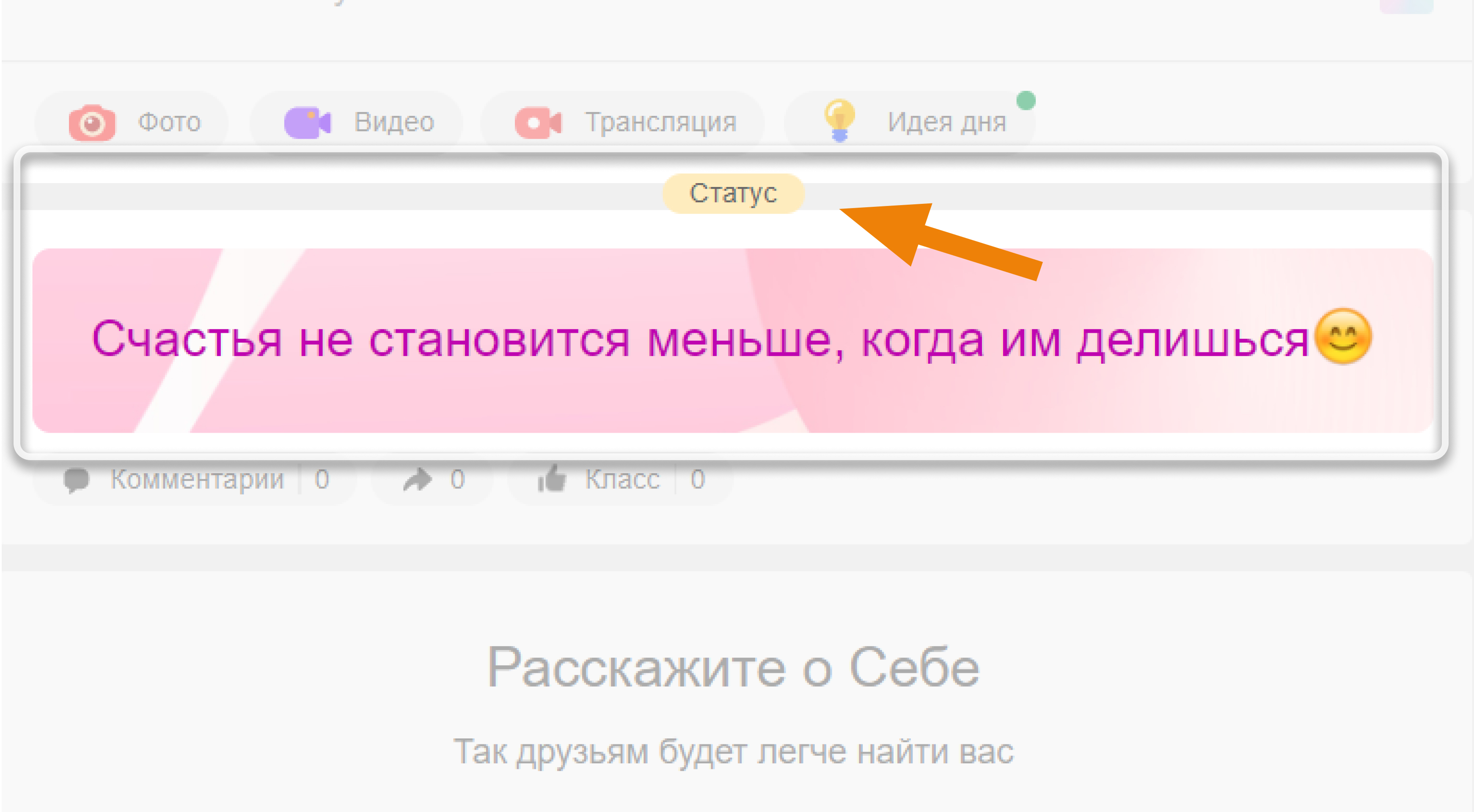
В статус можно добавить не только текст. Социальная сеть позволяет дополнять его музыкой, смайликами, видеороликами, картинками, опросами, отметками людей или мест.
Как установить статус в Одноклассниках с компьютера:
- Нажмите на поле «Напишите заметку» вверху на своей странице.
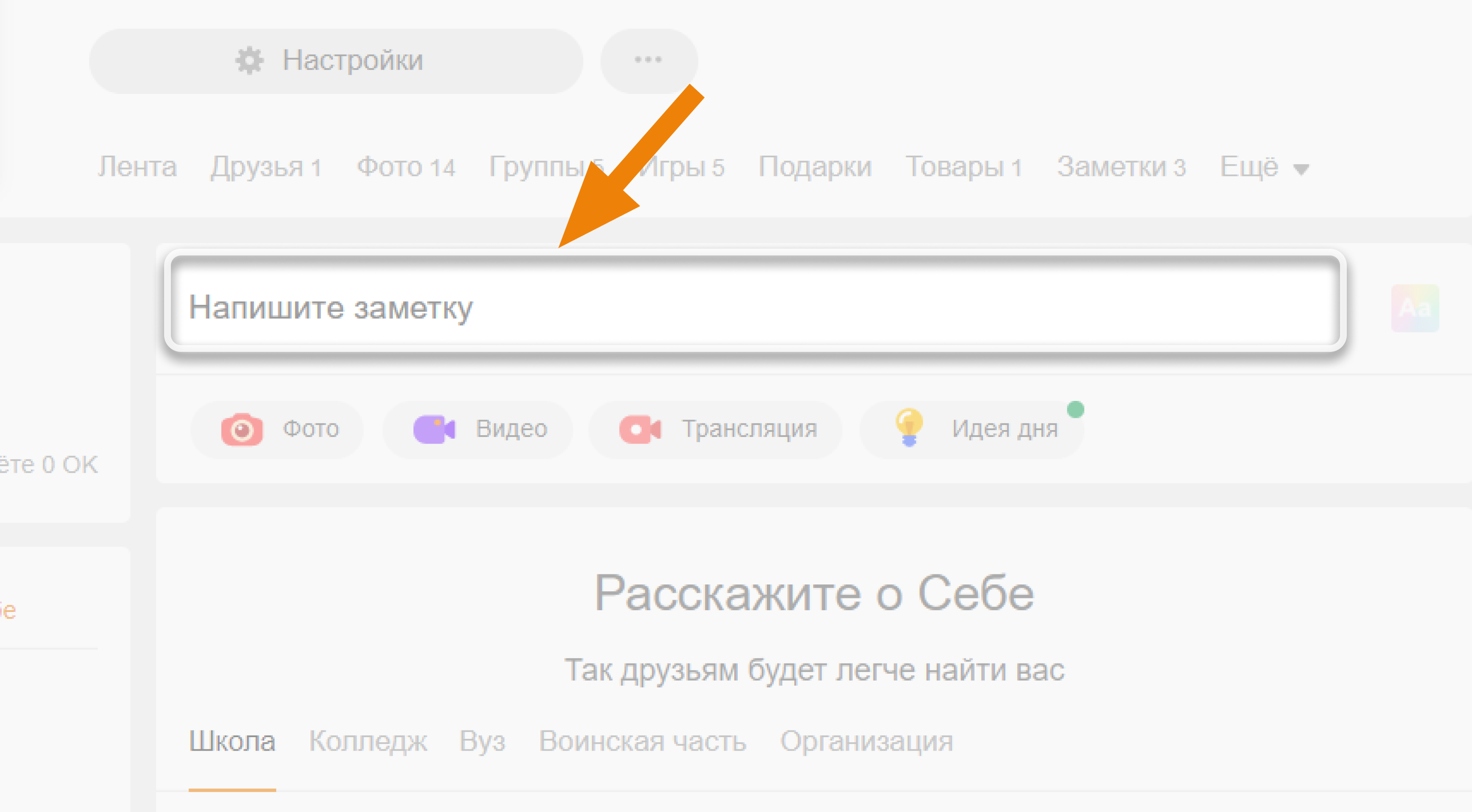
- Перед вами откроется окно для ввода текста, появятся дополнительные опции.
- Выберите, что вы хотите добавить в статус, напишите текст, нажмите на шестеренку внизу и поставьте галку в пункте «В статус», а потом нажмите «Поделиться».
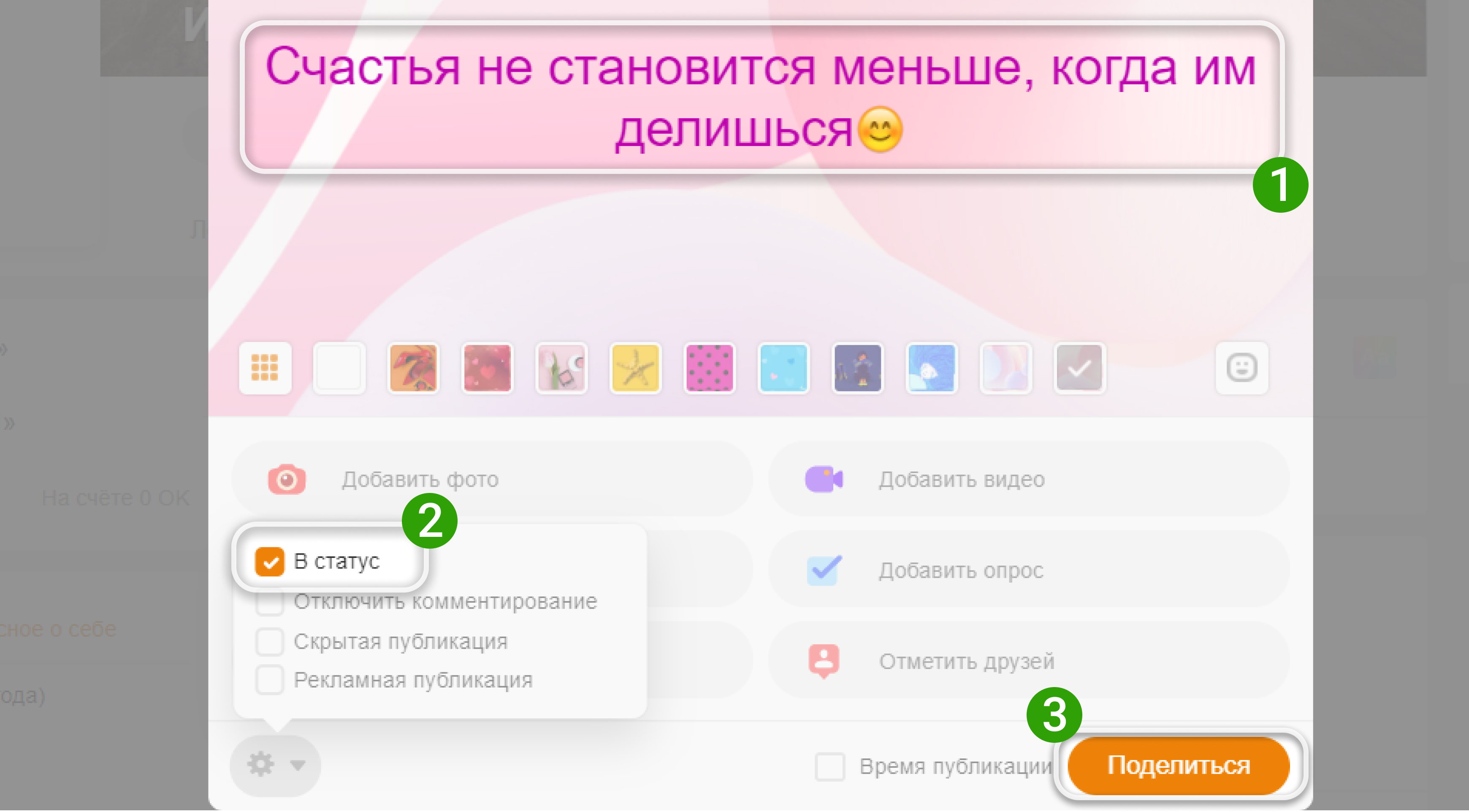
Готово – ваша запись опубликована и уже в ленте.
Обратите внимание, если вы снимете «галочку» с пункта «В статус», то ваш текст не будет отображаться на вашей главной странице. Вы сможете найти его только в разделе «Заметки».
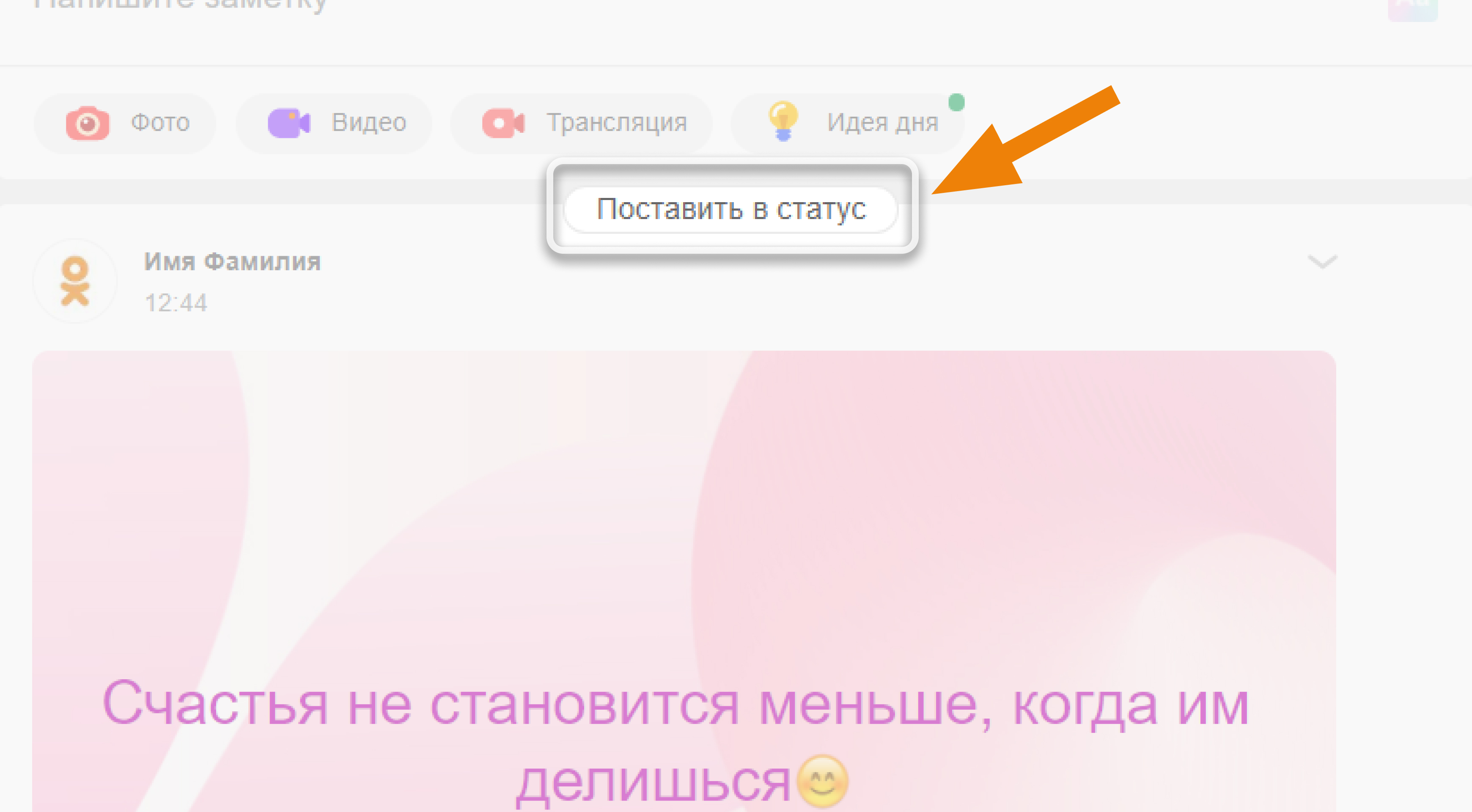
Как добавить статус в Одноклассниках, если ранее он уже был опубликован? Если хотите поделиться с друзьями заметкой, написанной ранее, перейдите на соответствующую вкладку на своей странице, выберите нужную запись, наведитесь на нее курсором и нажмите «Поставить в статус».
Как изменить статус в Одноклассниках или удалить его? Если хотите вообще убрать запись со страницы, наведите на нее курсором мышки и кликните на «Убрать статус» (всплывет при наведении). Далее подтвердите действие. Для изменения записи нажмите на нее, кликните на стрелочку справа вверху и выберите «Редактировать». После внесения изменений не забудьте их сохранить. Чтобы создать новый статус, предварительно удалять старый не нужно. Просто напишите новую заметку, сделайте ее статусом, и она отобразится вместо старого.
Горячая линия Одноклассники
Если возникают проблемы с доступом к сайту «Одноклассники», многие пытаются найти номер телефона службы поддержки. Если возникает необходимость связаться с администрацией сайта, по телефону сделать это невозможно. Сайт «Одноклассники» не имеет номеров телефонов, на которые можно было бы позвонить и решить возникшие проблемы.
Другие способы получения помощи в «Одноклассниках»
Что можно выяснить в службе поддержки «Одноклассники»?
В каком случае поддержка сайта «Одноклассники» не сможет помочь?
Причины блокировки «Одноклассников» — как восстановить доступ?
Группа поддержки сайта «Одноклассники» в ВК
Компетентность операторов и время ответа
Другие способы получения помощи в «Одноклассниках»
Отсутствие номера телефона службы поддержки связано с тем, что решить основную массу вопросов, которые возникают у пользователей этой социальной сети, можно самостоятельно. Для этого предусмотрены все возможные варианты ответов с решением возникающих проблем. Каждый пользователь может самостоятельно воспользоваться имеющимися инструкциями, чтобы восстановить доступ к своей странице, пароль или логин.
Так как техподдержка не имеет номера телефона, горячей линии также нет ни оплачиваемой, ни бесплатной, единственным способом общения с техподдержкой является раздел «Помощь» на этом сайте. Найти его можно через список настроек возле фотографии профиля пользователя. Нажатие на кнопку «Помощь» позволяет найти ответ на возникший вопрос непосредственно на сайте. Для этого нужно ввести в строку поиска свой вопрос. Если на него есть ответ в «Одноклассниках», он мгновенно появится на странице. Если ответа нет, можно связаться со службой поддержки, активная кнопка которой находится внизу страницы поиска. Нажатие на эту кнопку выводит на экран форму, которую нужно заполнить. Здесь нужно ввести информацию о цели обращения, указать свой электронный адрес для того, чтобы администрация сайта смогла выслать на него ответ на поставленный вопрос. Ниже потребуется вписать свое обращение и отправить его в службу поддержки.

Что можно выяснить в службе поддержки «Одноклассники»?
Наиболее часто задаваемыми вопросами обращающихся за поддержкой пользователей являются:
- проблемы с регистрацией на сайте;
- невозможно войти на свою страницу через утерю логина, пароля;
- блокирование страницы в результате нарушений правил использования этого ресурса;
- желание пожаловаться на пользователей, нарушающих правила использования этой социальной сети (распространение спама, применение чужих данных, оскорбления и др.).
В каком случае поддержка сайта «Одноклассники» не сможет помочь?
Служба поддержки не сможет помочь, если пользователь нарушал правила пользования сайтом, распространял от своего имени спам и др., делал это сознательно. В любом случае специалисты службы поддержки пришлют ответ на указанный пользователем адрес, в котором опишут причину отказа в оказании помощи.
Причины блокировки «Одноклассников» — как восстановить доступ?
Наиболее часто блокирование страницы пользователя происходит по нескольким причинам:
- в результате взлома и рассылки спама через нее – восстановить страницу можно через логин и пароль или через VHOD.cc – это быстрый и удобный способ входа с помощью инструкций, которые помогают решить проблему со входом. Обычно таким способом восстановление осуществляется по номеру телефона пользователя с введением кода, который будет на него выслан. Может быть предложено пройти проверку по фотографиям друзей, которых нужно будет назвать;
- за нарушения при пользовании сайтом – разблокировать страницу можно через службу поддержки, в этом случае понадобится указать свои данные, дать ссылку на профиль, и другую информацию. Если нарушения были серьезными, страницу могут вообще не восстановить;
- блокировка сайта работодателем, если при входе на сайт высвечивается страница с надписью «доступ к сайту запрещен». Если эта информация высвечивается только на рабочем компьютере, значит, работодатель ограничил доступ к этому сайту. Дома войти на него можно без проблем. Если же и дома появляется такое окно, значит это работа вируса или вредоносной программы.
Группа поддержки сайта «Одноклассники» в ВК
ВКонтакте есть группа Одноклассники OK.RU, где можно задать свои вопросы и получить на них ответы по вопросам использования этой социальной сети.
Компетентность операторов и время ответа
Обычно ответ на запрос пользователя, который был выслан через сайт, приходит не очень быстро. Время ожидания может составить от одного часа до суток. Администрация сайта знает, как помочь пользователю, поэтому чаще всего ее ответы полезны.