Настройка звука на компьютере

Подсоедините колонки к компьютеру, подключив их к соответствующему разъему (чаще всего обозначенному символом небольшого мегафона или колонок) на компьютере, ноутбуке или мониторе.
В Главном Меню (щелчок по кнопке Пуск) выберите пункт Панель управления>Оборудование и звук. В разделе Звук щелкните на ссылке Управление звуковыми устройствами. В диалоговом окне Звук выберите пункт Динамики и щелкните на кнопке Свойства.

В диалоговом окне Свойства: Динамики выберите вкладку Уровни и с помощью ползунка Динамики настройте уровень громкости. Если на кнопке ползунка отображается небольшой красный значок х, щелкните на нем, чтобы активизировать колонки.

Щелкните на кнопке Баланс. В появившемся на экране диалоговом окне Баланс воспользуйтесь ползунками Л (L) и П (R), чтобы настроить звук для двух колонок.

Трижды щелкните на кнопке OK, чтобы закрыть все открытые ранее диалоговые окна и сохранить новые настройки.
Если вы используете компьютер для телефонных звонков, просмотрите настройки на вкладке Связь в диалоговом окне Звук. Выбранные на этой вкладке настройки позволят автоматически уменьшать фоновый шум в случае использования компьютера в качестве телефона.

Настройка уровня громкости системных звуков
Можно настроить уровень громкости системных звуков. Начните с того, что в Главном меню (кнопка Пуск) выберите пункт Панель управления>Оборудование и звук.
В разделе Звук щелкните на ссылке Настройка громкости. На экране появится диалоговое окно Микшер громкости.

В этом окне доступны следующие настройки:
- Ползунок Устройство позволяет регулировать уровень громкости колонок, подключенных к компьютеру.
- Ползунок Windows позволяет регулировать уровень громкости звуков Windows, которые также называются системными звуками.
- Чтобы отключить звук колонок или звуки Windows, щелкните на значке динамика, отображенном под любым ползунком, после чего в области щелчка появится красный кружок.
Дважды щелкните на кнопке Закрыть, чтобы закрыть все ранее открытые окна.
Для быстрой настройки уровня громкости щелкните на кнопке настройки громкости звука, имеющей вид динамика, которая находится в области уведомлений на панели задач.
Чтобы настроить громкость звука, воспользуйтесь ползунком, который появится на всплывающей панели. Чтобы временно отключить звук, щелкните на кнопке Отключить звук “Динамики”
Поделиться.
Что делать если пропал звук на ноутбуке?


Если вы столкнулись с проблемой, когда пропал звук на ноутбуке, следует последовательно проверить основные возможные причины данной неисправности.
Подробнее об услугах ремонта Если нет звука на ноутбуке
1. Отключена громкость в настройках.
Чтобы проверить, не отключен ли звук непосредственно в настройках громкости. Для этого нужно обратить внимание на значок динамика рядом с часами в правом нижнем углу экрана. Нажмите левой кнопкой мыши на нем и посмотрите на уровень громкости.

2. Отключены динамики ноутбука.
Чтобы проверить, не отключены ли динамики вашего ноутбука в его настройках, следует нажать правой клавишей мыши на значке динамика. Далее нужно выбрать пункт меню «Звук» и в открывшемся окне выбрать вкладку «Воспроизведение».

В окне настроек воспроизведения будет отображен список доступных устройств для воспроизведения звука. Вам нужен пункт «Динамики». Убедитесь, что в углу значка динамика находится зеленая галочка, что обозначает включенное состояние динамиков. Если там расположена красная стрелка, необходимо включить динамики, нажав на значке правой кнопкой мыши и выбрав пункт «Включить».

3. Проверка включения службы Windows Audio
Чтобы проверить, включена ли на вашем ноутбуке служба Windows Audio, нужно запустить окно «Службы». Сделать это можно, вписав в командную строку (Пуск – выполнить) слово services.msc. В списке служб нужно найти Windows Audio и проверит, чтобы ее состояние было «Работает». В противном случае включить службу можно, нажав на ее названии правой кнопкой и выбрав пункт «Свойства».


В открывшемся окне нужно нажать на кнопку «Запустить» и нажать кнопку «ОК».
4. Проверка работоспособности драйвера
Чтобы проверить, рабочий ли драйвер звукового устройства, нужно зайти в «Панель управления» и открыть «Диспетчер устройств». В списке устройств нужно найти раздел «Звуковые, видео и игровые устройства», а в нем – свою аудиокарту.

Если рядом с ней стоит значок в виде восклицательного знака, это значит, что нужно обновить драйвер устройства. Сделать это можно при помощи поставляемого вместе с ноутбуком диска с драйверами или на официальном сайте производителя.
5. Проверка работоспособности динамиков
Чтобы проверить работоспособность динамиков, попробуйте подключить к 3,5-мм аудио разъему внешние динамики или наушники. Если в них звук доступен, следовательно, причина в динамиках ноутбука и нужно обратиться к специалистам для их проверки.
Однако если все вышеперечисленные действия не помогли, когда пропал звук на ноутбуке, вам следует обратиться к специалистам за помощью и диагностикой.
Как восстановить звук на компьютере?
С каждым может такое случиться, когда при включении компьютера, вместо привычной мелодии, вы слышите только шум системного блока. Пропал звук на компьютере! Почему пропал звук, что делать? Остается только в тишине и молчании динамиков, зайти в интернет и задать вопрос: «Почему нет звука на компьютере?”. Здесь рассмотрены самые распространенные причины отсутствия звука на компьютере и способы для их устранения.
Почему на компьютере нет звука?
Причина отсутствия звука на компьютере бывает только в программной или аппаратной среде (как узнать, чем вызвана проблема: системой или сторонним приложением). То есть, получается, что у вас проблемы в настройках самой системы или программах или неисправны компоненты компьютера (динамики, звуковая карта). Это не зависит на прямую от установленной на компьютере операционной системы. Подобное может случиться, как с Windows XP, так и в Linux и даже в новых операционных системах Windows 7 и Windows 8. Пусть даже используемые колонки с наушниками и установленная звуковая карта самые современные и дорогостоящие.
Как восстановить звук?
Для начала необходимо выяснить причину отсутствия звука. Выяснить это можно разными способами, но для начала нужно попробовать самое простое.
Итак, пошаговое восстановление звука. Каждый сделанный шаг будет приближать вас к требуемому результату.
1). Попробуйте произвести перезагрузку компьютер, есть возможность, что звук появится при старте, после перезагрузки операционной системы. Такое бывает, когда обновляются драйвера для звуковой карты.
2). Проверьте, хорошо ли вставлен штекер колонок в розетку питания, если вообще вставлен. Проверьте, подключены ли сами колонки к компьютеру, хорошо ли вставлен штекер. При обнаружении этих неполадок, исправьте их.
3). Проверить на колонках выключатель, может быть, он находится в положении «выкл.». Включить колонки, поверните регулятор на увеличение громкости. Если все исправно, то должен гореть светодиод на колонке, где установлена ручка регулятора (присутствует практически на моделях).
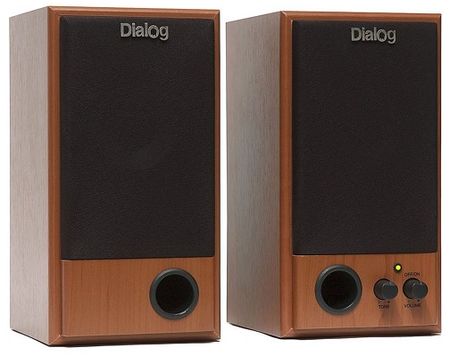
Колонки должны быть включены — на одной из них должна гореть лампочка питания.
4). На панели задач найдите значок динамика. Он не должен быть перечёркнут. Если выключен, то нужно просто включить звук, нажав на кнопку «Включить звук”.
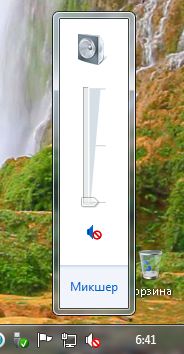
Если на рабочем столе значок отображается, как выключен. Нужно нажать на эмблемку динамика.
5). Там же, на панели задач, проверьте установленный уровень динамиков, вполне может быть, что он понижен до минимума или до нуля. Если это так, то увеличьте звук, подняв ползунок до нужного уровня.
6). Стоит проверить колонки на работоспособность, используя любой другой источник звука. На телефоне, плеере или другом компьютере.
7). Посмотрите в диспетчере устройств отсутствие неизвестных устройств. Такие устройства обозначаются восклицательным знаком.
Открывается «Диспетчер устройств» так: Пуск -> Панель управления -> Система и безопасность. В разделе «Система” найдите надпись «Диспетчер устройств”. Все отображаемые там устройства должны быть опознаны, т.е. не должно быть значков с восклицательным знаком. Значок с восклицательным знаком говорит о том, что устройство не работает правильно, нужно установить для него драйвера. Если такой значок стоит на устройстве звука, то нужно это исправить.
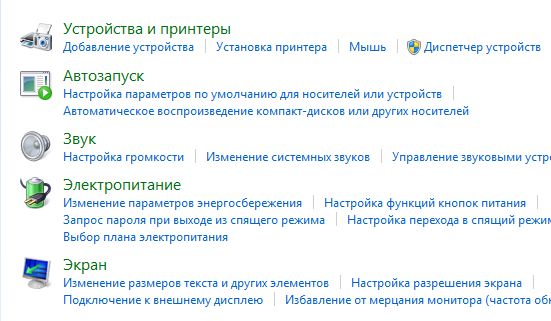
Причину отсутствия звука можно найти в диспетчере задач.
8). Установите все требуемые драйвера для звуковой карты. Звуковой процессор может быть установлен на отдельной звуковой плате или быть встроенным в материнскую плату. Скачайте необходимые драйвера для звуковой карты с сайта производителя и установите их.
9). Попробуйте установить в системный блок другую звуковую карту, заведомо работающую, например, с другого компьютера, где есть звук. Можно попросить у знакомых. Если после проделанных действий проблема решится, то придется покупать новую звуковую карту для вашего компьютера.
10). Попробуйте с помощью службы восстановления системы, вернуть компьютер к предыдущему состоянию операционной системы. «Восстановление системы» в Windows находится в меню «Пуск -> Все программы -> Стандартные -> Служебные -> Восстановление системы”. Это может помочь, если звук пропал после установки какой-то программы сторонних разработчиков, вернув состояние системы до установки этой программы.
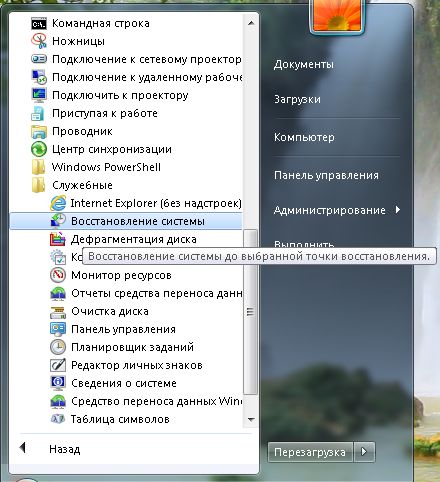
11). Остается попробовать переустановить операционную систему. И в первую очередь установить драйвера для звуковой карты, естественно после установки драйверов для материнской платы компьютера. Возможно был конфликт оборудования. Если звук появился, то можете продолжать устанавливать дальше программы и приложения.
Пропасть звук может в самый неожиданный момент. Это может быть либо программный конфликт, либо конфликт оборудования.
12). Если ничего из выше сказанного не помогло и звук на компьютере по прежнему отсутствует, то остается только один вариант – это обратиться к специалисту или отнести компьютер в сервисную мастерскую.
Прежде чем что-то предпринимать при отсутствии звука или плохом его качестве, вспомните, что вы делали, например, вчера, когда звук на компьютере еще присутствовал. Какие дополнительные программы вы установили? Наверняка проблема решится, если вы удалите эту программу. А может быть, вы удалили какой-либо нужный файл с компьютера. Если вы ничего не устанавливали, то попробуйте выше описанные 12 шагов исправления отсутствия звука. Наверняка что-то из предложенного вам поможет.
Также можно воспользоваться разделом «Справка и поддержка” в меню «Пуск”.
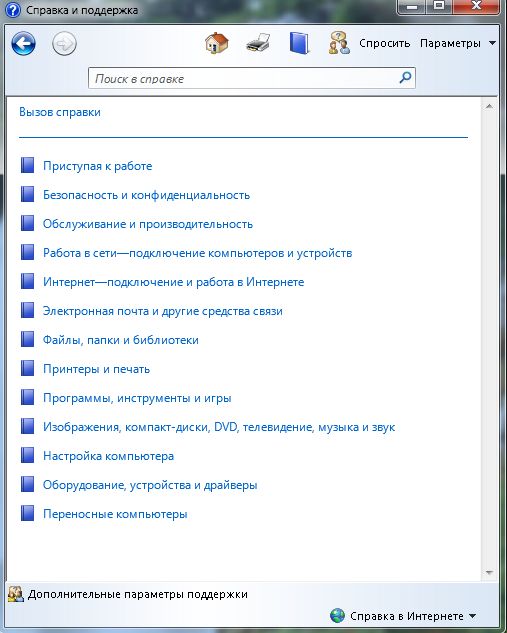
Раздел справки и поддержки -> Музыка и звук, может помочь найти и устранить причину отсутствия звука.
Если звук хрипящий, или тихий, или еще что-то с ним не так, то попробуйте использовать настройки звука в программе. Вполне может быть, что вы добавили какой-то эффект к воспроизведению звуку, поэтому звук ужасного качества.
Если звук отсутствует только в какой-то программе, то посмотрите настройки этой программы. Бывает, что при установке возникли ошибки и после переустановки, звук появляется.
Не отчаивайтесь. Любую проблему можно разрешить. На сегодняшний день купить звуковую карту можно, не обязательно, чтобы она была навороченная, иногда простенькое работает намного лучше.
Related posts:
- GenyMotion – запуск любых андроид-приложений на компьютере
- Как восстановить свои закладки в веб-браузере.
- Почему сбивается время на компьютере?
- Как проверить, нет ли в компьютере короткого замыкания
Если пропал звук на компьютере

Тема: IT 0
Поделиться:
03 декабря 2013, 17:05
Если при включении компьютера, вдруг обнаруживается, что его колонки не издают никакого звука, не спешите расстраиваться, возможно, проблему удастся решить самостоятельно, даже не обращаясь к специалистам.
Искать причину отсутствия звука, необходимо либо в аппаратной, либо в программной части компьютера. То есть, причина кроется в неисправности каких – либо компонентов, или в проблемах с настройками операционной системы.
Чтобы попытаться восстановить звук на компьютере, в первую очередь, необходимо установить причину его отсутствия. Начинать имеет смысл с самого простого. Вначале проверьте, включено ли питание звуковых колонок, и подключены ли они к компьютеру, горит ли на передней панели колонки светодиод питания, затем просто перезагрузите компьютер — вполне возможно, что после этого звук появится.
Итак, практикум: Что делать если пропал звук?
Если звук не появился, найдите на панель задач внизу экрана компьютера, значок, изображающий динамик. Данный значок не должен быть не перечёркнут. Если значок перечеркнут, это означает, что звук на компьютере выключен. Чтобы его включить, щелкните правой кнопкой мыши по рисунку динамика, и, в появившемся окне нажмите “Включить звук”.
В этом же окне можно выставить звучание динамиков, передвигая с помощью мышки ползунки в соответствующую сторону.
Если появились подозрения в отказе колонок, то проверить их работоспособность можно с помощью подключения к любому другому источнику звука, имеющего идентичный разъем аудиовыхода, это может быть мобильный телефон, плеер, ноутбук и т.п.
Еще один способ решения проблемы со звуком: откройте «диспетчер устройств», например, таким способом — Меню Пуск > Панель управления > Система > Диспетчер устройств. Открыв «диспетчер устройств», убедитесь, что устройства на компьютере опознаны, то есть не должно быть восклицательных знаков. Если обнаружился восклицательный знак, то, с данным устройством возникли проблемы. Зайдите в меню «свойства» этого устройства, и попробуйте переустановить драйвер.

Можно установить в системный блок заведомо исправную звуковую карту, если на компьютере установлена дискретная, то есть отдельная, а не встроенная звуковая карта. Если проблема после этого решилась, то, причина крылась в звуковой карте – её придется заменить.
Следующий способ – попытаться восстановить какую — либо предыдущую точку восстановления в операционной системе, когда компьютер работал нормально. В операционной системе Windows 7 это можно сделать так: Меню Пуск > Все программы > Стандартные > Служебные > Восстановление системы”. Далее нужно просто выполнять все подсказки компьютера, и выбрать дату соответствующей точки восстановления.


Боле трудоемкий способ — переустановка операционной системы. Браться за эту работу лучше, если у вас есть хоть немного опыта в этом деле. Если вы еще никогда самостоятельно не переустанавливали «операционку», то желательно попросить это сделать знающего знакомого, или обратиться к специалистам в сервис. Кстати, если все вышеописанные методы не принесли успеха, и звук на компьютере не появился, то, компьютер однозначно нужно показать специалистам.