Как настроить панель уведомлений андроид
Уведомления позволяют узнать о сообщении, которое пришло на телефон. Это может быть напоминание, СМС или звонок. Опция позволяет быстро просматривать всплывающие окна, но мало кто знает, что их можно настроить так, как будет удобно пользователю.
Что это такое и где находится
Панель уведомлений андроид-устройства — удобный интерфейс, который позволяет быстро просматривать сообщения. На разных гаджетах эти всплывающие окна могут отображаться по-разному. Некоторые приложения могут менять цвет панели, подстраивая его под цвет интерфейса.
Найти данную панель очень просто, чаще всего она располагается вверху экрана. Здесь содержится вся информации об устройстве, например, заряд батареи, активности сим-карты, громкость звука. Именно здесь отображаются дата и время.
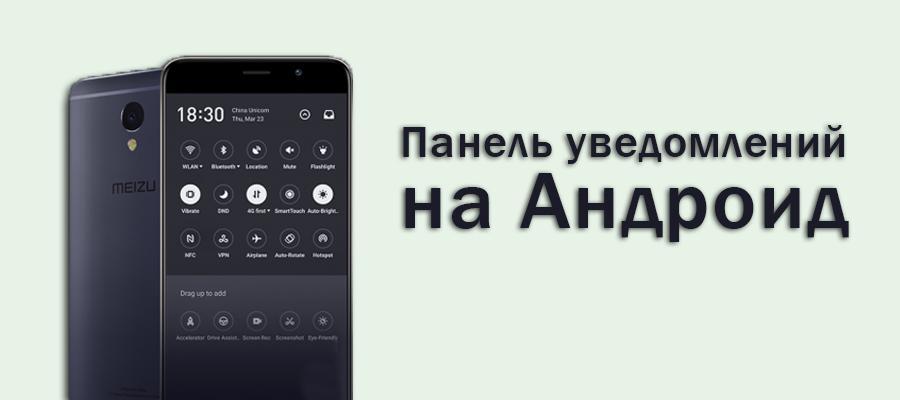
Что собой представляет панель управления андроид-устройства
Настроить уведомления можно разными способами. Так, например, приложение Instagram может отображать не только лайки/подписки на аккаунт, но также и запросы на переписку, входящие сообщения в директ.
Именно на панели уведомлений отображается та музыка, которую прослушивает пользователь, например, через социальную сеть «ВКонтакте».
К сведению! Андроид-шторка уведомлений позволяет перейти к окну, где находятся кнопки быстрого доступа к различным настройкам. Здесь можно отрегулировать звук, GPS, а также перейти к некоторым встроенным приложениям.
Очень часто пользователи сталкиваются с рядом вопросов, как убрать всплывающие окна уведомлений, что делать, если шторка пропала.
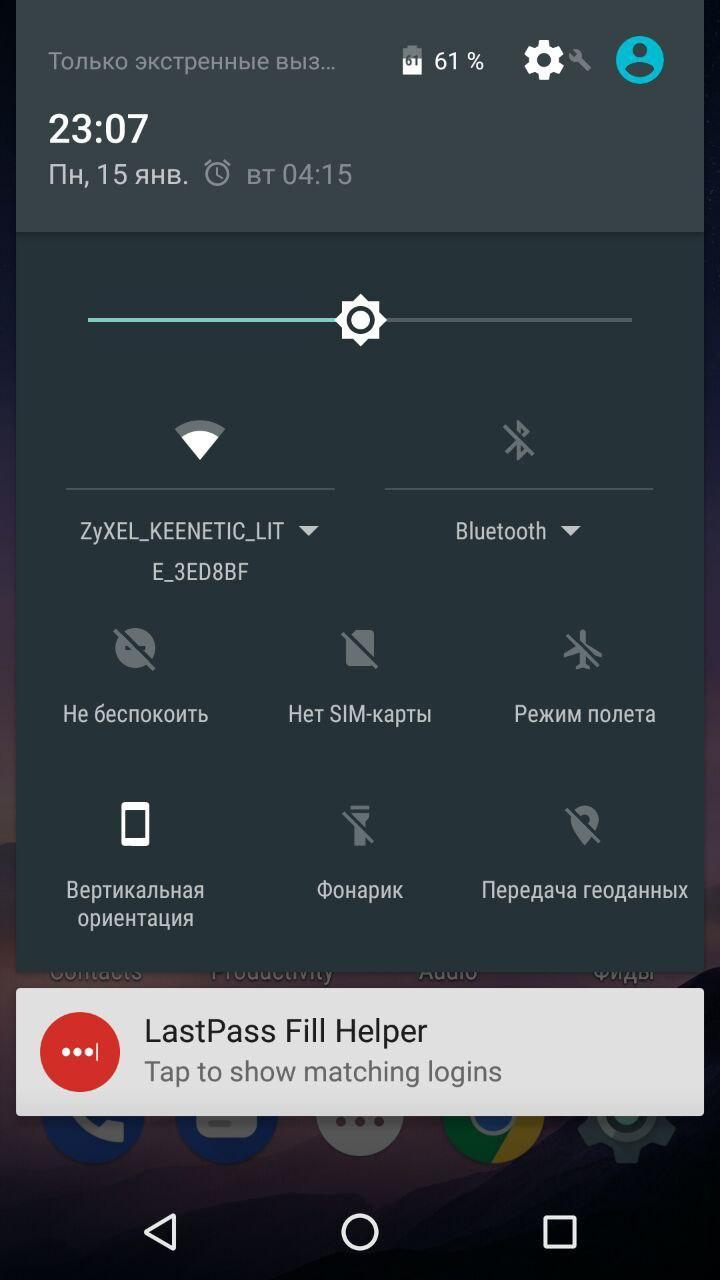
Опция позволяет просматривать приходящие оповещения
Как убрать шторку на андроид
Как убрать шторку на андроид — один из часто задаваемых вопросов на различных форумах. При работе в полноэкранном режиме, когда пользователь смотрит видео или играет в игру, шторка, как и кнопка навигации, может помешать в самый неподходящий момент. Убрать строку состояния, а также другие сенсорные кнопки можно с помощью сторонних приложений, например, GMD Full Screen Immersive Mode. Среди преимуществ данного приложения выделяют:
- возможность скрыть строку уведомлений;
- скрыть сенсорные кнопки;
- переключать режимы очень просто через настройки приложения;
- в платной версии можно отдельно настроить различные полноэкранные режимы для каждого приложения в отдельности;
- также изменить можно размер, цвет и прозрачность.
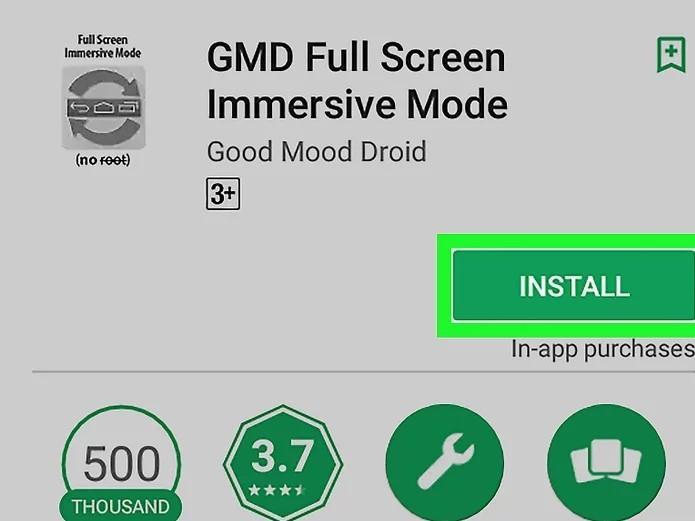
Как убрать шторку в андроид с помощью приложения
Чтобы заменить шторку, необходимо следовать следующей инструкции:
- Необходимо скачать приложение через Плей Маркет. После первого запуска приложение предупредит о возможных проблемах с клавиатурой, если отключена панель.
- Дальше будет возможность выбрать определенные настройки, которые позволят определиться, должно ли приложение запускаться автоматически, либо приложение будет отправлять на экран напоминания о запуске конкретного приложения, где необходимо отключить панель.
Чуть больше функционал в платной версии приложения. Однако простому обывателю вполне хватит бесплатной версии.
Обратите внимание! Данное приложение позволяет скрыть шторку уведомлений без root-прав.
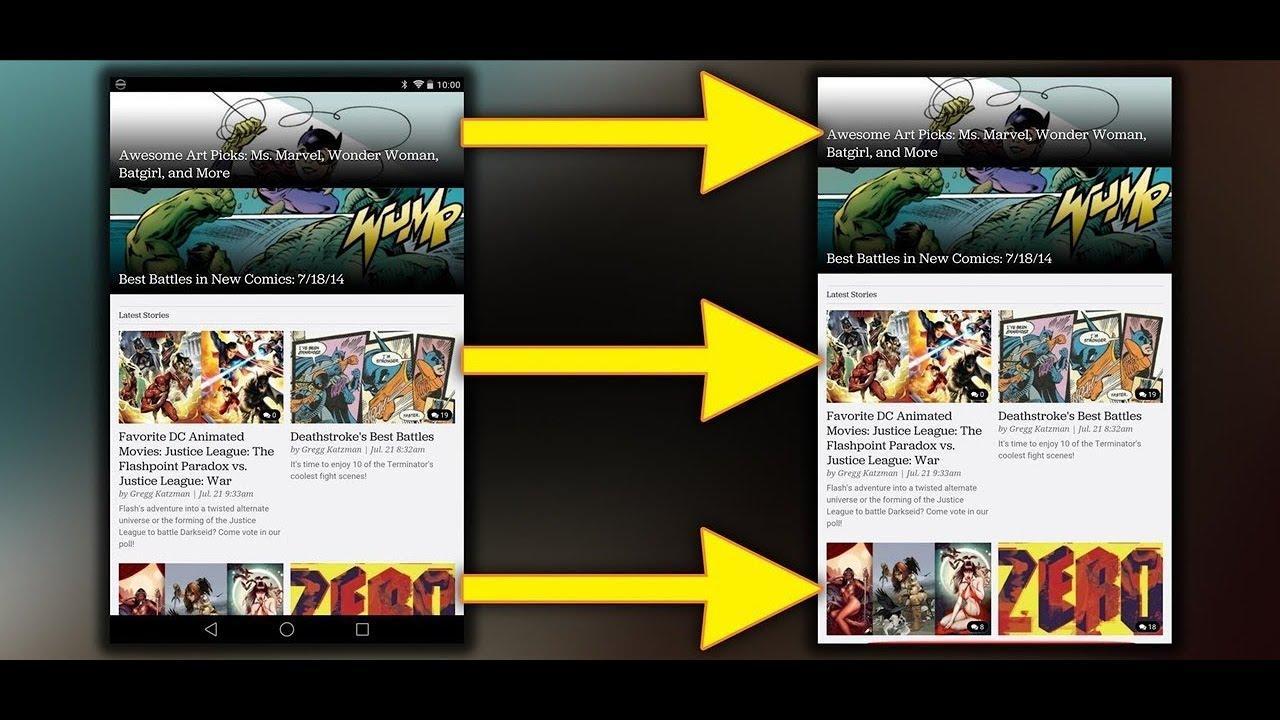
Как приложение скрывает шторку
Некоторые отдельные модели позволяют убрать панель навигации без дополнительных приложений. Так, например, в самсунг новой модели Galaxy S8 добавили специальную функцию, которая позволяет отключить автоматическое открытие панели. Для этого необходимо открыть настройки, а затем перейти в раздел «Дисплей». Там есть окно «Панель навигации». После перехода необходимо будет тапнуть по строчке «Показать и скрыть».
Некоторые пользователи отмечают, что такой возможности нет на некоторых устройствах. Это может быть связано с тем, что гаджет еще не обновлялся. Рекомендуется проверить все обновления, чтобы использовать максимальный функционал телефона. Только в этом случае получится заблокировать всплывающие шторки, навигацию.
Как настроить шторку на андроиде
Панель уведомлений на андроиде позволяет просматривать оповещения от сторонних приложений, а также встроенные системой. Также данная шторка помогает быстро переходить от настройки к настройке.
Как изменить шторку на андроиде? Для этого достаточно следовать простой инструкции:
- Для начала необходимо разблокировать телефон. Только в этом случае будет полный доступ к функционалу. Обратите внимание, что при заблокированном экране можно совершать незначительные действия, например, включить или отключить Интернет, настроить режим самолета, убавить звук.
- Смахнуть на рабочем столе шторку по направлению сверху-вниз.
- Рядом с шестерёнкой в правом верхнем или нижнем углу (это зависит от модели) будет иконка карандаша или галочки. Необходимо тапнуть на нее, а затем перейти в раздел дополнительных настроек. Здесь без труда можно изменить иконки, добавить что-то новое или убрать ненужные кнопки.
Интерфейс понятен чисто интуитивно, его легко перемещать, менять.
Обратите внимание! Иконки могут реагировать на несколько типов касаний — легкое нажатие, удерживание. В первом случае, например, со значком Wi-Fi будет возможность включить или отключить его, но при удерживании кнопки в течение 2-3 сек. можно перейти в настройки.
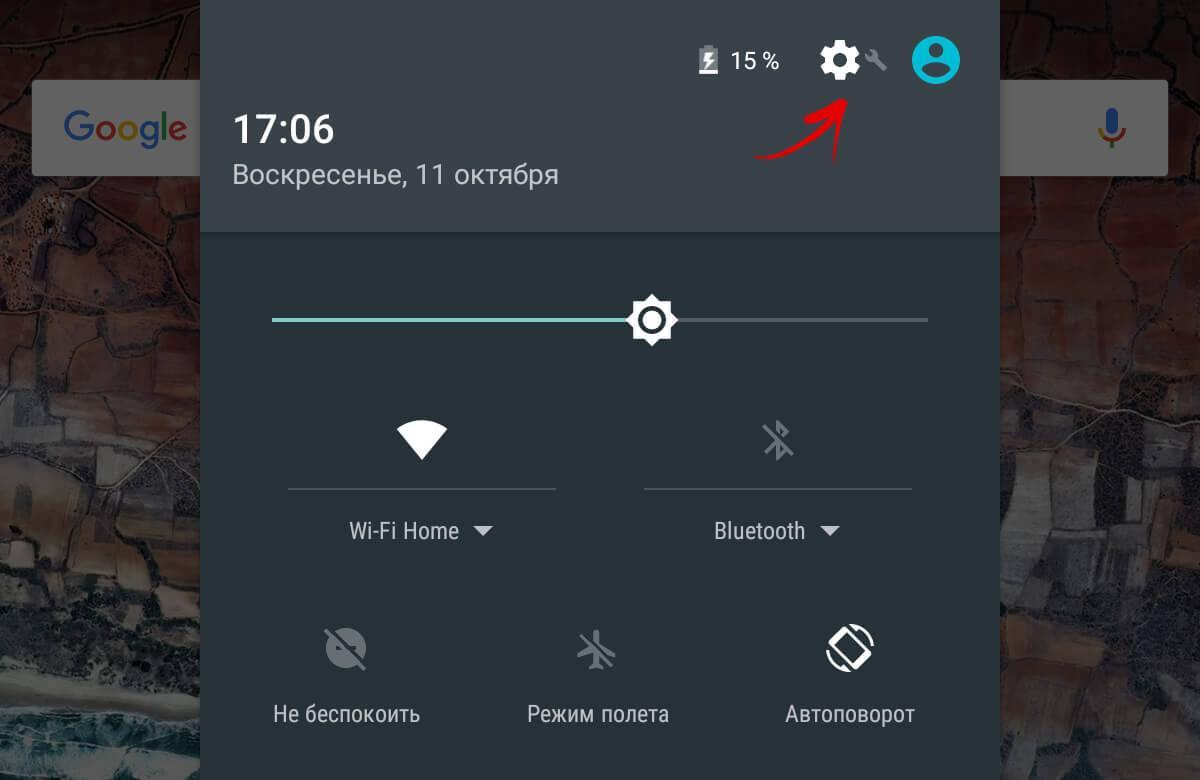
Настройки панели уведомлений
Как изменить панель уведомлений на Android
Летом 2019 г. Android выпустил новое обновление, которое включало в себя несколько классных дополнений к основному функционалу. Многие пользователи, не зная обо всех возможностях своего смартфона, часто задаются вопросом, как изменить цвет шторки на андроид 9, как заменить значок на панели уведомлений. Все ответы на эти вопросы не требуют специальных знаний. Сделать это легко, главное — знать о некоторых удобных фишках устройства.
Например, есть простое приложение, которое позволяет на любом устройстве андроид получить начинку 9 версии ОС. Данное приложение называется Power Shade. Его можно скачать бесплатно в Плей Маркете. После этого необходимо запустить приложение, сразу откроется главный экран. Именно здесь можно включить или выключить определенные настройки для корректной работы приложения.
В разделе «Color» можно изменить цвет уведомлений, фона, шторки, шкалу настройки яркости.
Обратите внимание! Купив платную версию, будет возможность настроить уровень прозрачности шторки.
Меню также позволяет выбрать изображение фона, менять картинку фона, изменить показ уведомлений, а также задать имя для оператора сотовой связи. С помощью данного приложения можно поменять не только цвет шторки, но также получить возможность к дополнительным настройкам. Все они позволят персонализировать гаджет именно под владельца.
Важно! Иногда названия строчек, окошек или их расположение может отличаться в зависимости от модели смартфона.
В настройках телефона необходимо перейти в раздел «Приложения и уведомления», а затем найти кнопку «Уведомления». В открывшемся окне можно выбрать несколько пунктов:
- оповещения на экране блокировки;
- отображать только значок оповещений;
- звук по умолчанию;
- использование отпечатка пальцев при открытии;
- режим «Не беспокоить».
Также отдельно можно настроить показ уведомлений для каждого приложения в отдельности. Например, «ВКонтакте» можно настроить оповещения так, что текст будет скрыт.
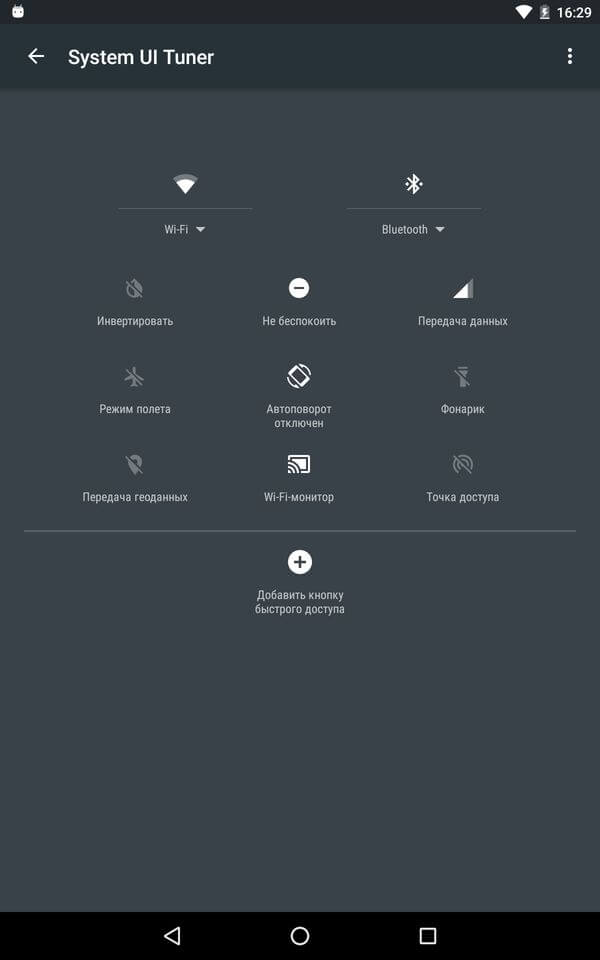
В панели можно менять вид иконок
Что делать, если не открывается верхняя панель на андроиде
Очень часто пользователи сталкиваются с проблемой, что не открывается верхняя панель на андроиде. Причин для этого может быть несколько:
- конфликт программного обеспечения с каким-то новым приложением;
- сбой в обновлении или прошивке;
- поломка сенсора экрана.
Важно! Если панелька перестала открываться после установки какого-то приложения, то лучше всего его удалить с телефона, а затем перезагрузить смартфон.
Если проблема в обновлении прошивки, то рекомендуется следовать следующим советам:
- переустановить обновление еще раз;
- сбросить все настройки до заводских;
- перепрошить телефон.
Если проблема все-таки в неисправности сенсора, то лучше всего обратиться в сервисный центр. Но изначально проверить его работу можно с помощью специального приложения Screen Touch Test. Для этого необходимо скачать утилиту, а затем запустить ее. После этого необходимо нажимать на разные области экрана. Если после этого остается белый след, значит экран работает исправно. Если наверху экрана никаких следов нет, то проблема все-таки в сенсоре, который не дает возможность потянуть за шторку уведомлений.
Панель уведомлений — простой, удобный способ получать доступ к нужным приложениям. Ее можно настроить любым удобным способом, добавив или убрав какие-то иконки. Так, например, долгим удерживанием кнопки можно изменить значок. Помимо этого, можно отдельно настроить уведомления для каждого приложения или соцсети.
Функции шторки уведомлений, о которых вы могли не знать
Шторка уведомлений — незаменимый элемент интерфейса любого смартфона, обеспечивающий доступ не только к оповещениям, но и к переключателям основных функций гаджета. Многие владельцы мобильных устройств используют не все возможности, по незнанию игнорируя крайне важные настройки и опции. Чтобы процесс эксплуатации смартфона был для вас максимально удобным, предлагаю взглянуть на не самые очевидные функции шторки уведомлений, которые сделают ваше взаимодействие с гаджетом более комфортным.
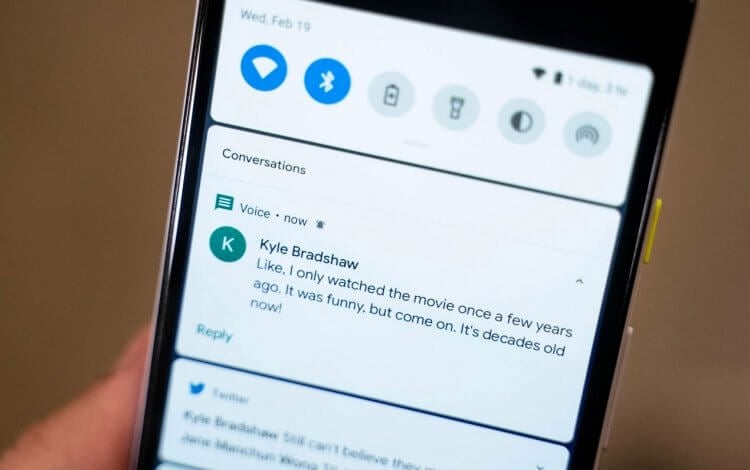
Любую шторку можно настроить
Функции шторки уведомлений
Прежде чем начать разговор о секретных функций, стоит выделить основные возможности шторки уведомлений Андроид, так как подавляющее большинство владельцев мобильных устройств использует максимум 2-3 опции, лишь отключая через нее беспроводные интерфейсы вроде Bluetooth и геолокации. Вне зависимости от того, каким смартфоном вы пользуетесь, в шторке будут доступны:
- Беспроводные интерфейсы. Переключатели Wi-Fi, мобильных данных, Bluetooth, местоположения и NFC. Кстати, если вы планируете подключаться к маршрутизатору через Wi-Fi впервые или сопрягаться с периферийными устройствами по Bluetooth, то вам тоже не нужно открывать настройки, так как в шторке есть всплывающее окно выбора аксессуаров для подключения.
- Режимы работы смартфона. При желании вы можете активировать беззвучный режим, режим в самолете или «Не беспокоить», и для этого вам не придется копаться в настройках. Все эти опции уже представлены в шторке. Кроме опций, касающихся звонков, здесь есть переключатель режима экономии энергии и чтения.
- Кнопки быстрого доступа. Также в шторке уведомлений находятся переключатели других важных опций, которые порой хочется активировать здесь и сейчас. Это может быть фонарик, скриншот или запись экрана, сканер QR-кодов и автоповорот экрана.
- Кнопки сторонних приложений. Некоторые программы, установленные на вашем смартфоне, могут размещать свои значки в шторке. К примеру, после установки Shazam на телефон, вы увидите кнопку запуска автошазама. О том, зачем это нужно, читайте здесь.
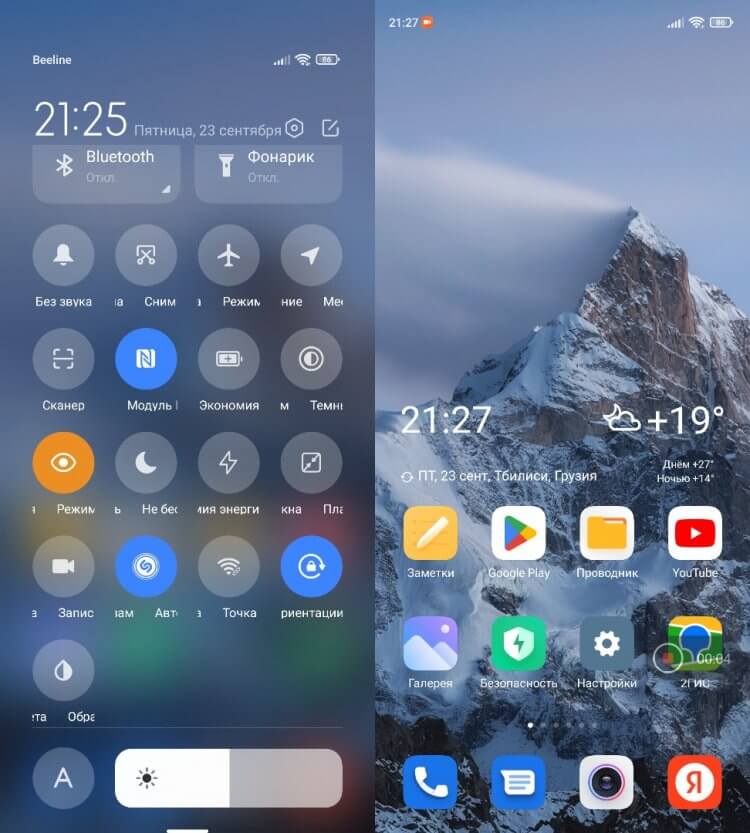
В шторке уведомлений могут отображаться значки сторонних приложений, а еще здесь скрывается функция записи экрана
Безусловно, многие из этих опций вам уже знакомы. Но в любом случае рекомендую внимательнее изучить шторку уведомлений смартфона, чтобы найти в ней что-то полезное. Ну а далее — рассказ о настройках этого элемента интерфейса, неизвестных среднестатистическому пользователю.
⚡ Подпишись на Androidinsider в Дзене, где мы публикуем эксклюзивные материалы
Как изменить шторку уведомлений
Несмотря на то, что на чистом Андроиде шторка выглядит привычно, представляя собой объединенный блок переключателей и оповещений, в последние годы многие производители смартфонов начали копировать Центр управления Apple в своих прошивках.
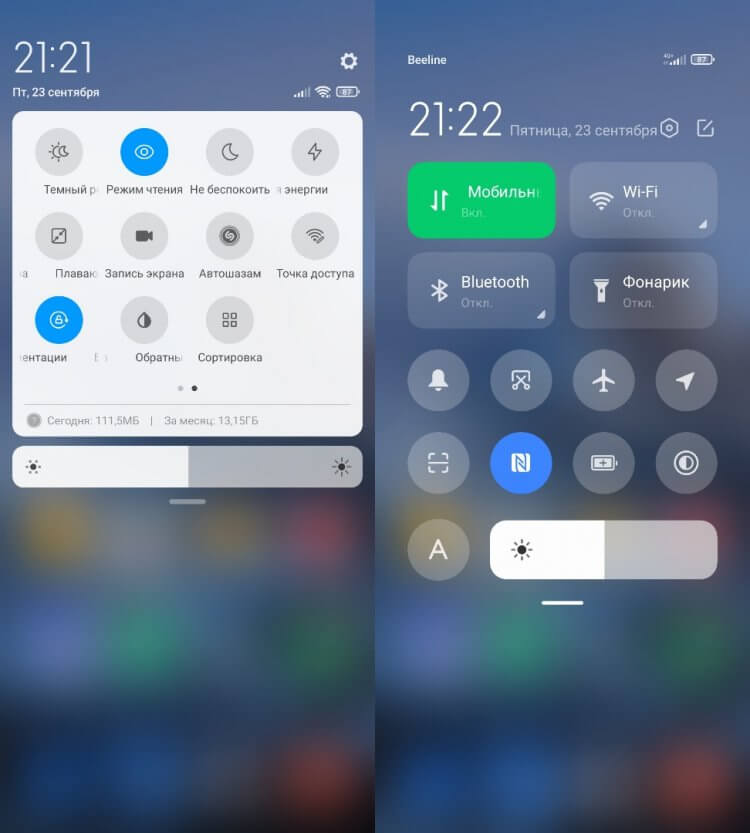
Шторка может выглядеть по-разному: слева — стандартный вариант, справа — центр управления
В частности, подобный переход произошел в шторке уведомлений Xiaomi с выпуском MIUI 12. Теперь интерфейс, вызываемый свайпом от верхней части экрана, делится на Центр управления (свайп справа) и шторку уведомлений (свайп слева), а не представляет собой единый элемент. То есть переключатели функций находятся в одной стороне, а оповещения — в другой. Но при желании вы всегда сможете вернуть старую шторку, сделав следующее:
- Откройте настройки телефона.
- Перейдите в раздел «Уведомления и Центр управления», а затем — «Стиль Центра управления».
- Выберите подходящий вам вариант.
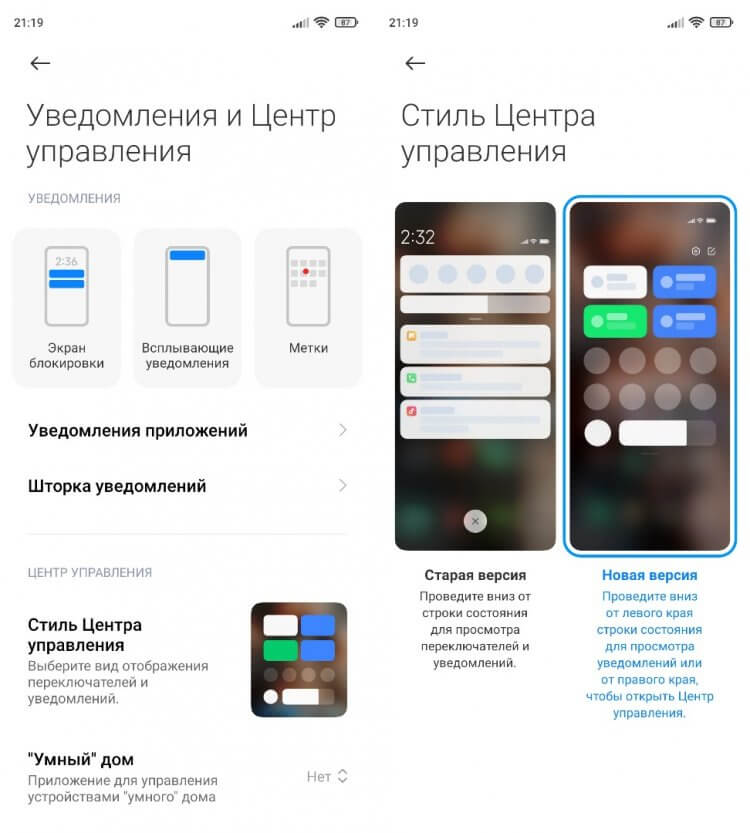
На вашем смартфоне подобная опция может отсутствовать
И, хотя эта инструкция предназначена для смартфонов Xiaomi, вы аналогичным образом шторка изменяется на устройствах других китайских производителей. Если такой опции в настройках нет — дочитайте материал до конца, и я расскажу о приложении, помогающем изменить дизайн шторки.
❗ Поделись своим мнением или задай вопрос в нашем телеграм-чате
Как настроить шторку уведомлений
Некоторые люди не обнаруживают в шторке нужных переключателей. Однако стоит понимать, что размер этого меню ограничен, а потому оно включает в себя далеко не все из имеющихся иконок. При желании вы можете настроить шторку уведомлений (центр управления) под себя, сделав несколько простых шагов:
- Опустите шторку.
- Нажмите кнопку настроек.
- Удалите или добавьте нужные иконки.
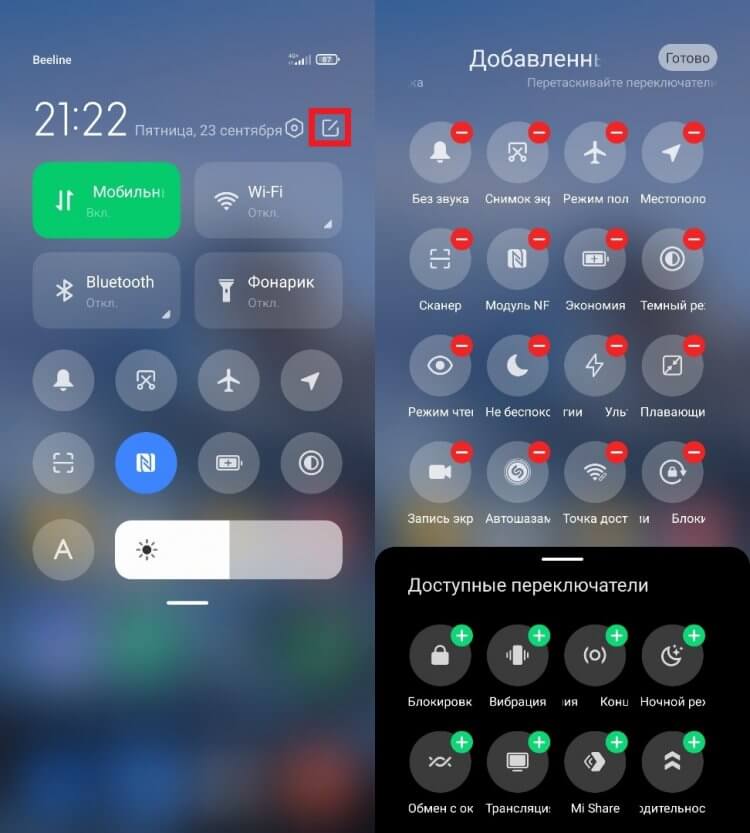
Наполнение шторки можно редактировать
После внесенных изменений шторка будет включать в себя только нужные вам значки. В то же время некоторые из них заблокированы для перемещения. К примеру, в центре управления Xiaomi нельзя удалить значки мобильного интернета, Wi-Fi, Bluetooth и фонарика.
�� Загляни в телеграм-канал Сундук Али-Бабы, где мы собрали лучшие товары с АлиЭкспресс
Как отключить уведомления на телефоне
Если вы редко пользуетесь шторкой уведомлений, и вам надоедают постоянные оповещения от приложений, то их можно отключить, даже не открывая настроек.
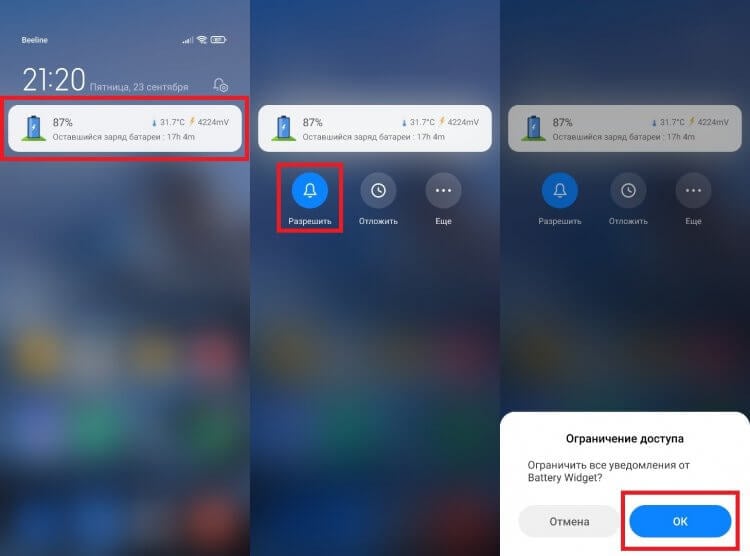
Отключить уведомления можно прямо в шторке
Опустите шторку, задержите палец на уведомлении от лишнего приложения, а затем — заблокируйте оповещения нажатием кнопки в виде колокольчика. Возможно, на вашем устройстве она выглядит иначе, но факт остается фактом: пуши отключаются без необходимости заходить в настройки телефона или отдельно взятого приложения.
⚡ Подпишись на Androidinsider в Пульс Mail.ru, чтобы получать новости из мира Андроид первым
Шторка уведомлений — приложения
В завершении несколько слов о том, как изменить шторку уведомлений. Если вам не нравится дизайн стандартного интерфейса, то рекомендую установить стороннее приложение вроде Power Shade.
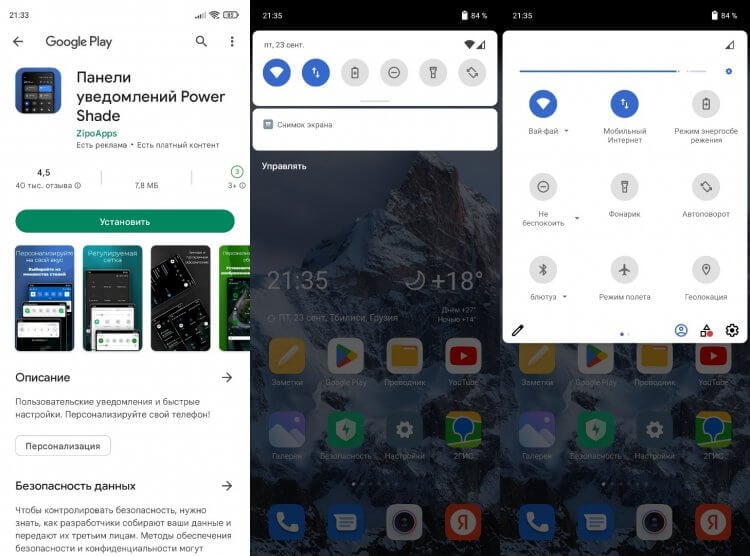
Дизайн шторки от приложения Power Shade
Программа обладает гибкими настройками, но многие функции доступны только после оформления платной подписки. Впрочем, даже базовых возможностей приложения будет достаточно, чтобы изменить шторку уведомлений. Главное — не забыть выдать Power Shade все запрашиваемые разрешения.

Теги
- Новичкам в Android
- Приложения для Андроид
Панель уведомлений на андроид где она находится



HONOR 50 Lite


HONOR 50 Lite

HONOR MagicBook 16

HONOR MagicBook View 14

HONOR MagicBook 15 AMD

HONOR MagicBook X 15

HONOR MagicBook 14 AMD
HONOR MagicBook View 14
HONOR MagicBook 16
HONOR MagicBook 14 AMD
HONOR MagicBook 15 AMD

HONOR MagicBook 14 2021

HONOR MagicBook 15 2021

HONOR MagicBook X 14
HONOR MagicBook X 15
Носимые устройства Аксессуары Аудио HONOR CHOICE

HONOR MagicWatch 2

HONOR Watch ES

HONOR MagicWatch 2 42mm

HONOR Band 6

HONOR Band 5
Защитный бампер для HONOR 50
Защитный бампер для HONOR 50 Lite

HONOR Earbuds 2 Lite

HONOR AM115

HONOR Sport AM61R

HONOR CHOICE Earbuds X
О бренде
События HONOR
HONOR 50 Lite
Серия HONOR N
HONOR 50 Lite
Серия HONOR X
HONOR MagicBook 16
HONOR MagicBook View 14
HONOR MagicBook 15 AMD
HONOR MagicBook X 15
HONOR MagicBook View Серия
HONOR MagicBook View 14
HONOR MagicBook N Серия
HONOR MagicBook 16
HONOR MagicBook 14 AMD
HONOR MagicBook 15 AMD
HONOR MagicBook 14 2021
HONOR MagicBook X Серия
HONOR MagicBook X 14
HONOR MagicBook X 15
Носимые устройства
HONOR MagicWatch 2
HONOR Watch ES
HONOR MagicWatch 2 42mm
HONOR Band 6
Аксессуары
Защитный бампер для HONOR 50
Защитный бампер для HONOR 50 Lite
HONOR Earbuds 2 Lite
HONOR AM115
HONOR Sport AM61R
HONOR CHOICE
HONOR CHOICE Earbuds X
События HONOR
Популярные продукты
Рекомендуемые продукты
Уведомление о платформе HONOR
Добро пожаловать на платформу HONOR. Чтобы предоставить вам более качественные услуги, нам необходимо получить информацию об устройстве, сети, идентификаторе учетной записи и использовании. Мы обещаем принять соответствующие меры безопасности для защиты вашей личной информации. Нажимая СОГЛАСЕН, вы подтверждаете, что согласны с этими условиями, а также Заявление о платформе HONOR и конфиденциальности и Пользовательское соглашение платформы HONOR.
Я хотел(а) бы получить последнюю информацию о компании и продуктах HONOR. * Вы можете отказаться от подписки в любое время. Пожалуйста, ознакомьтесь с нашей «Политикой конфиденциальности» для получения более подробной информации.
Отклонить Принять
Персональная настройка уведомлений
- Откройте Настройки
- Затем выберите Уведомления
Вы можете настроить следующие параметры:
· Включение функции активации экрана при получении уведомления :
Другие настройки уведомлений -> включить Активация экрана. Выключенный экран будет активирован при поступлении уведомления.
· Мигание светового сигнала уведомлений :
Чтобы световой сигнал мигал при поступлении уведомления — включите функцию Мигание индикатора
· Отображение дополнительной информации в строке состояния :
Вы можете включить функции Отображать имя оператора и Отображать скорость сети , а так же выбрать способ отображения Процента заряда .
Дополнительные настройки (вибрация, звук и др):
Зайти в меню расширенных настроек можно 2 способами:
- Нажать и удерживать всплывающее уведомление, пока у вас не появится пункт Другие настройки (Рис 1)
- Зайти в Настройки — Приложения — Приложения — затем Вы выбираете то приложение , для которого Вы хотите настройить уведомления — Д испетчер уведомлений.
Появится экран с настройками. Он может отличаться в зависимости от приложения и его функций.
Ниже представлены примеры меню стандартного (Рис 2) и стороннего приложения (Рис 3)


Выбрать предустановленную мелодию или музыкальную композицию в качестве сигнала сообщений, электронной почты и других уведомлений:
- Откройте приложение Настройки .
- Нажмите Звук
- Расширенные настройки
- Звук уведомлений по умолчанию
- Выберите мелодия вызова нового уведомления или файл Музыка (в памяти)
Чтобы выключить уведомления от приложений:
Откройте приложение Настройки и нажмите Уведомления . Здесь Вы можете настроить:
- Блокировка уведомлений от приложения :
Вариант 1 — выберите приложение и выключите функцию Разрешить уведомления
Вариант 2 — проведите вниз по строке состояния, чтобы открыть панель уведомлений. Нажмите и удерживайте уведомление приложения, а затем выключите функцию Разрешить уведомления . - Блокировка уведомлений от нескольких приложений :
Для этого нажмите Групповое управление , затем выключите Все .
Отключить уведомления об обновлениях
Функцию уведомлений о наличии доступных обновлений выключить невозможно. Обновления системы включают защитные патчи, новые функции и исправление определенных проблем. Для оптимальной работы телефона рекомендуется обновить его систему до последней версии.
Но, можно сократить количество уведомлений об обновлениях. Для этого:
- Зайдите в приложение Настройки
- Выполните поиск по запросу Автозагрузка по Wi-Fi
- Выключите переключатель этой функции.
Примечание: Если также отображается переключатель Автопроверка обновлений , то выключите его.
Проблемы с получением уведомлений от каких-либо приложений.
Android 7
Для решения Вашего вопроса необходимо проверить:
1. Включена ли отправка push-уведомлений в настройках телефона. Для этого перейдите в «Настройки» > «Уведомления и строка состояния» > «Диспетчер уведомлений», после чего выберите нужное приложение и в меню «Уведомления» включите все пункты.
2. Включена ли возможность отправки push-уведомлений в настройках самих приложений.
3. Отмечены ли приложения в пункте меню «Настройки» > «Мобильная передача данных» > «Сетевые приложения» в двух столбцах «Передача данных» и «Wi-Fi». Далее нажмите на заголовок «Сетевые приложения», выберите «Управление сетями» и проверьте, отмечены ли приложения в пункте «Фоновые».
Далее необходимо сделать следующее:
1. Перейдите в «Настройки» > «Wi-Fi» > «Настройки» > «Wi-Fi в спящем режиме» и выберите «Всегда».
2. Вернитесь в «Настройки» > «Ещё» > «Мобильная сеть» и включите пункт меню «Постоянная передача данных».
3. Перейдите в «Настройки» > «Приложения» > «Еще» > «Показать системные» > «Google Service Framework» > «Права» > «Еще разрешения» и активируйте пункты «Просмотр мгновенных сообщений» и «Добавление мгновенных сообщений».
4. Перейдите в «Настройки» > «Блокировка экрана и пароли» > «Стиль экрана блокировки» и выберите «Разблокировка Журнал».
5. Перейдите в «Диспетчер телефона» > «Фоновые приложения», после чего отключите нужные Вам приложения.
Если после выполнения данных настроек уведомления всё равно не приходят, то рекомендуется перезагрузить устройство.
Для решения данного вопроса необходимо проверить:
1. Включена ли отправка push-уведомлений в настройках телефона. Для этого перейдите в «Настройки» > «Приложения и уведомления» > «Диспетчер уведомлений», после чего выберите нужное приложение и включите все пункты. Также перейдите в «Настройки» > «Приложения и уведомления» > «Приложения» > выберите нужное приложение > «Батарея» > «Запуск», отключите «Автоматическое управление» и включите все пункты в разделе «Управление вручную».
2. Включена ли возможность отправки push-уведомлений в настройках самих приложений.
3. Отмечены ли приложения в пункте меню «Настройки» > «Беспроводные сети» > «Передача данных» > «Сетевые приложения» в двух столбцах «Передача данных» и «Wi-Fi». Далее нажмите на заголовок «Сетевые приложения», выберите «Расширенные настройки сети» и проверьте, отмечены ли приложения в пункте «Фоновые».
Далее необходимо сделать следующее:
1. Перейдите в «Настройки» > «Беспроводные сети» > «Wi-Fi» > «Настроить» > «Wi-Fi в спящем режиме» и выберите «Всегда».
2. Вернитесь в «Настройки» > «Беспроводные сети» > «Мобильная сеть» > «Дополнительно» и включите пункт меню «Постоянная передача данных».
3. Перейдите в «Настройки» > «Приложения и уведомления» > «Приложения» > «Еще» > «Показать системные» > «Google Service Framework» > «Права» > «Еще разрешения» и активируйте пункты «Просмотр мгновенных сообщений» и «Добавление мгновенных сообщений».
4. Перейдите в «Настройки» > «Безопасность и конфиденциальность» > «Блокировка экрана и пароли» > «Стиль экрана блокировки» и выберите «Разблокировка Журнал».
Если после выполнения данных настроек уведомления всё равно не приходят, то рекомендуется перезагрузить устройство.
Для решения данного вопроса необходимо проверить:
1. Включена ли отправка push-уведомлений в настройках телефона. Для этого перейдите в «Настройки» > «Уведомления», после чего выберите нужное приложение и включите все пункты. Также перейдите в «Настройки» > «Батарея» > «Запуск приложений» > выберите нужное приложение, отключите «Автоматическое управление» и включите все пункты в разделе «Управление вручную».
2. Включена ли возможность отправки push-уведомлений в настройках самих приложений.
3. Отмечены ли приложения в пункте меню «Настройки» > «Беспроводные сети» > «Статистика трафика» > «Доступ в сеть» в двух столбцах «Передача данных» и «Wi-Fi». Далее нажмите на заголовок «Доступ в сеть», выберите «Расширенные настройки сети» и проверьте, отмечены ли приложения в пункте «Фоновые».
Далее необходимо сделать следующее:
1. Перейдите в «Настройки» > «Батарея» > «Другие настройки батареи», включите пункт «Подключение к сети, когда устройство в спящем режиме».
2. Перейдите в «Настройки» > «Приложения» > «Приложения» > «Меню» > «Показать системные» > «Google Service Framework» > «Права» > «Еще разрешения» и активируйте пункты «Просмотр мгновенных сообщений» и «Добавление мгновенных сообщений».
3. Перейдите в «Темы» >»Я» > «Настроить» > «Стиль экрана блокировки» и выберите «Разблокировка Журнал».
Если после выполнения данных настроек уведомления всё равно не приходят, то рекомендуется перезагрузить устройство.
Android 10
Для решения данного вопроса необходимо проверить:
1. Включена ли отправка push-уведомлений в настройках телефона. Для этого перейдите в «Настройки» > «Уведомления», после чего выберите нужное приложение и включите все пункты. Также перейдите в «Настройки» > «Батарея» > «Запуск приложений» > выберите нужное приложение, отключите «Автоматическое управление» и включите все пункты в разделе «Управление вручную».
2. Включена ли возможность отправки push-уведомлений в настройках самих приложений.
3. Отмечены ли приложения в пункте меню «Настройки» > «Мобильная сеть» > «Статистика трафика» > «Доступ в сеть» в двух столбцах «Передача данных» и «Wi-Fi». Далее нажмите на заголовок «Доступ в сеть», выберите «Системные» и проверьте, отмечены ли приложения в пункте «Фоновые».
Далее необходимо сделать следующее:
1. Перейдите в «Настройки» > «Батарея» > «Другие настройки батареи», включите пункт «Подключение к сети, когда устройство в спящем режиме».
2. Перейдите в «Настройки» > «Приложения» > «Приложения» > нажмите на три точки в правом верхнем углу > «Показать системные» > введите в строке поиска «Google Service Framework» и нажмите на него> «Права» > три точки в правом углу, «Все разрешения» и активируйте пункты «Просмотр мгновенных сообщений» и «Добавление мгновенных сообщений» (активация простым нажатием на пункты).
3. Перейдите в «Темы» >»Я» > «Настроить» > «Стиль экрана блокировки» и выберите «Разблокировка Журнал».
Android 11/12
Для решения данного вопроса необходимо проверить:
1. Включена ли отправка push-уведомлений в настройках телефона. Для этого перейдите в «Настройки» > «Уведомления», после чего выберите нужное приложение и включите все пункты. Также перейдите в «Настройки» > «Батарея» > «Запуск приложений» > выберите нужное приложение, отключите «Автоматическое управление» и включите все пункты в разделе «Управление вручную».
2. Включена ли возможность отправки push-уведомлений в настройках самих приложений.
3. Отмечены ли приложения в пункте меню «Настройки» > «Мобильная сеть» > «Статистика трафика» > «Доступ в сеть» в двух столбцах «Передача данных» и «Wi-Fi». Далее нажмите на заголовок «Доступ в сеть», выберите «Системные» и проверьте, отмечены ли приложения в пункте «Фоновые».
Далее необходимо сделать следующее:
1. Перейдите в «Настройки» > «Батарея» > «Другие настройки батареи», включите пункт «Подключение к сети, когда устройство в спящем режиме».
2. Перейдите в «Настройки» > «Приложения» > «Приложения» > нажмите на три точки в правом верхнем углу > «Показать системные» > введите в строке поиска «Google Service Framework» и нажмите на него> «Права» > три точки в правом углу, «Все разрешения» и активируйте пункты «Просмотр мгновенных сообщений» и «Добавление мгновенных сообщений» (активация простым нажатием на пункты).
Изучаем Android 5.0: уведомления, панель настроек и поиск по ним
В Android Lollipop кроме существенных визуальных изменений было добавлено множество новых функций, о которых мы рассказываем в серии статей «Изучаем Android 5.0».
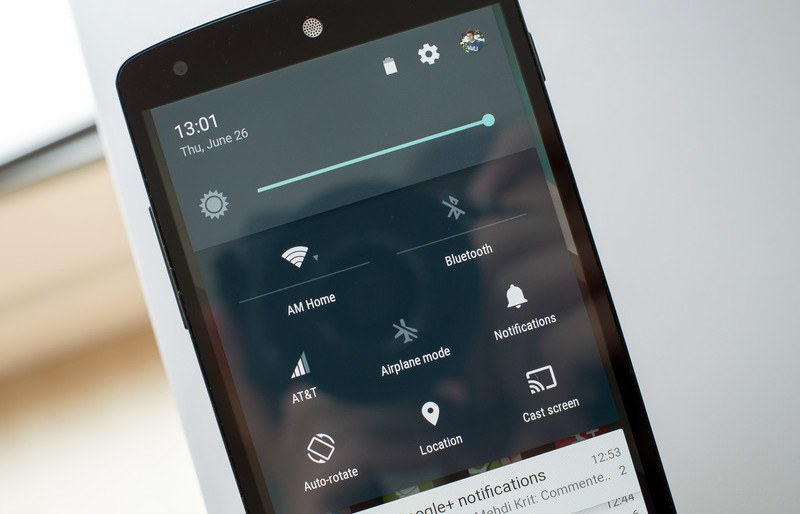
В сегодняшнем обзоре: новая панель быстрых настроек, поиск по ним и выбор типов уведомлений («Важные», «Все» и «Не беспокоить»), а также их настройка.
Читайте предыдущие инструкции по Android 5.0:
- Изучаем Android 5.0: блокировка в приложении
- Изучаем Android 5.0: запись видео с экрана без Root
Поиск по настройкам
В Android 5.0 добавили новую функцию — поиск в меню настроек. Здесь разработчикам стоит отдать должное: это действительно полезное нововведение, да и реализовали его отлично.
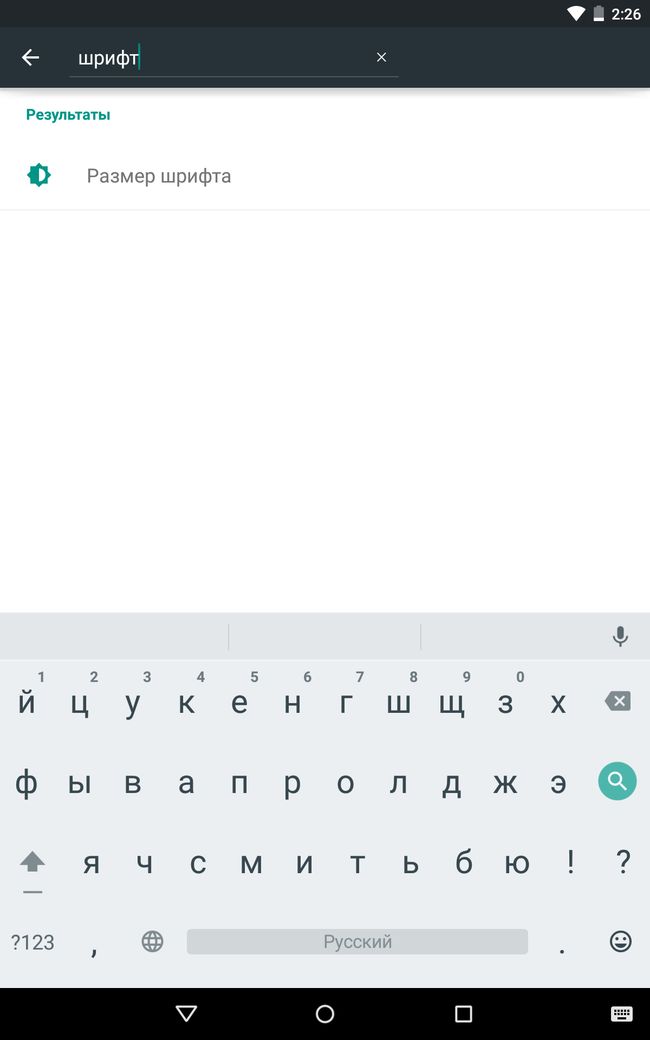
Теперь в настройках в правом верхнем углу находится иконка лупы, нажав на которую появится окно поиска. Вам нужно только ввести запрос, а система сама выдаст разделы, где он встречается.
Панель быстрых настроек
В Android 5.0 Lollipop существенно изменилась панель уведомлений и теперь она просто шикарная. Вызывается она по-прежнему свайпом вниз от самого верха экрана (теперь это также можно сделать прямо с экрана блокировки). При этом вся область дисплея затемняется, но шторка доходит уже не до конца экрана, как это было раньше, а состоит из самих лишь уведомлений и строки состояния.
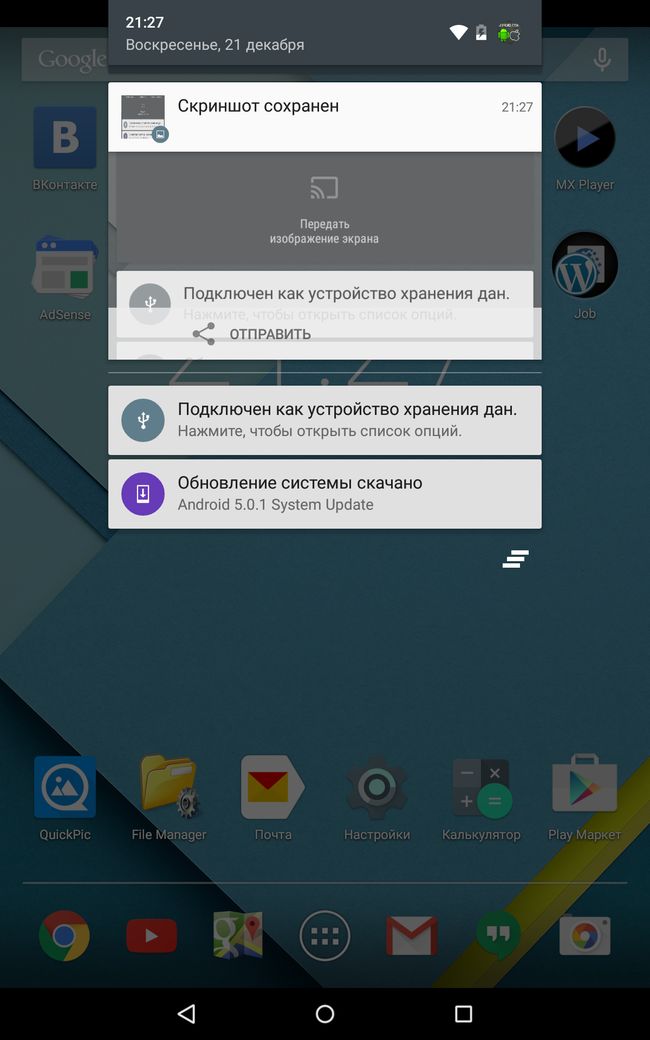
Если же вы свайпните по экрану двумя пальцами или же опустите уже открытую шторку уведомлений — появится панель быстрых настроек. Оттуда вы сможете включить/отключить Wi-Fi, Bluetooth, режим полета, автоповорот экрана и передачу геоданных. Там же вы можете отрегулировать яркость, узнать оставшийся заряд батареи в процентах и перейти в меню настроек.
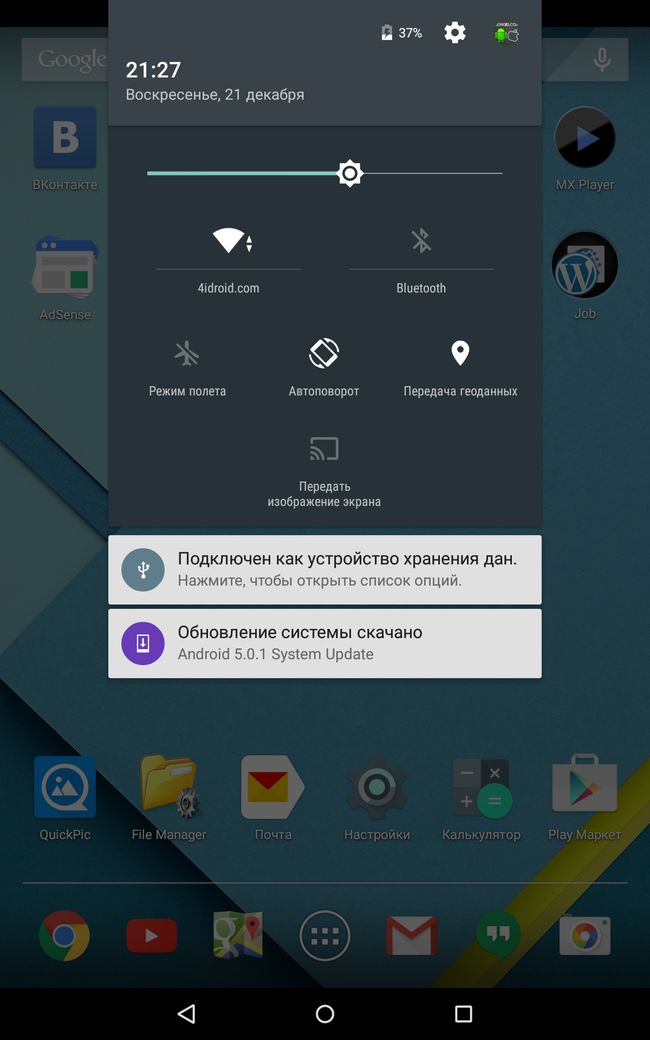
Чтобы полностью закрыть 2 панели, нажмите в любом месте экрана, а если хотите перейти только к уведомлениям, сделайте свайп вверх.
Типы уведомлений: «Важные», «Все» и «Не беспокоить»
Теперь нажав кнопку повышения или понижения громкости появятся 3 новых пункта. По умолчанию стоят «Все», то есть будут выводится абсолютно все уведомления. Выбрав «Не беспокоить» вы полностью их отключите. К тому же вы можете настроить время действия данной опции: бессрочно или же на несколько часов (максимум 8).
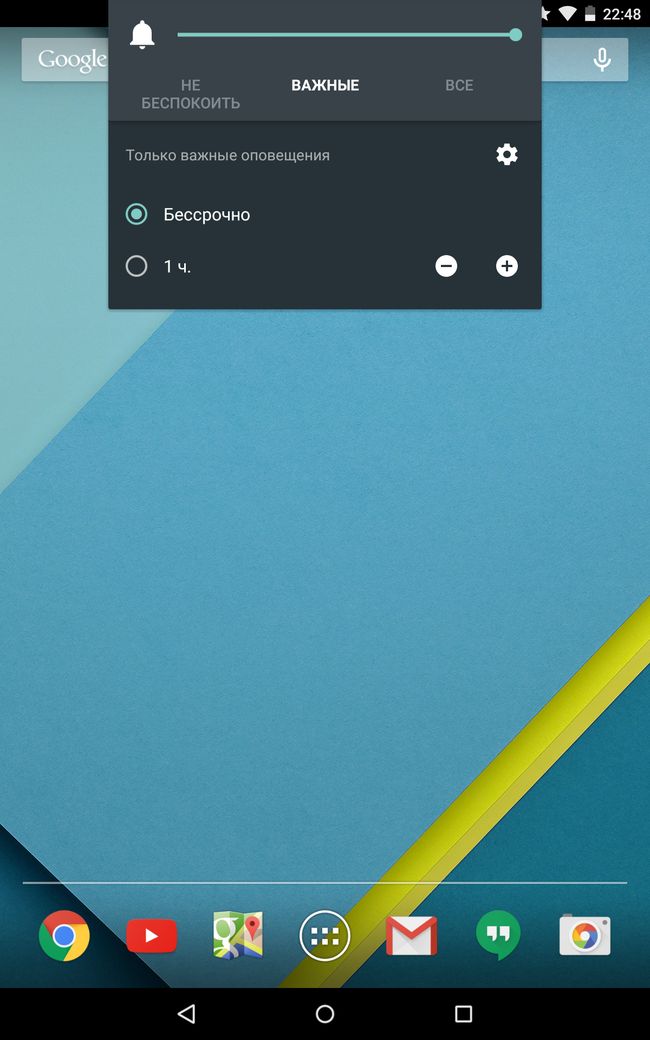
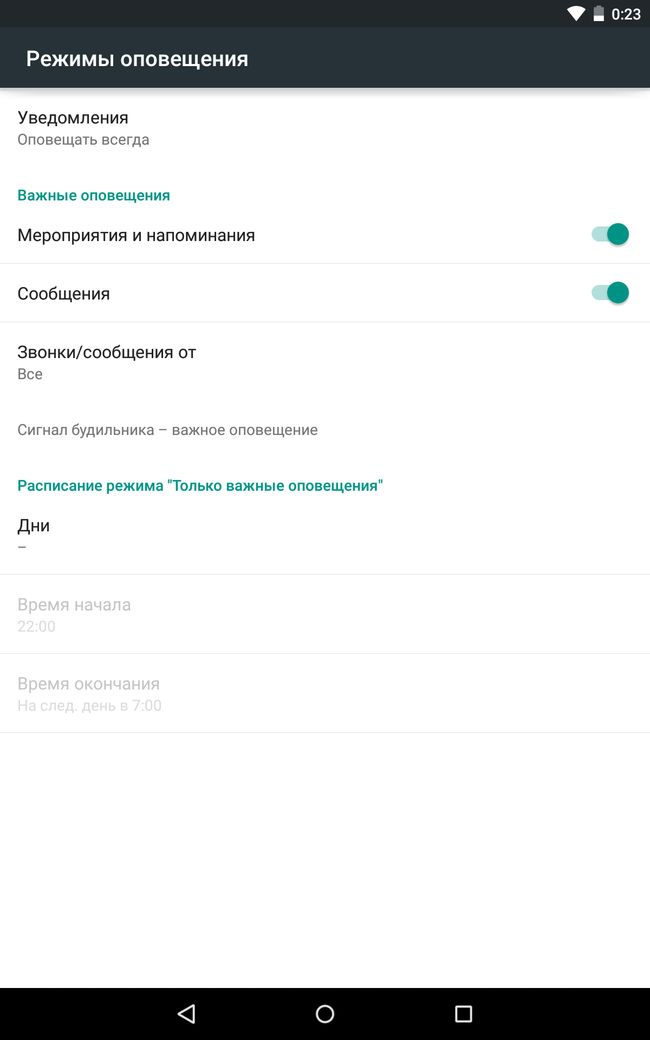
Но если вы ждете сообщение от кого-то, напоминание или оповещение о важном мероприятии, вы можете включить опцию «Важные». Нажав на иконку настроек вы перейдете в пункт «Режим оповещения», где сможете включить необходимую вам опцию: «Мероприятия и напоминания» и/или «Сообщения». Также вы сможете задать дни и время когда нужно показывать только важные уведомления.
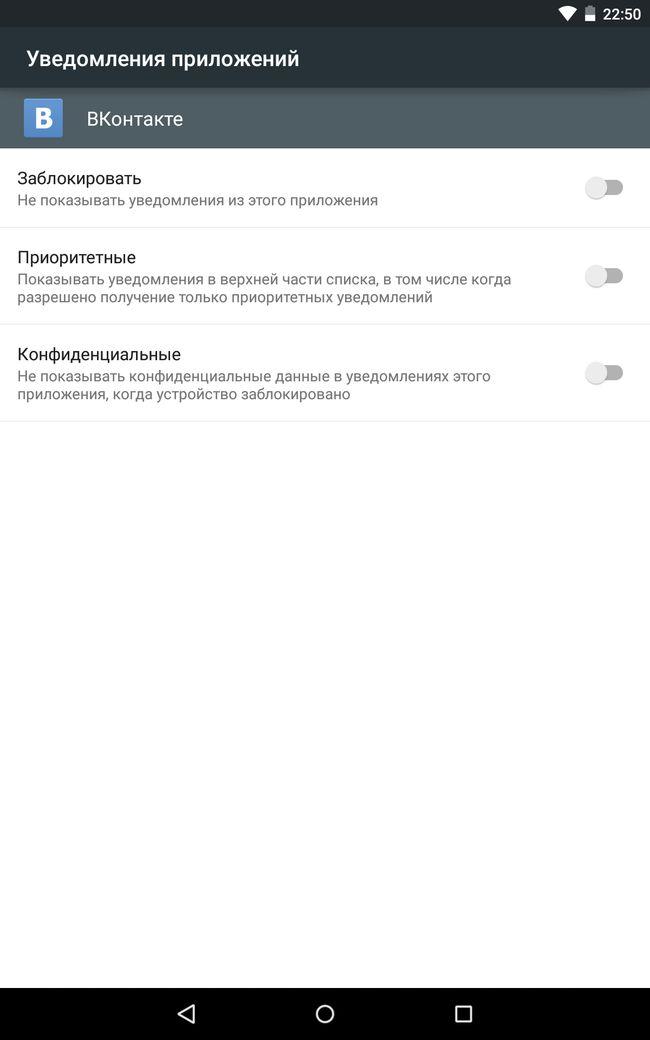
Перейдя в меню настроек системы и открыв «Звуки и уведомления» — «Уведомления приложений» вы сможете отключить уведомления определенного приложения или наоборот, сделать их приоритетными или конфиденциальными.
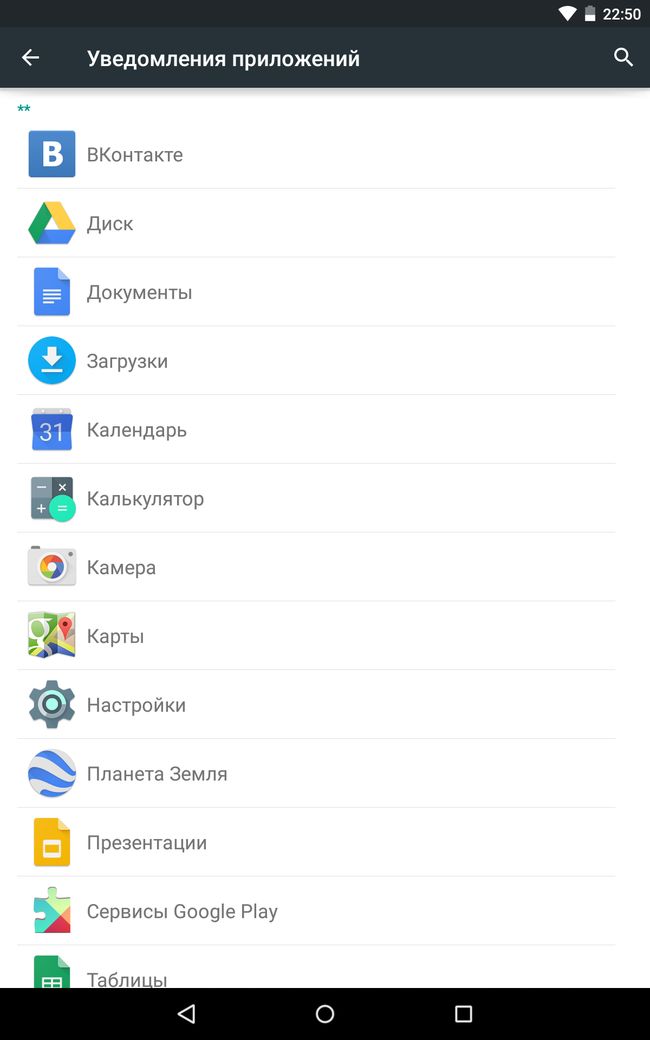
Сделав уведомления приложения приоритетными, они будут выводится в верхней части списка, а конфиденциальными — не будут показаны, когда устройство заблокировано.
Заданный вами будильник будет звонить в любом случае — его отключить нельзя вне зависимости от выбранного типа уведомлений.
Автор статьи:
Егор Плотницкий
Основатель проекта 4iDroid.com, автор сотен статей и мануалов по настройке и кастомизации мобильных устройств. Более 9 лет оказывает помощь в решении проблем, связанных с работой смартфонов и планшетов под управлением Android и iOS. За время существования сайта сменил больше 20 устройств (от таких производителей, как Apple, Xiaomi, Huawei, Meizu, Samsung, HTC, LG, Google, Nokia, Wileyfox, Bluboo и Blackview), каждое из которых становилось «подопытным» для тестирования приложений и прошивок, кастомизации системы, получения root прав, разблокировки загрузчика и других манипуляций. Сейчас на постоянной основе пользуется двумя смартфонами: iPhone 15 Pro под управлением iOS 17 и Google Pixel 6A на стоковом Android 14. Также использует в работе Xiaomi Redmi 4X, Nokia 4.2, Huawei P Smart 2019, Samsung Galaxy A51, Bluboo D1, Xiaomi Mi A1 и LG G4. Узнать больше об авторе →
Главная / Инструкции / Изучаем Android 5.0: уведомления, панель настроек и поиск по ним