Почему не открывается ватсап на компьютере — белый экран
Некоторые пользователи, которые решили скачать мессенджер на ПК, после установки разочаровываются программой, так как вместо нее видят лишь белый экран. Сегодня мы поговорим о том, почему не открывается ватсап на компьютере, и как эту проблему решить.
Причины и их устранение
При запуске ватсапа на компьютере появляется белый экран? Скорее всего это технические неполадки вашего ПК или даже самого мессенджере. Не будем долго гадать, нужно точно определить причину сбоев.
Как бы это банально ни звучало, но в большинстве случаев помогает простой перезапуск программы:
- Если WhatsApp завис и простым нажатием на крестик в углу программа не закрывается, вызовите диспетчер задач нажатием сочетания клавиш Ctrl+Shift+Esc.
- В списке открытых программ выберите мессенджер и нажмите «Снять задачу».
- Затем снова запустите его как обычно.
- Если проблема не решена, идем дальше.
Нарушение совместимости
Некоторые новые патчи WhatsApp или вашей операционной системы могут вызвать нарушение совместимости между приложением и компьютером. Чтобы это исправить, сделайте следующее:
- Найдите папку с установленным мессенджером на вашем компьютере. Быстрее всего будет нажать правой кнопкой мыши на ярлык WhatsApp на рабочем столе и выбрать «Расположение файла».

- Вам откроется папка, где уже будет выделен файл с названием «WhatsApp.exe».

- Нажмите на него ПКМ и выберите раздел «Свойства».

- В открывшемся окне нажмите на вкладку «Совместимость».
- Здесь в разделе «Режим совместимости» выберите свою версию ОС Windows.

- Нажмите «Применить».
Поврежденный файл установщика
Если вы загружаете WhatsApp с торрентов и других подозрительных источников, вы можете скачать поврежденный файл установщика мессенджера или вовсе зараженный вирусами. В таком случае лучше переустановить программу:
- Откройте «Панель управления» Windows.
- Выберите раздел «Удаление программ».
- В списке всех установленных приложений найдите WhatsApp и нажмите «Удалить».
- Скачать вотсап на компьютер бесплатно можно с нашего сайта.
- После завершения загрузки установите программу заново.
- Зайдите в свой аккаунт.
- Проблема должна решиться. Если нет, значит дело в повреждении каких-либо компонентов компьютера.
Видеоадаптер
Возможно, ваш встроенный видеоадаптер или видеокарта повреждены. Проверьте их работу в других программах. Если прочие приложения также не работают, попробуйте обновить драйвера видеоадаптера:
- Откройте «Диспетчер устройств» (найти можно в поиске).
- На вкладке «Видеоадаптер» нажмите на его название правой клавишей мыши и выберите «Свойства».

- Откройте раздел «Драйвер» и нажмите «Обновить».

- Дождитесь окончания процесса поиска и загрузки обновлений и перезагрузите ПК.
Если все описанное выше не помогло, попробуйте переустановить WhatsApp.
Почему не загружается ватсап на компьютере
Argument ‘Topic id’ is null or empty
Сейчас на форуме
© Николай Павлов, Planetaexcel, 2006-2023
info@planetaexcel.ru
Использование любых материалов сайта допускается строго с указанием прямой ссылки на источник, упоминанием названия сайта, имени автора и неизменности исходного текста и иллюстраций.
| ООО «Планета Эксел» ИНН 7735603520 ОГРН 1147746834949 |
ИП Павлов Николай Владимирович ИНН 633015842586 ОГРНИП 310633031600071 |
Почему не открывается и не запускается WhatsApp на компьютере: 4 совета, что делать если Ватсап не работает на ПК

Одним из самых популярных мессенджеров, используемых как на телефонах, так и в виде веб-версии или в адаптации для ПК, является WhatsApp. Не запускается ВатсАп на компьютере? Из нашей статьи вы узнаете, по какой причине это происходит и что сделать, чтобы в кратчайшие сроки восстановить работоспособность программы. Ничего сложного в предлагаемых нами решениях нет — следуйте инструкции и обязательно добьётесь положительного результата!
Ниже мы рассмотрим наиболее часто встречающиеся причины неполадки и методы их устранения. Проверьте каждый из предложенных вариантов, прежде чем переходить к радикальным мерам вроде отката или переустановки операционной системы.
Почему не открывается WhatsApp
Приложение, не желающее запускаться на компьютере, чаще всего при попытке открытия показывает белый экран загрузки. В идеале он должен через несколько мгновений смениться привычным списком диалогов, но если этого не происходит в течение минуты-двух, вам придётся приступить к решению проблемы.
Если раньше вы без затруднений пользовались Ватсап на компьютере, а теперь программа не может запуститься, самым логичным предположением является наличие технических неполадок. Возможно, они связаны даже не с работой самого приложения, а с накопившимися в процессе работы ОС сбоями — избавиться от них не составит сложности.
Если не открывается WhatsApp на компьютере, попробуйте выполнить перезагрузку программы:
- Самый простой способ — выйти из Ватсап стандартным способом, после чего через несколько секунд зайти снова.
- Если приложение зависает и не хочет слушаться, вызовите системный инструмент «Диспетчер задач» — сделать это можно, воспользовавшись комбинацией кнопок Ctrl, Shift и Esc.
- Отыщите на первой вкладке процесс, отвечающий за функционирование WhatsApp, и выберите для него параметр «Снять задачу».
- Теперь, возможно, придётся подождать несколько секунд, пока операция будет завершена.
- Когда строчка с наименованием процесса исчезнет из сводной таблицы, запустите Ватсап вновь — она должна начать работать в нормальном режиме.
Читайте также: Почему ноутбук не видит принтер: 10 советов что делать, если ноут перестал видеть принтер
«Предварительный» способ решения проблемы не помог? Ничего страшного — приступаем к развёрнутой инструкции по восстановлению работоспособности WhatsApp!
4 способа успешно запустить Ватсап на ПК
Совет #1: Проверьте подключение к интернету
Приложение для компьютера, как и веб-версия Ватсап, запускаемая в браузере, не может работать, пока не будет установлено стабильное интернет-подключение. Вот и первая причина, почему не открывается ватсап на компьютере: отсутствие связи с Глобальной сетью.
Присмотритесь к окошку программы: если вы видите в верхней его части жёлтую плашку с уведомлением об отсутствии подключения, проверьте, имеет ли компьютер доступ в интернет. Убедитесь, что другие приложения помимо WhatsApp могут обмениваться данными, скачивать или отправлять файлы и так далее; посмотрите, подключён ли сетевой кабель к маршрутизатору или напрямую к ПК. Кроме того, если пользуетесь веб-версией ВатсАп, выполните обновление страницы — один или несколько раз.
Ничего не помогает? Тогда следует выйти из своего аккаунта в WhatsApp, а затем авторизоваться снова. Чтобы сделать это, вам потребуется:
- Запустить приложение для компьютера в обычном режиме, даже если оно пока не работает как должно.
- Кликнуть по размещённому в верхней части окна значку
 или
или  .
. - Выбрать вариант «Выйти».
- Когда выход будет завершён, вновь войдите в систему, используя свои данные.
Кроме того, не помешает убедиться, если речь идёт о веб-версии, что вы пользуетесь обновлённым браузером — неважно, Firefox, Chrome, Opera или каким-либо иным.
Обратите внимание: одной из причин, почему не работает ВатсАп на компьютере, может быть использование несовместимого браузера — например, Internet Explorer. К стационарной версии, запускаемой в отдельном приложении, это замечание не относится.
Читайте также: Почему при запуске игры выключается компьютер: причины и советы что делать
Совет #2: Запустить Ватсап от имени администратора
Обычно «компьютерная» версия мессенджера без проблем запускается двойным щелчком по иконке WhatsApp. Если ничего не выходит, попробуйте кликнуть по ярлыку правой кнопкой мышки, после чего выбрать в выплывающем окне запуск с администраторскими правами. Это самый простой вариант; не исключено, что для запуска вам придётся войти в соответствующую учётную запись Виндовс, выйдя из используемой в настоящее время.
Совет #3: Что делать, если появляется черный или белый экран
Такая ситуация может быть связана как с неполадками операционной системы, так и с установкой последних обновлений; особенно часто это касается Windows 7. Чтобы решить проблему, попробуйте следующий порядок действий:
- Полностью закройте приложение — например, при помощи «Диспетчера задач», как было описано выше.
- Щёлкните по ярлыку программы правой кнопкой мышки.
- Выберите в выплывающем меню строчку «Расположение файла».

- Когда откроется новая папка, чтобы устранить неполадку, из-за которой Ватсап не работает, аналогичным образом кликните по исполняемому файлу мессенджера, после чего выберите вариант «Свойства».

- Перейдите ко вкладке «Совместимость». Здесь вам нужно выбрать вариант «Запустить в совместимости…». Если пользуетесь Windows 7, выберите предыдущее поколение — Vista, желательно с последним пакетом обновлений. На этой же вкладке требуется отметить галочкой чекбокс «С правами администратора».

- Удалите старую иконку Ватсап, размещённую на рабочем столе, в корзину. После этого создайте новую. Щёлкните по исполняемому файлу мессенджера (.EXE) правой кнопкой мыши, после чего выберите вариант «Отправить на рабочий стол». Кроме того, можно «Создать ярлык» непосредственно на рабочем столе, без очередного посещения папки, в которую установлена программа.

- Запустите приложение в обычном режиме.
Читайте также: Cиний экран при загрузке Windows
В результате предпринятых вами действий проблема должна быть решена — убедитесь в этом, запустив WhatsApp на компьютере!
Совет #4: Попробуйте переустановить WhatsApp, скачав инсталлятор с официального сайта
Если, несмотря на все ваши старания, Ватсап на компьютере не открывается, припомните, где вы нашли установочный файл приложения. Если он был скачан не с официального сайта, а из какого-либо иного источника, самым правильным решением будет переустановка WhatsApp:
- Любым удобным способом запустите на ПК «Панель управления».
- Найдите заголовок «Программы и компоненты».
- Перейдя к списку установленных приложений, удалите текущую версию Вотсапа.
- Когда процесс будет завершён, скачайте установочный файл с сайта разработчика.
- Запустите файл и проведите установку заново.
- Откройте приложение и авторизуйтесь в нём.
В результате такой переустановки проблема с невозможностью запустить WhatsApp на компьютере должна быть решена. Если и это не помогло, остаётся предполагать, что дело в масштабном сбое операционной системы.
Заключительные советы
Пользуетесь стационарной или веб-версией Ватсап, подключившись к рабочей сети вай-фай? Возможно, функционирование мессенджера в этой сети запрещено администратором — в частности, чтобы сотрудники могли сконцентрироваться на служебных обязанностях. В этом случае вы увидите уведомление о невозможности подключиться к узлу whatsapp.net (или .com). Решить проблему своими силами не получится — используйте для соединения с интернетом мобильную сеть или отложите общение до тех пор, пока не окажетесь дома.
Вам также может быть интересно:
- Почему не запускается и не открывается Вайбер на компьютере: 8 советов, что делать если не работает Viber на ПК
- Почему не открывается Скайп: 8 советов, что делать если Skype не запускается на компьютере или ноутбуке
- Почему Дискорд не запускается: 8 способов запустить Discord, если приложение не открывается и не работает
- Почему не работает Вайбер на телефоне: 17 советов, если Viber перестал работать, не открывается и не запускается
Николай Данилов
Пара слов об авторе от редакции smartronix.ru. Николай работает с нами с самого основания проекта. Он отлично разбирается в компьютерах и программном обеспечении. Также неплохо освоил мобильный сегмент и всегда готов подробно рассказать про особенности работы телефона и приложений.
Комментарии (16)
Леонид
Вотсапп не открывается на ноуте. Удалял, переустанавливаю, коннектится со смартфоном, все хорошо, все работает, сообщения приходят. После закрытия на нажатия на иконку не реагирует. Вроде бы перепробовал все советы, которые предлагают (. Что еще посоветуете? Ответить
SMARTRONIX.RU
Проверьте в диспетчере задач, не висит ли процесс WhatsApp после закрытия. Возможно нужно переустановить программу, удалив ее упоминания из реестра Windows.
Дмитрий
Аналогичная проблема. Перестает запускаться приложение ватсап на ноуте. Напрочь. Нигде не висит (в диспетчере). Кликаешь на экзешник – ничего не происходит. Хоть админом, хоть не админом. Снес напрочь, вычистил с компа все файлы и папки с упоминанием ватсапа, в т.ч. скрытые, установил со свежей инсталяхи – стал запускаться. Неделю поработал и снова труп. Если запустить саму инсталяху, то стартует. Сам по себе – ни в какую.
SMARTRONIX.RU
Проверьте систему на вирусы. Судя по этой статье, что-то может менять значения в реестре.
Денис
Вацап не запускается на ПК от слова вообще, не реагирует по клику на ярлык, и в диспетчере ничего нет. То есть не слышит команду запуска. приходится устанавливать его поверху экзешником, тогда запускается. Ответить
SMARTRONIX.RU
Это уже третье подобное сообщение от разных людей, похоже на проблему с программой. Возможно нужно ждать её исправления разработчиками.
Сергей
Кликните правой кнопкой по иконке WhatsApp, затем выберите в контекстном меню «Расположение файла». Откроется папка с программой. В этой папке есть еще папка с названием app-2.****.10 (вместо звездочек, цифры). Заходим в нее, там есть файл WhatsApp. Запускаем, и программа работает! Ответить
Не работает и не открывается WhatsApp на компьютере, решение

Если после загрузки WhatsApp на ПК, сервис не открывается или работает с ошибками – решить проблему можно с помощью проверки. Для этого придется проверить версию ОС, обновить мессенджер или обратиться к системному администратору в офисе. В инструкции разберемся, почему не открывается Ватсап на компьютере, можно ли справиться с ошибками самостоятельно.
Не запускается WhatsApp на ПК

Если Ватсап не запускается на компьютере сразу после установки и появляется белый экран, причин может быть несколько:
- не подходит разрядность или версия операционной системы;
- файл установщика скачан с ошибками;
- сервис блокируется встроенной системой защиты или установленным антивирусом.
Что делать, если не запускается Ватсап на компьютере сразу после установки? Как бы банально это не звучало – перезапустите ПК. Зачастую проблема возникает во временных файлах и исправляется автоматически при перезапуске.
Обратите внимание. Если перезагрузка не помогла, приступайте к проверке.
Разрядность системы
Ватсап можно скачать для ОС 32 и 64 bit. Обе версии доступны на официальном сайте. При выборе будьте внимательны и скачивайте только подходящий вариант. Вот как проверить разрядность установленной системы:
- Нажмите правой кнопкой мышки по ярлыку «Этот компьютер».
- Выберите пункт «Свойства».

- Информация отображается в открывшемся окне в разделе «Тип системы».

На официальном сайте WhatsApp в разделе «Загрузить» доступно несколько вариантов файлов. При скачивании выберите подходящий установочник.

Настроен контроль администратора
Что делать, если Ватсап отказывается загружаться на офисном компьютере и требует наличия прав администратора? Встретиться с такой проблемой можно только на офисном ПК, на который запрещено устанавливать сторонние сервисы.
Решить проблемы просто. Если WhatsApp нужен для работы, подойдите к системному администратору и попросите его снять блокировку или установить мессенджер самостоятельно.
Совет. Войти в Ватсап можно через окно в браузере, на это разрешение от админа не требуется.
Не работает WhatsApp
Если не устанавливается WhatsApp на компьютер, проверьте скачанную версию, перезапустите операционную систему. Что делать, если установленный ранее Ватсап перестал запускаться или отправлять сообщения?
В этом случае проверьте:
- подключение к интернету компьютера и синхронизированного смартфона;
- наличие обновлений;
- отключите антивирус на время, он тоже может блокировать работу WhatsApp.
Зачастую Ватсап работает стабильно. Если он перестал открываться или отправка сообщений теперь недоступна, в первую очередь перезапустите ПК. Перезагрузка не помогла, приступайте к дополнительным проверкам.
Проверьте подключение к интернету
Почему перестал работать Ватсап на компьютере или ноутбуке? Чаще всего проблема кроется в слабом сигнале сети или полном отсутствии интернета. Для работы к интернету должны быть подключены оба устройства, как ПК, так и синхронизированный телефон.
Как проверить наличие интернета и его скорость:

- Откройте Speedtest.
- Нажмите на клавишу «Начать».
- Если скорость менее 1,2 Мбит/сек, Ватсап может работать неправильно.
Внимание. Проверить подключение к сети нужно и на телефоне. Если страничка в браузере не загрузилась или скорость слишком низкая, Ватсап также будет работать с ошибками.
Узнать о том, что компьютер не подключен к интернету, можно с помощью меню WhatsApp. Для этого откройте мессенджер и посмотрите на уведомление слева. Если есть предупреждение об ошибке, оно будет окрашено оранжевым цветом.

Обновите мессенджер
Перестал работать Ватсап на компьютере? Ошибка может появиться в старой версии приложения, которую давно не обновляли. Обычно обновления скачиваются автоматически, но иногда требуется подтверждение вручную.
Посмотрите на верхний левый угол. Если в нем есть зеленое уведомление о новой версии, нажмите на него. После установки обновлений рекомендуется перезапустить ПК.

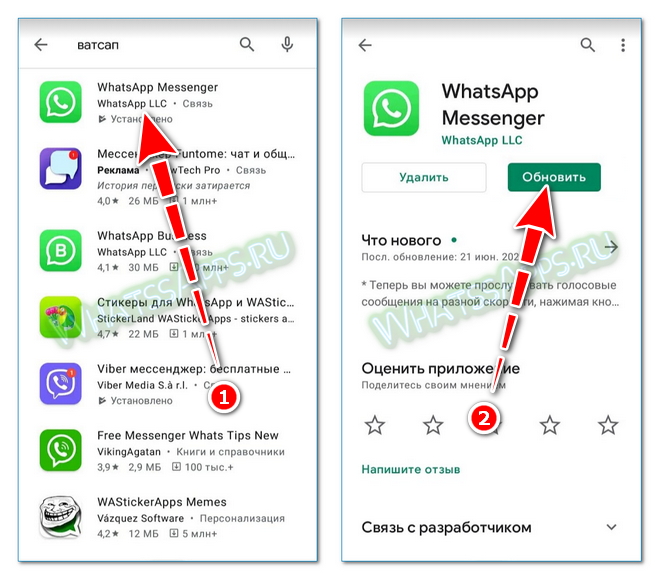
Также новую версию рекомендуется использовать и в телефоне. Проверить наличие обновлений можно через меню встроенного магазина. Для этого запустите Play Маркет или App Store, найдите мессенджер и тапните по клавише «Обновить».
Выполните переустановку WhatsApp
Если не открывается Ватсап на компьютере или работает нестабильно, его можно удалить и снова установить. Для этого:
- Откройте меню «Пуск» и выберите параметры устройства.

- Кликните по плитке с установленными приложениями.

- Найдите мессенджер, нажмите на него.
- Выберите клавишу удаления и подтвердите действие.

Основной причиной, почему не открывается Ватсап на компьютере, являются ошибки в файлах. Они могут появиться после неправильного обновления или из-за вируса. Что делать в этой ситуации? Просто удалите старый WhatsApp и установите новый.
Внимание. Переживать за сохраненные сообщения не стоит. Все данные хранятся в телефоне и восстанавливаются автоматически после синхронизации.
Если официальный клиент отказывается запускаться на ПК даже после переустановки, попробуйте войти в переписку с помощью WhatsApp Web. Такая версия запускается через окно в браузере, для входа потребуется сканирование QR с помощью смартфона.
Обратитесь в техническую поддержку
Почему не работает Ватсап на ноутбуке или персональном компьютере и ничего не помогает? Проблема может быть глубже, и связана с установленным оборудованием. В этом случае решить ее самостоятельно не получится.
Напишите в техническую поддержку WhatsApp. Подробно объясните, какие действия предпринимались и какую ошибку выдает мессенджер. Также укажите версию операционной системы, ее разрядность и используемое оборудование.
Что делать, если не открывается WhatsApp на компьютере сразу после установки? Проверьте, верно ли скачали установочный файл, отключите антивирус, попробуйте перезагрузить систему. Если используете ПК в офисе, обратитесь к системному администратору.
Если мессенджер работал исправно и сломался, попробуйте обновить его или переустановить. Войти в переписку можно и через браузер. Такая версия не требует установки и запускается даже на старых ПК.