Что делать, если не работает Сафари на iPhone и iPad
За годы использования яблочной техники все мы привыкли, что приложения на iPhone, iPad и других продуктах Apple работают идеально. Никаких тормозов или микроподлагиваний на актуальных устройствах обычно не встречается, а если и появляется что-то, то в интернете сразу же полным-полно сообщений типа Айфон глючит после обновления. Понятно, что когда встречаются какие-то сбои, сразу же начинаешь думать про проблемы с железом и скорый ремонт за много денег. Однако важно понимать, что даже техника Apple не застрахована на от ошибок и в том, что на Айпаде завис Сафари, нет ничего удивительного.
Разбираемся, что делать, если завис Сафари на iPhone или iPad.
ПОДПИШИСЬ НА НАС В ЯНДЕКС.ДЗЕН!
Завис Сафари на Айпаде
Совсем недавно я столкнулся с тем, что на моем iPad перестал работать Сафари. Не удавалось загрузить ни одну страницу, не работала ни одна кнопка. По факту, браузер просто умер. Вместо привычной заставки с закладками и часто посещаемыми страницами высвечивался вот такой экран.
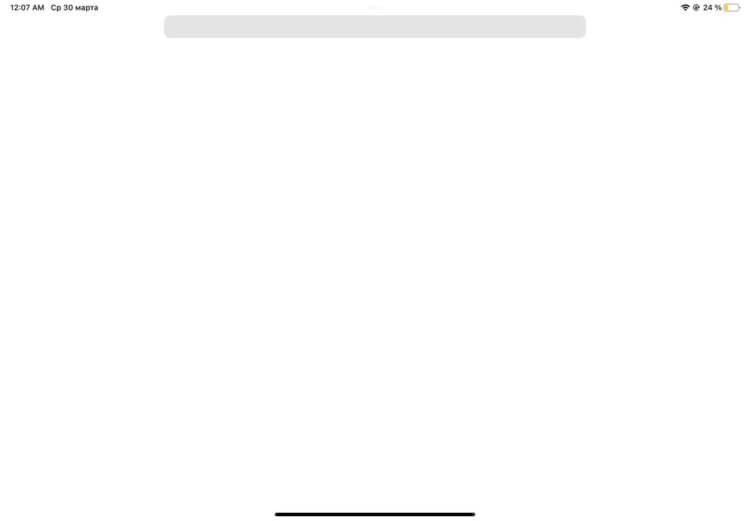
Белый экран смерти — первая мысль при взгляде на стартовую страничку в Сафари.
Понятно, что первым делом я полез в интернет выяснять, в чем же дело, но ни одной инструкции по конкретно этому случаю не нашел. Однако понял, что существует много пользователей, которые столкнулись с похожими проблемами. У одних и вовсе Сафари не открывается, у других Safari неожиданно завершает работу. Причем проблема касается как iPhone, так и iPad. Посему предлагаю вам разобрать все возможные решения этого недуга.
Не работает Safari на iPhone
Давайте сразу оговоримся, что если вы искупали Айфон в воде или уронили Айпад на пол с высоты полметра, а потом что-то пошло не так, вам явно не сюда. Пора бежать в сервисный центр и решать все вопросы со специалистом. Сегодня мы разберем только программные ошибки.
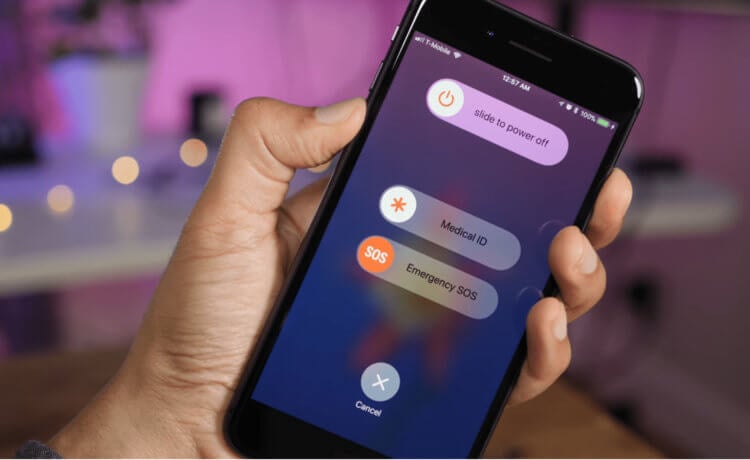
Совет, который помог тысячам пользователей яблочной техники.
Если на iPhone не открывается Сафари, попробуйте перезагрузить устройство. В большинстве случаев это решает все вопросы. Я перезагружал свой Айпад несколько раз и все оказывалось безрезультатно. Как не работал, так и не работает.
После этого обязательно убедитесь в том, что на вашем гаджете установлена последняя версия операционной системы. Сделать это можно перейдя в Настройки, Основные, Обновление ПО.
Если боитесь обновляться, читайте наши статьи с актуальными версиями обновлений. Обычно они выходят уже через час после анонса. Из последних апдейтов — iOS 15.4.1, где исправили баг быстрой разрядки на iPhone.
Что такое Cлабая защита Вай Фай
Во-вторых, попробуйте переключиться с Wi-Fi на сотовую сеть. Если используете iPad, то попробуйте раздать на него интернет с телефона или наоборот, подключитесь к домашней точке доступа. До того момента, пока я не столкнулся с ошибкой в App Store и не поговорил пару часов с консультантом, почему-то недооценивал этот аспект.
Дело в том, что если напротив вашей Wi-Fi сети высвечивается надпись Слабая защита, то загрузки данных в iCloud не происходит, а следовательно, в работе Сафари могут наблюдаться проблемы. Проверить это можно следующим образом:
- Откройте Настройки на вашем смартфоне или планшете.
- Перейдите в раздел Wi-Fi.
- Проверьте, нет ли надписи «Слабая защита» напротив Wi-Fi сети.
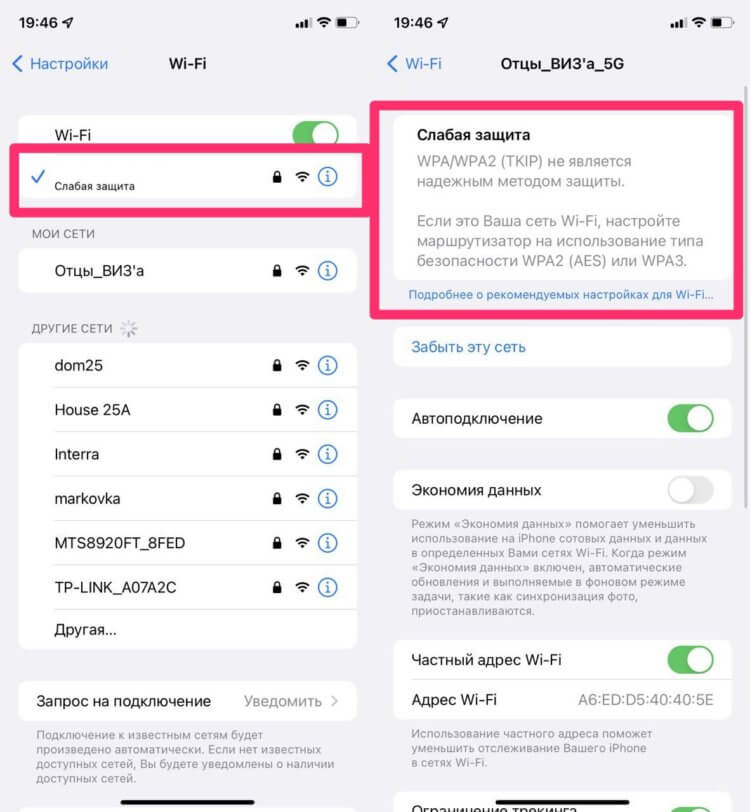
Слабая защита может внести серьезные коррективы в работу техники.
На будущее, лучше всего будет позвонить в компанию, предлагающую вам интернет-услуги и попросить решить этот вопрос. Скорее всего вам либо дадут подробную инструкцию на сей счет, либо вызовут мастера на дом. Повторюсь, не пренебрегайте такими советами.
Если соберетесь менять настройки маршрутизатора самостоятельно, обязательно ознакомьтесь с рекомендациями Apple на этот счет. В статье технической поддержки четко рассказано, как правильно настроить точку доступа Wi-Fi и расписаны все необходимые параметры безопасности.
Как отключить синхронизацию Сафари
Если нет возможности подключиться к другой Wi-Fi сети, попробуйте отключить синхронизацию Safari с iCloud. По факту, эта настройка заменит вам поиск другой точки доступа. Для этого:
- Перейдите в Настройки на iPhone и iPad.
- Тапните на имя и фамилию в начале списка, затем нажмите iCloud.
- Отключите тумблер напротив пункта iCloud, тапните Оставить на iPhone.
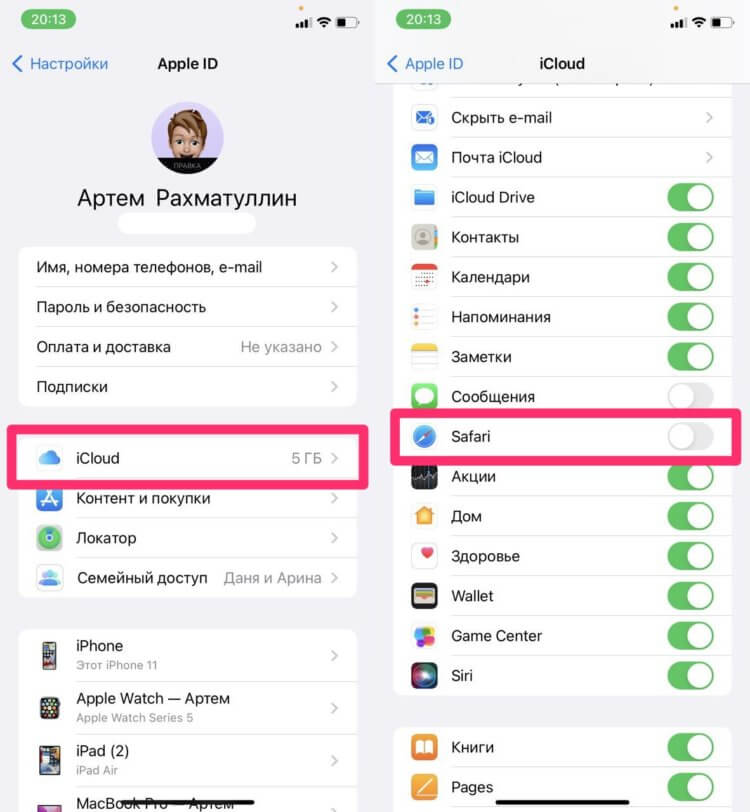
Отключите синхронизацию iCloud в настройках. Может помочь.
Как очистить кэш Сафари на Айфоне
Следующим шагом рекомендую удалить кэш Safari на iPhone. Сделать это можно следующим образом:
- Откройте Настройки на вашем iPhone, перейдите Safari.
- Пролистайте вниз и выберите пункт «Очистить историю и данные сайтов».
- Подтвердите действие, нажав на кнопку Очистить историю и данные.
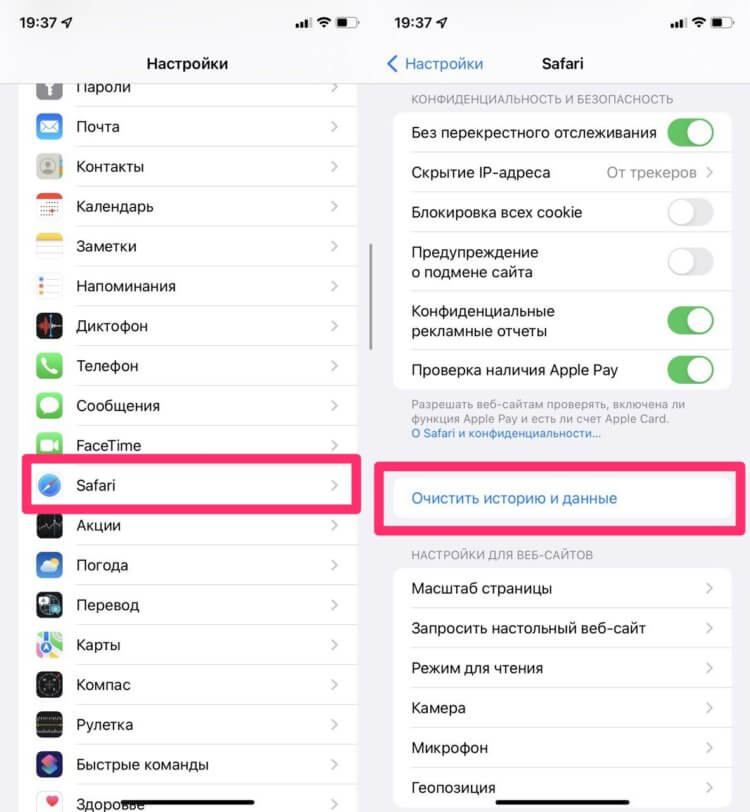
Вот так можно очистить все данные в Safari.
Учтите, что после очистки кэша удалится история просмотров и все файлы Cookie. Если добавляли какие-то вещи в корзину в интернет-магазинах или оставляли заявку на доставку еды, эти данные сотрутся. Что касается истории, на будущее рекомендую добавлять все необходимое в закладки или в список для чтения. Так будет лучше.
Я действовал именно в таком алгоритме и только после полной очистки данных Сафари у меня получилось исправить проблему с белым экраном. Если и это не помогло, отсылаю вас к статье автора AppleInsider.ru Ивана Кузнецова, где подробно рассказано, как сбросить настройки на iPhone до заводских.
Если вдруг вы столкнулись с похожей проблемой и вышеперечисленные настройки вам не помогают, милости прошу в комментарии под постом или в наш Телеграм-чат. Плюс, не забывайте подписываться на новостной канал в Телеге, там выходят все актуальные новости.
Safari не работает на iPhone/iPad? Исправить сейчас
Safari работает некорректно на вашем iPhone или iPad? Или ваш Safari не открывается на iPhone? Некоторые люди могут столкнуться с такой проблемой на новом iPhone или новой версии iOS. Независимо от того, по каким причинам это происходит, мы ищем эффективные методы, чтобы исправить не работающий Safari, на iPhone или iPad.
- Часть 1: 6 общих советов о том почему Safari не работает на iPhone и iPad
- Часть 2: Окончательный метод устранения неполадок в работе Safari с ReiBoot
Часть 1: 6 общих советов о том почему Safari не работает на iPhone и iPad
В этой части мы попытаемся решить проблему, из-за которой Safari не работает на iPhone и iPad, чтобы обеспечить непрерывный просмотр веб-страниц. Способы, описанные ниже, могут помочь решить вашу проблему, и вы можете тестировать их один за другим.
1. Перейти к другой сети
Одной из причин того, что Safari не работает на iPad iPhone, может быть проблема с подключенной сетью. Ваши веб-страницы Safari могут не загружаться из-за плохого сетевого подключения. Поэтому, если вы используете сотовые данные, переключитесь на сеть Wi-Fi и наоборот. Также возможно, что вам придется открыть VPN, чтобы открыть некоторые страницы сафари.
2. Сбросить сетевые параметры
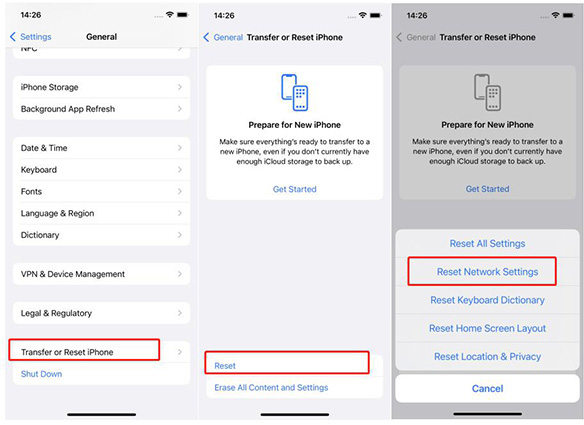
Проблема с неработающим браузером Safari также может быть результатом сетевых настроек. И Safari, не работающий с сотовыми данными, — обычная жалоба. Чтобы решить эту проблему, вам необходимо сбросить настройки сети и вернуть их к значениям по умолчанию. Сделать это можно так:
-
Откройте настройки, перейдите в раздел Общие > Передача или Сброс iPhone. Затем выберите Сброс > Сбросить настройки сети.
Обратите внимание, что перезагрузка сетевых параметров удаляет всю информацию о сохраненных Wi-Fi сетях. Чтобы снова подключиться, вам придется повторно ввести пароль.
3. Очистить Историю браузера Safari
Если вы столкнулись с тем, что safari не работает на iPhone, это может быть связано с тем, что он загрузил много кэшей и файлов cookie с большим объемом истории браузера. В этом случае, очистка истории и стирание данных кэша кажется вполне логичным поступком. Это приведет к удалению всех регистрационных данных, настроек, тем и т.д. Это будет похоже на использование Safari на совершенно новом iPhone. Как удалить историю браузера из Safari:
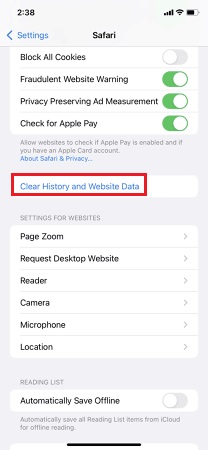
- Перейдите в Настройки > Safari.
- Нажмите на Очистить историю и данные веб-сайта.
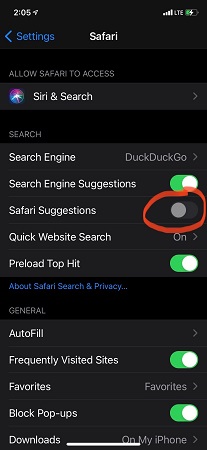
4. Отключить предложения Safari
Предложения Safari — это сервис, который использует историю вашего браузера для настройки ленты предложений, чтобы показывать вам новости, музыку и товары, которые вас интересуют. Эта служба работает в фоновом режиме и может быть причиной того, что Safari не работает на iPhone.
Откройте Настройка на iPhone и перейдите на Safari. Когда вы увидите, что вкладка предложения Safari включена, выключите её.
5. Обновить Safari на iPhone
Когда появится обновление для iOS, Safari будет обновлено им автоматически. В отличие от браузеров Android, вам не нужно обновлять Safari отдельно. Просто убедитесь, что на вашем iPhone установлена последняя версия iOS, а это значит, что Safari обновлен. Установите его до последней версии. Это может решить вашу проблему.
6. Перезагрузить iPhone
Перезапуск iPhone может решить много внезапных проблем,таких как не работающее приложение, Safari не грузит страницы. И ваш iPhone, возможно, долгое время не перезапускался, что может быть причиной того, что Safari не работает на iPad или iPhone. Так что просто перезагрузите свой iPhone.
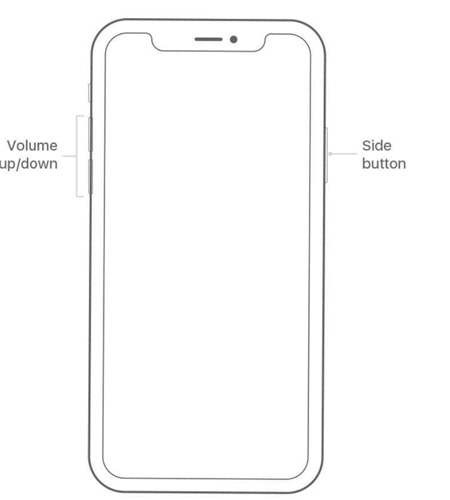
Вы можете выключить свой iPhone, а затем включить его или выполнить принудительную перезагрузку: нажмите и отпустите кнопку увеличения громкости, затем кнопку уменьшения громкости; нажмите и удерживайте кнопку питания, пока не увидите логотип Apple.
Часть 2: Окончательный метод устранения неполадок в работе Safari с ReiBoot
Если вы использовали все приемы, упомянутые выше, и по-прежнему Safari не работает на iPhone, возможно, в системе iOS возникла проблема, и этот совет для вас. Tenorshare ReiBoot является наиболее распространенным на рынке ПО для ремонта iOS. Как только iOS будет отремонтирован, браузер Safari больше не будет создавать проблем и работать без проблем.
-
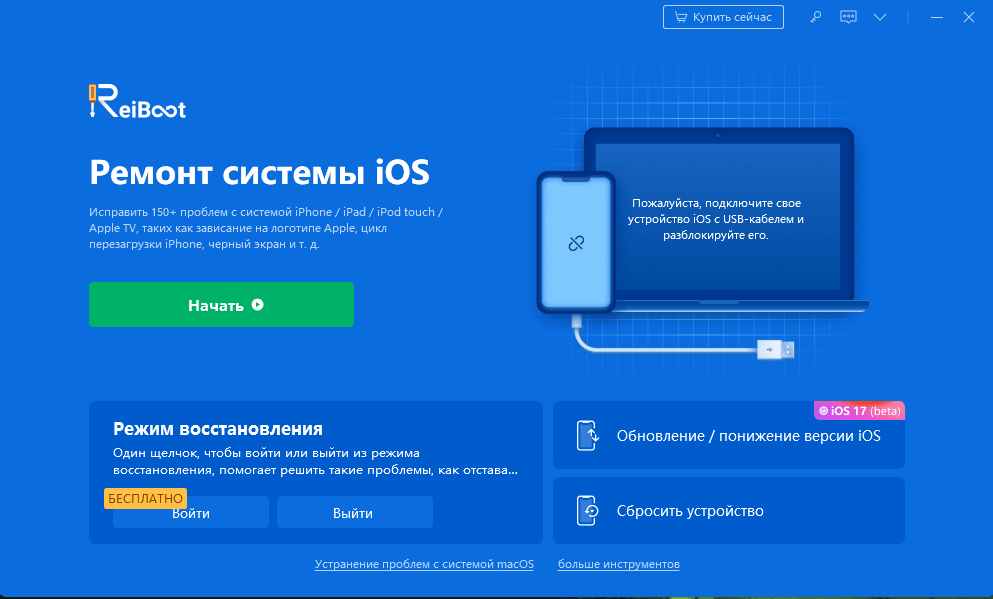
Скачайте и установите Reboot by Tenorshare на свой Windows или Mac. Запустите приложение. Подключите свой iPhone к компьютеру и нажмите «Пуск».
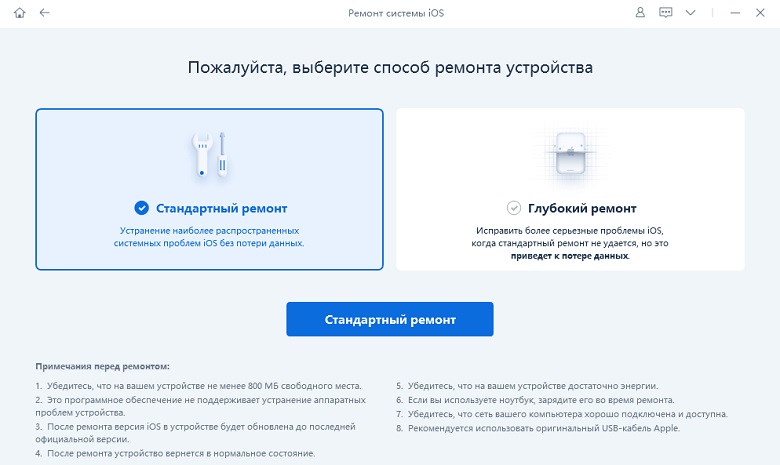
Теперь перед вами два варианта: стандартный ремонт и глубокий ремонт. Выберите Стандартный ремонт.
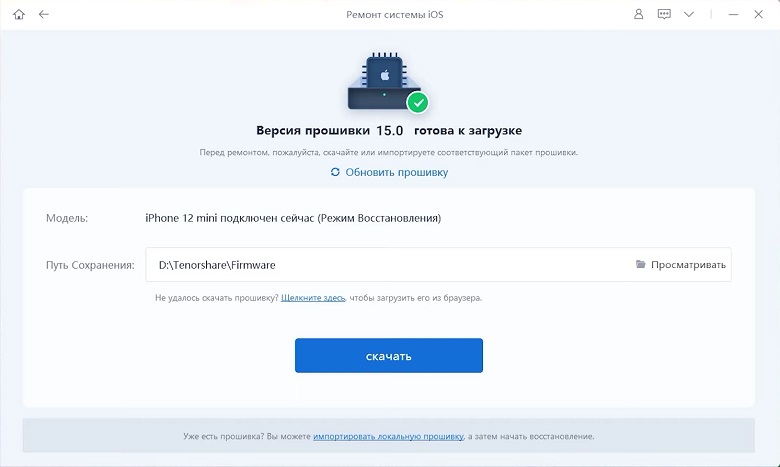
Затем вас попросят загрузить пакет прошивки. После завершения вы можете начать процесс восстановления.
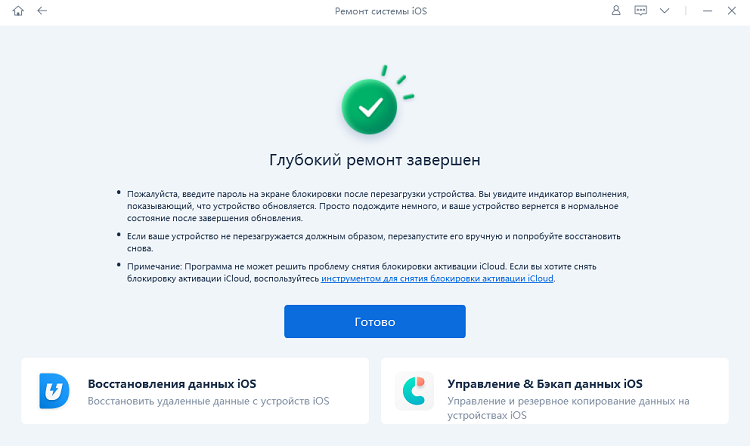
Процесс занимает несколько минут. После завершения, ваш iPhone перезагрузится. Запустите Safari, и он будет работать без каких-либо сбоев.
Заключение
Такие проблемы, как то, что Safari не работает на iPhone или недоступно на iPad, не являются поводом для беспокойства, поскольку они легко устраняются с помощью описанных выше методов. Однако, если эта проблема просто продолжает повторяться, вы можете воспользоваться Tenorshare ReiBoot чтобы исправить все это сразу и сделать ваш iPhone таким же совершенным, как и раньше.

Исправление проблем с iPhone Застрял без потери данных
- Исправить iPhone не восстанавливается в режиме восстановления;
- Исправить мой iPhone застрял на логотипе Apple , Экран iPhone стал черным , Застрявшая понижение версии iOS , Обновление iPhone застряло и т.д.
- Поддержка всех моделей iPhone и последней версии iOS 16 и более ранних версий
Если Safari не загружает веб‑сайт либо работа браузера прекращается на iPhone, iPad или iPod touch
Если не удается загрузить веб-сайт или веб-страницу либо работа Safari неожиданно прекращается, выполните следующие действия.
Подключение к другой сети
Попробуйте загрузить веб‑сайт, например www.apple.com, через сотовую сеть. Если сотовая сеть недоступна, подключитесь к другой сети Wi‑Fi, а затем загрузите веб‑сайт. В случае если вы используете VPN (виртуальную частную сеть), проверьте настройки VPN. Когда подключение VPN активно, некоторые приложения и веб‑сайты могут блокировать загрузку контента.
Перезапуск устройства
- Перезапустите iPhone
- Перезапустите iPad
- Перезапустите iPod touch
Удаление данных веб-сайтов
Чтобы повысить производительность Safari, можно время от времени удалять данные веб-сайтов.
- Перейдите в раздел «Настройки» > Safari.
- Выберите пункт «Очистить историю и данные».
- Нажмите «Очистить историю» для подтверждения.
Включение JavaScript
Если JavaScript еще не включен, включите его.
- Перейдите в раздел «Настройки» > Safari > «Дополнения».
- Включение JavaScript.
Дополнительная помощь
Если проблема сохраняется и затрагивает только определенные веб-сайты или веб-страницы, проверьте, включен ли Частный узел. Вы можете временно отключить Частный узел в настройках iCloud. Если после выполнения всех указанных действий Safari по-прежнему не загружает веб-сайт, обратитесь к разработчику этого веб-сайта для получения дополнительной помощи.
Почему Safari на iPhone не открывает некоторые сайты
Мобильный браузер Safari перестал открывать некоторые страницы в сети. При этом сайты доступны через любой сторонний браузер. Что делать?
Стандартный браузер Apple является достаточно стабильным и редко приводит к сбоям. Однако, накопившийся кэш, конфликтующие сторонние дополнения или определенная комбинация настроек не позволяют Safari открывать некоторые сайты в сети.
Сейчас разберемся, как восстановить полноценную работу браузера на iPhone или iPad.
Что делать, если Safari в iOS не открывает некоторые сайты
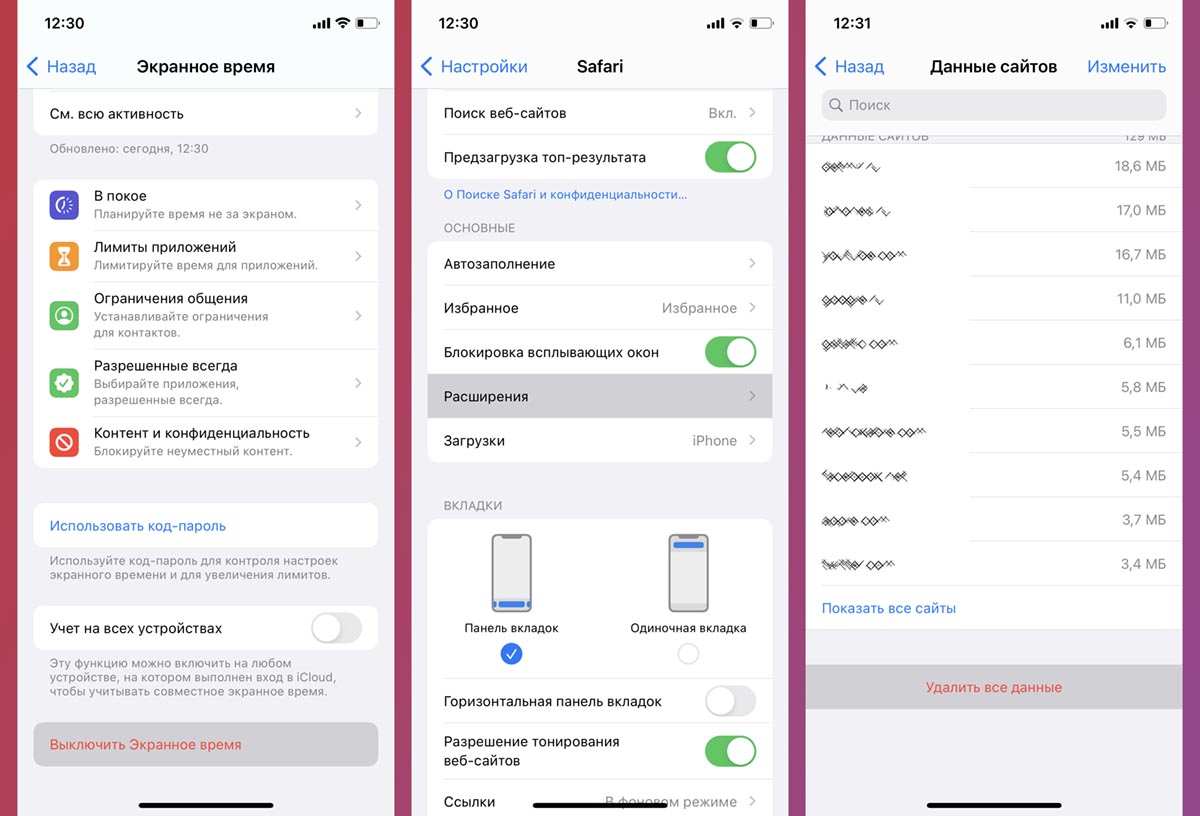
1. Перезагрузите смартфон. Иногда это банальное действия решает небольшие глюки или программные сбои.
2. Убедитесь, что нужный вам сайт официально доступен в вашем регионе. Возможно ресурс заблокирован по определенным причинам и попасть на него можно только через сторонние приложения, VPN-сервисы и т.п.
3. Отключите опцию Экранное время (Настройки – Экранное время). В зависимости от параметров этой опции может быть включена фильтрация посещаемых ресурсов.
4. Отключите используемые расширения браузера. Это делается по пути Настройки – Safari – Расширения.
5. Очистите кэш браузера в разделе Настройки – Safari – Дополнения – Данные сайтов – Удалить все данные.
После проделанных манипуляций браузер должен возобновить работоспособность и открывать все нужные сайты.