Предварительная настройка Яндекс Браузера через файлы конфигурации
Файлы «Local State» и «Preferences» являются файлами формата JSON, и содержат в себе большинство настроек браузера. По этому, достаточно настроить «доставку» этих файлов на компьютеры пользователей, после чего, при первом запуске Яндекс Браузер возьмет из них настройки. При этом важно, чтобы был пустой файл «First Run» — в противном случае, браузер посчитает вручную созданные файлы конфигурации испорченными и пересоздаст их с уже своими настройками по умолчанию.
Распространять эти файлы можно любым удобным способом, например через групповые политики. Можно использовать вот такой вот vbs скрипт, который скопирует файлы с указанного сетевого пути, в нужное местоположение. Для использования в своей корпоративной сети, следует заменить путь \\share\YandexBrowser на тот, где будут лежать три файла — First Run, Local State, Preferences.
При использовании сторонних текстовых редакторов, следует убедиться, что скрипт сохранен в кодировке CP1251.
Set objFSO = CreateObject("Scripting.FileSystemObject") Set objShell = CreateObject("WScript.Shell") ' Создаем папки If NOT (objFSO.FolderExists(objShell.ExpandEnvironmentStrings("%localappdata%") & "\Yandex")) Then objFSO.CreateFolder objShell.ExpandEnvironmentStrings("%localappdata%") & "\Yandex" End If If NOT (objFSO.FolderExists(objShell.ExpandEnvironmentStrings("%localappdata%") & "\Yandex\YandexBrowser")) Then objFSO.CreateFolder objShell.ExpandEnvironmentStrings("%localappdata%") & "\Yandex\YandexBrowser" End If If NOT (objFSO.FolderExists(objShell.ExpandEnvironmentStrings("%localappdata%") & "\Yandex\YandexBrowser\User Data")) Then objFSO.CreateFolder objShell.ExpandEnvironmentStrings("%localappdata%") & "\Yandex\YandexBrowser\User Data" End If If NOT (objFSO.FolderExists(objShell.ExpandEnvironmentStrings("%localappdata%") & "\Yandex\YandexBrowser\User Data\Default")) Then objFSO.CreateFolder objShell.ExpandEnvironmentStrings("%localappdata%") & "\Yandex\YandexBrowser\User Data\Default" End If ' Копируем файлы с настройками If NOT objFSO.FileExists(objShell.ExpandEnvironmentStrings("%localappdata%") & "\Yandex\YandexBrowser\User Data\First Run") Then objFSO.CopyFile "\\share\YandexBrowser\First Run", objShell.ExpandEnvironmentStrings("%localappdata%") & "\Yandex\YandexBrowser\User Data\First Run", True End If If NOT objFSO.FileExists(objShell.ExpandEnvironmentStrings("%localappdata%") & "\Yandex\YandexBrowser\User Data\Local State") Then objFSO.CopyFile "\\share\YandexBrowser\Local State", objShell.ExpandEnvironmentStrings("%localappdata%") & "\Yandex\YandexBrowser\User Data\Local State", True End If If NOT objFSO.FileExists(objShell.ExpandEnvironmentStrings("%localappdata%") & "\Yandex\YandexBrowser\User Data\Default\Preferences") Then objFSO.CopyFile "\\share\YandexBrowser\Preferences", objShell.ExpandEnvironmentStrings("%localappdata%") & "\Yandex\YandexBrowser\User Data\Default\Preferences", True End IfНиже, можно найти созданные мною файлы настроек, отвечающие за настройку браузера «по умолчанию», а еще ниже — описание используемых настроек.
Файлы настроек
Local State
< "background_mode": < "enabled": false >, "ya": < "autolaunch": < "mode": 0 >, "image_search": < "enable_search_by_image": false >> >Preferences
< "alissenger": < "alice_settings_visible": false, "left_panel_pin": 5 >, "bad_ad": < "adblock": < "enabled": 0 >>, "breadcrumbs": < "clickable_domain": false, "enabled": false >, "browser": < "app_side_promo_service_enabled": false, "check_default_browser": false, "should_reset_check_default_browser": false, "show_omnibox_rating_button": false, "show_omnibox_share_buttons": false, "show_ya_button": false, "use_mouse_gestures": false >, "context_translate": < "enabled": false, "translate_words": false >, "instaserp": < "mark_ui_bubble_enabled": false, "more_menu_enabled": false >, "profile": < >, "readability": < "enabled": false >, "session": < "restore_on_startup": 5 >, "settings": < "a11y": < "caretbrowsing": < "enabled": false >> >, "translate": < "enable_cloud_language_detection": false, "enabled": false >, "translate_show_original_text_popup": false, "video_subtitles": < "show_video_subtitles_button": false >, "video_translation": < "show_video_translation_button": false >, "web_app": < "default_apps_installed":< "default_apps":2, "https://disk.yandex.ru/":true, "https://mail.yandex.ru/":true, "https://telemost.yandex.ru/":true >>, "ya": < "antishock_mode": 0, "custo_education": < "enabled": false >, "favorites": < "show_bookmark_image_button": false, "show_tabstrip": false >, "image_buttons": < "enable_image_search_button": false >, "sync_state_view": < "show": false >, "web_apps": < "show_omnibox_web_app_panel": false >, "ytp": < "show_omnibox_icon": false >> >Описание настроек
Рассмотрим описание настроек, из выше приведенных файлов конфигурации.
Local State
Этот файл содержит настройки, связанные с взаимодействием браузера и операционной системы.
background_mode
| Параметр | Описание |
|---|---|
| enabled | Разрешить работу в фоне. Возможные значения: true, false |
ya > autolaunch
| Параметр | Описание |
|---|---|
| mode | Открывать окно браузера при старте Windows. Возможные значения: 0, 1 |
ya > image_search
| Параметр | Описание |
|---|---|
| enable_search_by_image | Показывать на картинках кнопку поиска. Возможные значения: true, false |
Preferences
В данном файле сосредоточены основные пользовательские настройки браузера.
Корневой раздел
| Параметр | Описание |
|---|---|
| translate_show_original_text_popup | Отображать всплывающие окна с оригиналом текста. Возможные значения: массив |
bad_ad
| Параметр | Описание |
|---|---|
| whitelist | Блокировка рекламы — список сайтов-исключений. Возможные значения: массив |
bad_ad > adblock
| Параметр | Описание |
|---|---|
| enabled | Блокировать рекламу, мешающую просмотру страниц. Возможные значения: 0, 1 |
breadcrumbs
| Параметр | Описание |
|---|---|
| clickable_domain | Отображать адреса страниц в виде «домен > заголовок». Возможные значения: true, false |
| enabled | Отображать адреса страниц в виде «домен > заголовок». Возможные значения: true, false |
browser
| Параметр | Описание |
|---|---|
| check_default_browser | Предлагать сделать «Яндекс Браузер» браузером по умолчанию. Возможные значения: true, false |
| new_tab_session | Дополнительно открывать новую вкладку (при запуске браузера с восстановлением предыдущих вкладок). Возможные значения: true, false |
| should_reset_check_default_browser | При значении true будет повторно выводить запрос с предложением сделать Яндекс Браузер браузером по умолчанию. Возможные значения: true, false |
| show_omnibox_share_buttons | Показывать кнопки «Копировать» и «Поделиться». Возможные значения: true, false |
| show_ya_button | Показывать кнопку «Яндекс». Возможные значения: true, false |
| use_mouse_gestures | Жесты мыши. Возможные значения: true, false |
context_translate
| Параметр | Описание |
|---|---|
| enabled | Переводить выделенные слова и фразы. Возможные значения: true, false |
| translate_words | Переводить слова по наведению курсора и нажатию кнопки Shift. Возможные значения: true, false |
instaserp
| Параметр | Описание |
|---|---|
| mark_ui_bubble_enabled | При выделении текста показывать кнопки «Найти» и «Копировать». Возможные значения: true, false |
| more_menu_enabled | Показывать компактное меню. Возможные значения: true, false |
readability
| Параметр | Описание |
|---|---|
| enabled | Показывать кнопку включения режима чтения. Возможные значения: true, false |
session
| Параметр | Описание |
|---|---|
| restore_on_startup | При запуске восстанавливать ранее открытые вкладки. Возможные значения: 1 (включено), 5 (не восстанавливать) |
| restore_to_homepage_if_empty | Если нет вкладок, открывать yandex.ru. Возможные значения: true, false |
| restore_webapps_on_startup | Восстанавливать вкладки в окнах веб-приложений. Возможные значения: true, false |
settings > a11y > caretbrowsing
| Параметр | Описание |
|---|---|
| enabled | Режим активного курсора. Возможные значения: true, false |
translate
| Параметр | Описание |
|---|---|
| enable_cloud_language_detection | Отправлять в Яндекс фрагменты текста для улучшения качества перевода. Возможные значения: true, false |
| enabled | Предлагать перевести страницы, язык которых отличается от языка интерфейса. Возможные значения: true, false |
video_subtitles
| Параметр | Описание |
|---|---|
| show_video_subtitles_button | Показывать на видео кнопку субтитров. Возможные значения: true, false |
video_translation
| Параметр | Описание |
|---|---|
| show_video_translation_button | Показывать на видео кнопку перевода. Возможные значения: true, false |
ya
| Параметр | Описание |
|---|---|
| antishock_mode | Блокировать шокирующую рекламу. Возможные значения: 0, 1 |
ya > custo_education
| Параметр | Описание |
|---|---|
| enabled | Показывать обучающие подсказки. Возможные значения: 0, 1 |
ya > favorites
| Параметр | Описание |
|---|---|
| show_bookmark_image_button | Показывать кнопку «В Избранное» на картинках. Возможные значения: 0, 1 |
| show_tabstrip | Показывать справа от вкладок кнопку Избранного. Возможные значения: 0, 1 |
ya > image_buttons
| Параметр | Описание |
|---|---|
| enable_image_search_button | Показывать на картинках кнопку поиска. Возможные значения: 0, 1 |
ya > sync_state_view
| Параметр | Описание |
|---|---|
| show | Показывать виджет синхронизации в меню. Возможные значения: 0, 1 |
ya > web_apps
| Параметр | Описание |
|---|---|
| show_omnibox_web_app_panel | Показывать кнопку установки приложения. Возможные значения: 0, 1 |
ya > ytp
| Параметр | Описание |
|---|---|
| show_omnibox_icon | Показывать кнопку управления защитой от слежения. Возможные значения: 0, 1 |
Как настроить Яндекс браузер для работы с электронной подписью

Внимание! В данной статье описан процесс настройки ТОЛЬКО для электронных подписей, выданных с использованием криптопровайдера КриптоПРО CSP и для аппаратных ключен (Рутокен ЭЦП, JaCarta ГОСТ и пр.). Если Ваша электронная подпись выдана с использованием иного криптопровайдера (например, Vipnet CSP, Lissi CSP и пр.) дальнейшие настройки могут повредить вашу операционную систему! Для настройки обратитесь в организацию, выдавшую вам электронную подпись!
Где взять Яндекс Браузер?
Скачать Браузер можно с официальной страницы разработчика: https://browser.yandex.ru/
Процесс скачивания и установки описывать не будем, он достаточно прост и понятен.
Установка компонентов для работы с электронной подписью
- КриптоПРО CSP;
- КриптоПРО ЭЦП Browser plugin;
- Плагин системы электронного правительства (нужен только для работы с сайтом Госуслуг и ЕСИА).
С 1 января 2019 года рекомендуемым к использованию является КриптоПРО CSP версии 4.0 и выше, поэтому мы рекомендуем использовать именно его. Скачать актуальную версию можно с нашего сайта .
Установка КриптоПРО CSP достаточно простая, с ней может справится любой пользователь — запустить скачанный файл и далее следовать мастеру установки.
Актуальную версию КриптоПРО ЭЦП Browser plugin можно скачать с сайта производителя по прямой ссылке: https://www.cryptopro.ru/products/cades/plugin/get_2_0
Установка КриптоПРО ЭЦП Browser plugin также достаточно простая — запустить скачанный файл и следовать мастеру установки.
Также потребуется установить расширение для браузера, его можно установить по ссылке: https://chrome.google.com/webstore/detail/cryptopro-extension-for-c/iifchhfnnmpdbibifmljnfjhpififfog . Как откроется страница нажмите «Установить», через пару секунд расширение установится.
Плагин системы электронного правительства можно скачать на странице загрузок: https://ds-plugin.gosuslugi.ru/plugin/upload/Index.spr
При переходе по ссылке скачивание плагина начнется автоматически. Установка плагина также проста, дополнительной настройки не требует.
Для работы в Яндекс Браузер потребуется установка расширения. Для его установки необходимо открыть Яндекс Браузер и в нем открыть ссылку https://chrome.google.com/webstore/detail/ifcplugin-extension/pbefkdcndngodfeigfdgiodgnmbgcfha и нажать кнопку «Установить». Через пару секунд плагин должен установиться.
Выключаем лишнее
Вместе с некоторыми программами (например, Яндекс Браузер) могут установиться дополнительные программы, которые могут помешать нормальной работе с электронной подписью на некоторых сайтах.
Чтобы избежать проблем — рекомендуем удалить такие программы как Менеджер браузеров, Кнопка Яндекс на панели задач, Элементы Яндекс для Internet Explorer. Удаляются они штатными средствами MS Windows — через Панель управления — Программы и компоненты.
Включение настроек для работы с подписью
Включения настроек для работы с электронной подписью производится через меню браузера. Для этого выполним следующие действия:
Откроем меню браузера (в правом верхнем углу браузера кнопка с тремя полосками) и выберем пункт меняю «Дополнения» как указано на рисунке или в адресной строке просто открываем страницу browser://tune.

В открывшемся окне с плагинами необходимо включить нужные нам плагины: КриптоПРО ЭЦП и Расширение для плагина Госуслуг (при необходимости).

После включения плагинов необходимо подключить возможность работы с защищенным соединением TLS по ГОСТ. Для этого заходим в настройки браузера и в разделе «Сеть» поставим галочку «Подключаться к сайтам, использующим шифрование по ГОСТ.» Как указано на рисунках ниже.


После включения этих настроек можно без перезагрузки начинать работать с электронной подписью на нужном нам ресурсе.
Обращаем внимание! Для корректной работы защищенного соединения требуется отключать антивирус на время работы с подписью! Это необходимо при работе на сайта ФНС или на сайте ЕРУЗ (zakupki.gov.ru). А что касается знаменитого антивируса Касперского, то у него надо делать «Выход» (отключение не помогает)!
Обычно настройка Яндекс.Браузера для работы с электронной подписью занимает у наших специалистов 10-15 минут. Вы можете обратиться в нашу платную техническую поддержку за помощью . Стоимость настройки электронной подписи в Яндекс.Браузер обычно стоит 1000 рублей!
Заказать услугу
Нужна наша помощь в настройке? Сэкономьте свое время и обратитесь в нашу платную техническую поддержку!
4.6.4. Настройка Яндекс.Браузера (Windows) для прозрачной аутентификации по протоколу Kerberos
Для настройки технологии единого входа в браузере Яндекс выполните следующие действия.
- Откройте Редактор реестра.
- Добавьте в \HKEY_LOCAL_MACHINE\SOFTWARE\Policies\YandexBrowser (для компьютера) или \HKEY_CURRENT_USER\SOFTWARE\Policies\YandexBrowser (для конкретного пользователя) ключ с типом REG_SZ и именем AuthServerAllowlist.
- В поле Значение укажите через запятую список серверов (в том числе прокси-серверов), для которых использование технологии единого входа (SSO, Single Sign-on) будет разрешено по умолчанию. Допускается использовать подстановочные знаки (*), например, *.test.local.

- Перезапустите браузер.
- Проверьте применение настроек: откройте Яндекс.Браузер и перейдите по адресу browser://policy.

Если по какой-то причине настройки не были применены, то нажмите Повторно загрузить правила.
Как настроить Яндекс.Браузер на компьютере и телефоне. Добавляем Табло и устанавливаем почту
Теперь лента Дзена в Яндекс.Браузере отключена, её не добавить никак. После того, как Яндекс закрыл сделку по продаже Дзена и Новостей холдингу VK, с yandex.ru теперь автоматически переадресовывает на Дзен. Как настроить Яндекс.Браузер, чтобы под рукой были все сервисы — в нашем сегодняшнем обзоре.
Как отключить Дзен в браузере
Непосредственно в браузере теперь Дзена нет. В настройках интерфейса мы не найдём графу «Показывать ленту рекомендаций Дзен», как было ранее.
Чтобы продолжать пользоваться сервисами, нужно заходить на ya.ru, это теперь главная страница холдинга. Почему? Потому что домен yandex.ru недавно отошёл компании VK по условиям сделки, теперь он перенаправляет на Дзен. Изменить дизайн dzen.ru под свои предпочтения никак нельзя, разработчики этого не предусмотрели. Поэтому нам придётся настроить Яндекс.Браузер, чтобы были вкладки быстрого доступа к почте и т. д.
Для начала заходим в настройки интерфейса:

Обратите внимание на это изображение: у вас должна стоять галочка «Показывать кнопку „Яндекс“». Она будет видна слева от поля ввода адреса или поискового запроса.
Когда вы кликаете мышкой на этом слове, должна открываться стартовая страница Яндекса ya.ru.
О том, как восстановить Яндекс.Новости, я рассказал в отдельной статье.
Как получить быстрый доступ ко всем сервисам, если вы не хотите открывать ya.ru?
Заходите в настройки интерфейса, прокручиваете немного вниз и ставите галочку возле «Показывать боковую панель». Выбираете «Всегда», если вам нужен постоянный доступ к сервисам компании.

Как почитать почту на Яндексе
В их браузере это делается довольно просто. Там же, в настройках, вам нужно найти пункт «Вид первого экрана» и кликнуть на «Настройки информеров и уведомлений».


Таким образом, значок почты у вас будет прямо на главном экране. На изображении он обведён квадратиком. По клику на него откроется непосредственно ваш почтовый ящик.

Теперь переходим к настройкам боковой панели слева. Она состоит из двух частей.
Боковая панель Яндекс.Браузера
Вверху отображается кружочек с Яндекс ID, колокольчик с уведомлениями от сервисов, заметки, история просмотров в браузере, управление музыкой, вкладками и кнопка, при помощи которой можно сделать скриншот. При наведении мышкой на любую из иконок появятся всплывающие подсказки:

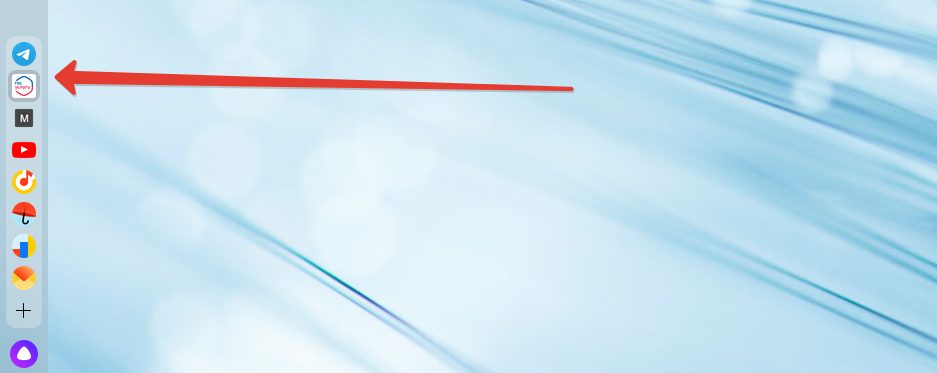
Внизу отображаются те сервисы Яндекса, которые вы добавили, а также сайты для быстрого доступа. Чтобы добавить нужную иконку, нажмите на плюсик:

У вас откроются иконки для доступа к важным сайтам, в том числе к тем, которые вы часто посещаете.

Например, из этого списка нам нужны «Госуслуги» и «Телеграм». Жмём на соответствующие иконки. Во-первых, эти сайты у вас сразу откроются в отдельных вкладках:

Во-вторых, иконки быстрого доступа сразу же добавятся к уже имеющимся:
Табло Яндекс.Браузера: как добавить и настроить
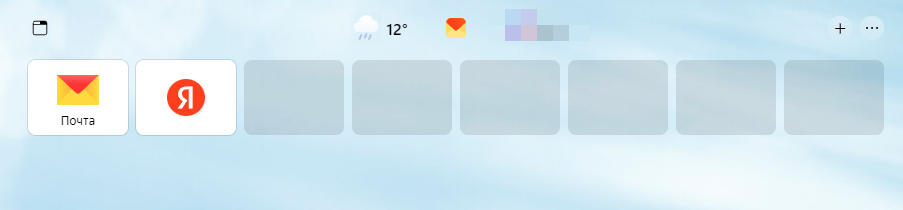
Если маленькие иконки вас не устраивают, можно добавить сайты в табло браузера. Оно гораздо крупнее и сразу будет видно при открытии обозревателя. Для этого ищем вот такой плюсик рядом со значком многоточия. Обычно он вверху, чуть сдвинут вправо от середины:

Откроется поле ввода, набираем «Яндекс почта», кликаем на нужное название сайта в списке:

Всё, значок с почтой у нас появился на Табло. Туда можно добавлять более десятка сайтов.
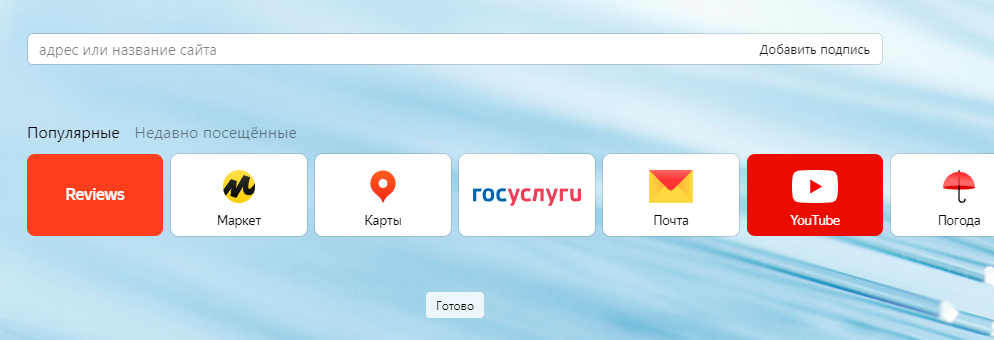
Допустим, вы хотите, чтобы у вас открывался Яндекс без Дзена. Прописываете ya.ru и выбираете из списка этот сайт:

Кликаете — и главная ya.ru теперь на табло браузера:
Как настроить Яндекс.Браузер на телефоне и добавить Табло
Для начала зайдите в настройки и проверьте, что опция «Показывать Табло» включена:

На телефоне там, где была плитка, ведущая на главную страницу Яндекса, теперь открывается Дзен, о чём сигнализирует стрелочка:

Как сделать, чтобы открывался Яндекс, а не Дзен?
Долго жмём на эту иконку, чтобы появились крестики. Кликаем на крестик, который вы видите справа вверху от слова «Яндекс».

Таким образом, если вы интересовались, как удалить Дзен на телефоне, вот верный способ.
Нажимаем на плюсик, чтобы добавить ya.ru — главную страницу Яндекса, где сосредоточены все сервисы. У вас откроется вкладка «Добавить сайт». Пишете ya.ru:

И жмёте «Добавить».
Видим, что быстрый доступ к главной Яндекса без Дзена появился на Табло:

Теперь ещё раз жмём на плюсик, чтобы добавить иконку почты. Для этого начните печатать mail.yandex.ru. В выпадающем меню сразу всплывёт этот URL, поэтому до конца набирать не придётся. Выбираем его и нажимаем «Добавить».

Всё, значок с почтой у вас на Табло.

О том, как настроить главную страницу ya.ru с компьютера и телефона, я рассказывал здесь: Как вернуть Яндекс и убрать Дзен с главной страницы