Как установить и настроить Яндекс на Android
За 20 лет российская компания Яндекс проделала большой путь, превратившись из небольшой команды, занимающейся разработкой поисковика, в большую экосистему, одним из основных продуктов которой является браузер — приложение, помогающее выходить в интернет. Им пользуются на самых разных устройствах от компьютеров и смартфонов до телевизоров и планшетов. Сегодня вы узнаете, как скачать и установить Яндекс на Андроид, а также правильно настроить его для дальнейшей работы.
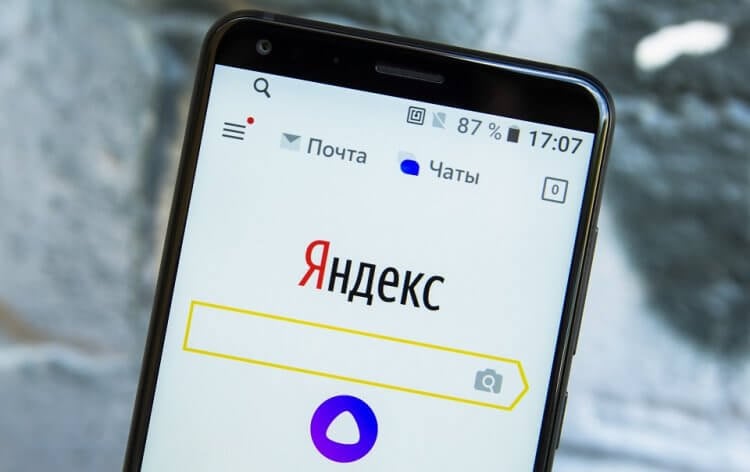
Яндексом можно пользоваться не только на компьютере, но и на смартфоне
Как установить Яндекс на телефон
Мобильное приложение Яндекс входит в состав предустановленного ПО на смартфонах многих производителей, чья продукция официально продается в России. Вполне вероятно, что нужная программа уже есть на вашем устройстве. Нужно лишь внимательно осмотреть главный экран или немного покопаться в папках. Впрочем, вы всегда можете самостоятельно скачать Яндекс на Андроид через любой магазин приложений от Google Play до AppGallery.
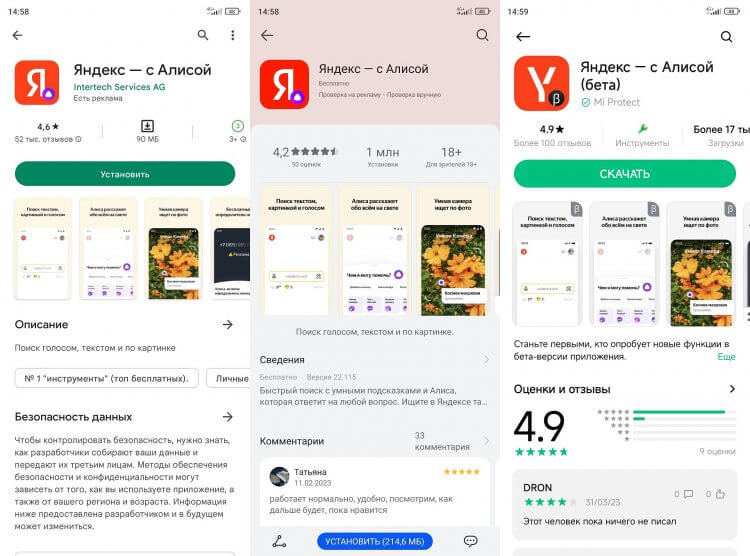
Приложения Яндекса есть почти во всех апсторах
Стоит заметить, что российская компания предлагает сразу 3 однотипные программы, выполняющие роль браузера:
- Яндекс — с Алисой;
- Яндекс Старт;
- Яндекс Браузер.
Для повседневной эксплуатации смартфона вам будет достаточно одного приложения Яндекс. Я предпочитаю пользоваться основным, что и вам советую. Внутри вы найдете все сервисы компании, а также сможете искать информацию в интернете через браузер.
⚡ Подпишись на AndroidInsider в Дзене, чтобы получать новости из мира Андроид первым
Как настроить Яндекс на телефоне
После первого запуска Яндекс вы увидите кнопку «Начать работу». Нажимая ее, вы принимаете условия пользовательского соглашения. Далее вам понадобится выдать несколько разрешений:
- доступ к местоположению;
- запись аудио;
- отправка уведомлений.
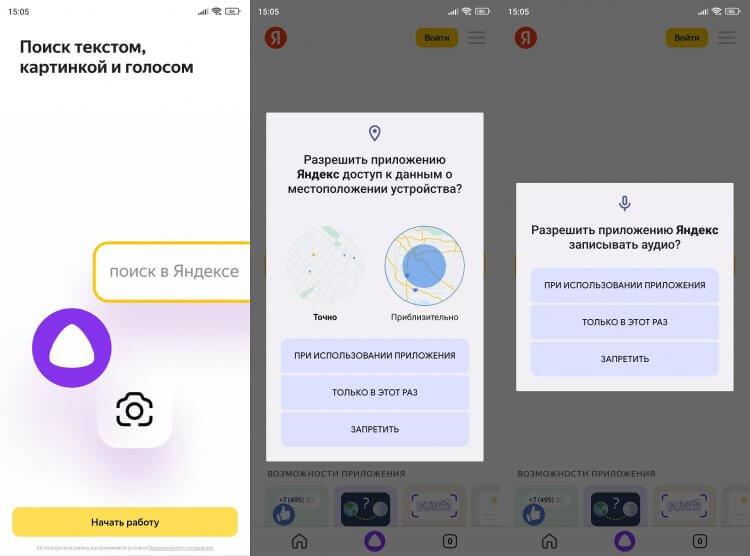
Во время первого запуска приложение попросит дать ему несколько разрешений
Советую сразу отказаться от последнего разрешения, чтобы не задаваться потом вопросом, как отключить уведомления в Яндексе. Доступ к местоположению необходим приложению для демонстрации правильной погоды и работы навигатора, а также для подбора релевантной рекламы. Запись аудио требуется голосовому ассистенту Алиса, который является встроенным компонентом программы.
❗ Поделись своим мнением или задай вопрос в нашем телеграм-чате
Если у вас есть аккаунт Яндекс, то рекомендую в него войти, нажав соответствующую кнопку (она располагается в правом верхнем углу). Введите номер телефона, после чего укажите одноразовый код из ответного сообщения. Также можно войти в Яндекс на Андроиде через электронную почту, указав помимо логина постоянный пароль.
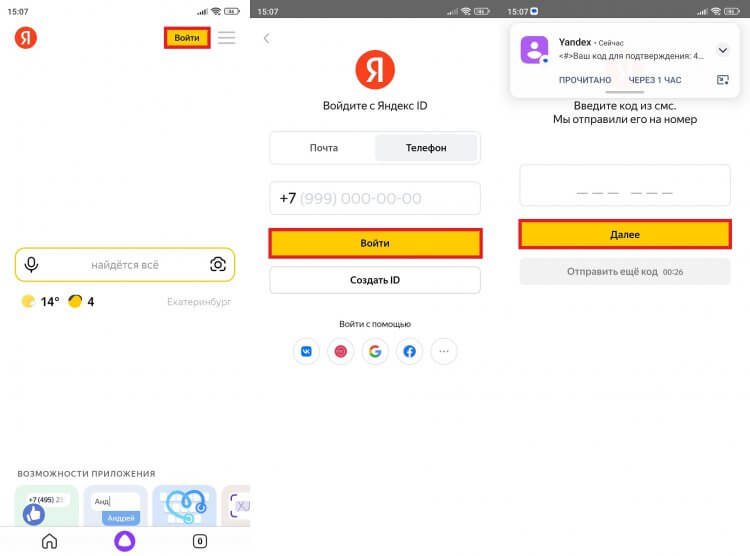
Войти получится как по номеру телефона, так и по адресу почты
Авторизация поможет вам получить доступ к почтовому ящику, а также к другим сервисам компании, о которых мы поговорим в конце. Пока предлагаю сосредоточиться на других важных деталях настройки Яндекс на Андроид.
Как сделать Яндекс стартовой страницей
В приложении по умолчанию используется главная страница Яндекс, расположенная по адресу ya.ru. В отдельном браузере предусмотрен специальный экран, состоящий из вкладок, а после запуска Яндекс Старт вы окажетесь на dzen.ru. Если захочется сделать Яндекс стартовой страницей, выполните несколько простых шагов:
- Нажмите на иконку профиля или «три полоски», если ранее вы не входили в аккаунт.
- Откройте «Настройки приложения».
- Перейдите в раздел «Стартовая страница».
- Выберите ya.ru.
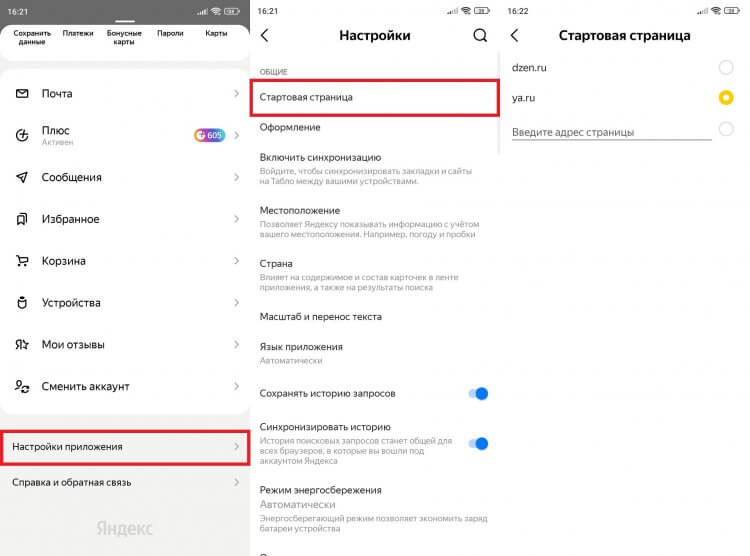
В Яндекс Старте по умолчанию используется страница Дзена
Не покидая настроек, включите синхронизацию Яндекс, чтобы с одинаковом комфортом работать как на смартфоне, так и на ПК. Если фирменное приложение российской компании вам не понравится, вы сможете продолжить пользоваться поисковиком в любом другом браузере. В качестве примера рассмотрим, как сделать Яндекс стартовой страницей в Chrome:
- Запустите браузер.
- Нажмите на «три точки» и откройте настройки.
- Перейдите в раздел «Главная страница».
- Укажите адрес ya.ru и поставьте галочку напротив этого пункта.
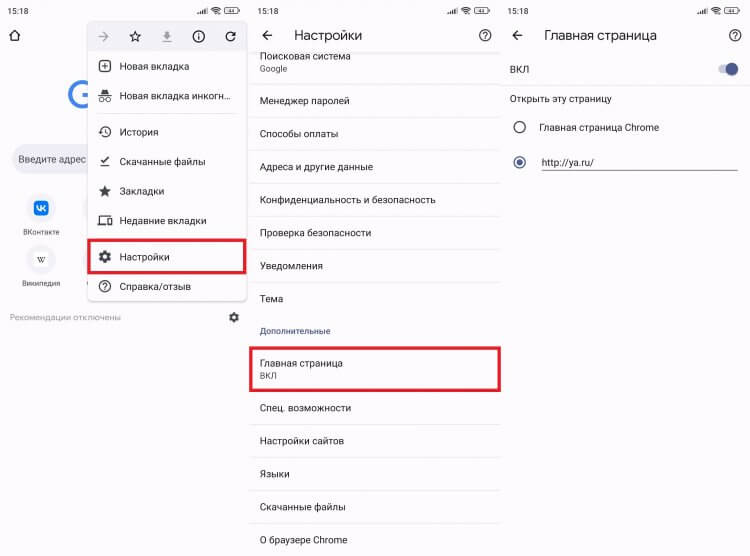
Яндекс можно сделать главной страницей даже в браузере Google
Если вам нужна стартовая страница Яндекс с новостями, то вписывайте dzen.ru. Но помните, что после продажи Дзена эти сервисы принадлежат VK. Поэтому в обозримом будущем вероятно отключение поисковика Яндекс на странице dzen.ru в пользу аналога от VK.
Как сделать Яндекс браузером по умолчанию
Тем, кому все-таки нравится проект российской компании, рекомендую сделать Яндекс браузером по умолчанию на Андроид. Тут у вас есть два пути. Во-первых, включить нужную опцию можно в самом приложении как при первом запуске, так и после него через настройки:
- Откройте настройки Яндекса.
- Нажмите кнопку «Сделать браузером по умолчанию».
- Подтвердите действие.
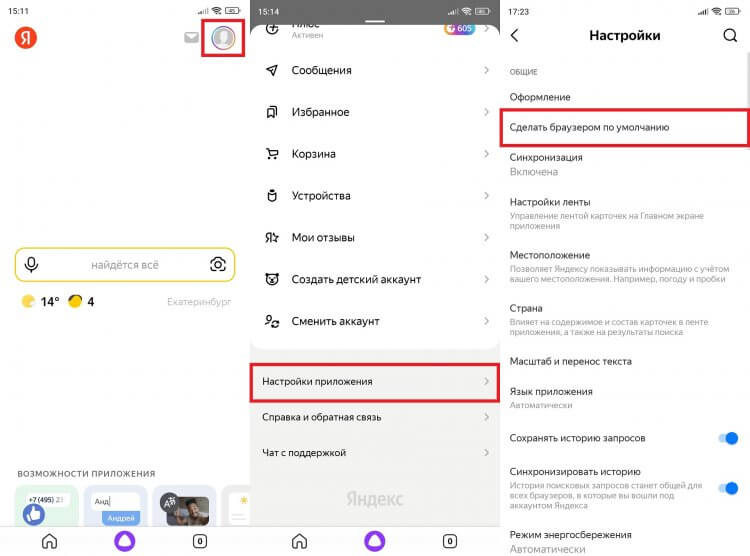
Так все ссылки автоматически будут открываться в Яндексе
Второй путь — выбор браузера по умолчанию через настройки смартфона. Для этого вам понадобится:
- Открыть настройки устройства.
- Перейти в раздел «Приложения», а затем — «Все приложения».
- Через «три точки» открыть вкладку «Приложения по умолчанию», после чего — «Браузер».
- Выбрать нужный веб-обозреватель.
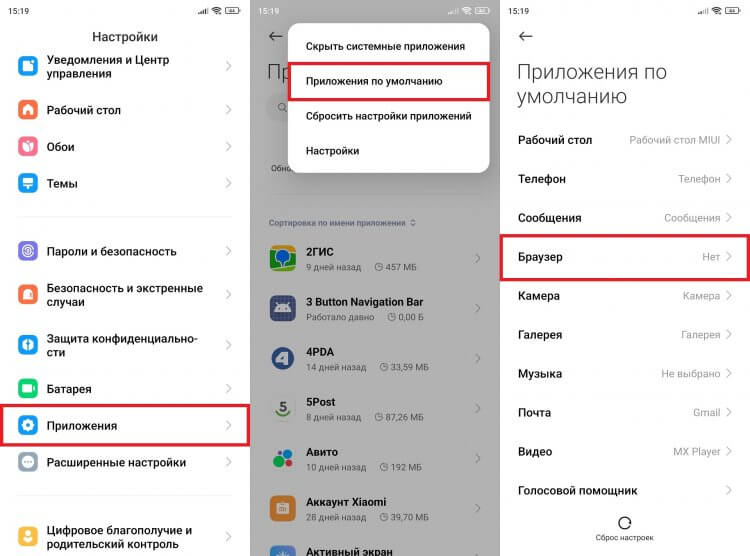
Браузер в два счета меняется в настройках устройства
Теперь все ссылки будут открываться в приложении Яндекса. В любой момент вы можете изменить свой выбор, посетив настройки смартфона на базе операционной системы Android.
�� Загляни в телеграм-канал Сундук Али-Бабы, где мы собрали лучшие товары с АлиЭкспресс
Темная тема в Яндекс на Андроид
Несмотря на то, что я не пользуюсь темной темой на смартфоне, многим людям она нравится. Она включается не только в интерфейсе Android, но и в приложении Яндекса. Вообще, такой режим автоматически активируется в браузере, если соответствующий вариант выбран в настройках устройства. Но вы всегда можете принудительно включить темную тему в Яндексе, сделав следующее:
- Откройте настройки приложения.
- Перейдите в раздел «Оформление».
- Выберите «Всегда темное».
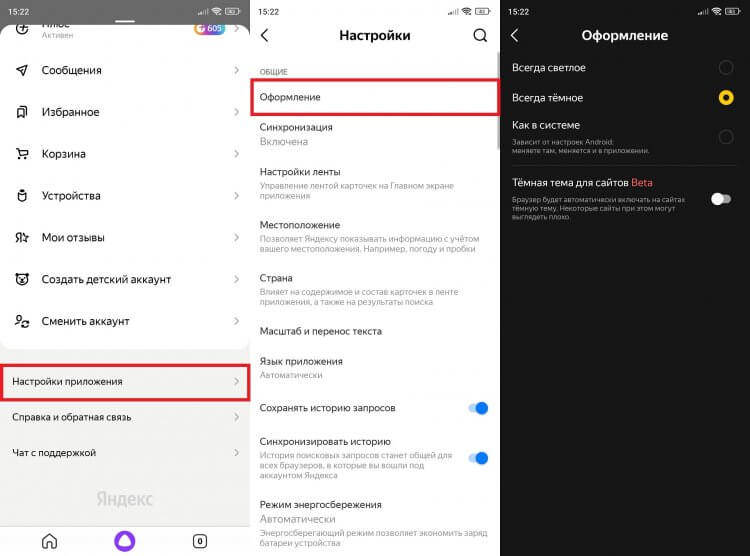
Темная тема должна включаться автоматически, если ранее она была активирована в настройках смартфона
Также можно включить темный режим для страниц в интернете, а не только для оформления браузера. Правда, сейчас он работает только в режиме бета-тестирования, а потому некоторые сайты порой отображаются некорректно.
Виджет Яндекса на экран
Наконец, для быстрого доступа к приложению вы можете добавить виджет Яндекс на рабочий стол. С этой целью предлагается:
- Задержать палец на свободной области главного экрана.
- Перейти в раздел «Виджеты».
- Выбрать вариант оформления.
- Разместить понравившийся значок, нажав на галочку.
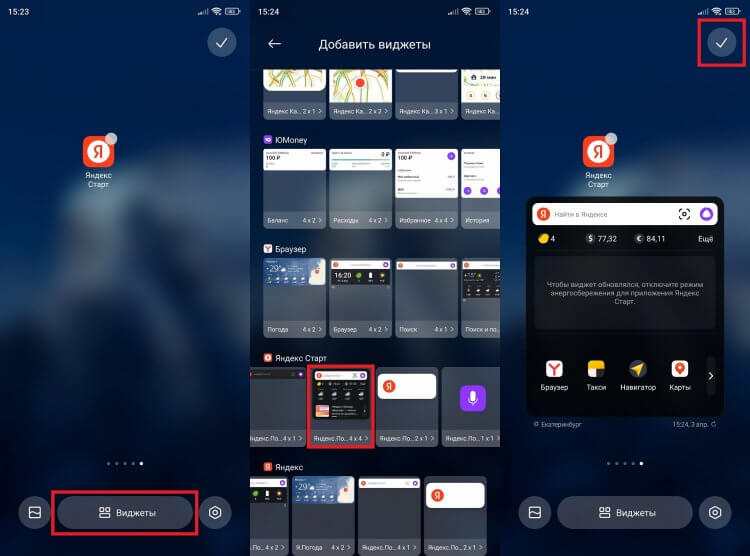
Набор виджетов будет отличаться в зависимости от приложения
У вас могут возникнуть трудности с добавлением виджетов в MIUI 14, но в обзоре новой оболочки, которая используется на смартфонах Xiaomi, было подробно рассмотрено решение проблемы.
Другие приложения Яндекс на Андроид
Напомню, что Яндекс — это не только поисковик и браузер, но и огромное количество вспомогательных сервисов. Обладателям подписки Плюс Мульти будет полезно установить на смартфон еще несколько приложений:
И это далеко не полный список приложений Яндекса на Андроид. Ищите другие программы в своих апсторах. А еще не забывайте об игре Плюс Сити, про которую мы рассказывали в конце прошлого года.

Теги
- Новичкам в Android
- Приложения для Андроид
- Яндекс Алиса
Наши соцсети
Новости, статьи и анонсы публикаций
Свободное общение и обсуждение материалов
Лонгриды для вас

Один из серьезнейших недостатков телевизоров на Андроиде — слабое железо. Даже топовые модели обладают небольшим количеством оперативной памяти и процессором, который серьезно уступает в производительности даже чипсету от недорогого смартфона. При этом Андроид ТВ — довольно требовательная система, поэтому телевизор или приставка с 1-2 Гб оперативной памяти справятся не со всеми программами из Google Play, но есть и те, которые все же можно запускать. Вот приложения для слабых телевизоров на Андроид ТВ, которые должны быть установлены в первую очередь.

В Telegram есть как новостные, так и развлекательные каналы. Правда, отыскать последние — не самая простая задача, но мы справились. Если вы устали от бесконечного потока информации и просто хотите отдохнуть после тяжелого рабочего дня, подпишитесь на несколько телеграм-каналов из этой подборки. Здесь вы найдете мемы, забавные видео, интересные факты и многое другое, что помогает хотя бы на время забыть о рутине.

Если считать количество запросов в поисковике главным показателем спроса на тот или иной продукт, окажется, что Яндекс Станция Мини — самая популярная умная колонка в России. Чем же это обусловлено? В первую очередь активной рекламной кампанией, а во вторую — отсутствием негативных отзывов. Но уж простите, не могу я назвать свою Яндекс Станцию Мини 2 лучшей умной колонкой за свои деньги, и это еще мягко сказано. Сейчас объясню, что с ней не так.
Мобильный виджет Яндекса для Samsung Bada
Если чего-то не хватало телефонам на платформе Bada, так это быстрого доступа к сервисам Яндекса. Команда Яндекса решила устранить этот недостаток.Встречайте новый виджет Яндекса для смартфонов на платформе Bada (Samsung Wave, Wave II и др.) 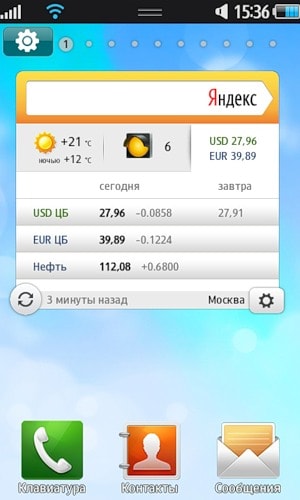 Скачивайте и устанавливайте виджет в телефон, добавляйте его на главный экран, и Яндекс порадует вас быстрым доступом к поиску в интернете с учетом вашего местоположения, информацией о погоде и курсах валют в вашем регионе. Автомобилистам будет полезна информация о дорожной обстановке. Прямо из виджета можно увидеть обзорную карту города с информацией о пробках.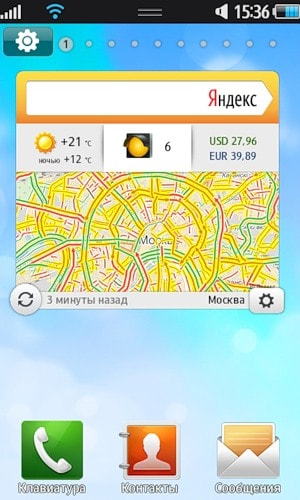
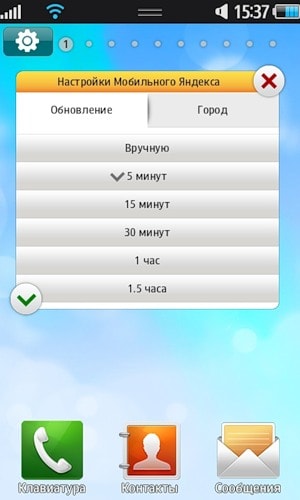 Не забыли также и про тех, кто внимательно следит за своими расходами на мобильный интернет, и предусмотрели возможность настройки частоты обновления информации в виджете. Виджет доступен для загрузки через магазин приложений Samsung Apps. Версию Мобильного Яндекса для других платформ всегда можно найти на этой странице. Источник — clubs.ya.ru.
Новый Bing для iPad выходит за пределы поисковой строки
Компания Microsoft обновила поисковую программу для планшетов Bing for iPad
Hanna 6 июля 2011
В Sape появились блоки ссылок
Разработчики системы Sape подключили новый формат отображения ссылок для сайтов на платформе PHP – блоки ссылок. Страница с настройками блоков ссылок теперь доступна в аккаунте
Оксана Мамчуева 5 июля 2011
Google уведомляет о купленных ссылках
В январе некоторые веб-мастера сообщали о том, что Google рассылал письма, в которых сообщал о том, что сайт нарушает руководство Google путем продажи ссылок со своих страниц
Hanna 5 июля 2011
Google+ уже готовит API для разработчиков
Несмотря на то, что соцсеть Google+ открылась для широкой публики всего пару дней назад, разработчикам уже не терпится получить доступ к сети для внесения в нее своих улучшений.
Оксана Мамчуева 5 июля 2011
Яндекс знает, что вы ищете в Москве!
Как известно, когда пользователи хотят найти что-то именно в своем городе, они добавляют его название в поисковый запрос
Оксана Мамчуева 5 июля 2011
Yahoo добавил Twitter к общей поисковой выдаче
Несколько недель назад, Yahoo! начал выводить результаты поиска по Twiitter параллельно с результатами поиска в новостях. Теперь Yahoo
Как на Андроиде сделать виджет Яндекс?

Компания Яндекс подарила своим поклонникам новую поисковую программу для работы со своим сервисом на мобильных устройствах. Название приложения поистине оригинально — Яндекс.Поиск. Но отбросив ненужную иронию, можно сказать – скачать бесплатно Яндекс.Поиск является совсем неплохим выбором для тех, кто любит оперативное получение ответов на любой поставленный вопрос. Итак, вот первый поставленный вопрос и вполне оперативный ответ на него: это мультибраузер. То есть браузер, имеющий расширенные возможности для работы с информацией, полученной из сети, и многообразные функции для ее осуществления.
Специфика работы Виджета Яндекс поиск:
Для получения нужных данных, в строку поисковика вводится запрос, который предлагает соответствующую вкладку со списком сайтов.

В запросе слова Android вы получите ссылки на информационные ресурсы, рассказывающие об этом. Если это будет, касается ресторана, магазина, кафе, то вы получите вкладку с картой, где отмечены нужные вам заведения расположенные ближе всего. Тут же можно и проложить маршрут, к ним использовав сервис Яндекс Карты, поддерживается масштабирование и другие штучки. К каждому запросу дополнительно можно получить вкладки: картинки, новости, карты, маркет, словари, приложения, афиша и авто. Использовав слово с названием города, вы перейдете на страничку с погодой, присутствует диаграмма на неделю и обычный вид. Предустоновлена программа для просмотра изображений. Все достаточно продумано, лаконично и минемалестично.
Стиль, как и предполагалось желтый. Имеются 3 типа виджетов (1х2, 1х4, 4х4). Малые обладают только поисковой строкой, а больший информативный. На нем отображается топ новость (5 новостей), поисковая строка, дата и название города, курс валют, погода на сегодня и завтра и 4 ярлыка по вашему усмотрению. Очень интересное предложение от Яндекса упрощающие поиск может заинтересовать многих.
Яндекс виджеты для android

Известная отечественная поисковая система давно расширила свои границы, начав предлагать своим почитателям яндекс виджеты для андроид планшетов и других мобильных устройств к скачиванию абсолютно бесплатно. Всего виджетов, призванных украсить собой экран мобильного телефона или планшета под android системой, насчитывается несколько миллионов, как впрочем, всех остальных приложений и программ в глобальной паутине интернета. Часто используемыми после простейшей загрузки, инсталляции и настройки, программами данного класса, являются, безусловно, виджеты погоды и пробок, обновляемые автоматически и абсолютно не требовательные к пользователям, как держателям мобильных устройств и планшетов.
Думаю, не стоит излишний раз говорить про погодные яндекс виджеты для андроид планшетов и телефонов, хотя они и заслуживают внимания. Вкратце же подчеркнем, что высокая популярность именно яндекс виджетов, подходящих для андроид планшетов и телефонов, обуславливается их способностью к предоставлению пользователю исчерпывающей информации о погоде за счет видео и анимированных эффектов. Преимуществом погодного информера от российского разработчика, по сравнению с прочими аналогами, является возможность установки ограничения в работе только по wi-fi модулю, встроенному в устройство.
Еще по теме: Как сделать остановку в Яндекс такси?

Яндекс виджеты для андроид скачать без рекламы
Еще одним неплохим виджетом среди аналогов для андроид планшетов и телефонов от компании яндекс, является выставляемый на главный экран модуль поиска в виде строки составления запроса, сделанной не просто удобно, но и эргономично. Вывод поисковой строки на дисплей планшетного компьютера, мобильного телефона или смартфона на базе андроид системы, откроет перед вами ряд возможностей по нахождению нужной информации с затратами времени, ограниченными буквально несколькими секундами. Никаких настроек в этом приложении по обыкновению нет, да и быть не может, а сама строка поиска работает, как часы, предоставляя широкий набор возможностей для обретения нужной информации по тому или иному вопросу.
В пользу поискового виджета от компании яндекс, подходящего для любых андроид планшетов и мобильных устройств, хочется сказать и то, что он поддерживает опцию нахождения информации по голосовому запросу. Главное, в рамках единовременного запуска после скачивания и установки его на телефоне, произвести ряд примитивных пользовательских настроек, чтобы ваши запросы всегда находили психологическое удовлетворение.
Яндекс.Shell — настройка рабочего стола Андроид от Яндекс
Сегодня скачать виджеты для своего андроид устройства не составляет труда. Проблема заключается в нехватке места, где можно было бы закрепить виджеты на рабочем столе. Яндекс.Shell — утилита, позволяющая создавать дизайн своего рабочего стола самостоятельно, самому решая, какой виджет будет выставлен в быстрой доступности. Теперь ни одна важная программа не будет далеко зарыта – возможность создания нескольких рабочих столов с неограниченным количеством ярлыков позволит усовершенствовать работу Андроида. При грамотном оформлении из многочисленных рабочих столов можно сконструировать карусель, с которой работать будет удобно и просто. Достаточно перелистать рабочие столы и отыскать нужный виджет. Также в программу установлены Яндекс–сервисы, что позволяет пользователю получать информацию о последних новостях, изменениях погоды. К примеру, виджет Яндекс.Фотки позволит каждый день устанавливать на рабочий стол новое яркое изображение. Также утилита позволяет автоматически определять номер, если он зафиксирован в базе данных Яндекс. К примеру, если вам звонят с какой-либо организации, приложение тут же определит номер.
Нельзя не подчеркнуть и тщательно проработанный дизайн приложения. Яндекс.Shell — стильно и современно украсит экран телефона. Немаловажной особенностью является то, что приложение бесплатное и полностью русифицировано. Также предоставляется возможность по настроению менять стиль часов, виджетов и множество дополнительных мелочей, делающие процесс пользования Яндекс.Shell удобным и функциональным.
Как добавить виджет на экран на Andro > Настройка Android 27.07.2017
Виджеты являются одной из уникальных функций операционной системы Android. Ведь виджетов, которые можно было бы добавить на экран нет даже на iPhone. В этой статье вы узнаете, как добавить виджет на экран Android и как его потом удалить.
В зависимости от версии Андроид, которая установлена на вашем смартфоне, процесс добавления виджетов на рабочий стол может сильно отличаться. Кроме этого, есть отличия в разных оболочках. В стандартной оболочке Андроид виджеты могут добавляться совсем не так как в оболочке от какого-нибудь условного Самсунга. В общем, описать все возможные варианты в рамках одной статьи просто невозможно. Поэтому мы рассмотрим только несколько самых распространенных способов.
Если у вас смартфон со стандартной оболочкой от Андроид, то в большинстве случаев, для того чтобы добавить виджет на экран, нужно нажать на любом пустом месте рабочего стола и удерживать палец на экране до тех пор, пока не появится меню. Данное меню может выглядит по-разному, в зависимости от того, какая версия Андроида установлена на телефоне. Например, в старых версиях Андроид это выглядит примерно вот так:
Еще по теме: Как сделать координаты на карте в Яндекс?
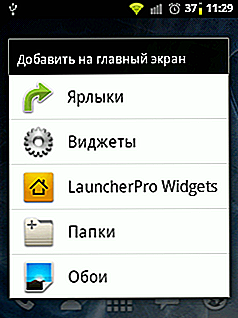
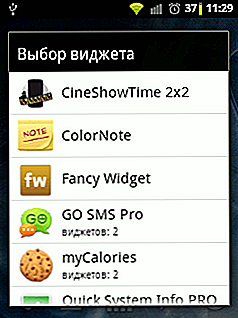
Если у вас появилось такое меню, то вам нужно выбрать вариант «Виджеты» и после этого добавить нужный виджет на экран выбрав его в списке.
В более современных версиях Андроид после долгого нажатия на пустое место рабочего стола появляется вот такое меню. В котором можно выбрать «Обои», «Виджеты» или «Настройки».
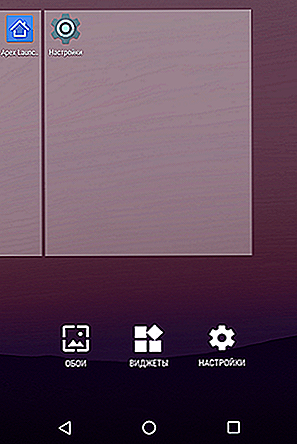
Выбираем «Виджеты», после чего открывается список доступных виджетов. Для того чтобы добавить один из этих виджетов на экран Андроид нужно нажать на него и удерживая палец на экране перенести виджет на рабочий стол.
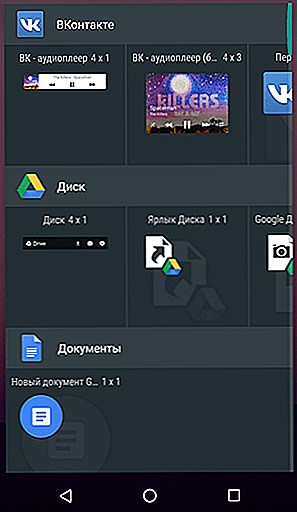
Кроме этого в некоторых версиях Андроида список виджетов можно открыть через список приложений. Для этого нужно нажать на кнопку открывающую список установленных приложений (кнопка с точками внизу экрана).

И после того, как откроется список приложений, нужно сделать свайп влево для того чтобы перейти от списка приложений, к списку виджетов.

Чтобы добавить виджет на экран делаете тоже самое, что описано выше. Нажимаете на виджет и не отпуская палец переносите его на один из рабочих столов.
Если виджет надоел или вы добавили не тот виджет, то вы всегда можете удалить его с рабочего стола. Для этого нужно нажать на виджет и не отпуская панелец перетащить его на кнопку «Удалить». Обычно такая кнопка находится в верху или низу рабочего стола.
Как на Андроиде сделать Яндекс стартовой страницей — популярная поисковая система в один клик
Среди поисковых систем «Яндекс» занимает в России первое место. Такая популярность в огромном сегменте русскоязычных пользователей объясняется довольно просто – предпочтение вызывает ориентированность «Яндекса» на российскую аудиторию.
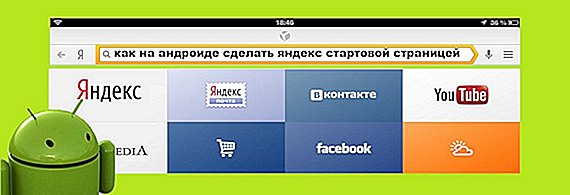
С этим и связано желание владельцев Android -устройств узнать, как на Андроиде сделать «Яндекс» стартовой страницей. Вот об этом мы сегодня и поговорим. Итак.
Делаем Яндекс стартовой страницей на Андроиде
Вопрос можно решить несколькими способами. О каждом из них мы сейчас расскажем.
Как сделать Yandex стартовой страницей в стоковом браузере
Заходим в главное меню приложений и открываем предустановленный браузер. Вызываем контекстное меню (три вертикальных точки в правом верхнем углу), нажимаем пункт «Настройки«. В открывшемся разделе «Настройки» жмём «Общие«:

Затем выбираем пункт «Стартовая страница«. В открывшемся списке отмечаем строку «Другая«. Теперь нам остаётся вписать адрес главной страницы Яндекса (http://www.yandex.ru), нажимаем кнопку «Сохранить«:

Как сделать на Андроиде в браузере Google Chrome стартовой страницей Яндекс
Сразу скажем, что в Хроме нельзя изменить стартовую страницу, но выход всё-таки есть: мы сделаем поиск Яндекс по умолчанию и из него уже можно переходить на страницу Яндекса в один клик:
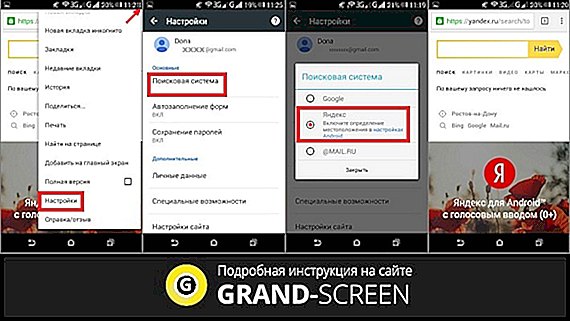
Открываем на своём аппарате браузер Chrome, нажимаем кнопку вызова меню настроек (в данном случае три вертикальных точки в правой верхней части дисплея). Из выпавшего списка действий выбираем «Настройки«, в этом разделе выбираем «Поисковая система«. Далее отмечаем «Яндекс«, готово:
В браузере «Опера»
Через браузер «Опера», как и в предыдущем случае, напрямую сделать «Яндекс» стартовой страницей тоже не получится, но добавив Yandex в «Избранное» можно вывести ярлык на главный экран и, при запущенном браузере (Опера) прямо с основного экрана попасть на главную страницу популярного поисковика. Что нужно сделать: запустив браузер «Опера», мы попадаем на страницу с экспресс-панелью. На некоторых устройствах экспресс панель нужно открыть свайпом влево. Далее, нажимаем на свободное поле с плюсом и с помощью клавиатуры вводим адрес Яндекса:
Еще по теме: Как сделать лизуна без Яндекса?

Затем открываем Яндекс и нажимаем на «Добавить на домашний…» Теперь на основном экране появится ярлык Яндекса:

Стартовая страница Yandex на Android с помощью специального софта
Браузер «Яндекс»
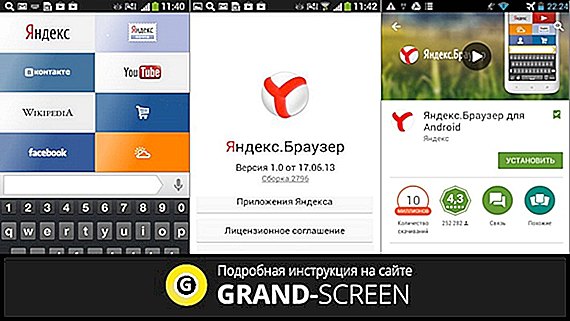
Если вы установите мобильный Яндекс.Браузер для Android, то у всегда будет Yandex стартовой страницей. В этом современном веб-браузере пользователей привлекает возможность голосового поиска, ускоренная загрузка страниц, режим Турбо, ускоряющий загрузку фото- и видеофайлов, просмотр роликов без торможений, быстрый доступ к часто посещаемым сайтам:
Виджет «Яндекс» поиск
Установив бесплатно виджет «Яндекс» вы сможете осуществлять поиск в яндексе с помощью голосового ввода (функция «Слушай Яндекс»), искать нужную информацию в «Словарях», «Картинках» и любых других сервисах Yandex. Система быстро обнаружит закладки, приложения, которые были установлены, SMS или контакты. Вся информация о пробках и погоде, ответы на другие запросы можно получать непосредственно на страничке результатов поиска:
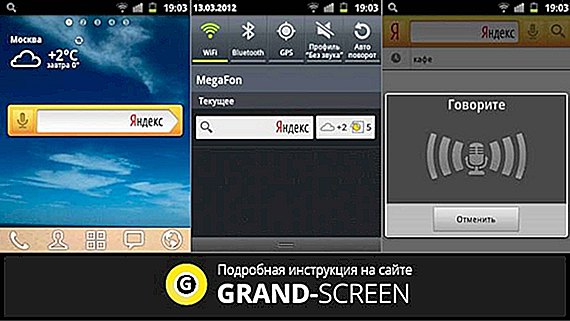
Мы постарались максимально подробно ответить на вопрос, часто задаваемый нашими читателями — как Яндекс сделать стартовой страницей на Андроид, хочется надеяться, что нам это удалось. Всем удачи, будьте на связи!
Как вывести Алису на главный экран телефона Андроид
Мы расскажем тебе, как вывести Алису на главный экран телефона, что представляет собой и иконка быстрого доступа для мобильных телефонов и какими возможностями обладает. Также приведем пошаговую инструкцию, которая позволит поставить помощника на главный экран – изучай нашу статью, чтобы оптимизировать использование бота в несколько кликов.
Прежде чем рассказывать, как установить Алису на главный экран, рассмотрим, что представляет собой виджет. Это программа быстрого доступа для смартфонов, позволяющая использовать основные функции бота без лишних действий – не нужно открывать приложение или заходить в браузер. Другими словами – это аналог компьютерного ярлыка.
Основные возможности бота:
- Поиск информации;
- Общение;
- Игры;
- Ответы на вопросы;
- Вызов определенных программ.
Иконка имеет вид сиреневого круга, в центре которого находится микрофон белого цвета.
Обращаем твое внимание, что для активации необходимо разблокировать смартфон – в противном случае взаимодействие с голосовым помощником невозможно.
Итак, поговорим о том, как установить Алису на рабочий стол для Андроид.

Следуй нашей инструкции, чтобы достичь необходимого результата и получить кнопку быстрого доступа на своем смартфоне. Для начала необходимо скачать виджет Алиса на рабочий стол Андроид, а сделать это можно скачав Яндекс браузер с Алисой на Андроид.
После скачивания браузера с помощницей, на рабочем столе вашего телефона появится необходимый виджет!
Вот как это сделать:
- Открой магазин приложений, предустановленный на телефоне;
- Перейди к поисковой строке, расположенной сверху;
- Введи название программы и кликни на значок лупы;
- Дождись получения результатов поисковой выдачи и выбери нужный вариант из списка;
- Кликни иконку «Установить»;
- Дождись окончания загрузки и нажми «Открыть» в магазине или вернись к экрану и нажми на иконку приложения.


А если у тебя уже есть помощница, то, на всякий случай, обновить Алису на Андроид, как это сделать — узнаешь в другой нашей статье.
Итак, как добавить Алису на рабочий стол Андроид мы уже рассказали. Если ты уже загрузил программу, пропускай эту инструкцию и смело переходи к следующему шагу.
Рассказываем, как добавить виджет Алиса на главный экран телефона:
- Нажми на свободное место на экране и удерживай палец, пока не откроется режим настроек;
- Выбери пункт «Виджеты»;
- Выбери из списка название разработчика и кликни на «Яндекс.Поиск 1х1»;
- Готово!


Теперь ты можешь использовать помощника более функционально и получить доступ ко всем командам и возможностям.
Далее можешь прочитать интересную статью про то, как очистить переписку с Алисой.
Что такое виджет яндекса в смартфоне
Будь в курсе последних новостей из мира гаджетов и технологий
iGuides для смартфонов Apple

«Яндекс» добавил в «Браузер» новые возможности специально для iOS 14

Александр Кузнецов — 17 сентября 2020, 15:35
Специально для iOS 14 разработчиками «Яндекса» была подготовлена обновлённая версия «Яндекс.Браузера». В ней появились возможности, в которой задействованы новые функции этой операционной системы.
«Яндекс.Браузер» для iOS получил поддержку отображения различной информации на виджетах, размещённых на домашнем экране смартфона — там, где располагаются иконки приложений. Теперь пользователи могут видеть интересующую их информацию не запуская браузер.
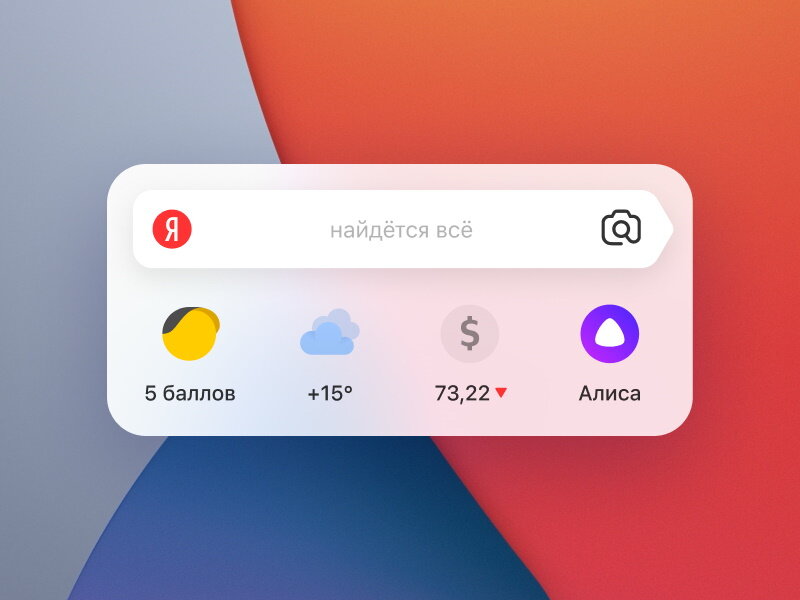
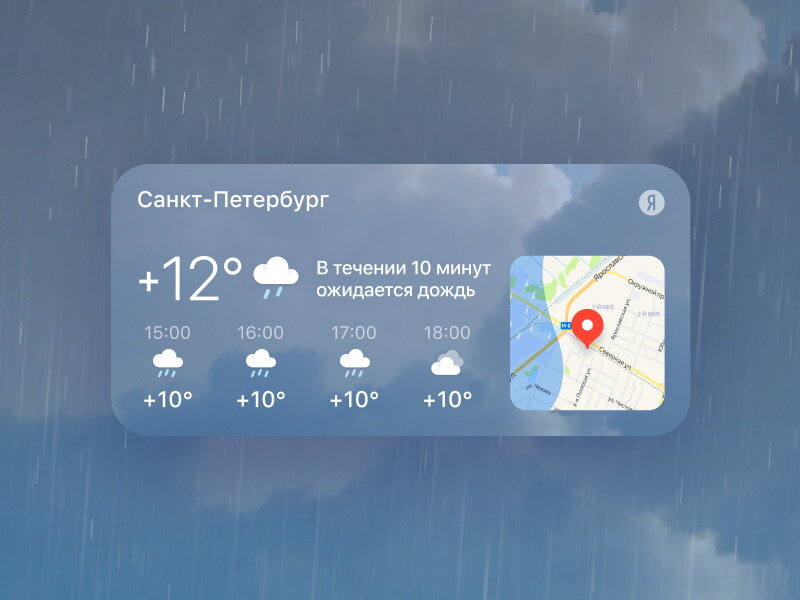
В обновлённом «Яндекс.Браузере» на iOS поддерживаются два новых виджета. Первый ускоряет доступ к поиску «Яндекса», к «Алисе», а также содержит полезные информеры о текущей температуре за окном, пробках и курсе валюты. Второй сфокусирован на погоде. Он подскажет, стоит ли надеть одежду потеплее или захватить с собой зонт. Технология «Метеум», разработанная в «Яндексе», использует данные со спутников, радаров и наземных станций, а также алгоритмы на основе нейронных сетей для прогнозирования осадков с точностью до района и десятка минут. Миниатюрный фрагмент карты в виджете наглядно покажет, как грозовой фронт приближается к вашему местоположению. Кроме того, виджет может содержать предупреждения МЧС о чрезвычайных ситуациях и неблагоприятных погодных явлениях.
Как установить виджеты «Яндекс.Браузера»:
- Обновите iPhone до iOS 14 (если ещё не успели это сделать)
- Обновите «Яндекс.Браузер» до самой свежей версии и запустите его после установки
- Аернитесь на главный экран смартфона, нажмите пальцем на свободное пространство, дождитесь появления значка + в верхнем углу, найдите иконку «Яндекса» и добавьте виджет.