Как создать аккаунт Яндекс на телефоне
Яндекс — крупнейшая российская IT-компания, успевшая в XXI веке превратиться из обычного поисковика в огромную экосистему. Она включает в себя массу вспомогательных сервисов от электронной почты до собственного маркетплейса, такси и онлайн-кинотеатра. Поэтому сегодня едва ли не каждому человеку нужно создать аккаунт Яндекс, чтобы пользоваться услугами компании. Сегодня поговорим об особенностях регистрации Яндекс ID — единой учетной записи, которая открывает доступ ко всем сервисам отечественного IT-гиганта.
Хотите пользоваться сервисами Яндекса? Тогда создайте Яндекс ID!
Регистрация в Яндексе не телефоне
Принцип регистрации аккаунта Яндекс почти не отличается от создания учетной записи в любой другой экосистеме вроде Google. Но сделать собственный профиль можно только с указанием мобильного номера. Это обязательное условие, в связи с чем регистрация Яндекса без телефона невозможна. Если данный факт вас не останавливает, воспользуйтесь инструкцией:
- Откройте страницу регистрации в любом браузере.
- Заполните небольшую анкету, указав имя, фамилию и логин, который будет использоваться для последующего входа.
- Также придумайте пароль и не забудьте поделиться с Яндексом своим телефоном (на один номер можно зарегистрировать сразу несколько аккаунтов).
- Примите условия пользовательского соглашения, поставив соответствующую отметку, после чего нажмите кнопку «Зарегистрироваться» или «Подтвердить номер».
- Дождитесь поступления на телефон кода подтверждения и вставьте его в поле.
- Нажмите кнопку «Подтвердить».
- После того, как вы будете переброшены на основную страницу регистрации, а напротив каждого пункта будут стоять галочки, еще раз нажмите кнопку «Зарегистрироваться».
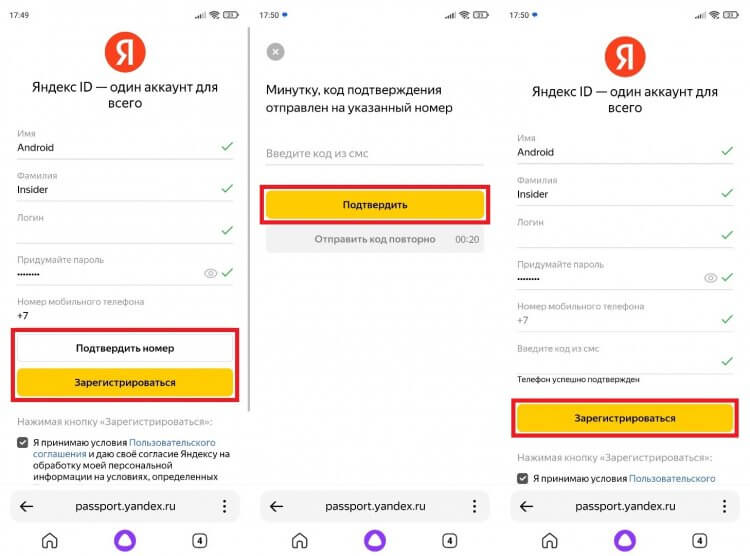
Регистрация отнимет у вас не более минуты
⚡ Подпишись на Androidinsider в Дзене, где мы публикуем эксклюзивные материалы
Яндекс ID готов, и вы можете пользоваться им на любом устройстве и в любом приложении на смартфоне. Помните, что логин, который был указан во время регистрации, также используется в качестве адреса электронной почты с припиской «@yandex.ru». Кстати, отдельно вы можете создать детский аккаунт Яндекс, о чем я рассказывал в отдельной инструкции.
Как войти в аккаунт Яндекс на телефоне
После регистрации учетной записи автоматически осуществляется вход в нее. Вы будете авторизованы в браузере, через который создавали аккаунт. Также вы всегда можете войти в Яндекс, открыв страницу ya.ru. Далее останется выполнить несколько простых шагов:
- Нажать кнопку «Войти».
- Выбрать способ авторизации: «Почта» или «Телефон».
- Ввести адрес электронной почты (логин) или номер телефона.
- Подтвердить вход вводом пароля, если ранее была указана почта, или кодом из СМС при авторизации по номеру.
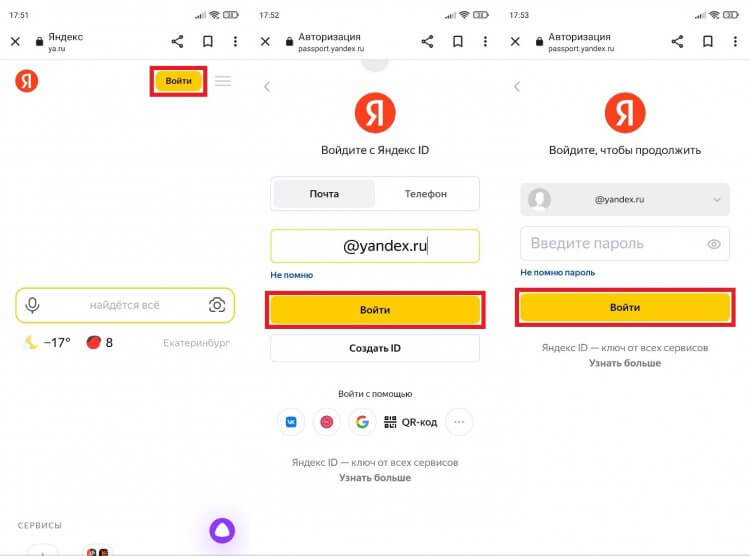
Если вы забыли свои учетные данные, то нажмите кнопку «Не помню», чтобы восстановить доступ
❗ Поделись своим мнением или задай вопрос в нашем телеграм-чате
Бывает, что вы уже авторизованы в одной из учетных записей, но хотите войти в другой аккаунт Яндекс. Тогда на странице ya.ru не отображается кнопка «Войти» и действовать приходится иначе:
- Нажмите на иконку учетной записи.
- Перейдите в раздел «Сменить аккаунт».
- Выберете учетную запись, в которой нужно авторизоваться. Если ее нет в списке — нажмите кнопку «Добавить аккаунт» и выполните шаги, описанные в предыдущей инструкции.
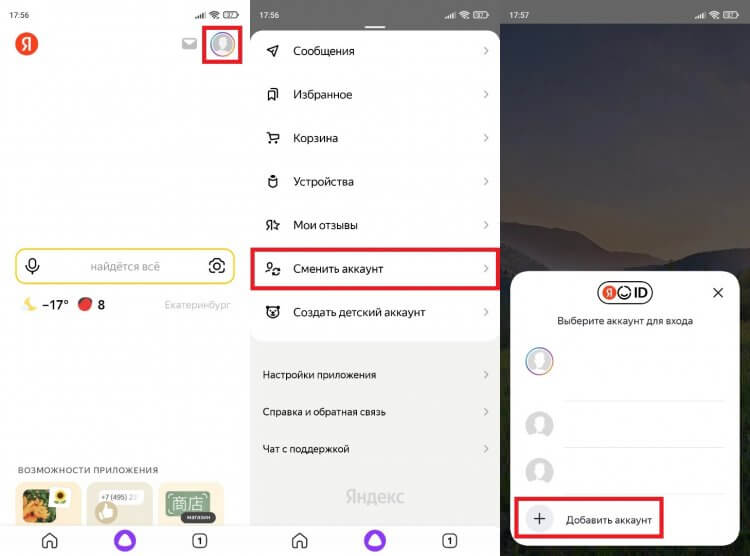
Если к вашему номеру привязано несколько аккаунтов, то переключаться между ними можно без ввода пароля
Одновременно можно находиться внутри только одного профиля. Но аккаунтами легко управлять, переключаясь между ними. Поэтому проблем с авторизацией и сменой учетной записи у вас возникнуть не должно.
�� Загляни в телеграм-канал Сундук Али-Бабы, где мы собрали лучшие товары с АлиЭкспресс
Настройки аккаунта Яндекс
В процессе регистрации вы указываете только номер телефона, а также имя и фамилию. Но настройки аккаунта Яндекс намного шире. Чтобы получить к ним доступ, сделайте следующее:
- Авторизуйтесь в учетной записи или нажмите на иконку своего профиля на странице ya.ru.
- В появившемся окне еще раз тапните по аватару аккаунта.
- Перейдите в нужный раздел настроек и измените интересующие параметры.
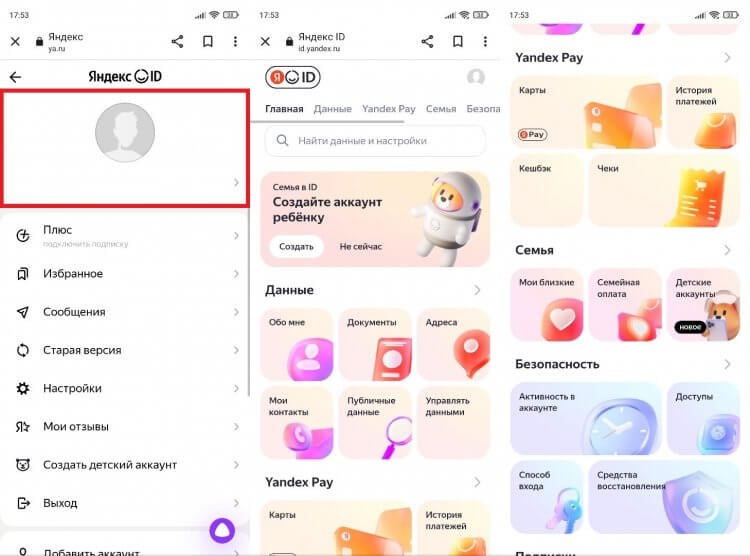
К аккаунту можно привязать резервную почту, паспорт и другие данные
Кратко расскажу об основных настройках. Во вкладке «Обо мне» скрывается персональная информация пользователя. Здесь можно изменить имя, фамилию, пол, дату рождения и населенный пункт. Через вкладку «Документы» вы можете привязать к учетной записи паспорт, свидетельство о рождении или, например, водительское удостоверение. Все это позволит быстрее заполнять формы на других сайтах, где от вас требуют вспомогательные данные.
⚡ Подпишись на Androidinsider в Пульс Mail.ru, чтобы получать новости из мира Андроид первым
В разделе «Yandex Pay» предлагается привязать банковские карты для быстрой оплаты покупок в интернете, а в «Безопасности» вас ждут настройки входа в учетную запись. В нижней части страницы настроек находится вкладка «Подписки», где вы можете подключить Яндекс Плюс. Впрочем, это уже совсем другая история, требующая более детального рассмотрения.
Приложения Яндекса на телефон
У Яндекса есть много приложений, с помощью которых удобнее пользоваться сервисами компании
Создание аккаунта Яндекс позволяет вам получить моментальный доступ к сервисам компании. Но делать это через браузер, постоянно открывая страницу ya.ru, не очень удобно, так что не забудьте скачать на смартфон несколько основных приложений Яндекса:
- Яндекс — с Алисой. Главное приложение, представляющее из себя браузер с интеграцией сервисов компании.
- Яндекс Браузер. Отдельная программа для выхода в интернет.
- Яндекс Музыка. Приложение для прослушивания песен, подкастов и аудиокниг.
- КиноПоиск. Онлайн-кинотеатр Яндекса с фильмами, сериалами и телеканалами.
- Яндекс Go. Сервис такси и доставки.
Разумеется, это далеко не все приложения Яндекса. Ищите больше программ на странице разработчика Intertech Services AG в Google Play. И не забывайте, что в случае, если в какой-то момент учетная запись в экосистеме российской компании станет вам не нужна, всегда можно удалить аккаунт Яндекс, о чем мы говорили в другом материале.

Теги
- Новичкам в Android
- Приложения для Андроид
- Яндекс Алиса
Поддержка яндекса

Произошла такая ситуация, сижу время уже 23:26, собираюсь спать.
И вдруг на мой телефон, начинают приходить смс сообщения от яндекса, ладно одно, а тут более 20 шт.
«Ваш код подтверждения. наберите его в поле вода».
Причем я не авторизоваться и на запрашивал код подтверждения.
Решил задать вопрос в поддержку, после чего получил безумный ответ.
Причем на другие мои почтовые ящики, мой телефон не прикрепить, пишет: «Не получилось отправить смс для подтверждения номера»
Разумеется закончились смс уведомления))))
Добрый вечер. очень много у вас форм не смог найти нужную.Прошу подскажите пожалуйста. ночью 16 ноября в 23:26 на мой номер +7*******28 начали приходит в большом количестве смс с текстом «Ваш код подтверждения . наберите его в поле вода. Причем смс шт 21 +
Прикол в том что я не где в этот момент не авторизовался и не запрашивал код.Вопрос почему так ? Как определить с какой почтой это связанно ?
Пожалуйста, проверьте настройки безопасности на странице *****profile.
Если Вы указывали свой мобильный номер на нескольких почтовых ящиках, их тоже необходимо проверить.
В блоке «Почтовые ящики и номера телефонов» не должно быть неизвестных Вам номеров телефон и дополнительных адресов.
Вы не ответили на мой вопрос.
Я спросил почему мне пришли уведомления (с кодом доступа) на телефон шт 20+ причем поздно ночью.
Почему они приходят, если я не авторизовался и не запрашивал код доступа.
Причем тут проверить ? :)))
Здравствуйте!
Возможно, кто-то по ошибке указал Ваш номер телефона, например, при регистрации нового аккаунта на Яндексе, и поэтому Вы получили такие смс. Такое случается, и это не означает, что какой-то из Ваших аккаунтов пытаются взломать — вероятно, кто-то просто ошибся в одной цифре при вводе номера, а затем, не получив код подтверждения на свой номер, несколько раз запросил код заново.
Огромное спасибо Дина, за конструктивный ответ, все понял. Спасибо.
Другие специалисты мне не могли ответить, хорошо как вы.У меня остался еще один вопрос, буду признателен, если вы мне поможете.
Добавил номер телефона +7**********28 (Для восстановления доступа к аккаунту и настройки дополнительной защиты) на почту:
p*****@**.ru, перечислил почтовые ящики.
Но телефон не отображается в https://passport.yandex.ru/profile, сперва показывался, потом пропал!
Добавлял несколько раз. одних появляется у других пропадает. на почту приходили уведомление также как смс что номер прикрепил.
Здравствуйте!
Рада была помочь!
А здесь дело в том, что один номер телефона может быть привязан максимум к десяти аккаунтам на Яндексе — при привязке к одиннадцатому аккаунту он автоматически отвязывается от предыдущих.
Можем предложить привязать к номеру телефона самые важные аккаунты, а для остальных указать дополнительный адрес электронной почты — это можно сделать на странице ***/profile/emails . Или включить на аккаунтах двухфакторную аутентификацию (***/support/passport/authorization/twofa.html ) — если она включена, номер телефона уже не отвяжется, а кроме того, аккаунт будет защищен наиболее надежным образом.
Битрикс24.Паспорт
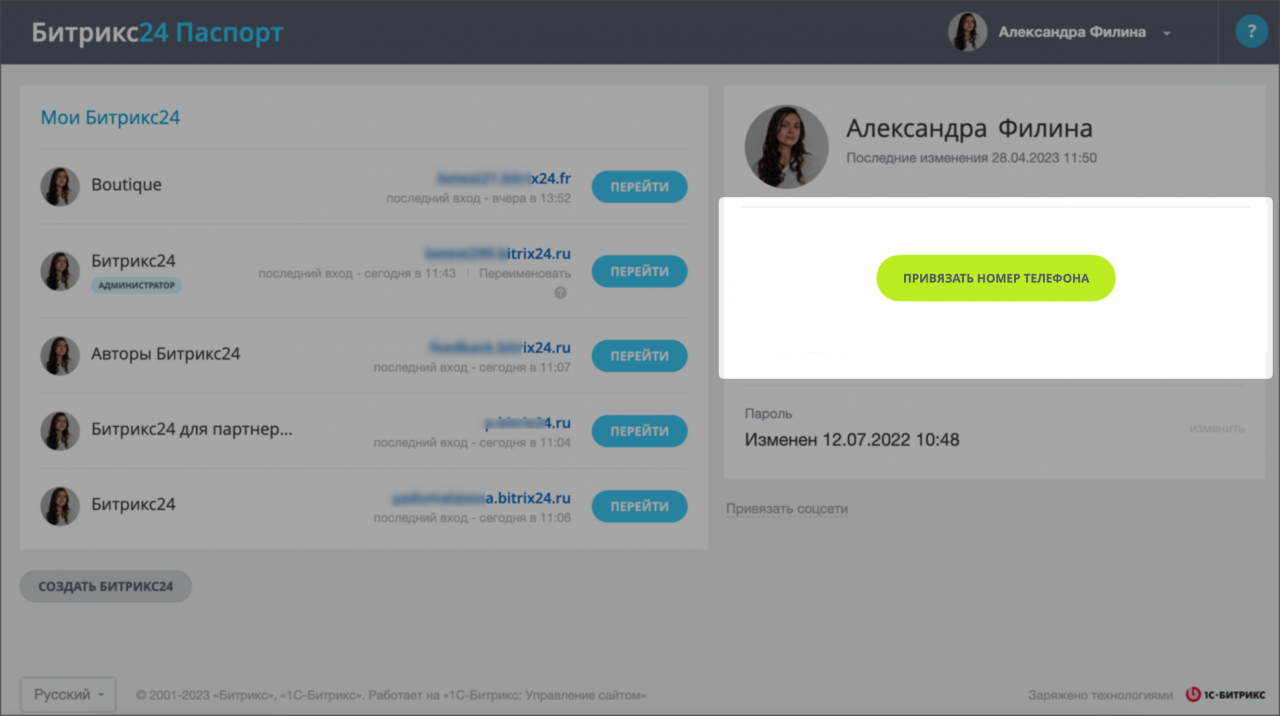
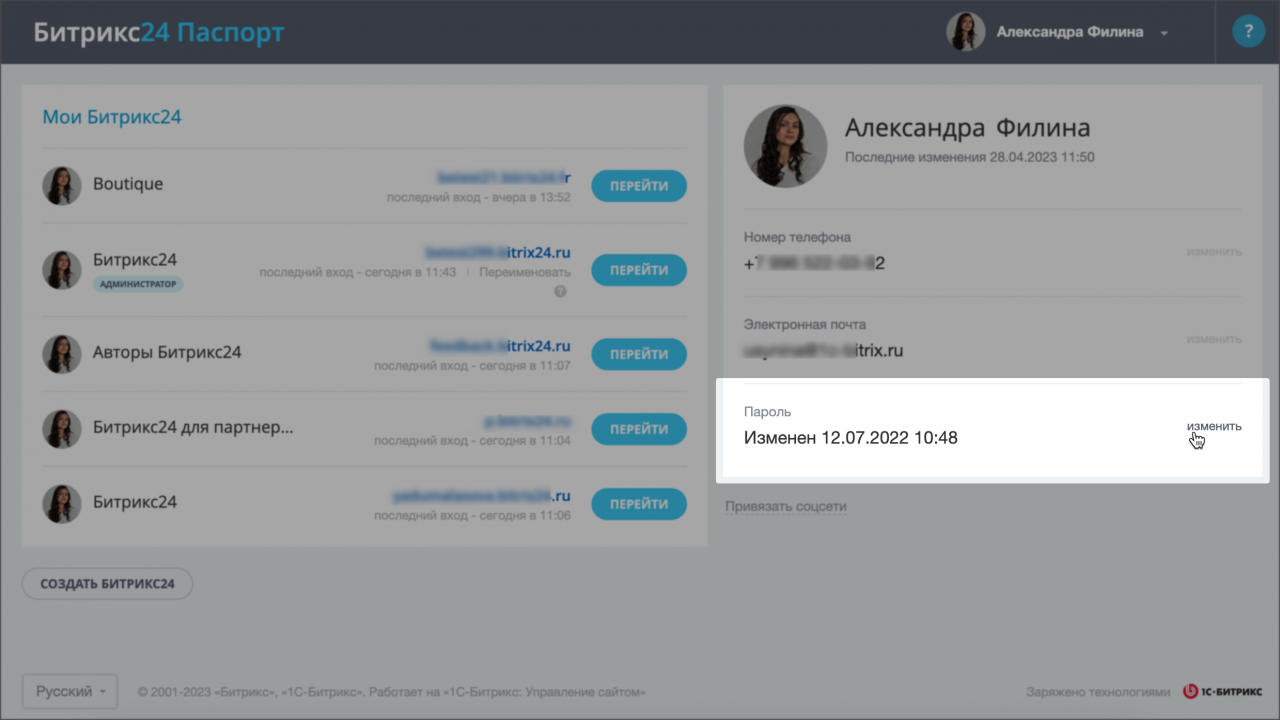
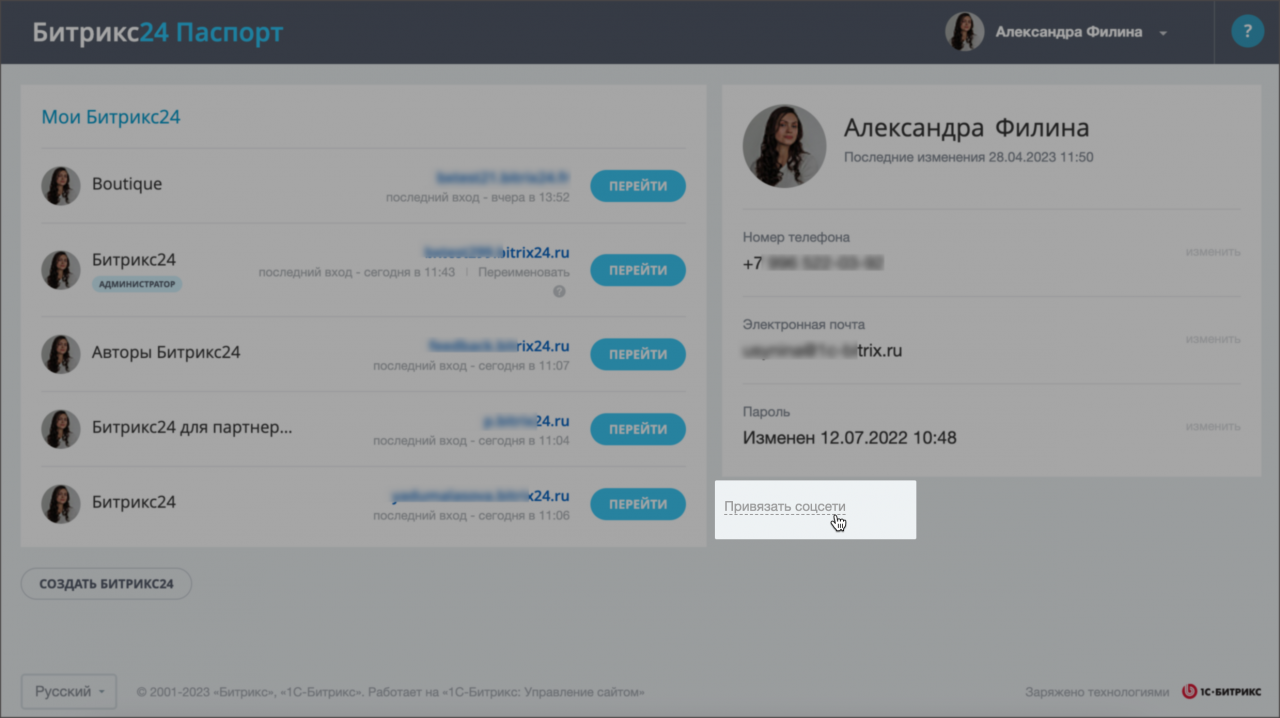
Битрикс24.Паспорт – это личный профиль пользователя, где собраны все порталы, которые вы создали или где были приглашены. Например, если вы работаете в нескольких компаниях и у каждой подключен свой Битрикс24. Вам не нужно использовать разные электронные почты или номера телефона, чтобы работать в нескольких Битрикс24. В едином аккаунте вы сможете переключаться с одного портала на другой, а при авторизации вы будете пользоваться только одним логином и одним паролем.
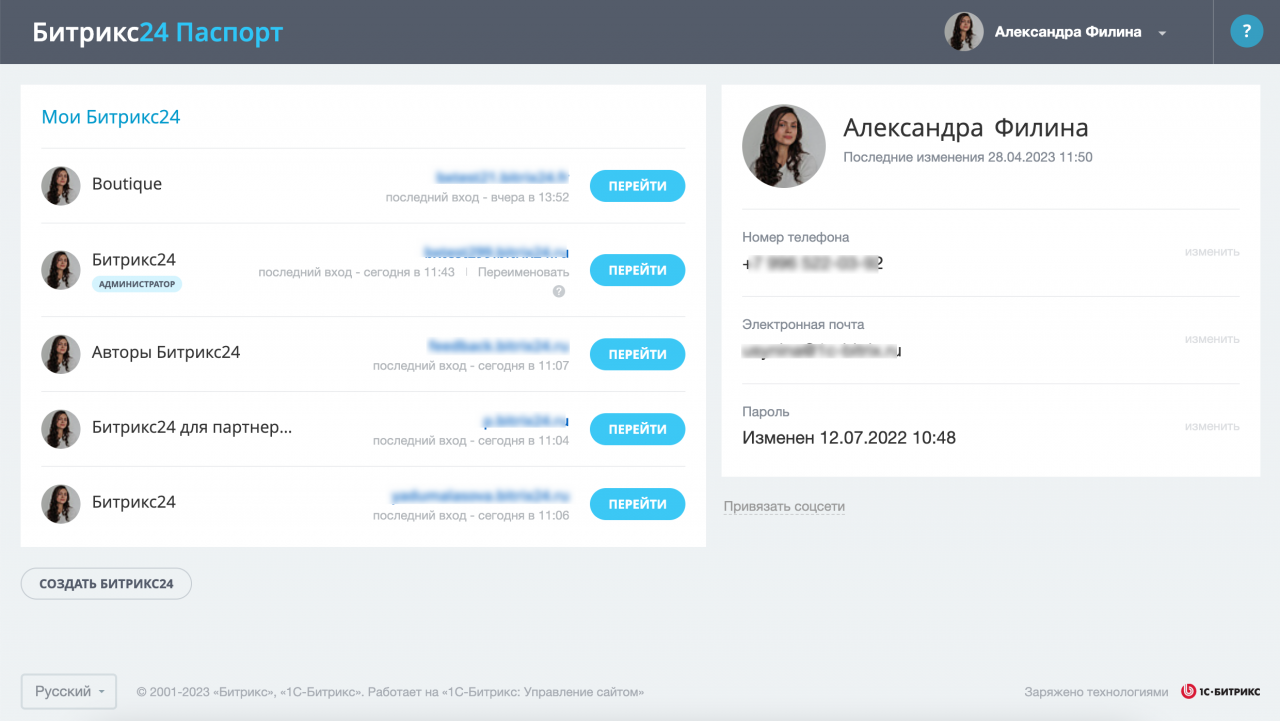
Обратите внимание, что портал и Битрикс24.Паспорт – не одно и то же. Портал Битрикс24 – это система с набором инструментов для работы компании, в которой вы работаете.
Как перейти в Битрикс24.Паспорт
Если вы уже вошли на портал Битрикс24, найдите виджет Сотрудника в верхнем меню и в разделе Моя страница Битрикс24.Нетворк кликните Перейти.
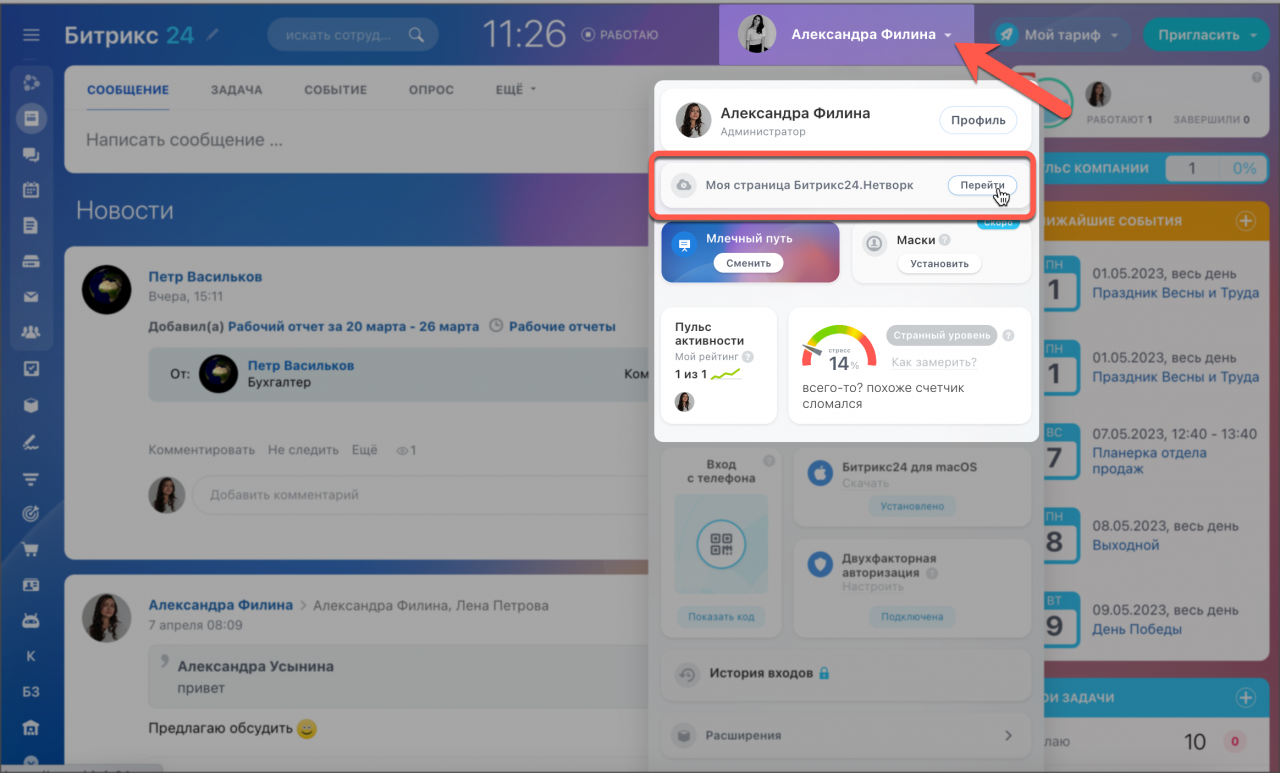
Также вы можете перейти по прямой ссылке https://bitrix24.net/ и авторизоваться сразу в Паспорте, если еще не входили на портал Битрикс24.
Подробнее читайте в статье Вход в Битрикс24.Паспорт.
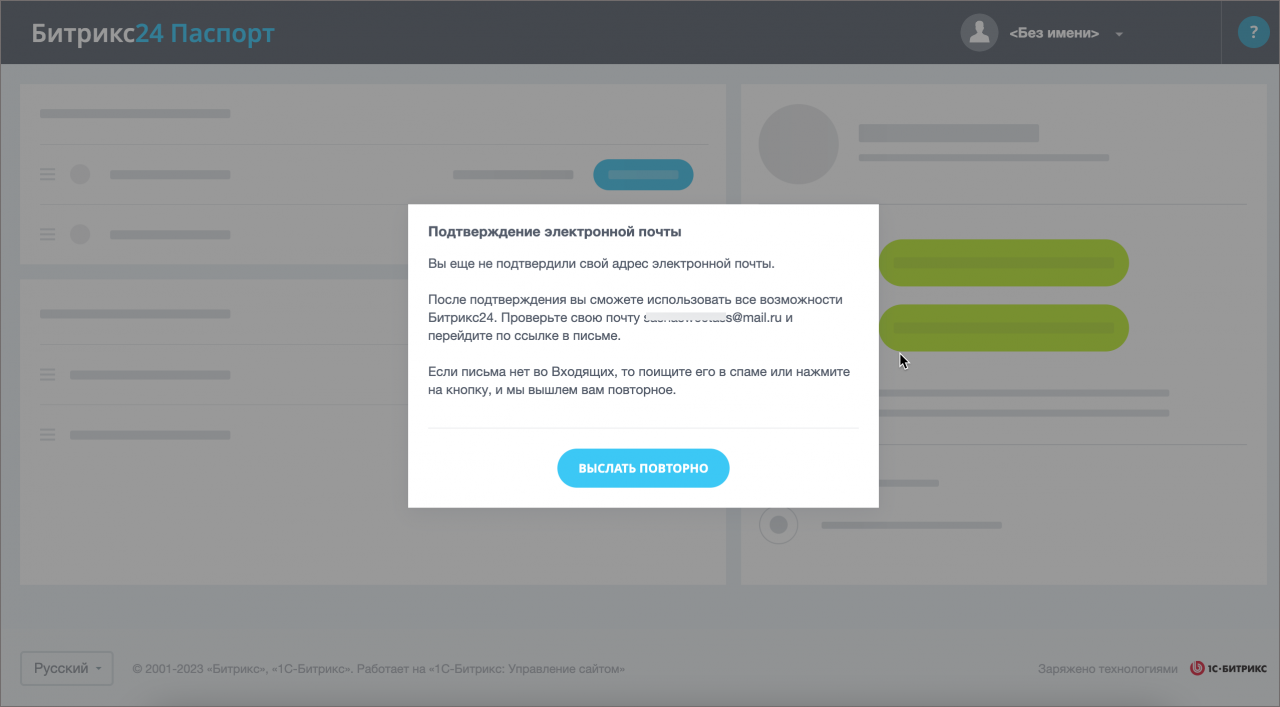
Система может попросить вас подтвердить email или принять условия пользовательского соглашения в зависимости от способа регистрации портала. Это нужно для работы с Битрикс24.Паспорт.
Какие возможности есть в Битрикс24.Паспорт
Помимо того, что Битрикс24.Паспорт объединяет все ваши порталы, вы также можете управлять данными ваших аккаунтов:
-
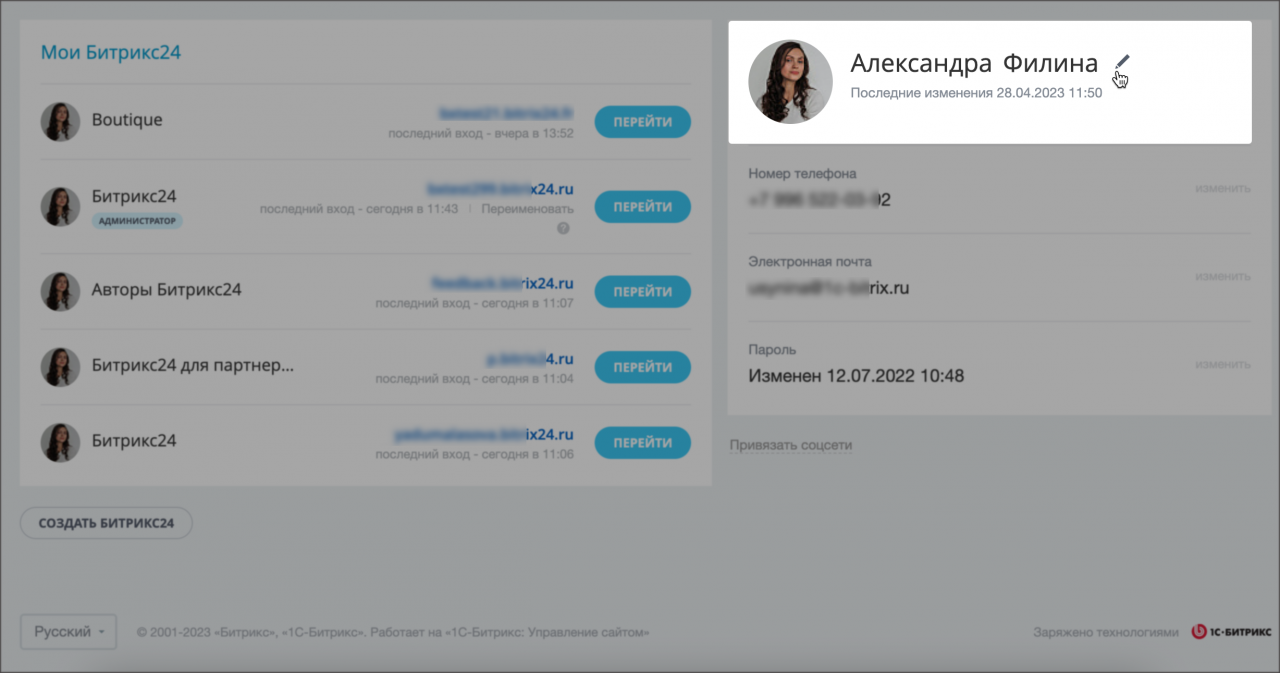
Редактировать профиль – эта опция будет полезна для тех, кто работает в нескольких порталах Битрикс24. Редактируйте имя, фамилию или фотографию в профиле Паспорта, и все эти данные обновятся сразу на всех привязанных Битрикс24.
Обратите внимание, что вы можете установить разные фото на автарки в каждом портале Битрикс24, которые прикреплены к Паспорту. Но если вы поменяете фото в профиле Битрикс24.Паспорт, фотография обновится на всех связанных порталах.
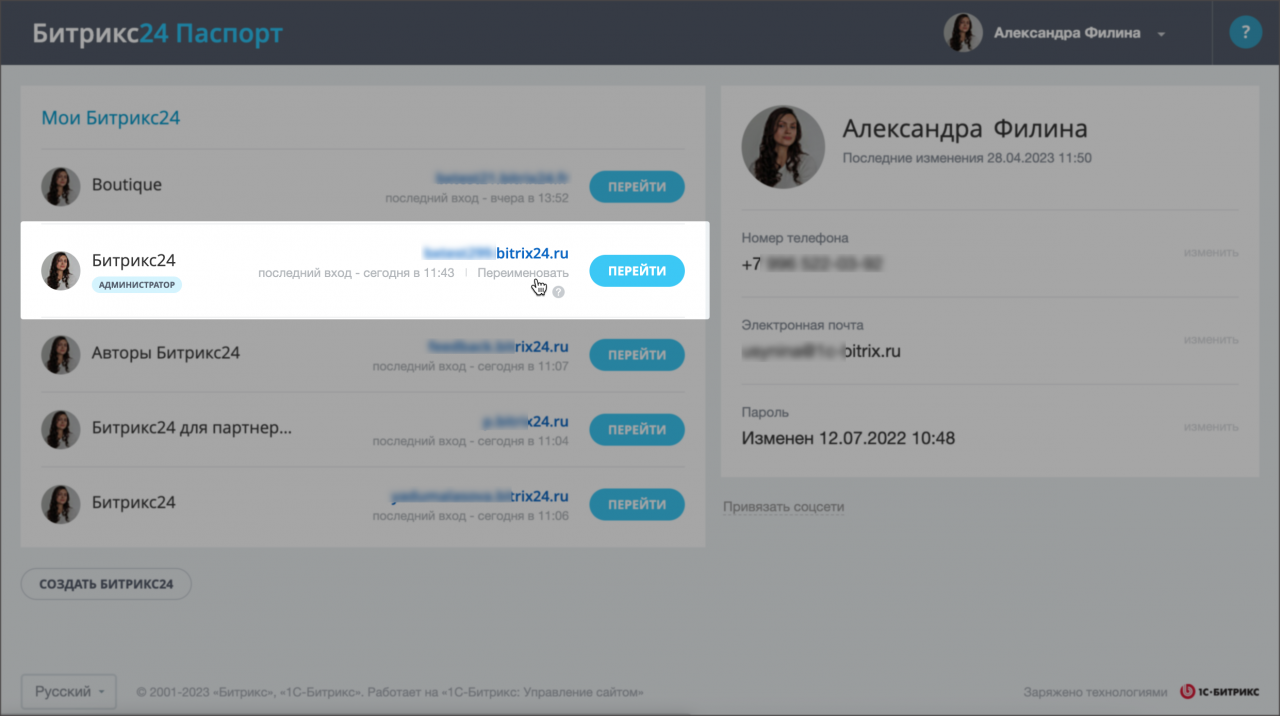
Если у вас несколько аккаунтов Битрикс24.Паспорт, заранее убедитесь, что создаете портал в нужном кабинете. Объединить порталы из разных паспортов нельзя.
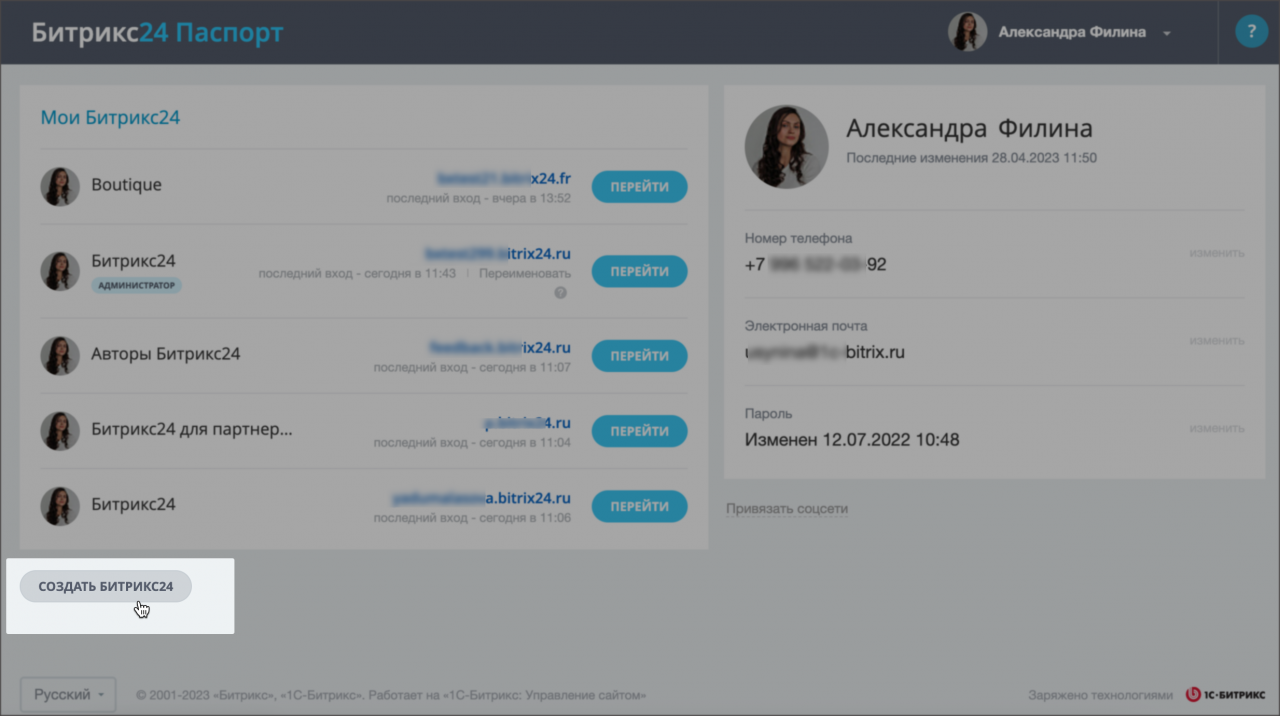
Как удалить паспорт
Вы можете удалить Битрикс24.Паспорт, но только в случае, если к нему не привязан ни один портал Битрикс24. Для этого необходимо, чтобы вы были уволены со всех порталов Битрикс24.
Внимание, мошенники!
Как мошеннику проще всего получить данные карты или интернет-банка? Правильно — спросить у клиента!
В меняющихся условиях мошенники придумывают новые легенды для получения конфиденциальных данных. Делимся простыми правилами, которые позволят вам защититься.
1) Поддельные сайты Райффайзен-Онлайн
Популярный прием обмана путем размещения в Интернет похожих на реальные ресурсы называются «фишингом».
Это получение конфиденциальных данных с помощью:
- поддельных сайтов или приложений
- рекламных сообщений в социальных сетях
- отправки СМС и электронных писем со ссылками
Обращайте внимание на адрес сайта в браузере или на результаты поиска с помощью поисковых систем (Яндекс, Google).
Все остальные сайты с именем, таким как raifuizen, loglin-raiffiesen — мошенники!
2) Эти данные должны знать только вы:
- Реквизиты карты: полный номер, срок действия, код на обратной стороне из 3 цифр (CVV)
- Логин и пароль от онлайн-банка и мобильного приложения
- Коды и пароли из СМС и push-сообщений
У вас спросили эти данные? Вам звонит мошенник!
Никто из сотрудников их никогда не спросит.
3) Не устанавливайте сторонние приложения!
Для общения с нами подходит только одно приложение — Райффайзен Онлайн.
Райффайзен
Онлайн
Простой способ зайти в банк
Особо опасны приложения, дающие доступ к удаленному управлению. Мошенники под видом установки систем защиты или антивируса могут попросить вас самостоятельно установить их на ваше устройство. Например, Teamviewer.
С помощью них мошенник может читать сообщения и полностью управлять телефоном.
Вас попросили установить другое приложение? Вам звонит мошенник!
4) При любых сомнениях — пишите в банк!
Входящий звонок с любого номера может принадлежать мошенникам. К сожалению, у них есть возможность подменить номер, который определится у Вас на телефоне.
А еще мы не звоним клиентам через WhatsApp, Viber и другие приложения.
Чат в мобильном приложении — самый конфиденциальный канал общения. Скачайте приложение заранее и уточняйте личность звонящего при всех подобных звонках.
Удобнее позвонить? Делайте это только по номерам, указанным на карте или на сайте www.raiffeisen.ru
5) Частые легенды мошенников
Мы опишем популярные истории, с помощью которых мошенники пытаются получить Ваши данные. Знание поможет быстро распознать злодея.
Обычно мошенники представляются сотрудниками службы безопасности любого банка, в том числе Центрального банка, и действуют в рамках сценариев:
- По карте прошла операция, которую Вы не подтверждаете. Для её отмены просят предоставить данные карт, коды из сообщений или пароли онлайн-банка.
- Эти данные «для безопасности» могут попросить не сообщать лично, но озвучить «голосовому роботу» или ввести цифрами на телефоне;
- Кто-то из сотрудников банка подозревается в мошенничестве, поэтому необходимо перевести деньги «в безопасное место» или сообщить секретные данные для остановки операций;
- Для остановки несанкционированных операций или защиты телефона могут предложить установить дополнительное приложение на телефон;
- Под предлогом опроса или звонка из любого банка интересуются, в каких банках у Вас есть карты;