Добавление фото профиля в Microsoft 365
Вы можете добавить или изменить фото профиля в Microsoft 365 с Microsoft365.com или при использовании Microsoft 365 приложений на компьютере или в браузере на телефоне. Фотография будет отображаться повсюду в Microsoft 365, где есть кружок фотографии профиля.
Добавление фото профиля в Microsoft 365 для бизнеса

- Найдите фотографию, которую вы хотите использовать, и сохраните ее на компьютере, OneDrive или в другом расположении, к которому вы можете добраться. Фотография должна быть меньше 4 МБ и может быть файлом .png, jpg или .gif.
- Войдите в Microsoft 365 с помощью рабочей или учебной учетной записи на Microsoft365.com.
- Выберите кружок в правом верхнем углу страницы, в котором показаны ваши инициалы или значок с изображением человека.
- В области «Мои учетные записи» выберите кружок, в котором показаны ваши инициалы или значок с изображением человека. Измените свою фотографию в появившемся окне.
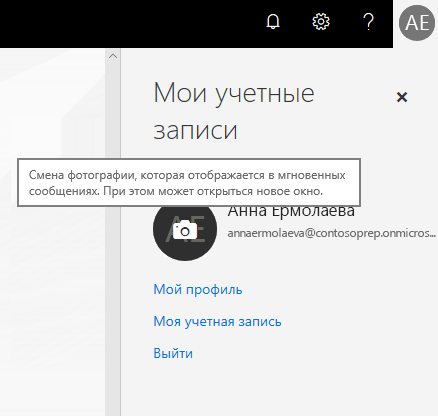
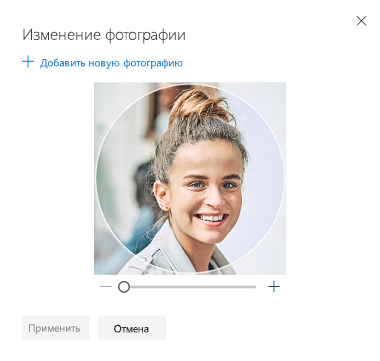
Примечание: Если вы или ВАШ ИТ-администратор уже добавили фото профиля, она появится в круге. Вы можете сохранить эту фотографию или следовать инструкциям, чтобы изменить ее.
Для администраторов: добавление фотографий пользователей
Если вы являетесь администраторомMicrosoft 365, вы можете использовать Центр администрирования Microsoft 365 или Microsoft Graph PowerShell для добавления фотографий от имени пользователей. Инструкции см. в разделе Изменение фотографий профиля пользователя.
Изменение своей фотографии или имени в Outlook.com
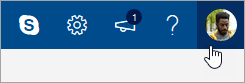
- В верхней части страницы выберите изображение своего профиля.
- Выберите «Изменить профиль».
- Выберите Изменить аватар.
- Нажмите кнопку Обзор и выберите нужную фотографию.
- Перетащите поле изображения или измените его размер, а затем нажмите кнопку Сохранить.
Изменение имени профиля Outlook.com
Примечание: Если вы хотите добавить псевдоним электронной почты в свою учетную запись, см. статью «Добавление и удаление псевдонима электронной почты в Outlook.com».
- В верхней части страницы выберите изображение своего профиля.
- Выберите «Изменить профиль».
- Выберите Изменить имя.
- Введите имя и фамилию и нажмите кнопку Сохранить.
Чтобы изменения фотографии или имени профиля вступили в силу, у вас может быть до 24 часов.
Есть дополнительные вопросы?
Чтобы получить поддержку в Outlook.com, щелкните здесь или выберите Справка в строке меню, затем введите запрос. Если вам не удастся решить проблему самостоятельно, прокрутите страницу вниз до надписи Все еще нужна помощь? и выберите Да.
Чтобы связаться с нами в Outlook.com, необходимо войти в систему. Если не удается войти, щелкните здесь.
Дополнительные сведения об учетной записи Майкрософт и подписках см. в разделе Справка по учетной записи и выставлению счетов.

Чтобы получить справку и устранить неполадки с другими продуктами и службами Майкрософт, укажите свою проблему здесь.
Публикуйте вопросы, следите за обсуждениями и делитесь знаниями в сообществе Outlook.com.
Создание и изменение аватара в Windows 10

- Откройте «Начните» и введите «Аватары Xbox» в поле поиска, чтобы открыть приложение. Если оно у вас еще не установлено, откроется Microsoft Store, чтобы можно было его установить.
- Выполните вход, используя ту же учетную запись Майкрософт, которая используется на компьютере или консоли Xbox.
- Если вы раньше не пользовались аватарами, выберите один из аватаров на экране или нажмите В случайном порядке, чтобы найти подходящее изображение.
- Нажмите Настроить , чтобы изменить туловище и внешний вид аватара, и кнопку Стиль , чтобы изменить одежду и аксессуары аватара. Затем выберите «Сохранить».
- Чтобы начать с нуля, выберите «Параметры» >«Создать новый аватар». Если вы сохраните новый аватар, старый будет удален.


Нужна дополнительная помощь?
Нужны дополнительные параметры?
Изучите преимущества подписки, просмотрите учебные курсы, узнайте, как защитить свое устройство и т. д.




В сообществах можно задавать вопросы и отвечать на них, отправлять отзывы и консультироваться с экспертами разных профилей.
Изменение аватара учетной записи Майкрософт
Изучите преимущества подписки, просмотрите учебные курсы, узнайте, как защитить свое устройство и т. д.
В сообществах можно задавать вопросы и отвечать на них, отправлять отзывы и консультироваться с экспертами разных профилей.