Автокад перестал считать площадь(((
Всем привет!
Уже лет 7 работаю в автокаде, никогда такой проблемы не было: буквально на днях при попытке измерить площадь квартиры, комнаты — автокад не закрепляет некоторые углы. Привязка включена, он видит углы (точки привзяки) — но после клика — не закрепляет отрезки. и получается что я не могу замкнуть контур площади. В командной строке пишет :» lines are not coplanar», почему вдруг это случилось?
Что за глюк такой ?)))
На сайте c 07.02.2008
Сообщений: 475
очевидно потому что «lines are not coplanar»
исправите и все будет считать.
На сайте c 03.04.2010
Сообщений: 120
Москва
очевидно потому что «lines are not coplanar»
исправите и все будет считать.
В том-то и дело, что все линии замкнуты, у меня еще такая же проблема с штриховкой. То же самое происходит.
Не пойму в чем глюк. редженг не помогает.
На сайте c 22.05.2007
Сообщений: 992
Могилев, Беларусь
влан точно начеерчен в автокаде? у меня такой косяк был когда было начерчено в кореле и вставлено в кад. выглядит как черчено в кад, но ни штриховка не ложится., ни привязка не срабатывает.
На сайте c 03.04.2010
Сообщений: 120
Москва
Нет, план чертился только в автокаде.
Может быть дело в настройках привязки. ((
А когда пытаюсь залить штриховкой стены — просит обновить чертеж с помощью реджнен, но это не помогает.
На сайте c 07.02.2008
Сообщений: 475
Вы не пробовали 2д-полилинией заново все обвести без отрыва?
если автокад глюкнул то даже новую полилинию (площадь) считать не станет
а если глюкнутые обьекты, то лучший совет — отрисовать интересующую геометрию заново.
проблема может быть в чем-то одном, а может и составной из нижепредставленных:
1. ошибка файла — удалять без колебаний и делать новый.
2. глюк автокада и после перезагрузки и обнуления настроек пользователя ничего не получается — переустановка и все патчи обновить, вэлкам на форумы автокадеров-горемык.
3. геометрия — как уже говорилось — рисуйте снова.
отрезки некомпланарны
пусть меня поправят, но вроде набрать в комстроке _flatten и выбрать нужные объекты. или сперва выбрать объекты, а потом _flatten, суть операции не меняеться. и F1 не вредно(кнопка такая полезная на клаве).
Конструктор по сути (машиностроитель)
Регистрация: 10.10.2005
Набережные Челны (это где КамАЗ)
Сообщений: 11,391
Сообщение от mitjaj
Nikita> у кого-то из нас не в там чего-то с кодировкой, я так думаю
Скорее, у него. У меня его 3 и 4 сообщения тоже не читаются.
__________________
Век живи, век учись — .
Регистрация: 16.05.2008
Сообщений: 6
Если бы было так просто. я выполняю сопряжение двух отрезков а в командной строке -отрезоки не компланарны
| Nikita12.04 |
| Посмотреть профиль |
| Найти ещё сообщения от Nikita12.04 |
Регистрация: 21.02.2005
Сообщений: 3,806
Сообщение от Nikita12.04
Если бы было так просто. я выполняю сопряжение двух отрезков а в командной строке -отрезоки не компланарны
Блин пишет же
| отрезоки не компланарны |
, то бишь находятся на разных плоскостях.
Спроецируй командой _flatten на одну плоскость и сопрягай.
__________________
Мы можем делать быстро, качественно и недорого, выбирайте любые 2 условия.:search:
Конструктор по сути (машиностроитель)
Регистрация: 10.10.2005
Набережные Челны (это где КамАЗ)
Сообщений: 11,391
Компланарно означает не на параллельных плоскостях, а в случае AutoCAD — не на одной плоскости. Т.е. однозначно есть отличия по Z. Команда flatten как раз проецирует их на нулевую плоскость. Исходный примитив удаляется, можешь не тратить время на проверку этого.
__________________
Век живи, век учись — .
Соединение 2D-объектов
Вам приходилось выполнять такие операции, как смещение, и выбирать каждый объект по одному? Или, возможно, вам хотелось объединить несколько объектов в один, чтобы их было проще редактировать. Наверняка вы с этим сталкивались. В этой статье мы покажем, как создать полилинию путем соединения 2D-отрезков и как создать окружность путем соединения или замыкания дуг. Мы также расскажем о преимуществах соединения объектов.
Чтобы объекты можно было соединить, они должны составлять одну из нескольких комбинаций, каждая из которых имеет свои требования. Эта статья будет посвящена отрезкам, полилиниям и дугам.
Полный список объектов, которые можно соединять, и требования, которым они должны соответствовать, см. в разделе СОЕДИНИТЬ (команда).
Кроме того, можно использовать параметр «Соединить» команды ПОЛРЕД для объединения нескольких отрезков, дуг и полилиний в одну полилинию. Команда ПОЛРЕД не рассматривается в этой статье.
Прим.: Видеоролик не содержит звука или субтитров.
Прим.: Действия, изображения и видеоролики могут незначительно различаться в зависимости от версии программы.
Перед началом работы
Убедитесь, что палитра свойств открыта.

- Выберите вкладку «Вид» > панель «Палитры» > «Свойства» . найти Или введите команду ОКНОСВ в командной строке. Чтобы видеть, как меняются свойства объектов при их соединении, мы будем использовать палитру свойств.
При соединении объектов важно знать два термина: коллинеарный и компланарный.
-
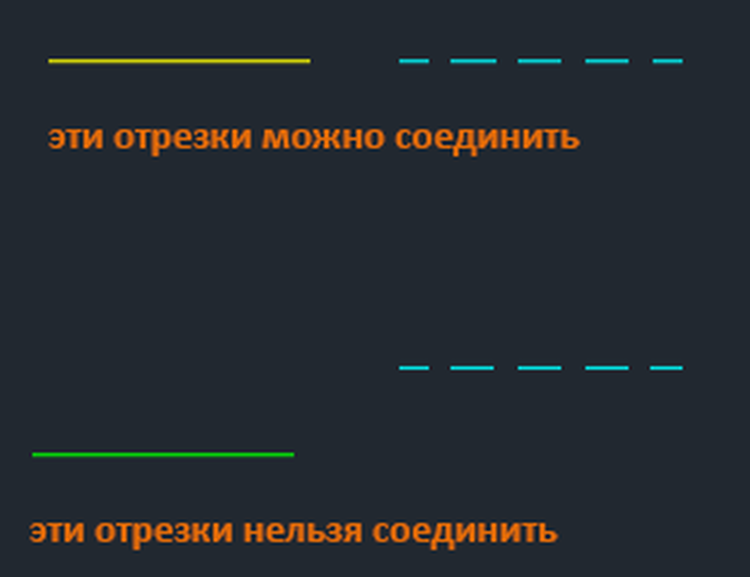
Коллинеарными называются отрезки, лежащие на одной прямой. Закрыть зазоры можно только между коллинеарными отрезками.
Соединение отрезков
Объекты должны быть коллинеарными или соприкасаться в конечных точках. Команда «Соединить» удлиняет только коллинеарные объекты.
Совет: При помощи команды СОПРЯЖЕНИЕ с нулевым радиусом можно убедиться в том, что отрезки соприкасаются в конечных точках без наложения. Дополнительные сведения о команде СОПРЯЖЕНИЕ см. в разделе Работа с 2D-сопряжениями и скруглениями.
Пример 1
Начнем с соединения отрезков, между которыми есть зазоры.
-
Нарисуйте несколько отрезков с различными свойствами, например разным цветом и типом линий, как показано на изображении.
Прим.: Чтобы можно было соединить отрезки с зазорами между конечными точками, эти отрезки должны быть коллинеарными.





Отлично. Зазоры между тремя первоначальными отрезками закрылись, в результате чего образовался один отрезок.
Пример 2
Повторим попытку, но на этот раз выберем другой отрезок в качестве исходного объекта.

На панели быстрого доступа нажмите «Отменить». найти

Перезапустите команду СОЕДИНИТЬ, но в качестве исходного объекта выберите средний отрезок с типом линии «Невидимая».

Обратите внимание, что соединенный отрезок теперь имеет те же свойства, что и исходный объект.

Соединение сгруппированных отрезков
Еще один пример — работа с чертежом, состоящим из нескольких коллинеарных отрезков, расположенных один над другим. Команда СОЕДИНИТЬ позволяет удалить эти отрезки и уменьшить степень загроможденности чертежа.

Давайте рассмотрим этот пример подробнее.
- Выберите вкладку «Главная» > панель «Изменить» (развернутая) > «Соединить» . найти Или введите СОЕДИНИТЬ в командной строке.
- В качестве исходного объекта выберите отрезок, скрытый под другими.

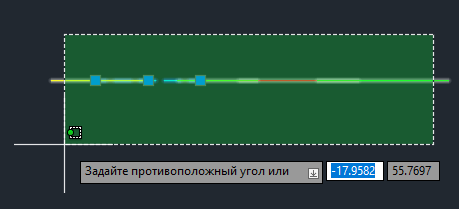
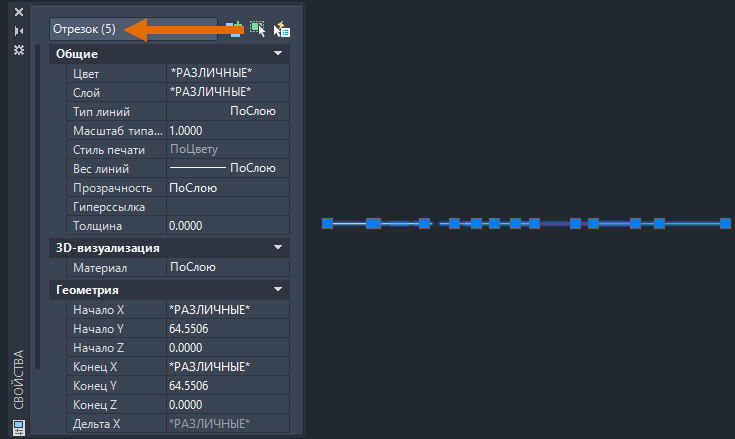
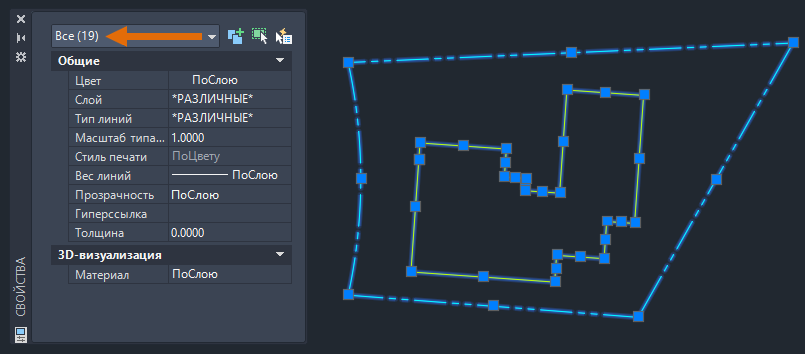
На палитре свойств отображается пять выбранных отрезков.

Соединение дуг
До сих пор мы соединяли отрезки. Теперь рассмотрим соединение дуг. Два этих процесса очень похожи, но имеют некоторые отличия.
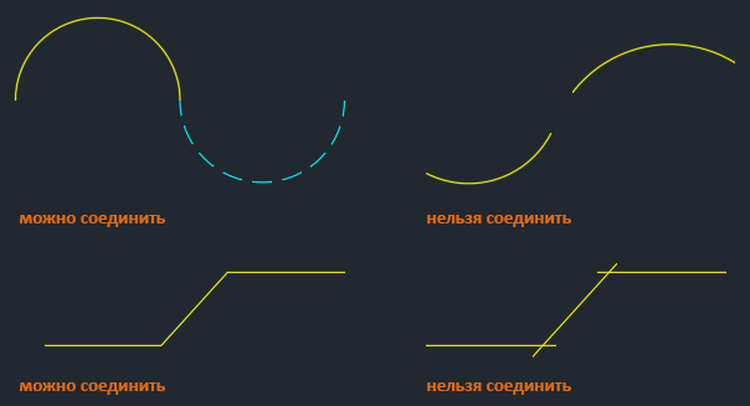
В отличие от соединения отрезков, при соединении дуг объекты должны соприкасаться в конечных точках и быть компланарными.
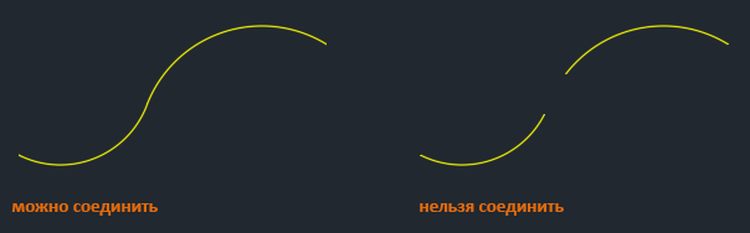
Начнем с соединения нескольких дуг.
-
Нарисуйте несколько дуг с различными свойствами, например разным цветом и типом линии, как показано на изображении. В этом примере мы начнем с четырех дуг.
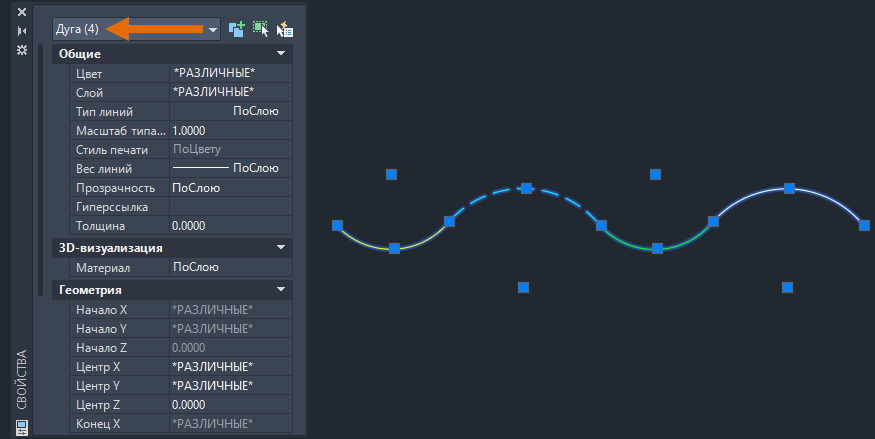
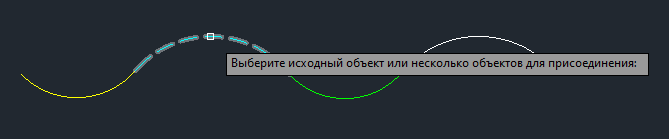
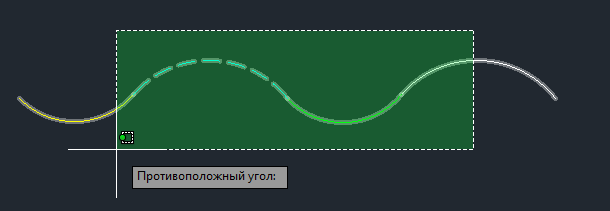
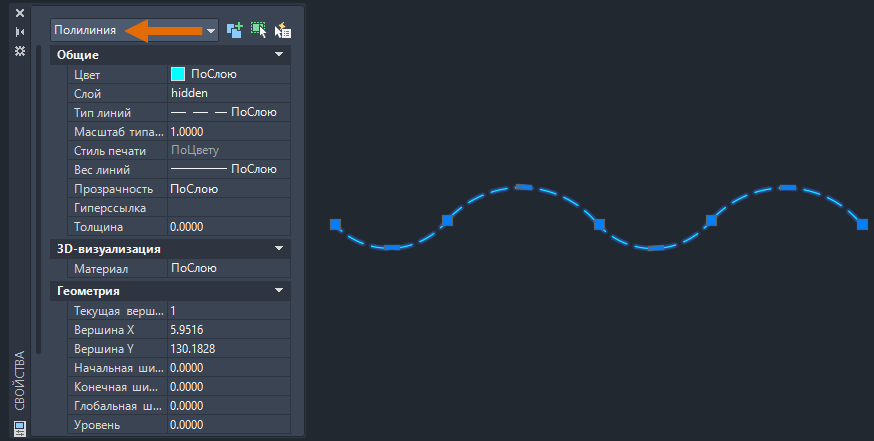
Соединение дуг с общим центром и одинаковым радиусом
Мы уже соединяли коллинеарные отрезки и компланарные дуги, соприкасающиеся в конечных точках.
Предположим, имеется окружность, которая была разделена на несколько сегментов. Поскольку эти дуги имеют общий центр и одинаковый радиус, их можно соединить, даже если между ними есть зазор.
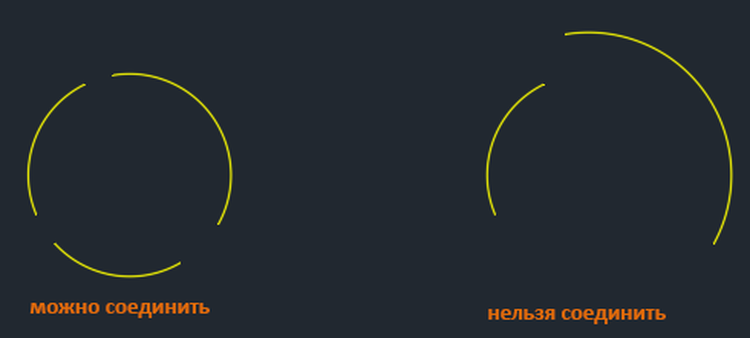
Чтобы можно было соединить дуги с общим центром и одинаковым радиусом, объектов должно быть не менее двух. Несколько дуг нельзя объединить в замкнутую окружность.
Начнем с соединения дуг, имеющих зазоры между конечными точками.
-
Нарисуйте несколько дуг с различными свойствами, например разным цветом и типом линии, как показано на изображении.

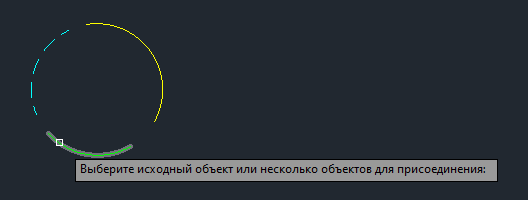
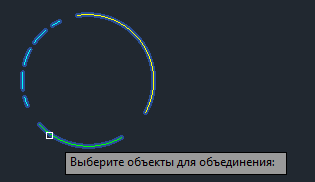
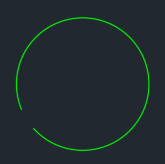
Порядок, в котором вы выбираете дуги, определяет направление соединения: по часовой или против часовой стрелки. Три дуги были соединены в один объект.
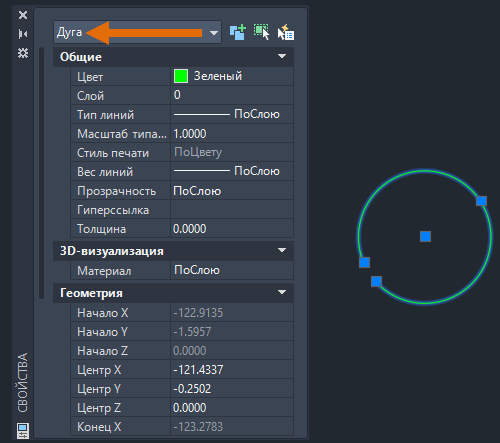
Замыкание дуги для построения окружности
Нельзя построить окружность путем выбора всех дуг. Чтобы создать окружность из дуги, используйте параметр «Замкнуть».
- Чтобы замкнуть дугу и создать окружность, выберите вкладку «Главная» > панель «Изменить» (развернутая) > «Соединить» . найти Или введите СОЕДИНИТЬ в командной строке.
- Выберите дугу и нажмите ENTER.
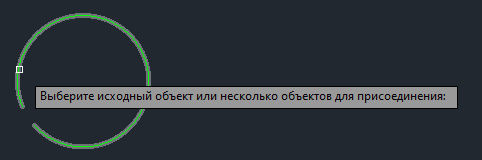
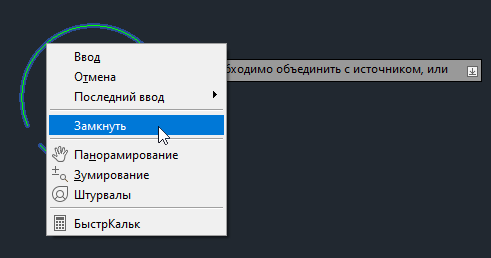
Дуга преобразуется в объект окружности.
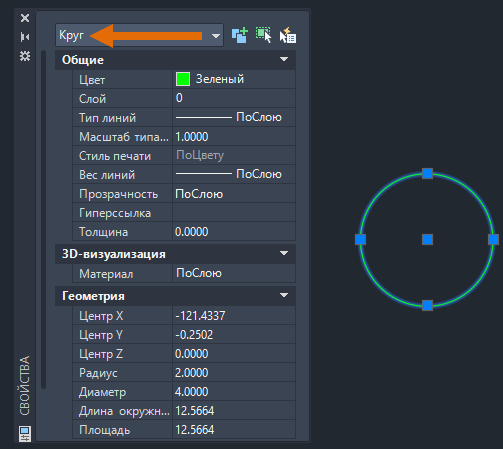
Соединение отрезков в полилинию
Теперь, когда мы рассмотрели основы соединения отрезков и дуг, а также замыкание дуги для построения окружности, мы создадим замкнутую полилинию из нескольких отрезков и покажем, как ее можно использовать.
В примере ниже представлено несколько отдельных объектов отрезков и дуг.
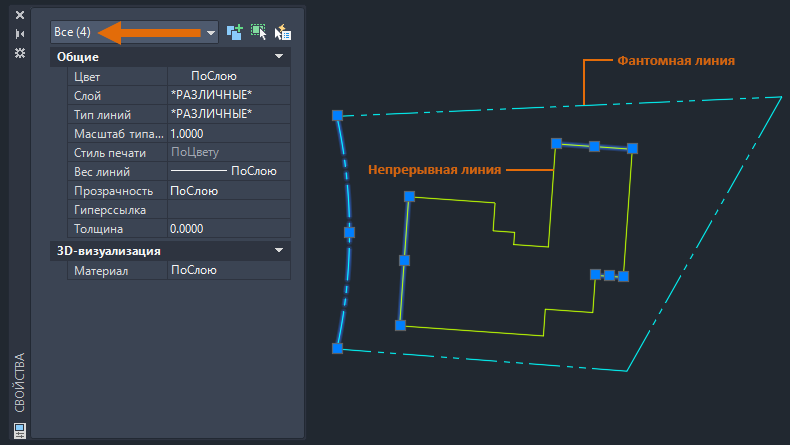
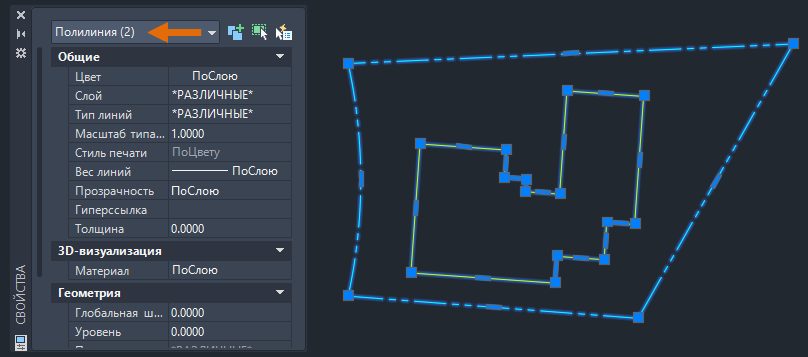
Выберем отрезки с типом линии «Непрерывная» и преобразуем их в замкнутую полилинию.
- Выберите вкладку «Главная» > панель «Изменить» (развернутая) > «Соединить» . найти Или введите СОЕДИНИТЬ в командной строке.
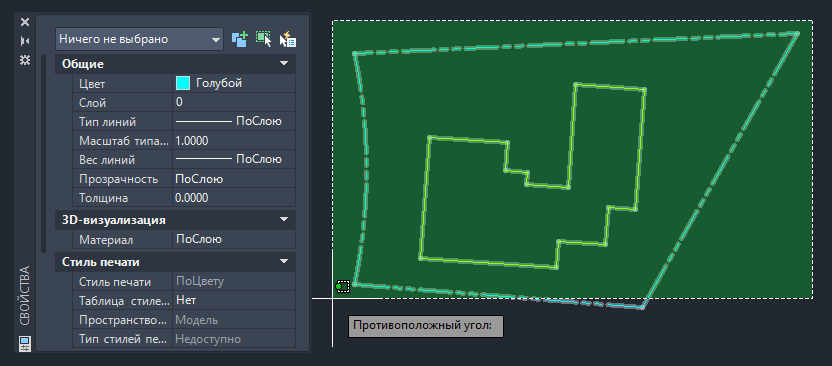
- Выберите объекты для соединения. Здесь мы используем секущую рамку для выбора непрерывных линий. Обратите внимание, что в набор объектов была включена одна из фантомных линий. Этот отрезок будет автоматически исключен из операции соединения, поскольку его нельзя соединить ни с одним из других выбранных отрезков.
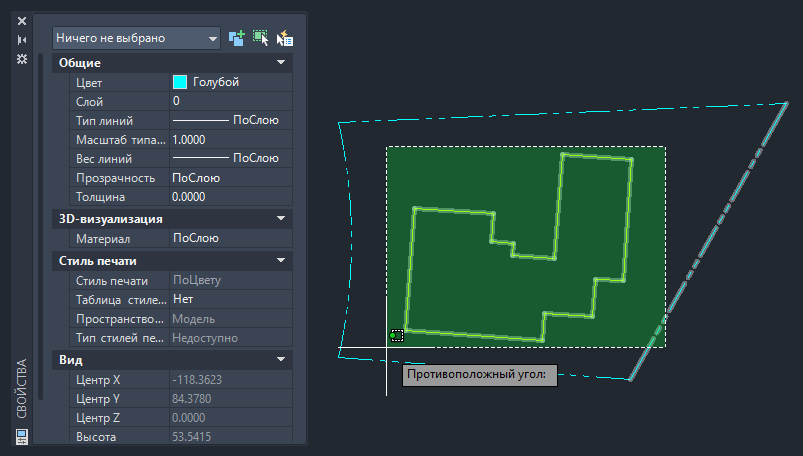
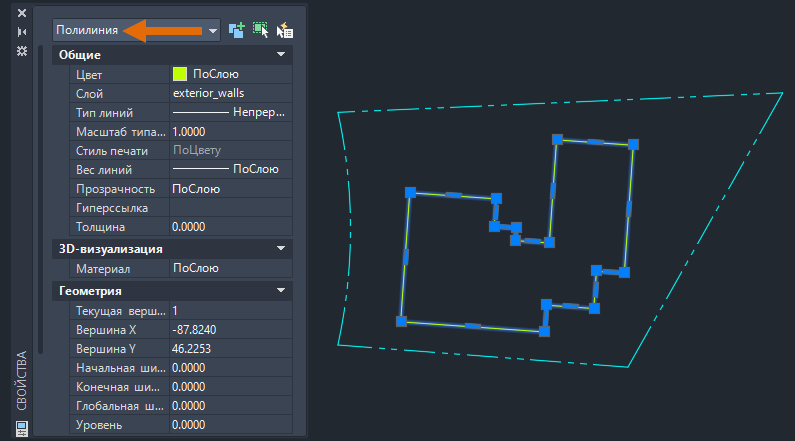
В предыдущем примере были выбраны непрерывные линии и одна из фантомных линий. Это позволило показать, что фантомная линия была проигнорирована.
На панели быстрого доступа нажмите «Отменить». найти
Или введите О в командной строке.
Использование смещения с замкнутой полилинией
В примере ниже мы используем команду ПОДОБИЕ, чтобы создать новую полилинию на определенном расстоянии от исходной.

- Выберите вкладку «Главная» > панель «Изменить» > «Смещение» . найти Или введите ПОДОБИЕ в командной строке.
- При появлении запроса на указание расстояния смещения введите 0,3 и нажмите ENTER.
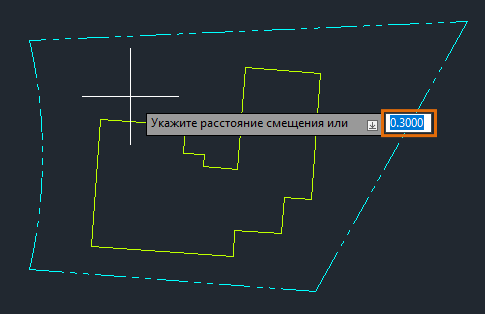
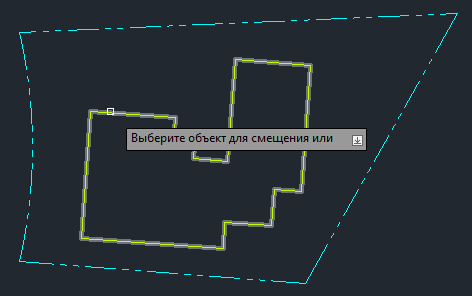
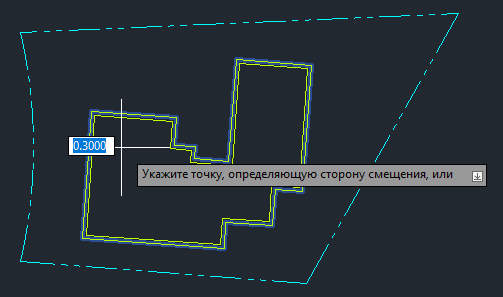
Выбрав замкнутую полилинию и используя команду ПОДОБИЕ, мы смогли создать новую полилинию внутри исходной.

Использование штриховки с замкнутой полилинией
В следующем примере мы используем замкнутую полилинию в качестве границы штриховки и заштрихуем площадь внутри полилинии.

- Выберите вкладку «Главная» > панель «Рисование» > «Штриховка» . найти Или введите ШТРИХ в командной строке.
- Щелкните внутри замкнутой полилинии и нажмите ENTER.
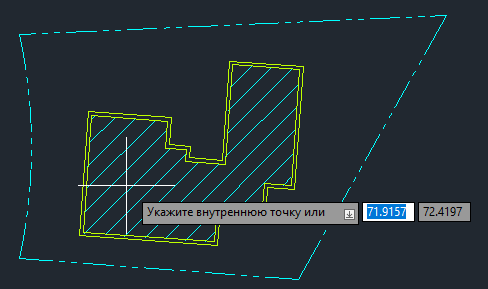
В качестве границы штриховки мы использовали замкнутую полилинию из предыдущего примера.
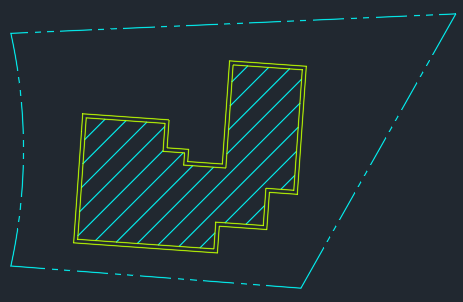
Дополнительные сведения о команде ШТРИХ см. в разделе А вы пробовали использовать штриховку и редактирование штриховок? Для преобразования полилинии обратно в отдельные объекты можно использовать команду РАСЧЛЕНИТЬ. Дополнительные сведения о команде РАСЧЛЕНИТЬ см. в разделе РАСЧЛЕНИТЬ (команда).
Заключение
Надеемся, эта статья помогла вам лучше понять принцип работы с командой СОЕДИНИТЬ и то, как ее можно использовать. Соединение нескольких объектов в полилинии или замкнутые полилинии может значительно сократить время работы со сложными чертежами.
Связанные статьи «А вы пробовали. »
- А вы пробовали использовать ручки? — растягивание, перемещение, копирование, поворот, масштабирование и зеркальное отражение объектов с помощью ручек.
- А вы пробовали выполнять разрыв объектов? Используйте команды РАЗОРВАТЬ и РАЗОРВАТЬВТОЧКЕ для разрыва линейных и криволинейных объектов в заданных местах с целью создания и изменения объектов.
- А вы пробовали использовать штриховку и редактирование штриховок? Заполнение замкнутой области или выбранных объектов образцом штриховки, сплошной или градиентной заливкой.
- А вы пробовали использовать рамку, линию, лассо и другие инструменты? Различные способы одновременного выбора нескольких объектов.
Команды для работы с 2D-объектами
Ниже приведены некоторые часто используемые команды, относящиеся к соединению линейных и криволинейных объектов.
| Команда | Описание |
|---|---|
| РАЗОРВАТЬ | Разрыв выбранного объекта между двумя точками. |
| РАЗОРВАТЬВТОЧКЕ | Разделение выбранного объекта на два в заданной точке. |
Прим.: Эта команда доступна в AutoCAD и AutoCAD LT 2021 и более поздних версиях. В более ранних версиях программы аналогичный результат можно получить, если воспользоваться командой РАЗОРВАТЬ и ввести @ для второй точки.
Понятия, связанные с данным
- Добро пожаловать в раздел «А вы пробовали. »
- Разрыв и соединение объектов
- Просто возьмитесь за ручку
- разрыв объектов?
- А вы пробовали использовать штриховку и редактирование штриховок?
- Рамка, линия, лассо и другие инструменты
Как сделать чертёж AutoCAD плоским (Z=0)
Иногда во время работы происходят ситуации, что отрезки и полилинии не соединяются, замкнутые контуры не штрихуются, длины линейных объектов странно завышены. Такое происходит если объекты не компланарны, то есть разнесены по разным высотам.
Есть несколько способов перенести все объекты в горизонтальную плоскость.
1. Если объекты идентичны (все они отрезки или полилинии), нужно все их выбрать (Ctrl + A) и в свойствах выставить для «Начало Z» и «Конец Z» или «Уровень» значение 0. 

2. При помощи Express Tools. Необходимо выделить все объекты. В ленте выбрать вкладку «Express Tools». Раскрыть выпадающее меню «Modify». Запустить команду «Flatten objects». Появиться сообщение «Remove hidden lines?». Вводим «N». После завершения работы команды выделенные объекты будут расположены в горизонтальной плоскости.
3. С помощью специальной программы, написанной на языке AutoLISP. Программ таких множество, мы рассмотрим самую распространённую из них.
Порядок действий следующий:
— Скачать программу.
— Загрузить программу в AutoCAD.
— Ввести в командную строку «SF» и следовать инструкциям.
Послесловие:
В большинстве случаев хотя бы один из этих методов приведёт к желаемому результату. Но, к сожалению, остаётся небольшой процент случаев, требующих иных решений. Если у Вас именно такой случай — пишите в комментариях. Будем разбираться вместе.