Как изменить привязанную почту к Apple ID
Для владельца iPhone, iPad или Mac Apple ID — пропуск в мир App Store, iCloud, iTunes и других сервисов Apple. Но что, если вам понадобилось сменить адрес электронной почты, привязанный к учетной записи? Сейчас расскажем, как это сделать.
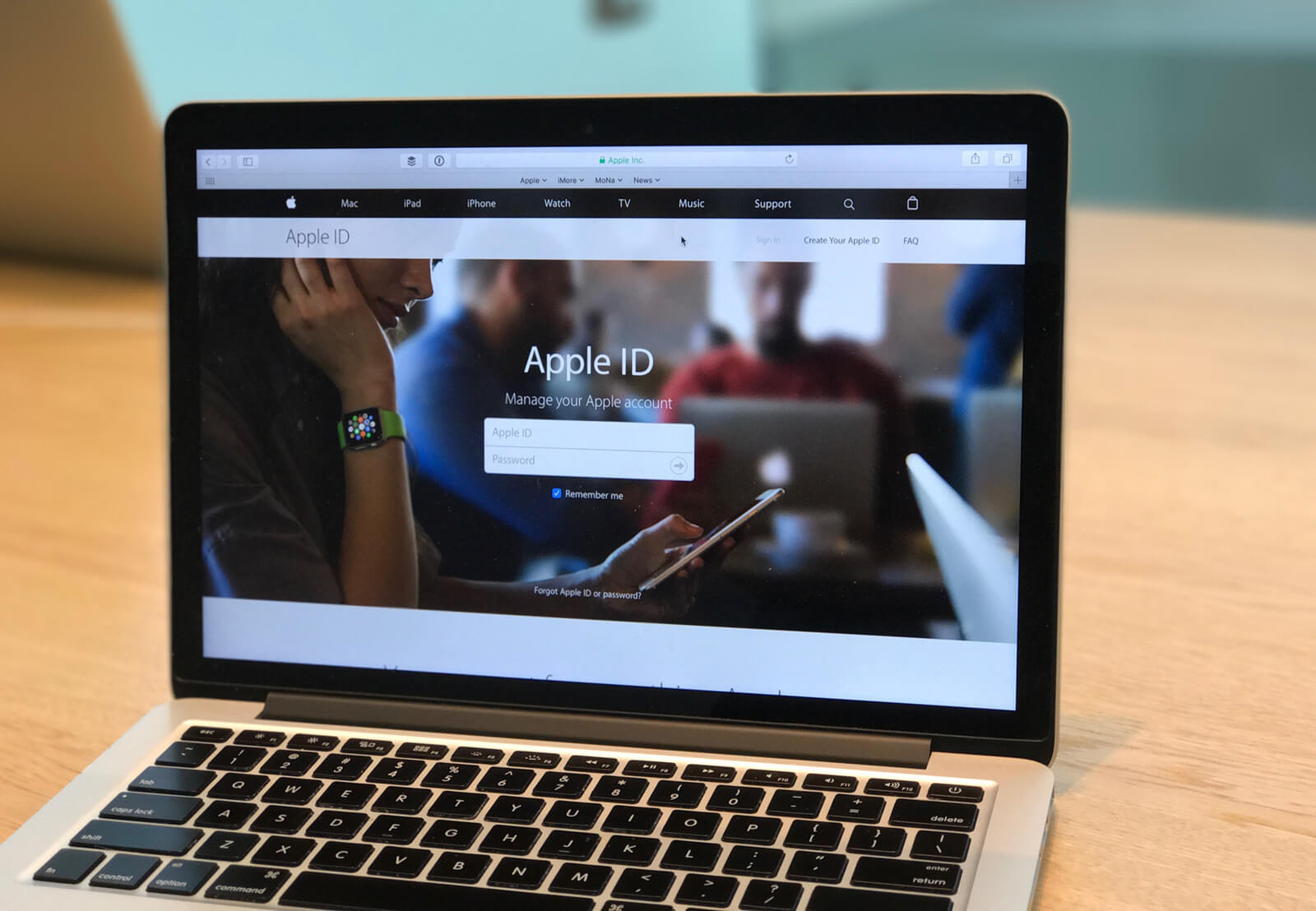
Зайдите на сайт appleid.apple.com и авторизуйтесь в своем аккаунте с помощью Apple ID. Откроется ваша личная страница, где в разделе «Учетная запись» вы найдете кнопку «Изменить».

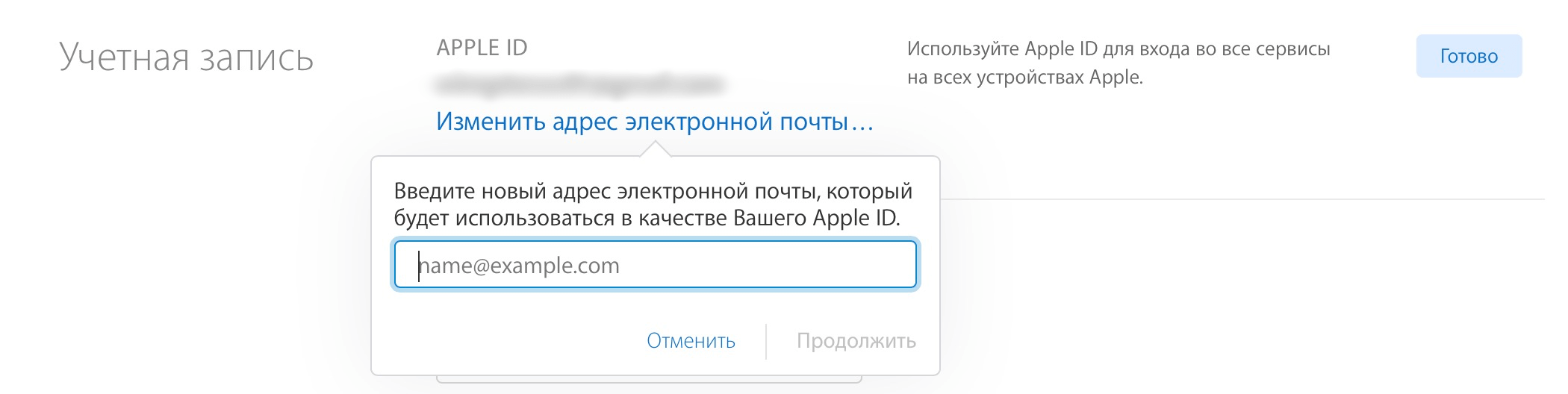
После этого выберите «Изменить адрес электронной почты» и введите тот, который нужен. На новый адрес придет письмо с шестизначным кодом подтверждения, его будет необходимо ввести для подтверждения почтового ящика.
Чтобы изменение адреса электронной почты от Apple ID не повлияло на работоспособность приложений, в Apple советуют выйти из всех сервисов, где авторизация происходит с его помощью. Функцию «Найти iPhone» на время тоже лучше отключить.
Наши соцсети
Новости, статьи и анонсы публикаций
Свободное общение и обсуждение материалов
Изменение идентификатора Apple ID
Узнайте, как изменить адрес электронной почты, связанный с вашим идентификатором Apple ID. Если вы больше не используете адрес электронной почты, связанный с вашим идентификатором Apple ID, или у вас больше нет к нему доступа, его можно изменить. При этом не будет утерян доступ к контактам, покупкам или другой информации учетной записи. Самый простой способ изменить адрес электронной почты, связанный с идентификатором Apple ID, — использовать iPhone или другое доверенное устройство. Доверенное устройство — это устройство, на котором вы уже вошли в систему с помощью своего идентификатора Apple ID. Помните, что вы не можете использовать адрес электронной почты, который уже используется другим идентификатором Apple ID. Если вы используете такие службы, как iCloud или «Сообщения», обязательно войдите в эти службы с новым идентификатором Apple ID.
Как изменить адрес электронной почты для идентификатора Apple ID на iPhone или iPad
- Перейдите в меню «Настройки» и выберите свое имя.
- Нажмите «Вход и безопасность».
- Рядом с параметром «Адреса электронной почты и номера телефона» нажмите «Изменить».
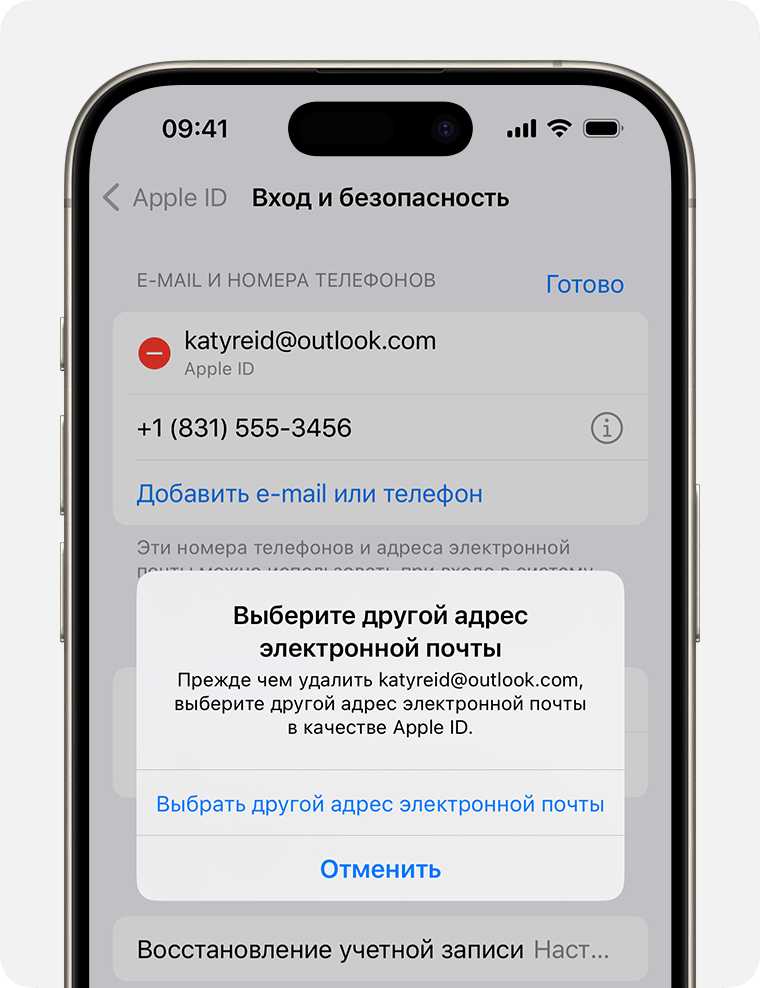
- Нажмите кнопку «Удалить» рядом с адресом электронной почты, а затем выберите «Удалить».
- Нажмите «Выберите другой адрес электронной почты» и введите код-пароль устройства, если будет предложено
- Введите новый адрес электронной почты, а затем нажмите «Продолжить».
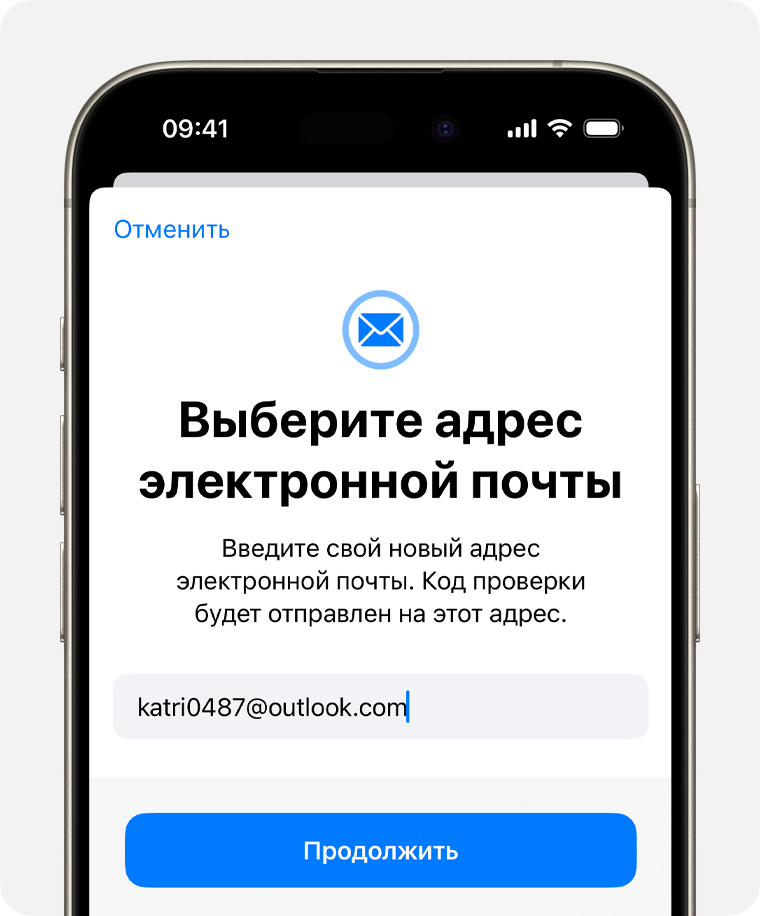
- Введите код проверки, отправленный на ваш новый адрес электронной почты.
Как изменить адрес электронной почты для идентификатора Apple ID в Интернете
Когда это возможно, браузер перенаправляет вас на доверенное устройство для изменения вашего идентификатора Apple ID. Если у вас нет доверенного устройства, вы все равно можете изменить свой адрес электронной почты для идентификатора Apple ID в браузере.
Перейдите на страницу appleid.apple.com и войдите в систему. Далее следуйте инструкциям на экране, чтобы изменить адрес электронной почты, связанный с вашим идентификатором Apple ID.
Возможно, вам потребуется ввести код проверки, отправленный на ваш новый адрес электронной почты для идентификатора Apple ID. Узнайте, что делать, если не приходит сообщение электронной почты.
Не удается изменить идентификатор Apple ID
Если вы пытаетесь изменить идентификатор Apple ID на адрес электронной почты @icloud.com, созданный в течение последних 30 дней, появится просьба повторить попытку позже.
Если вы видите сообщение о том, что адрес электронной почты, который вы хотите использовать, недоступен или уже используется, убедитесь, что вы или член вашей семьи еще не используете этот адрес электронной почты с другим идентификатором Apple ID. Если адрес электронной почты использует член вашей семьи, удалите его из учетной записи члена семьи, а затем попробуйте снова.
Если идентификатор Apple ID представляет собой номер телефона
Идентификатор Apple ID можно изменить на другой номер мобильного телефона. Вы также можете изменить свой идентификатор Apple ID с номера мобильного телефона на адрес электронной почты, чтобы упростить вход в систему и восстановление. Узнайте, как изменить идентификатор Apple ID.
Как привязать Apple ID к новой почте E-mail
Для владельцев iPad, iPhone и Mac идентификатор «Apple ID» служит ключом допуска к таким сервисам, как App Store, iCloud и iTunes и представляет собой незаменимую часть цифровой личности пользователя. Если вам когда-либо понадобится привязать Apple ID к другому адресу электронной почты, мы расскажем вам, как это сделать.

Прежде чем начать процесс отвязки от Apple ID старого адреса и привязки нового, выйдите из всех сервисов, где вы авторизовались с помощью идентификатора. Если на вашем устройстве активирована функция «Найти iPhone», отключите ее.
Как изменить почту E-mail в Apple ID на новую
1. Перейдите на сайт appleid.apple.com и авторизуйтесь с помощью действующей учетной записи Apple ID.
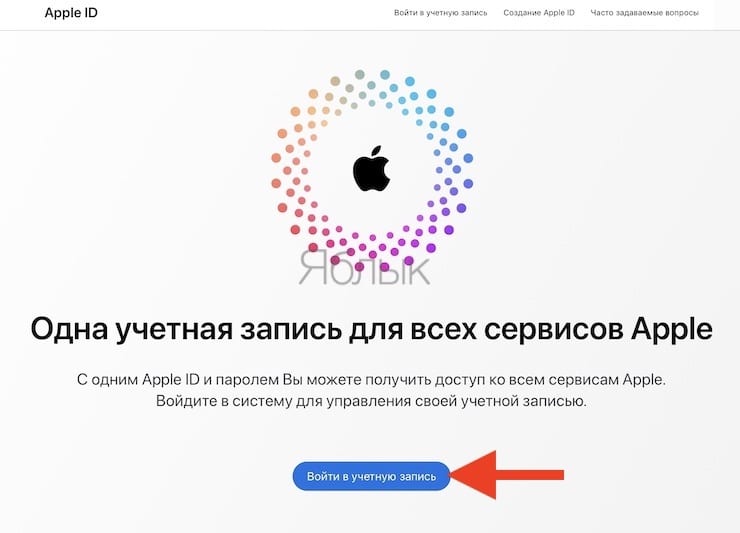
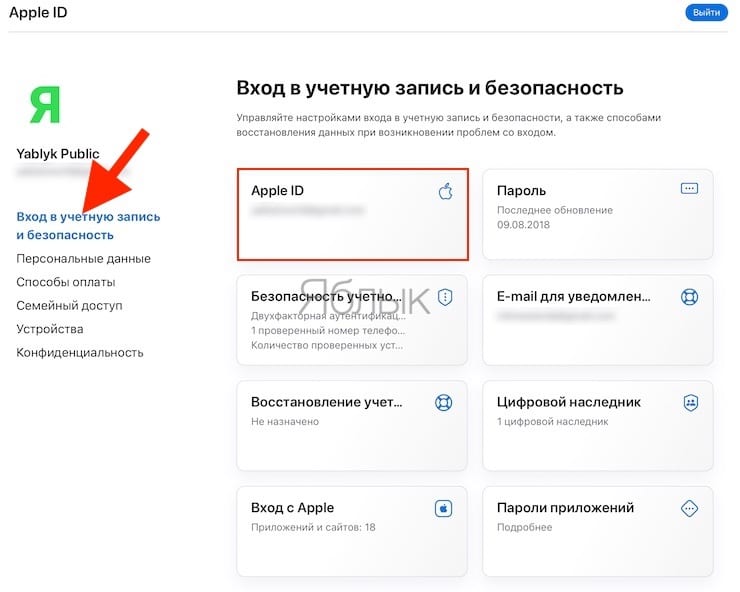
2. В левой части экран нажмите на меню «Вход в учетную запись и безопасность». Далее выберите виджет «Apple ID».
3. Введите в поле «Новый Apple ID», новый электронный адрес и нажмите на «Изменить Apple ID».
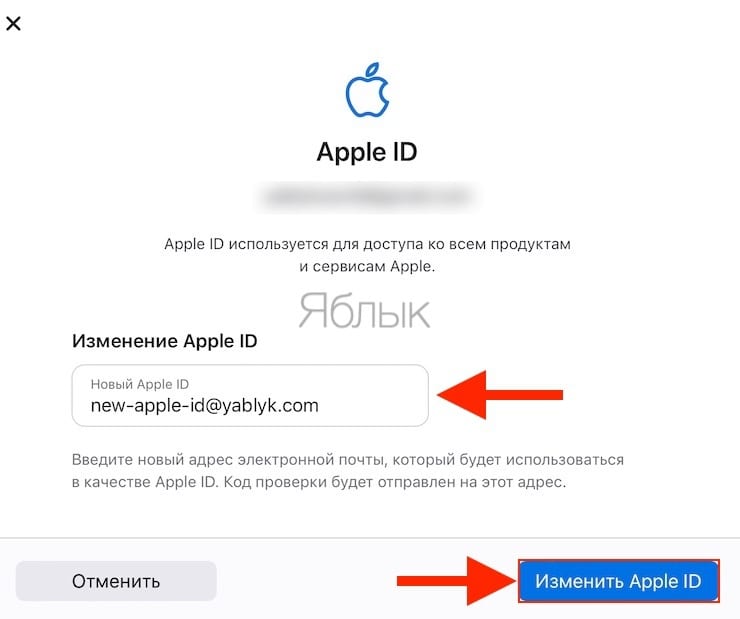
На новый адрес электронной почты будет отправлен проверочный код, который необходимо ввести для подтверждения изменений.
�� Смотрите также:
- Как автоматически менять обои на iPhone.
- «Проверка безопасности» iPhone: как включить и проверить смартфон?
- Как защитить WhatsApp от взлома: настройка двухшаговой проверки.
�� Мы в Telegram и YouTube, подписывайтесь!
Как сменить почтовый ящик Apple ID?
С приходом санкций многие пользователи теперь не могут получить доступ к своим почтовым ящикам. Ранее, мы уже рассказывали как перенести почтовый ящик на Gmail. Сегодня в рамках данной статьи мы покажем, как сменить почтовый ящик и логин Apple ID.
Что такое Apple ID
Apple ID — это персональная учетная запись, которую можно использовать для получения доступа к таким сервисам компании Apple, как App Store, iTunes Store, iCloud, iMessage, Apple Online Store, FaceTime и другим. Она содержит адрес электронной почты и пароль, предназначенные для входа в систему, а также контактные данные, платежную информацию и реквизиты безопасности, используемые в работе всех сервисов Apple.
Зачем менять почтовый ящик?
На вашу почту приходят много уведомлений: когда вы пытаетесь войти с нового или иного устройства, когда вы делаете покупки в онлайн-магазинах Apple: App Store, iTunes Store, Apple Online Store, а также когда вы забыли пароль или почту для доступа к Apple ID. Письмо от Apple попадет в ваш почтовый ящик, но доступа к почтовому ящику у вас может и не быть. Наиболее удобный способ смены – через браузер ПК.
ВАЖНАЯ ИНФОРМАЦИЯ!
Перед сменой почтового адреса Apple ID необходимо выполнить выход из всех служб Apple, а также устройств, использующих идентификатор Apple ID. О том, как это сделать подробно описано службой поддержки Apple в этой статье. Если хотя бы одно устройство останется в службах Apple, сменить почту не удастся.
Начинаем операцию
Для начала потребуется запустить браузер и открыть страницу управления учетной записью Apple ID https://appleid.apple.com. Введите ваш текущий email и пароль
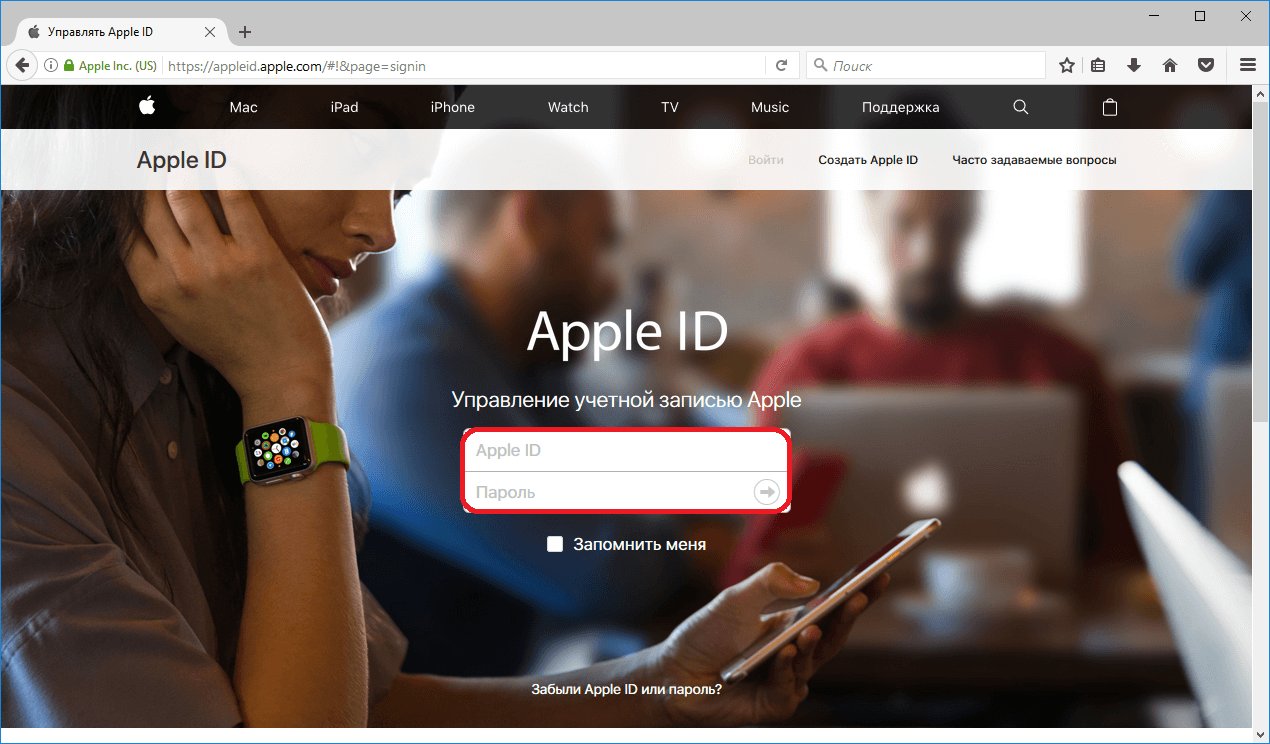
Пройдите дополнительную проверку, если у вас не настроена двухфакторная аутентификация.

Когда вы вошли в настойки своего Apple ID, кликните «Изменить» напротив контактных данных электронной почты.

Затем нажмите «Редактировать Apple ID»

В поле ввода почты введите ваш новый email адрес и нажмите «Продолжить».

Apple желает проверить серьёзность ваших намерений и просит проверить подлинность вашей новой почты. Откройте новую вкладку браузера и перейдите в ваш новый почтовый ящик.

Вам должно прийти письмо от Apple с кодом подтверждения. Введите его на вкладке браузера, в которой открыта страница редактирования Apple ID.

Проверьте правильно ли отображается ваш новый идентификатор Apple ID, после этого нажмите «Готово».

Теперь вы будете получать все уведомления на вашу новую почту. Для завершения смены – войдите в свои устройства, используя новый идентификатор Apple ID.