Как скрыть заметки на Xiaomi
Многие пользователи ежедневно пользуются приложением «Заметки» на смартфонах Xiaomi, но никогда не задумывались о том, какими возможностями обладает эта программа. Мало того, что она позволяет создавать голосовые заметки, делать различные зарисовки, но даже создавать списки покупок. И вам не потребуются для этого другие приложения. А самое главное — с помощью «Заметок» можно блокировать конфиденциальные записи с помощью графического ключа или отпечатка пальца и скрывать их от посторонних глаз. В отдельном материале мы разбирали, как можно скрыть или запаролить целое приложение.

«Заметки» давно из обычных блокнотов превратились в мощные инструменты для записей.
В этой же ситуации блокируется и скрывается только выбранная заметка. Давайте посмотрим, как можно защитить важные заметки, создавать списки покупок, делать зарисовки и записывать голосовые заметки. Если для каких-то из этих действий вы пользовались сторонним софтом, то с чистой совестью сможете от него избавиться.
Скрытые заметки на Xiaomi

Жаль, что нельзя по аналогии с iOS просто запаролить нужную заметку.
В принципе, для сокрытия заметок можно воспользоваться нашей инструкцией и обезопасить полностью всё приложение «Заметки», а не его отдельные элементы. Но если вас такой расклад не устраивает, то можно заблокировать отдельные записи. К сожалению, блокировка заметок паролем работает только в связке с сокрытием. Нельзя просто заблокировать заметку, не скрыв ее. Тоже самое касается и просто сокрытия. Без блокировки графическим ключом или отпечатком пальца скрыть заметку получится, но доступа к ней не будет ни у кого, в том числе и у вас.
Для того чтобы скрыть заметку из одноименного приложения, необходимо выполнить следующие действия:
- Откройте приложение «Заметки».
- Задержите палец на заметке, которую хотите спрятать.
- Как только заметка будет отмечена оранжевой галочкой, внизу страницы появится меню действий.
- Нажмите на «Скрыть».
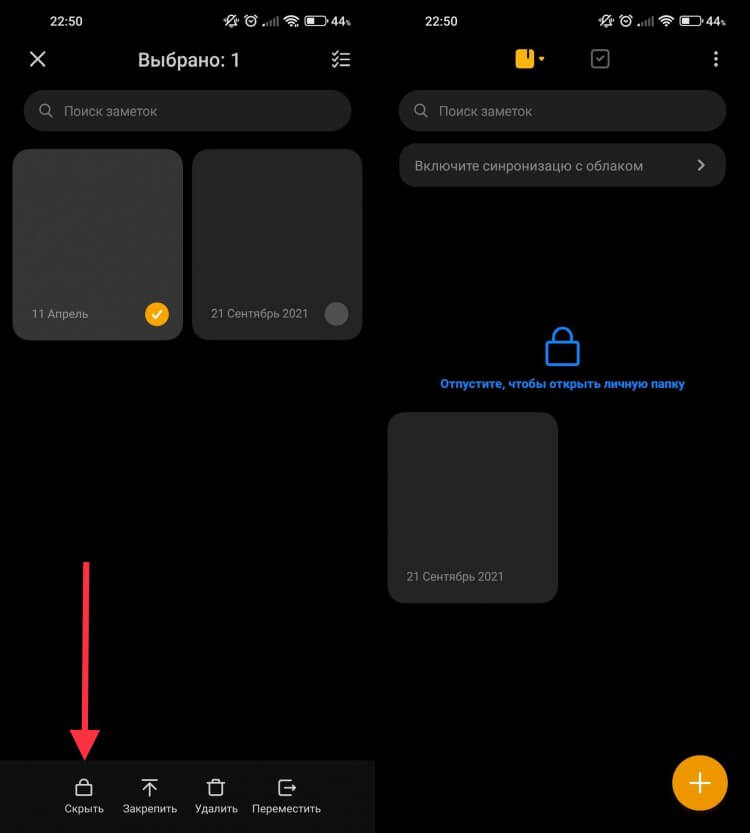
Найти скрытую заметку — та еще задача.
После этого заметка из приложения пропадет. Самое интересное в этих действиях — это поиск скрытой заметки. Если вы думаете, что папку с таким содержимым будет легко найти, то вы ошибаетесь. У меня без Гугла это не получилось. А оказалось все очень просто. Чтобы посмотреть скрытую заметку, необходимо:
- Открыть приложение «Заметки».
- От середины экрана провести пальцем вниз до появления синего замка.
- Как только появится синий замок — отпустите палец.
- Задать графический ключ для доступа к скрытым заметкам.
- Привязать Mi Аккаунт для синхронизации заметок с облаком.
- Согласиться с использованием отпечатка пальца для разблокировки.
После проведения всех этих действий перед вами откроется папка, которая содержит все скрытые вами заметки. Имейте в виду, что делать скриншоты таких записей запрещено на уровне системы, поэтому у вас это просто не получится.
Xiaomi — приложение заметки
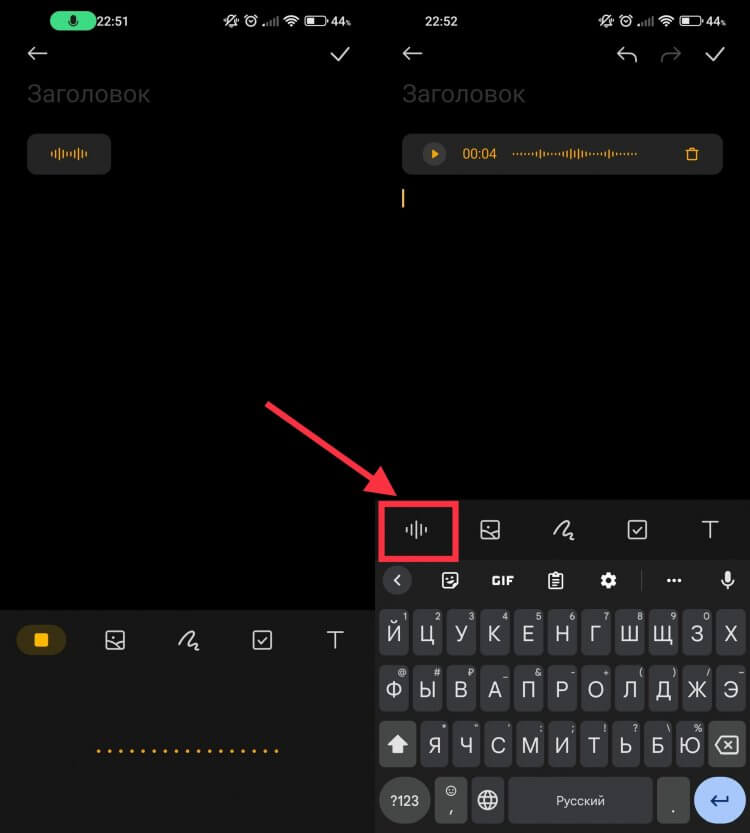
Голосовые заметки позволят не хранить свои записи в Телеграме.
Многие пользователи для экономии времени, чтобы не вводить текст в заметки, записывают голосовые сообщения и отправляют их себе в Телеграм. Но MIUI позволяет делать голосовые заметки прямо в одноименном приложении. Чтобы записать голос, потребуется:
- Открыть приложение «Заметки».
- С помощью «+» создать новую заметку.
- Нажать на кнопку записи и наговорить нужный текст.
- После окончания нажать на стоп.
Теперь заметка будет содержать исключительно вашу голосовую запись. Сюда же можно добавить какую-нибудь зарисовку с помощью меню рисования:
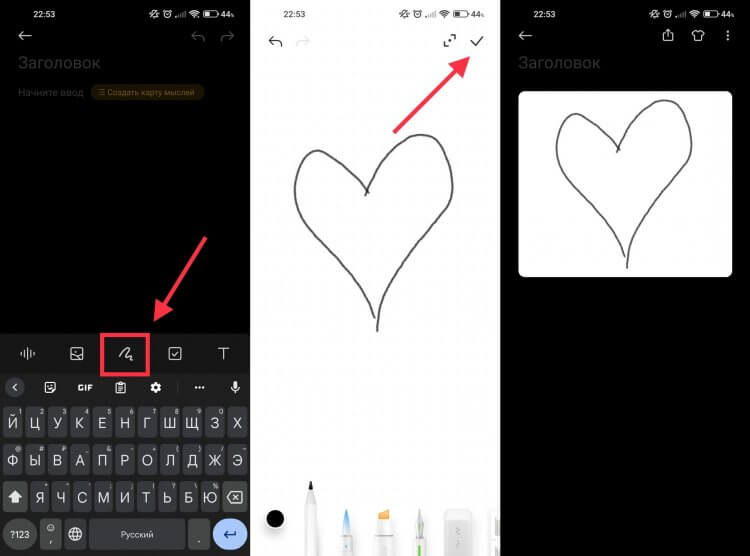
Иногда можно просто порисовать и отвлечься от дел.
- Откройте заметку с вашей записью.
- Активируйте режим рисования.
- Изобразите то, что вам хочется и нажмите на галочку в правом верхнем углу.
Рисунок автоматически добавится в заметку. Это, конечно, не так удобно, как на iOS, где рисовать можно в любом месте, но тоже реализовано неплохо. Если вы не являетесь постоянным пользователем этой программы, то можете не знать, что она позволяет составлять список покупок, не используя сторонний софт. Сделать это можно двумя способами. Первый способ — непосредственно через заметку:
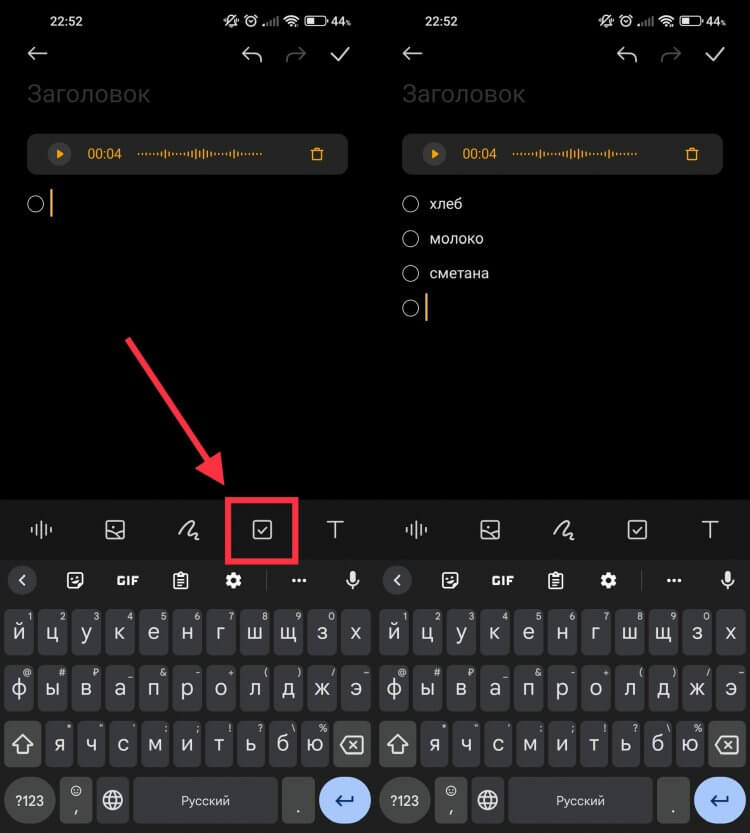
Хорошо, что для списка покупок не надо использовать сторонний софт.
- Откройте приложение «Заметки».
- Создайте новую заметку через «+» или откройте любую старую.
- Установите курсор в начало заметки и нажмите кнопку для создания чекбоксов.
- Вводите каждый пункт списка и нажимайте «Enter», чтобы добавлялся новый чекбокс.
- Как только закончите ввод нажмите галочку в правом верхнем углу.
Этот способ позволяет создать обычный список дел или покупок без напоминаний. Если же вы хотите добавить еще и напоминание, то вам необходимо воспользоваться разделом «Задачи». Чтобы создать список через задачи, вам потребуется:
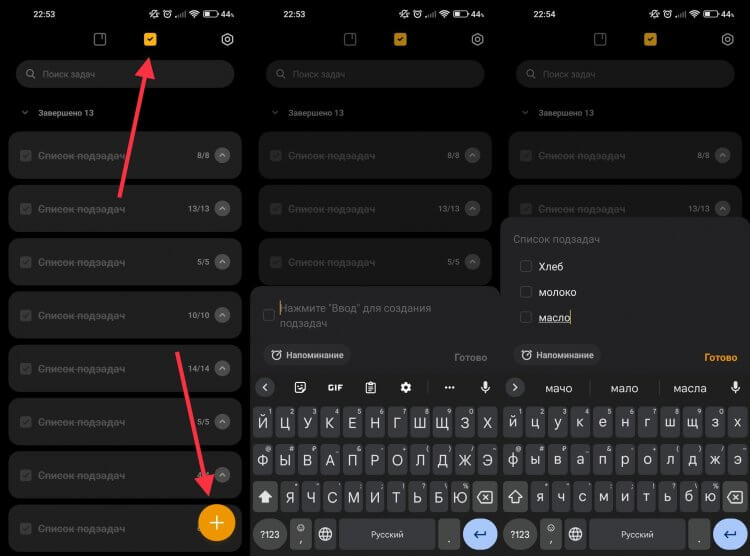
Напоминание по времени в подобных списках очень актуально.
- Открыть приложение «Заметки».
- Перейти в раздел «Задачи».
- Через «+» создать новый список подзадач и в нем задать необходимое время для напоминания.
❗️ПОДПИСЫВАЙСЯ НА ТЕЛЕГРАМ-КАНАЛ СУНДУК АЛИБАБЫ, ЧТОБЫ ПОКУПАТЬ ТОЛЬКО ЛУЧШИЕ ТОВАРЫ С АЛИЭКСПРЕСС
В заданное время вам придет уведомление, и вы никогда не забудете то, что собирались сделать. Я предпочитаю пользоваться вторым способом составления списков именно из-за напоминаний. Думаю, что каждый выберет удобный вариант именно для себя. Благо, что он не один.

Теги
- Операционная система MIUI
- Смартфоны Xiaomi
Скрытые заметки на Xiaomi: создание, просмотр, удаление

Одной из интересных фишек операционной системы Android с оболочкой MIUI на смартфонах Xiaomi является возможность скрытия заметок. Кто не в курсе — это различные записи, где пользователь может не только писать текст, но еще и вставлять фотографии или картинки, чек-листы и прочие типы данных. Есть возможность менять фон, добавлять маркированные списки, подписи. Причем все ваши записи будут синхронизированы в облачном сервисе Mi, поэтому доступ к информации можно получить с любого устройства, авторизованного под вашей учетной записью.
Навигация по странице
- Создание скрытой заметки
- Поиск и просмотр скрытой заметки
- Удаление скрытой заметки
- Заключение
Создание скрытой заметки
- Откройте на своем смартфоне Xiaomi приложение «Заметки» и выберите ту запись, которую хотите перевести в режим скрытой. Если у вас несколько таких записей, то нажимаете на любую из них и продолжительно удерживаете палец, пока не появится режим выделения.
- Отмечаете все заметки, которые необходимо скрыть и в нижней части экрана нажимаете вкладку «Скрыть».
- Все, система скрыла ваши записи, и теперь они будут доступны только после ввода пароля или графического ключа.
Поиск и просмотр скрытой заметки
- Если вы решили посмотреть данные, которые ранее скрыли в смартфоне Xiaomi, необходимо также зайти в приложение «Заметки», и, находясь в этом окне, сделать свайп сверху вниз и тянуть вниз, пока система не отобразит на экране окно для ввода пароля.
- Как только вы укажите пароль, система автоматически отобразит все скрытые метки. Если вы выйдете из приложения, то в следующий раз для просмотра вам также придется повторять процедуру.

Также для защиты можно устанавливать графический ключ или пин-код.
Еще один важный момент — вы не сможете создавать скриншоты средствами вашей операционной системы, нажимая на горячие клавиши, находясь в режиме скрытых меток. В этом случае вам покажут окошко с оповещением о блокировке данной опции. Это отдельная защита Xiaomi конфиденциальной информации от посторонних лиц.
Удаление скрытой заметки
- Заходите в приложение «Заметок», также тянете вниз свайп и ждете, пока не появится меню ввода пароля.
- Указываете пароль и получаете доступ к скрытым заметкам.
- Нажимаете на любую из них и удерживаете, пока не появится дополнительное меню внизу.
- Выделяете все заметки, которые вам нужно стереть и нажимаете вкладку «Удалить».
Заключение
В целом работа с заметками в Xiaomi не сложная, и очень даже полезная. Для пользователей здесь предусмотрено огромное количество всевозможных типов записей, чтобы они могли составлять списки разных форматов и работать с этими данными.
Если у вас есть конфиденциальная информация, хранящаяся в телефоне, настоятельно рекомендуем перенести ее в скрытые метки. Это могут быть пароли от банковских карт, важные номера телефонов, логины и пароли от учетных записей.
Как скрыть и показать скрытые заметки в Xiaomi?
В прошивке MIUI на смартфоне Xiaomi можно найти встроенное приложение “Заметки”, которое, как можно догадаться, необходимо для создания заметок пользователем. Есть у него одна интересная особенность – речь идет о возможности скрывать собственные заметки. Многие пользователи Xiaomi не знают о данном функционале, поэтому рассмотрим его более подробно в этой статье.
Как скрыть заметки?
Открываете приложение. В нашем примере его можно найти в папке “Инструменты”.
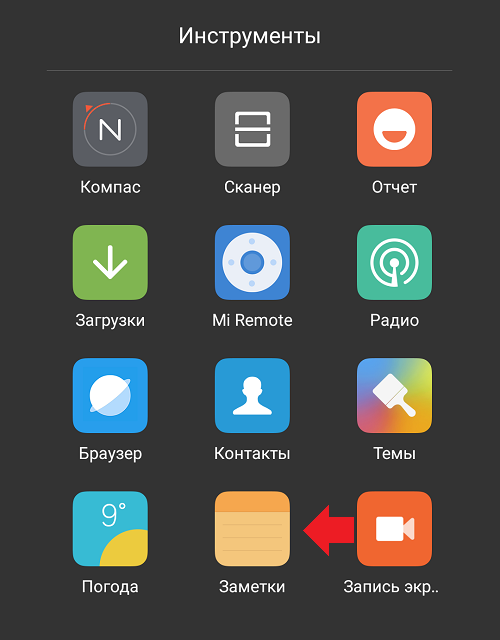
Видите список заметок. Если не видите, создайте, нажав на плюсик.
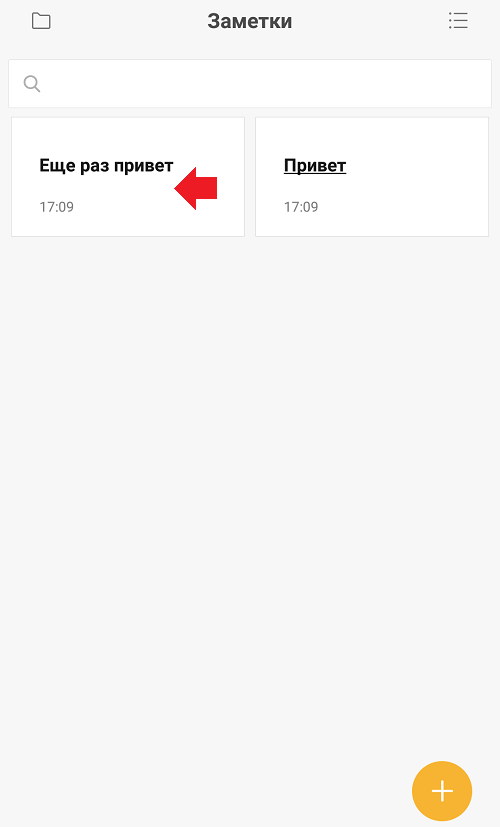
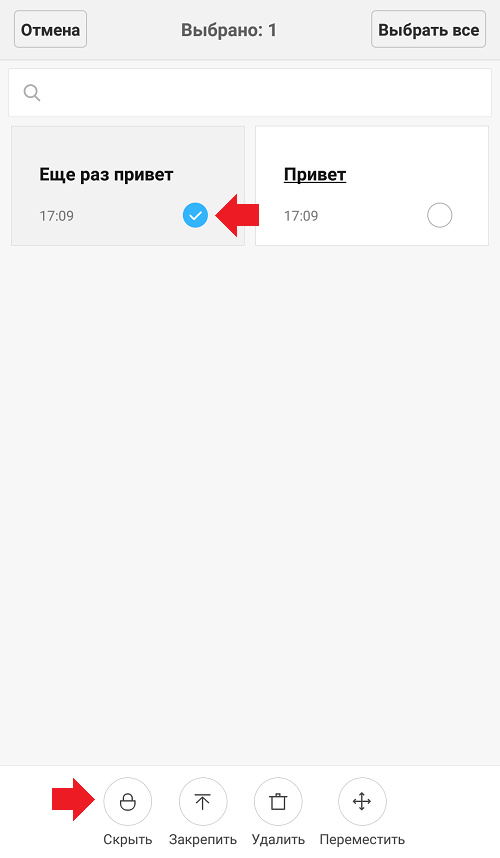
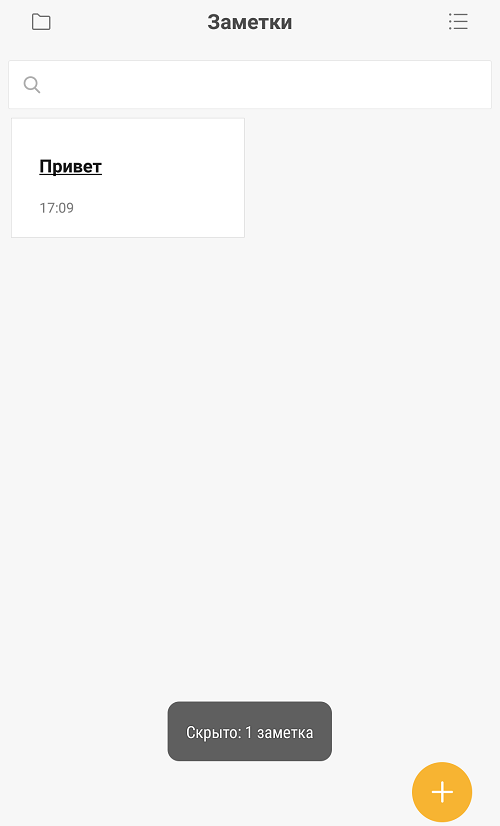
Нажимаете на нужную заметку и удерживаете палец, пока не появится меню, а заметка не окажется выделенной. Нажимаете “Скрыть”.
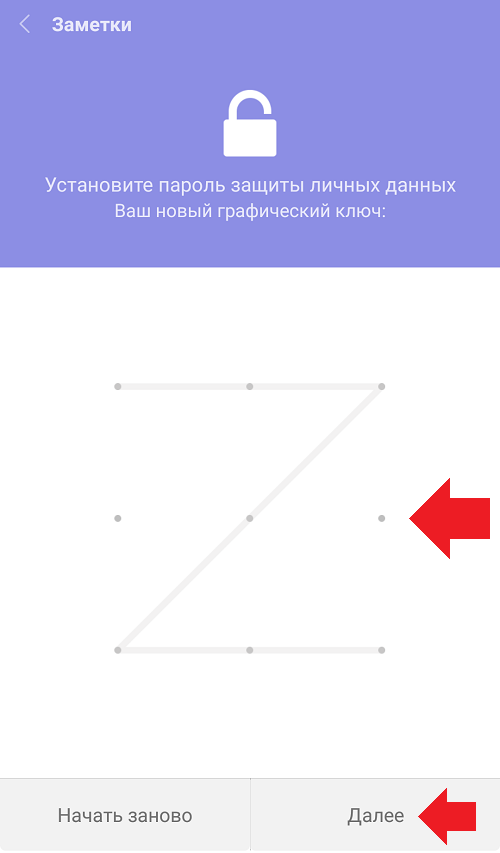
Устанавливаете графический ключ для защиты два раза и подтверждаете это действие, нажав “Далее”. Только не забудьте ключ.
Как найти и посмотреть скрытые заметки?
Открываете “Заметки”, тапаете на строку поиска и, удерживая, оттягиваете ее вниз.
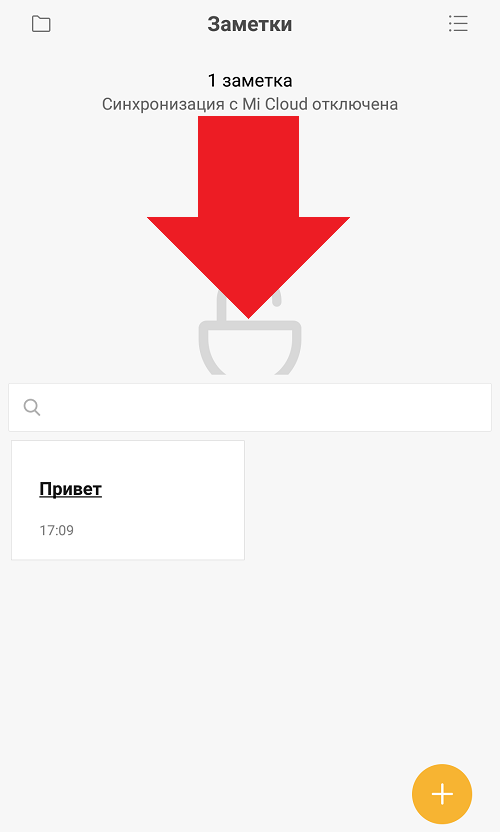
Если все правильно сделали, появится окно для ввода графического ключа.
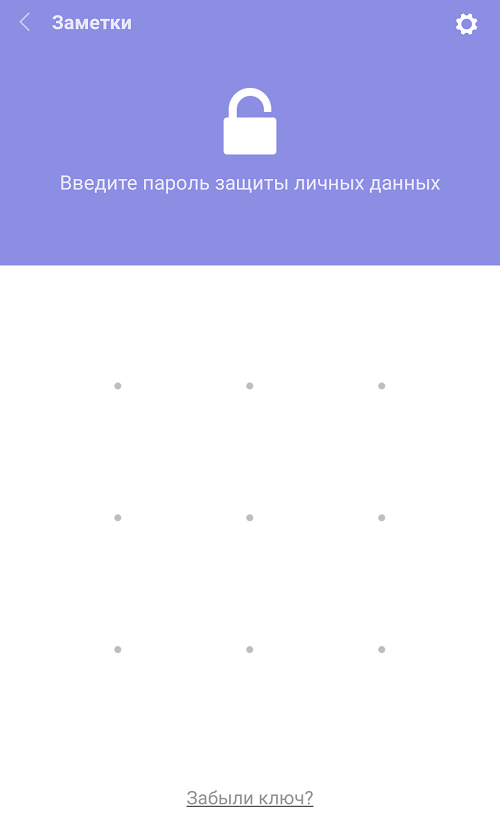
Вводите ключ, попадаете на страницу скрытых заметок и читаете их.
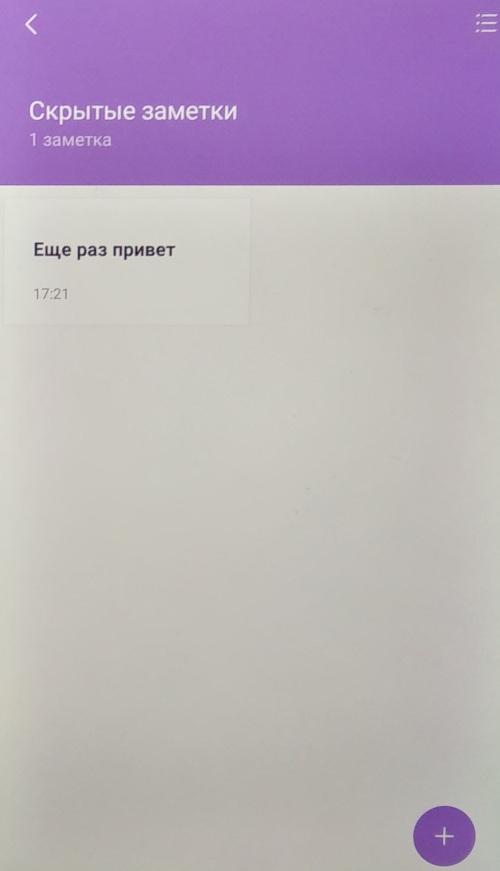
В последнем случае скриншот сделан не был, поскольку приложение не разрешает его создавать. Судя по всему, это такая защита скрытых заметок.
Как найти скрытые заметки в Xiaomi или восстановить удалённые записи
В системных приложениях «Галерея» и «Заметки» на Xiaomi возможно скрыть отдельные элементы от посторонних глаз в специальную личную папку, которая не будет видна тем, кто случайно, или намеренно, откроет эти приложения.
Скрытые заметки могут оказаться весьма удобным инструментом по хранению записей личного характера.
Скрытые материалы не только не видны на основном экране приложения, но также требуют знать специальный пароль, без которого даже список не будет отображён.
Именно по этой причине скрытые элементы могут считаться достаточно безопасными, чтобы хранить в них важную и чувствительную личную информацию.
Я скрыл заметки в Xiaomi, как их найти?
В первую очередь я покажу как скрываются заметки на Сяоми, после чего вы поймёте, где они хранятся и как их найти для чтения и редактирования.
Запустите приложение, выберите любую запись, войдите в неё. В верхнем правом углу нажмите на иконку «Три точки» . 
Во всплывающем меню выберите «Скрыть» , так документ исчезнет из общего доступа. Если вы скрываете в первый раз, программа попросит вас придумать и создать особый пароль, или ПИН-код, по вводу которого разблокируются личные документы. 
Напоминание: пароль для доступа к личным файлам не забывайте, восстановить его невозможно.
Теперь представим, что вы заново запустили программу, в общем списке личных файлов, конечно, нет, как их обнаружить?
Необходимо потянуть главный экран вниз до тех пор, пока не отобразится специальный символ в виде замочка, теперь можно отпустить элемент экрана. 

Возникнет запрос на ввод пароля, если вы ввели его правильно, откроется список скрытых заметок на Сяоми.
Как восстановить удалённые заметки на Xiaomi с компьютера из Mi облака
Благодаря тому, что программа «Заметки» является системной, а значит, интегрированной в систему, она также поддерживается Mi облаком для автоматического резервного копирования.
Конечно, чтобы была возможность восстанавливать удалённые заметки, сначала вам необходимо включить фоновое автоматическое резервирование в облако, только в этом случае восстановление будет возможно.
Чтобы включить создание резервных копий заметок, в настройках смартфона Xiaomi найдите меню «Mi аккаунт» . 
Теперь выберите строку «Xiaomi Cloud» . 
В общем списке синхронизируемых элементов найдите «Заметки» и включите опцию. Теперь при каждом изменении документов они будут автоматически синхронизироваться с облаком, конечно, при наличии подключения к интернету. 
После чего копии будут находится в Mi облаке, откуда их возможно восстановить, если пройти по адресу i.mi.com с компьютера, авторизоваться под своим аккаунтом, и в меню навигации выбрать «Заметки» . 
После чего откроется окно, где в левой части экрана, на панели навигации, вы увидите список команд, одна из которых будет гласить «Удалённые заметки» . 
Войдя в этот раздел, вы увидите все удалённые записи за последние 30 дней, которые возможно восстановить.
Восстановление удалённых записей с Xiaomi
Также можно восстановить записи и с телефона, для этого всё в том же меню «Xiaomi Cloud» выберите раздел «Корзина» . 
Подождите некоторое время, чтобы телефон успел загрузить необходимую информацию с сервера. Отобразятся четыре типа данных, которые возможно восстановить в течение 30 дней, в том числе среди которых будут и заметки. Выбирайте необходимый раздел, смотрите предоставленный список и восстанавливайте те, которые вы удалили ошибочно. 
Вернуться к содержанию
Релевантная информация:
- Как восстановить удаленные смс-сообщения на телефоне Xiaomi
- Как создать заметку на смартфоне Xiaomi (Redmi): редактировать, перемещать, украшать и выносить на рабочий стол
- Заметки на Xiaomi (Redmi): где хранятся, как передать их на компьютер и синхронизировать с облаком для переноса на другой телефон
- Как восстановить доступ к аккаунту Google: полный гайд
- Недавно удалённые фото на Xiaomi (Redmi), возможно ли восстановить?