Экспериментальные функции WebKit в Айфоне — что это такое?

Приветствую. Современные браузеры перед тем как выпускать новые функции — проводят их тестирование. Пользователи могут помочь тестированию, включив некоторые функции, которые официально еще не представлены.
Экспериментальные функции WebKit в Айфоне — что это?
Опции, которые до конца не были протестированы, могут работать нестабильно.
Включая опции можно как ускорить Safari, так и замедлить.
WebKit — движок для отображения веб-страниц Safari.
Находятся по такому пути: Настройки > Safari > Дополнения > Experimental Features:

Какие настройки стоит включить?
Настроек много. Можно оставить по умолчанию — браузер продолжит работать в штатном режиме.
Но можно попробовать некоторые опции включить — теоретически может улучшить работу.
- Ad Click Attribution — позволяет отключить отправку информации рекламодателям о вас.
- Blank anchor target implies — защита от фишинга. Другими словами — защита от поддельных сайтов, задача таких сайтов — чтобы вы на них ввели настоящие свои логин/пароль.
- Intersection Observer — когда браузер понимает какие элементы на данный момент сайту необходимы, а какие — нет. Особенно актуально для сайтов с бесконечной прокруткой. При активации настройки будет обрабатываться только видимый контент.
- Link Preload — опция, при которой браузер будет загружать сайты заранее, которые предположительно в скором времени понадобятся. В некотором смысле технология предзагрузки, которая используется в том числе на десктопных браузера. Минус — может увеличить потребление трафика.
Описание всех функций
Список слишком велик, поэтому вынесен на отдельную страницу.
С осторожностью включайте опции. При возможности создайте заранее бэкап текущих настроек Safari.
Заключение
- Экспериментальные функции WebKit в Айфоне — опции, которые пока не были официально представлены и находятся на стадии тестирования.
- Включение некоторых может ускорить работу браузера или замедлить, также могут появиться некоторые проблемы. Включать с осторожностью, лучше заранее создать резервную копию настроек.
Надеюсь информация помогла. Удачи.
5 функций iPhone которые следует вам отключить
На каждом iPhone по умолчанию включены такие функции, о которых большинство пользователей даже не подозревают. Некоторые из них вполне безобидные, но есть и те, что в фоновом режиме замедляют iPhone или разряжают аккумулятор.
1) Запретите мониторинг приложений.
Опция «Экранное время» несомненно полезная, но многие в принципе не используют эту функцию. При этом, она остается включенной на многих iPhone, достаточно сильно нагружая аккумулятор. Более того, в некоторых случаях именно эта функция ответственна за то, что iPhone быстро разряжается.
Как отключить.
«Настройки» → «Экранное время».
2) Перестаньте улучшать карты.
В России этим сервисом почти никто не пользуется. Карты от Apple сильно уступают сервисам от Google и «Яндекс». Но на большинстве iPhone по умолчанию включены опции, которые в фоновом режиме занимаются улучшением карт Apple.
Как отключить.
«Настройки» →«Конфиденциальность» → «Службы геолокации» → «Системные службы» и отключите опции: «Анализ iPhone», «Маршрутизация и трафик», «Популярное рядом», «Улучшение Карт».
3) Хватит делиться аналитикой iPhone.
На каждом iPhone по умолчанию происходит сбор данных, которые отправляются в Apple для анализа. На это тратятся ценные ресурсы смартфона.
Как отключить.
«Настройки» →«Конфиденциальность» → «Аналитика и улучшения» и отключите функцию «Делиться Аналитикой iPhone».
4) Запретите iPhone воспроизводить видео без спроса.
По умолчанию iPhone настроен таким образом, что все видео на страницах приложений и игр в App Store воспроизводятся автоматически. Многих это конечно же раздражает, а так же расходует мобильный трафик.
Как отключить.
«Настройки» → «iTunes Store и App Store» → «Автовоспроизведение видео».
5) Ограничьте отслеживание ваших популярных мест.
На каждом iPhone включена стандартная функция, которая ежедневно отслеживает часто посещаемые места пользователя. Аккумулятор функция отслеживания часто посещаемых мест поджирает прилично.
Как отключить.
«Настройки» →«Конфиденциальность» → «Службы геолокации» → «Системные службы» → «Важные геопозиции».
Вот 20 функций iPhone и iPad, которые можно смело отключать. Проверьте

В закладки
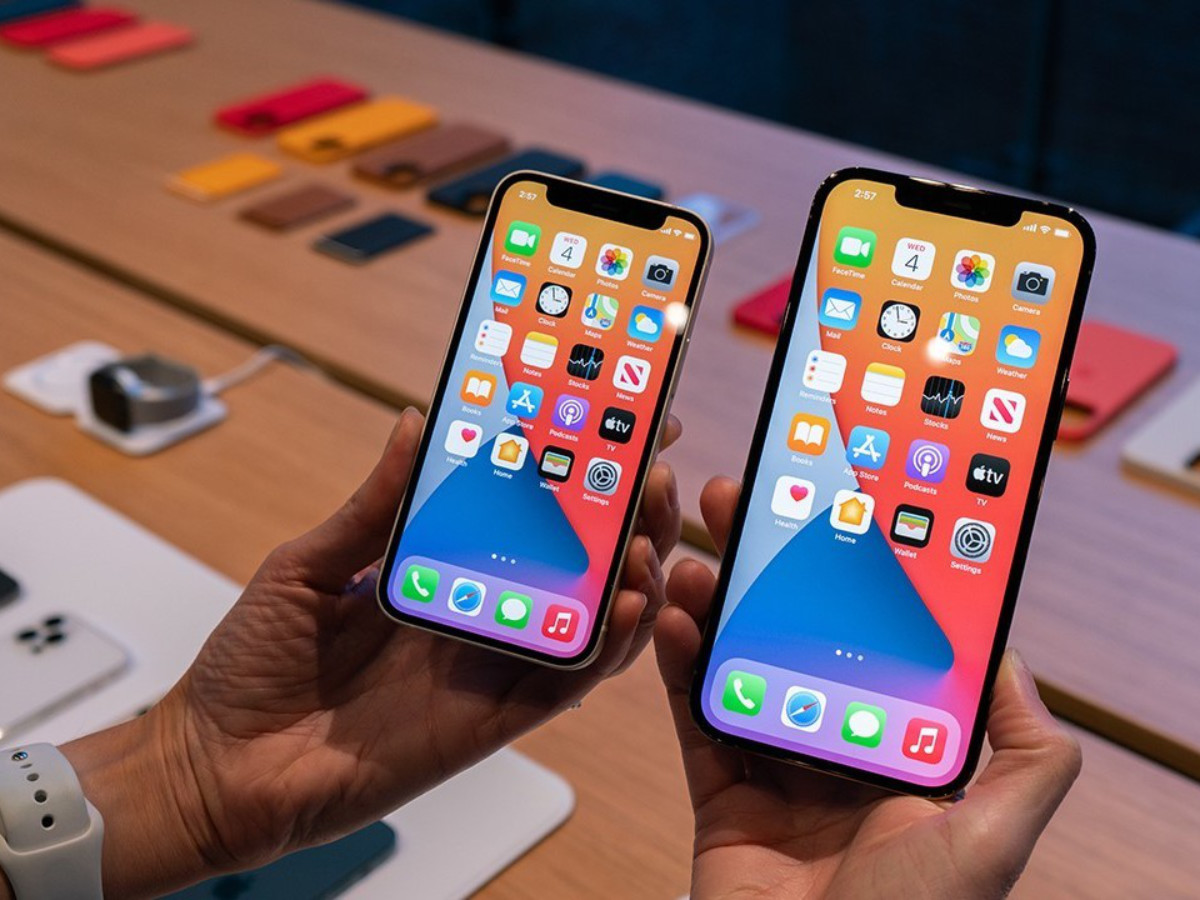
Не все возможности iPhone и iPad одинаково полезны. Некоторые работают только в экосистеме Apple. Другие не адаптированы для русского языка. Последние могут быть не востребованы конкретно вами. Всё это можно смело отключать.
В этой статье собрал функции, которые рекомендую переводить в неактивное положение сразу после активации нового гаджета. С одной стороны, так выйдет увеличить автономность. С другой стороны, пользоваться iPhone и iPad станет проще.
Вот 20 функций, которые можно отключить:
1. Поднятие iPhone для автоматической активации его экрана
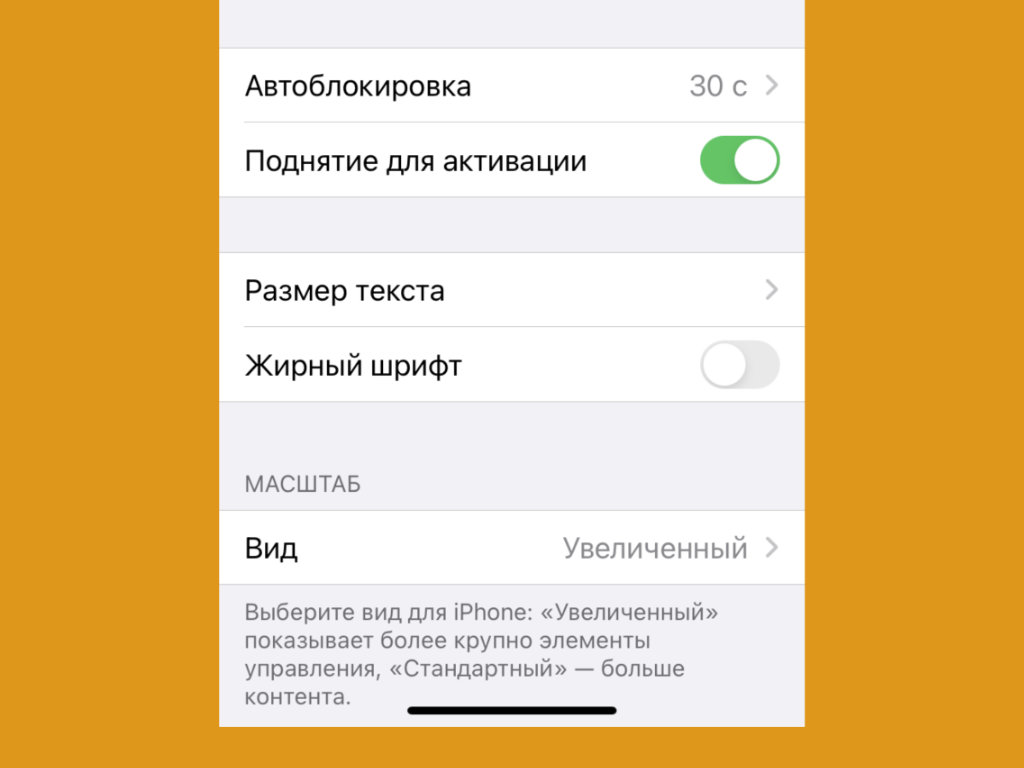
Эта функция часто срабатывает случайно
Где выключать: отключите «Поднятие для активации» в меню «Настройки» > «Экран и яркость».
Если у вас функция автоматической активации экрана iPhone при поднятии всё ещё включена, обратите внимание на число её случайных срабатываний.
Их обычно настолько много, что начинаешь невольно задумываться про время автономной работы. Оно неоправданно обрезается.
2. Звуки клавиатуры и блокировки экрана не особенно нужны
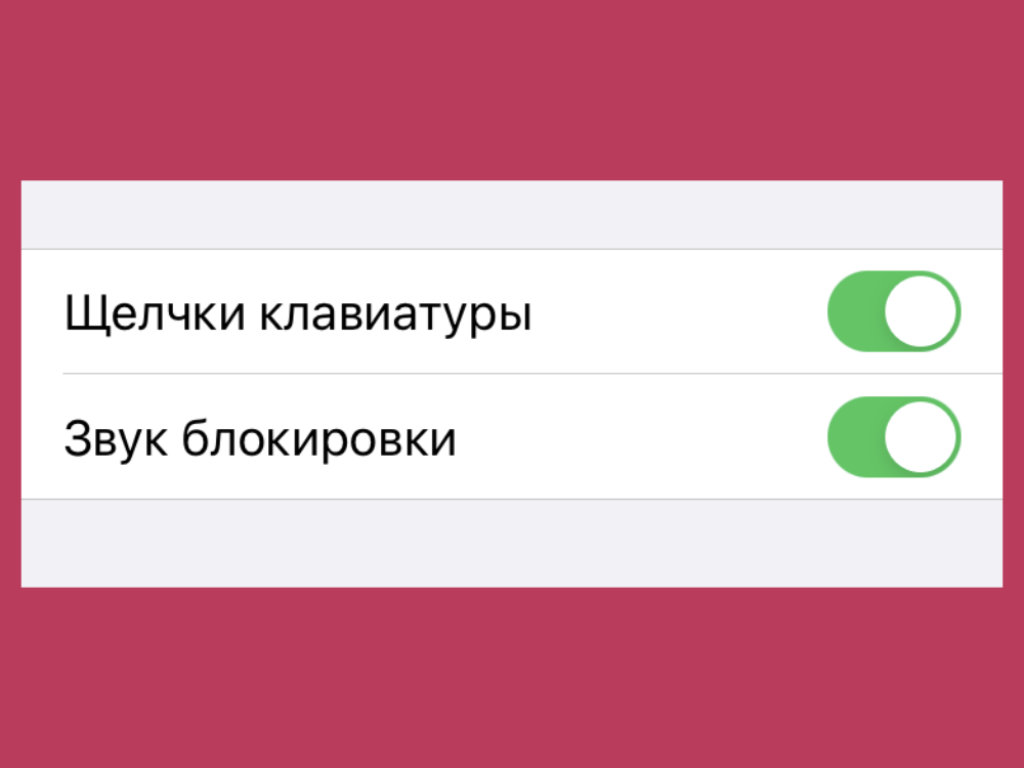
Звуки клавиатуры раздражают в беспроводных наушниках
Где выключать: отключите «Щелчки клавиатуры» и «Звук блокировки» в меню «Настройки» > «Звуки, тактильные сигналы».
В беспроводных наушниках щелчки клавиатуры очень сильно отстают от реальных нажатий. Лично меня это дико раздражает, поэтому эту функция предпочитаю отключать.
Обращали на это внимание?
3. Тактильные сигналы операционной системы не всем нравятся
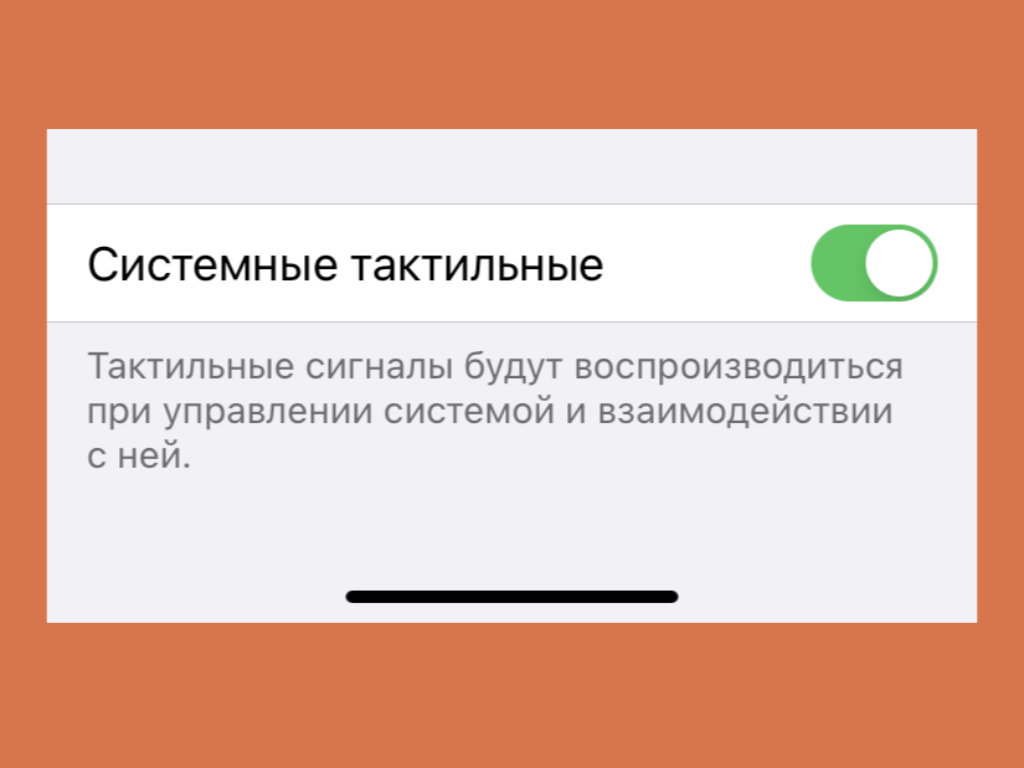
Не всем в принципе нравится тактильная отдача
Где выключать: отключите «Системные тактильные» в меню «Настройки» > «Звуки, тактильные сигналы».
Кажется, тактильные сигналы делают использование системы более приятным, но далеко не всем нравится подобный подход.
Меня не раз спрашивали по поводу возможности отключения любых озвучиваний интерфейса с помощью вибрации.
4. Предложения ассистента Siri обычно абсолютно бесполезны
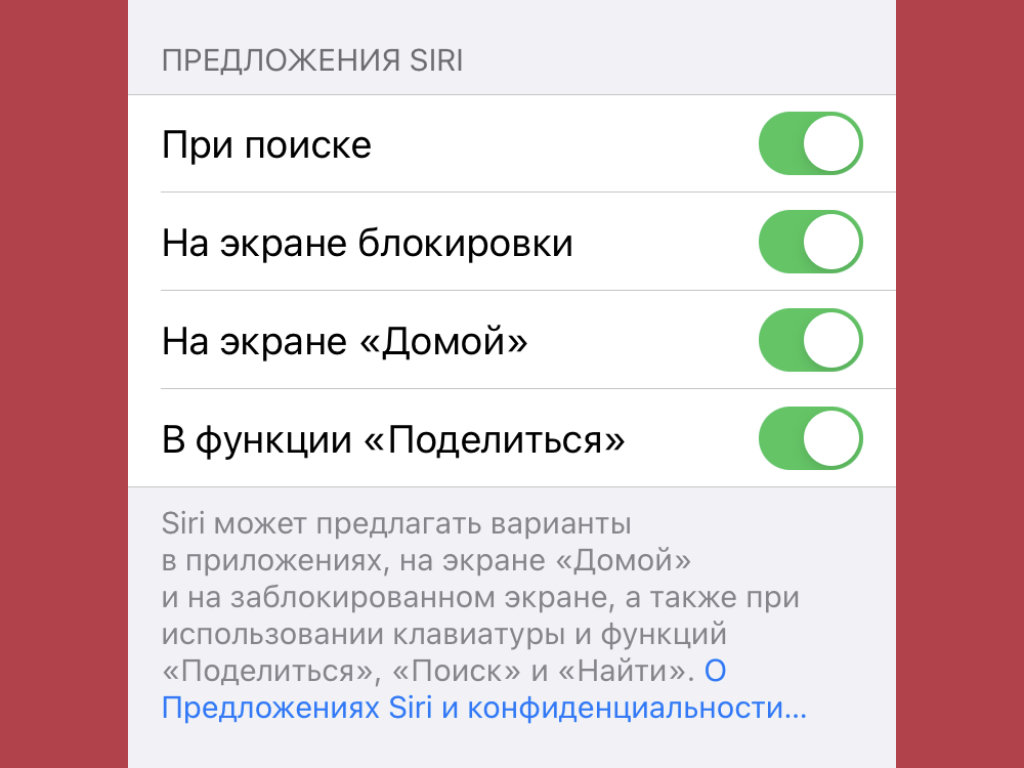
Интеллектуального в предложениях обычно немного
Где выключать: отключите «При поиске», «На экране блокировки», «На экране Домой», «В функции Поделиться» в разделе «Предложения Siri» в меню «Настройки» > «Siri и Поиск».
Много раз пытался использовать интеллектуальные предложения Siri, но так и не смог. Ну, не предлагает голосовой помощник ничего толкового на базе искусственного интеллекта.
Это касается не только этих системных меню, но и виджетов для домашнего экрана iPhone.
5. Вызов голосового ассистента Siri командой нужен не всем
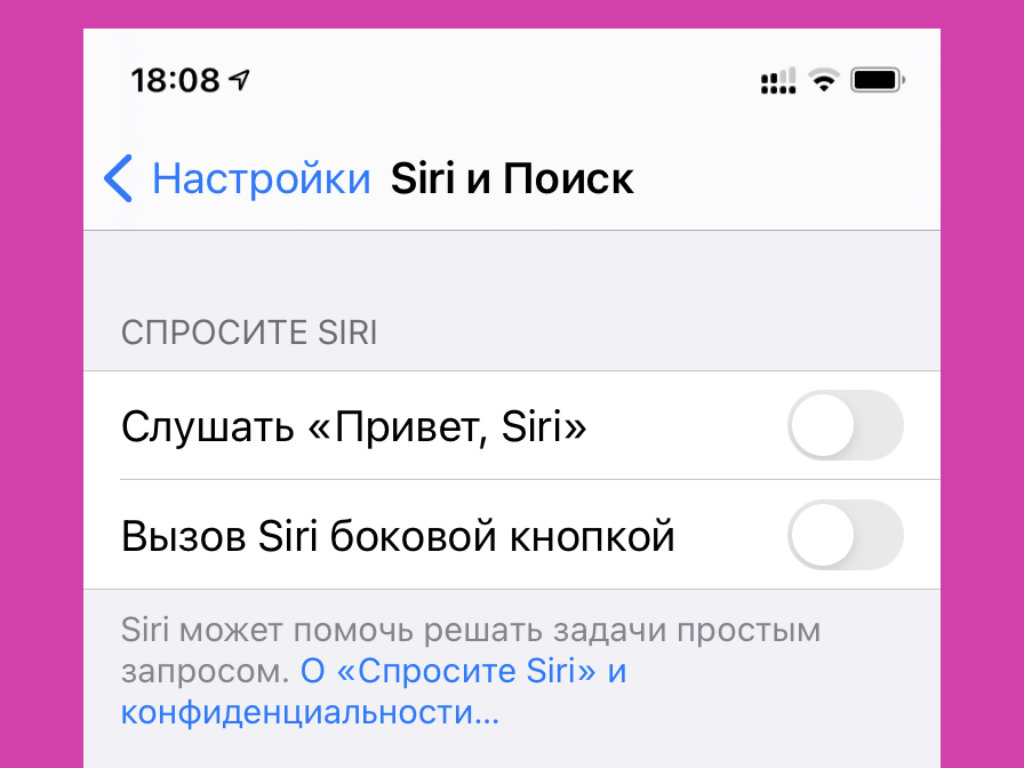
Эта возможность сильно разряжает iPhone
Где выключать: отключите «Слушать Привет, Siri» в разделе «Спросите Siri» в меню «Настройки» > «Siri и Поиск».
Постоянный мониторинг описанной команды очень сильно уменьшает время автономной работы смартфона. Тем не менее, он абсолютно не нужен тем, кто не использует Siri.
Лично я запускаю Siri только для того, чтобы попросить позвонить кому-либо за рулём. Но и это случается крайне редко.
6. Не всем нужна функция «Зачитывание сообщений с Siri»
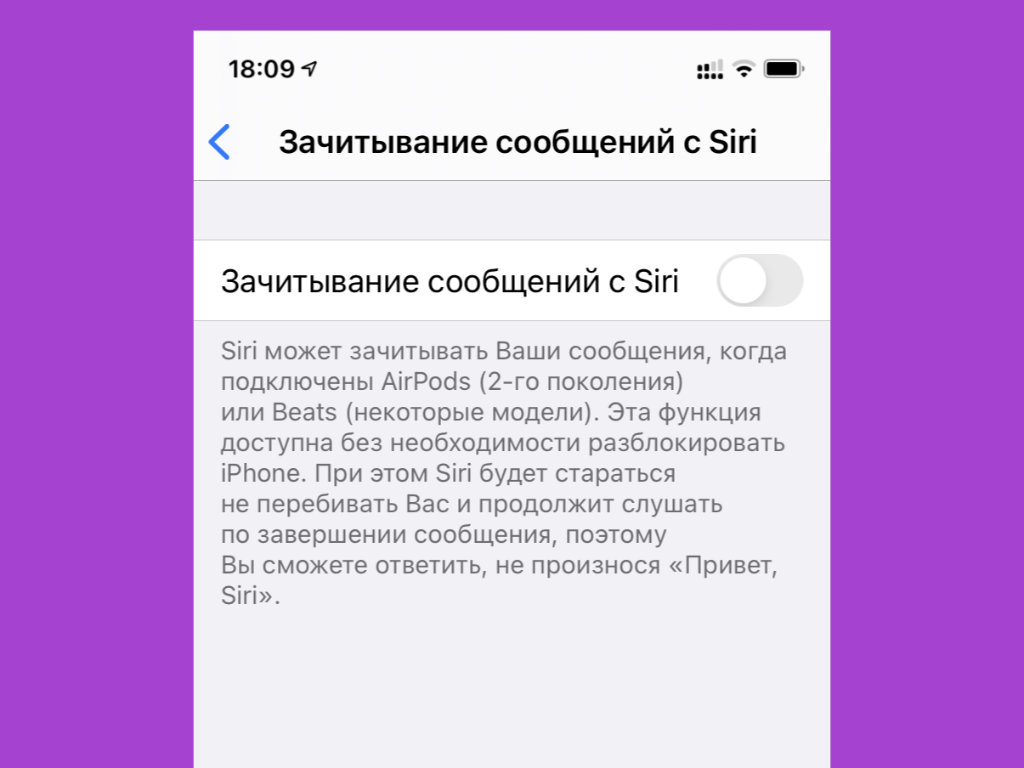
Функция для владельцев актуальных AirPods
Где выключать: отключите «Зачитывание сообщений с Siri» в меню «Настройки» > «Уведомления» > «Зачитывание сообщений с Siri».
Эта фишка работает с AirPods 2-го поколения и старшими моделями фирменных наушников Apple. Лично мне кажется, что информацию из сообщений проще прочитать в свободное время, чем заслушивать в наушниках. Это же не голосовая запись.
7. Использование гаджетов через Handoff реализовано неудобно
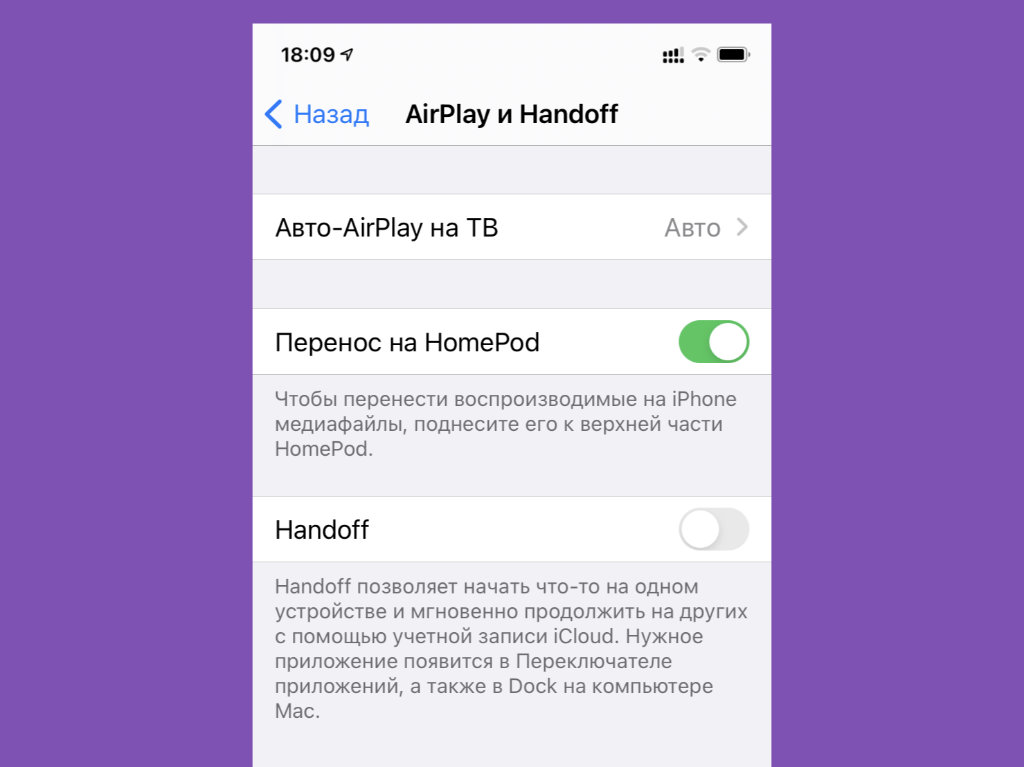
Удобство данной функции под вопросом
Где выключать: отключите Handoff в меню «Настройки» > «Основные» > «AirPlay и Handoff».
Необходимую ссылку из Safari с iPhone на Mac проще перебросить через AirDrop. В чем смысл Handoff при использовании других приложений? Это для меня вопрос.
8. Автовоспроизведение видео в App Store чаще раздражает
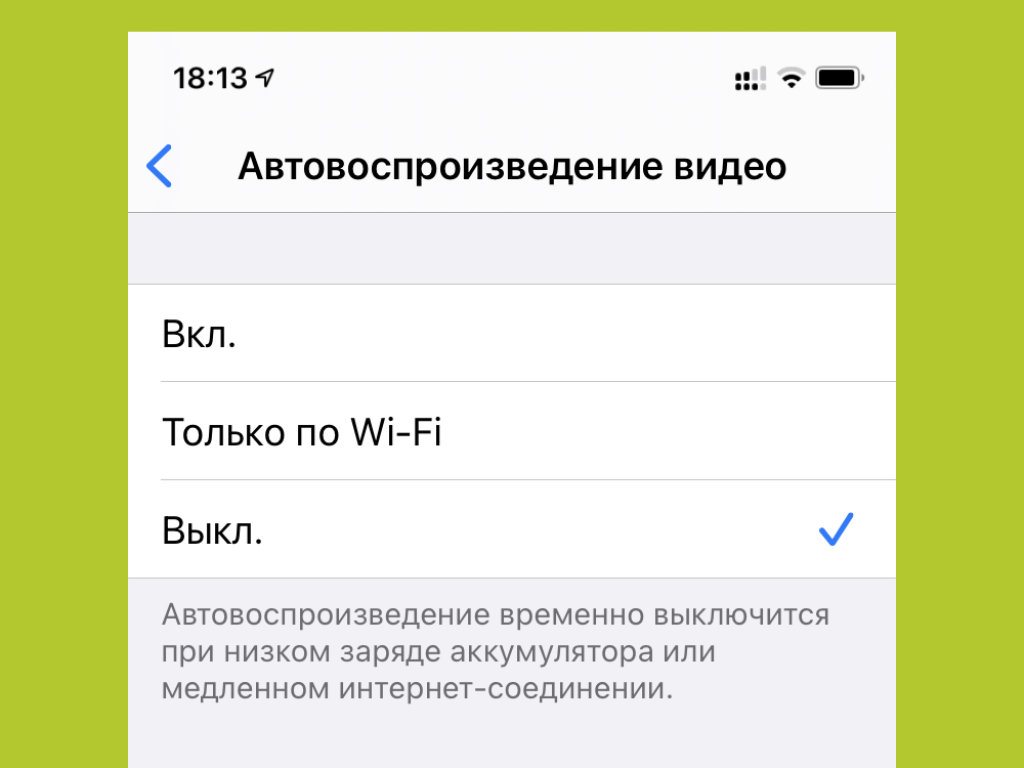
Нет смысла автоматически активировать видео
Где выключать: выберите «Выкл.» в меню «Настройки» > App Store > «Автовоспроизведение видео».
Не знаю, почему Apple включает эту функцию в системе по умолчанию. Обратил на это внимание во время первичной настройки iOS после переустановки.
9. Отслеживание своего местоположения может быть не нужно
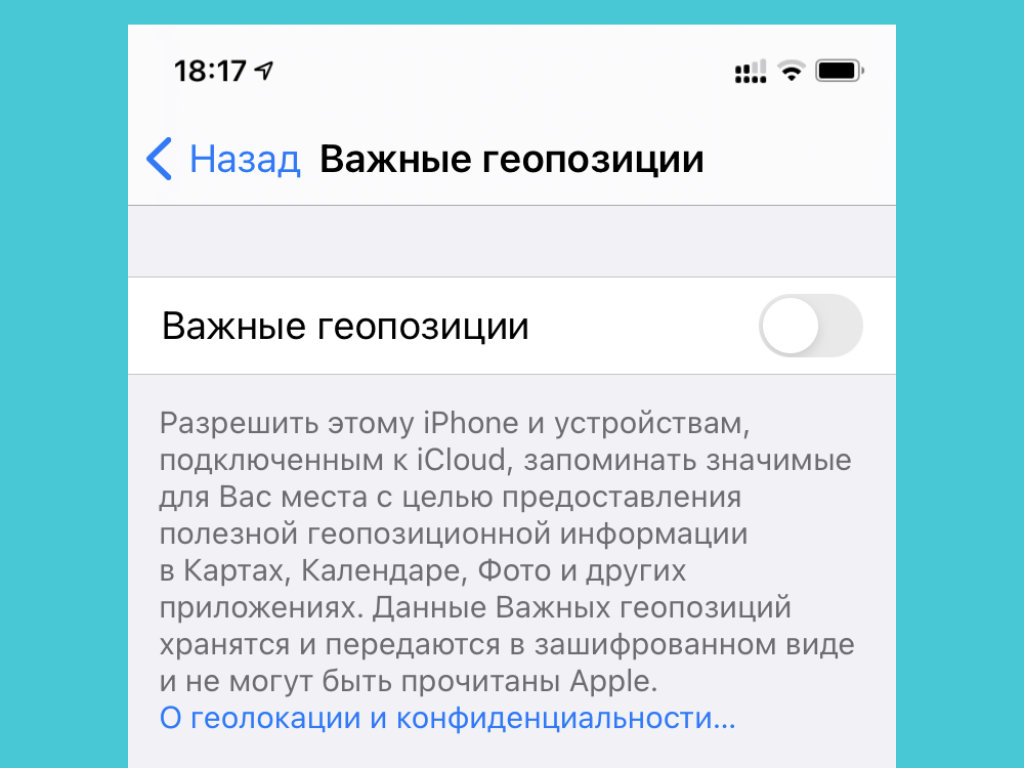
Хотите, чтобы iPhone сохранял ваши перемещения?
Где выключать: отключите «Важные геопозиции» в меню «Настройки» > «Конфиденциальность» > «Службы геолокации» > «Системные службы» > «Важные геопозиции».
В стандарте iPhone следит за всеми вашими перемещениями и сохраняет их в данном меню. Представьте, что к нему сможет получить доступ кто-либо посторонний.
10. Службы геолокации для прокачки системы разряжают девайс
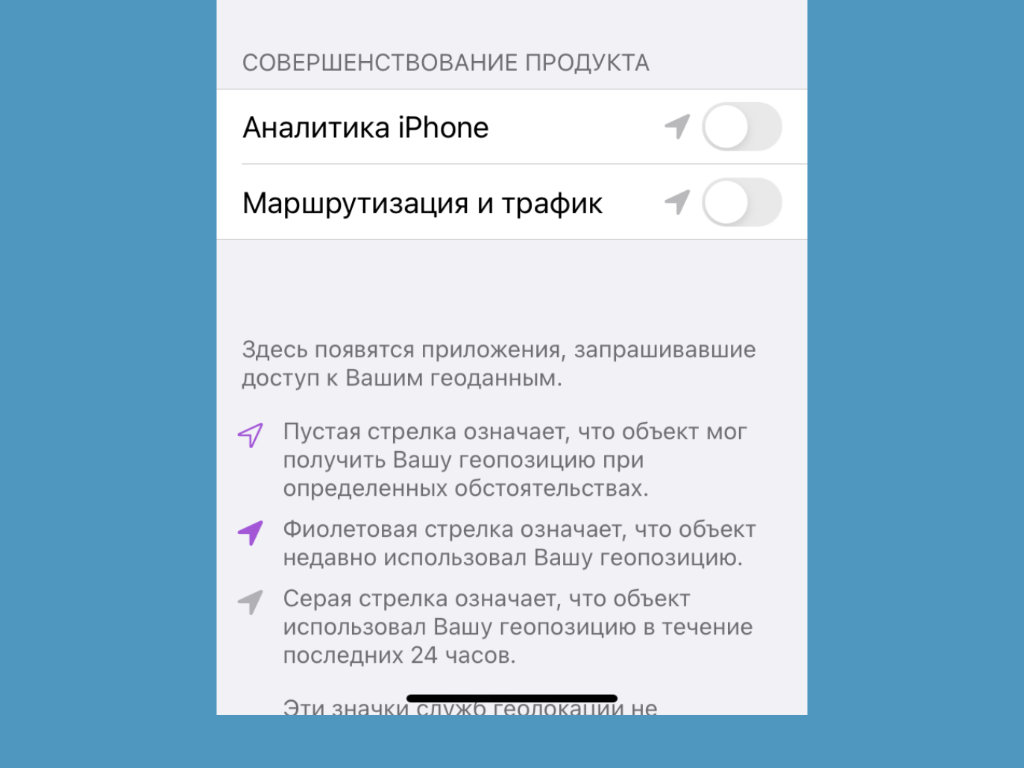
Минус автономность, а какие плюсы?
Где выключать: отключите «Аналитика iPhone» и «Маршрутизация и трафик» в разделе «Совершенствование продукта» в меню «Настройки» > «Конфиденциальность» > «Службы геолокации» > «Системные службы».
Предлагаю отключить эти функции, чтобы безболезненно повысить время автономной работы iPhone.
11. От «Аналитики и улучшения» можно смело избавиться
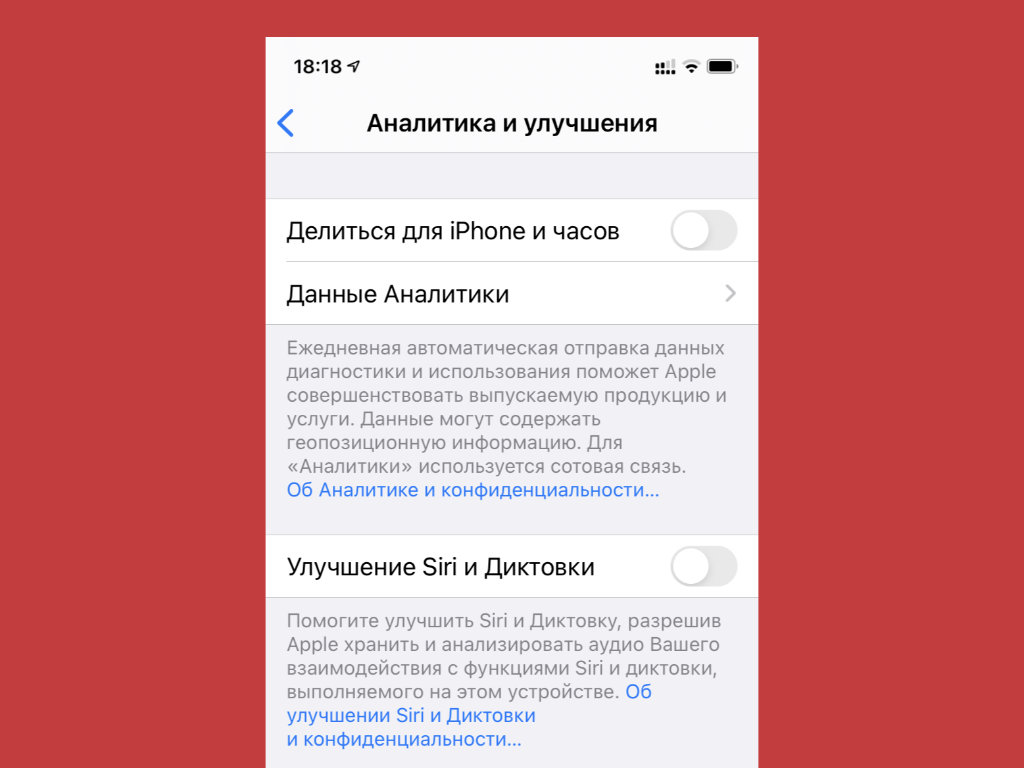
Помогать Apple или нет — ваше дело
Где выключать: отключите «Делиться для iPhone и часов» и «Улучшение Siri и Диктовки» в меню «Настройки» > «Конфиденциальность» > «Аналитика и улучшения».
Ещё одна функция, которая достаточно сильно разряжает мобильное устройство.
12. Подумайте по поводу отключения резервной копии в iCloud
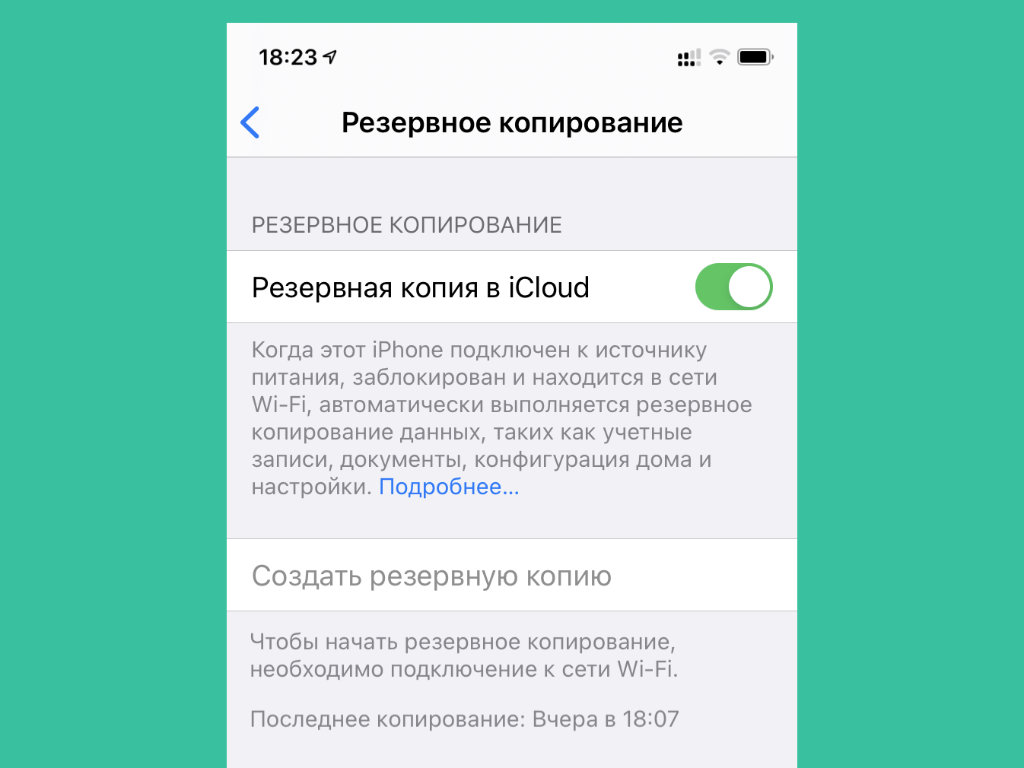
Целесообразность резервных копий в последнее время сильно размылась
Где выключать: отключите «Резервная копия в iCloud» в разделе «Резервное копирование» в меню «Настройки» > Apple ID > iCloud > «Резервная копия».
Большинство данных и без того хранится в облачных сервисах, поэтому конкретно для себя смысла в этой функции вообще не вижу.
13. Отключите «Отслеживание фитнеса», если не следите за ним
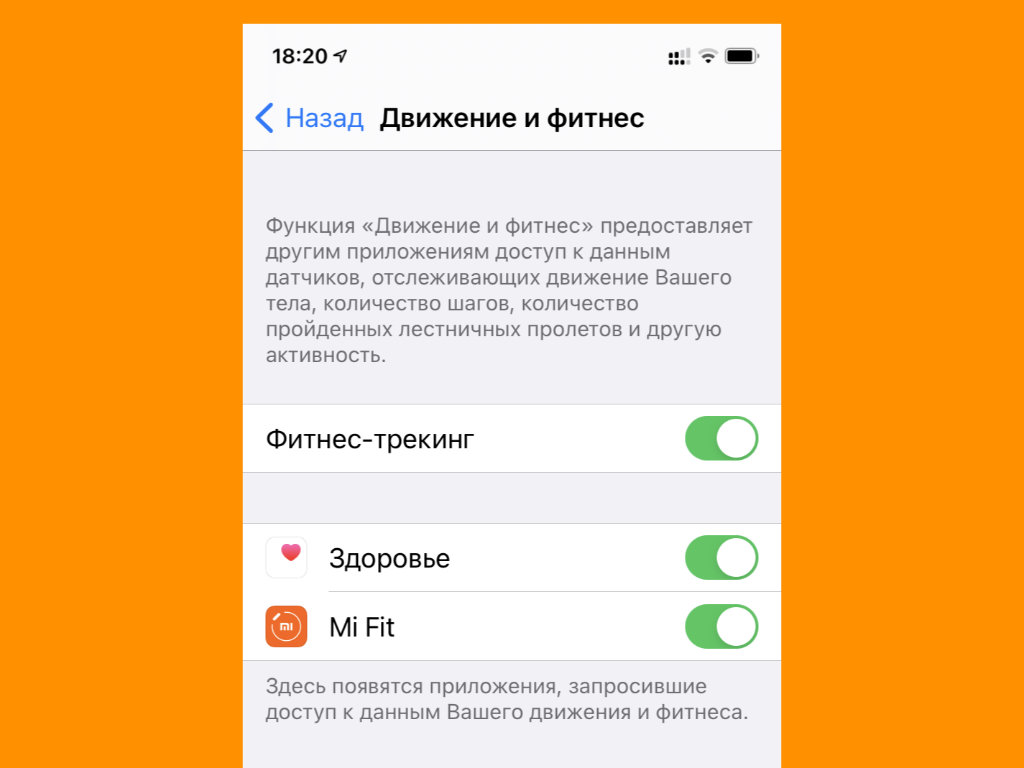
А вы контролируете число пройденных шагов?
Где выключать: отключите «Фитнес-трекинг» в меню «Настройки» > «Конфиденциальность» > «Движение и фитнес».
Если вы не следите за своей активностью с помощью iPhone, эту возможность можно смело отключать. Она неслабо разряжает мобильное устройство, но приносит пользу только тем, кто старается стать активнее.
14. «Экранное время» нужно только родителям и зависимым
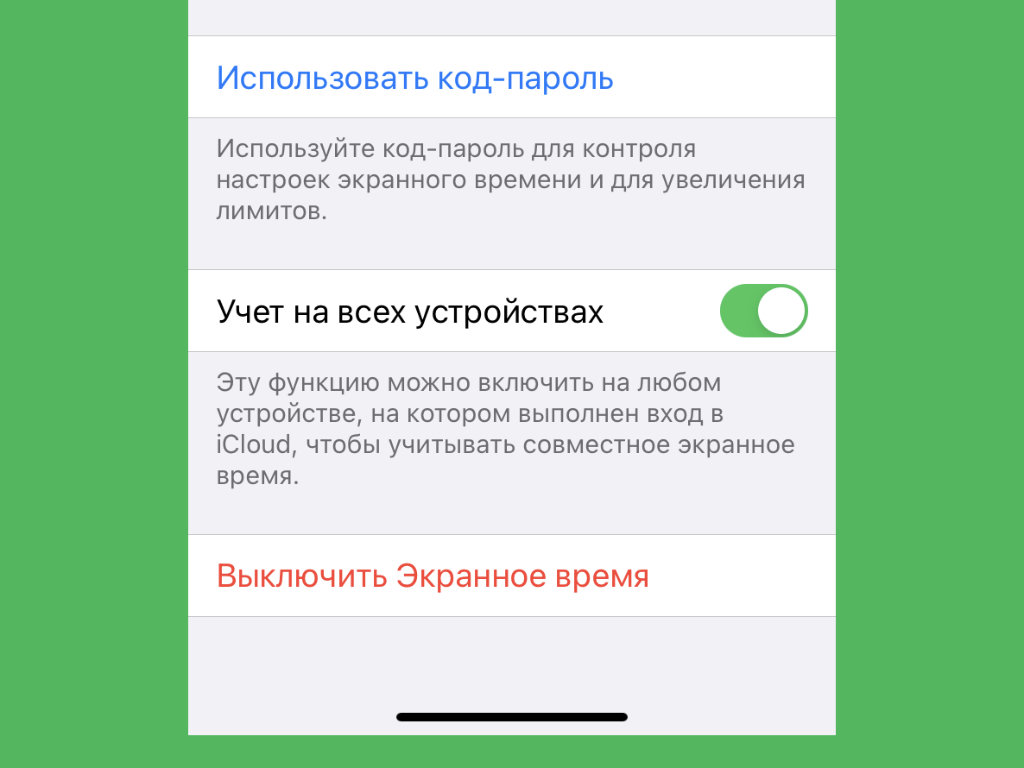
Большинству экранное время просто не нужно
Где выключать: выберите «Выключить Экранное время» в меню «Настройки» > «Экранное время».
Следить за временем, которое вы провели в социальных сетях, может быть весело. Но не более того.
Не знаю ни одного человека, который реально смог понизить свою зависимость от любых сервисов, когда осознал, как сильно погрузился в них.
15. «Автокоррекция» в клавиатуре нужна далеко не каждому
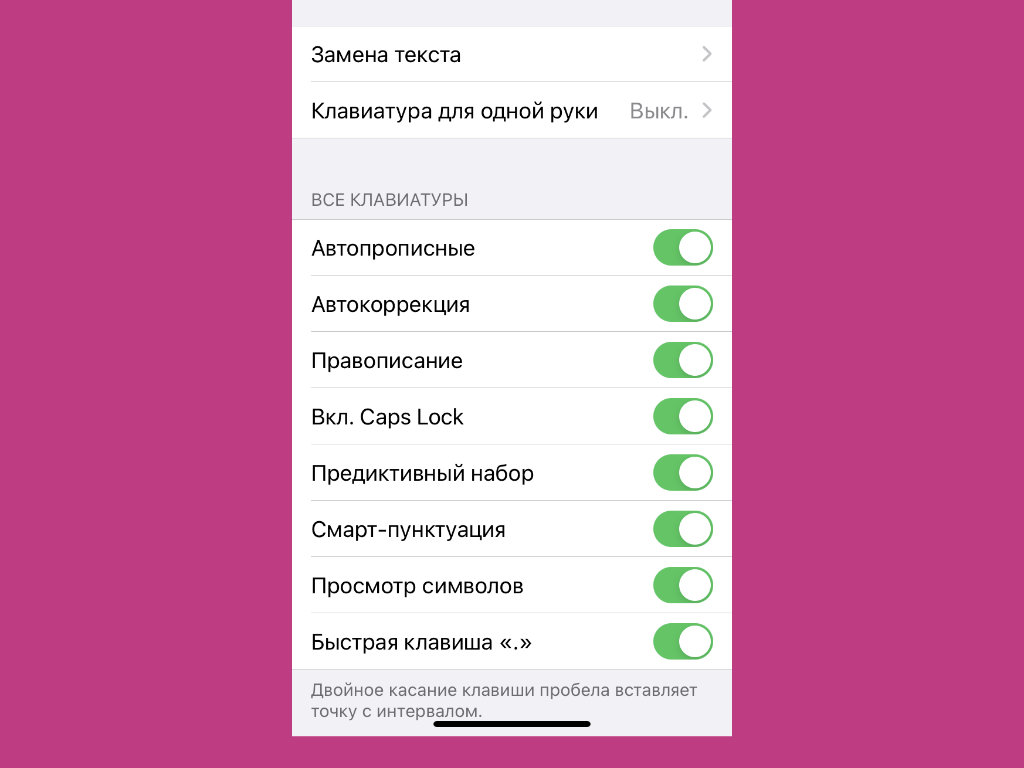
Эта функция часто банально мешает
Где выключать: отключите «Автокоррекция» в меню «Настройки» > «Основные» > «Клавиатуры».
Эта функция неверно исправляет слова, если вы используете в общении современный молодёжный сленг.
16. Непрерывный ввод на iPhone не работает на русском
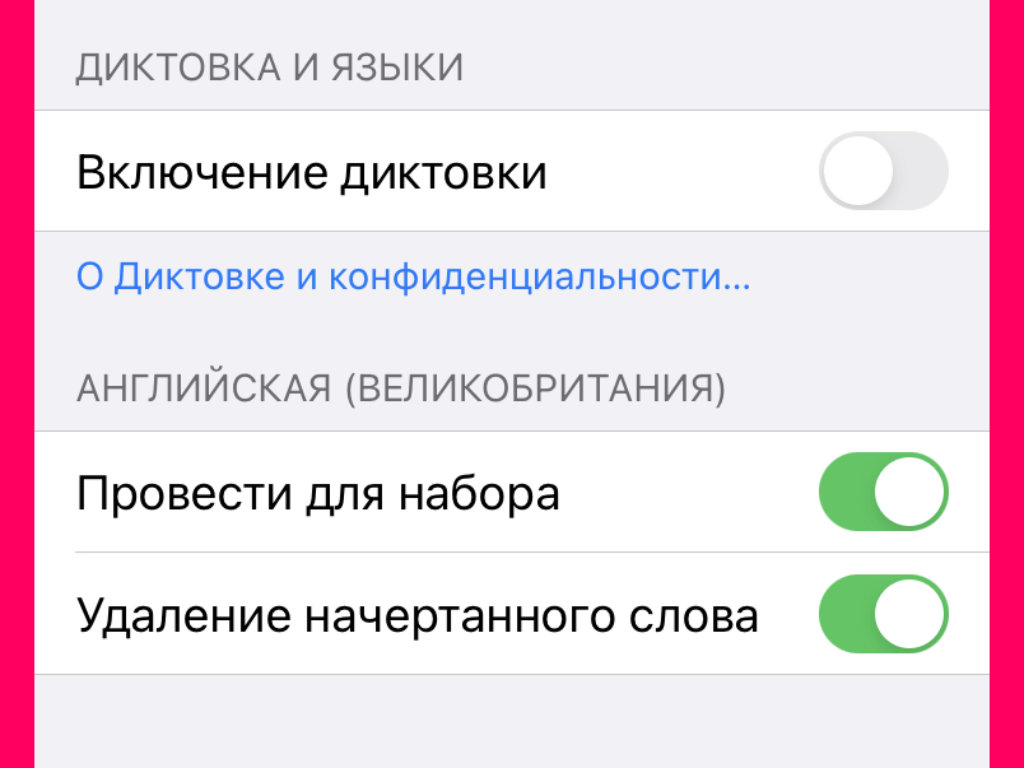
Пока Apple не добавила эту возможность в систему
Где выключать: отключите «Провести для набора» в меню «Настройки» > «Основные» > «Клавиатуры».
Непрерывный ввод пока доступен только для английского языка.
17. Распознавание ввода на iPad стилусом можно выключать
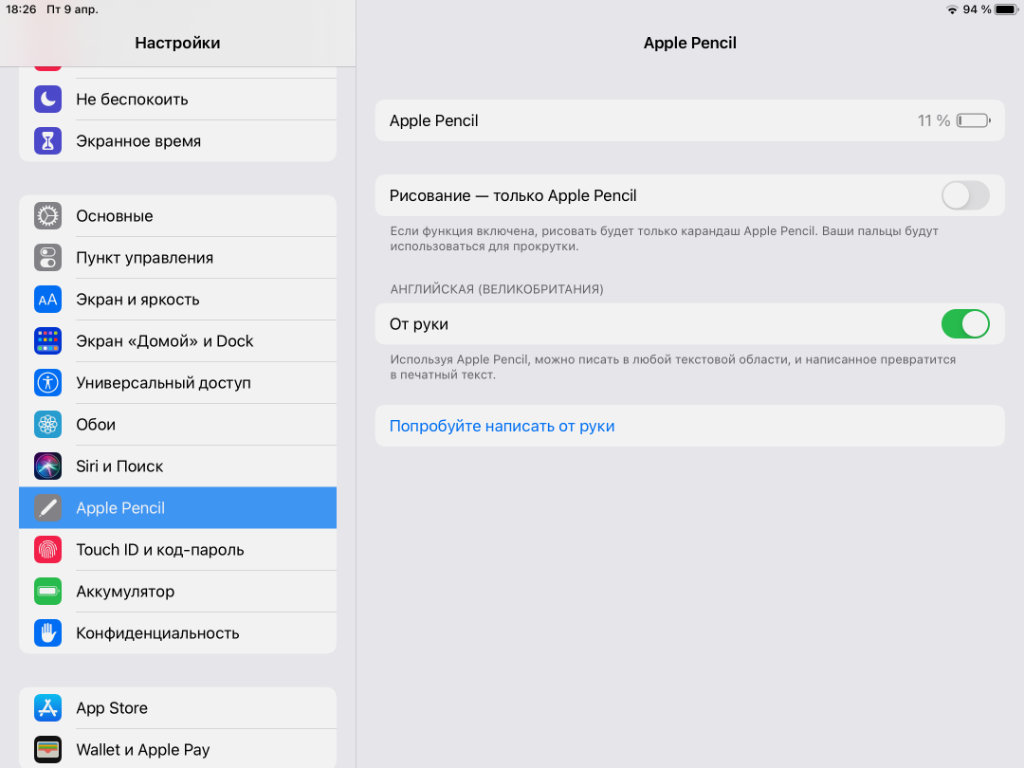
Эта функция также не работает на русском
Где выключать: отключите «От руки» в меню «Настройки» > Apple Pencil.
Очень жаль, что распознавание рукописного ввода через Apple Pencil не работает на русском.
18. «Встряхивание для отмены» сегодня можно отключать
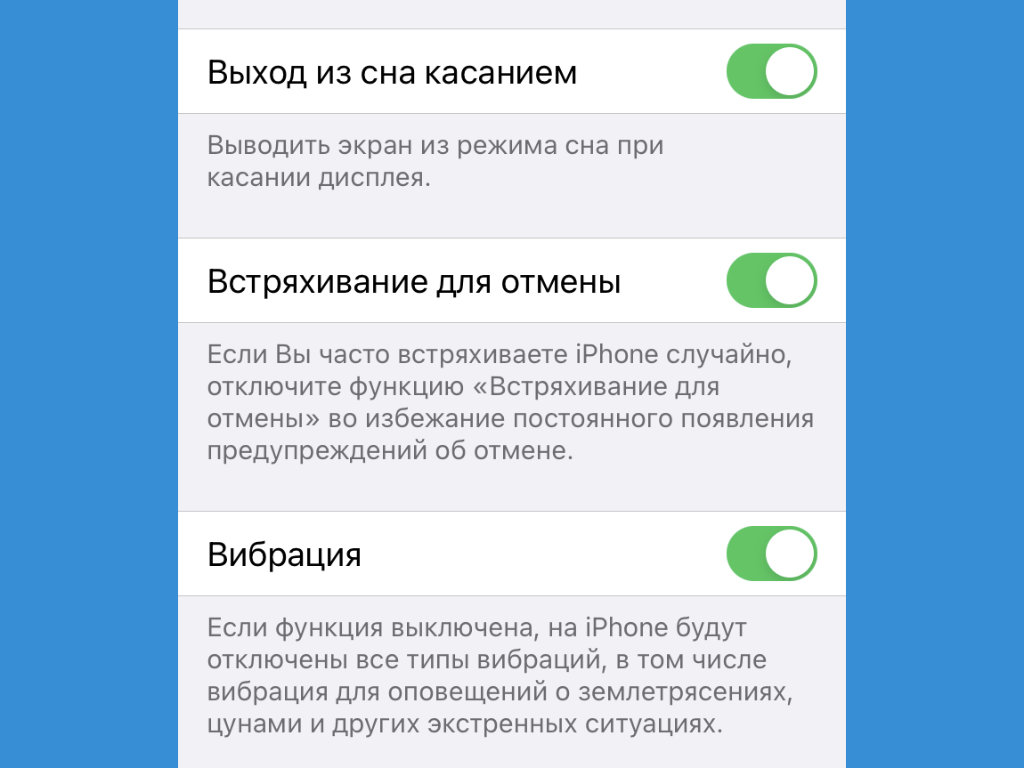
Отменить ввод можно иначе
Где выключать: отключите «Встряхивание для отмены» в меню «Настройки» > «Универсальный доступ» > «Касание».
Для отмены или повтора ввода проще использовать горизонтальные трёхпальцевые жесты.
19. Многие не знают, как выключить «Объявление вызовов»
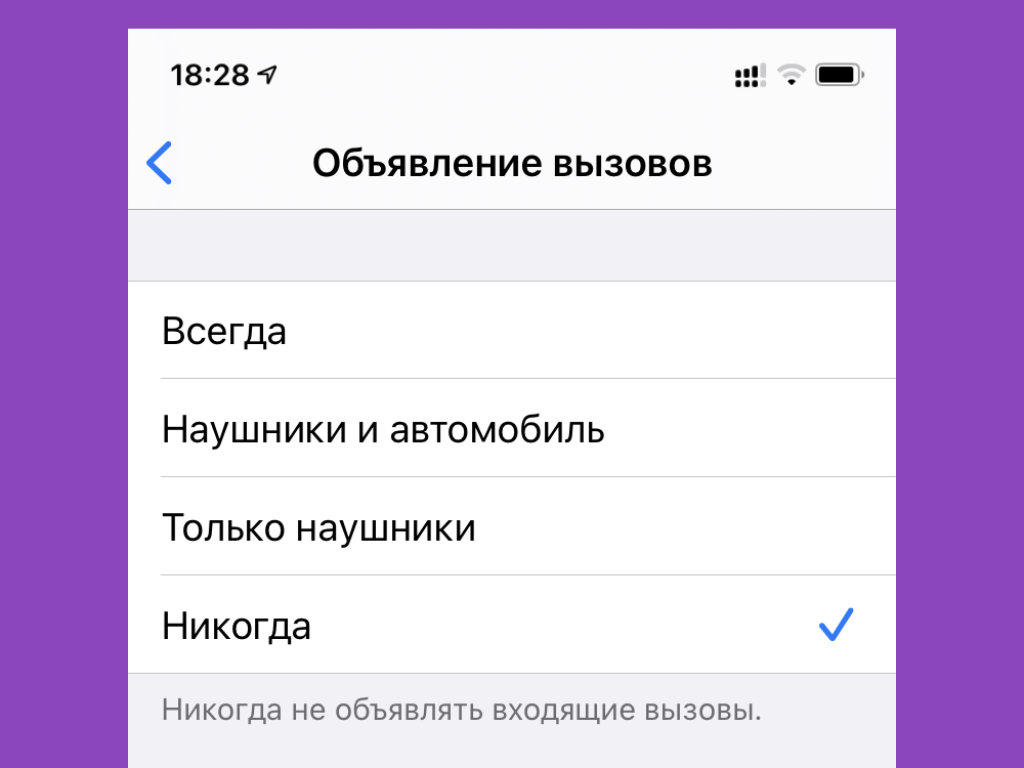
Это актуально только в наушниках
Где выключать: выберите «Никогда» в меню «Настройки» > «Телефон» > «Объявление вызовов».
Некоторые включают эту функцию, когда пользуются наушниками, но потом забывают, как избавиться от этого.
20. Обязательно выключайте уведомления от ненужного софта
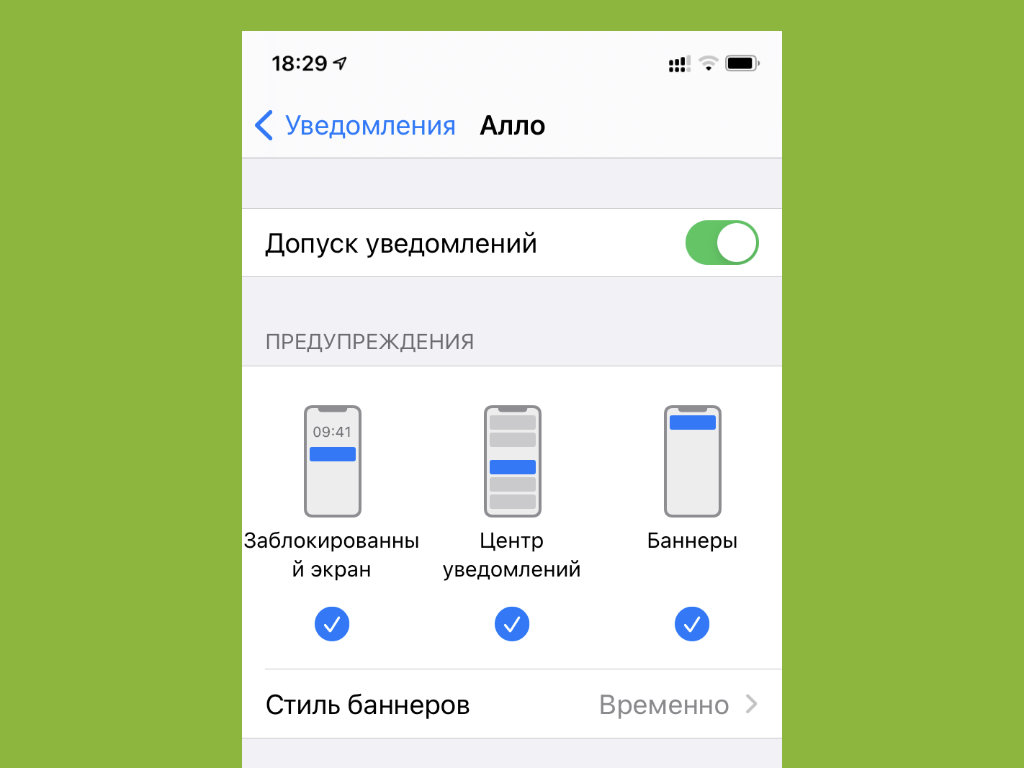
Отключать уведомления нужно выборочно
Где выключать: отключите «Допуск уведомлений» в меню «Настройки» > «Уведомления» > конкретное приложение — повторите эту процедуру необходимое количество раз.
Лишние уведомление будут только отвлекать вас. Более того, они также не самым положительным образом скажутся на времени автономной работы вашего мобильного устройства.
Сведения о функции «События Универсального доступа»
В macOS 10.14.3 и iOS 12.3 переключатель «События Универсального доступа», который ранее располагался на странице настроек «Универсальный доступ», был объединен с элементом управления Accessibility Object Model (AOM).
Инструкции по использованию функции «События Универсального доступа»
Новая функция «События Универсального доступа» позволяет разработчикам веб-сайтов убедиться, что их настраиваемые элементы управления доступны пользователям технологий универсального доступа. Теперь эти действия можно выполнять с помощью таких технологий универсального доступа, как VoiceOver и Виртуальный контроллер, или же распространенных устройств ввода, например клавиатур. События Универсального доступа — это подфункция проекта Accessibility Object Model (AOM), набирающей популярность веб-технологии, которая в настоящее время пребывает в стадии разработки совместными усилиями компаний Apple, Google и Mozilla Foundation под эгидой организации W3C. Проект стандарта включает новые события семантического ввода, такие как действия увеличения и уменьшения для настраиваемых ползунков, действия отмены для настраиваемых диалоговых окон и действия разбиения на страницы для настраиваемых представлений прокрутки. Функция AOM по умолчанию выключена в iOS и macOS.
Включение функции «События Универсального доступа»
- Выберите Safari > «Настройки».
- Перейдите на вкладку «Дополнения» и установите флажок «Показывать меню «Разработка» в строке меню».
- В строке меню Safari выберите пункт «Разработка» > «Экспериментальные функции» > Accessibility Object Model.
Чтобы включить функцию «События Универсального доступа» на iPhone, iPad или iPod touch, выполните следующие действия.
- Перейдите в раздел «Настройки» > Safari > «Дополнения» > «Экспериментальные функции».
- Включите параметр Accessibility Object Model.
Конфиденциальность
Компания Apple делает все возможное, чтобы обеспечить пользователям возможности универсального доступа и сохранить их конфиденциальность. Функция «События универсального доступа» не позволяет веб-сайтам специально уточнять у пользователей, используют ли они функцию чтения с экрана или другую технологию универсального доступа, и не предоставляет сведений о возможностях или ограничениях пользователей. Тем не менее, для обеспечения работы сложных веб-программ, совместимых с действиями технологии универсального доступа, веб-разработчики могут узнавать, что на устройстве активна та или иная форма технологии универсального доступа, но только при попытке пользователя задействовать один из этих настраиваемых элементов управления.
Apple активно участвует в работе групп стандартизации, таких как W3C, и все наши продукты разрабатываются с учетом конфиденциальности. По мере развития стандартов мы продолжим поиск наилучшего способа поддержки универсального доступа в Интернете под управлением пользователя.