Как настроить Discord сервер для разработки видеоигры
Всем привет. Предположим вы решили сделать игру, но не один, а в команде. Однако ваши коллеги находятся слишком далеко от вас. Поэтому у вас появляется необходимость в создании рабочего чата. Многие решаются использовать Discord, но настроить его так, чтобы было всем удобно не получается. Это статья о том как правильно настроить дискорд сервер
Создание категорий
Итак, вы сделали дискорд сервер. О, чудо! И что дальше?
Для начала нам надо сделать несколько категорий. Самой первой категорий будет, та которая будет содержать себе всю необходимую стартовую информацию для присоединившихся к проекту. Предположим она будет называться «Информация». Вторая категория будет содержать все рабочие чаты. Назовем ее «Разработка проектов». Ну и третья категория будет иметь голосовые каналы (для собраний). Выглядит это как то так:
Категории настроили, теперь чаты.
Текстовые и голосовые каналы
В этой категории будут находиться данные о проекте и графике разработки, следовательно нам нужны там только ТЕКСТОВЫЕ каналы. Ниже приведу список каналов для данной категории.
- Приветствие
Этот канал может просто содержать в себе приветствие и. посылание в другие каналы категории «Информация». Например оно может выглядеть так:
Привет, друг! Если ты здесь значит ты попал в студию разработки видеоигр ! Переходи в другие каналы категории «Информация», чтобы узнать больше о сервере, его участниках и текущих проектах!
Админ сервера
- Информация о текущих проектах
Как понятно из названия этот канал содержит в себе всю информацию о проекте над которым вы работаете. Пишите название проекта, размещаете его питч/концепт игры, в общем всю информацию об игре. Старайтесь почаще обновлять данные этого канала.
- Вопросы о проекте
Это канал, который позволяет участникам задавать вопросы о проекте, например «Вы делаете прототип?» или «Как работает та механика?»
- Информация об участниках
Данный канал нужен для того, чтобы новичок мог сразу ознакомиться с участниками проекта.
NB! Крайне НЕ рекомендуется использовать данные ваших коллег по проекту без их согласия.
Пример информации об участнике:
- Правила сервера
Как понятно из названия, этот текстовый канал будет содержать правила поведения на сервере.
- Канал системных сообщений
Данный канал необязателен, но если вы не хотите, чтобы в вашем рабоче чате сыпались системные уведомления сделайте данный канал
Чтобы системные уведомления сыпались именно сюда, откройте настройки сервера, далее жмите на вкладку «Обзор» и затем ищите надпись «Канал системных сообщений». Под ней будет специальная настройка.
Местоположение настройки
2) Разработка проектов
- Рабочий чат и его подвиды
Под словом «подвиды» я подразумеваю каналы где будут обсуждаться какие — то аспекты проектов — то есть у программистов будет канал «Код», у дизайнеров «Дизайн» и т.д и т.п. Зачем это нужно? Разделение рабочего чата на множество подвидов помогает вам лучше ориентироваться в работе ваших коллег — результаты заданий и вопросы дизайнера и программиста не будут перемешиваться.
Также вам необходимо создать рабочий чат — он просто нужен, не могу ответить конкретно зачем (знаю тупо, но обычный рабочий чат вам понадобится)
Как создать канал в Дискорде

В этой статье рассказываем и показываем, как создать канал в Дискорде. Вы совсем новичок и решили начать пользоваться Дискордом? Хороший выбор! Discord — это отличный, перспективный мессенджер, который многие ставят даже выше Телеграма. Читайте статью дальше и узнаете про основы работы в мессенджере — как создать и настроить чат на сервере, как сделать скрытый канал в Дискорде и другое.
Напомним, что Discord работает в мобильном и десктопном приложениях, а также в браузере. Для каждой из этих версий инструкция, как сделать канал в Дискорде, будет одинаковой. Везде одинаковый интерфейс — вам не придётся запоминать последовательность действий для каждой версии отдельно.

Как создать
Кратко напомни, как устроен Discord. Пользователи создают тематические сервера, в которые вступают другие пользователи. Внутри этих серверов есть каналы — это, по сути, чаты, которые существуют для организации общения между участниками. Существует два вида каналов:
Думаем, здесь всё понятно! Теперь переходим к инструкции, как добавить канал в Дискорде.
- Откройте мобильное, десктопное приложение или веб-версию мессенджера.
- Авторизуйтесь в Дискорде.
- Откройте свой сервер, в котором хотите создать чат. Список серверов находится в левой части экрана.

- Решите, какой чат вы хотите создать — текстовый или голосовой — и нажмите на значок «+» напротив соответствующей вкладки. Обратите внимание, что после создания беседы сменить её с голосовой на текстовую уже будет нельзя.

- Введите название чата и нажмите на кнопку «Создать» .

Готово! После того, как вы создали канал на своём сервере в Дискорде, можно приступить к его настройке.
Настройка
Значок настроек появляется при наведении мышью на название беседы. Кликайте по значку шестерёнки!
- Во вкладке «Обзор» можно изменить название чата и добавить описание. А если он с NSFW-контентом, переключите тумблер возрастного ограничения. При входе в него участники должны будут подтвердить, что им есть 18 лет. Также здесь можно заархивировать ветки переписки после установленного периода неактивности.

- Искали, как сделать сделать закрытый канал в Дискорде, чтобы его могли просматривать только некоторые участники? Перейдите во вкладку «Права доступа» и переключите тумблер «Приватный» . Затем добавьте участников или роли, которые могут просматривать заходить в этот чат. Также здесь можно настроить дополнительные права для ролей или отдельных участников.

- Кроме того, в настройках чата можно сформировать ссылку-приглашение на сервер или удалить канал.
Вы уже создали и настроили беседу, но мы уверены, что у вас ещё остались вопросы. Продолжаем разбираться!
Кто может создавать
Каналы в Дискорде может создавать не только владелец сервера — так же, как и удалять их. Управлять чатами могут все, кому вы разрешите.
В мессенджере существуют роли — это группы пользователей, которые различаются как раз правами на сервере. В настройках сообщества можно настроить такие права для всех бесед сразу.
- Для этого кликните правой кнопкой мыши по иконке сервера слева, наведите на раздел «Настройкисервера» и перейдите во вкладку «Роли» .


- Нажмите «Создание роли» или выберите из списка уже созданную.

- Нужная настройка находится во вкладке «Права доступа» . Переключите тумблер «Управлять каналами» в положение «Включено» .

Также можно настроить права для определённого чата.
- Для этого наведите на его название и нажмите на значок шестерёнки — это настройки.
- Снова перейдите во вкладку «Права доступа» .
- Здесь возле строки «Роли/участники» нажмите на значок «+» и выберите роль из из списка.

- Чтобы разрешить выбранной группе пользователей менять название, описание и настройки чата, а также удалить его, нажмите на галочку рядом с пунктом «Управлять» . Не забудьте сохранить изменения!
Какие создавать
Это на ваше усмотрение! Продумайте структуру своего сервера и создайте такие чаты, которые сделают общение участником между собой более удобным и продуктивным. Названия бесед зависят от тематики вашего сообщества.
Мы рекомендуем обязательно создать каналы
- для общего обсуждения;
- для приветствия новых участников;
- с правилами сообщества.
Всё остальное зависит от того, как вы хотите организовать своё сообщество.
А теперь вернитесь к своему серверу и наполните его чаты! Теперь вы знаете не только как создать обычный чат, но и как сделать невидимый канал в Дискорде, а также умеете настраивать каналы. А если остались вопросы, пишите их в комментариях!
Оформление сервера дискорд

Это кроссплатформенная система для обмена сообщениями, проведения видео- и голосовых конференций. Больше всего «Дискорд» используется в геймерской среде, учащимися старших классов и студентов. Сервис позволяет создавать публичные и приватные чаты, в которых можно обмениваться сообщениями.
В отличие от обычных мессенджеров, где у каждого пользователя существует собственный аккаунт, а связь осуществляется между аккаунтами, в «Дискорде» связь происходит между серверами. Каждый пользователь может создать свой сервер, на котором завести нужное количество каналов с разделением по тематикам. Например, по разным играм. В остальном этот сервис мало отличается от современных мессенджеров, вроде WhatsApp или Telegram.
К особенностям «Дискорда» относится возможность настраивать голосовые конференции с работой по принципу «нажми, чтобы говорить», отключая микрофон на время бездействия. Существует не только десктопная, но и браузерная версия программы, в которой режим «нажми, чтобы говорить» работает только при активной вкладке с приложением в браузере.
Приступаем к оформлению
Геймерское сообщество имеет некоторые негласные тенденции, правила и порядки, которые распространяются и на использование мессенджеров для поддержания связи с партнерами по команде. В том числе они распространяются и на оформление каналов, где собираются игровые команды.
Мы прошерстили интернет, поговорили с игроками и собрали самые главные особенности оформления серверов в «Дискорде». Для удобства каждая настройка и последовательность действий выделена в свой раздел.
Создание сервера

Это шаг, без которого невозможна дальнейшая работа в «Дискорде». Чтобы создать его, необходимо открыть программу и нажать на значок добавления нового сервера, который маркируется знаком «+», а затем выбрать пункт «Создать». Оформлять сервер в «Дискорде» нужно с учетом простых и понятных правил, которые актуальны при оформлении любой странички в социальных сетях или в других мессенджерах.
Название
Выбирая название, нужно сделать его соответствующим тематике сервера и добавить что-то авторское. Если речь идет про конкретного геймера или стримера, который будет вести данный сервер, можно это упомянуть. Либо отразить основную направленность, которой он будет посвящен. Например, использовать имя игры, участники которой будут собираться. Также в названии допускается использование эмодзи — разновидности смайликов, которые можно подобрать, перейдя на сайт Piliapp.
В дальнейшем имя сервера можно изменить. После добавления сразу же появятся стандартные каналы — для голосового обмена сообщениями и текстовый чат. Чтобы настроить все правильно, нажимайте на значок шестеренки напротив и следуйте указаниям в меню. Каналы можно удалять или добавлять.
Аватарки
После создания переходите в пункт «Персонализация» и выбирайте отдельные опции для настройки канала. Здесь можно изменить значок и загрузить изображение размерами не более 512*512 пикселей.
Учитывайте, что значок будет показываться в списке серверов Discord в миниатюре, поэтому лучше использовать контрастное простое и яркое изображение, не перегруженное лишними деталями и текстом. Чем проще и лаконичнее значок, тем сильнее он будет выделяться. Также неплохо сделать, чтобы значок отражал тематику площадки.
Эмодзи
Можно использовать не только в названии, но и при оформлении, и в сообщениях. Для их активации необходимо перейти в соответствующий пункт меню и выбрать подпункт «Загрузка эмодзи». Такие значки можно сделать самому, заказать у специалиста или скачать в интернете.
Создание и группировка
Зайдите в меню и найдите в нем строку «Создать канал», затем создайте несколько каналов. Например, с новостями, с правилами сервера и чат для бездействия, в который будут переправляться бездействующие игроки, а также любые другие.
После этого можно добавить отдельные голосовые или текстовые чаты, провести распределение по группам и построить такую структуру, чтобы посетители сервера могли быстро и легко найти нужный канал. Для этого в названиях рекомендуется использовать тематические слова.
Канал с правилами

Для большинства публичных серверов предусматривается создание специального канала с общими правилами, который по умолчанию назначается главным и в который попадают все посетители, заходящие в первый раз.
В приветственном сообщении можно указать правила, а также дать короткую справку относительно содержания категорий сервера. Это сообщение допускается редактировать по мере добавления новых правил или каналов, для чего требуется нажать на кнопку редактирования справа от сообщения. Сообщения от пользователей в разделе с правилами лучше отключать.
Текстографика
В оформлении текста в «Дискорде» можно использовать разные цвета, эмодзи и форматирование шрифта. Например, *курсив*, **жирный**, ***жирный + курсив***, __подчеркнутый__, ~~зачеркнутый~~ и ‘’’цитата’’’. Команды можно совмещать, чтобы сделать текст __**жирным и подчеркнутым**__ или каким-то еще. Цвет текста можно изменять с помощью символа решетки и номера нужного цвета.
Роли
Еще одной интересной особенностью «Дискорда» является возможность управления и назначения ролей для участников на сервере. Можно выдавать права администратора или настраивать ограничения для отдельных или всех пользователей, выделять категории гостей и постоянных участников, вводить правила касательно тайминга при отправке сообщений и применять другие ограничения. Подробнее можно посмотреть в разделе «Роли», который находится слева на панели.
Роли можно выделять с помощью эмодзи, также каждой роли присваивается отдельный цвет, как у кланов в игре. Распределяя роли, создатель сервера должен оставлять за собой все возможные права, иначе случайно можно поставить ограничение для собственной записи и тогда проводить дальнейшую настройку ролей окажется невозможно.
Привилегии для ролей можно настроить в списке прав, а чтобы закрепить роли за отдельными пользователями, необходимо в блоке управления участниками выбрать пункт «Участники» и нажать кнопку «+» напротив нужного участника, а затем добавить для него роль, выбрав подходящую из выпадающего списка. Обычно роли на серверах назначаются вручную, но в некоторых случаях выдачу ролей можно настроить автоматически.
Боты

Для автоматического назначения ролей и использования других возможностей «Дискорда» не обойтись без использования ботов. Разновидностей ботов довольно много: они могут использоваться, чтобы играть в мини-игры внутри каналов, слушать музыку или выполнять другие функции.
Чтобы установить бота, необходимо перейти на сайт https://www.carbonitex.net/Discord/bots и выбрать подходящий вариант, изучив описание функционала, после чего нажать кнопку «Добавить бота на сервер» и выбрать нужный сервер.
За автоматическое назначение ролей отвечает бот MEE6. Чтобы запустить этот функционал, необходимо сначала создать роли и настроить для них привилегии, а затем перейти на сайт бота и добавить его в «Дискорд». После чего зайти в настройки, авторизоваться и предоставить боту все необходимые права. Готово! Остается только перейти в раздел уровней, где настроить уведомления и правила повышения уровней для участников. Эту механику можно применять для поощрения участников, заранее создав роли, которые назначаются для участников при достижении определенного уровня.
Также с помощью ботов можно настроить приветственное сообщение, которое будет отправляться персонально для каждого вновь зашедшего на сервер. Такие сообщения можно делать персонализированными. Дополнительной функцией ботов в «Дискорде» является интеграция с другими социальными сетями, благодаря чему можно подключить к своему профилю «Твич», YouTube, Steam, Reddit и другие, что позволит подписчикам получать ссылки на трансляции и видеть их внутри «Дискорда».
Просто о сложном
По большому счету Discord — это еще одна разновидность мессенджера, просто чуть функциональнее с точки зрения настроек пользователя, что позволяет выполнять дополнительные операции.
Попробуйте оформить сервер в Discord, используя наши советы, и тогда новые участники на ваших каналах не заставят себя ждать. И не забудьте создать ссылку-приглашение в настройках, указав срок ее действия и количество человек, которые могут перейти на сервер.
Как создать сервер в Discord

Создание сервера в Discord – один из основных процессов, с которым столкнется практически каждый пользователь, желающий развивать свое сообщество или просто общаться с друзьями на разные темы. Добавление своего сервера можно считать довольно простой задачей, но все же имеющей свои нюансы. Поэтому я предлагаю ознакомиться с двумя следующими инструкциями, которые, в первую очередь, ориентированы на начинающих пользователей мессенджера.
Создание пустого сервера
В Дискорде у вас будет возможность создать пустой сервер или воспользоваться одним из тематических шаблонов. Давайте сначала остановимся на первом варианте, который является оптимальным для тех, кто хочет самостоятельно заниматься настройкой канала и организацией «инфраструктуры» сообщества.
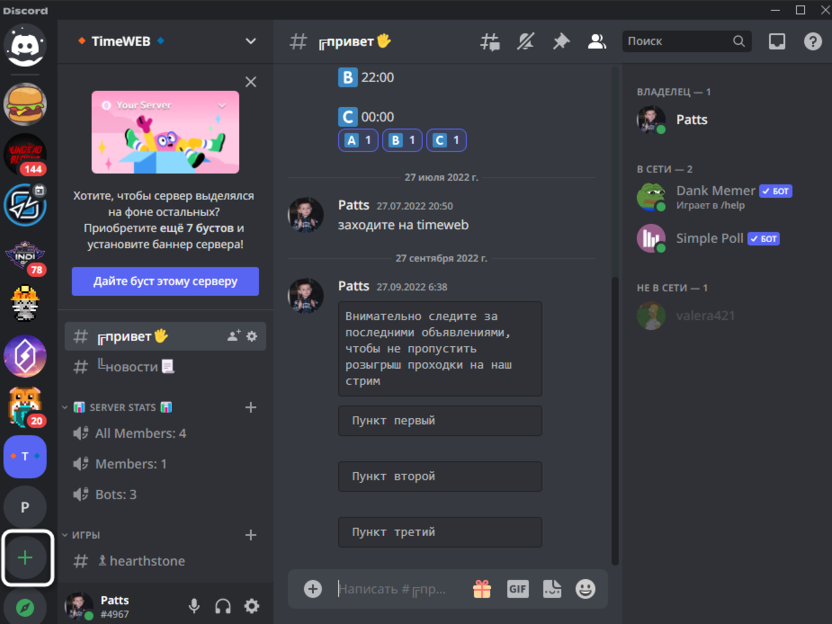
- Запустите программу или откройте веб-версию мессенджера. Затем на левой панели нажмите по кнопке с плюсом, чтобы открыть форму создания сервера.
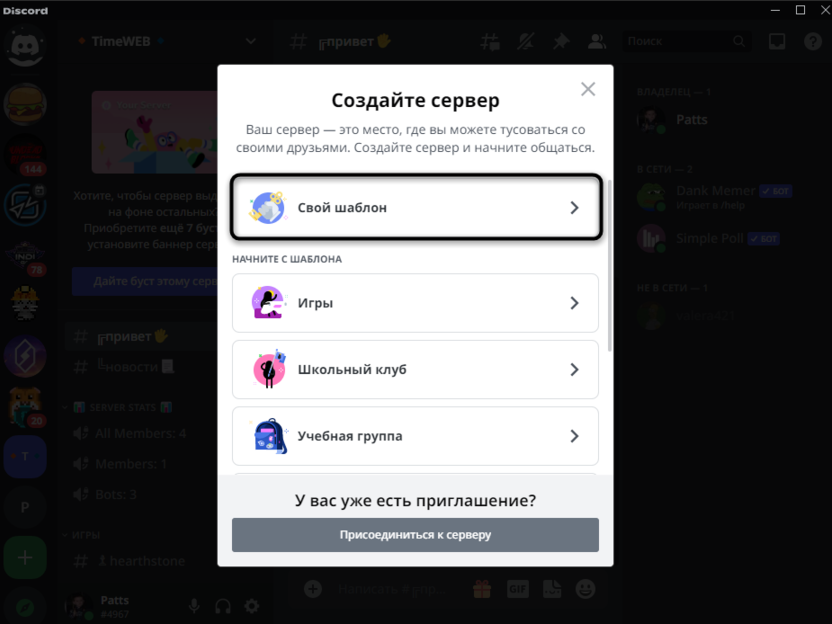
- Выберите вариант «Свой шаблон», чтобы приступить к формированию чистого сервера.
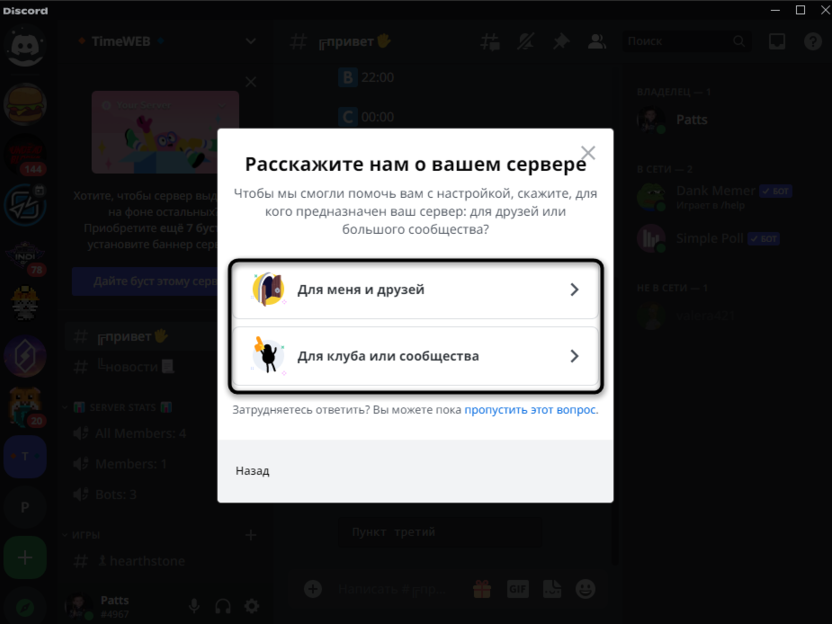
- Будет предложено указать, является ли сервер для вас и друзей или будет сообществом для пользователей по интересу. От этого выбора практически ничего не зависит, разве что в первом случае появится окошко для быстрого приглашения друзей.
- Введите название сервера.
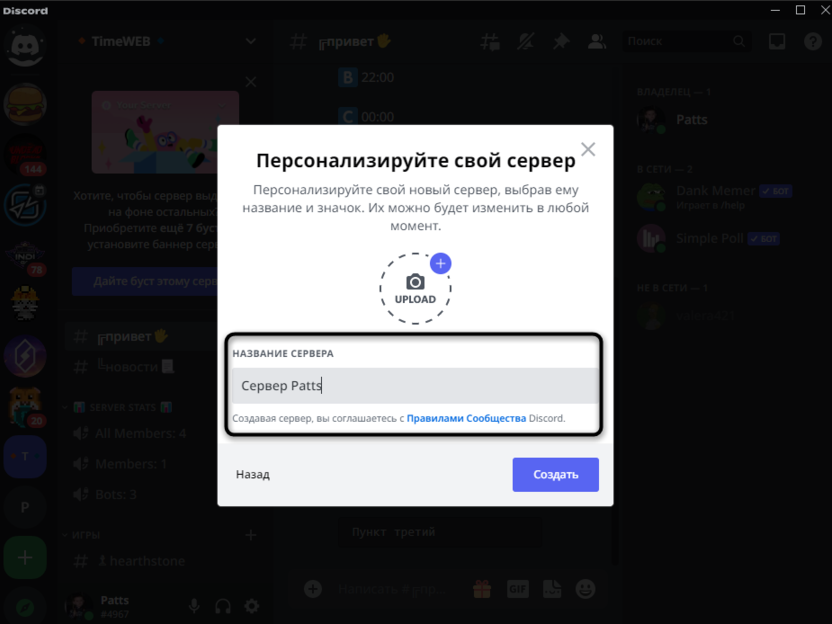
- Нажмите «Upload», чтобы открыть обзор на вашем компьютере и определиться с логотипом для сервера. Если его еще нет, можно оставить сообщество без изображения и вернуться к настройке позже.
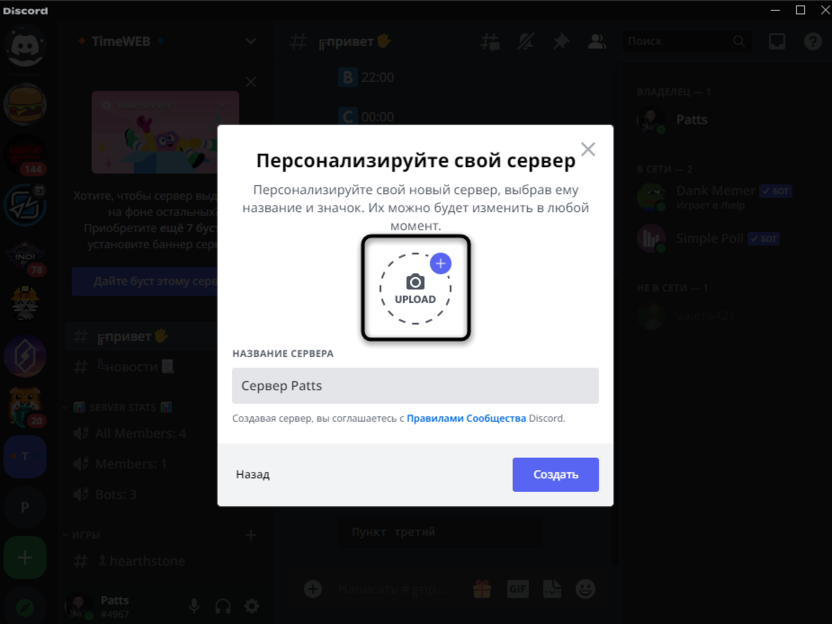
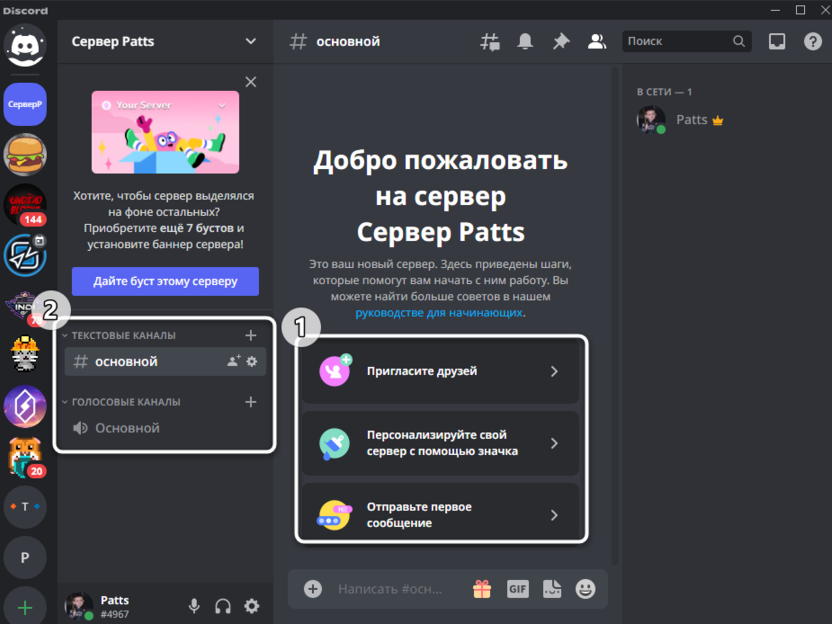
- После подтверждения создания сервера вы получите несколько подсказок для начала работы и увидите, что по умолчанию был создан один текстовый и голосовой канал. Сейчас можете приступать к их переименованию, созданию новых категорий и каналов.
- Нажмите по названию сервера на верхней панели, чтобы получить ссылку для приглашения или перейти к продвинутым настройкам.
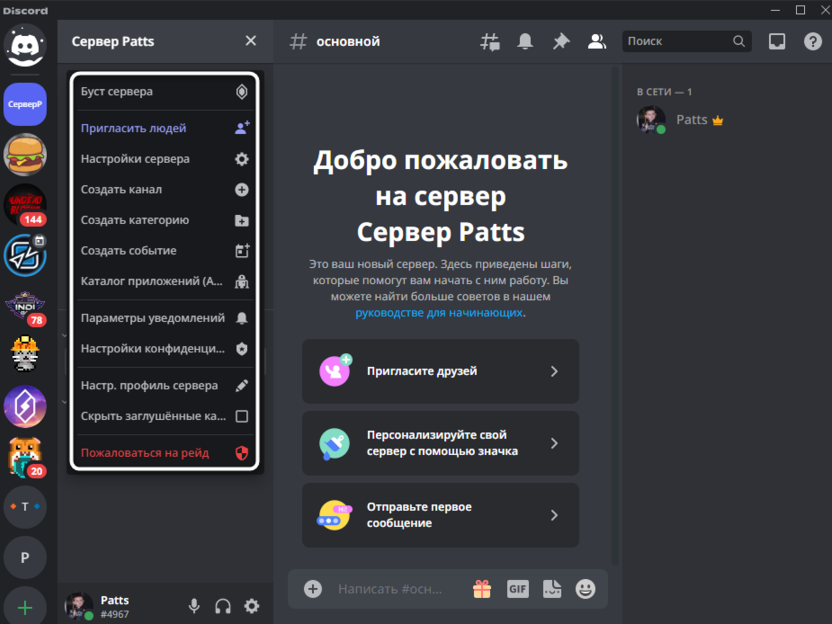
Если вы создаете сообщество совместно с вашими друзьями или помощниками и предполагаете его продвижение в дальнейшем, неплохо было бы добавить модераторов и администраторов. Они смогут самостоятельно заниматься некоторыми настройками и управлять ролями других участников.
Читайте также в Комьюнити: Как предоставить права администратора на сервере в Discord
Комьюнити теперь в Телеграм
Подпишитесь и будьте в курсе последних IT-новостей
Создание сервера по шаблону
Теперь давайте посмотрим, как создается сервер по шаблону и какие отличия с первым методом есть у этого. Если кратко, то выбор заготовки зависит от автоматически добавляемых каналов с тематическими названиями, что может немного упростить процесс настройки сообщества или даже избавить создателя от этого.
- После нажатия по кнопке создания сервера прокрутите список с шаблонами вниз, чтобы найти подходящий по теме для вас. Это может быть группа для обсуждения игр, школьный клуб, сообщество для общения с друзьями или рабочий проект для коллег.
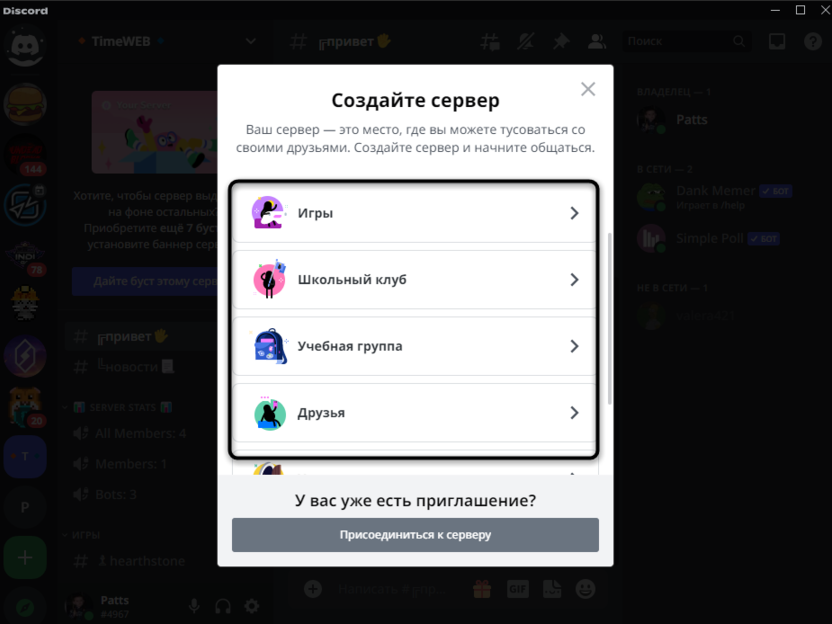
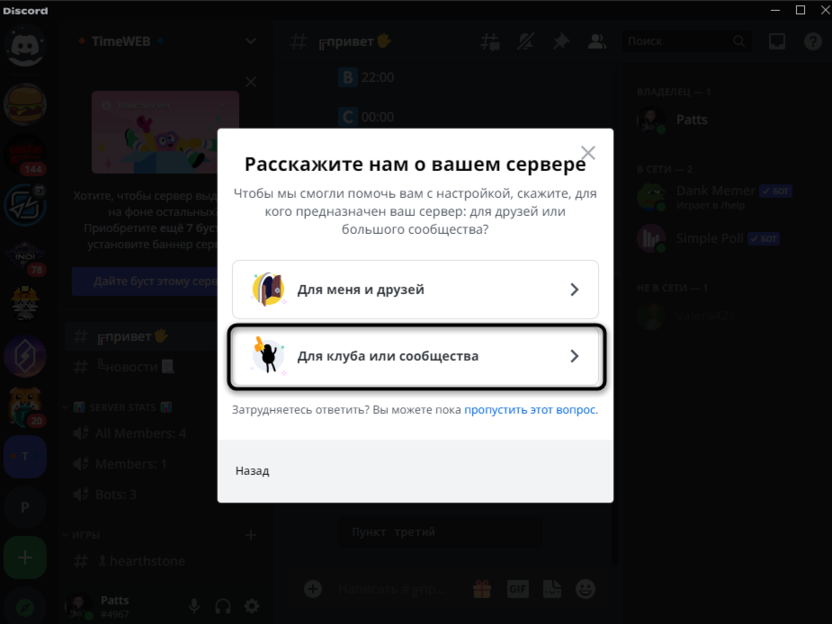
- В следующем шаге отталкивайтесь от того, сколько участников будет в вашем сообществе. Если это небольшой коллектив, уместно выбрать «Для меня и друзей». В случае, когда сервер будет публичным и доступен всем желающим для вступления, лучше выбрать «Для клуба или сообщества».
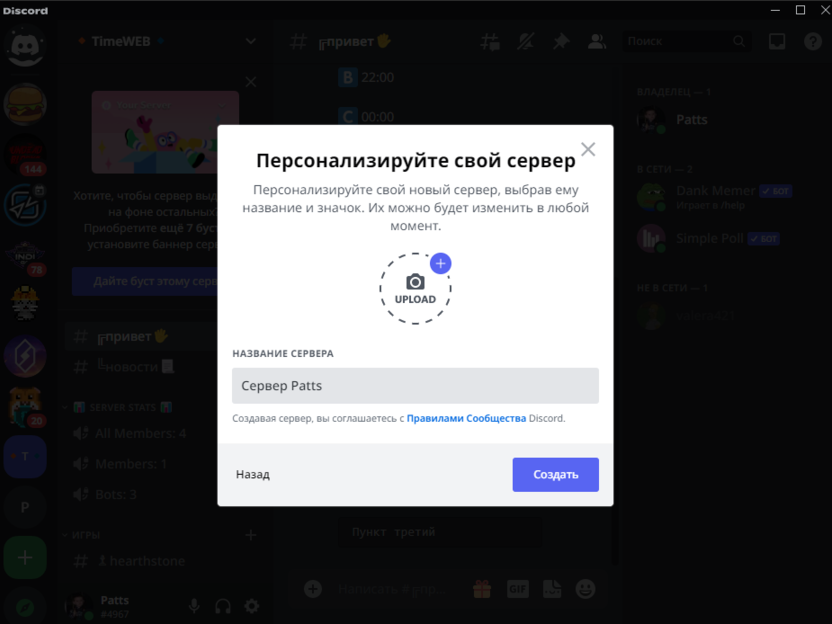
- Точно так же, как и при чистом создании, введите для сервера название и добавьте его изображение, после чего нажмите «Создать».
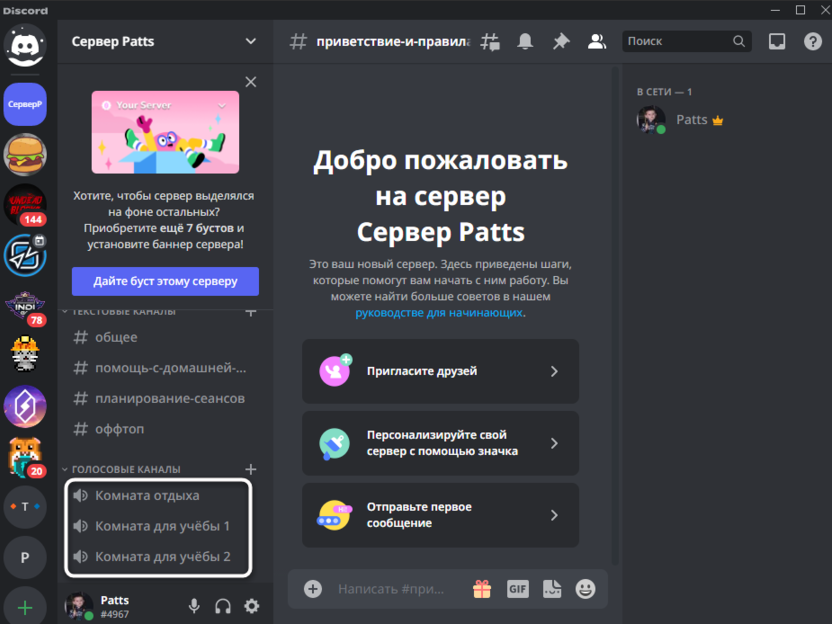
- Как видите, на панели слева появились тематические текстовые и голосовые каналы.
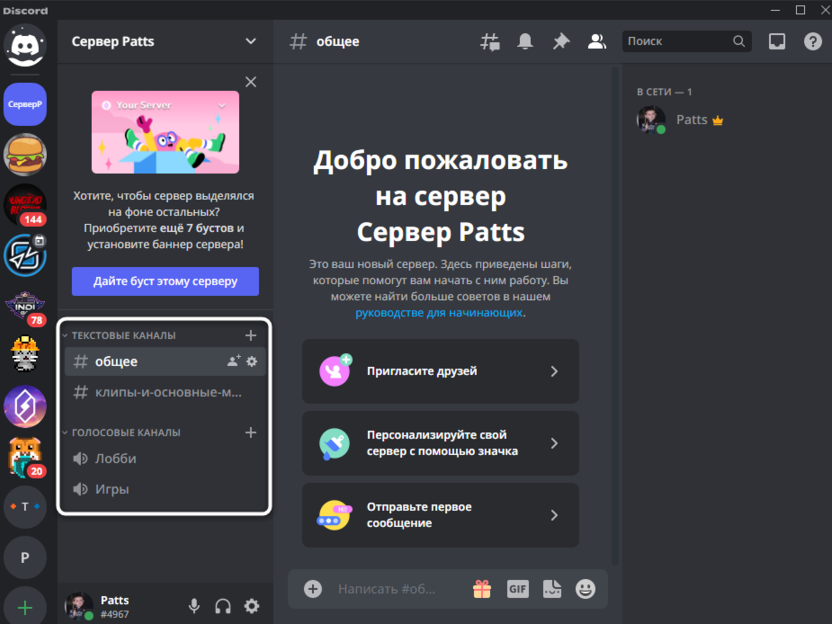
- Их количество и названия зависят исключительно от того, какой шаблон вы выбрали. Каналов может быть как два-три, так и до десяти разных.
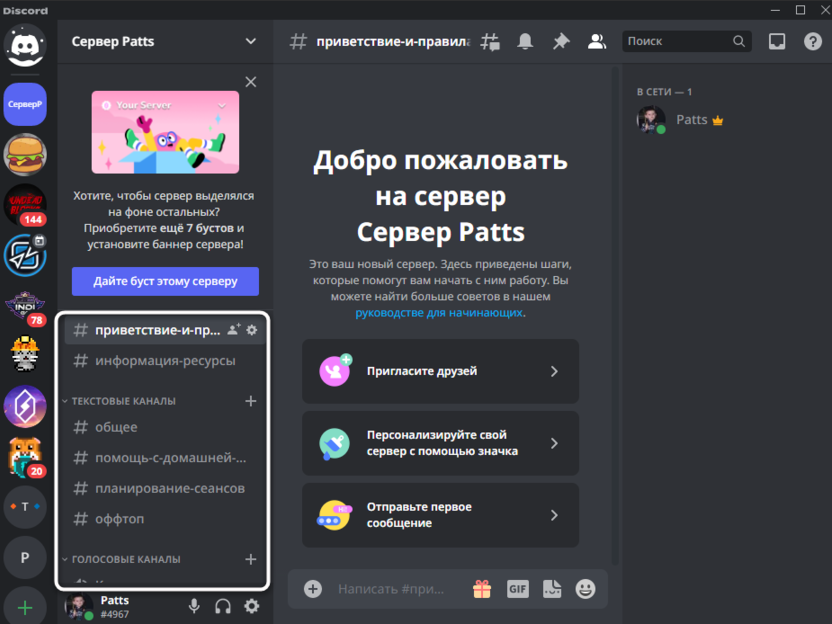
- При выборе формата «Для клуба или сообщества» вы можете увидеть практически дублирующиеся голосовые каналы. Это нужно для того, чтобы большое количество пользователей не подключалось к одному чату, а равномерно распределялось.
Вот таким нехитрым образом можно создать свой первый сервер в Дискорде, добавляя каналы самостоятельно или доверяя шаблонам. Если вы желаете монетизировать свое сообщество, рекомендую прочитать информацию о том, как происходит раскрутка: