Определение модели iMac
Информация в этой статье поможет вам определить свою модель компьютера iMac и ее место в соответствующем семействе компьютеров.
- Найдите серийный номер, напечатанный на нижней панели Mac, рядом с маркировкой о соответствии стандартам. Он также указан на оригинальной упаковке, рядом с наклейкой со штрихкодом. Чтобы определить модель своего компьютера, введите этот серийный номер на странице Проверить право на сервисное обслуживание или Технические характеристики.
- На оригинальной упаковке также может быть напечатан артикул Apple, например MMQA2xx/A, где xx — код страны или региона. Чтобы узнать модель компьютера, найдите соответствующий артикул Apple в приведенном ниже списке.
2023 г.
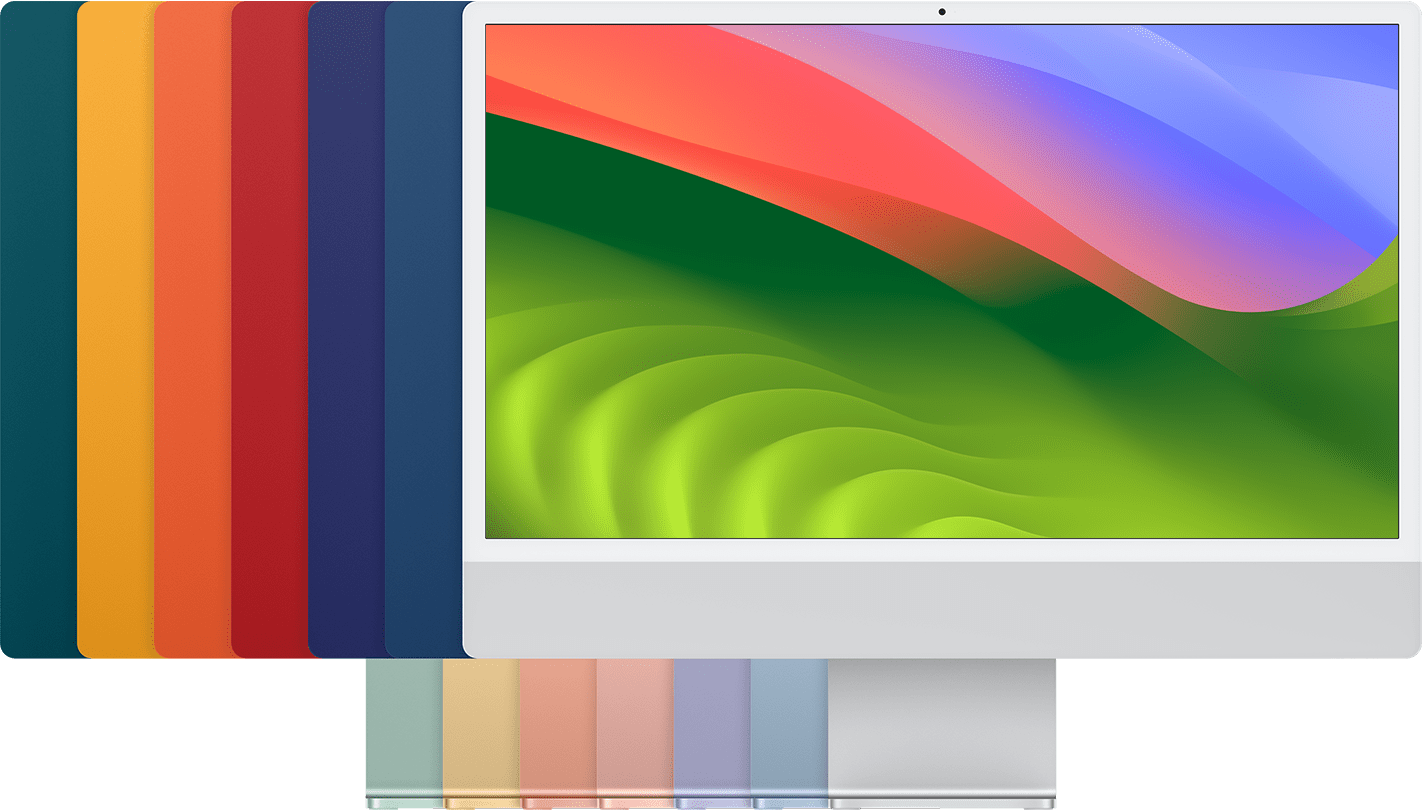
iMac (24 дюйма, 2023 г.)
Порты: два порта Thunderbolt/USB 4, два порта USB 3
Цвета: серебристый, розовый, синий, зеленый, фиолетовый, оранжевый, желтый
Идентификатор модели: Mac15,5
Артикулы: MQRJ3xx/A, MQRK3xx/A, MQRL3xx/A, MQRM3xx/A, MQRN3xx/A, MQRP3xx/A, MQRQ3xx/A, MQRR3xx/A, MQRT3xx/A, MQRU3xx/A, MQRV3xx/A, MQRW3xx/A, MQRX3xx/A, MQRY3xx/A
Самая новая совместимая версия операционной системы: macOS Sonoma
Технические характеристики: iMac (24 дюйма, 2023 г., четыре порта)
Руководство пользователя: iMac (24 дюйма, 2023 г., четыре порта)
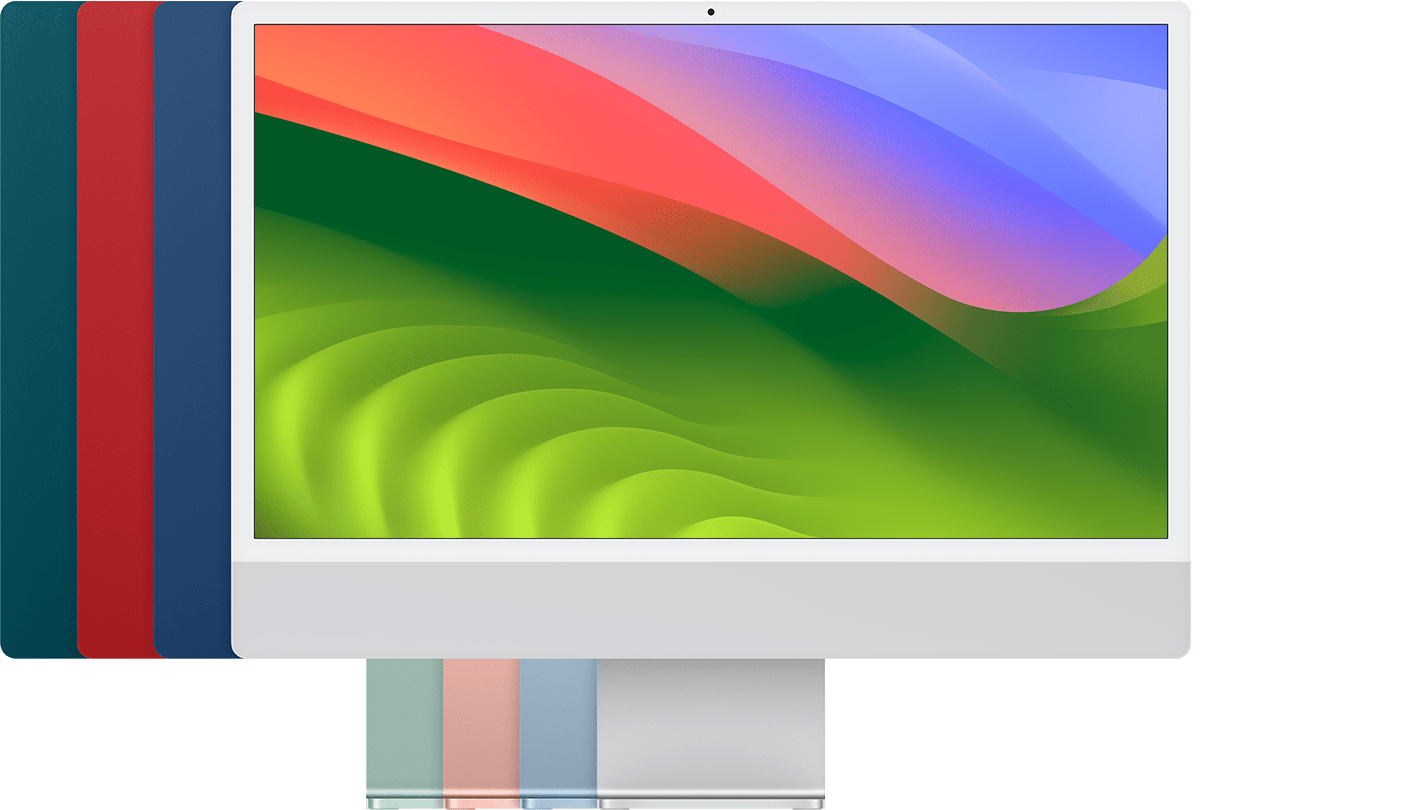
iMac (24 дюйма, 2023 г.)
Порты: два порта Thunderbolt/USB 4
Цвета: серебристый, розовый, синий, зеленый
Идентификатор модели: Mac15,4
Артикулы: MQR93xx/A, MQRA3xx/A, MQRC3xx/A, MQRD3xx/A
Самая новая совместимая версия операционной системы: macOS Sonoma
Технические характеристики: iMac (24 дюйма, 2023 г., два порта)
Руководство пользователя: iMac (24 дюйма, 2023 г., два порта)
2021 г.
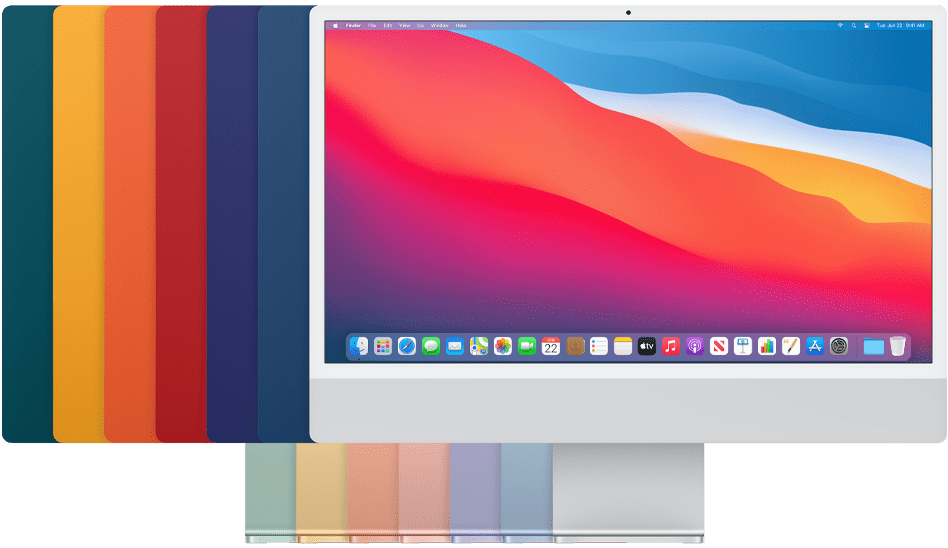
iMac (24 дюйма, чип M1, 2021 г.)
Порты: два порта Thunderbolt/USB 4, два порта USB 3
Цвета: серебристый, розовый, синий, зеленый, фиолетовый, оранжевый, желтый
Идентификатор модели: iMac21,1
Артикулы: MGPC3xx/A, MGPD3xx/A, MGPF3xx/A, MGPG3xx/A, MGPH3xx/A, MGPJ3xx/A, MGPK3xx/A, MGPL3xx/A, MGPM3xx/A, MGPN3xx/A, MGPP3xx/A, MGPQ3xx/A, MGPR3xx/A, MGPT3xx/A
Самая новая совместимая версия операционной системы: macOS Sonoma
Технические характеристики: iMac (24 дюйма, M1, 2021 г.)
Руководство пользователя: iMac (24 дюйма, M1, 2021 г.)
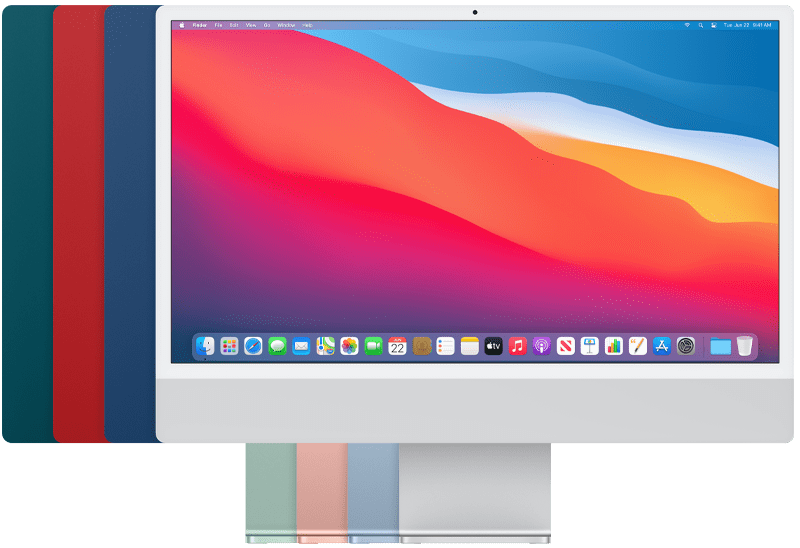
iMac (24 дюйма, чип M1, 2021 г.)
Порты: два порта Thunderbolt/USB 4
Цвета: серебристый, розовый, синий, зеленый
Идентификатор модели: iMac21,2
Артикулы: MGTF3xx/a, MJV83xx/a, MJV93xx/a, MJVA3xx/a
Самая новая совместимая версия операционной системы: macOS Sonoma
Технические характеристики: iMac (24 дюйма, M1, 2021 г.)
Руководство пользователя: iMac (24 дюйма, M1, 2021 г.)
2020 г.
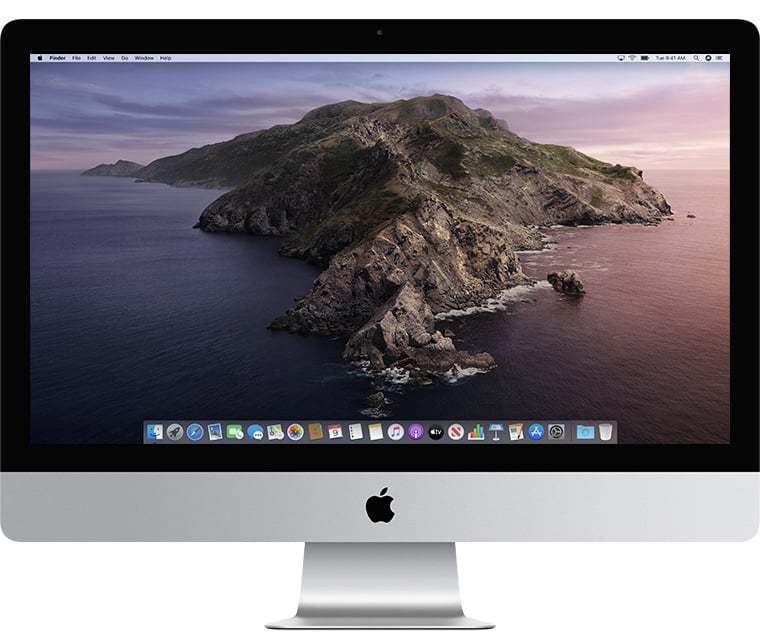
iMac (с дисплеем Retina 5K, 27 дюймов, 2020 г.)
Идентификатор модели: iMac20,1, iMac20,2
Артикулы: MXWT2xx/A, MXWU2xx/A, MXWV2xx/A
Самая новая совместимая версия операционной системы: macOS Sonoma
Технические характеристики: iMac (с дисплеем Retina 5K, 27 дюймов, 2020 г.)
Руководство пользователя: iMac (Retina 5K, 27 дюймов, 2020 г.)
2019 г.
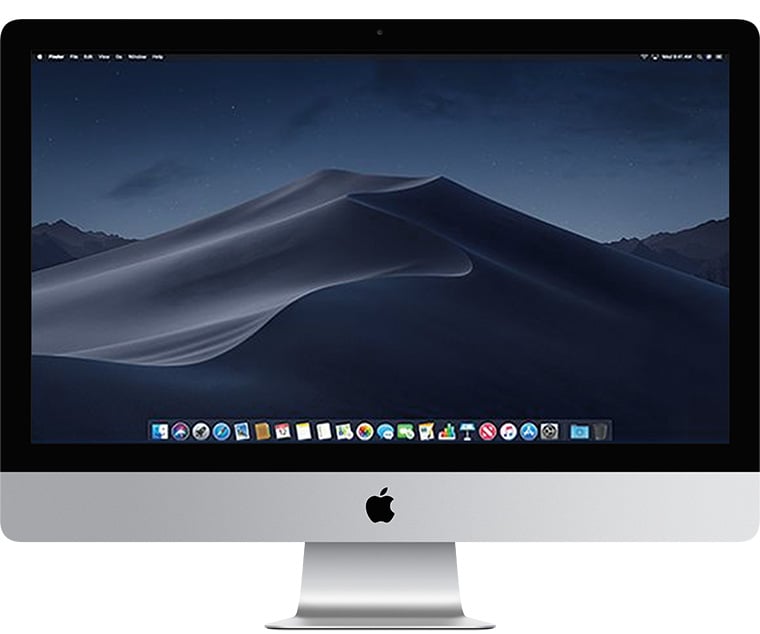
iMac (с дисплеем Retina 5K, 27 дюймов, 2019 г.)
Идентификатор модели: iMac19,1
Артикулы: MRQYxx/A, MRR0xx/A, MRR1xx/A
Самая новая совместимая версия операционной системы: macOS Sonoma
Технические характеристики: iMac (с дисплеем Retina 5K, 27 дюймов, 2019 г.)
Руководство п ользователя: iMac (Retina 5K, 27 дюймов, 2019 г.)
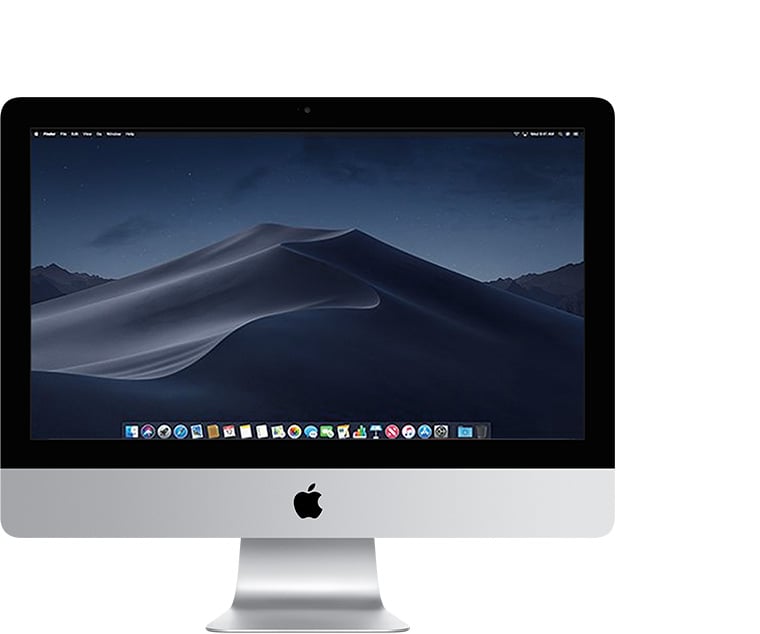
iMac (с дисплеем Retina 4K, 21,5 дюйма, 2019 г.)
Идентификатор модели: iMac19,2
Артикулы: MRT3xx/A, MRT4xx/A, MHK23xx/A
Самая новая совместимая версия операционной системы: macOS Sonoma
Технические характеристики: iMac (с дисплеем Retina 4K, 21,5 дюйма, 2019 г.)
Руководство пользователя: iMac (Retina 4K, 21,5 дюйма, 2019 г.)
2017 г.
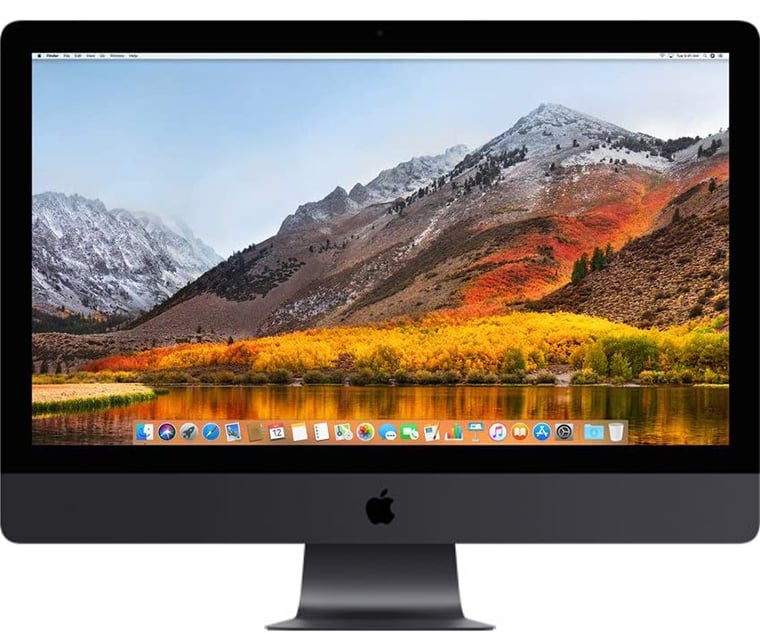
iMac Pro
Идентификатор модели: iMacPro1,1
Артикулы: MQ2Y2xx/A, MHLV3xx/A
Самая новая совместимая версия операционной системы: macOS Sonoma
Технические характеристики: iMac Pro (2017 г.)
Руководство пользователя: iMac Pro (2017 г.)
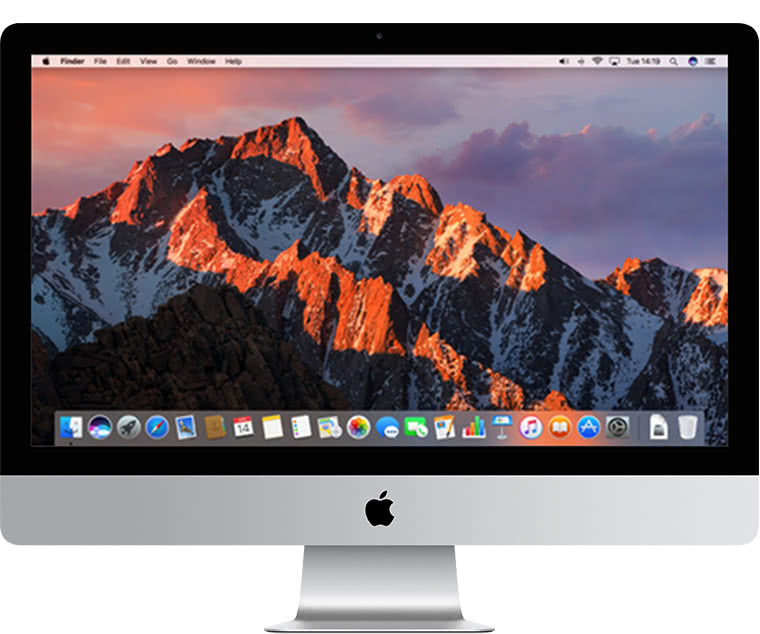
iMac (с дисплеем Retina 5K, 27 дюймов, 2017 г.)
Идентификатор модели: iMac18,3
Артикулы: MNE92xx/A, MNEA2xx/A, MNED2xx/A
Самая новая совместимая операционная система: macOS Ventura
Технические характеристики: iMac (с дисплеем Retina 5K, 27 дюймов, 2017 г.)
Руководство пользователя: iMac (с дисплеем Retina 5K, 27 дюймов, 2017 г.)
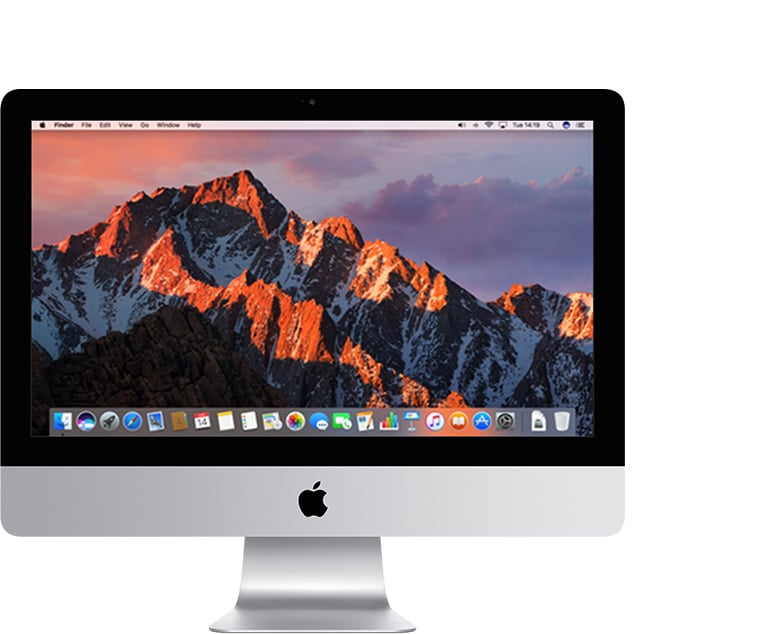
iMac (с дисплеем Retina 4K, 21,5 дюйма, 2017 г.)
Идентификатор модели: iMac18,2
Артикулы: MNDY2xx/A, MNE02xx/A
Самая новая совместимая операционная система: macOS Ventura
Технические характеристики: iMac (с дисплеем Retina 4K, 21,5 дюйма, 2017 г.)
Руководство пользователя: iMac (с дисплеем Retina 4K, 21,5 дюйма, 2017 г.)
iMac (21,5 дюйма, 2017 г.)
Идентификатор модели: iMac18,1
Артикулы: MMQA2xx/A, MHK03xx/A
Самая новая совместимая операционная система: macOS Ventura
Технические характеристики: iMac (21,5 дюйма, 2017 г.)
Руководство пользователя: iMac (21,5 дюйма, 2017 г.)
2015 г.
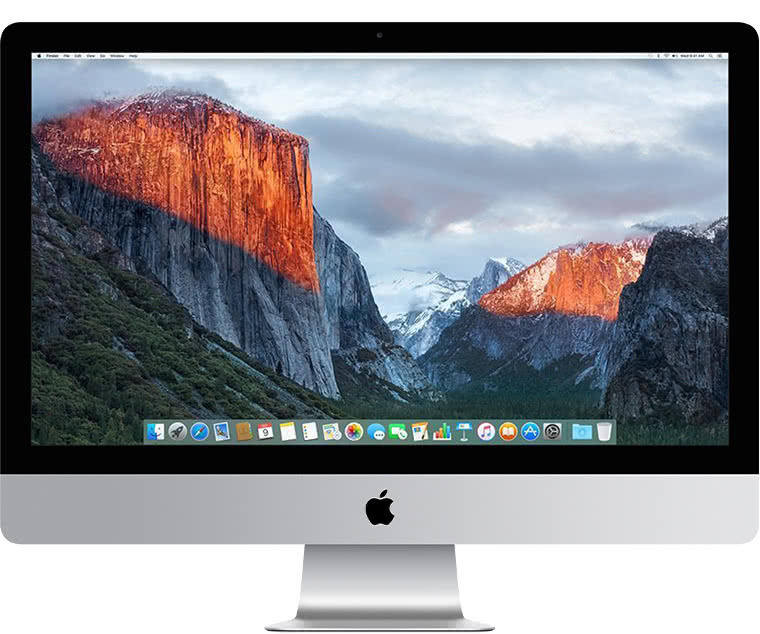
iMac (с дисплеем Retina 5K, 27 дюймов, конец 2015 г.)
Идентификатор модели: iMac17,1
Артикулы: MK462xx/A, MK472xx/A, MK482xx/A
Самая новая совместимая версия операционной системы: macOS Monterey
Технические характеристики: iMac (с дисплеем Retina 5K, 27 дюймов, конец 2015 г.)
Руководство пользователя: iMac (с дисплеем Retina 5K, 27 дюймов, конец 2015 г.)
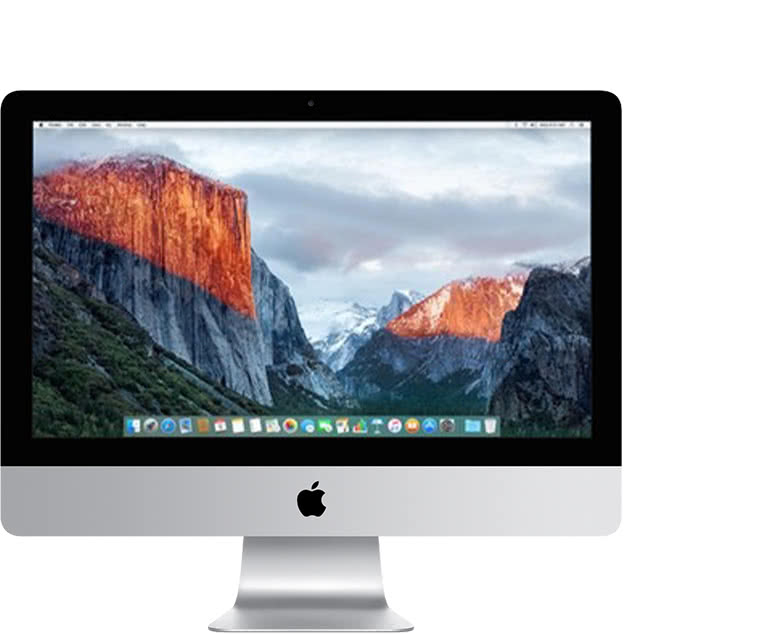
iMac (с дисплеем Retina 4K, 21,5 дюйма, конец 2015 г.)
Идентификатор модели: iMac16,2
Артикул: MK452xx/A
Самая новая совместимая версия операционной системы: macOS Monterey
Технические характеристики: iMac (с дисплеем Retina 4K, 21,5 дюйма, конец 2015 г.)
Руководство пользователя: iMac (с дисплеем Retina 4K, 21,5 дюйма, конец 2015 г.)
iMac (21,5 дюйма, конец 2015 г.)
Идентификатор модели: iMac16,1
Артикулы: MK142xx/A, MK442xx/A
Самая новая совместимая версия операционной системы: macOS Monterey
Технические характеристики: iMac (21,5 дюйма, конец 2015 г.)
Руководство пользователя: iMac (21,5 дюйма, конец 2015 г.)
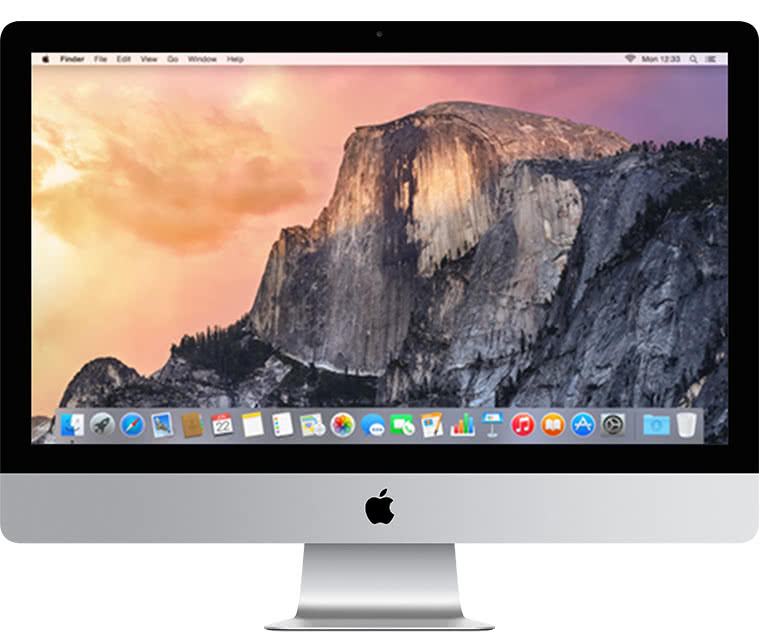
iMac (с дисплеем Retina 5K, 27 дюймов, середина 2015 г.)
Идентификатор модели: iMac15,1
Артикул: MF885xx/A
Самая новая совместимая версия операционной системы: macOS Monterey
Технические характеристики: iMac (с дисплеем Retina 5K, 27 дюймов, середина 2015 г.)
Руководство пользователя: iMac (с дисплеем Retina 5K, 27 дюймов, середина 2015 г.)
2014 г.
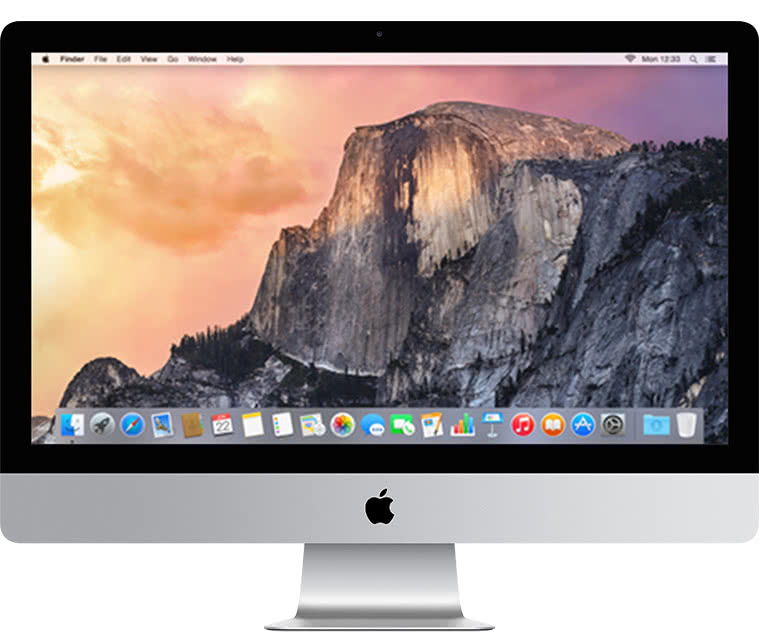
iMac (с дисплеем Retina 5K, 27 дюймов, конец 2014 г.)
Идентификатор модели: iMac15,1
Артикул: MF886xx/A
Самая новая совместимая версия операционной системы: macOS Big Sur
Технические характеристики: iMac (с дисплеем Retina 5K, 27 дюймов, конец 2014 г.)
Руководство пользователя: iMac (с дисплеем Retina 5K, 27 дюймов, конец 2014 г.)
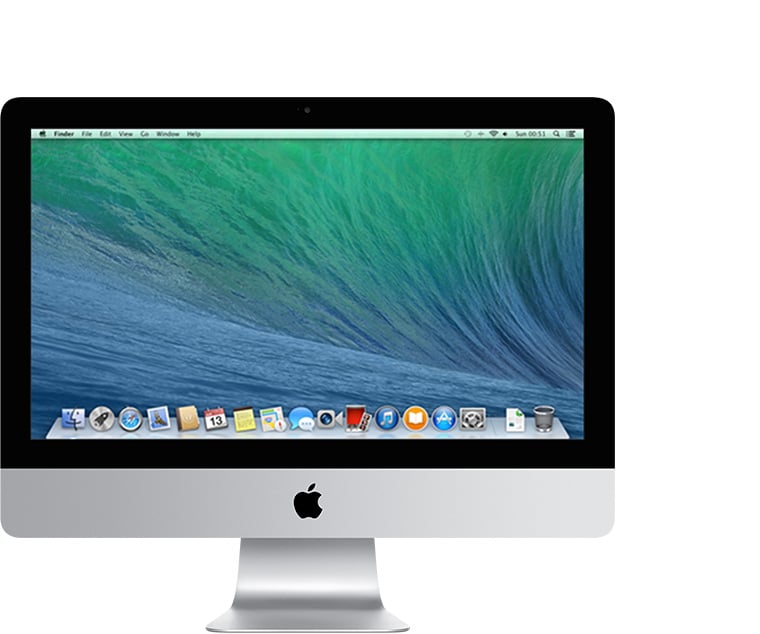
iMac (21,5 дюйма, середина 2014 г.)
Идентификатор модели: iMac14,4
Артикулы: MF883xx/A, MG022xx/A
Самая новая совместимая версия операционной системы: macOS Big Sur
Технические характеристики: iMac (21,5 дюйма, середина 2014 г.)
Руководство пользователя: iMac (21,5 дюйма, середина 2014 г.)
2013 г.
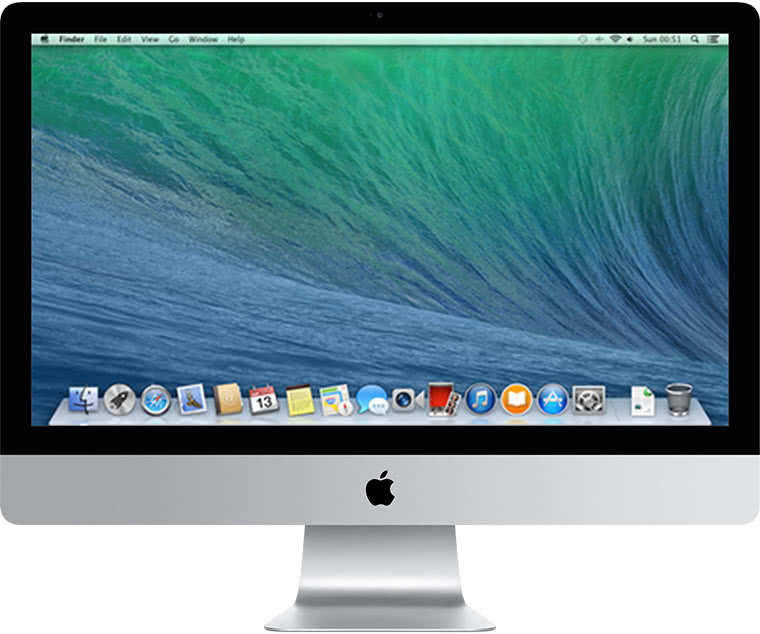
iMac (27 дюймов, конец 2013 г.)
Идентификатор модели: iMac14,2
Артикулы: ME086xx/A, ME088xx/A
Самая новая совместимая версия операционной системы: macOS Catalina
Технические характеристики: iMac (27 дюймов, конец 2013 г.)
Руководство пользователя: iMac (27 дюймов, конец 2013 г.)
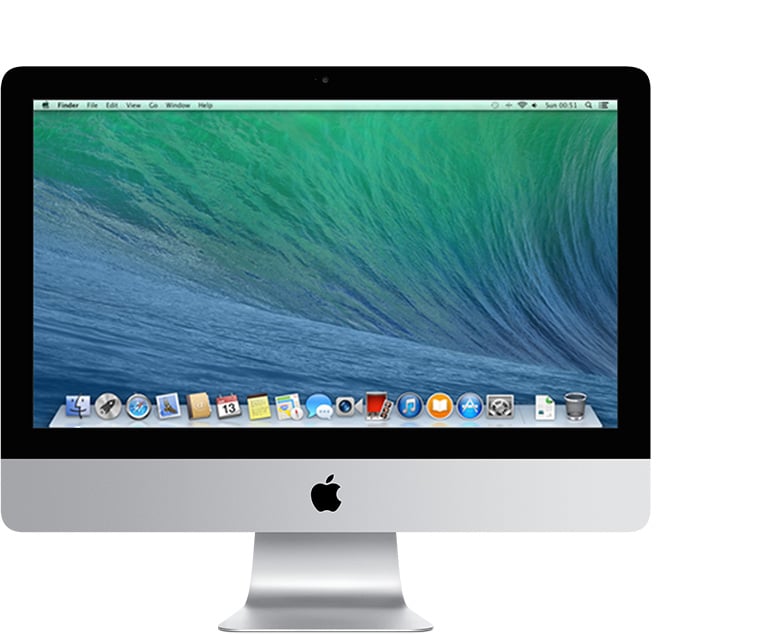
iMac (21,5 дюйма, конец 2013 г.)
Идентификатор модели: iMac14,1
Артикулы: ME086xx/A, ME087xx/A
Самая новая совместимая версия операционной системы: macOS Catalina
Технические характеристики: iMac (21,5 дюйма, конец 2013 г.)
Руководство пользователя: iMac (21,5 дюйма, конец 2013 г.)
2012 г.
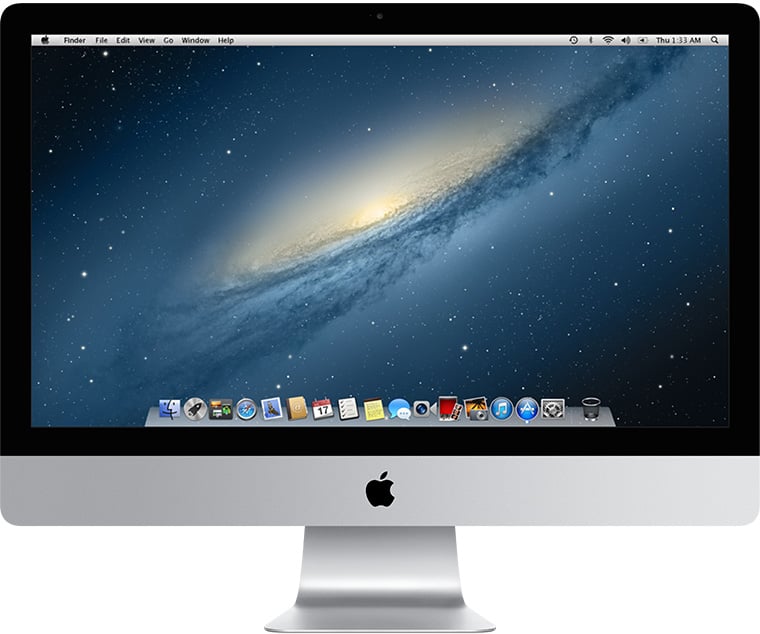
iMac (27 дюймов, конец 2012 г.)
Идентификатор модели: iMac13,2
Артикулы: MD095xx/A, MD096xx/A
Самая новая совместимая версия операционной системы: macOS Catalina
Технические характеристики: iMac (27 дюймов, конец 2012 г.)
Руководство пользователя: iMac (27 дюймов, конец 2012 г.)
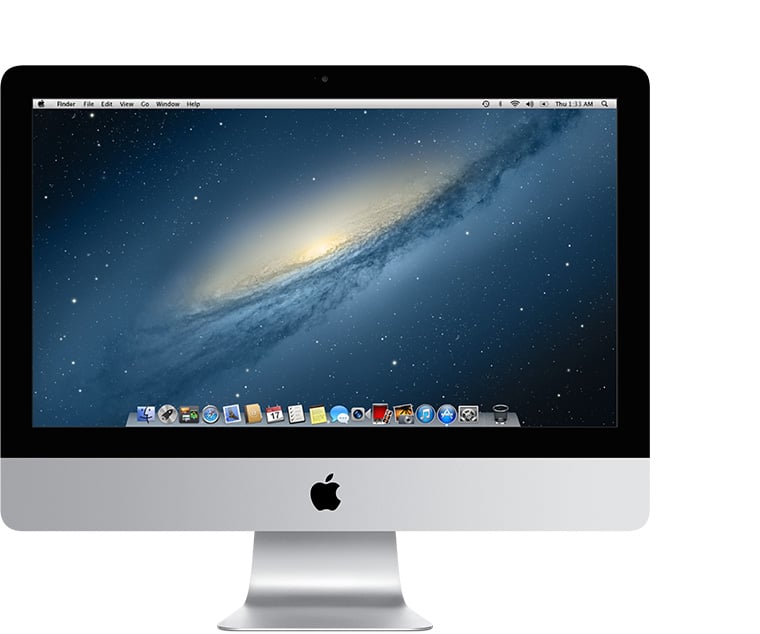
iMac (21,5 дюйма, конец 2012 г.)
Идентификатор модели: iMac13,1
Артикулы: MD093xx/A, MD094xx/A
Самая новая совместимая версия операционной системы: macOS Catalina
Технические характеристики: iMac (21,5 дюйма, конец 2012 г.)
Руководство пользователя: iMac (21,5 дюйма, конец 2012 г.)
2011 г.
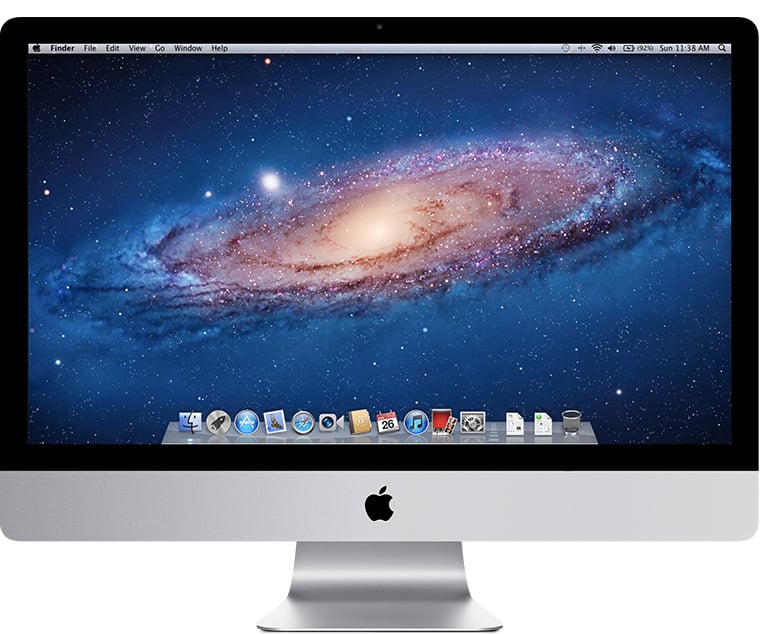
iMac (27 дюймов, середина 2011 г.)
Идентификатор модели: iMac12,2
Артикулы: MC813xx/A, MC814xx/A
Самая новая совместимая версия операционной системы: macOS High Sierra
Технические характеристики: iMac (27 дюймов, середина 2011 г.)
Руководство пользователя: iMac (27 дюймов, середина 2011 г.)
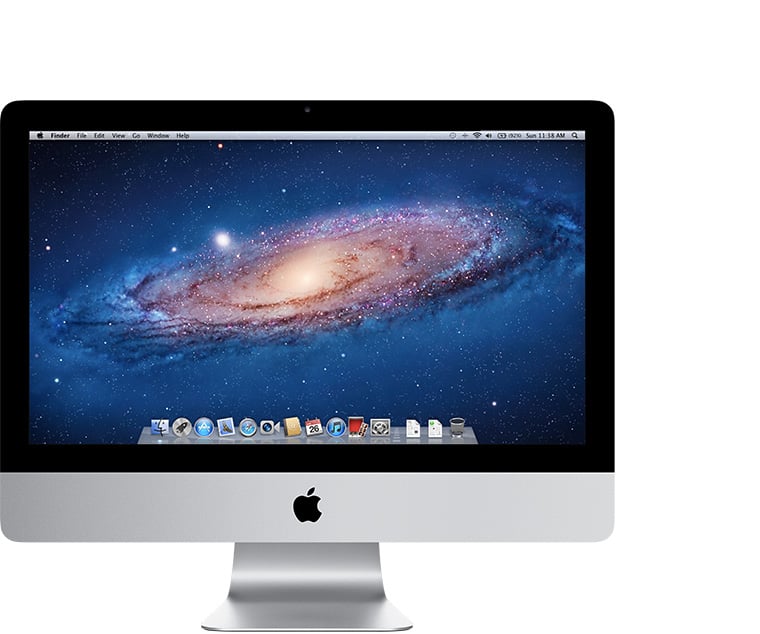
iMac (21,5 дюйма, середина 2011 г.)
Идентификатор модели: iMac12,1
Артикулы: MC309xx/A, MC812xx/A
Самая новая совместимая версия операционной системы: macOS High Sierra
Технические характеристики: iMac (21,5 дюйма, середина 2011 г.)
Руководство пользователя: iMac (21,5 дюйма, середина 2011 г.)
2010 г.
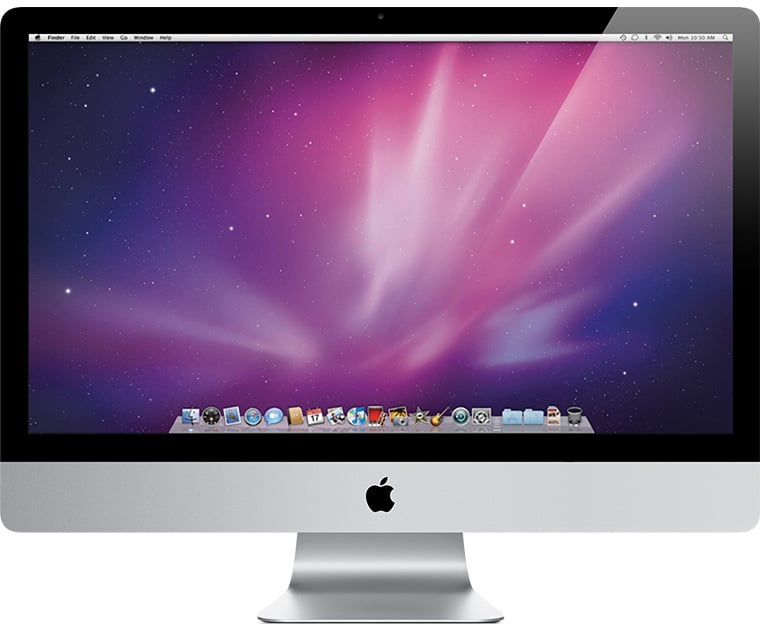
iMac (27 дюймов, середина 2010 г.)
Идентификатор модели: iMac11,3
Артикулы: MC510xx/A, MC511xx/A
Самая новая совместимая версия операционной системы: macOS High Sierra
Технические характеристики: iMac (27 дюймов, середина 2010 г.)
Руководство пользователя: iMac (27 дюймов, середина 2010 г.)
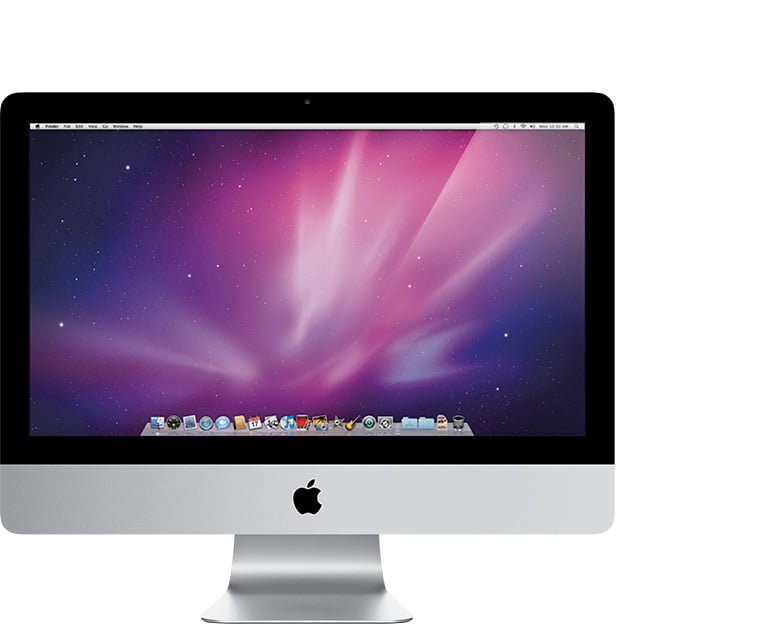
iMac (21,5 дюйма, середина 2010 г.)
Идентификатор модели: iMac11,2
Артикулы: MC508xx/A, MC509xx/A
Самая новая совместимая версия операционной системы: macOS High Sierra
Технические характеристики: iMac (21,5 дюйма, середина 2010 г.)
Руководство пользователя: iMac (21,5 дюйма, середина 2010 г.)
2009 г.
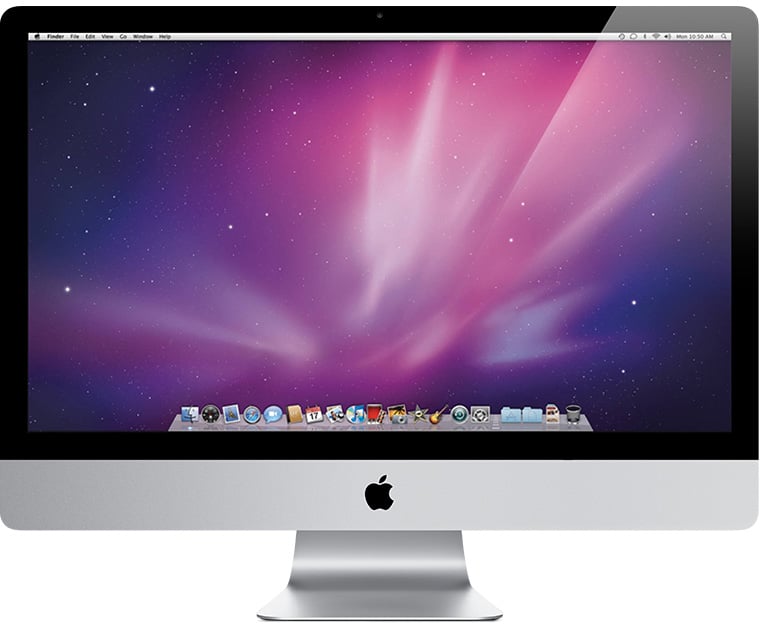
iMac (27 дюймов, конец 2009 г.)
Идентификатор модели: iMac10,1
Артикулы: MB952xx/A, MB953xx/A
Самая новая совместимая версия операционной системы: macOS High Sierra
Технические характеристики: iMac (27 дюймов, конец 2009 г.)
Руководство пользователя: iMac (27 дюймов, конец 2009 г.)
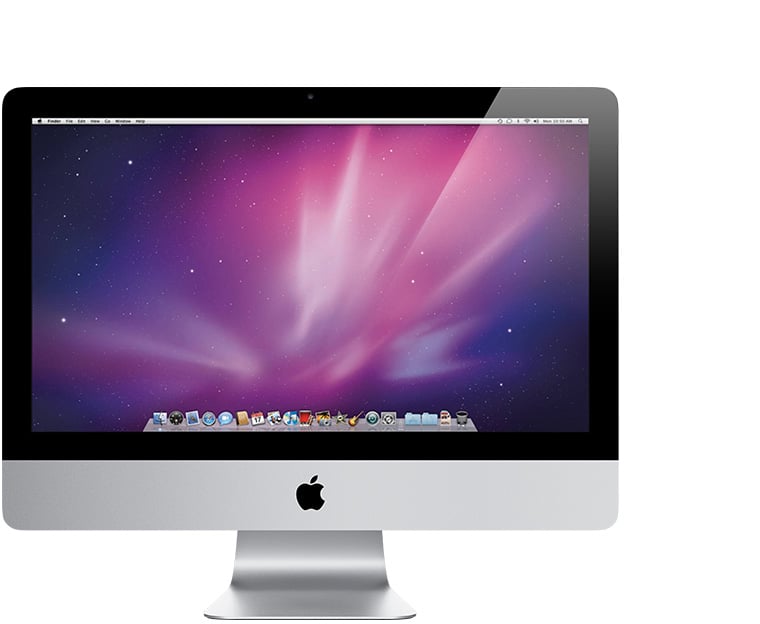
iMac (21,5 дюйма, конец 2009 г.)
Идентификатор модели: iMac10,1
Артикулы: MB950xx/A, MB413xx/A
Самая новая совместимая версия операционной системы: macOS High Sierra
Технические характеристики: iMac (21,5 дюйма, конец 2009 г.)
Руководство пользователя: iMac (21,5 дюйма, конец 2009 г.)
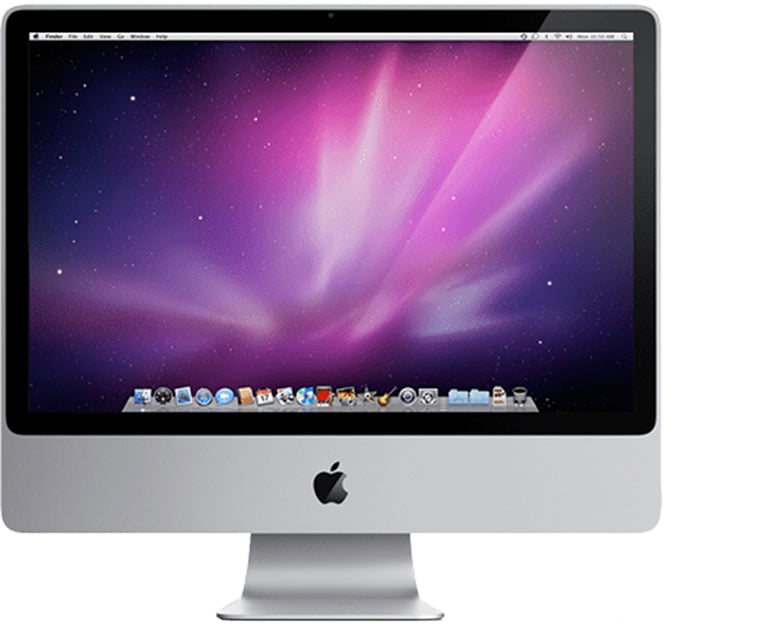
iMac (24 дюйма, начало 2009 г.)
Идентификатор модели: iMac9,1
Артикулы: MB418xx/A, MB419xx/A
Самая новая совместимая версия операционной системы: OS X El Capitan
Технические характеристики: iMac (24 дюйма, начало 2009 г.)
Руководство пользователя: iMac (24 дюйма, начало 2009 г.)
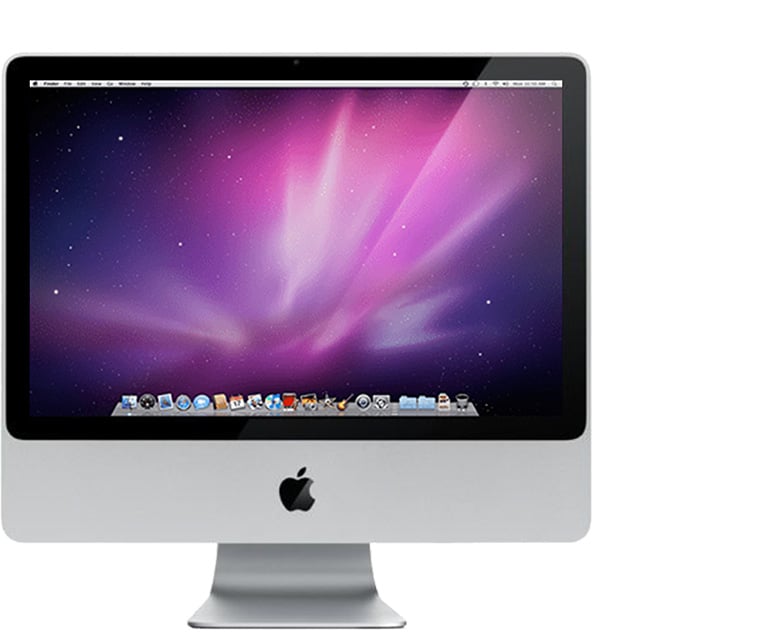
iMac (20 дюймов, начало 2009 г.)
Идентификатор модели: iMac9,1
Артикулы: MB417xx/A, MC019xx/A
Самая новая совместимая версия операционной системы: OS X El Capitan
Технические характеристики: iMac (20 дюймов, начало 2009 г.)
Руководство пользователя: iMac (20 дюймов, начало 2009 г.)
Основные сведения об iMac
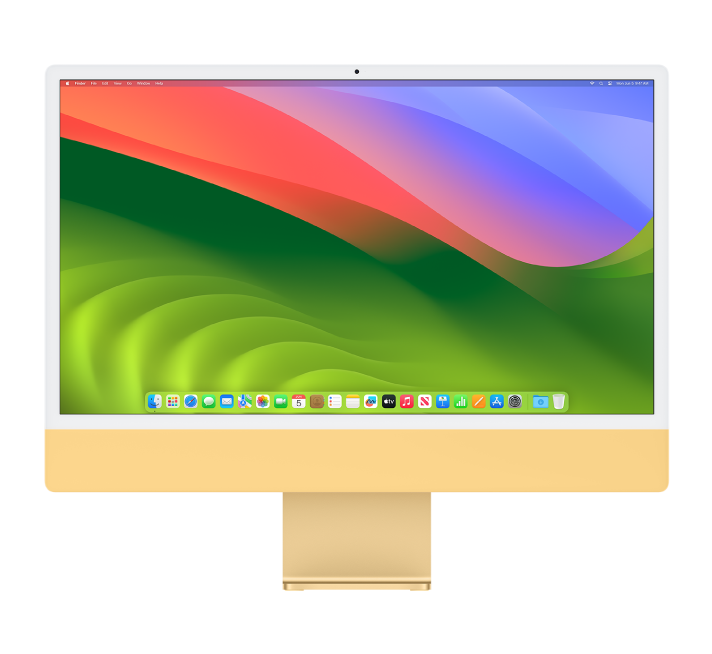
Здесь приводится краткая информация о возможностях iMac.
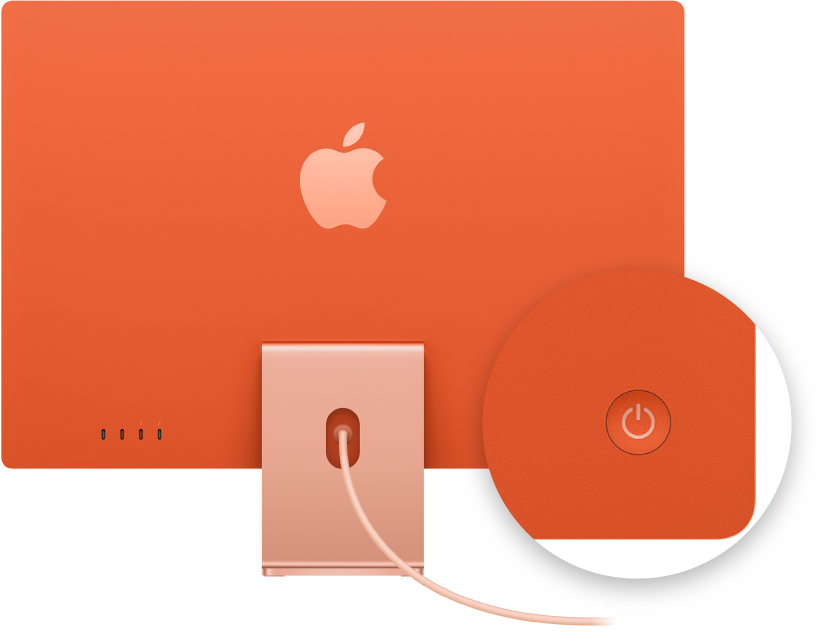
Впервые пользуетесь Mac?
Для включения компьютера нажмите кнопку питания на задней панели iMac, включите клавиатуру и мышь, а затем следуйте указаниям Ассистента настройки, чтобы подготовить компьютер к работе.
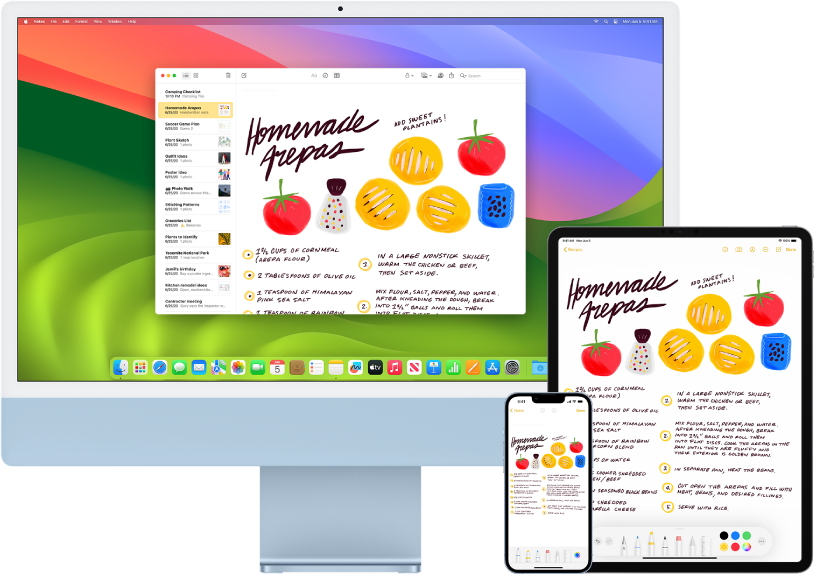
Синхронизация
Получайте доступ к сообщениям, фото, заметкам и другой информации на всех своих устройствах с iCloud. А также работайте на iMac в паре с устройствами iOS и iPadOS, чтобы совершать и принимать телефонные вызовы, передавать задачи между устройствами и использовать общий буфер обмена на всех устройствах.
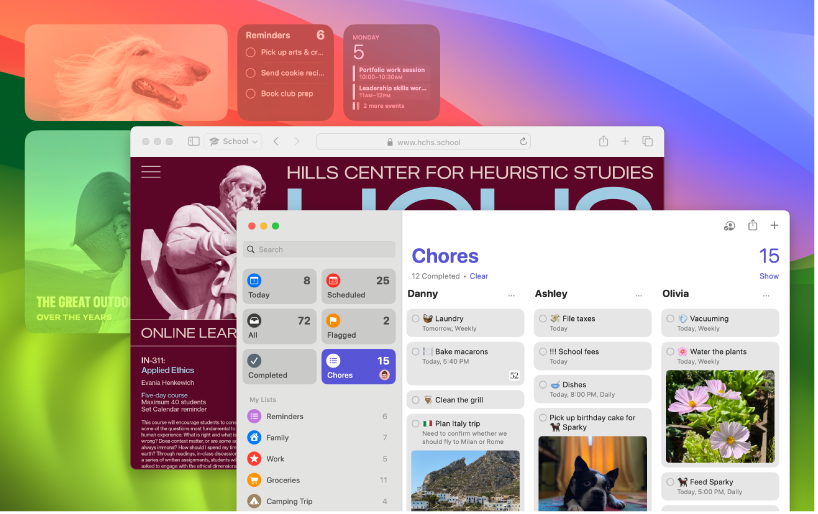
Откройте для себя новые функции
Узнайте о новых функциях macOS Sonoma и предустановленных приложениях.
Более эффективная работа
На Вашем iMac сразу есть практически все необходимое для работы и творчества. Редактируйте и публикуйте фото и видео, создавайте презентации и наслаждайтесь музыкой, фильмами, книгами и другим контентом. Открывайте для себя новые приложения в App Store, включая приложения для iPhone и iPad, которые теперь доступны на Mac с чипом Apple.
В этом руководстве, которое называется Основные сведения об iMac, описаны актуальные модели 24-дюймового iMac*. Чтобы изучить руководство Основные сведения об iMac, нажмите «Оглавление» вверху страницы либо введите слово или фразу в поле поиска.
Если Вам требуется дополнительная помощь, см. веб-сайт поддержки iMac.
* Фактический размер экрана по диагонали составляет 23,5 дюйма. Некоторые функции и материалы доступны не во всех странах и регионах. Для использования Apple TV+ требуется подписка.
Порты на компьютере Mac
Если вы не уверены, какой порт использовать с внешним дисплеем, жестким диском, камерой, принтером, iPhone, iPad или другим устройством, настоящее руководство поможет определить назначение каждого из портов по его форме и символу.
- Выберите меню Apple > «Об этом Mac», дважды щелкните серийный номер, затем нажмите клавиши Command-C, чтобы скопировать его.
- Перейдите на страницу «Технические характеристики», щелкните строку «Поиск технических характеристик», нажмите клавиши Command-V, чтобы вставить серийный номер компьютера, а затем щелкните «Поиск».
- Щелкните страницу спецификаций компьютера Mac.
Thunderbolt 4

Следующие модели компьютеров Mac оснащены портами Thunderbolt 4:
- MacBook Pro (14 дюймов) с чипом M1 Pro, M2 Pro, M3 Pro, M1 Max, M2 Max или M3 Max, выпущенный в 2021 г. или позже.
- MacBook Pro (16 дюймов), выпущенный в 2021 г. или позже.
- Mac mini, выпущенный в 2023 г. или позже.
- Mac Studio, выпущенный в 2022 г. или позже.
- Компьютер Mac Pro выпущенный в 2023 году или позднее
Можно подключать внешние дисплеи и другие устройства с использованием кабеля Thunderbolt 4 , Thunderbolt 3 или USB-C. Можно также подключить зарядный кабель USB-C для зарядки ноутбука или кабель USB-C/Lightning для зарядки iPhone или iPad. Если ваше устройство не подключается к этому порту напрямую, возможно, его удастся подключить с помощью адаптера.
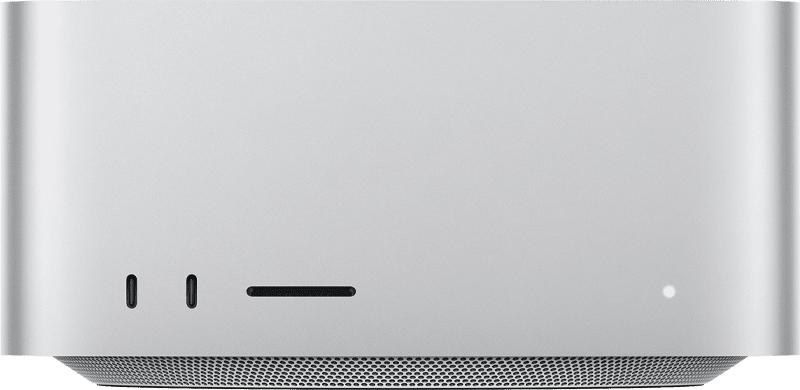
Если у вас компьютер Mac Studio с чипом M1 или M2 Ultra, вы также можете подключить дисплей или устройство Thunderbolt к портам Thunderbolt 4 на передней панели компьютера.
Thunderbolt/USB 4
Портами Thunderbolt/USB 4 оснащены следующие модели Mac:
- MacBook Pro (14 дюймов) с чипом M3, выпущенный в 2023 г. или позже.
- Компьютер iMac, выпущенный в 2021 году или позднее
- MacBook Air (2020 г.) и более поздние модели
- MacBook Pro (13 дюймов) с чипом M1 или M2, выпущенный в 2020 г. или позже.

Можно подключить один внешний дисплей и другие устройства с помощью кабеля Thunderbolt 3 или USB-C. Можно также подключить зарядный кабель USB-C для зарядки ноутбука или кабель USB-C/Lightning для зарядки iPhone или iPad. Если ваше устройство не подключается к этому порту напрямую, возможно, его удастся подключить с помощью адаптера.
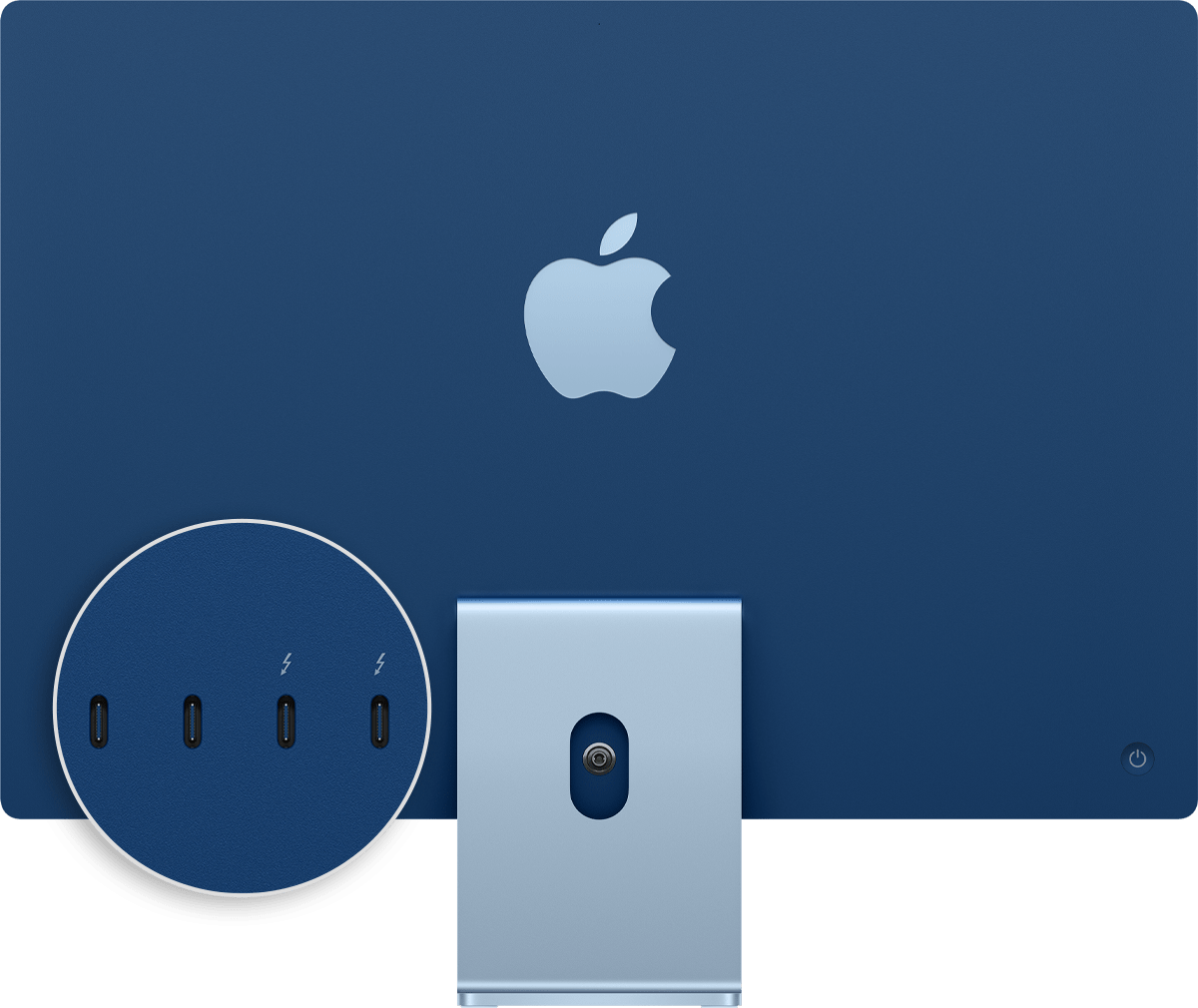
На iMac (выпущенных в 2021 г. или позже) над каждым портом Thunderbolt/USB 4 изображен символ . Для подключения дисплея используйте любой из портов с символом Thunderbolt .
Thunderbolt 3
Портами Thunderbolt 3 оснащены следующие модели Mac:
- Модели MacBook Pro с процессором Intel, выпущенные в 2016–2020 гг.
- Модели MacBook Air на базе процессоров Intel, выпущенные в 2018–2020 гг.
- iMac (с 2017 г. по 2020 г.)
- iMac Pro (2017 г.)
- Mac mini (2018 г.)
- Mac Pro 2019 г.
Используйте эти порты с дисплеями и другими устройствами, которые подключаются с помощью кабеля Thunderbolt 3 или USB-C. Кроме того, можно подключить адаптер питания и кабель USB-C для зарядки ноутбука. Если ваше устройство не подключается к этому порту напрямую, возможно, его удастся подключить с помощью адаптера.
USB-C
Портами USB-C оснащены указанные ниже модели Mac.
- iMac с четырьмя портами, выпущенный в 2021 г. или позже.
- MacBook (2015 г.) и более поздние модели
- Mac Studio, выпущенный в 2022 г. или позже.
Для подключения внешних устройств с помощью кабеля USB-C к компьютерам Mac Studio с чипом M1 или M2 Max используйте порты USB-C на передней панели компьютера. Для подключения внешнего дисплея используйте порты на задней панели компьютера с символом Thunderbolt .
Для подключения внешних устройств с помощью кабеля USB-C к iMac (только четырехпортовая модель) используйте порты USB-C. Для подключения внешнего дисплея используйте любой из портов с символом Thunderbolt .
На MacBook используйте этот порт с дисплеями и другими устройствами, которые подключаются с помощью кабеля USB-C. Кроме того, можно подключить адаптер питания и кабель USB-C для зарядки ноутбука. Если ваше устройство не подключается к этому порту напрямую, возможно, его удастся подключить с помощью адаптера.
HDMI

Следующие модели Mac оснащены портом HDMI:
- Модели MacBook Pro (14 дюймов), выпущенные в 2021 г. или позже.
- Модели MacBook Pro (16 дюймов), выпущенные в 2021 г. или позже.
- Модели MacBook Pro (13 дюймов), выпущенные в 2012–2015 гг.
- Модели MacBook Pro (15 дюймов), выпущенные в 2012–2015 гг.
- Mac mini, выпущенный в 2010 г. или позже.
- Mac Studio, выпущенный в 2022 г. или позже.
- Mac Pro, выпущенные в 2013 г. или позже.
Используйте порт HDMI с дисплеями и телевизорами, подключаемыми с помощью кабеля HDMI.
SD-карта
Слотом для карт SDXC оснащены следующие модели Mac:
- Модели MacBook Pro (14 дюймов), выпущенные в 2021 г. или позже.
- Модели MacBook Pro (16 дюймов), выпущенные в 2021 г. или позже.
- Модели MacBook Pro (13 дюймов), выпущенные в 2011–2015 гг.
- Модели MacBook Pro (15 дюймов), выпущенные в 2011–2015 гг.
- Mac mini, выпущенные с 2011 по 2014 гг.
- Mac Studio (2022 г. и более поздние модели)
- Модели MacBook Air (13 дюймов), выпущенные в 2013–2017 гг.
- Модели iMac (27 дюймов), выпущенные в 2010 г. или позже.
- Модели iMac (21,5 дюйма), выпущенные в 2010 г. или позже.
Используйте слот для SD-карт с картами SD, SDHC, SDXC, MMC и UHS-II, применяемыми в таких устройствах, как цифровые камеры.
Ethernet


Используйте порт Ethernet с сетями и устройствами, подключаемыми с помощью кабеля Ethernet (RJ45).
На некоторых моделях iMac порт Ethernet расположен на адаптере питания компьютера. Если на вашем компьютере Mac или адаптере питания нет порта Ethernet, вы можете использовать адаптер Ethernet.
Питание
Используйте порт питания на ноутбуке Mac для подключения компьютера к сети переменного тока с помощью кабеля USB-C/MagSafe 3 и адаптера питания USB-C, MagSafe 2 или MagSafe. Некоторые ноутбуки Mac оснащены отдельным портом для зарядки, тогда как на других для зарядки могут использоваться только порты USB-C.
Адаптеры питания MagSafe 2 и MagSafe не совместимы с MagSafe 3.
Аудио
Используйте аудиовыход (  или
или  ) с наушниками, колонками и другими устройствами вывода звука, которые подключаются при помощи кабеля с разъемом диаметром 3,5 мм. К совместимым компьютерам Mac можно подключать наушники с высоким сопротивлением через 3,5-миллиметровый аудиоразъем.

Используйте аудиовход с микрофонами или другими устройствами аудиоввода, подключаемыми при помощи кабеля с разъемом диаметром 3,5 мм.
USB-A


Используйте этот порт с устройствами, которые подключаются с помощью кабеля USB-A . Порты USB иногда обозначаются согласно спецификации стандарта USB, например USB 2 или USB 3.

Слева направо: разъем питания, два порта Thunderbolt, порт USB-A и аудиовыход.
Thunderbolt

Портами Thunderbolt или Thunderbolt 2 оснащены следующие модели Mac:
- MacBook Pro, выпущенные с 2011 по 2015 гг.
- MacBook Air, выпущенные с 2011 по 2017 гг.
- Mac mini, выпущенные с 2011 по 2014 гг.
- iMac, выпущенные с 2011 по 2015 гг.
- Mac Pro, выпущенные в 2013 г.
Используйте эти порты с дисплеями и другими устройствами, которые подключаются с помощью кабеля Thunderbolt .

Стандарты Thunderbolt и Thunderbolt 2 отличаются от Mini DisplayPort . Форма разъемов одинакова, но кабели и порты маркируются разными символами. Тем не менее, этот порт поддерживает Mini DisplayPort для вывода видео, что позволяет использовать кабель Mini DisplayPort для подключения дисплея Mini DisplayPort.
Mini DisplayPort
Портами Mini DisplayPort оснащены следующие модели Mac:
- MacBook Pro, выпущенные с конца 2008 г. по 2010 г.
- MacBook Air, выпущенные с конца 2008 г. по 2010 г.
- Mac mini, выпущенные в 2009 и 2010 гг.
- iMac, выпущенные в 2009 и 2010 гг.
- Mac Pro, выпущенные с 2009 по 2012 гг.
Используйте этот порт с дисплеями, которые подключаются с помощью кабеля Mini DisplayPort .
Стандарт Mini DisplayPort отличается от Thunderbolt и Thunderbolt 2 . Форма разъемов одинакова, но кабели и порты маркируются разными символами.
FireWire
 FireWire 400 |
 FireWire 800 |

Используйте порт FireWire с устройствами, подключаемыми с помощью кабеля FireWire 400 или FireWire 800.
Дополнительная информация
Информация о продуктах, произведенных не компанией Apple, или о независимых веб-сайтах, неподконтрольных и не тестируемых компанией Apple, не носит рекомендательного или одобрительного характера. Компания Apple не несет никакой ответственности за выбор, функциональность и использование веб-сайтов или продукции сторонних производителей. Компания Apple также не несет ответственности за точность или достоверность данных, размещенных на веб-сайтах сторонних производителей. Обратитесь к поставщику за дополнительной информацией.
Подключение к компьютеру Mac через HDMI
Телевизоры, дисплеи или другие устройства HDMI можно подключать к компьютерам Mac с помощью кабеля либо адаптера HDMI.

Подключение устройства HDMI
- Порт HDMI: подключитесь непосредственно к устройству HDMI с помощью кабеля HDMI. Для поддержки разрешения 8K используйте высокоскоростной кабель HDMI 48 Гбит/с, например кабель HDMI Belkin UltraHD High Speed.
- Порт Thunderbolt 4, Thunderbolt 3 или USB-C: подключитесь к устройству HDMI с помощью адаптера, например многопортового цифрового AV-адаптера USB-C производства Apple.
- Порт Thunderbolt 2, Thunderbolt или Mini DisplayPort: подключитесь к устройству HDMI с помощью адаптера или кабеля Mini DisplayPort/HDMI, например адаптера Belkin 4K Mini DisplayPort/HDMI.
Характеристики
Компьютеры Mac со встроенным портом HDMI поддерживают следующие видео- и аудиохарактеристики.
- Разрешение до 8K при частоте 60 Гц на совместимых моделях компьютеров Mac.
- Разрешение до 4K при частоте 240 Гц на совместимых моделях компьютеров Mac.
- Разрешение до 4K при частоте 60 Гц на совместимых моделях компьютеров Mac.
- Разрешение до 4K при 30 Гц на совместимых моделях компьютеров Mac.
- 8-канальный 24-разрядный звук с частотой дискретизации 192 кГц в режиме Dolby Surround 5.1 и в традиционном стереоформате.
Некоторые компьютеры Mac с портами HDMI не поддерживают многоканальный звук. Проверьте технические характеристики компьютера Mac. - Воспроизведение файлов из iTunes и QuickTime Player (версия 10) с шифрованием HDCP. Safari в ОС macOS Sierra или более поздней версии также поддерживает воспроизведение с шифрованием HDCP, если веб-страница была создана с использованием HTML5, а содержимое — с применением технологии FairPlay Streaming, при этом передача выполняется из Media Source Extensions или HTTP Live Streaming. Для воспроизведения содержимого HDCP на внешнем дисплее требуется HDCP-совместимый дисплей.
- HDR на совместимых моделях Mac.
При использовании адаптера изучите его технические характеристики, чтобы узнать поддерживаемые разрешения и другие данные.
До 8K при 60 Гц
К порту HDMI на следующих моделях компьютеров Mac можно подключать мониторы с разрешением до 8K при частоте 60 Гц.
- MacBook Pro с M2 Pro, M3 Pro, M2 Max или M3 Max, выпущенный в 2023 году или позже
- Mac mini с M2 Pro (2023 г.)
- Mac Studio (2023 г.)
- Mac Pro (2023 г.)
До 4K при 240 Гц
К порту HDMI на следующих моделях компьютеров Mac можно подключать мониторы с разрешением до 4K при частоте 240 Гц.
- MacBook Pro с M2 Pro, M3 Pro, M2 Max или M3 Max, выпущенный в 2023 году или позже
- Mac mini с M2 Pro (2023 г.)
- Mac Studio (2023 г.)
- Mac Pro (2023 г.)
Для этих разрешений и частоты обновления адаптеры не поддерживаются. Подключите дисплеи непосредственно к компьютеру Mac для получения наилучших результатов.
До 4K при 60 Гц
К порту HDMI на следующих моделях компьютеров Mac можно подключать мониторы с разрешением до 4K при частоте 60 Гц:
- Mac Studio 2022 г. или более поздние модели
- Mac mini 2018 г. или более поздние модели
- Mac Pro, выпущенные в 2019 г., или более поздние модели
- MacBook Pro (2021 г. или более поздние модели)
До 4K при 30 Гц
К порту HDMI на следующих моделях компьютеров Mac можно подключать мониторы с разрешением до 4K при частоте 30 Гц:
- Mac mini (2012–2014 гг.)
- Mac Pro (2013 г.)
- MacBook Pro (2012–2015 гг.)
Если дисплей HDMI не обнаруживается
Узнайте, что делать, если компьютер Mac не обнаруживает телевизор HDTV, дисплей или другое устройство HDMI после его подключения.
Если на дисплее отображается не все изображение
Если видео на телевизоре HDTV или дисплее выходит за границы экрана, устраните проблему с переразверткой или сжатой разверткой на телевизоре или проекторе. Ползунок «Сжатая развертка» отображается только для некоторых конфигураций и разрешений.
Если при воспроизведении видео или во время, когда оно поставлено на паузу, компьютер Mac перейдет в режим сна, может появиться сообщение об ошибке HDCP. Закройте программу, в которой воспроизводится видео, и снова откройте ее.
Если на устройство HDMI не поступает звук
Если на устройство HDMI не передается звук с компьютера Mac, выполните следующие действия.
- Перейдите в меню Apple > «Системные настройки» и выберите «Звук». Убедитесь, что на панели «Выход» выбрано устройство HDMI.
- Если вы подключаете устройство к Mac mini, отсоедините все аудиоустройства от разъема для наушников компьютера.
Компьютеры Mac не поддерживают функцию управления устройствами HDMI под названием CEC (Consumer Electronics Control).
Информация о продуктах, произведенных не компанией Apple, или о независимых веб-сайтах, неподконтрольных и не тестируемых компанией Apple, не носит рекомендательного или одобрительного характера. Компания Apple не несет никакой ответственности за выбор, функциональность и использование веб-сайтов или продукции сторонних производителей. Компания Apple также не несет ответственности за точность или достоверность данных, размещенных на веб-сайтах сторонних производителей. Обратитесь к поставщику за дополнительной информацией.