Как почистить оперативную память iPhone и iPad
Шаг 3. Удерживайте кнопку Домой в течение 5-20 секунд, ровно до тех пор, пока вас опять не перебросит на системный экран. Слайдер «Выключить» не трогаем.
Готово! Вот такая простая операция отвечает за очищение оперативной памяти и перезагрузка для ее выполнения не требуется. Прибегать к очищению оперативной памяти вы можете каждый раз, когда замечаете, что приложения и игры начинают работать медленно или вовсе подвисают.
Просмотры: 119
Опубликовано : 15.09.2023
Как почистить ОЗУ на iPhone

Важным элементом, влияющим на скорость работы вашего iPhone является ОЗУ. Он сохраняет временные файлы и данные от активных программ и процессов, так что когда емкость «оперативки» переполнена скорость работы устройства существенно снижается. Именно поэтому очень важно почистить ОЗУ время от времени, особенно если вы работаете со многими приложениями одновременно. В этой статье мы расскажем о нескольких вариантах как можно легко очистить ОЗУ. Чтобы быть в курсе последних технологических новинок, подписывайтесь на наш Telegram-канал , где мы освещаем все, что касается технологий, включая разработки искусственного интеллекта и многое другое.
Что такое оперативная память в iPhone?

ОЗУ, или оперативное запоминающее устройство, это место, где процессор сохраняет активные процессы. Именно благодаря оперативной памяти вы можете открывать несколько программ одновременно, например, играть в игру и слушать музыку. Каждый iPhone поставляется с определенным объемом оперативной памяти. Объем оперативной памяти зависит от модели устройства. Например новый iPhone 15 имеет 6 Гб ОЗУ, а iPhone 15 Pro целых 8 Гб. Когда оперативная память заполняется, iPhone может быть вынужден переместить данные в более медленную внутреннюю память устройства, что может сильно замедлить скорость работы или даже привести к сбоям в работе приложений.
Что происходит, когда вы очищаете оперативную память iPhone?

Очистка ОЗУ удаляет ненужные временные файлы в фоновом режиме. Другие преимущества очистки оперативной памяти iPhone включают в себя:
- Обеспечение пространства для использования программ и решение проблем, с которыми они могут столкнуться
- Сохранение ресурса аккумулятора, очищая фоновые процессы, которые могут тратить энергию
- Выделение памяти программам или процессам, требующим ее
Как очистить оперативную память на iPhone без кнопки Home или Touch ID

Если ваш iPhone имеет кнопку Home или Touch ID, например, iPhone 6, 6S, 7, 8 или SE, то используйте ее, чтобы быстро освободить оперативную память :
- Нажмите и удерживайте кнопку питания
- Ждите, пока на экране не появится слайд для отключения
- Проведите по слайду или выключить устройство
Или воспользуйтесь альтернативным методом:
- Выделите «Настройки»
- После чего откройте «Общие»
- Теперь нажмите «Выключение»
Как очистить оперативную память на iPhone с помощью Face ID

Для более поздних версий iPhone не имеющих кнопки вам понадобится помощь AssistiveTouch , чтобы получить доступ к кнопке «Виртуальный дом». Чтобы включить эту функцию, выполните следующие действия.
- Выделите Настройки → Доступность.
- Выберите Сенсорное прикосновение.
- Выберите Вспомогательное прикосновение → Включить Вспомогательное прикосновение.
- Затем убедитесь, что вы назначили Одноразовое прикосновение для запуска Открыть меню.,
- Затем выделите Настройки → Общие → Отключить.
- Наконец, коснитесь и удерживайте виртуальную кнопку «Домой» в AssistiveTouch. Отпустите ее, когда экран iPhone мигает и вернется на экран блокировки.
Вывод
Очистка оперативной памяти очень важна для скорости работы вашего iPhone. Часто бывает так, что проблемы с работой устройства возникают именно из-за ушиба ОЗУ. Поэтому если у вас есть проблемы с работой смарфтона, рекомендуем сначала очистить «оперативку». Возможно, это решите ваши проблемы.
? Как очистить оперативную память в iPhone X, XS или XR

Установленные приложения в системе iOS используют оперативную память в процессе работы. Производительность iPhone соответственно снижается. Поэтому очень важно периодически очищать память. Считается, что одного раза в неделю вполне достаточно.

В устройствах iPhone X, XS, XR не получится очистить память так, как в iPhone 4, 5, 6, 7, 8. Ведь кнопка «Домой» покинула эти смартфоны.
Поэтому вам нужно зайти в «Настройки» и выбрать пункт «Основные».

Далее нажимаете на пункт «Универсальный доступ».

В данном разделе вам нужно отыскать AssistiveTouch, который следует активировать.
AssistiveTouch — виртуальная кнопка, благодаря которой можно вызвать меню и выполнить некоторые действия. После включения кнопка отображается на дисплее iPhone или iPad.


После этого вам нужно вернуться в предыдущее меню «Универсальный доступ» и выбрать пункт «Быстрые команды», который располагается в самом низу.

И снова нажимаете на AssistiveTouch. Функция активирована! Как ею воспользоваться?

Нажмите три раза на кнопку питания iPhone, после чего появится виртуальная кнопка или скроется. Чтобы очистить оперативку, вам нужно открыть режим выключения.
Первый способ — быстро нажимаете на кнопку увеличения и уменьшения громкости, а затем зажимаете кнопку питания.

Второй способ — открываете «Настройки» — «Основные» — «Выключить».

Открыв режим выключения, вам нужно нажать на кнопку AssistiveTouch и удерживать виртуальную кнопку «Домой».

Через несколько секунд данный экран закроется, а очистка уже будет окончена!

Также вы можете посмотреть, как это сделать:
Как очистить оперативную память iPhone перед запуском требовательных программ
На старом iPhone с Touch ID можно было быстро очистить ОЗУ путем зажатия кнопки Домой во время отображения слайдера выключения. Как сделать то же самое на iPhone с Face ID?
Во всех моделях iPhone предусмотрена процедура ручной очистки оперативной памяти. Её не нужно запускать регулярно и предусмотрена она для решения внештатных ситуаций.
Например, на старых гаджетах памяти может не хватать для запуска нескольких ресурсоемких приложений, перед их включением можно вручную очистить ОЗУ устройства.
Как очистить оперативную память iPhone с Touch ID
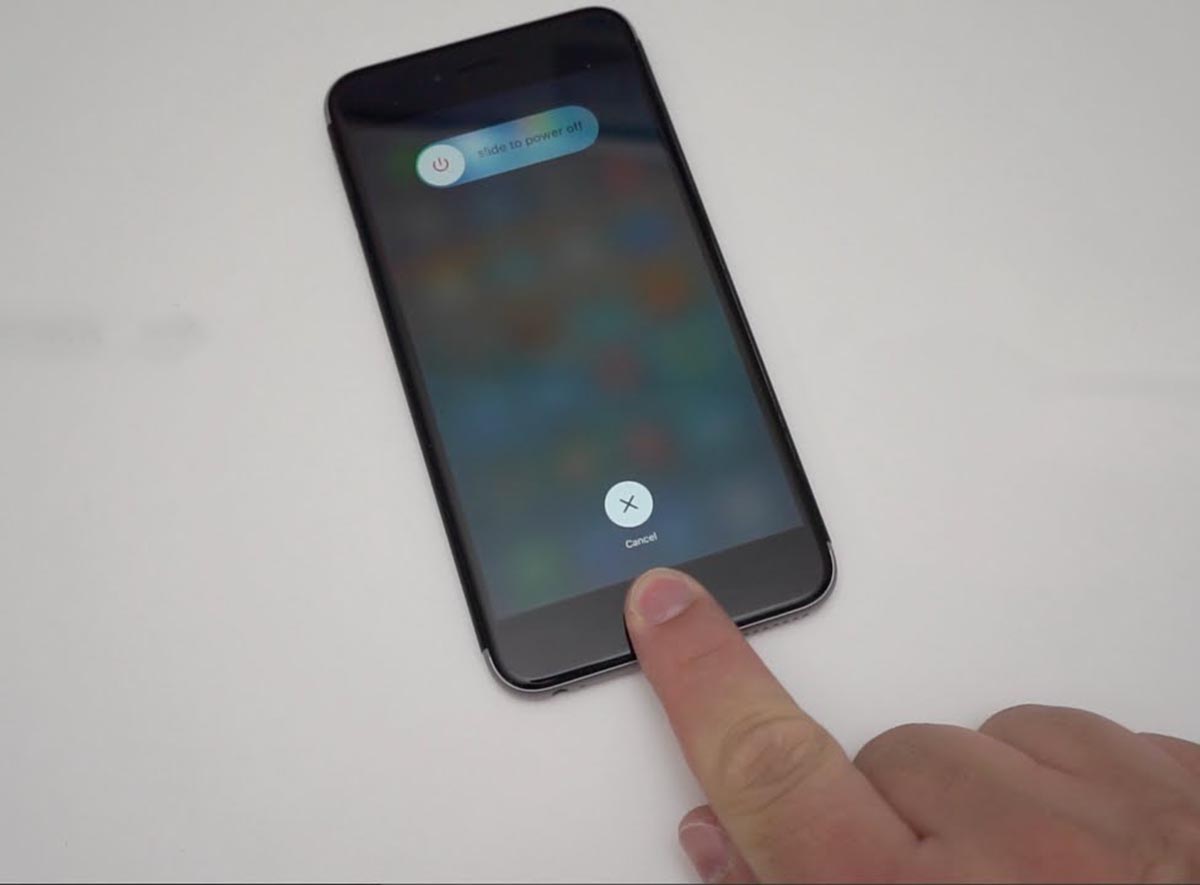
На смартфонах с кнопкой Домой эта процедура выполняется следующим образом:
▶ Зажмите кнопку питания до появления слайдера выключения.
▶ Нажмите и удерживайте кнопку Домой до перехода на рабочий стол.
Так вы удалите все приложения и данные из оперативной памяти гаджета.
Как очистить оперативную память iPhone с Face ID
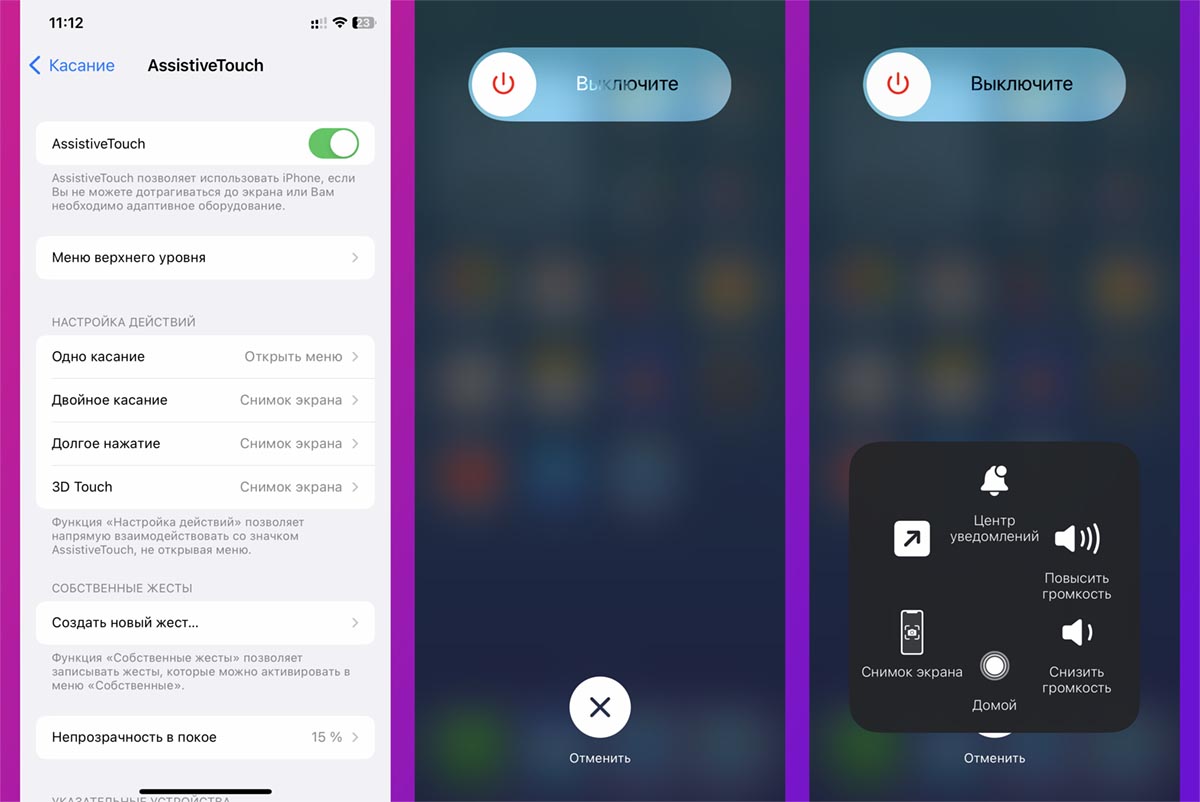
Хоть на смартфонах с системой распознавания лица нет кнопки Домой, сброс и очистка ОЗУ происходит аналогично. Нужно лишь включить виртуальный аналог нужной нам клавиши.
▶ Перейдите в Настройки – Универсальный доступ – Касание – AssistiveTouch и активируйте главный переключатель.
▶ Вызовите слайдер выключения устройства. Для этого поочередно нажмите кнопки увеличения громкости, уменьшения громкости и зажмите боковую кнопку.
▶ Когда слайдер появится на экране, нажмите виртуальную кнопку AssistiveTouch.
▶ В открывшемся меню нажмите и удерживайте кнопку Домой.
Через пару секунд вы попадете на экран ввода пароля разблокировки, при этом все данные будут выгружены из оперативной памяти iPhone. Система станет работать немного быстрее, а любое запущенное из панели многозадачности приложение будет загружаться заново.
После этого можете отключить меню AssistiveTouch (Настройки – Универсальный доступ – Касание – AssistiveTouch).