Как очистить или отключить «Последние файлы» на Windows 10

Если вы используете Windows 10, вы наверняка знаете о функции «Последние файлы» в папке быстрого доступа, когда открываете Проводник. Поскольку в ней всегда отображаются файлы, которые вы просматривали последними, раздел «Последние файлы» может быть очень удобным, если вы случайно что-то закрыли, загрузили несколько файлов или вам нужно возобновить прерванную работу.
Однако бывают случаи, когда необходимо очистить или вовсе отключить папку «Последние файлы» и начать работу с чистого листа. Например, если вы часто открываете множество файлов и не хотите, чтобы список недавних файлов не сбивал вас с толку перед началом работы. В этой статье расскажу, каким образом можно не только очистить раздел Последние файлы на Windows 10, но и также отключить, чтобы запись открытых файлов больше не велась.
Как убрать последние файлы на Windows 10
- Откройте проводник на своем компьютере. Это значок в виде папки, который прикреплен к панели задач. Если его нет, просто откройте меню пуск и начните на клавиатуре набирать Проводник.
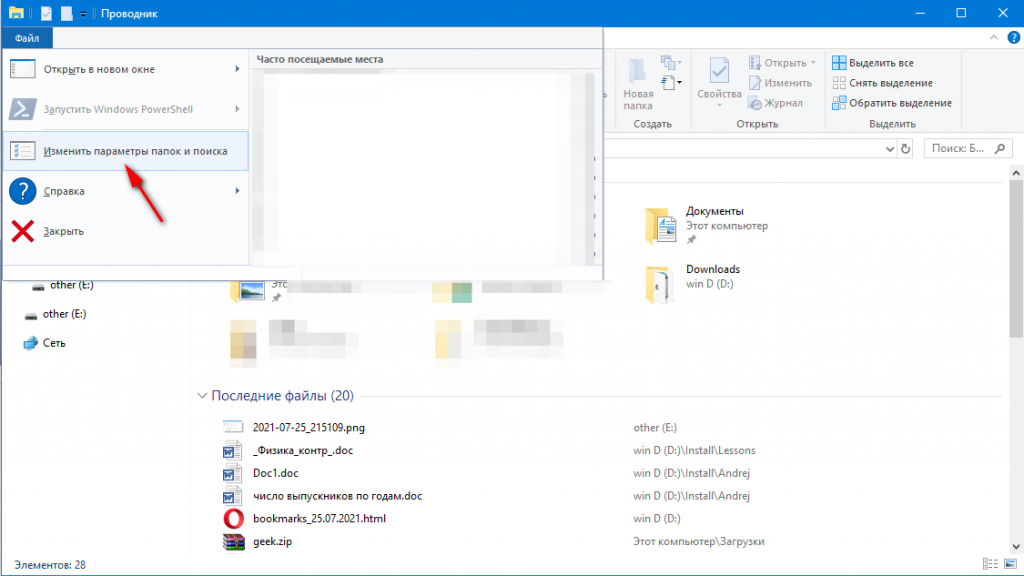
- В левом верхнем углу нажмите на Файл и выберите пункт Изменить параметры папок и поиска.
- Появится окно, где в разделе «Конфиденциальность» на вкладке «Общие» окна нажмите кнопку «Очистить», чтобы немедленно очистить все ваши Последние файлы, затем нажмите «ОК».
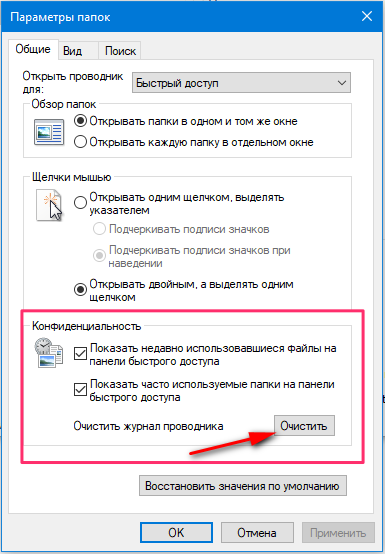
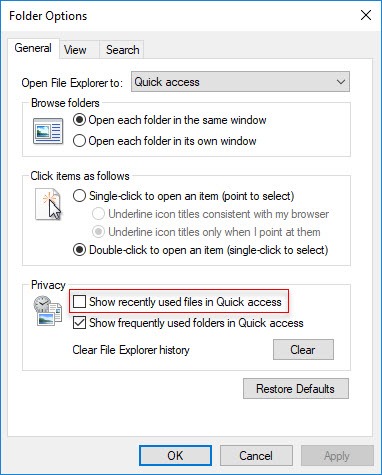
Для того, чтобы вообще отключить раздел последние файлы на Windows 10, снимите галочки напротив пунктов Показать недавно использовавшиеся файлы на панели быстрого доступа.
В проводнике также вверху отображаются часто используемые папки. Если вы также хотите их отключить, то выключите пункт Показать часто используемые папки на панели быстрого доступа.
Очистить последние файлы в проводнике Windows 10

Открыв проводник первым делом вы видите быстрый доступ, а в нем последние открытые файлы и папки. Это конечно удобно, если это ваш компьютер и вы единственный его пользователь, но если это не так? В сегодняшней статье мы рассмотрим как очистить историю открытых файлов.
Ранее мы рассматривали как настроить открытие “Этот компьютер”, при открытии проводника. И как отключить быстрый доступ, чтобы не велась история последних используемых файлов и папок. Но если вы хотите периодически очищать историю последних файлов в проводнике, не отключая данную функцию совсем – читайте сегодняшнюю статью.
Очистить последние файлы в проводнике Windows 10
1. Откройте “Проводник” (вместо первого и второго пункта вы можете ввести в строку поиска или в меню “Выполнить” control.exe folders и нажать клавишу Enter) .
2. Зайдите в “Файл” слева вверху => выберите “Изменить параметры папок и поиска”.

3.Во вкладке “Общие” в самом низу нажмите “Очистить” и “ОК”.

Таким простым способом можно очищать историю быстрого доступа. На сегодня всё, если есть дополнения – пишите в комментариях! Удачи Вам ��

Разнорабочий в области IT. Занимается поддержкой пользователей, сопровождением программного обеспечения.
А ещё у нас есть
Добавить или удалить “Открыть с помощью” из контекстного меню в Windows 11
Выбрать приложение по умолчанию в Windows 11
Сбросить приложение по умолчанию для типов файлов в Windows 11
Переместить или восстановить расположение папки Загрузки по умолчанию в Windows 11
4 комментария
Нефтегаз Перевод :
Ильдар :
Доброго времени суток! Спасибо!
У меня Windows 10 pro, Word 2016.
В параметрах Word в опции «дополнительно» установлено число документов в списке последних файлов ‒ 0.
Дорога документа: «файл» ‒ «открыть» ‒ «последние» заканчивается надписью, согласно с которой в последнее время документы я вообще не открывала. То есть, список последних документов у меня абсолютно пустой.
Но стоит нажать правой клавишей мыши на иконку Word на панели задач, и тут же я получаю огромный список недавних документов. Слово «недавних» в данном контексте является довольно условном, поскольку в этом списке можно найти вордовские документы, которые на самом деле я открывала давно. Список получается довольно большим. Этот список невозможно выделить, невозможно удалить одним щелчком. Приходится наводить курсором на каждый документ, нажимая правой клавишей мыши, и удалять его отдельно.
И тут возникает вопрос:
Как можно сделать, чтобы при нажатии правой клавишей мыши на иконку Word на панели задач, список недавних документов был пустым?
Как удалить последние файлы/папки из списка быстрого доступа в Windows 10/11
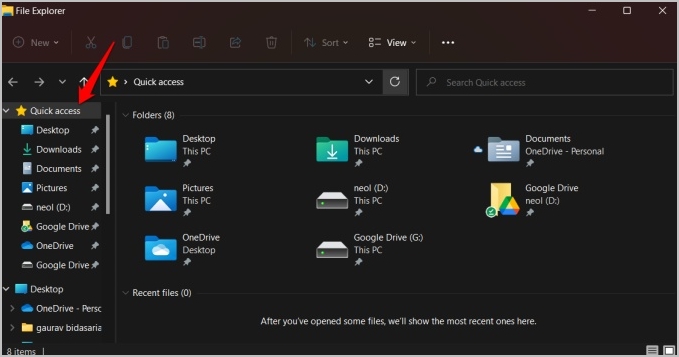
Проводник в Windows не имеет себе равных. Он поставляется с некоторыми полезными функциями, включая систему закладок под названием «Список быстрого доступа». Здесь отображаются все недавно открытые файлы и папки в порядке последнего обращения к ним. Некоторые пользователи могут захотеть удалить имена таких последних файлов и папок из списка быстрого доступа из соображений конфиденциальности.
Темы покрыты Показать
Давайте узнаем, как.
Зачем удалять элементы из списка быстрого доступа в Windows
Файловый менеджер для Windows — одна из лучших программ в отрасли. Это быстро и легко ориентироваться. Внутри есть множество сочетаний клавиш и удобная боковая панель, которая позволяет легко перемещаться между дисками и папками.
Читайте также Как загрузить все фотографии с iPhone на Google Диск
Он находится в меню боковой панели, где вы также найдете меню быстрого доступа. Думайте об этом как об эталонной функции, и значок был правильно выбран в качестве «звезды».
Есть две причины:
- Конфиденциальность. Вы не хотите, чтобы ваши личные или конфиденциальные файлы и папки находились в вашем списке быстрого доступа на случай, если они кому-то понравятся.
- Беспорядок — слишком много папок в меню быстрого доступа могут быть загромождены и затруднительны для навигации.
Как удалить историю просмотров File Explorer
Недавно и часто используемые файлы и папки отображаются не только в меню быстрого доступа, но и в других местах, например в меню «Пуск». К счастью, есть быстрый способ очистить всю историю просмотра файлов в проводнике.
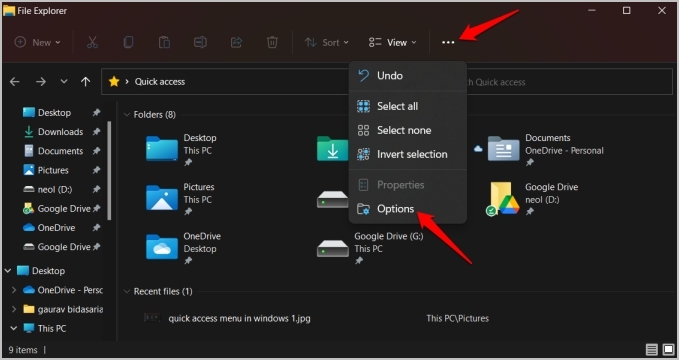
1. Нажмите на Windows + E чтобы открыть окно Проводника. По умолчанию он открывается в папке быстрого доступа. Нажмите на трехточечный значок меню и выберите параметры .
2. Под вкладкой год ‘, нажмите кнопку. делать обзор .
Читайте также Как настроить Linux для детей
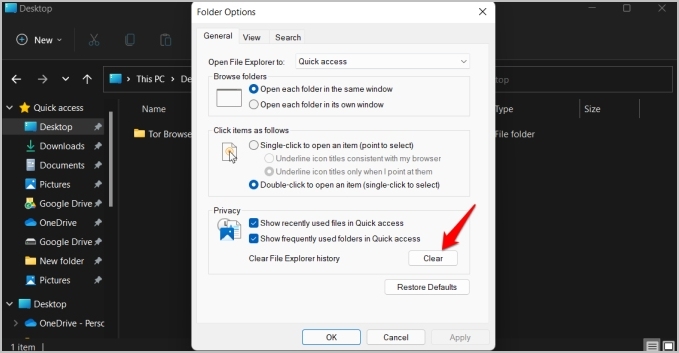
3. Нажмите «Заявка» чтобы сохранить изменения.
Как установить/открепить папки из меню быстрого доступа
Вы также можете удалить перечисленные файлы и папки из списка быстрого доступа по отдельности. Вот как:
1. Нажмите на Windows + E чтобы открыть Проводник. По умолчанию он открывается только в папке быстрого доступа. Щелкните правой кнопкой мыши файл или папку, которые вы хотите удалить, и выберите «Отмена». Установить из быстрого доступа .
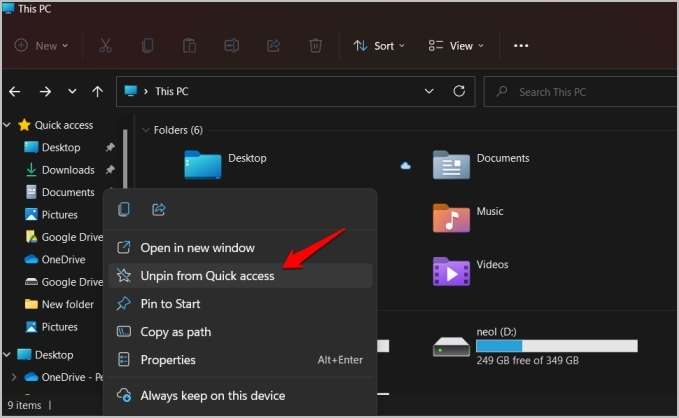
Если вы хотите снова установить папку, просто щелкните ее правой кнопкой мыши и выберите Установить для быстрого доступа .
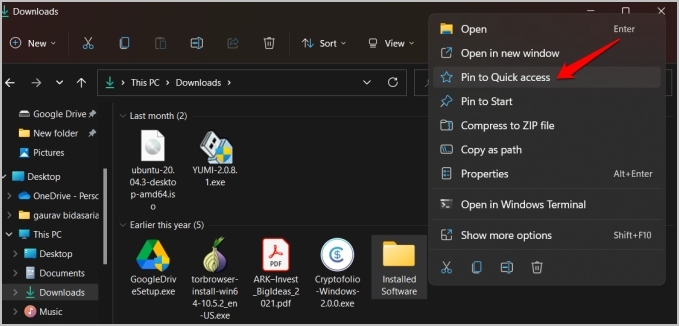
Как только вы добавите папку, вы можете перетаскивать ее в любом порядке.
Как открыть проводник в папке «Этот компьютер»
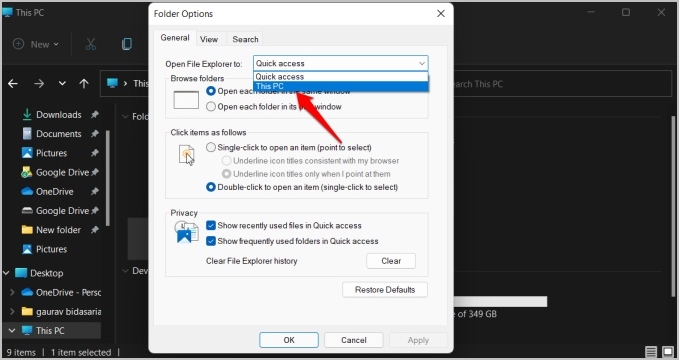
По умолчанию, когда вы нажимаете сочетание клавиш Windows + E, чтобы открыть проводник, он открывается в папке быстрого доступа. Но вы можете изменить этот параметр, чтобы открыть его в этой папке ПК.
Читайте также Как отсканировать документ на iPhone или iPad
Вернуться к настройкам Параметры папки из Проводник> XNUMX-точечное меню> Параметры и выберите этот компьютер В проводнике откройте выпадающее меню.
Вывод: управление списком быстрого доступа в Windows
Вот как вы можете управлять элементами в меню быстрого доступа в файловом менеджере Windows. Преимущество заключается в том, что вы получаете больше контроля над перечисленными элементами, однако недостатком является то, что вам придется время от времени удалять элементы.
К счастью, вы тоже можете Отключить меню быстрого доступа прямо из меню «Параметры папки проводника».
Блог did5.ru
Как очистить список последних файлов в Windows 10
То что Windows 10 логирует все наши действия известно давно, главное чтобы она никуда это не отсылала и мы знали как это почистить. Вот, например, список последний открытых файлов в проводнике Windows 10. Прям находка для сотрудника службы информационной безопасности, либо для злоумышленника.
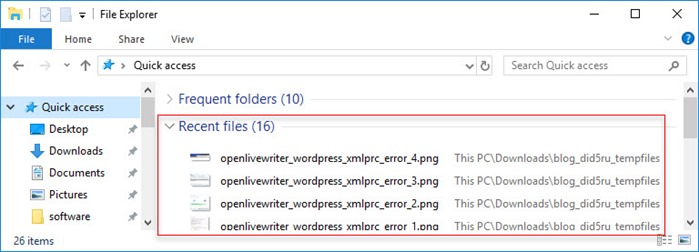
Давайте отключим этот список, чтобы к нам было меньше вопросов.
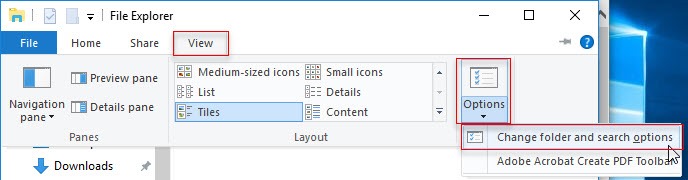
На панели проводника перейти на вкладку View, нажать кнопку Options и выбрать пункт Change folder and search options.
Снять галку Show recently used files in Quick access. Если нужно отключить и список папок, то снимаем галку с Show frequently used folders in Quick access.
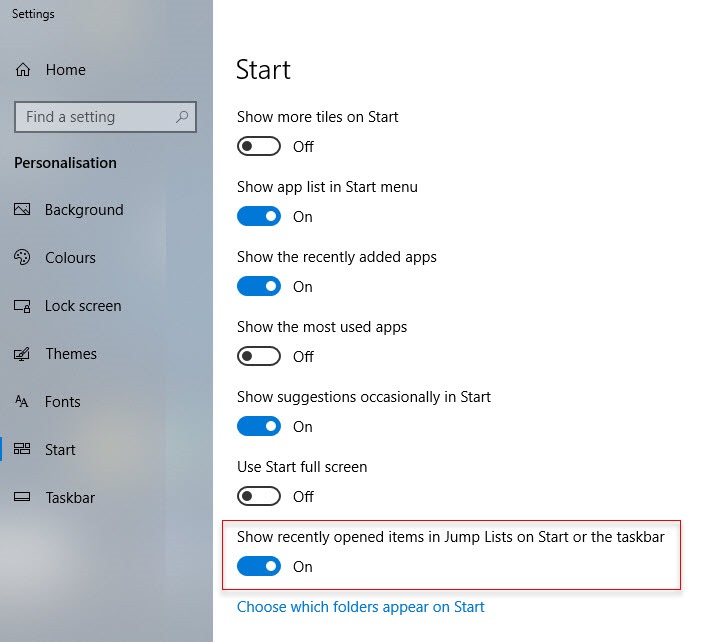
Либо через меню Personalization (можно быстро его открыть через контекстное меню на Рабочем столе), раздел Start и выключить Show recently opened items in Jump List on Start or the taskbar.
Итог. А если закрыть проводник и открыть снова, то пункта Recent files совсем не будет.
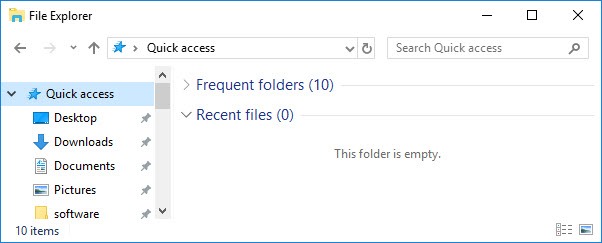
P.S. Скриншоты все с английского интерфейса Widnows 10, т.к. уже много лет все интерфейсы программ и устройств у меня на английском. Чего и вам советую. Первое время будет непривычно, но потом обратно уже не вернетесь. Как у чаю с сахаром =)
Нашли опечатку в тексте? Пожалуйста, выделите ее и нажмите Ctrl+Enter! Спасибо!
Хотите поблагодарить автора за эту заметку? Вы можете это сделать!