Как откатиться с iOS 17 на iOS 16. Инструкция

В закладки
В iOS 17 оказалось мало существенных нововведений, пользователи слабо оценили такой апдейт. Однако некоторые все же решили обновиться, чтобы протестировать операционную систему.
Если вас она полностью не устроила, всегда можно откатиться на прошлую версию iOS. Помните, что в ходе этой процедуры вы лишитесь всех нововведений обновления, а сама она занимает немало времени. Если это вас не пугает, продолжайте.
Процедура имеет свои особенности из-за исчезновения ряда популярных приложений из App Store. Вам придётся переносить такие программы вручную после отката прошивки.
1. Сделайте полную резервную копию iPhone
Лучше, если вы сделаете копию на компьютере. Он будет актуальным для текущей версии прошивки и не затрется следующими копиями в облаке.
Для создания бекапа потребуется подключить iPhone при помощи кабеля и открыть Finder или iTunes в Windows. Там увидите подключенный смартфон и кнопку Создать резервную копию сейчас для создания полной резервной копии.
2. Сделайте бекап в iCloud
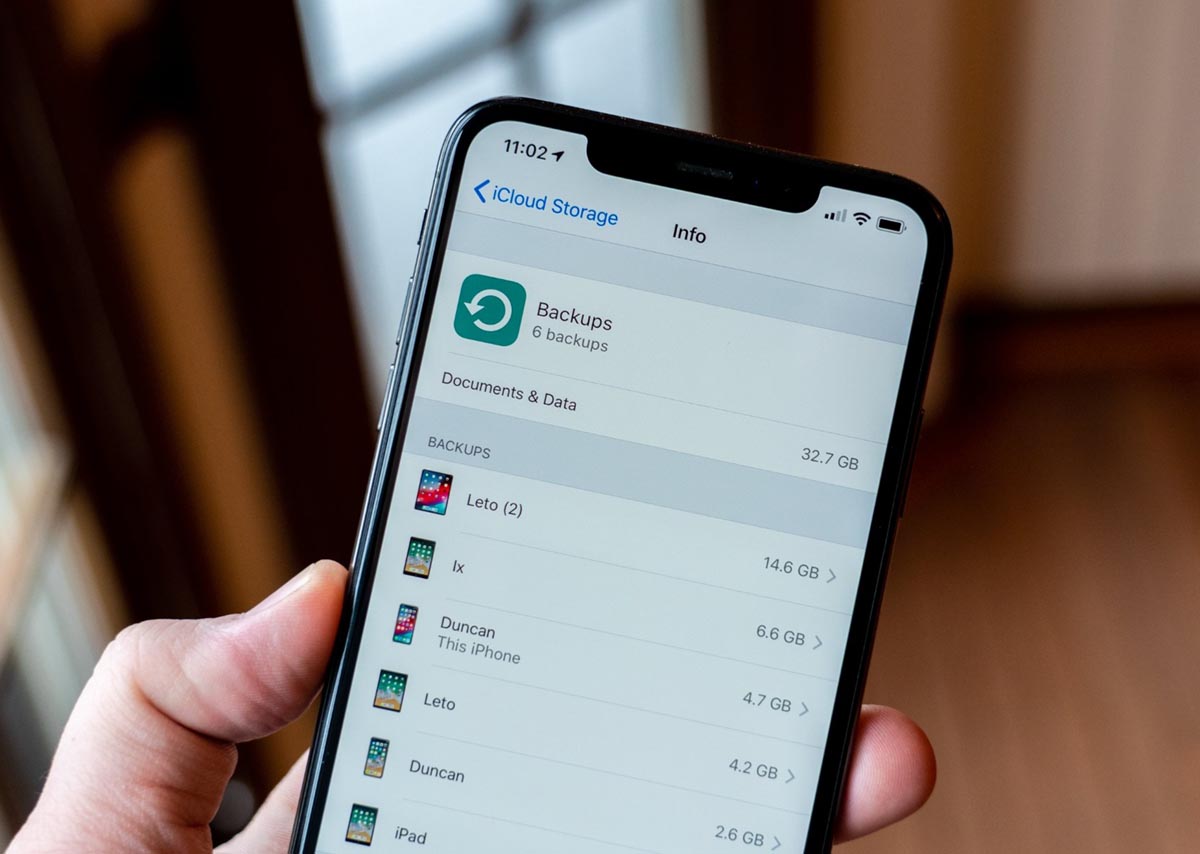
Если возможности сделать полный бекап устройства нет, создайте облачную копию в iCloud.
Имейте в виду, что здесь копии перезаписывают друг друга. Вы не сможете сохранить отдельную копию для нужной вам версии системы на будущее.
Для создания такой копии потребуется перейти в Настройки –> Apple ID –> iCloud -> Резервная копия в iCloud и обновить актуальный бекап.
3. Сохраните удаленные из App Store приложения на компьютер
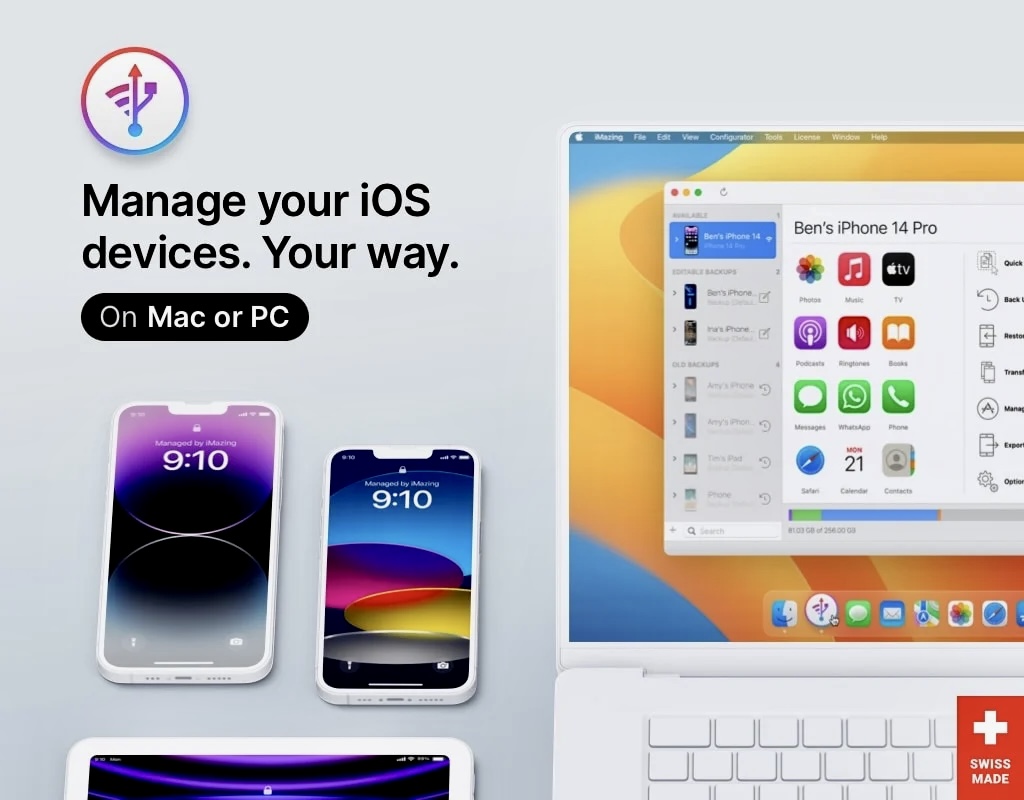
Для этого подойдет утилита iMazing. Программа доступна для macOS и Windows, бесплатной демонстрационной версии будет достаточно для наших нужд.
▶ Установите и запустите программу на компьютере.
▶ Подключите iPhone при помощи кабеля.
▶ Откройте раздел Управление приложениями – Устройство.
▶ Найдите нужную программу и выберите пункт Создать копию данных приложения из контекстного меню.
Каждая утилита или игра будет сохранена в формате *.imazingapp
Важно: лучше сохраните приложения таким способом, иначе их не получится восстановить на устройстве из App Store. Там этих программ попросту может не оказаться даже в разделе Покупки.
4. Качаем iOS 16.5 для своего iPhone
Скачать iOS 16.5 для нужного смартфона можно на сайте ipsw.me.
Выбираете вашу модель и качаете IPSW-файл. Это и есть наша прошивка.
5. Ставим прошивку через компьютер
◈ Подключите смартфон к ПК при помощи кабеля.
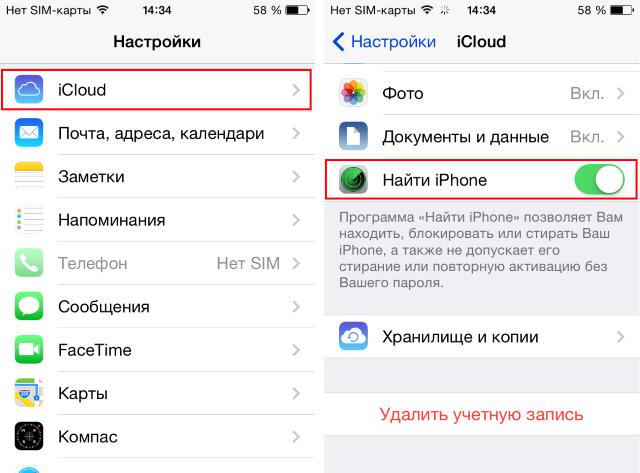
◈ Отключите опцию Найти iPhone по пути Настройки – Учетная запись Apple ID – Локатор – Найти iPhone.
◈ Запустите Finder (для Mac) или iTunes (для Windows).
◈ Зажмите клавишу Option (Alt) на клавиатуре Mac или SHIFT на Windows и нажмите кнопку Восстановить iPhone….
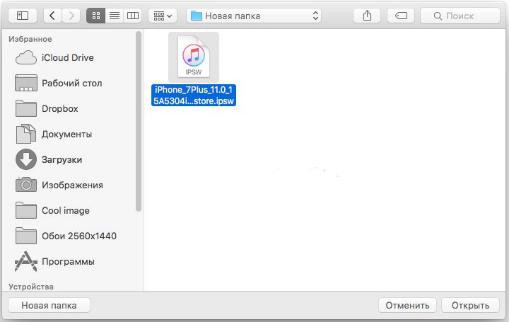
◈ В открывшемся окне выберите загруженный файл прошивки iOS 16.5.
◈ Нажмите кнопку Восстановить и дождитесь окончания процесса.
Дальше останется только восстановить резервную копию с компьютера или облака. Как вернуть приложения из бекапа, можно прочитать в нашей отдельной инструкции.
(35 голосов, общий рейтинг: 4.46 из 5)
�� Хочешь ещё? Читай больше в Telegram
�� Ищешь ответ на вопрос? Приходи на Форум
В iOS 17 оказалось мало существенных нововведений, пользователи слабо оценили такой апдейт. Однако некоторые все же решили обновиться, чтобы протестировать операционную систему. Если вас она полностью не устроила, всегда можно откатиться на прошлую версию iOS. Помните, что в ходе этой процедуры вы лишитесь всех нововведений обновления, а сама она занимает немало времени. Если это вас.
Артём Баусов
Главный по новостям, кликбейту и опечаткам. Люблю электротехнику и занимаюсь огненной магией. По всем вопросам пишите в Telegram: @TemaBausov
Как откатиться с iOS 12 до iOS 11 на iPhone XS/XS Max /XR/X/8/7/6/5s
После выхода iOS 12 многие были взбудоражены новинкой и поспешили установить версию на свои iPhone, чтобы узнать, какие наработки и улучшения таит в себе новая ОС. К сожалению, некоторые люди столкнулись с проблемами: черный экран, ошибка FaceTime,сбой обновления ПО, и т.д. В нашей статье мы расскажем, как вместо версии iOS 12 вернуть старую iOS 11.4.1 и при этом сохранит ь свои данные.
- Способ 1. Откат iOS 12 на iOS 11.4.1 с помощью Tenorshare ReiBoot
- Способ 2. Откатиться с iOS 12 до iOS 11.4.1 с помощью iTunes
Способ 1. Откат iOS 12 на iOS 11.4.1 с помощью Tenorshare ReiBoot
Внимание Прежде, чем производить откат, убедитесь, что Вы сохранили все данные Вашего iPhone в резервной копии. Данную процедуру можно провести с помощью имеющейся у всех пользователей «яблочной» продукции программы iTunes.
- Шаг 1. Подключите Ваш iPhone к ПК с помощью USB-кабеля.
- Шаг 2. Запустите на ПК программу iTunes и, после обнаружения программой Вашего iPhone, нажмите на иконку устройства.
- Шаг 3. Перейдите во вкладку «Обзор» и в колонке «Резервное копирование и восстановление вручную» выберите «Создать копию сейчас».
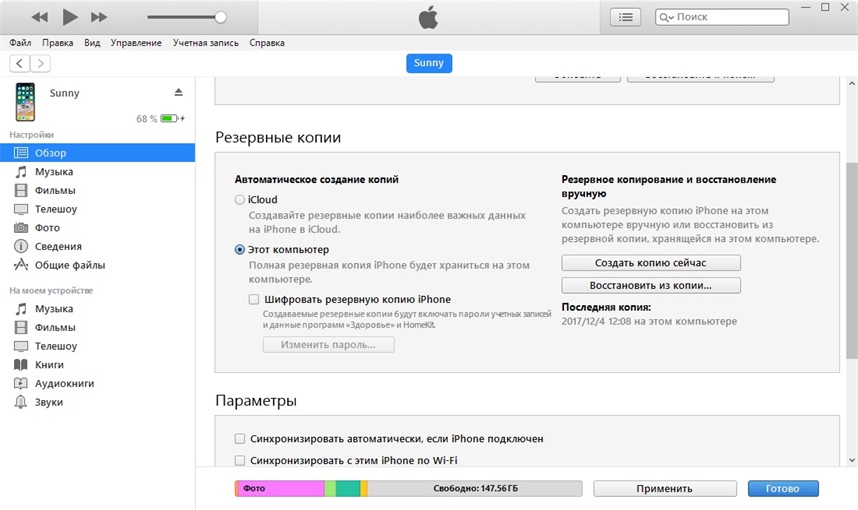
Теперь Ваши данные надежно сохранены, и вы можете приступать к действиям по откату версии iOS 12 до прежней версии iOS 11.
Первым делом Вы, конечно же, подумаете об iTunes как об официальной «яблочной» программе, призванной решать большинство проблем, возникающих с iOS. iTunes действительно способна помочь в данном случае, хотя процесс довольно сложен и связан с загрузкой и использованием особого файла .ipsw. Подробная инструкция также приведена нами ниже, но сейчас мы бы хотели представить Вашему вниманию программу Tenorshare ReiBoot , которая всего за пару кликов способна вернуть на Ваш iPhone желанную версию iOS 11. Необходимое ПО будет скачано программой автоматически, более того, программа сама будет предлагать Вам следующие шаги по установки, так что даже не потребуется постоянно обращаться к инструкции (которую мы все же приводим). При этом приложение работает как с Windows, так и с Mac, и что самое приятное – никаких потерь Ваших данных! Итак, следуйте нижеприведенным шагам, чтобы откатиться с iOS 12 до iOS 11.
Шаг 1. Загрузите программу и подключите Ваш iPhone к ПК с помощью USB-кабеля и запустите программу.
Шаг 2. После обнаружения программой Вашего устройства выберите «Решить все iOS зависания».
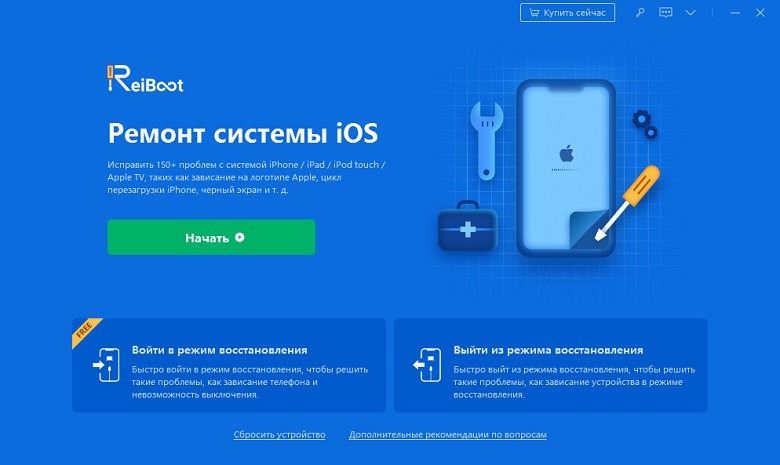
Шаг 3. Выберите «Исправить» для загрузки пакета прошивки.
Шаг 4. Укажите путь для загрузки необходимого пакета прошивки iOS 11.4.1 из локальной папки компьютера. Если у Вас нет пакета прошивки, нажмите здесь, и загрузите iOS прошивку, потом нажмите «выбирать»прошивку iOS 11.4.1

Шаг 5. Выберите функцию «Начать восстановление» и дождитесь завершения процесса.
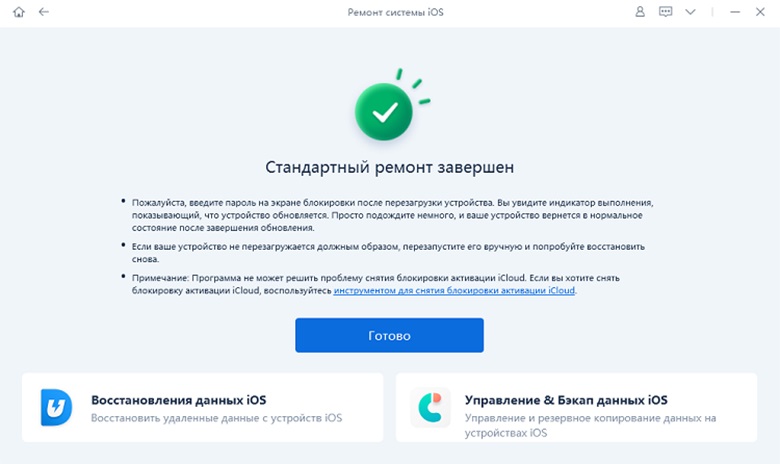
Таким образом, с помощью программы Tenorshare ReiBoot с Вашего iPhone будет удалена iOS 12 и возвращена старая, добрая и испытанная iOS 11.
Способ 2. Откат iOS 12 с помощью iTunes
Программа iTunes, как официальный продукт компании Apple, разработана для решения различных вопросов, возникающих у пользователей при сбое iOS на iPhone. Если Вы установили на свое устройство последнюю версию iOS 12, а теперь, столкнувшись с различными проблемами при работе системы (зависания, несовместимость приложений и др.), хотите сделать откат версии на более раннюю iOS 11, то Вы можете вновь воспользоваться данной программой. Однако стоит помнить, что одним из существенных минусов программы является невозможность сохранения данных Вашего iPhone, поэтому не забудьте предварительно обезопасить себя, сделав резервную копию всех файлов (как это сделать, мы рассказали в самом начале нашей статьи). Итак, последовательность Ваших действий по откату с iOS 12 на iOS 11 с помощью iTunes будет следующей.
Шаг 1. Отключите на Вашем iPhone функцию «Найти iPhone». Для этого перейдите в «Настройки» –> «Имя устройства» –> «iCloud» –> «Найти iPhone». Дезактивируйте функцию, если она включена.
Шаг 2. Загрузите с официального сайта файл .ipsw для модели Вашего iPhone.
Шаг 3. Подключите Ваш iPhone к ПК с помощью USB-кабеля. Автоматически откроется программа iTunes, либо откройте ее вручную.
Шаг 4. После обнаружения программой Вашего iPhone, нажмите на иконку устройства и перейдите во вкладку «Обзор».
Шаг 5. Нажмите на «Обновить», одновременно зажав кнопку «Shift» в Windows или «Option» в Mac. Откроется окно для импортирования загруженного ранее файла .ipsw. Выделите нужный файл и нажмите «Открыть».
Шаг 6. При появлении сообщения о том, что iTunes устанавливает на Ваше устройство iOS, выберите «Обновить». По прошествии получаса появится запрос на ввод PIN-кода устройства. Введите верный PIN.
Шаг 7. После завершения процесса Ваше устройство будет перезагружено уже с версией iOS 11.
Вы можете выбрать любой наиболее удобный для Вас способ, с учетом характеристик оперативности, удобности пользования и эффективности работы указанных программ. Мы же со своей стороны рекомендуем обратиться к Tenorshare ReiBoot как наиболее быстрому и качественному решению вопроса. Кроме того, наличие данной программы на Вашем ПК еще не раз сослужит Вам службу в решении любого вида сбоя iOS.
Обновление 2019-07-25 / Обновление для Проблемы и Решения с iOS 12
Как откатиться с iOS 16 на iOS 15, даже если iPhone перестал включаться
Несмотря на то что первая бета-версия iOS 16 работает достаточно хорошо (о том, как её установить я рассказывал в предыдущем материале), в некоторых ситуациях использование бета-версии становится невозможным. Например, могут не работать некоторые приложения.
Бывают и критические ситуации, например, iPhone может не подключаться к сотовым данным. В iOS 16 такого пока не было замечено, но в бета-версиях предыдущих версий iOS такое было. Увы.
Рассказываю, как откатить iPhone с iOS 16 на iOS 15. На самом деле, это очень просто.
Откатываем iPhone с iOS 16 на iOS 15
Если ваш iPhone исправно работает, то вам хватит пяти простых шагов.
1. Скачайте с сайта ipsw.me последнюю доступную для вашего устройства версию iOS. В моём случае — это iOS 15.5
2. Подключите iPhone к компьютеру по кабелю
3. Откройте Finder или iTunes и выберите ваш смартфон
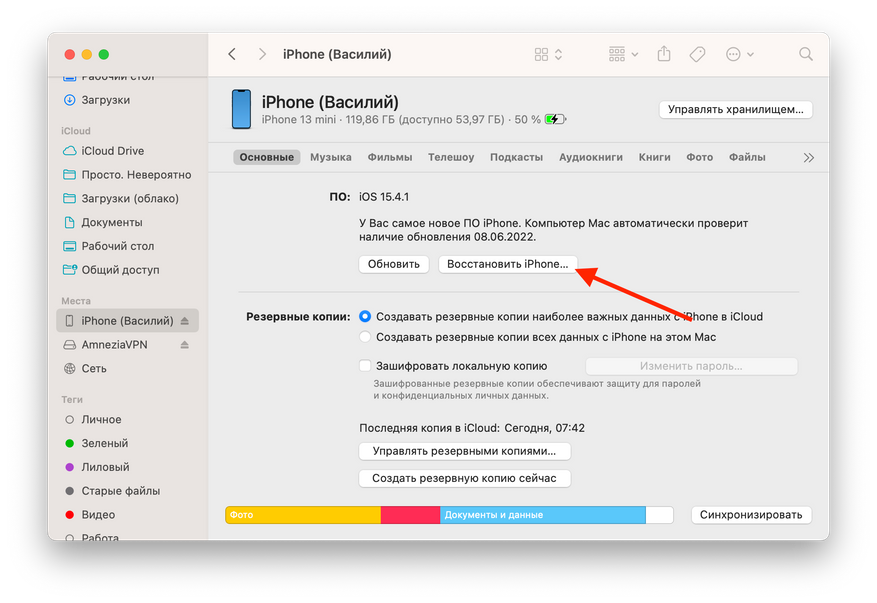
4. Зажав клавишу Option ⌥ (или alt на ПК) нажмите на пункт «Восстановить»
5. В открывшемся окне выберите скачанный файл прошивки и дважды кликните по нему.
После этого начнётся процесс восстановления прошивки iPhone. Обратите внимание, что после процесса вам будет необходимо почту Apple ID и пароль от него, чтобы пройти процесс блокировки активации.
Если iPhone перестал работать на iOS 16
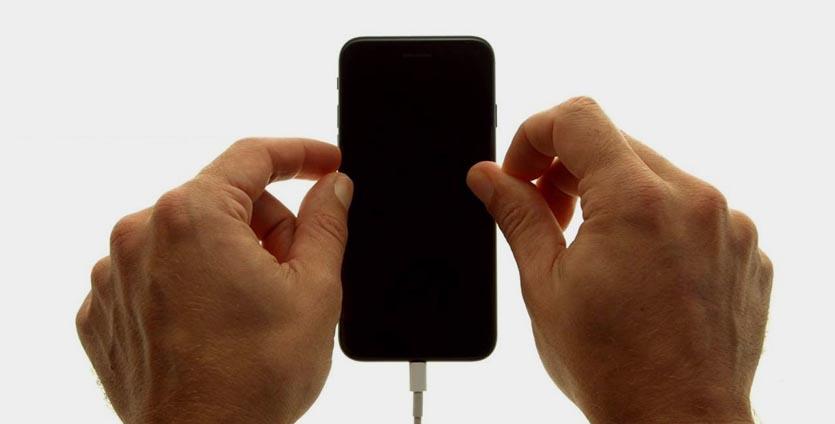
В теории может случиться такое, что на бета-версии iPhone может выйти из строя. Например, не загружаться. В таком случае необходимо ввести устройство в режим DFU.
Для iPhone с кнопкой Home:
1. Выключите iPhone
2. Зажмите кнопку включения и уменьшения громкости и подключите смартфон к компьютеру при помощи кабеля
3. Через 10 секунд отпустите кнопку включения и продолжайте держать кнопку уменьшения громкости ещё 5 секунд
Для iPhone с Face ID:
1. Подключите iPhone к компьютеру при помощи кабеля
2. Поочерёдно нажмите кнопку увеличения громкости, кнопку уменьшения громкости, после сразу зажмите кнопку включения
3. Как только экран iPhone погаснет, не отпуская кнопку включения, зажмите кнопку уменьшения громкости и продолжайте её держать в течение 5 секунд
4. После отпустите кнопку питания и продолжайте держать кнопку уменьшения громкости ещё 15 секунд
После этого iTunes (или Finder на Mac) автоматически предложит восстановить iPhone. На этом моменте кнопку уменьшения громкости можно отпустить.
Закройте окно с предложением восстановления iOS и проделайте шаги из пункта выше.
Автор не входит в состав редакции iXBT.com (подробнее »)
Об авторе
В IT-журналистике 5 лет. Люблю Apple, коллекционирую старые телефоны Nokia, верю, что самые великие достижения человечества ещё впереди.
Как откатиться на ios 11
Будь в курсе последних новостей из мира гаджетов и технологий
iGuides для смартфонов Apple

Как откатиться с iOS 17 на iOS 16. Полная инструкция для России

Олег Воронин — 24 сентября 2023, 11:00
ОБНОВЛЕНО: с 5 октября 2023 года Apple перестала выдавать сертификат на установку iOS 16. Откат более невозможен.
Компания Apple выпустила новые iOS/iPadOS 17 в середине сентября, но уже сейчас у ОС для iPhone обнаружились неприятные баги. Например, у некоторых пользователей iPhone 13 и старше чересчур быстро расходуется заряд аккумулятора.
К счастью, на текущий момент Apple всё еще позволяет откатиться на iOS 16 и подождать, пока новую «семнашку» сделают более юзабельной. Но учтите: откатить iOS гораздо сложнее, чем обновить её. Действуйте строго по нашему гайду и всё получится.
Сейчас разберемся, как откатиться с iOS 17 на iOS 16. Инструкция подойдет и для отката iPad.
Подготовка
Поскольку немало российских приложений было удалено из App Store и более недоступно для скачивания, лучше всего заранее «законсервировать» их для последующей ручной установки. Во время отката iOS они будут удалены с iPhone / iPad. Полный гайд по сохранению приложений и установке их из «консервов» находится вот здесь.

Помимо этого, у вас уже должна быть резервная копия с iOS 16 по нашей рекомендации. Это необходимо, поскольку Apple не позволяет устанавливать бэкапы с новых версий iOS на старые. Если копии с iOS 16 у вас нет, то сделайте её на iOS 17 и для восстановления своих данных попробуйте метод в конце статьи.
Процесс отката
Чтобы вернуться на более старую версию iOS, вам обязательно потребуется компьютер с Windows или macOS — без него не обойтись. Если у вас «винда», то все манипуляции будем производить в iTunes, а на macOS — в Finder.
- скачать iOS/iPadOS 16
- установить её на iPhone или iPad
- восстановить данные из резервной копии.
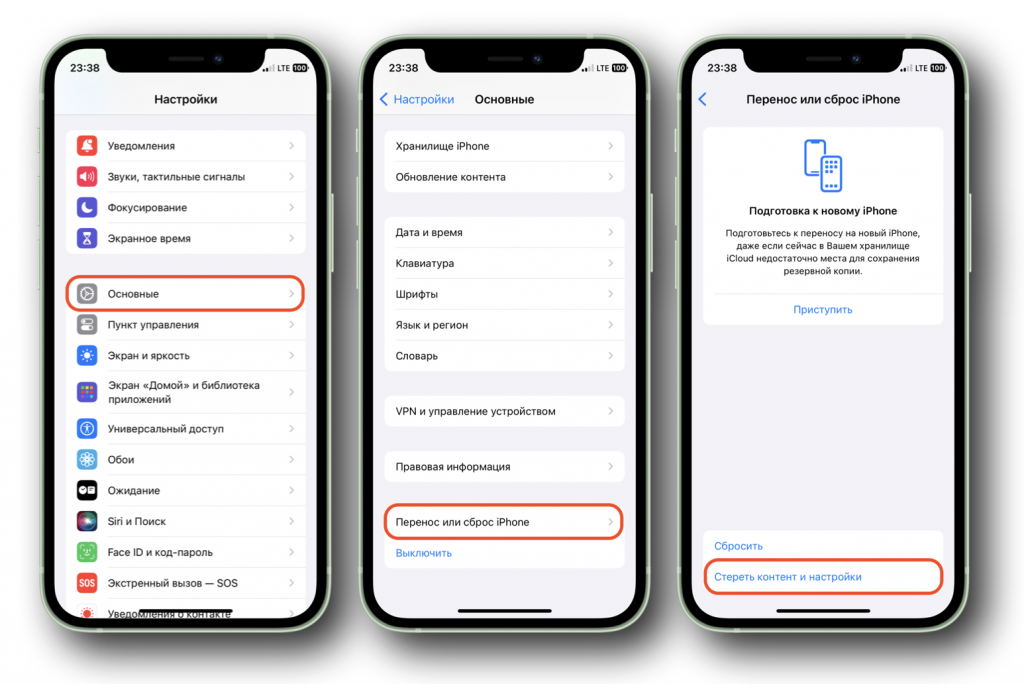
- Откройте на устройстве «Настройки» → «Основные» → «Перенос или сброс» → «Стереть контент и настройки». Подтвердите выбор, введите все требуемые устройством пароли и дождитесь полного сброса. Девайс должен вас поприветствовать.
Внимание! После выполнения этого шага с вашего iPhone/iPad будут удалены все данные. Если вы не создавали резервную копию перед обновлением на iOS 16 по нашей рекомендации, то создайте полную локальную резервную копию с iOS 17 и после отката попробуйте использовать метод восстановления данных в конце статьи.
- Подключите iPhone / iPad к компьютеру с помощью оригинального кабеля. Можно использовать сторонний, но он должен быть качественным, иначе вы можете получить «кирпич» в процессе отката.
- Переведите устройство в DFU-режим — на сайте Apple описано, как это сделать правильно. Процесс различается для разных моделей iPhone и iPad.
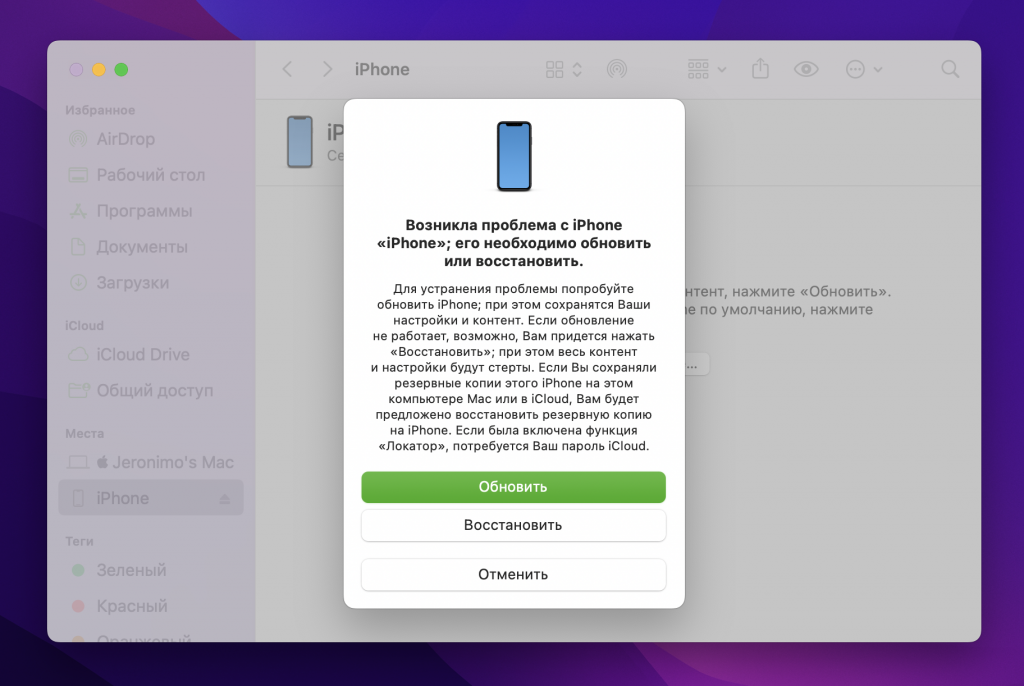
- На экране компьютера появится предложение восстановить устройство — нажмите «Восстановить» с зажатой клавишей Shift на Windows либо alt на macOS; выберите скачанный IPSW-файл прошивки iOS 16 в диалоговом меню.
- Примите соглашение iOS 16 и подтвердите прошивку устройства.
- Пока происходит установка, нельзя отключать / подключать смартфон — лучше даже не трогать его во избежание случайной потери соединения.
Когда iPhone / iPad поздоровается с вами, восстановите его из резервной копии, которую вы создали на iOS 16. Если же у вас есть только бэкап с iOS 17, то читайте дальше.
Спасаем данные
Если перед обновлением до iOS 17 вы не подумали забэкапиться, то это плохо — больше так не делайте. Однако не всё потеряно, и можно попробовать еще один способ. Предупреждаю: нет никаких гарантий, что он сработает! Официально Apple не разрешает восстанавливать резервные копии iOS 17 на iOS 16. Но на практике небольшая «химия» может помочь вам это сделать.
Допустим, что вы уже сделали бэкап с iOS 17 и откатили устройство на iOS 16. Далее делаем следующее:
- Для Windows: пройдите по пути C:\Users\UserName\AppData\Roaming\Apple Computer\MobileSync\Backup
- Для Mac: откройте Finder, нажмите cmd+shift+G и вставьте строку ~/Library/Application Support/MobileSync/Backup/ , нажмите Enter.
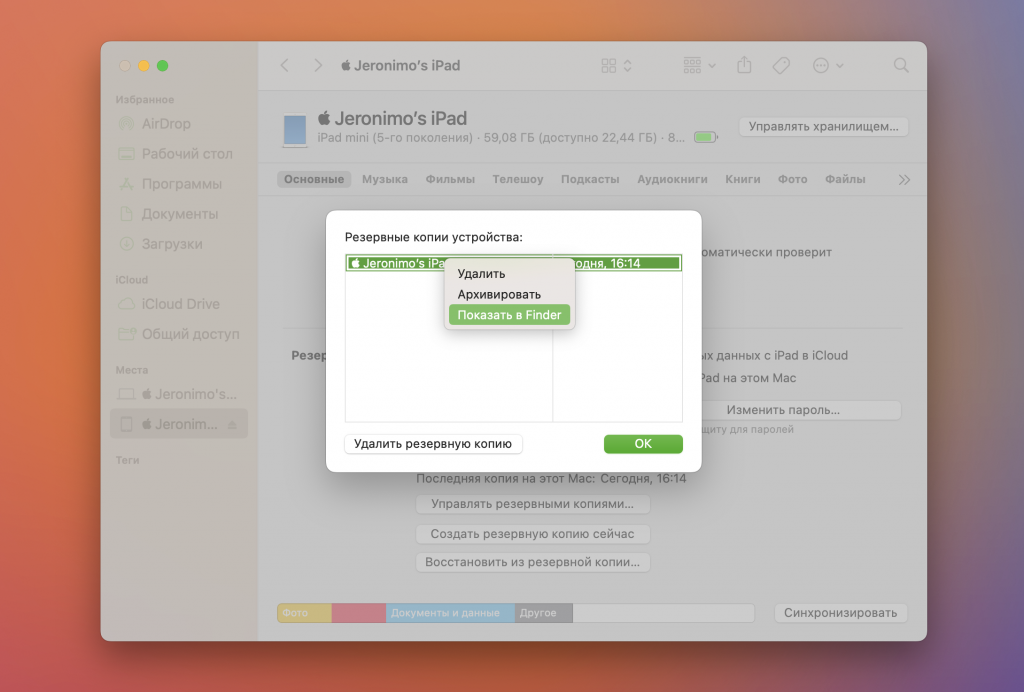
- Для iTunes: откройте «Настройки» → «Устройства», нажмите правой кнопкой мыши на вашу копию и выберите «Показать»
- Для Finder: в окошке подключенного девайса нажмите «Управление копиями», кликните правой кнопкой на копию и выберите «Показать в Finder».
Вы попадете в папку, где хранятся ваши резервные копии. Нам нужно внести небольшие правки в управляющий файл, которые «обманут» систему и позволят вам восстановить неподдерживаемую копию.
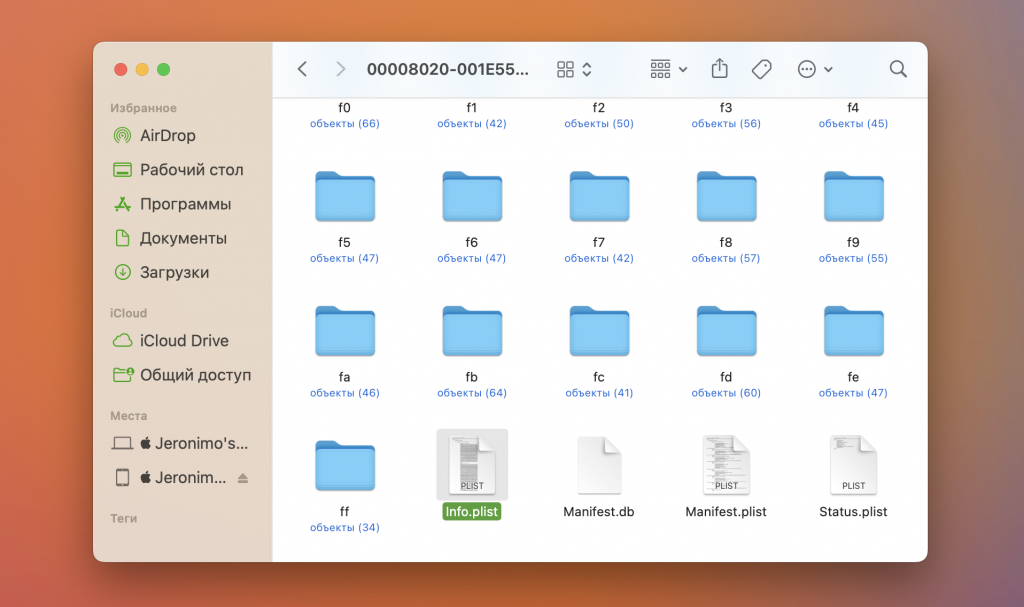
Среди папок с длинными названиями найдите самую свежую, откройте её и найдите файл Info.plist. Его нужно открыть в любом текстовом редакторе, например, на macOS это TextEdit. Выполните поиск по строчке «17.0» и замените её на «16.6» во всех местах, где она найдется (обычно всего одно место).
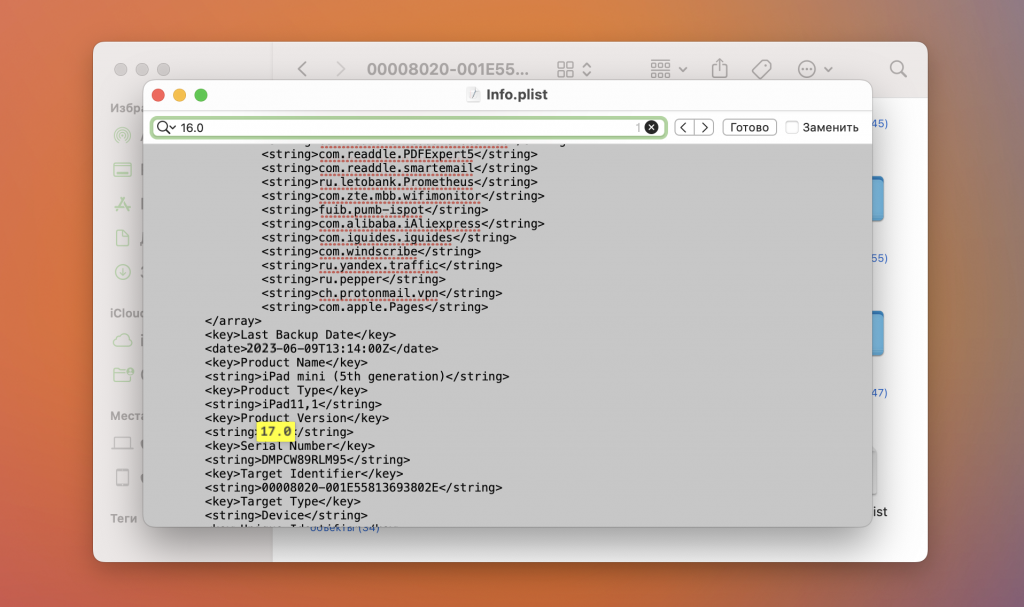

Сохраните файл и проверьте, что изменения не сбросились. Готово! Химия окончена.
Теперь подключайте iPhone / iPad, который вы ранее откатили на iOS/iPadOS 16, и пробуйте восстановиться из резервной копии. Есть большой шанс, что всё получится.