Не работает Экранное время на Айфоне. Что делать
Функция «Экранное время» впервые появилась в iOS 12 и получила заслуженную популярность. В то время, когда пользователи часами пропадали в социальных сетях, мессенджерах и прочих приложениях, Apple предложила решение, которое позволяло достаточно гибко это контролировать. Причем можно отслеживать не только использование программ на своем смартфоне или планшете, но и своих детей. Отдельно следует отметить возможность строго дозировать время, проводимое в определенных программах.
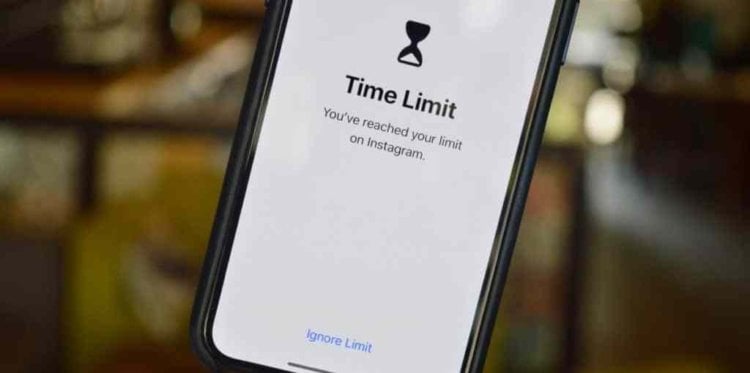
Если разобраться с настройками Экранного времени, то вы перестанете пропадать в социальных сетях.
❗️ПОДПИСЫВАЙСЯ НА НАШ КАНАЛ В ЯНДЕКС.ДЗЕНЕ И ЧИТАЙ ЭКСКЛЮЗИВНЫЕ СТАТЬИ БЕСПЛАТНО
Однако Экранное время не лишено недостатков. Зачастую оно просто перестает считать или считает затрачиваемое на различные программы время некорректно. Давайте разберемся, что необходимо предпринять в таких ситуациях.
Экранное время на Айфоне
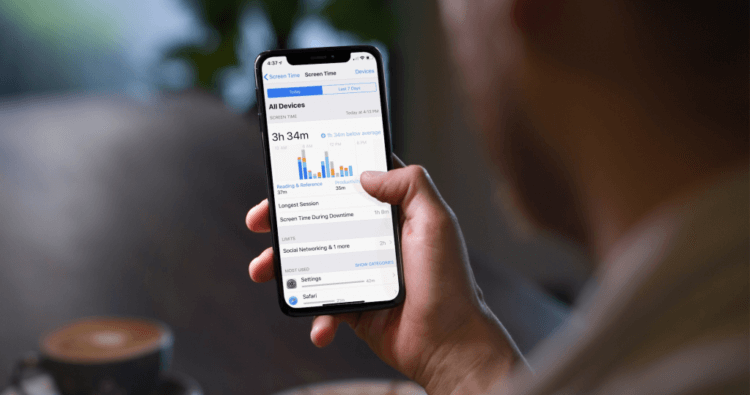
Помните, что «Экранное время» неплохо расходует аккумулятор.
На самом деле «Экранное время» отличный инструмент для того, чтобы дисциплинировать себя. Если вы понимаете, что слишком много времени проводите, смотря в экран смартфона и бесцельно листая различные социальные сети, то благодаря нескольким настройкам это можно быстро ограничить. Однако все не так однозначно, как кажется. Во-первых некоторые настройки экранного времени достаточно запутаны, и в них необходимо как следует разобраться. Например, вы можете установить лимит времени на приложение «Сообщения», но если не удалите его из вкладки «Всегда разрешенные», то лимит не будет к нему применяться.
❗️ПОДПИШИСЬ НА НАШ ЧАТИК В ТЕЛЕГРАМЕ. ТАМ СОБРАЛИСЬ ТОЛЬКО ИЗБРАННЫЕ ЧИТАТЕЛИ
Во-вторых если вы всерьез залипли в какой-то программе, и вдруг активируется настроенный вами ранее лимит вам не составит труда просто войти в «Экранное время» и отключить его. Но самый неудобный для пользователей момент, что приложение может отключиться в соответствии с заданным лимитом в самый неподходящий момент, когда вы выполняете какие-то важные действия. Никаких предупреждений перед этим система вам не покажет. Поэтому, с одной стороны, функция отличная, с другой — требует небольшой доработки.
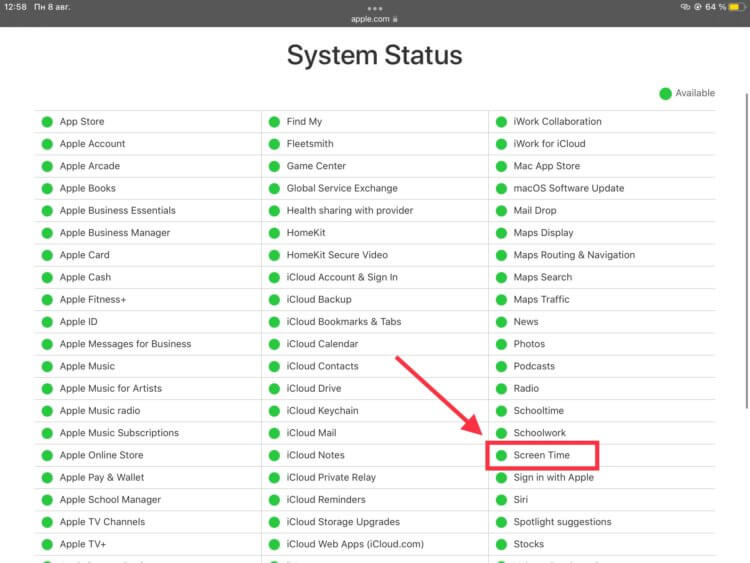
В настоящий момент все функции работают в штатном режиме.
В любом случае ситуации, когда экранное время работает некорректно, случаются достаточно часто. Благо, что есть несколько достаточно простых способов их исправить. Если вы видите, что экранное время не учитывает какие-то промежутки, проведенные в приложении, или вообще не учитывает вашу активность, то необходимо убедиться в работоспособности функции на стороне Apple. Для этого необходимо перейти на сайт Apple и проверить отсутствие сбоев. Напротив надписи «Screen Time» должна быть зеленая отметка.
Как отключить экранное время
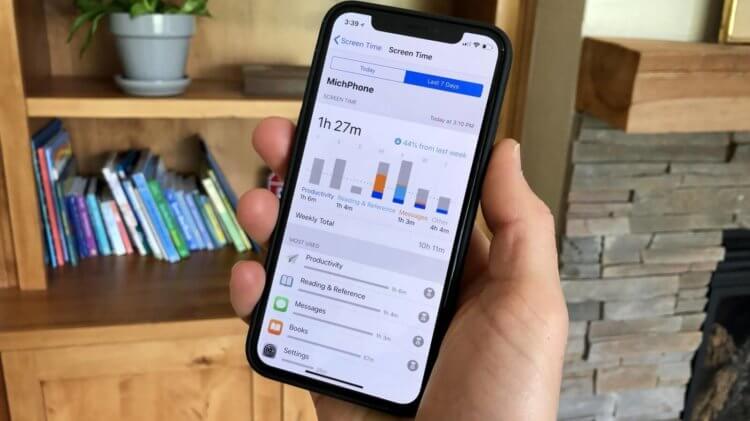
Можно просматривать информацию как за день, так и за последние семь дней.
Если все в порядке и сервис доступен, то необходимо перейти к исправлению ошибок непосредственно на устройстве. С учетом того, что все настройки для Айфона и Айпада одинаковы, то дальнейшие действия подойдут как для смартфона, так и для планшета.
Первое, что необходимо сделать, — это перезагрузить iPhone или iPad:
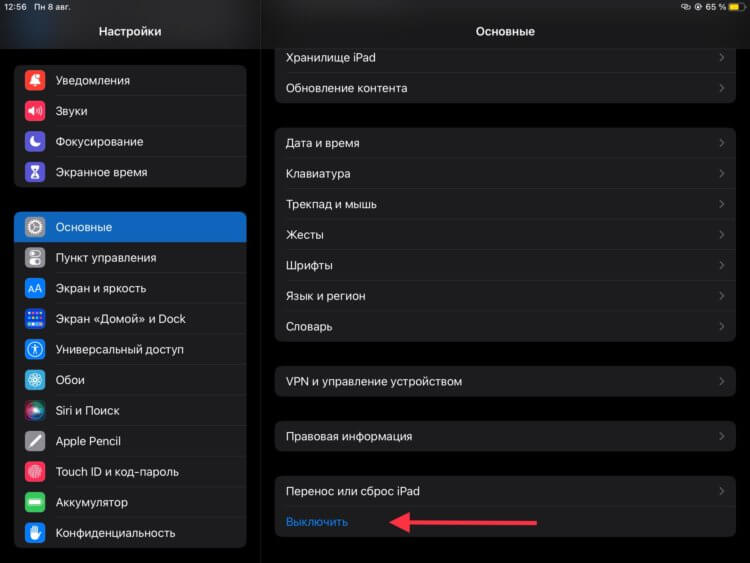
Перезагрузка — самый простой способ восстановить работоспособность Экранного времени.
- Если у вас Айфон с кнопкой «Домой» зажмите кнопку блокировки до появления ползунка «Выключение».
- Проведите по нему и выключите смартфон.
- Через несколько минут зажмите кнопку блокировки для включения смартфона.
- Если у вас Айфон с Face ID, зайдите в «Настройки».
- Перейдите в «Основные».
- Пролистайте в самый низ и нажмите кнопку «Выключение».
- Проведите пальцем по появившемуся слайдеру.
- Через несколько минут после выключения зажмите кнопку блокировки для включения устройства.
После этих действий запустите какое-нибудь приложение и засеките, сколько времени вы в нем проведете. Сравните полученные значения с данными в Экранном времени. Если все совпало, то у вас получилось наладить корректный подсчет времени.
❗️ПОДПИСЫВАЙСЯ НА ТЕЛЕГРАМ-КАНАЛ СУНДУК АЛИБАБЫ. ТАМ КАЖДЫЙ ДЕНЬ ВЫХОДЯТ ПОДБОРКИ САМЫХ ЛУЧШИХ ТОВАРОВ С АЛИЭКСПРЕСС
В случае если ничего не изменилось, то некоторые пользователи сообщают, что экранное время некорректно учитывает активность в приложениях при активном режиме энергосбережения. Чтобы его отключить, необходимо:
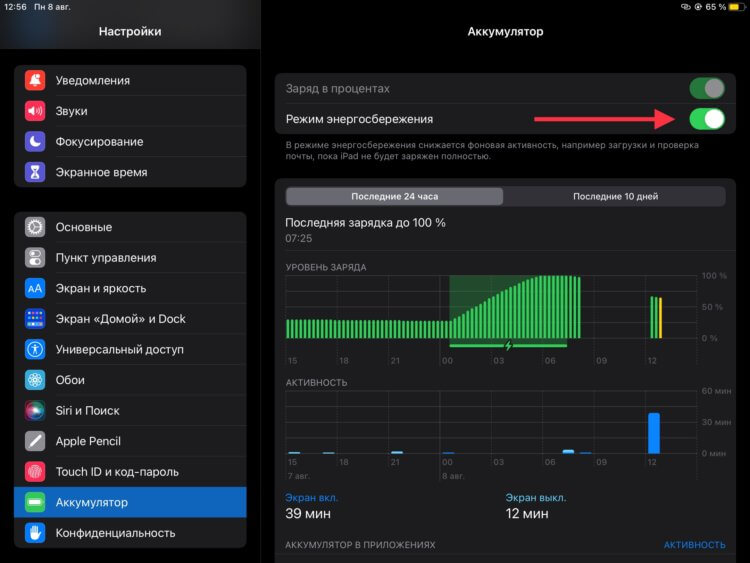
Режим энергосбережения не всегда влияет на Экранное время. Но такие ситуации случаются.
- Открыть настройки.
- Перейти в раздел «Аккумулятор».
- Отключить переключатель режима энергосбережения.
Но далеко не все используют эту опцию, а работоспособность экранного времени все равно вызывает вопросы. Одним из самых эффективных вариантов решения этой проблемы является отключение экранного времени. Для этого потребуется:
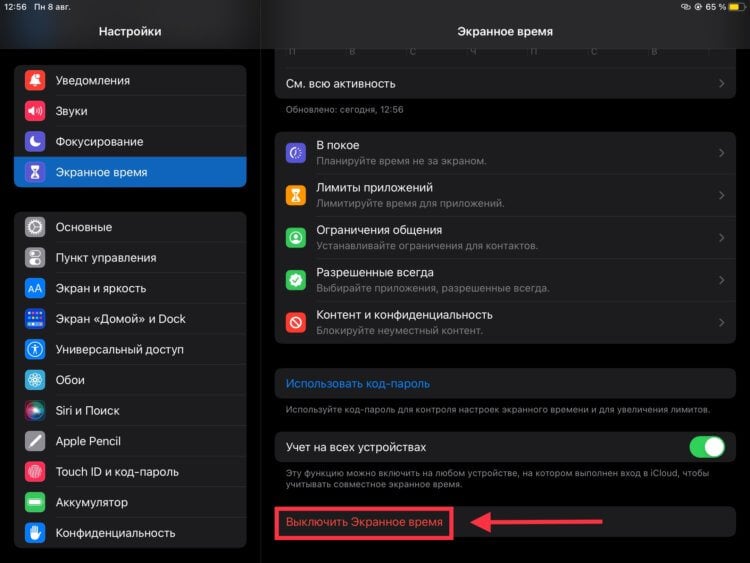
Перезапуск Экранного времени тоже помогает исправить ошибки. Но все собранные ранее данные о вашей активности будут удалены.
- Перейти в настройки.
- Открыть раздел «Экранное время».
- Пролистать в самый низ и нажать «Выключить Экранное время».
- Перезагрузить устройство.
- Вновь зайти в раздел «Экранное время» и нажать кнопку «Включить экранное время».
После этого вероятность восстановления работоспособности этой функции — максимальная. Если же и это не помогло вашему гаджету, то остается один, но самый радикальный способ — сброс до заводских настроек. Чтобы его выполнить, сделайте следующее:
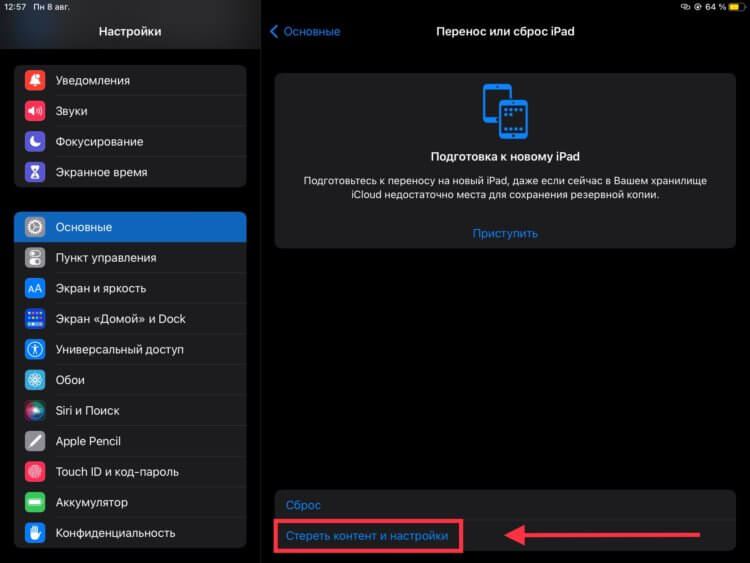
Сброс смартфона или планшета до заводских настроек поможет решить практически любую проблему.
- Откройте настройки.
- Перейдите в раздел «Основные».
- Пролистайте в самый низ и выберите пункт «Перенос или сброс iPhone» или «Перенос или сброс iPad» в зависимости от устройства.
- Выберите «Стереть контент и настройки».
- После этого следуйте инструкциям на экране.
Как только сброс будет завершен, необходимо настроить устройство как новое и проверить работоспособность экранного времени. Таким способом проблема будет решена.
Полосы на экране iPhone
Полосы на экране iPhone могут появиться не только после падения. Иногда смартфон начинает работать некорректно даже при отсутствии механических повреждений. Распространённые причины неисправностей в виде желтых пятен или белых полос:
- программный сбой
- попадание влаги в корпус
- обрыв или отхождение шлейфа
- повреждение контроллера дисплея
Полосы на экране iPhone могут быть не только белыми. Часто пользователи техники Apple сталкиваются с красными полосами, а также с синими помехами – особого значения для определения поломки это не имеет. Также неважно, вертикальные полосы вы наблюдаете или горизонтальные — технические решения для восстановления прибора будут схожими.
Другие исполнители на Юду
Первая помощь
Если на экране Айфона появились полосы после попадания влаги на дисплей или под сенсорное стекло, в первую очередь, прибор необходимо просушить. Лучше всего – естественным путем, без применения нагревательных устройств. Можно воспользоваться феном, но не подносить его слишком близко, чтобы избежать перегрева прибора.
Если воды было много, iPhone лучше сразу отнести к профессионалам ремонта, поскольку потребуется специальная чистка «железа». Это позволит избежать следующих негативных последствий:
- коррозия деталей
- окисление микросхем
- снижение чувствительности тачскрина и др.
Также лучше сразу обратиться к профессионалам, если у вас упал Айфон, после чего на экране появились белые, красные или синие полосы, или прибор зависает при включении — в этом случае долго горит значок «яблока». После падения или иного механического повреждения дисплея прибор обязательно необходимо разбирать. Только такое решение позволит обнаружить все поломки и восстановить нормальную работу экрана Айфона после падения. Специалист проведет следующие действия:
- профессионально продиагностирует прибор
- устранит трещины и другие дефекты сенсора
- проверит эффективность ремонта повторной диагностикой
Если полосы на экране появились не после падения Айфона и не после залития водой, в первую очередь потребуется перепрошивка. Сбой программного обеспечения — достаточно распространенная причина неполадок передачи изображения в различных гаджетах. В отличие от механического вмешательства, обновление программного обеспечения можно выполнить даже без специальных навыков и знаний — вы не сломаете телефон, попробовав осуществить переустановку ПО.
Этапы перепрошивки
Чтобы устранить такую причину поломки Айфона как сбой программного обеспечения, понадобится настольный компьютер или ноутбук и оригинальный кабель USB. Использование аналоговых кабелей часто приводит к тому, что необходимая для перепрошивки программа iTunes просто не видит Айфон или постоянно выдаёт коды ошибки. Также не используйте шнуры от iPad — скорее всего, возникнут те же проблемы.
Выполните следующие действия:
- установите последнюю версию iTunes на ПК
- подключите к компьютеру Айфон с помощью кабеля USB
- выберите в настройках меню iTunes соответствующий тип устройства и дождитесь, пока программа загрузит новейшую версию ПО
- нажмите и одновременно удерживайте на Айфоне кнопки включения и Home, пока на дисплее не появится изображение яблока
- следуйте инструкциям в открывшемся окне iTunes
Если этот способ устранения проблем с полосами на экранах не помог, гаджет нужно нести в сервис. В этом случае причина неисправности в 99% случаев механическая — а значит, требует разбора корпуса техники Apple.
Не стоит пробовать выполнить перепрошивку Айфона, если появление вертикальных полос или пятен на сенсоре сопровождается следующими симптомами:
- трещины на защитном стекле или корпусе
- тачскрин экрана не реагирует на прикосновения
- при нажатии на стекло полоски исчезают
- Айфон непроизвольно отключается или выполняет программы некорректно
Эти дефекты свидетельствуют о том, что отошел либо оборвался шлейф дисплея или поврежден контроллер экрана. Такие неполадки устранять самостоятельно не рекомендуется — вы можете ухудшить ситуацию, повредив другие детали прибора. При работе с техникой Эпл обязательно нужны профессиональные инструменты и оригинальные запчасти, с помощью которых можно аккуратно и быстро выполнить все необходимые манипуляции.
Чтобы случайно не повредить микросхемы и не оборвать другие контакты, воспользуйтесь услугами проверенных специалистов. Даже простая разборка телефона требует наличия профессионального опыта, специальных навыков и знаний.
Куда обратиться за помощью
Если на экранах появилось желтое пятно или полоски любого цвета, можно обратиться к сотрудникам сервисных центров или частным специалистам, зарегистрированным на сайте Юду. Они починят Айфон любой модели намного дешевле и быстрее, чем во многих мастерских. При этом качество ремонта будет высоким.
Исполнители Юду работают в условиях большой конкуренции, поэтому предлагают самые выгодные условия сотрудничества:
- выезд на любой адрес города для оперативного ремонта Айфона
- починка смартфонов на дому и в сервисах
- круглосуточное выполнение заказов
- подробные консультации
Все мастера прошли проверку личных данных при регистрации, поэтому вы можете поручить им техническую задачу любой сложности — специалисты ответственно относятся ко всем заказам.
Оставить задание для всех исполнителей, зарегистрированных на сайте, можно на этой странице или в мобильном приложении. Опишите в заявке вашу ситуацию (например: «Упал Айфон»), укажите симптомы неполадки. Мастера, зарегистрированные на Юду, смогут устранить полосы на экране iPhone уже в день вашего обращения.
Исчезла иконка приложения на iPhone? Будем искать!
Всем привет! Начну с небольшого, но очень важного замечания, которое обязательно поможет сэкономить вам немного времени. Итак, перед прочтением статьи необходимо ещё раз обратить внимание на заголовок и определиться — а сколько иконок пропало (и пропали ли они вообще?) с вашего iPhone. Дело в том, что ситуации могут быть разными… Например:
- У вас исчезли абсолютно все иконки? Знайте, что решение будет совершенно другим — вот подробная инструкция.
- Иконка не то что бы пропала, а просто её изображение стало белым (серым)? Вам опять же в другую сторону — о подобном нестандартном поведении игр, программ и приложений можно прочитать в этой статье.
- Исчезла одна-две (ну максимум, три) иконки? Мои самые искренние поздравления — вы пришли по точно адресу!
Разобрались? Определились? Отлично! Итак, у вас пропала только одна (несколько) иконок и ничего более? Прям совсем исчезла? Ну что же, пора в бой — раз, два, три, поехали!
И первое, что стоит сделать…
Поискать иконку в библиотеке приложений
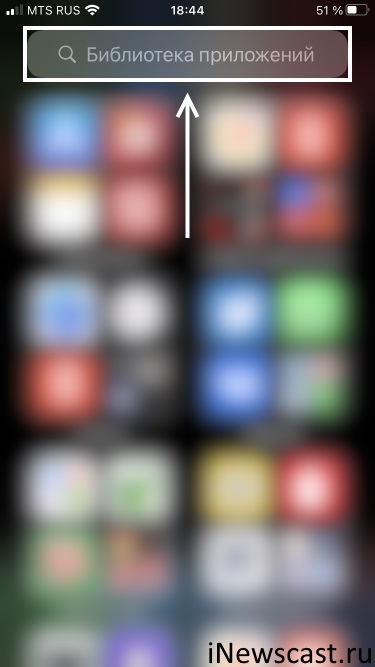
- Смахиваем влево все экраны (нам нужно добраться до самого правого!) рабочего стола iPhone .
- Видим библиотеку приложений.
- Нажимаем «Поиск».
- Вводим название приложения (например: YouTube, Brawl Stars, WhatsApp, Safari, Телефон, Сообщения, Камера, Часы, Заметки и т.д.), которое вы потеряли.
- Удерживаем его иконку и перетаскиваем на рабочий стол.
Ура! Победа! И прочие восторженные отзывы!
Нет? Ничего не нашлось?
Быстро и решительно переходим к следующему пункту нашей программы.
App Store
Зачастую, именно таким образом обнаруживаются не только те программы и игры, которые были загружены вами ранее, но исчезнувшие иконки многих стандартных приложений:
- Музыка.
- Заметки.
- Календарь.
- Книги.
- Калькулятор.
- И т.д.
Как сделать так, чтобы всё было «ОК»? Правильно:
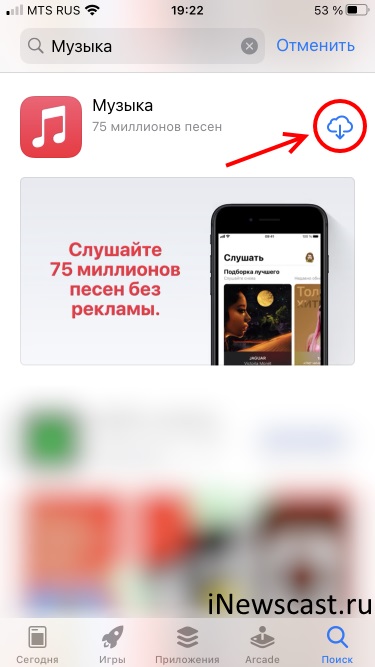
- Зайти в App Store.
- Набрать в поиске название приложения (Календарь, Заметки, Книги и т.д.).
- Выполнить «установку» этой самой программы.
Всё, поздравляю — иконка найдена!
Ладно, продолжаем общение и переходим к…
Экранное время
Потому что он никому не нужен! © Анекдот про неуловимого Джо.
Что в настройках iPhone есть такая замечательная опция, как «Экранное время».
Вы спросите: «И чем же она так замечательна?»
Я отвечу: «Благодаря ей на iPhone существует возможность отключить использование различных стандартных приложений (App Store, Камера и т.д.), после чего иконки эти самых приложений становятся недоступны для пользователя операционной системы iOS».
И тут уже ищи не ищи… Толку ноль!
Просто исчезают… Ищи не ищи… Толку ноль… Прикольно. А как их вернуть? Откройте «Настройки — Экранное время» и обратите внимание на две важнейшие опции («Разрешённые всегда» + «Контент и конфиденциальность»).
Обратить внимание? Автор, ты о чём? Посмотрите, какие функции были отключены и попробуйте включить их.
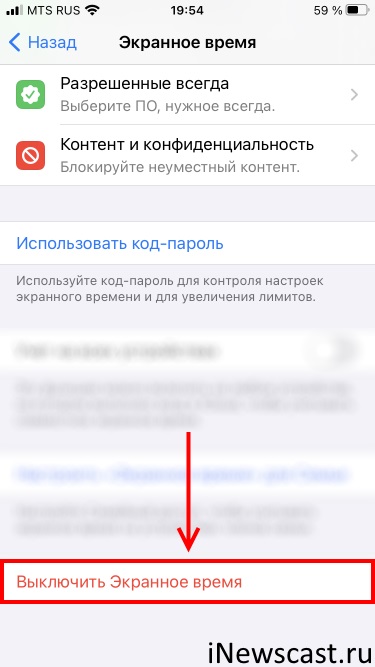
Мне вообще лень в этом разбираться! Есть способ попроще? Конечно. Опять-таки откройте «Настройки — Экранное время», прокрутите экран вниз и нажмите «Выключить экранное время». Если пропажа иконок (-ки) была связана именно с этим, то после «отключения времени» она (они) обязательно появится на рабочем столе вашего iPhone!
И на этом, вроде бы, всё!
Чуть не забыл про самое главное.
«Глюки» и баги iOS
Да, наши любимые небольшие недостатки в системе iOS также могут привести к незапланированному исчезновению иконок игр, программ и приложений.
К счастью, исправить ситуацию не так уж и сложно.
Два максимально простых действия:
- Жесткая перезагрузка (инструкция для всех моделей iPhone). Потрясающая штука, которая не только поможет «найти исчезнувшую иконку», но и избавит от большинства других проблем с iPhone. Смело рекомендую к использованию!
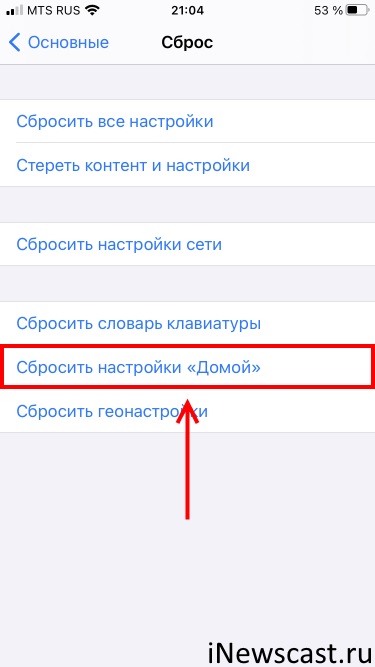
- Сброс настроек экрана домой. Открываем «Настройки — Основные — Сброс» и видим заветную кнопку. Внимание! После сброса все иконки приложений «встанут» как «из магазина», поэтому если на вашем iPhone был порядок (все ярлыки распределены «по полочкам», папочкам и каждый на своём месте), то после этой процедуры придётся «наводить красоту» заново.
На всякий случай напомню, что ни жесткая перезагрузка, ни сброс настроек экрана домой никак не влияют на пользовательские данные — все фотографии, видео, данные, контакты, заметки и т.д. останутся на iPhone.
Поэтому не стесняемся, производим все необходимые манипуляции и уж после этого пропавшая иконка абсолютно точно должна вернуться на рабочий стол вашего iPhone.
Напоследок, как обычно, призываю вас не забывать про комментарии:
- Пишите, что получилось, а что — нет.
- Расскажите свою историю и поделитесь личным опытом (это всегда круто!).
- Задавайте вопросы — возможно, все вместе мы сможем решить вашу проблему!.
Ну и конечно же…
P.S. Ставьте «лайки», жмите на кнопки социальных сетей, добавляйтесь в Одноклассники, не забывайте про «колокольчик», смотрите мои видео в TikTok, подписывайтесь на канал (в ближайшее время будет много интересных видео!), приходите общаться в ClubHouse и побольше гуляйте. Всем спасибо, всех обнял!:)
Так, так, так… А что это у нас здесь такое интересное? Правильно — наша группа ВК! Новости, советы, инструкции, вопросы, ответы и многое-многое другое из мира Apple… Присоединяйся же, ну!:)
Всем привет!
Меня зовут Михаил и это мой блог.
Добро пожаловать!
P.S. Иногда меня можно застать в прямом эфире. Залетай, поболтаем!;) В данный момент — OFFLINE!
Почему пропало время на главном экране айфона
Будь в курсе последних новостей из мира гаджетов и технологий
iGuides для смартфонов Apple

Как убрать часы с экрана блокировки iPhone на iOS 16

Георгий Лямин — 10 февраля 2023, 12:03
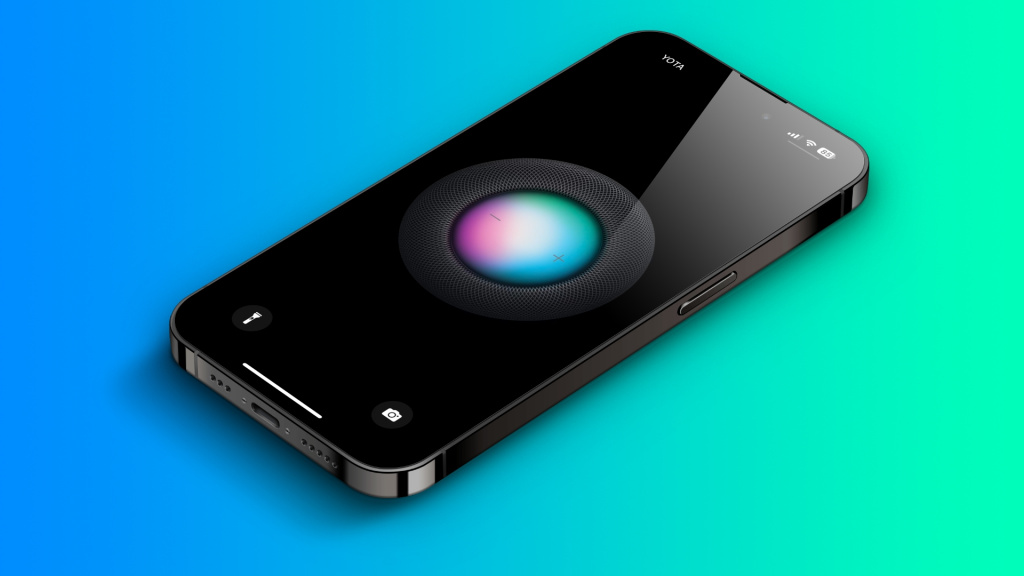
В iOS 16 появились расширенные возможности настройки экрана блокировки, в том числе изменения шрифта и виджеты. Впрочем, не обошлось без ограничений. Apple не позволяет сделать «чистый» локскрин, удалив с него дату и время. Для этого есть небольшая хитрость.
Кратко: убрать часы с экрана блокировки можно таким способом ⬇️
Подробно:
- Делаем долгое нажатие на экране блокировки для перехода в режим настройки
- Нажимаем на часы
- В открывшемся окне проматываем оттенки и выбираем палитру
- В палитре нам понадобится пипетка — с её помощью выбираем цвет под часами
- Готово