Использование частных адресов Wi-Fi на iPhone, iPad, iPod touch и Apple Watch
Подключение к сетям Wi-Fi с использованием частного адреса Wi-Fi
Подключайтесь к сетям Wi-Fi как обычно. Частный адрес Wi-Fi не влияет на то, как вы подключаетесь к большинству сетей Wi-Fi и используете их.
Если сеть не позволяет вашему устройству подключиться, получить доступ к другим ресурсам сети или доступ в Интернет после подключения, то следуйте указанным ниже инструкциям, чтобы перестать использовать частный адрес Wi-Fi для этой сети.
Включение и отключение этой функции для сети
В вашем устройстве частный адрес Wi-Fi используется по умолчанию. Для повышения уровня конфиденциальности оставьте эту функцию включенной для всех сетей, которые ее поддерживают.
Устройство iPhone, iPad или iPod touch
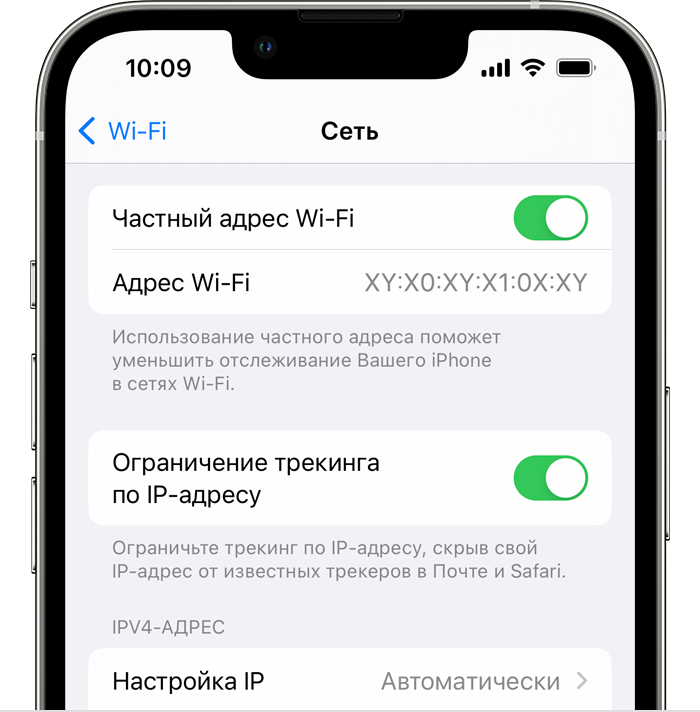
- Откройте приложение «Настройки» и нажмите «Wi-Fi».
- Нажмите кнопку «Подробнее» рядом с названием сети.
- Нажмите, чтобы включить или отключить использование частного адреса Wi-Fi. Если ваше устройство подключилось к сети, не используя частный адрес, появится разъясняющее предупреждение о конфиденциальности.
Apple Watch
- Откройте приложение «Настройки» и нажмите «Wi-Fi».
- Нажмите название сети, к которой вы подключились. Если вы еще не подключились к сети, проведите пальцем влево по ее названию и нажмите More button .
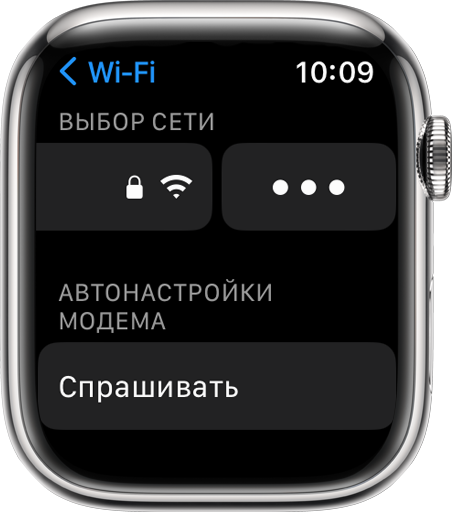
- Нажмите, чтобы включить или отключить использование частного адреса.

Для сетевых администраторов
Если на маршрутизаторе Wi-Fi включены уведомления о подключении к сети новых устройств, вы получите уведомление при первом подключении устройства с частным адресом.
Коммерческим компаниям и другим организациям может потребоваться обновить систему безопасности сети Wi-Fi для работы с частными адресами. В качестве альтернативы они могут использовать сетевой профиль, определенный на платформе MDM, чтобы отключать использование частного адреса на зарегистрированных устройствах, подключающихся к сети Wi-Fi. Дополнительные сведения о частных адресах Wi-Fi и корпоративных сетях.
Дополнительная информация
- Подключение iPhone, iPad или iPod touch к сети Wi-Fi
- Подключение Apple Watch к сети Wi-Fi
- Рекомендуемые настройки для маршрутизаторов и точек доступа Wi-Fi
- Дополнительные сведения о компании Apple и обеспечении конфиденциальности
Информация о продуктах, произведенных не компанией Apple, или о независимых веб-сайтах, неподконтрольных и не тестируемых компанией Apple, не носит рекомендательного или одобрительного характера. Компания Apple не несет никакой ответственности за выбор, функциональность и использование веб-сайтов или продукции сторонних производителей. Компания Apple также не несет ответственности за точность или достоверность данных, размещенных на веб-сайтах сторонних производителей. Обратитесь к поставщику за дополнительной информацией.
Как в iOS отключить настройки конфиденциальности Wi-Fi для сети
Почему мой домашний роутер не может запомнить iPhone, чтобы выдать ему приоритет, а детские iPhone и iPad для установки лимита скорости. Гаджеты при каждом подключении имеют разные mac-адреса. Как это исправить?
Полезная фишка iOS для повышения конфиденциальности пользователя иногда может мешать нормальной работе гаджета. Так функция подмены mac-адреса Wi-Fi для iPhone не позволит распознать ваш смартфон при работе с беспроводной сетью.
Например, вы не сможете выдать приоритет или наоборот установить лимит для гаджета при настройке роутера. Не сможете запускать автоматизации в настроенном умном доме от сторонних разработчиков и банально не подключитесь к сети, где доступна фильтрация подключаемых девайсов по mac-адресу.
Сейчас расскажем, что за фишка влияет на это и как её отключить для определенных сетей.
Как отключить параметры конфиденциальности iOS для определенной Wi-Fi сети
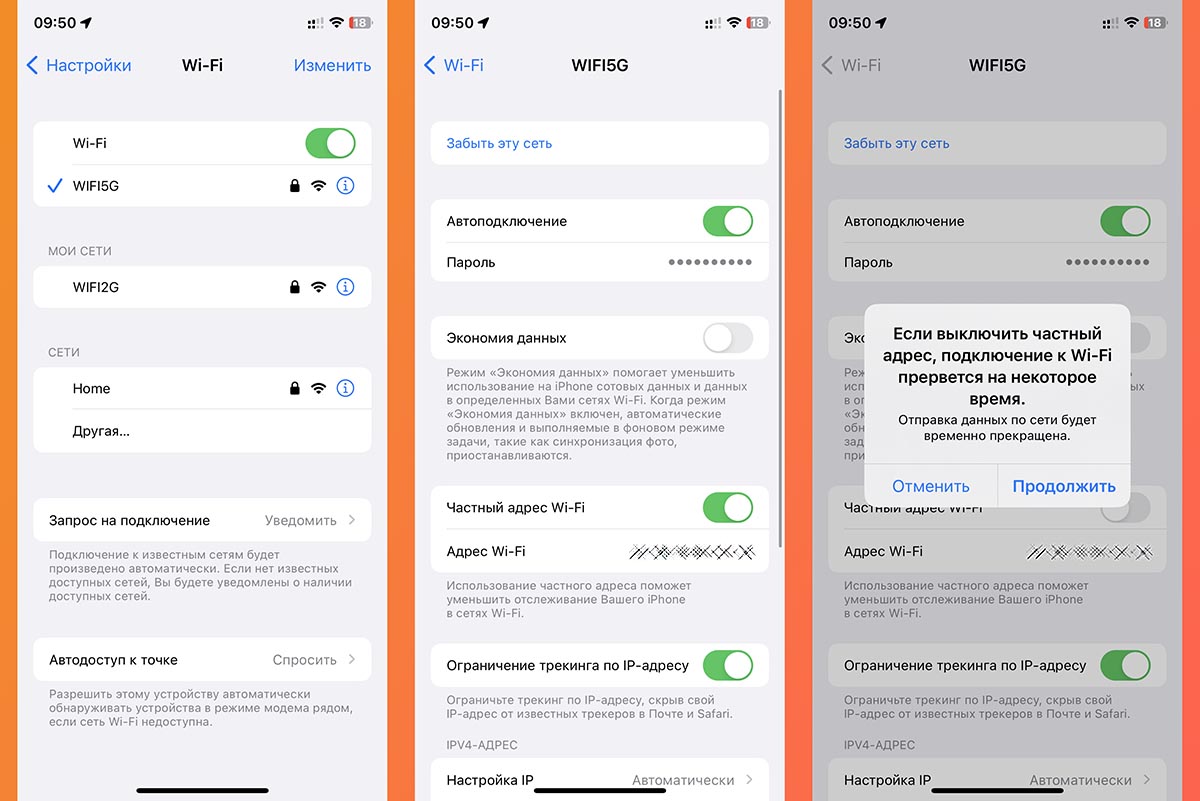
1. Во время подключения к нужной сети перейдите в Настройки – Wi-Fi.
2. Нажмите на индикатор “i” возле текущей сети.
3. В параметрах отключите тумблер Частный адрес Wi-Fi.
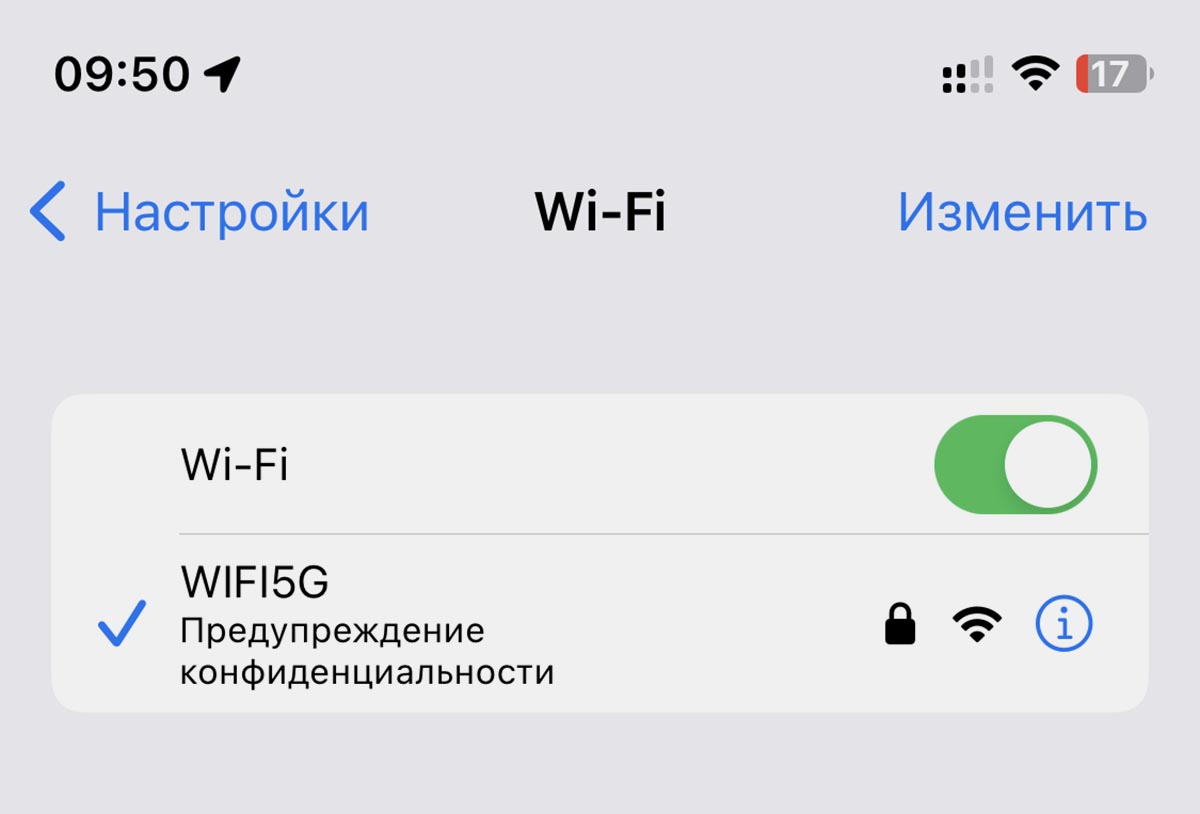
После этого при работе с указанной сетью в параметрах будет отображаться предупреждение конфиденциальности.
Так при каждом подключении к сети iPhone будет использовать один и тот же mac-адрес и сможет быть идентифицирован разными сервисами и гаджетами.
Вы сможете запомнить устройство для настройки в приложении или веб-версии админки роутера, настроить автоматизации умного дома или просто без проблем подключаться к сети с фильтрацией по mac-адресам.
Как скрыть MAC-адрес на вашем смартфоне
Помните времена, когда люди грозились вычислить друг друга по ip-адресу? В нынешних реалиях, когда у большинства он динамический, это малореализуемо. А что на счет MAC-адреса? Ведь он уникален для каждого устройства и злоумышленник вполне может его заполучить. Эту брешь, на Xiaomi, частично можно закрыть, при подключении к непроверенным точкам доступа Wi-Fi. Давайте разберемся, как это сделать.
-
Настройки—>Wi-Fi. Нажмите на стрелочку напротив той точки доступа, к которой вы подключены
Как отключить рандомизированные MAC-адреса на Android

Для большей конфиденциальности устройства под управлением Android 10 или более поздней версии по умолчанию используют рандомизированный MAC-адрес Wi-Fi. В некоторых случаях вы можете отключить эту функцию. Вот как это сделать.
Зачем отключать случайный MAC-адрес Wi-Fi на Android?
Для большинства людей можно оставить включенными рандомизированные MAC-адреса. Это функция конфиденциальности и безопасности, которая усложняет отслеживание.
Программы для Windows, мобильные приложения, игры — ВСЁ БЕСПЛАТНО, в нашем закрытом телеграмм канале — Подписывайтесь:)
Однако одна из веских причин для его отключения – использование на маршрутизаторе фильтрации MAC-адресов. В этом случае, если ваше устройство использует случайный MAC-адрес, ваш маршрутизатор не сможет идентифицировать ваше устройство, и вы не сможете использовать настройки, специфичные для MAC, для вашего устройства.
Кроме того, если ваш маршрутизатор настроен на постоянное назначение определенного статического IP-адреса устройству в вашей локальной сети, вам необходимо связать этот IP-адрес с MAC-адресом определенного устройства.
Как отключить рандомизированные MAC-адреса на Android
В любой момент можно легко включить или выключить рандомизированный MAC-адрес. Но прежде чем вы это сделаете, знайте, что разные модели и версии Android используют разные названия для определенных параметров настроек. Например, на телефоне OnePlus написано «Wi-Fi и сеть», а на телефоне Samsung – «Подключения», но они оба переводят вас в одно и то же меню настроек Wi-Fi.
Имея это в виду, откройте приложение «Настройки» на своем телефоне Android. На большинстве телефонов потяните вниз от верхнего края экрана и коснитесь значка шестеренки, чтобы открыть настройки. Вы также можете открыть список приложений и нажать «Настройки».

В настройках нажмите «Wi-Fi и сеть» (или «Подключения» или «Сеть и Интернет» в зависимости от вашего устройства).

Затем нажмите «Wi-Fi», чтобы просмотреть свои сети Wi-Fi.

Когда вы увидите название своей сети Wi-Fi в списке, коснитесь значка шестеренки рядом с ним.

Затем нажмите «Дополнительно». Затем нажмите «Конфиденциальность».
На телефонах OnePlus и Pixel выберите «Использовать MAC-адрес устройства». Если вы используете устройство Samsung, нажмите «Тип MAC-адреса» и выберите «MAC-адрес телефона». Если ваше устройство отличается от обоих устройств, найдите аналогичный параметр с надписью «MAC» и включите его.

Это оно! Выйдите из настроек, и все готово. Убедитесь, что вы выполнили эту процедуру для каждой сети Wi-Fi, в которой вы хотите использовать фактический MAC-адрес телефона.
Если вы используете iPhone или iPad, ваше устройство также рандомизирует MAC-адрес. К счастью, вы можете отключить эту опцию и на своих устройствах Apple.
Программы для Windows, мобильные приложения, игры — ВСЁ БЕСПЛАТНО, в нашем закрытом телеграмм канале — Подписывайтесь:)