Как настроить режим «Не беспокоить» на телефоне «Самсунг»: где находится, как работает, как создать сценарий
 Режим «Не беспокоить» может как избавить от назойливых уведомлений, так и создать проблемы. Ведь в нем мы не получаем оперативную информацию, и можем пропустить важный звонок или сообщение. Поэтому в этой статье мы детально рассмотрим, как быстро включить или выключить этот режим, как его тонко настроить под себя, а также покажем пример использования этого режима в разделе сценариев.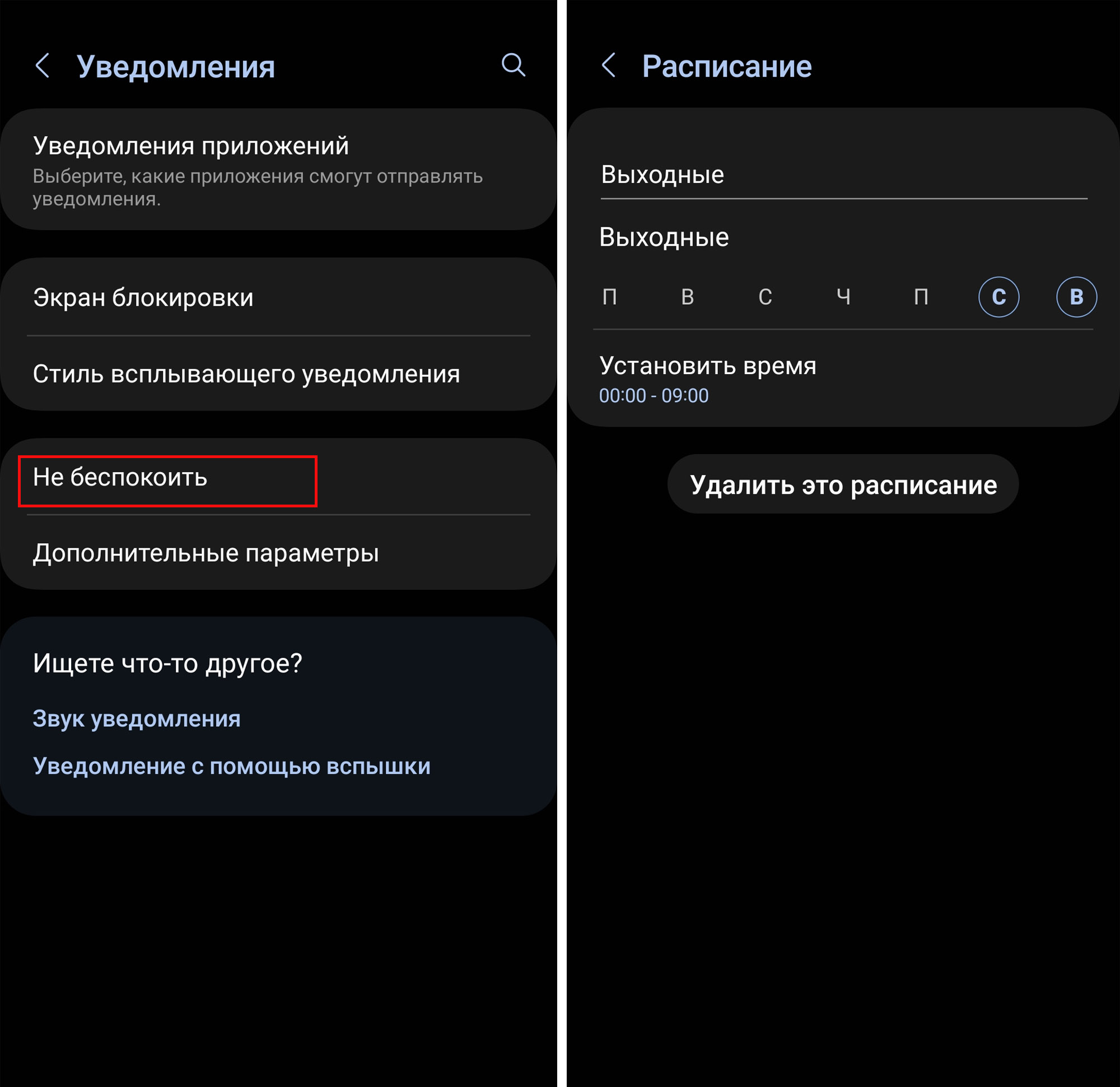
Где находится режим «Не беспокоить»
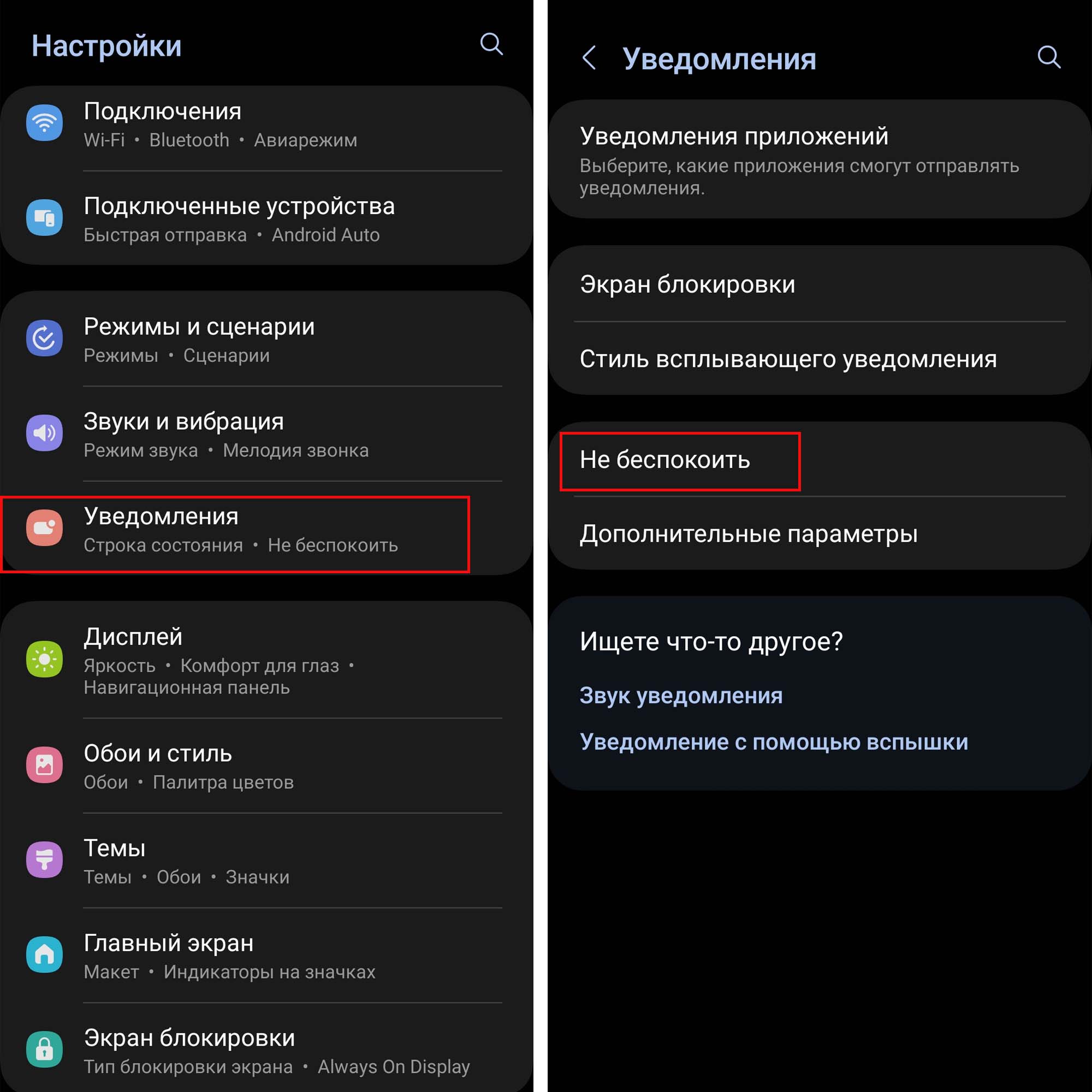
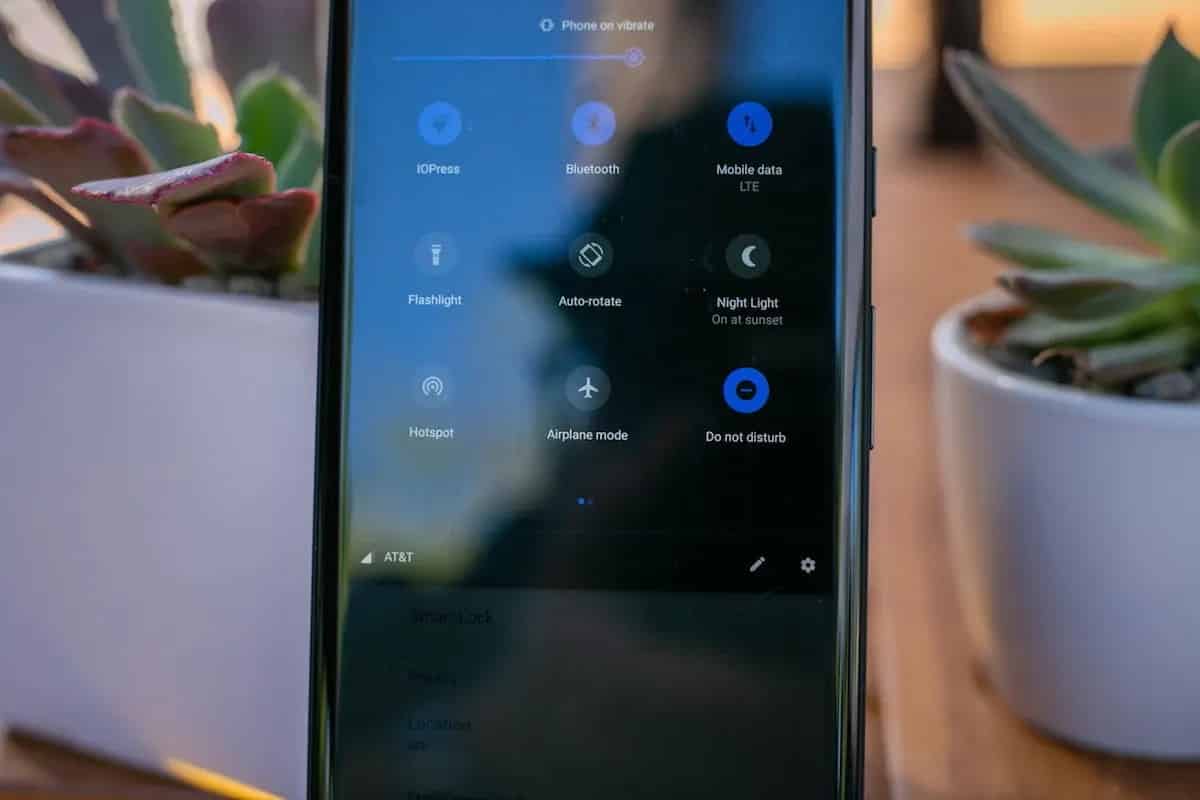
Вы можете найти значок, управляющий этим режимом, в своей шторке уведомлений. Для этого сдвиньте ее и при необходимости полистайте в сторону, так как этот режим обычно не находится на первом экране шторки. Другой вариант — тоже в шторке, но не в разделе значков, а в категории присланных уведомлений. Когда этот режим активирован, у вас будет высвечиваться уведомление о включении данного режима. Здесь же описано, до сколько часов он будет действовать. Наконец, всегда можно зайти в этот режим через раздел настроек. Для этого найдите значок шестеренки на своем телефоне, перейдите в раздел «Уведомления» и затем «Не беспокоить» (на вашей модели телефона разделы могут называться иначе).
Как включить или отключить режим «Не беспокоить» на «Самсунге»
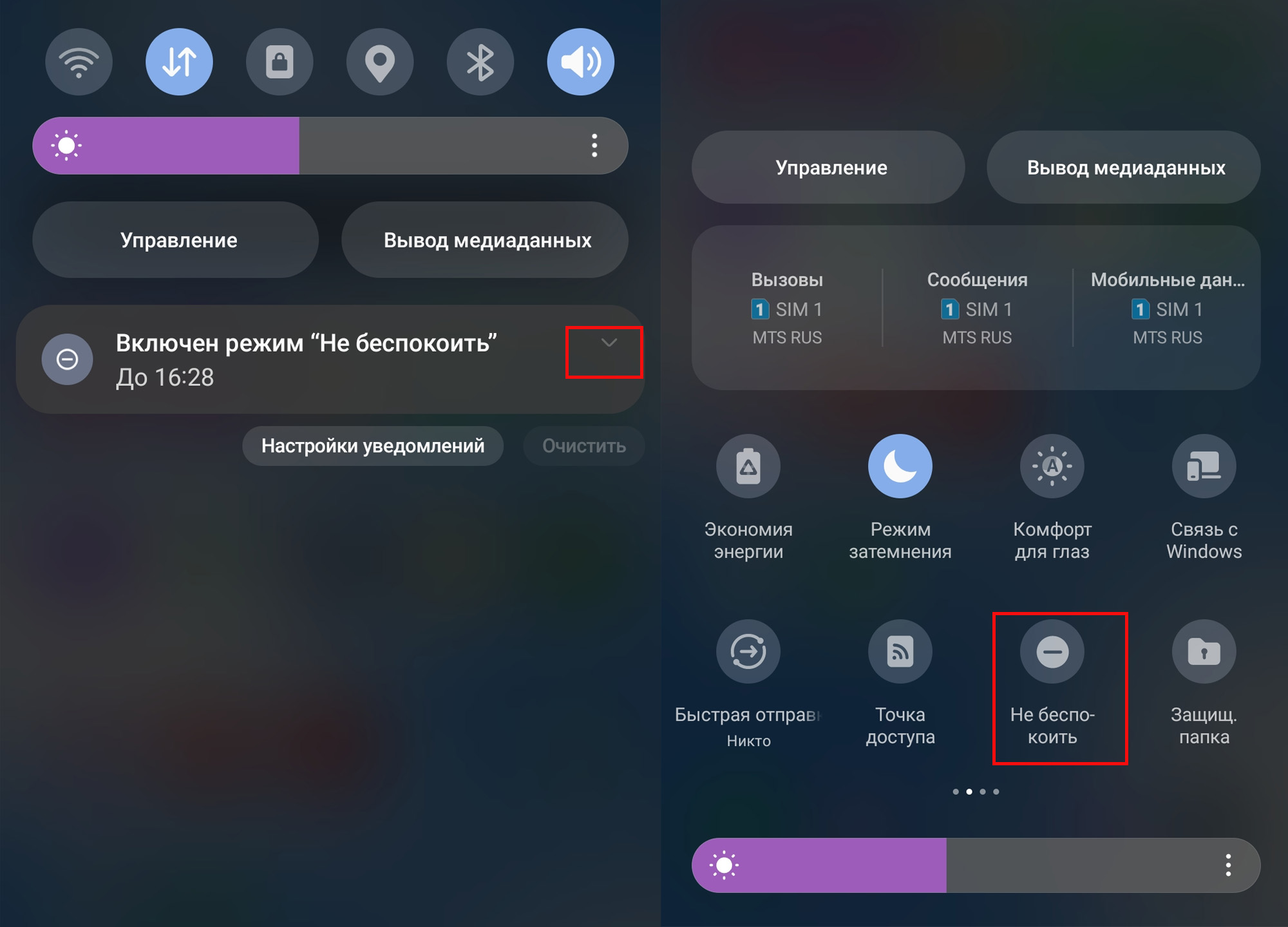
Запущенный режим легко выключить прямо из шторки уведомлений. Для этого найдите среди пришедших уведомлений следующее: «Включен режим “Не беспокоить”», кликните справа по стрелочке для разворота всей информации и нажмите «Выключить». Другой способ: сдвиньте шторку уведомлений до конца, пролистайте меню со значками и отключите там значок со знаком минуса. Если вы хотите, чтобы этот значок был на главном экране шторки, тогда кликните вверху значок трех точек и выберите «Изменить кнопки». Затем зажмите значок «Не беспокоить», перенесите его на первый экран шторки» и после этого нажмите «Готово».
Как тонко настроить режим «Не беспокоить» на «Самсунге»
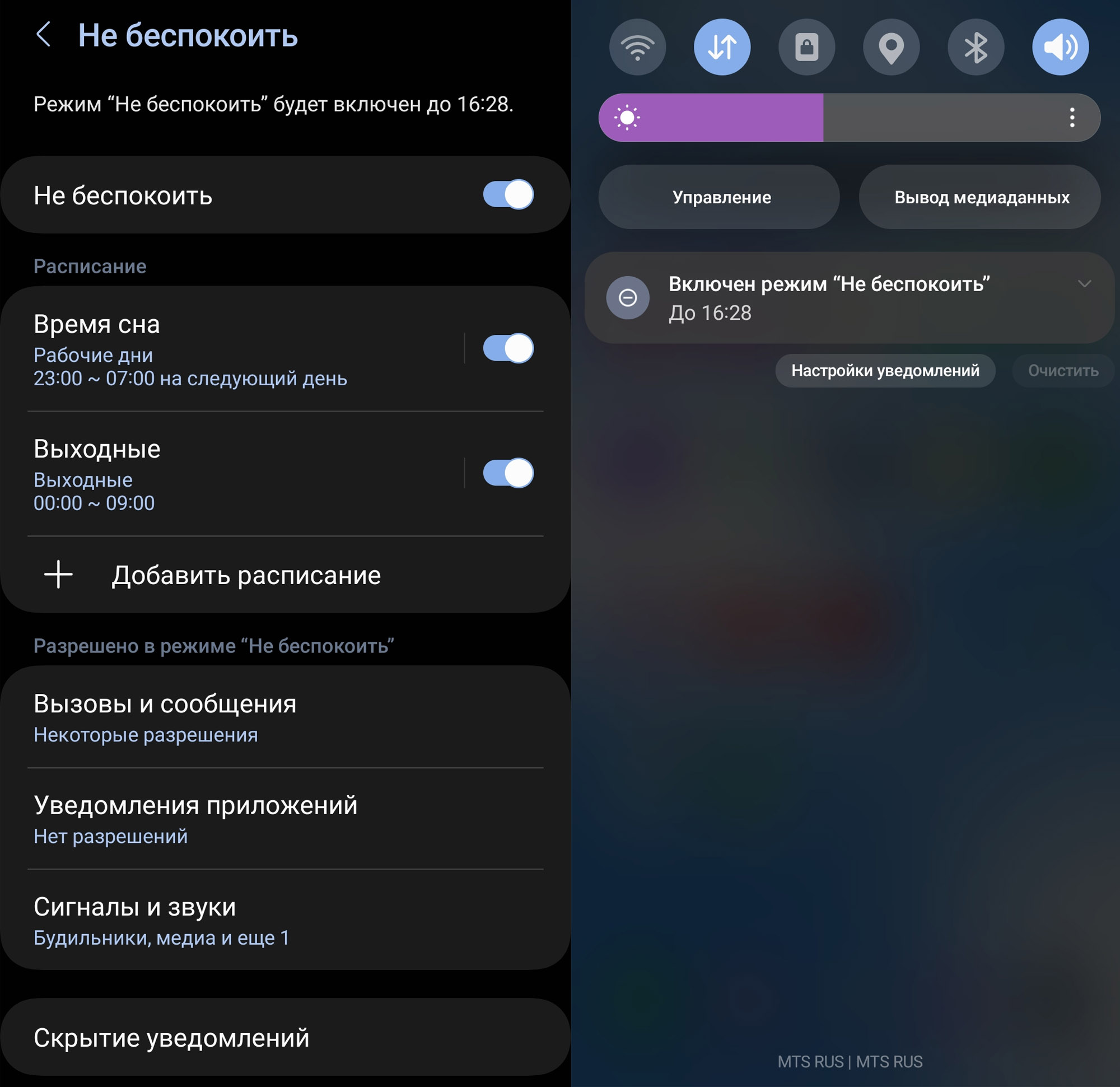
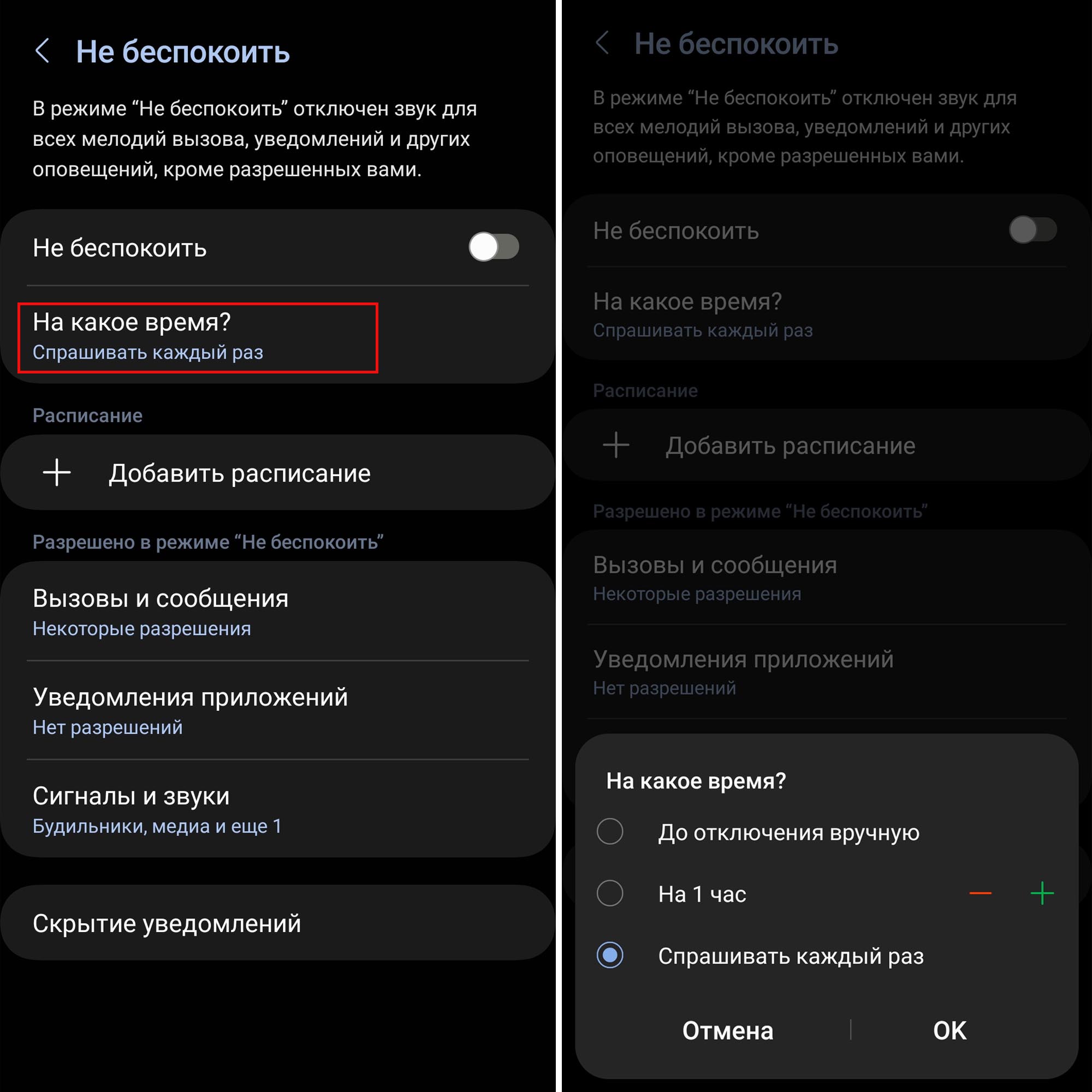
Чтобы вы могли гибко настраивать режим в соответствии с вашими предпочтениями, рассмотрим все детальные варианты настройки на телефоне «Самсунг» с ОС «Андроид 13». В следующем разделе мы разберем еще более интересные настройки этого же режима при помощи создания сценариев. Для настройки режима перейдите в шторку уведомлений и нажмите по одноименному значку с удержанием пальца. После этого вы попадаете в раздел настроек. Для начала определитесь, когда именно вы будете включать этот режим — исключительно во время сна, во время работы или в разных случаях. У вас есть две возможности — настроить режим для разовых случаев или задать расписание для каждодневного включения. Начнем с первого. Кликните по строке «На какое время?» и выберите, как именно вы будете выключать включенный вручную режим: до отключения вручную, на час (несколько часов) или каждый раз по запросу. Лучше оставить вариант «Спрашивать каждый раз», чтобы в нужный момент не забыть о том, что включен режим (порой мы включаем его случайно).
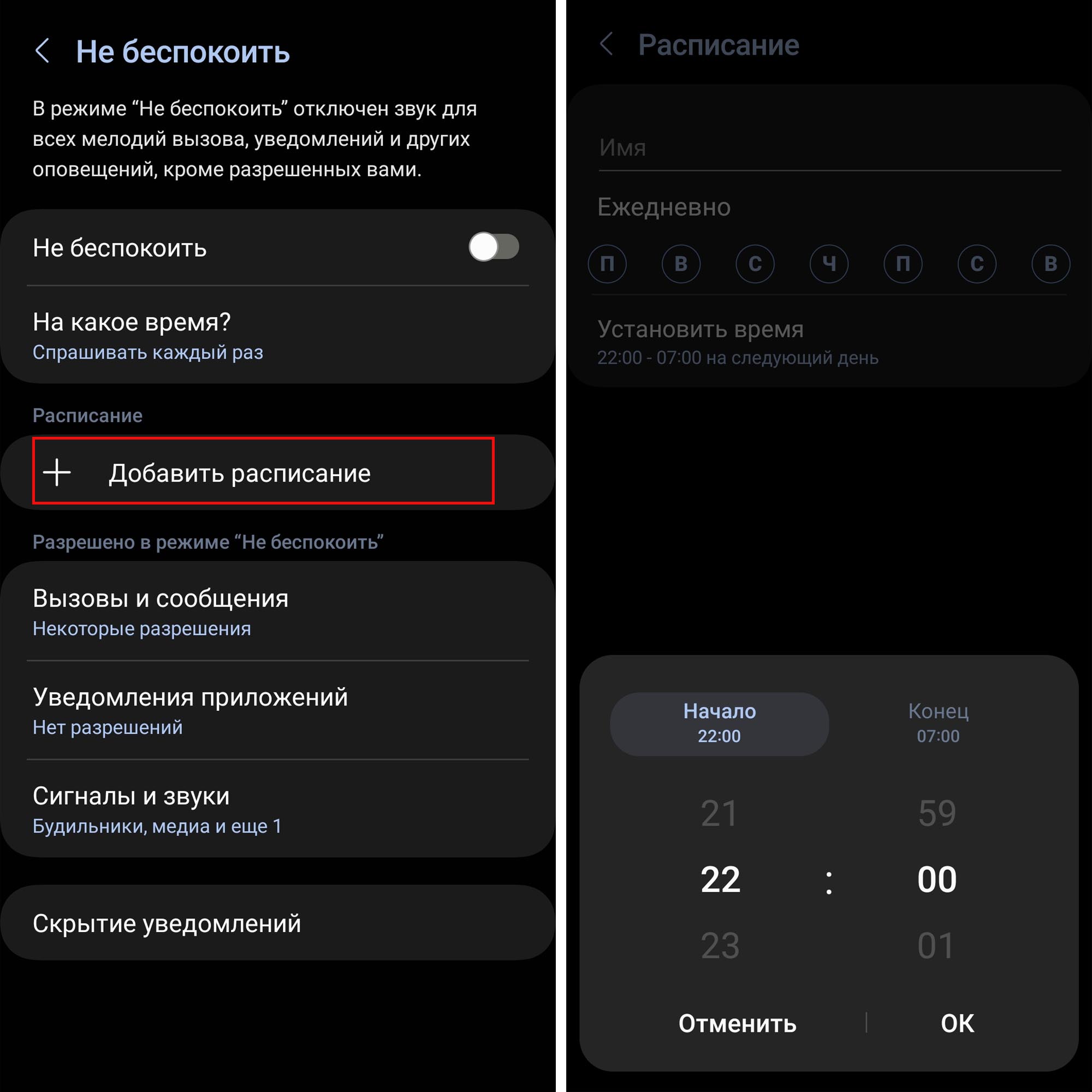
 Теперь рассмотрим вариант каждодневной активации режима, например, во время вашего сна. Для начала настройте включение этого режима во время сна по будням и выходным. Для этого в разделе «Расписание» кликните по значку «Добавить расписание», уберите кружки с ненужных вам дней, а также задайте имя расписания и установите время. Например, вы можете создать два расписания для сна: по будням включать режим «Не беспокоить» с понедельника по пятницу с 23 до 7 утра, а по выходным с 00 до 8 утра (поставьте свое время).
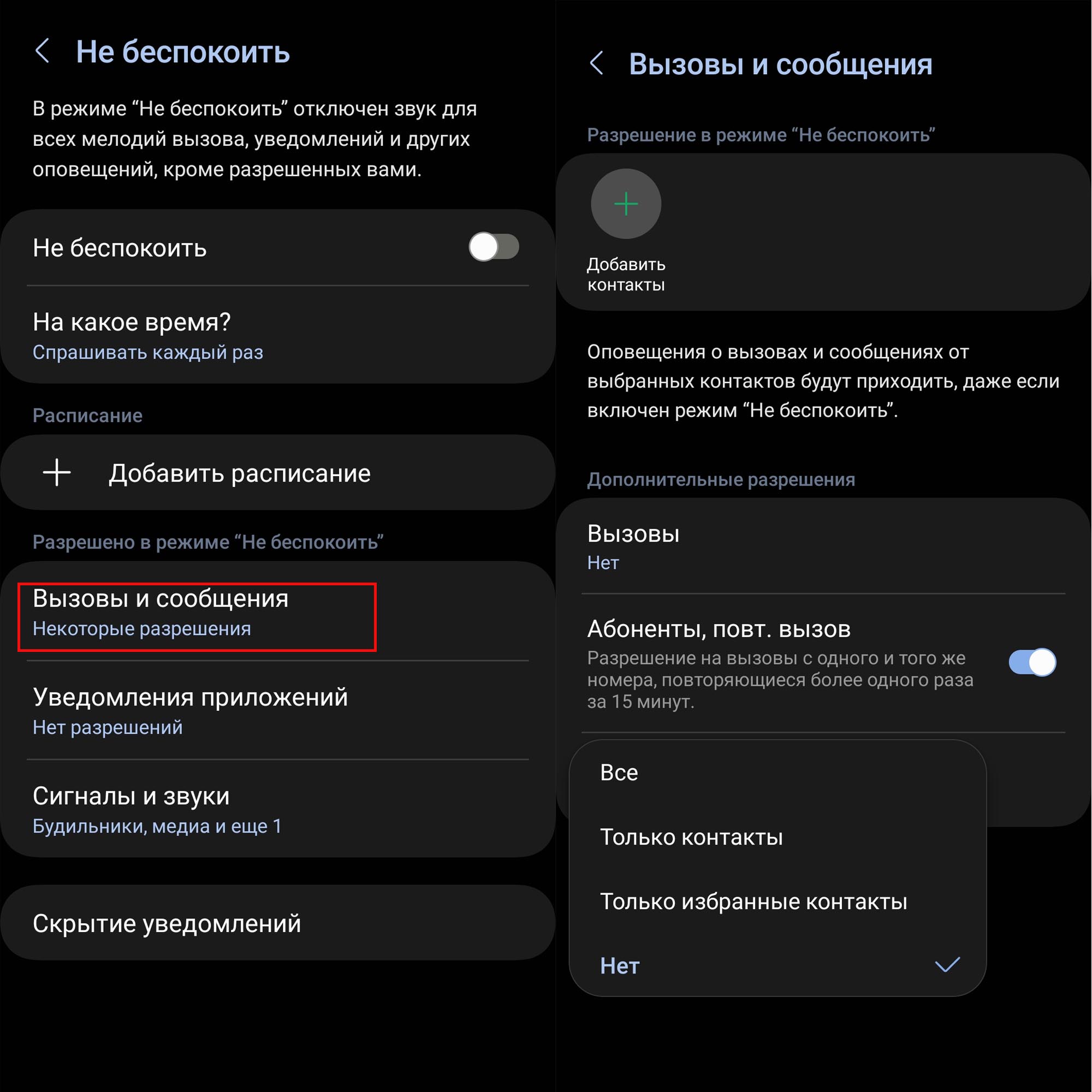
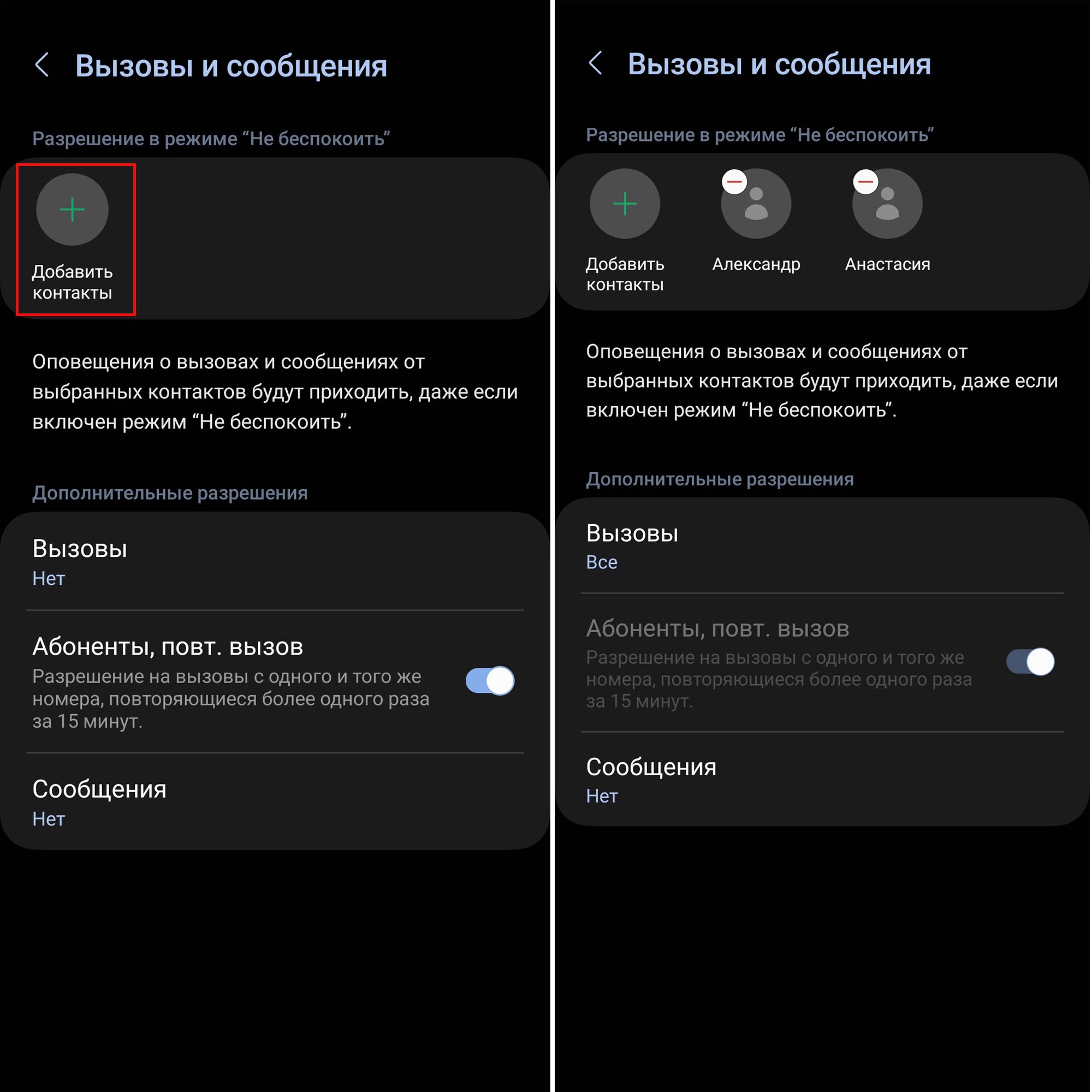
 Теперь важно разобраться с настройкой вызовов, SMS и прочих уведомлений. Для начала отметим, что запрет на звонки или сообщения запрещает вовсе не их. Они по-прежнему будут приходить на телефон, но в беззвучном режиме. И в шторке уведомлений вы всегда сможете потом увидеть, что вам звонили или прислали SMS. Теперь разберем детальнее, какие же запреты или разрешения можно настроить. Откройте раздел «Вызовы и сообщения». Если при активации режима «Не беспокоить» вы не хотите просыпаться от пришедших сообщений (особенно SMS сотовых операторов и спамеров), в разделе «Сообщения» выберите «Нет». В противном случае разрешите присылать сообщения своим контактам или близким людям из раздела «Избранное».
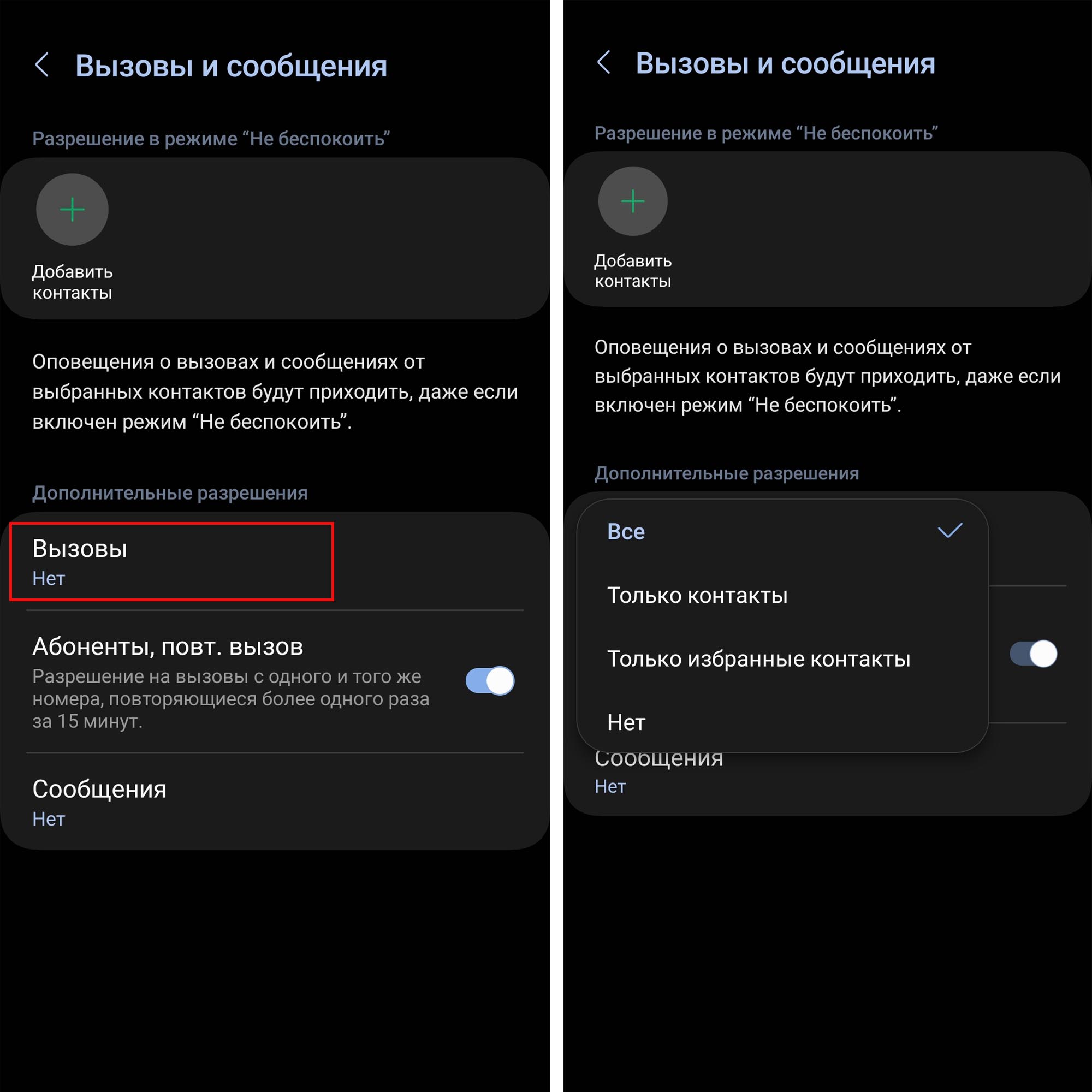
 В разделе «Вызовы» оставьте «Все», если не хотите однажды пропустить звонок от соседей по даче, из каких-то важных служб или от нуждающихся в помощи родственников. Если же вам часто звонят, тогда есть смысл переключиться на «Только контакты» или «Только избранные контакты», оставив при этом активной функцию повторного вызова. Если она будет включена, тогда к вам пройдет звонок даже с незнакомого номера, если его дважды наберут в течение 15 минут.
 Отдельно расскажем о функции, которая появилась в «Андроид 13». Это возможность добавить в раздел исключений режима «Не беспокоить» любой контакт. То есть люди из этого списка смогут дозвониться до вас или написать сообщение даже при запрете на вызовы и сообщения. Для создания такого списка кликните значок зеленого плюса и выберите из своей телефонной книги нужные вам контакты.
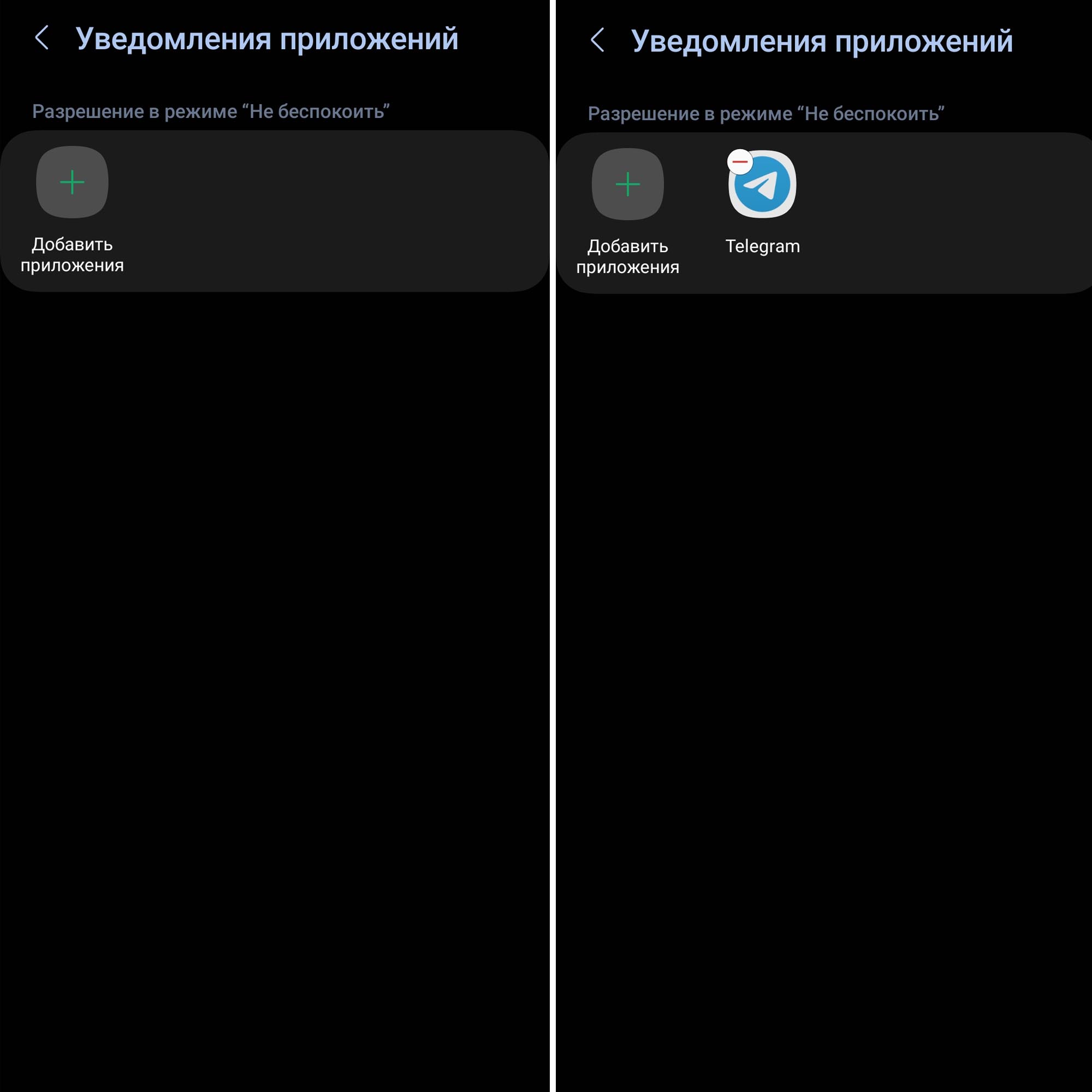
 Теперь перейдем в раздел «Уведомления приложений». Это тоже раздел, создающий список исключений для тех приложений, которым вы разрешите отправлять уведомления при включении режима «Не беспокоить». Возможно, это будут важные для вас сообщения с почты, из банка или какие-то другие. При желании добавьте сюда нужные вам приложения.
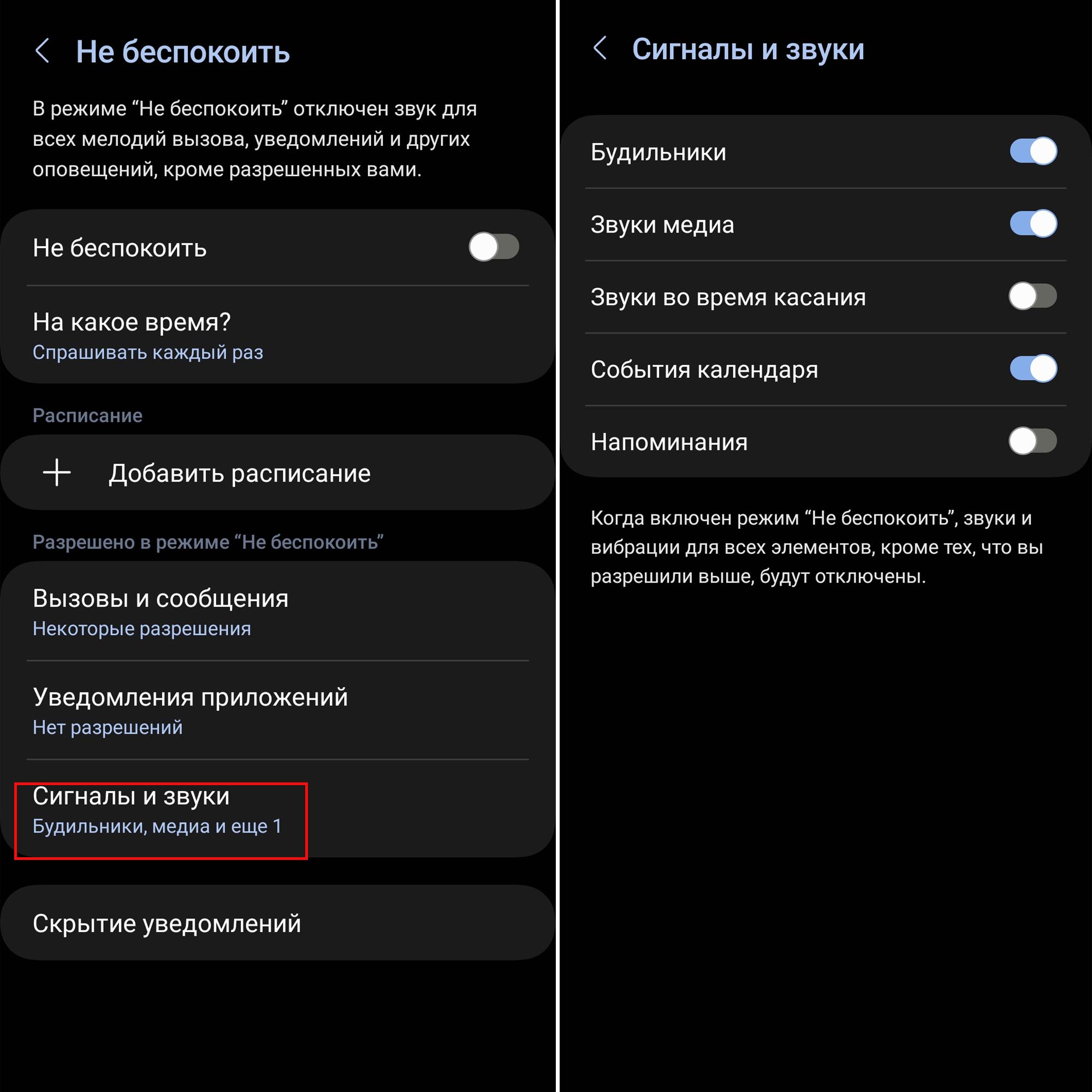
 Еще одна настройка касается сигналов и звуков. Настройке их согласно своим предпочтениям. Скорее всего, вы захотите оставить включенными сигналы будильника, а также не захотите пропускать уведомления о событиях календаря или напоминания.
 Также разберем раздел «Скрытие уведомлений». При его настройке будьте внимательны. Если вы скроете даже индикаторы на значках, то не будете получать информации, о том, что, например, в «Телеграм» пришли новые сообщения. В жизни мы не всегда ложимся спать в одно и то же время, и такие ограничения могут заметно удивить. Вы ожидаете сообщений, а их как будто и нет. А на самом деле просто скрыты уведомления о том, что они вам пришли.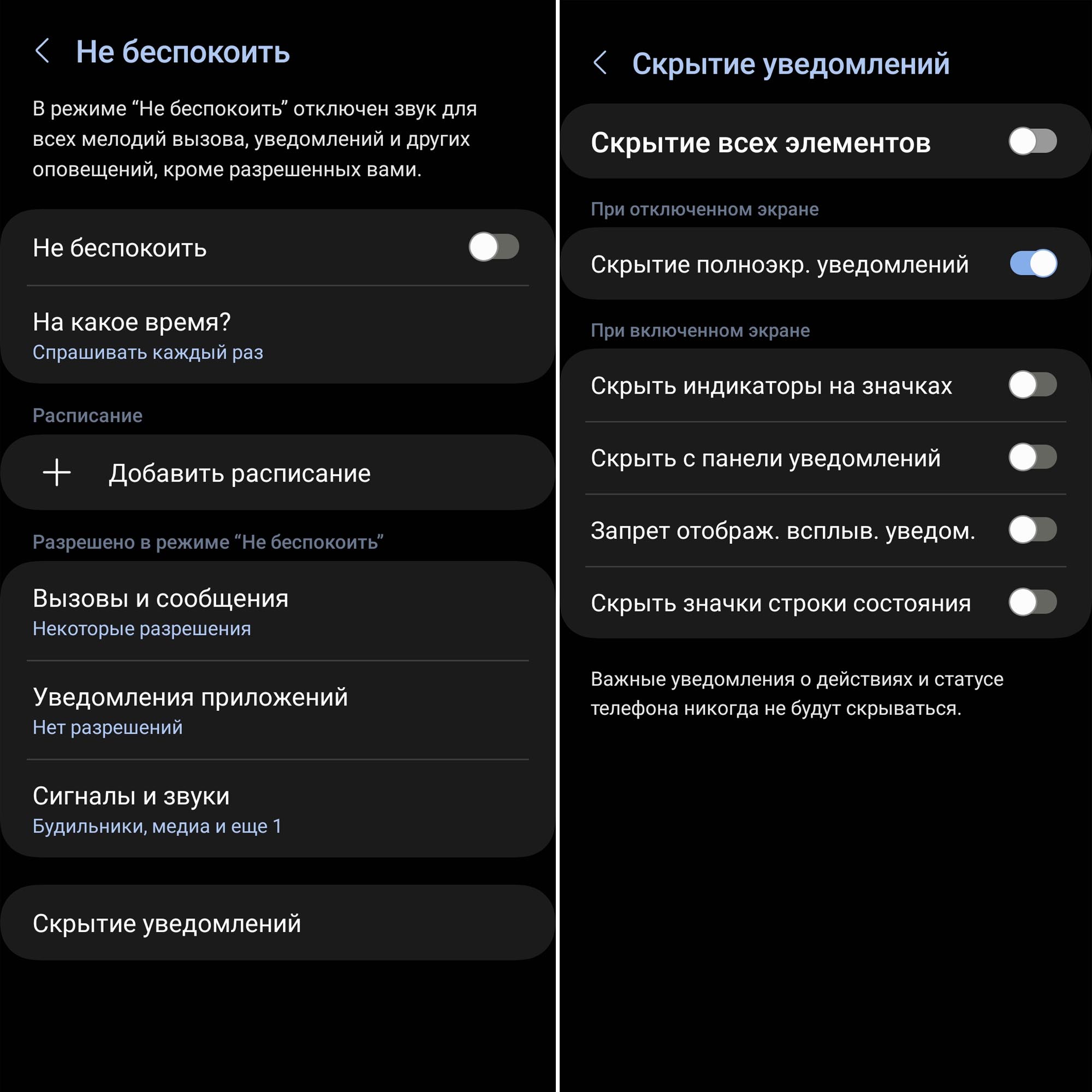
Создание сценария с режимом «Не беспокоить»
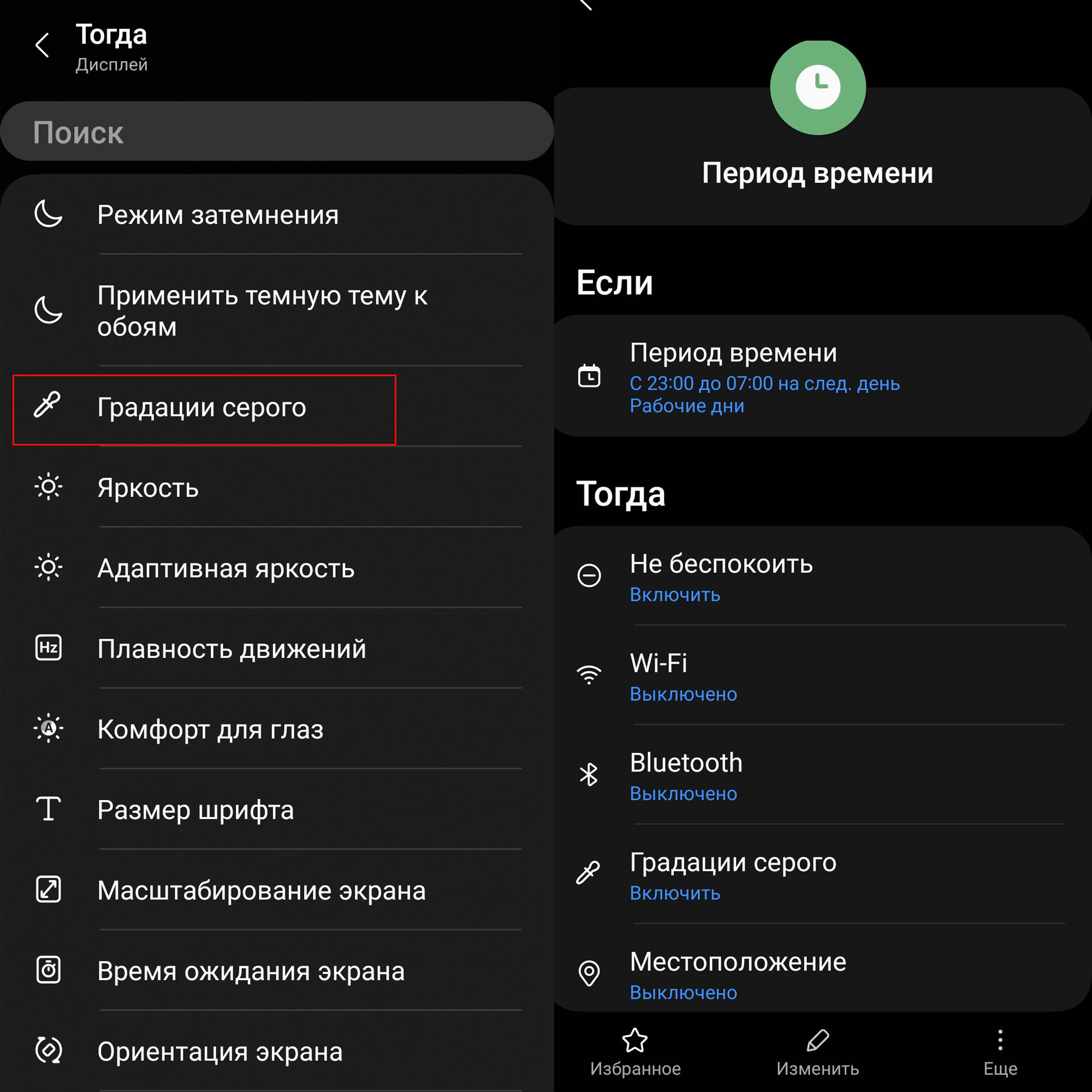
Режим «Не беспокоить» можно сделать еще более гибким, если использовать его внутри сценария. Как мы писали в этой статье, сценарий — это выполнение системой определенного действия при наступлении заданного условия. В двух словах это будет так: если происходит то-то, то сделать то-то. Например, если наступило 23 часа, тогда сделать звук на телефоне тише.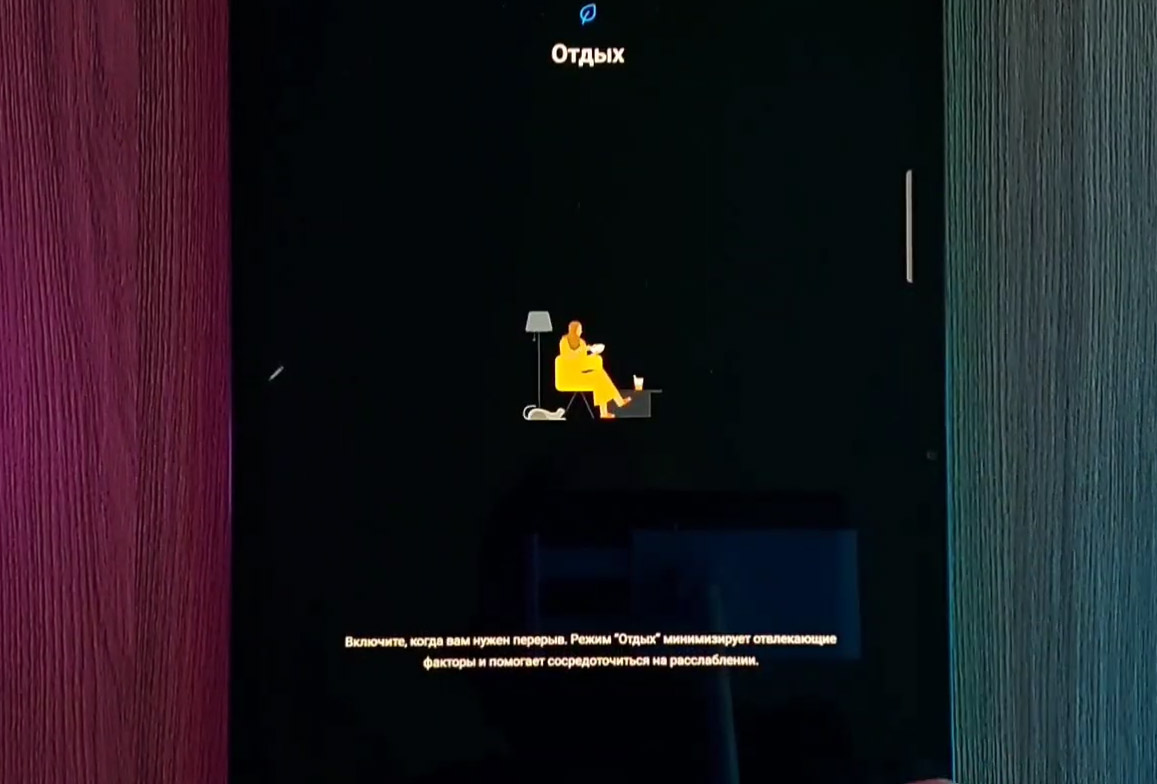 Если сам режим «Не беспокоить» ограничен набором функций, которые в нем предусмотрены, то в сценариях существует большое многообразие вариантов. Давайте рассмотрим несколько примеров того, как сценарий поможет разнообразить рассматриваемый нами режим. Выполним следующую задачу: в период с 23 до 7 часов по будням включать режим «Не беспокоить», а также выключать Wi-Fi, Bluetooth, геолокацию и перевести экран в режим градации серого.
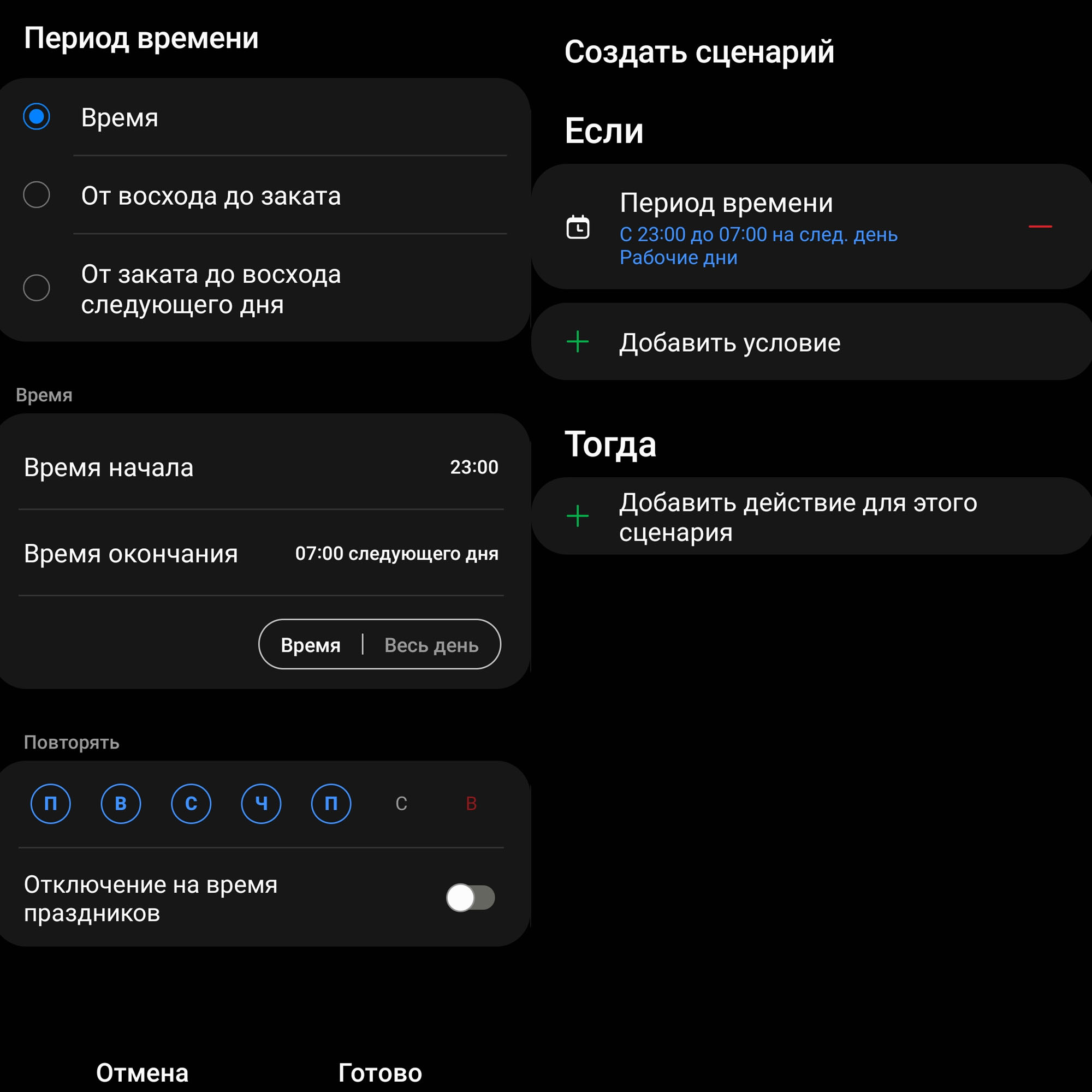
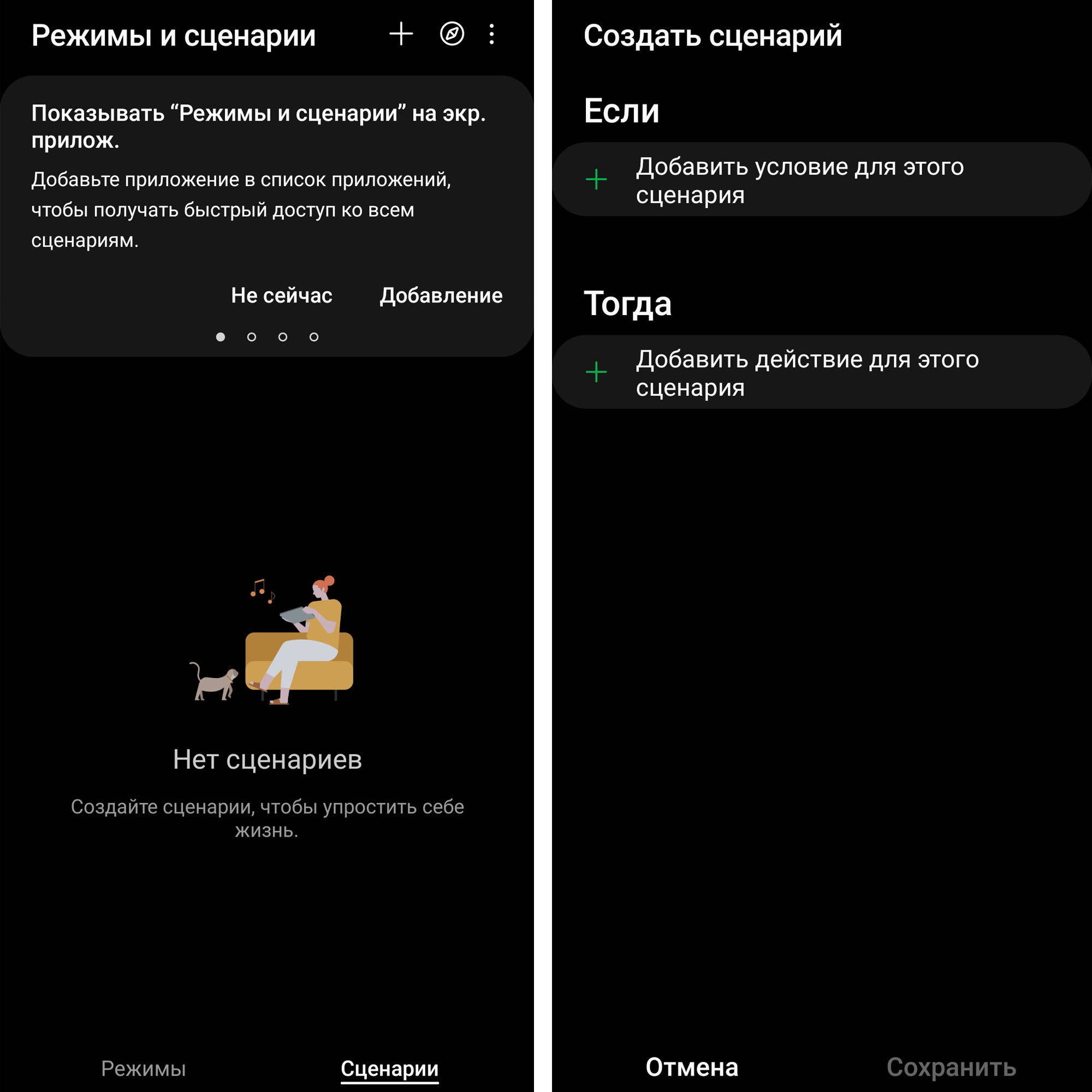 Для выполнения этой задачи откройте в разделе «Настройки» своего телефона подраздел «Режимы и сценарии». Перейдите на вкладку сценариев и кликните плюс вверху для создания нового. В разделе «Если» выберите «Период времени», задайте дни недели с понедельника по пятницу, а также установите время начала и время окончания периода. Нажмите «Готово».
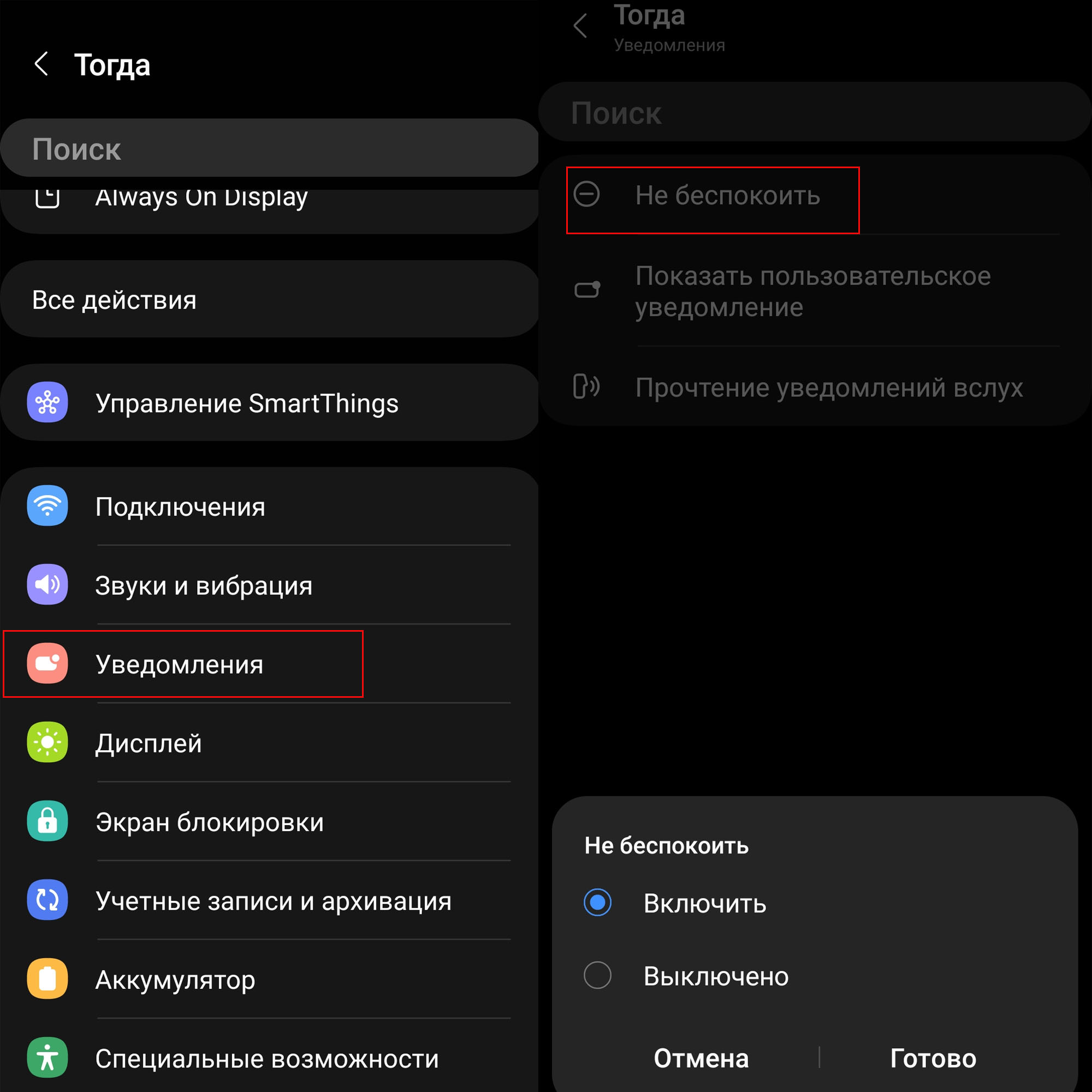
 Теперь в разделе «Тогда» нужно задать сразу несколько условий. Начнем с включения самого режима «Не беспокоить». Кликните «Добавить условие», выберите строку «Уведомления» и затем «Не беспокоить», оставьте переключатель в позиции «Включить» и нажмите «Готово». Первое условие задано, и осталось задать четыре остальных условия. В разделе «Тогда» снова кликните по строке «Добавить действие», перейдите в меню «Подключения» и выберите «Wi-Fi». Переведите переключатель в позицию «Выключено» для Wi-Fi и аналогичным образом в том же разделе подключений через команду «Добавить действие» добавьте выключение Bluetooth и геолокации.
 Осталось добавить градации серого, чтобы ночью экран не слепил нам глаза яркими красками, а стал как черно-белое кино. Для этого снова кликните «Добавить действие» и выберите «Дисплей». Затем кликните по «Градации серого», оставьте переключатель в позиции «Включить» и нажмите «Готово». В этом же разделе вы можете добавить и другие функции, которые пригодились бы ночью, например, снизить яркость, включить режим комфорта для глаз и другие.
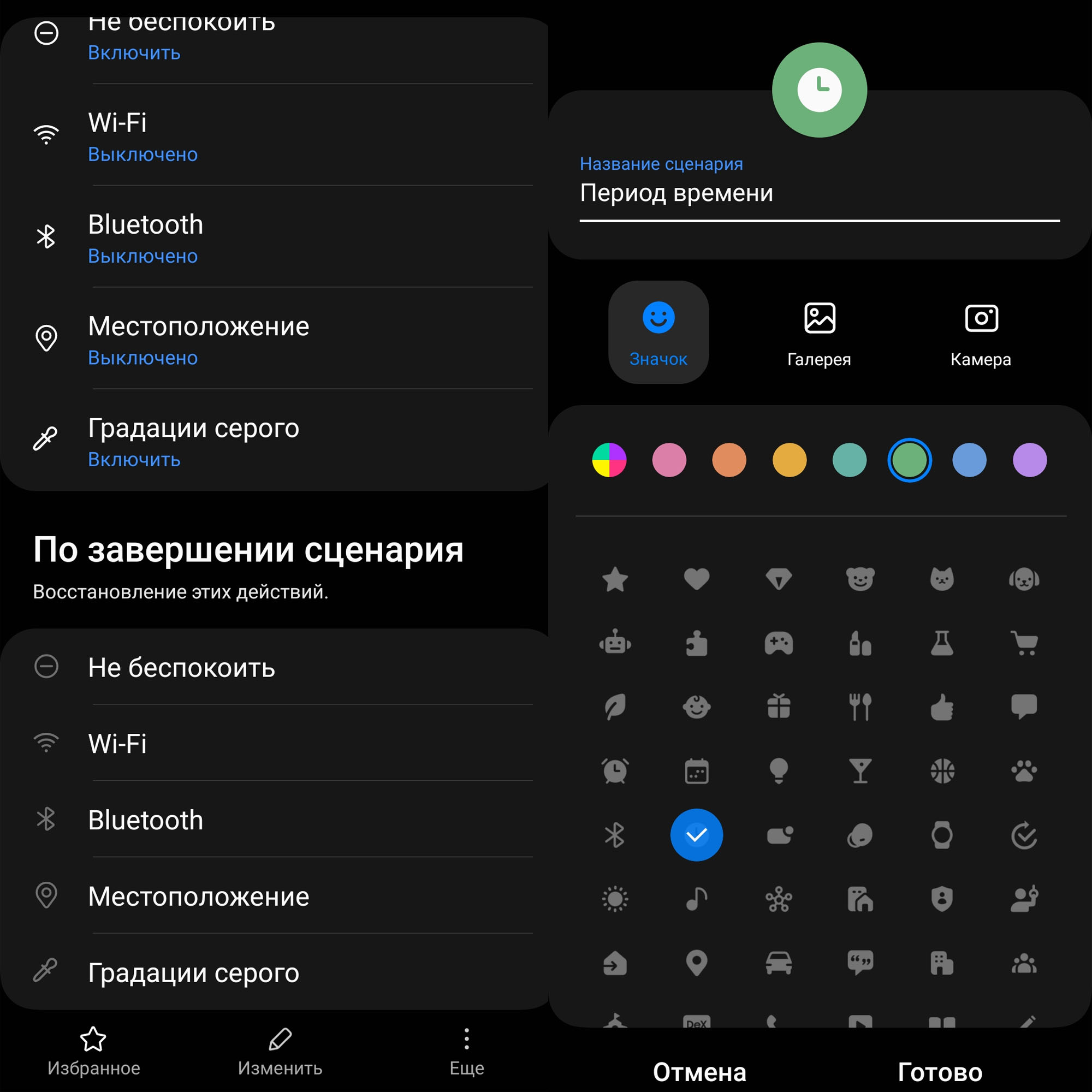
 В самом низу сценария есть строка «Восстановление действий». В нашем примере программа предлагает по окончанию установленного периода отключить режим не беспокоить и вернуть состояние для остальных опций. То есть при наступлении 7 утра отключится режим «Не беспокоить», а геолокация, блютуз и другие задействованные опции вернутся в то положение, в котором были до 23 часов. Нажмите «Сохранить», придумайте название для сценария и выберите для него значок. Когда наступит период выполнения сценария, в шторке будет висеть уведомление об этом.
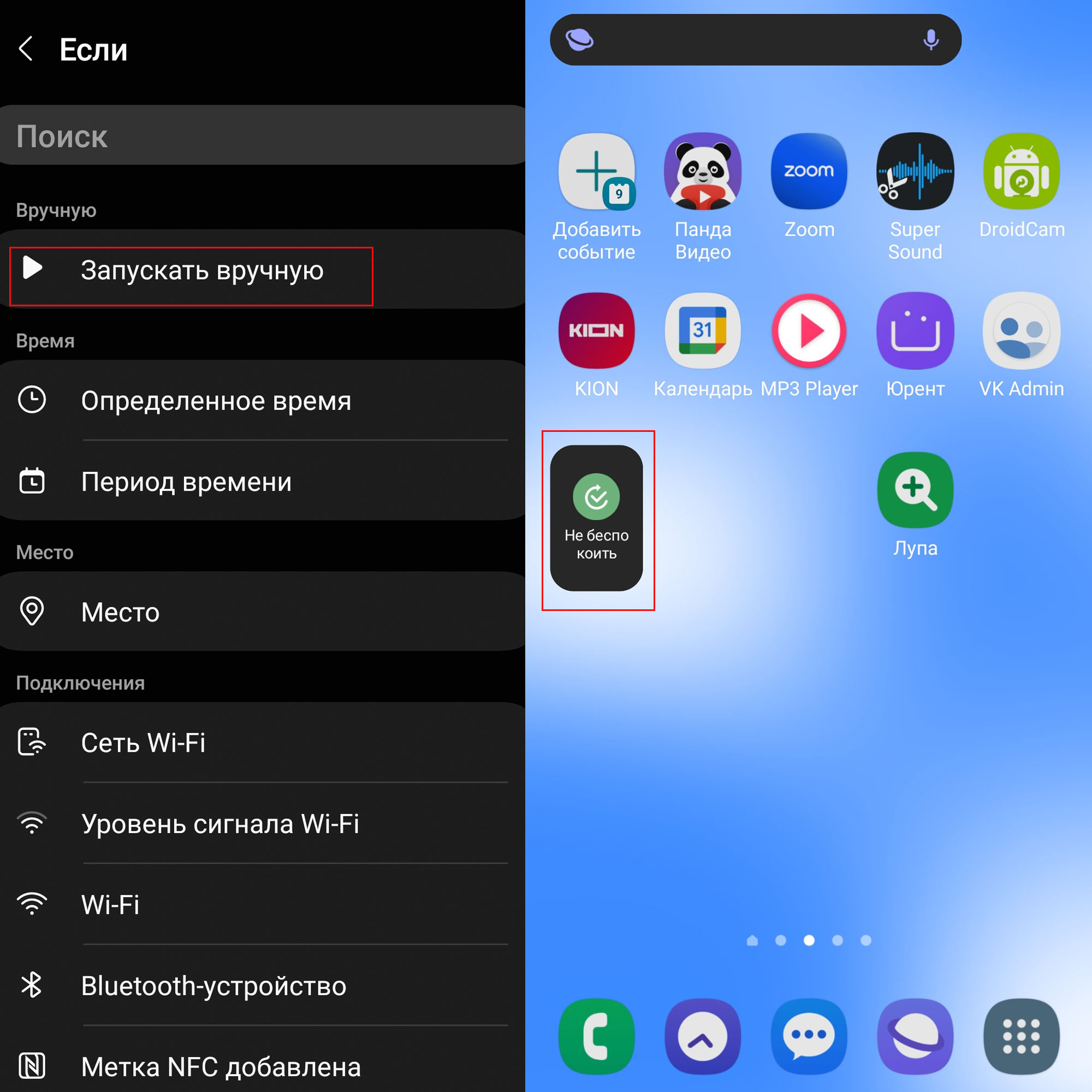
 Вы можете создать собственный сценарий и на тот случай, если хотите включать режим «Не беспокоить» сами по запуску вручную. Он будет схож с традиционным одноименным режимом телефона, однако будет иметь ваши персональные настройки. В этом случае при заполнении раздела «Если» в качестве условия задайте не период времени, а «Запускать вручную». Дальше создайте такие условия, которые вам нужны для дневного отдыха. Настройка будет точно такая же, но при этом на экране создастся кнопка, по нажатию на которую вы будете сразу активировать новый сценарий. Отключаются сценарии через шторку уведомлений по клику на кнопку «Выключить» под запущенным сценарием.
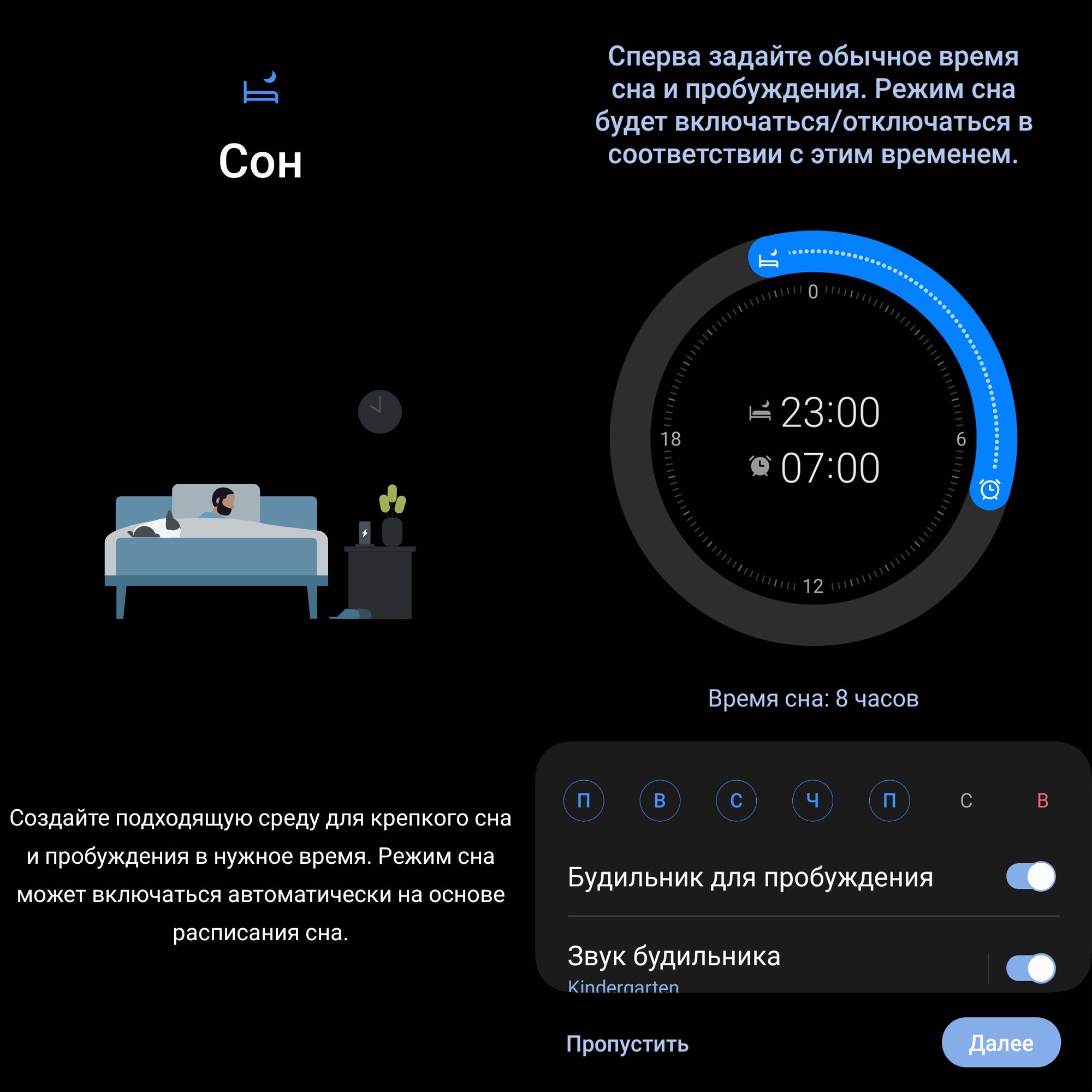
 Помимо сценария можно активировать и уже готовый режим «Сон», который находится на вкладке «Режимы». Откройте эту вкладку, найдите строку «Сон» и нажмите кнопку «Начать». Выберите на каждом шаге то, что вам больше всего подходит. Здесь есть и установка будильников, и активация функции «Не беспокоить» с тонкой настройкой вызовов и сообщений, и все те же функции градации серого, комфорта для глаз и прочего. Также есть готовые сценарии на вкладке «Сценарии» по клику на стрелку компаса вверху. В них вы можете найти интересные для себя идеи, а также подстроить под свои нужды готовые сценарии.
 Мы рассказали вам о нескольких способах работы с режимом «Не беспокоить» и его тонкими настройками при помощи разного функционала. Поэкспериментируйте сами, и вы обязательно создадите для себя оптимальный вариант комфортного режима во время сна и отдыха.
Как включить, настроить и отключить режим «Не беспокоить» на Android и iPhone

Все современные смартфоны поддерживают функцию «Не беспокоить», однако владельцы телефонов часто игнорируют наличие этой опции, не осознавая ее реальной ценности и полезности. Именно поэтому сегодня мы хотим рассказать о назначении и особенностях упомянутой функции. В рамках статьи мы опишем, что значит режим «Не беспокоить» и для чего он нужен. Представим особенности этого режима, а также очень детально расскажем, как включить, настроить и отключить режим «Не беспокоить» на Android телефонах и iPhone. В числе прочего представим инструкции по этому режиму для смартфонов Samsung, Xiaomi, Huawei и Apple.
Что означает режим «Не беспокоить» на телефоне

Назначение режима – сокращение поступающих звонков и уведомлений. Активация режима целесообразна в случаях, когда пользователь занят и не может отвлекаться на звонки или оповещения либо, наоборот, когда хочет отдохнуть и некоторое время побыть в тишине, не раздражаясь из-за бесконечных уведомлений, поступающих на телефон. То есть включение и грамотная настройка представленного режима позволяют минимизировать количество отвлекающих факторов, связанных с использованием смартфона. Именно поэтому режим часто активируют на совещаниях и прочих деловых встречах. Хотя «Не беспокоить» целесообразно включать и в ряде других случаев. Главное, не забыть отключить функцию, когда необходимость в ее использовании исчезнет.
Как работает режим «Не беспокоить» на Android и iPhone

Принципы функционирования режима одинаковы для всех моделей телефонов, однако особенности работы, возможности и настройки режима зависят от типа и версии используемой операционной системы. Кроме того, некоторые производители техники устанавливают надстройки, чье наличие влияет и на функционал упомянутого режима. Поэтому мы будем рассматривать не только общие черты режима, но и особенности его использования на смартфонах самых распространенных брендов. Принципы работы режима «Не беспокоить» подразумевают запрет или ограничение применения множества опций. К примеру, в этом режиме можно полностью убрать звук от поступающих звонков либо настроить исключения, разрешив оповещения о попытках связи со стороны конкретных лиц. То же самое относится к уведомлениям от приложений. Можно запретить все уведомления, а можно сделать исключения – например, продолжить получать оповещения только от одного мессенджера, отключив уведомления от всех остальных установленных аналогов. На старых телефонах включение и выключение режима «Не беспокоить» осуществлялись непосредственно пользователем. В новых моделях процесс можно автоматизировать, предварительно задав конкретное время нахождения смартфона в указанном режиме. При грамотной настройке эта опция становится действительно удобным решением. Особенно в ситуациях, когда хочется сосредоточиться на текущем занятии, но остаться на связи с действительно важными людьми.
Чем отличается режим «Не беспокоить» от беззвучного режима
- В беззвучном режиме звука нет вообще. В «Не беспокоить» можно сохранить звук при выполнении конкретных действий или в выбранных приложениях.
- Режим «Не беспокоить» всегда можно настроить так, чтобы повторяющиеся звонки поступали со звуком – на случай непредвиденных обстоятельств.
- Переход в режим «Не беспокоить» позволяет избавиться от текстовых оповещений. То есть можно в принципе запретить отображение информации о поступлении каких-либо оповещений. В режиме «Без звука» таких настроек нет.
Другими словами, включение режима «Без звука» позволяет избавиться именно от звука. Остальные опции будут активны. Режим «Не беспокоить» является более гибким (за счет возможности выбора настроек) и позволяет ограничивать не только звуковые, но и текстовые уведомления.

Работает ли будильник в режиме «Не беспокоить»
При отсутствии детальных настроек будильник по умолчанию будет работать. По этому поводу можно не волноваться. Но если имеются подробные настройки, то следует быть внимательными. К примеру, на смартфонах Samsung понадобится зайти в перечень исключений и установить ползунок напротив слова «Будильник» на позицию «Вкл». Тогда будильник в режиме «Не беспокоить» точно сработает.
На многих мобильных телефонах включение режима «Не беспокоить» сопровождается выбором, так сказать, степени беззвучности. Например, выбор варианта «Полная тишина» приведет к запрету всех звуков, в том числе звонка будильника. В таких случаях рекомендуется выбирать вариант «Только будильник». Если, конечно, не хочется проспать важное событие.

Как включить, настроить и отключить режим «Не беспокоить» на Android телефонах
Для активации вышеупомянутого режима надо открыть шторку уведомлений, найти там соответствующий значок и нажать на него. Режим будет включен мгновенно. Отключить его можно таким же способом. Если требуемый значок по какой-либо причине отсутствует, то включить и выключить режим «Не беспокоить» можно будет через настройки телефона. Как это сделать, мы расскажем в следующих разделах. Инструкции для телефонов различных брендов чуть отличаются, потому мы рассмотрим самые популярные варианты, характерные для Android смартфонов Samsung, Xiaomi и Huawei. Также представим особенности настройки режима на таких аппаратах.

Режим «Не беспокоить» на телефонах Samsung
По статистике пользователи чаще всего интересуются, как включить, настроить и отключить режим «Не беспокоить» именно на телефонах Samsung. Поэтому в первую очередь мы рассмотрим использование опции на смартфонах упомянутого корейского бренда.
Чтобы включить режим «Не беспокоить» на Samsung, надо перейти по пути «Настройки – Уведомления», а затем переместить ползунок напротив пункта «Не беспокоить» в активное положение. Далее останется лишь решить – активировать функцию сейчас или настроить ее включение по расписанию. При выборе первого варианта опция будет активирована сразу. Во втором случае понадобится указать конкретные дни и время. После наступления заданного времени смартфон Samsung включит режим «Не беспокоить» автоматически.

Опция «Разрешить исключения» позволит указать приложения, в которых продолжат работать оповещения и звук. В частности, на Samsung можно установить такие настройки:
- разрешение на срабатывание будильника;
- сохранение звука в мультимедийных и игровых приложениях;
- воспроизведение звуков при касаниях пальцами дисплея;
- прием вызовов от конкретных контактов;
- прием сообщений от указанных лиц;
- уведомление о звонках, поступающих чаще раза в 15 минут;
- разрешение на получение уведомлений о зафиксированных в календаре событиях;
- согласие на получение предварительно настроенных напоминаний из приложений.
После завершения настройки все выбранные опции будут применены автоматически и станут действовать до выключения режима. Кстати, чтобы отключить режим «Не беспокоить» на Samsung, достаточно будет переместить ползунок напротив соответствующей опции в неактивное положение.
Режим «Не беспокоить» на телефонах Xiaomi
На смартфонах этого бренда активация режима осуществляется по схожему принципу, но имеет некоторые значимые отличия. Необходимо зайти в настройки девайса и перейти в раздел «Звук и вибрация». Далее понадобится найти строку «Не беспокоить», выбрать режим и указать желаемые настройки, активируемые при его включении. Процесс настройки предполагает рассмотрение ряда опций. Среди них:
- разрешение вызовов от предварительно выбранных контактов;
- уведомления о повторных вызовах (аналогично опции на Samsung);
- отключение уведомлений для повышения концентрации на других задачах;
- установка подробного расписания для автоматического включения режима.
Для отключения режима надо в строке «Не беспокоить» выбрать вариант «Откл». Интуитивно понятное решение, отменяющее действие всех настроек рассматриваемого режима.

Режим «Не беспокоить» на телефонах Huawei
Перечень выполняемых действий совсем немного отличается от алгоритмов, характерных для смартфонов других брендов. Для доступа к опции нужно перейти по пути «Настройки – Звук – Не беспокоить», а затем определиться, включить режим сейчас или настроить его плановое включение в соответствии с заданным расписанием. Перечень доступных настроек на смартфонах Huawei чуть не такой, как на телефонах ранее упомянутых брендов. Пользователи могут выбрать один из трех вариантов:
- По приоритету. При выборе этого пункта появится возможность указания контактов, от которых можно принимать вызовы и сообщения
- Только будильник. Этот вариант позволит игнорировать все звонки и уведомления. Но будильник будет работать.
- Никогда. Самый строгий вариант, запрещающий любые оповещения. К его выбору стоит прибегать, чтобы на время изолироваться от всех телефонных уведомлений.
Для отключения режима следует перевести ползунок в строке «Включить сейчас» в неактивное положение.

Как включить, настроить и отключить режим «Не беспокоить» на iPhone
Управление режимом на iPhone предельно простое. Включить опцию можно путем перехода в настройки телефона и перевода ползунка напротив «Не беспокоить» в правую позицию. Также включение режима доступно другим способом – переходом в Пункт управления и нажатием на иконку полумесяца. Отключить опцию можно таким же методом. Для настройки надо нажать на полумесяц и удерживать касание в течение нескольких секунд. Или воспользоваться первым способом, приведенным в начале абзаца.
Настройки режима почти такие же, как у смартфонов под управлением ОС Android. В частности, на iPhone можно настроить такие опции:
- время действия режима (в случае использования функции планирования);
- условия игнорирования текстовых и звуковых оповещений;
- допуск вызовов от конкретных людей;
- опция оповещения о входящих звонках при их повторном поступлении в течение 3 минут.
Будильник будет срабатывать в любом случае. Отдельной настройки в режиме «Не беспокоить» на iPhone для него не предусмотрено.

Почему режим «Не беспокоить» включается сам по себе
Такое явление обычно объясняется двумя причинами. Первая – пользователь случайно включает режим, задевая значок «Не беспокоить» на панели уведомлений или на рабочем столе смартфона (если установлен виджет), и попросту не замечает этого действия. Вторая – режим настроен на автоматическое включение. В первом случае достаточно удалить значок с панели. Во втором – следует отключить режим «Не беспокоить» в настройках смартфона.
Почему в режиме «Не беспокоить» проходят звонки
Такой расклад может обосновываться несколькими причинами. Первая – звонки поступают с разрешенных номеров, добавленных пользователем в исключения. Вторая – срабатывает опция оповещения о повторных звонках, поступающих несколько раз в течение короткого периода времени. Решить проблему можно путем установки оптимальных настроек в меню режима «Не беспокоить».
11 способов отключить режим «Не беспокоить» на телефонах Samsung Galaxy

Не беспокоить (DND) — полезная настройка. Однако тот же параметр может нанести ущерб, если вы случайно включите его и не знаете, как его отключить. Но не волнуйтесь. В этом посте мы расскажем, как отключить режим «Не беспокоить» на телефонах Samsung Galaxy.
Оглавление

Профессиональный совет: Нажмите и удерживайте плитку «Не беспокоить», чтобы просмотреть настройки «Не беспокоить». Узнайте больше советов по использованию панели быстрого доступа на телефонах Samsung.
2. Из настроек
Вы также можете удалить функцию «Не беспокоить» из настроек телефона, как показано в следующих шагах:
Шаг 1: откройте «Настройки» на своем телефоне.
Шаг 2: Перейдите в «Уведомления», а затем «Не беспокоить».


Шаг 3: Выключите переключатель рядом с Не беспокоить.

3. Отключите расписание «Не беспокоить».
Если функция «Не беспокоить» продолжает включаться в определенное время, возможно, вы случайно включили функцию планирования.
Чтобы отключить расписание «Не беспокоить» на телефоне Samsung, выполните следующие действия:
Шаг 1: Откройте «Настройки» на телефоне Samsung.
Шаг 2: Нажмите «Уведомления», а затем «Не беспокоить».
Связанный : Как вставить данные из изображения в MS Excel на Android
Шаг 3: Отключите переключатель рядом с любым расписанием в разделе «Расписание».

Или, чтобы быть в безопасности, коснитесь расписания и нажмите кнопку «Удалить это расписание» на следующем экране.


4. Использование Биксби
Вы также можете использовать Bixby, цифровой помощник Samsung, чтобы отключить режим «Не беспокоить» на телефоне Samsung Galaxy. Просто скажите: «Привет, Биксби, выключи режим «Не беспокоить».
5. Отключите режим «Не беспокоить во время вождения» в настройках Google.
Шаг 1: откройте «Настройки» на телефоне Samsung Galaxy.
Шаг 2: Перейдите в Google, а затем в раздел «Личная безопасность».


Шаг 3: Нажмите «Отключить уведомления во время вождения».
Шаг 4: Теперь отключите переключатель рядом с «Отключить уведомления во время вождения».


Примечание: Вы также можете попробовать отозвать разрешение «Не беспокоить» от Google, выбрав «Настройки» > «Приложения». Нажмите на значок с тремя точками и выберите Специальный доступ. Выберите разрешение «Не беспокоить» и выключите Google.
6. Проверьте другие звуковые режимы
В дополнение к режиму вождения Samsung предлагает дополнительные звуковые режимы, такие как «Театр», «Упражнения» и т. д., которые могут включать режим «Не беспокоить» на вашем телефоне. Вы должны проверить и отключить любой из этих активных режимов, чтобы отключить DND.
Шаг 1: На телефоне Samsung откройте «Настройки» и перейдите в «Режимы и процедуры».

Шаг 2: Нажмите «Вождение» и отключите все условия, чтобы включить режим «Не беспокоить», когда вы за рулем.
Например, DND может быть включен в режиме вождения, когда ваш телефон подключается к Bluetooth вашего автомобиля. Отключите эти автоматические условия.


Шаг 3: Кроме того, отключите режим, нажав кнопку «Выключить» для этого режима. Аналогично проверьте другие режимы.

Примечание: На старых телефонах перейдите в «Настройки» > «Цифровое благополучие» и отключите «Ночной режим».
7. Отключить звук
Если ваш телефон Samsung по-прежнему не издает никаких звуков, когда вы получаете уведомления, скорее всего, вы включили режим отключения звука или вибрации. Вы должны включить режим звука в настройках.
Шаг 1: Откройте «Настройки» и перейдите в «Звуки и вибрация».

Шаг 2: Выберите Звук.

Профессиональный совет: Если на вашем телефоне Samsung Galaxy отключены все звуки, выберите «Настройки» > «Универсальный доступ» > «Улучшения слуха». Выключите переключатель рядом с Отключить все звуки.
8. Отключите режим «Не беспокоить во время игры».
Если режим «Не беспокоить» активируется, когда вы играете в какую-либо игру на своем телефоне, вы должны отключить функцию уведомлений в средстве запуска игр, как показано ниже.
Шаг 1: Откройте приложение Game Launcher на своем телефоне.

Шаг 2: Коснитесь значка вкладки «Дополнительно» (трех полоска) и выберите Ускоритель игр.


Шаг 3: Нажмите «Блокировать» во время игры.
Связанный : 10 крутых вещей, на которые способен OnePlus 7 Pro
Шаг 4: Отключите переключатель рядом с Уведомлениями.


Кончик: Ознакомьтесь с лучшими настройками для использования и настройки средства запуска игр.
9. Отключить приоритетный режим
Если режим «Не беспокоить» по-прежнему включен во время игры на телефоне Samsung, необходимо отключить приоритетный режим в Game Launcher.
Шаг 1: Откройте приложение Game Launcher на своем устройстве.
Шаг 2: Нажмите на параметр «Приоритетный режим» в разделе «Мои игры», чтобы отключить его.

Шаг 3: Кроме того, вы можете увидеть значок Game Booster на панели навигации во время игры. Нажмите на него и выключите режим приоритета.

Профессиональный совет: Вы также можете полностью отключить программу запуска игр на своем телефоне, выбрав «Настройки» > «Дополнительные функции». Выключите переключатель рядом с панелью запуска игр.
10. Отключите подпрограммы Биксби
Вы также должны проверить и посмотреть, может ли какая-либо из подпрограмм Bixby включить режим «Не беспокоить» на вашем телефоне Samsung.
Шаг 1: Перейдите в «Настройки» > «Режимы и процедуры».
Шаг 2: Нажмите на вкладку «Подпрограммы» внизу и проверьте все подпрограммы, чтобы убедиться, что ни одна из них не может включить режим «Не беспокоить».

Примечание: На старых телефонах вы можете найти параметр Bixby Routines в разделе «Настройки»> «Дополнительные функции»> «Подпрограммы Bixby».
11. Отключите режим «Не беспокоить» на подключенных умных часах.
У вас есть умные часы Samsung? Если да, ваш телефон может включить режим «Не беспокоить», если вы включите режим «Не беспокоить» или режим сна на часах. Отмените синхронизацию этих двух настроек, если вы не хотите активировать режим «Не беспокоить».
Шаг 1: Откройте приложение Galaxy Wearable на телефоне.
Шаг 2: Перейдите в «Настройки часов» > «Уведомления».


Шаг 3: Отключите переключатель рядом с «Синхронизировать режим «Не беспокоить» с телефоном».

Шаг 4: Кроме того, перейдите в «Настройки часов» > «Дополнительные функции» > «Ночной режим» > «Синхронизировать ночной режим».


Не нужно беспокоить
Надеюсь, вы смогли отключить режим «Не беспокоить» (DND) на своем телефоне Samsung Galaxy. Но если вы предпочитаете оставить его включенным, узнайте разницу между режимом «Не беспокоить», «Без звука» и «В самолете».
Режим не беспокоить Samsung, как он работает и для чего он нужен
Разработчик технологии Samsung был одним из пионеров, включивших режим «Не беспокоить» в свои телефоны. мобильные. В настоящее время он стал почти бесспорным элементом автоматических настроек смартфона. Если у вас есть устройство Samsung и вы хотите получить максимальную отдачу от этих типов настроек, вы попали в нужное место.
Мы анализируем, как он активируется и что делает режим не беспокоить на устройствах Самсунг. Какую область он имеет и как его можно настроить для повышения производительности и более подходящего использования нашего мобильного телефона в соответствии с нашими потребностями.
- 1 Что делает режим «Не беспокоить»?
- 2 Активировать не беспокоить режим
- 3 Расписание режима «Не беспокоить» на Samsung
- 4 Создание исключений в режиме «Не беспокоить»
- 5 Различия между режимом «Не беспокоить» и беззвучным режимом
- 6 Выводы
Что делает режим «Не беспокоить»?
Конечной целью настроек режима «Не беспокоить» на мобильных устройствах Samsung является отключите или ограничьте звуки, издаваемые вашим телефоном. Уведомления и звонки прерываются, кроме будильников и пользовательских настроек. На устройствах Samsung вы можете свободно настроить, какие контакты будут звонить или какие важные уведомления останутся активными.
Таким образом, мы достигаем гораздо более точного контроля над нашим мобильным телефоном, что особенно полезно, когда мы находимся на собраниях. Правильно настроив режим Samsung «Не беспокоить», вы можете получать экстренные оповещения и уведомления, а также получать уведомления от важных контактов и отключать все остальные звуки.
Активировать не беспокоить режим
к включить режим не беспокоить на телефонах самсунг, сначала мы откроем приложение «Настройки» и выберем раздел «Уведомления». Там мы коснемся переключателя «Не беспокоить», и будет активирована настройка по умолчанию, которая отключает все звуки телефона, кроме будильника.
Расписание режима «Не беспокоить» на Samsung
Одним из вариантов настройки режима «Не беспокоить» на Samsung является выбор графика автоматической активации. Благодаря этой функции телефон автоматически переходит в режим «Не беспокоить» в выбранном часовом поясе.
к настроить расписание «Не беспокоить» Мы собираемся выбрать опцию «Добавить расписание» в меню «Не беспокоить». Выберите имя для расписания и выберите время и частоту, с которой оно будет активироваться (каждый день, определенные дни).
Создание исключений в режиме «Не беспокоить»
После активации режима «Не беспокоить» на мобильных телефонах Samsung можно настроить различные исключения в соответствии с нашими потребностями. Вы можете отключить звук только для уведомлений, вызовов или будильников и звуков в целом.
Если мы выберем Единственный любимый вариант контакта в звонках, телефон не будет звонить, если это не звонок от контактов, отмеченных как избранные. Это позволяет всегда быть в курсе, звонит ли конкретный человек, от которого мы ждем информации.
Они также могут быть созданы исключения для некоторых приложений, чтобы звучать, или будильники и напоминания повестки дня. Короче говоря, конфигурация генерации режима «Не беспокоить» направлена на то, чтобы избежать уведомлений или звуков, которые могут отвлечь в неподходящий момент, но в то же время оставить важные уведомления или настройки на случай непредвиденных обстоятельств в распоряжении пользователя.
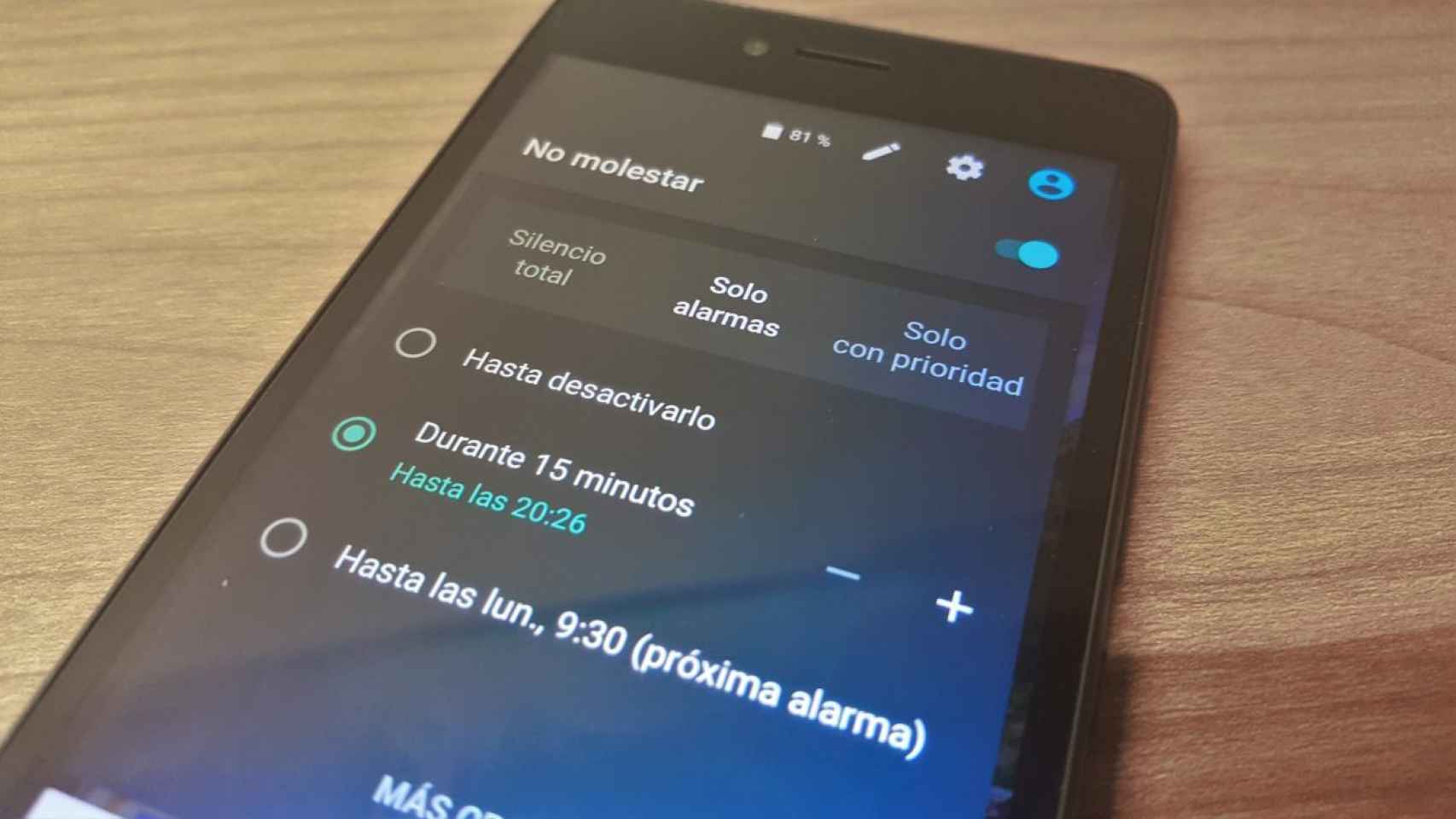
различия между Не беспокоить режим y el Modo Silencio
Довольно распространенная путаница, в основном среди пользователей мобильных телефонов Android и Samsung в частности, заключается в том, что особенности режима «Не беспокоить» по сравнению с беззвучным режимом. В качестве первого индикатора мы должны сказать, что беззвучный режим — это самая основная настройка для отключения звука с телефона. Он заключается в отключении всех звуковых эффектов, от входящих звонков до сообщений, уведомлений приложений и прочего. Вы абсолютно ничего не услышите.Настройка выполняется автоматически и сводит к нулю любой звук, который может издавать ваш телефон, когда он активирован.
С другой стороны, режим «Не беспокоить» позволяет некоторым исключениям и ряду пользовательских настроек по-прежнему иметь определенные звуковые альтернативы. Настроив режим «Не беспокоить», мы можем внимательно следить за получением звонка или сообщения от определенных контактов и даже автоматически активировать и деактивировать время, в которое будут активироваться звуки.
Режим «Не беспокоить» немного шире по своей конфигурации и работе, предлагая гораздо более детальную настройку, в то время как режим «Без звука» напрямую снижает громкость различных разделов телефона до нуля.
Выводы
На устройствах Samsung настройка режима Функция «Не беспокоить» позволит нам лучше контролировать включенные звуки. на нашем устройстве. Научиться настраивать его не сложно, и это занимает несколько минут, но если мы потратим время, мы сможем заставить устройство звонить только тогда, когда это необходимо в ситуациях, требующих тишины (таких как рабочая встреча, поход в кино, класс и др.).
Благодаря наличию возможности программирования и настройки, можно в полной мере воспользоваться таким режимом, как «Не беспокоить» на устройствах Samsung, и поддерживать динамичную и постоянную связь с нашими близкими, не создавая неудобств или неудобств в моменты большей свободы действий.
Содержание статьи соответствует нашим принципам редакционная этика. Чтобы сообщить об ошибке, нажмите здесь.
Полный путь к статье: Androidsis » Устройства Android » Мобильные телефоны » Samsung » Режим не беспокоить Samsung, как он работает и для чего он нужен
Будьте первым, чтобы комментировать