Как быстро перейти к адресатной строке браузера?

Быстро перейти к адресной строке в Internet Explorer и Mozilla Firefox можно нажав клавишу F6 на верхней части клавиатуры. Пользователи Opera должны нажать F8, чтобы попасть в адресную строку.
В дополнение к выше приведенным функциональным клавишам пользователи могут использовать сочетание клавиш CTRL + L или CTRL + O, чтобы быстро перейти к адресной строке браузера практически во всех браузерах.
Понравилось? Поделись с друзьями!
Дата: 21.03.2012 Автор/Переводчик: Linchak
7 самых полезных горячих клавиш для Chrome и Firefox


Сколько способов ввода информации и манипуляций с курсором уже придумали (от проводной мышки, поклонники которой до сих пор встречаются среди ретроградов, и до тач-скринов, завоевавших мир в последние годы), а «горячие клавиши» и их сочетания все равно, как и прежде, актуальны. Возможно, вы уже успели оценить их скоростные преимущества на командах «выделить» — «копировать» — «вставить». Да даже если и нет — все равно попробуйте применить несколько «горячих клавиш» в вашем браузере Chrome или Firefox: они позволят вам ориентироваться на страницах с поистине молниеносной скоростью!
Вот только основные сочетания клавиш, которые позволяют легко и просто:
1. Открыть новую вкладку
Все слышали, что «горячие клавиши» существуют, но не так уж много тех, кто ими активно пользуется. А ведь стоит только попробовать, как тут же чувствуешь… разочарование и отчаяние! Да-да, именно разочарование от внезапного понимания того, сколько времени можно было сэкономить с ними прежде! Например, чтобы открыть новую вкладку, достаточно просто нажать клавишу T, удерживая CTRL.
2. Закрыть текущую вкладку
Вы тоже, как и я, ненавидите квест на тему «Найди и убей этот маленький гадкий крестик»? Тогда порадуйтесь: проблема закрытия текущей вкладки решена раз и навсегда — задачу легко и просто выполнить, нажав при удержанной клавише CTRL клавишу W.
3. Повторно открыть последнюю закрытую вкладку
Однако еще больше я ненавижу, когда сразу после быстрого и изящного закрытия вкладки в голове всплывает: «Упс, она мне еще нужна!». Ну, или как вариант: «Черт, опять не та закрылась!». И тут выручает сочетание CTRL+SHIFT+Т, которое позволяет быстренько все вернуть, как было.
4. Просмотреть следующую вкладку.
Вместо того чтобы елозить мышкой в верхней части окна браузера в попытках перейти на другую вкладку, можно просто нажать Tab при удержанной клавише CTRL, и вуаля — вы уже там!
5. Просмотреть предыдущую вкладку
Захотели вернуться? Можете аналогично переключиться на предыдущую вкладку, удерживая CTRL и нажав клавишу 9.
6. Переключиться на конкретную вкладку (из первых восьми)
А это, пожалуй, моя любимая комбинация клавиш, поскольку я вечно мечусь от вкладки к вкладке, и, когда орудую мышкой, периодически промахиваясь мимо нужной. Теперь эта маленькая, но досадная проблемка решена раз и навсегда — при помощи вездесущей клавиши CTRL и цифр от 1 до 7. Все просто: при удержанной CTRL нажимаем клавишу с порядковым номером интересующей нас вкладки и радостно оказываемся на ней!
7. Поставить курсор в строку поиска
Ну и, как говорится, на закуску — еще одна крайне полезная комбинация. Она существенно упростит жизнь тем, кто любит поиск в Интернете и не любит целиться в поисковую строку, чтобы водрузить на нее курсор и задать запрос. Сочетание CTRL+L в мгновение ока поместит курсор в нужное место: вот и все, теперь можно терзать Google очередной порцией любопытства!
Чтобы освоить эти «горячие клавиши» и выработать условный рефлекс на их применение, нужно совсем немного времени. Зато сколько драгоценных секунд, сливающихся в минуты и часы, вы сможете сэкономить, оперируя браузером буквально кончиками пальцев!
Скрытие и отображение поля поиска в Windows
Вы можете выбрать, отображается ли поле поиска на панели задач. Если поле поиска не отображается на панели задач, оно скрыто, и его можно снова сделать видимым.
Отображение поля поиска на панели задач
- Нажмите и удерживайте (или щелкните правой кнопкой мыши) панель задач и выберите параметры панели задач.
- Выберите элементы панели задач, чтобы развернуть раздел, а затем переключите переключатель поиска в положение «Включено».
Скрытие поля поиска на панели задач
- Нажмите и удерживайте (или щелкните правой кнопкой мыши) панель задач и выберите параметры панели задач.
- Выберите элементы панели задач, чтобы развернуть раздел, а затем переключите переключатель поиска в положение «Выкл.».
Вы можете выбрать, отображается ли поле поиска на панели задач. Если поле поиска не отображается на панели задач, оно скрыто, и его можно снова сделать видимым.
Отображение поля поиска на панели задач
- Нажмите и удерживайте (или щелкните правой кнопкой мыши) панель задач и выберите пункт «Поиск».
- Выберите «Показать поле поиска».
Если поле поиска по-прежнему не отображается, попробуйте открыть параметры панели задач. Нажмите кнопку > Параметры > персонализации >панели задач.
Убедитесь, что для переключателя «Использовать небольшие кнопки панели задач» установлено значение «Выкл.». Убедитесь, что для расположения панели задач в списке экранов задано значение «Снизу».
Скрытие поля поиска на панели задач
- Нажмите и удерживайте (или щелкните правой кнопкой мыши) панель задач и выберите пункт «Поиск».
- Выберите параметр Скрыто.
Универсальное окно поиска браузера Google Chrome
Адресная строка , расположенный вверху окна браузера (иногда его называют «универсальное окно поиска»), работает также как окно поиска. Ниже описано использование адресной строки.
Поиск в интернете и посещения веб-адресов
Просто введите поисковый термин в адресную строку и нажмите Enter , чтобы просмотреть результаты со своей поисковой системы по умолчанию.
Также адресную строку можно использовать для поиска на определенных сайтах. Кроме поисковых терминов, можно ввести веб-адрес сайта и нажать клавишу Enter , чтобы перейти на нужный сайт.
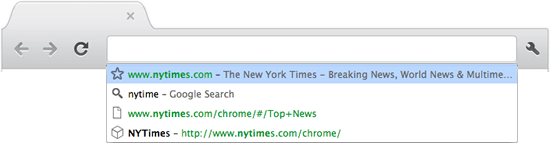
Совершайте поиск и просматривайте веб-страницы быстрее, используя функцию мгновенного поиска для адресной строки. Когда включен мгновенный поиск, при вводе текста в адресную строку результаты поиска и веб-страницы отображаются еще до того, как пользователь нажимает клавишу Enter .
Если нужные результаты не отображаются, продолжайте вводить текст и результаты динамично обновятся.
Поиск программ, закладок, истории браузера
Когда вы вводите текст в адресную строку, в ней автоматически отображаются совпадения из ваших программ, закладок и истории веб-просмотра. Кроме того, благодаря службе предсказаний Google Chrome может отображать связанные поисковые термины и веб-сайты. Значки в адресной строке помогают различать элементы, которые вы видите.
- Значок отображается рядом с сайтами, для которых созданы закладки.
- Значок отображается рядом с результатами поиска, включая связанными результатам, если включен службу предсказаний.
- Значок отображается рядом с совпадениями с вашей истории браузере или связанными сайтами, если включен службу предсказаний.
- Значок отображается рядом с веб-приложениями, установленными с Веб-магазина Chrome.
Создание закладок
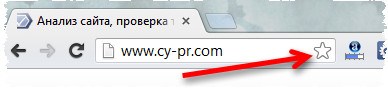
Если вы наткнулись на интересный веб-сайт, который хотите сохранить, щелкните значок в правом конце адресной строки, чтобы создать закладку.
Показ уведомлений для открытой страницы
Если о странице есть информация, которую вам следует знать, в адресной строке отображаются определенные значки.
- Оповещения безопасности. Если Google Chrome обнаружит, что сайт, на котором вы находитесь, надёжно зашифрован, в начале адресной строки отображается значок . Если не удастся подтвердить идентификацию сайта, отображается значок . Чтобы узнать больше, нажмите каждый значок.
- Оповещение о всплывающих окнах. Когда браузер блокирует всплывающие окна, в адресной строке отображается значок . Щелкните этот значок, чтобы просмотреть заблокированные всплывающие окна или управлять настройками всплывающих окон для этого сайта.
- Оповещения о расширении. Расширение – отличный способ добавить в браузер новые функции. Некоторые расширения отражают в адресной строке соответствующие значки, когда вы находитесь на странице с определенным типом веб-содержимого. Чтобы инициировать расширение нажмите такой значок.