Microsoft Excel
Microsoft Excel для Windows изначально поддерживает преобразование с помощью меню ленты переводчика Microsoft. Она позволяет пользователям выбирать ячейку и переводить ее содержимое на любой из поддерживаемых языков.
Продукты Microsoft Office предлагают перевод с помощью сервиса переводчиков с использованием ИИ. Узнайте больше о переводчике Текст И Речи Перевод.
Как это работает
Чтобы перевести в Excel, выделите одну ячейку и перейдите к Отзыв Tab и выберите Перевести.
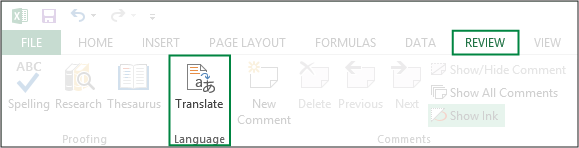
Для получения полных инструкций по использованию Переводчик а именно в Excel, посмотрите этот быстрый учебник.
Использование переводчика функций в Microsoft Excel

Переводчик функций для Microsoft Excel – крайне полезный инструмент для тех юзеров, кто оперирует формулами, написанными на нескольких языках, нуждается в их быстром переводе или получении полезной справки. Соответствующая надстройка позволяет как вручную переводить нужную информацию с дальнейшей заменой, так и получать справку или использовать словарь. Скорее всего, существует несколько разных надстроек, выполняющих примерно одинаковые функции перевода, но я предлагаю в рамках этой статьи остановиться на рекомендованной от Microsoft, которая есть в их официальном магазине.
Поиск и установка Function Translator
Сама надстройка называется Function Translator и распространяется бесплатно через встроенный магазин. Многие пользователи до этого времени не сталкивались с установкой подобных дополнений, поэтому полезно будет рассказать о таком процессе, пошагово показав принцип добавления надстройки в Microsoft Excel.
- Для этого запустите саму программу в любой книге, перейдите на вкладку «Вставка» и разверните меню «Надстройки».
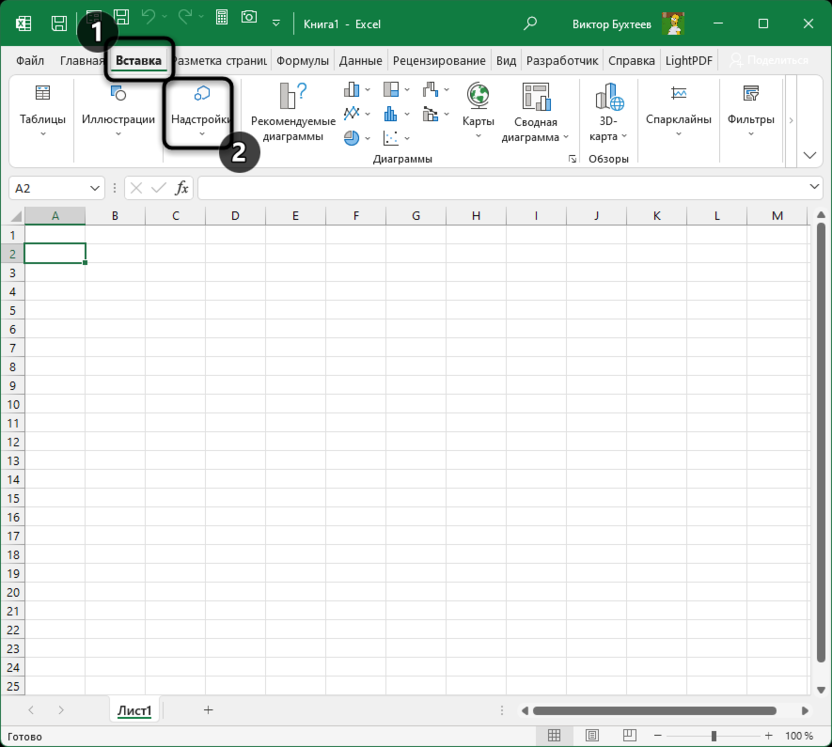
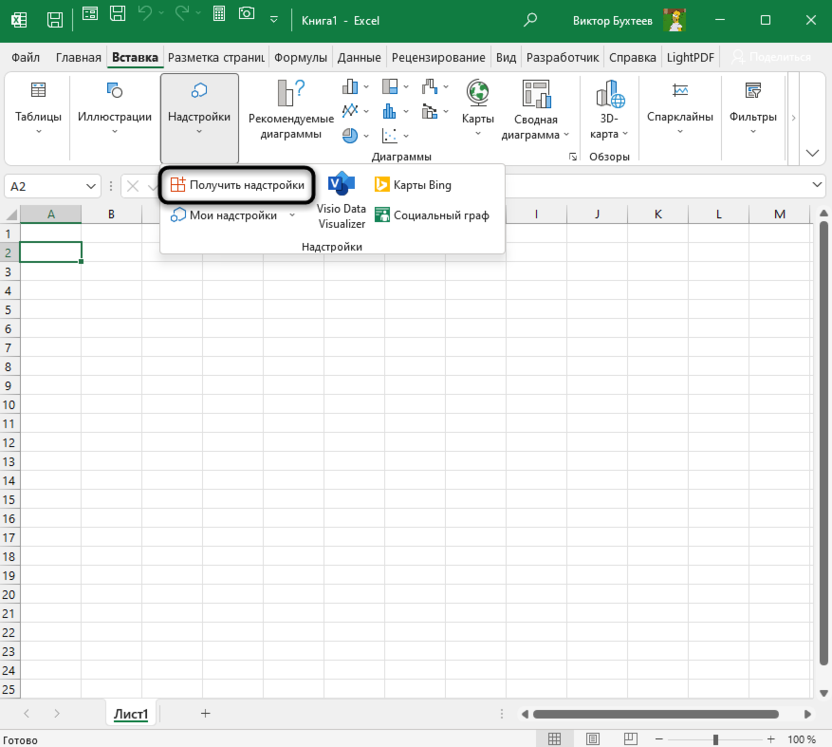
- Выберите из списка пункт «Получить надстройки».
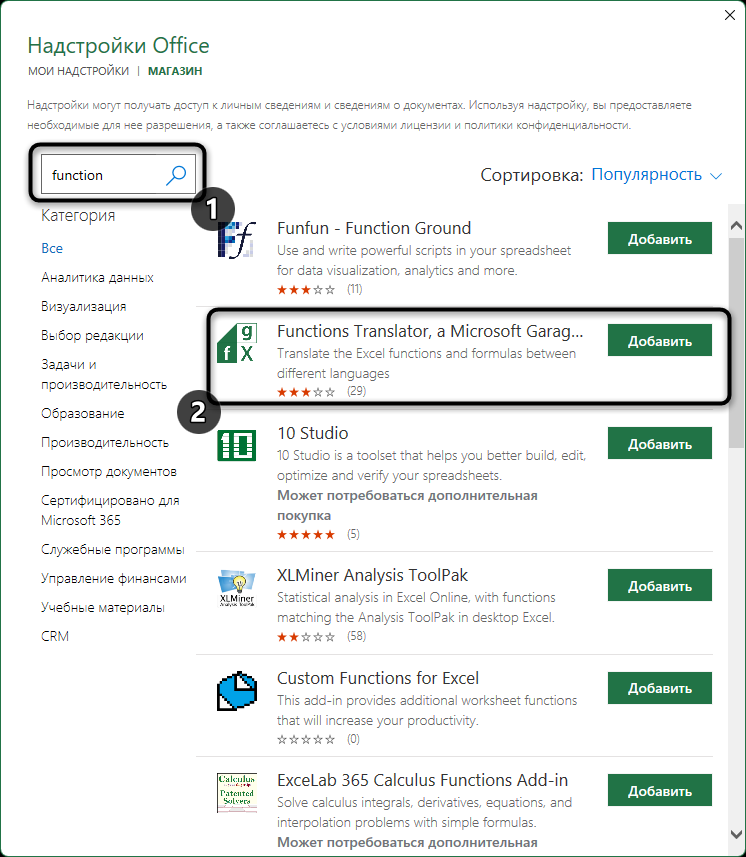
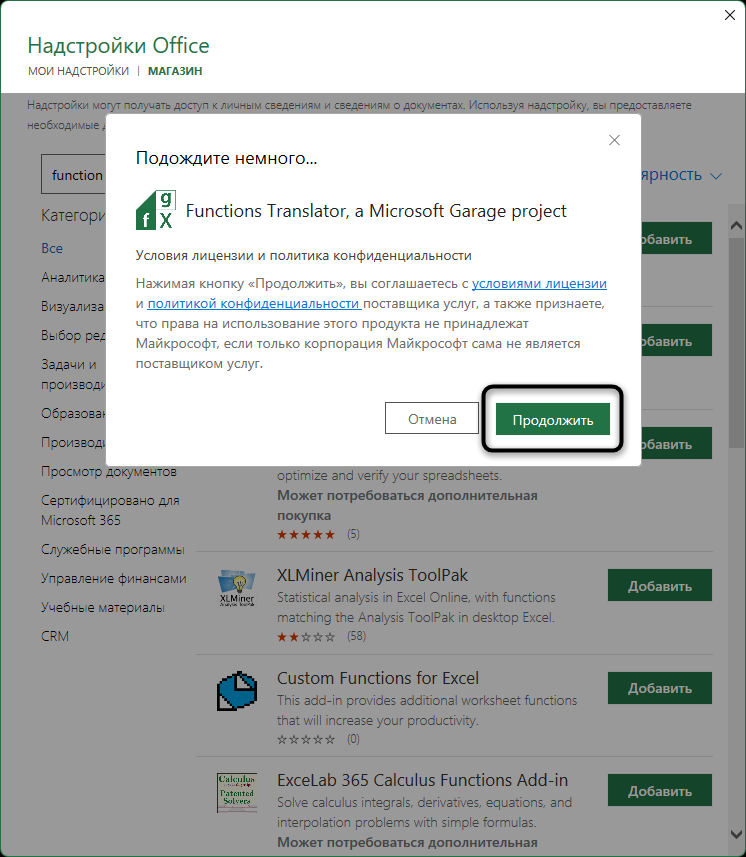
- Дождитесь открытия магазина «Надстройки Office», в котором воспользуйтесь поиском, чтобы отыскать Function Translator. Щелкните по «Добавить» для вызова меню установки надстройки.
- В следующем окне просто подтвердите свое действие и дождитесь, пока данное меню будет автоматически закрыто.
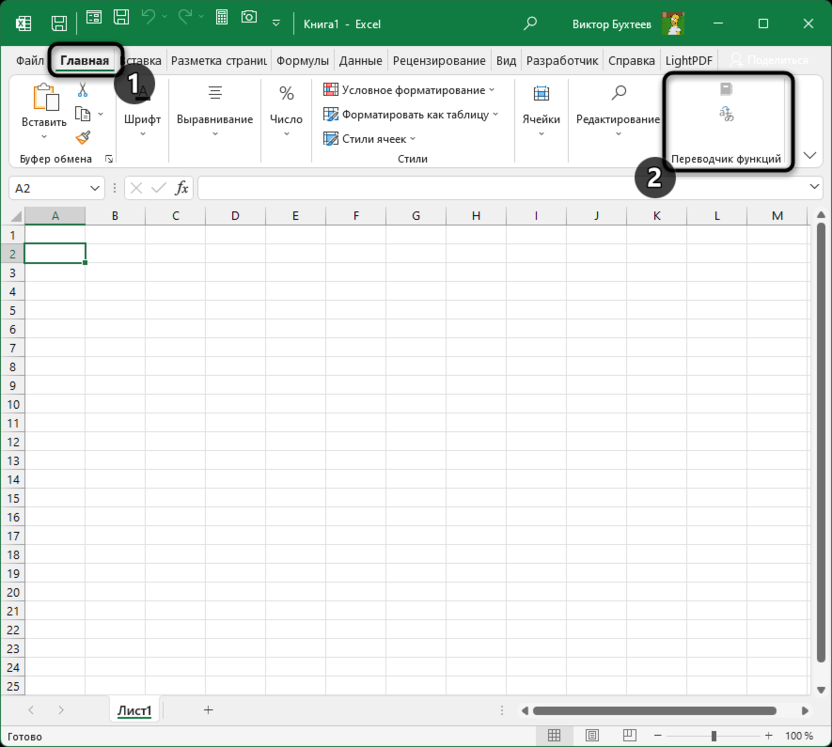
- Вернитесь к документу и выберите вкладку «Главная». Справа вы должны увидеть раздел «Переводчик функций», где и расположены нужные кнопки для работы с инструментом.
По такому же принципу устанавливается большинство других надстроек, если вдруг это когда-то понадобится сделать еще раз. Вы точно так же можете открывать меню со списком надстроек и удалять или отключать ненужные.
Комьюнити теперь в Телеграм
Подпишитесь и будьте в курсе последних IT-новостей
Начало работы и перевод
Предварительные действия перед запуском надстройки Function Translator не требуют много времени, поэтому все дальнейшие шаги поместятся в одну инструкцию. Давайте на простых примерах разберемся с тем, как открыть переводчик, настроить его под нужную языковую пару и в любой момент использовать для перевода функций или целых строк со сложными формулами.
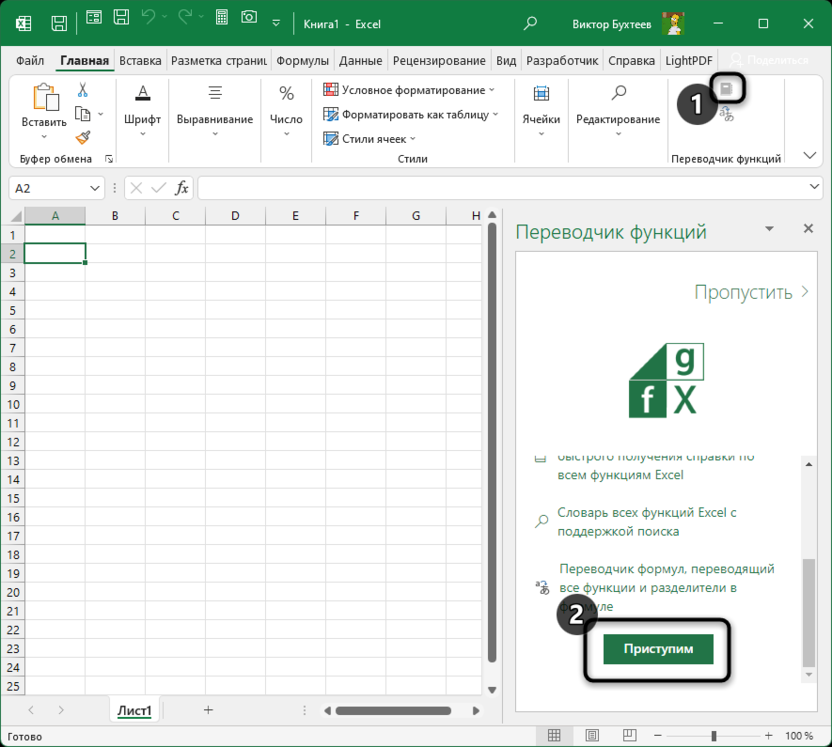
- На панели «Переводчик функций» нажмите кнопку со словарем для открытия окна надстройки. В ней щелкните по «Приступим». Если хотите, предварительно прочитайте описание от разработчиков, чтобы понимать предназначение всех встроенных функций.
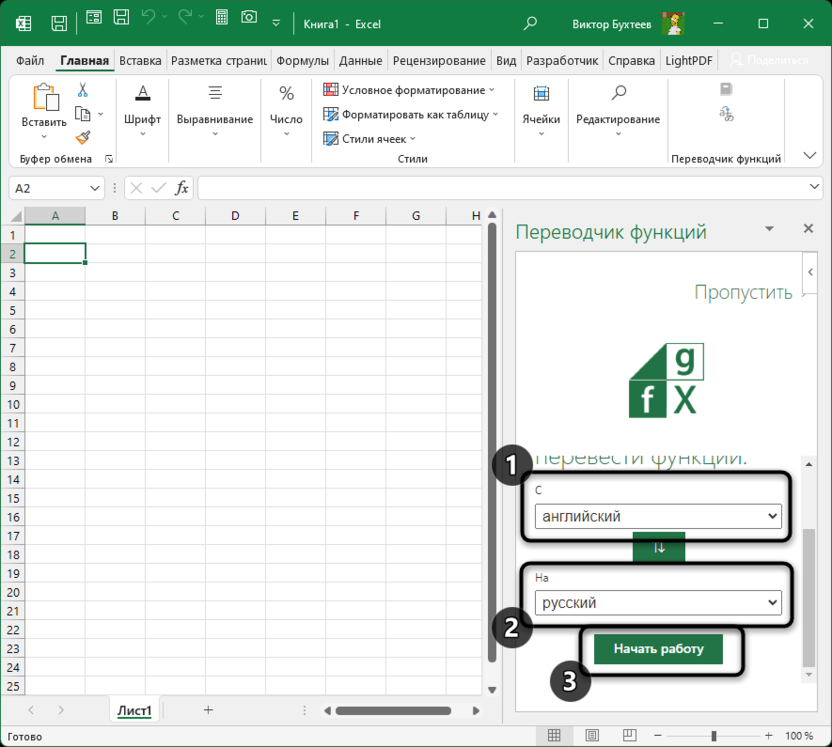
- Обращаю внимание на то, что данная надстройка поддерживает все доступные языки, на которых написаны функции в Экселе, однако одновременно можно работать только с одной парой. Для этого выберите язык оригинала и тот, на который вы планируете переводить. После этого нажмите кнопку «Начать работу», подтверждая тем самым завершение всех подготовительных действий.
- В случаях, когда нужно получить доступ к окну перевода, нажмите соответствующую кнопку в блоке надстройки и выберите вкладку «Переводчик».
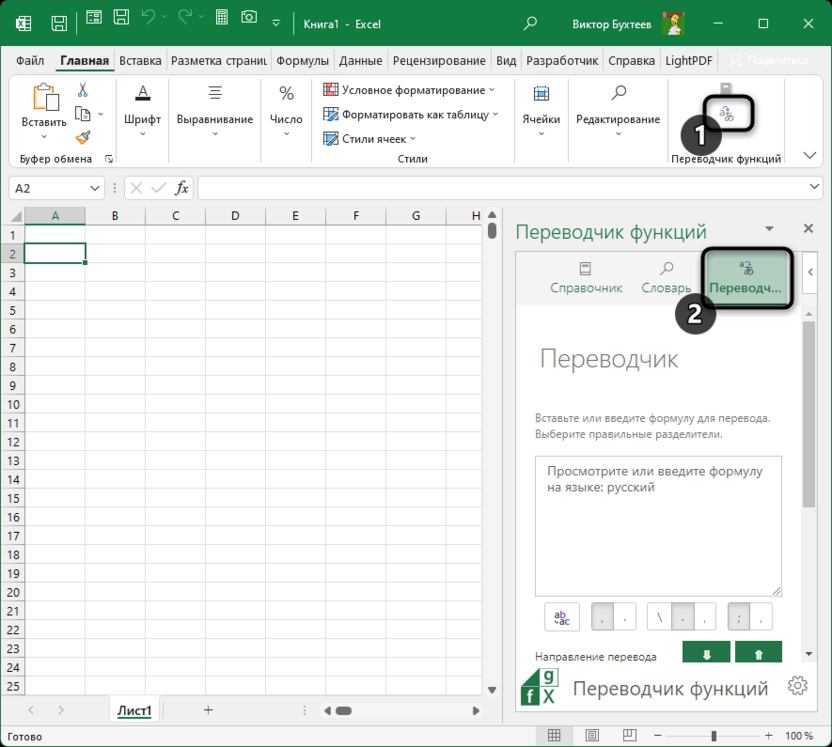
- Первая форма отвечает за ввод формулы на оригинальном языке. В нее также будет вставлена сама функция из выделенной ячейки, если внизу данного окна вы отметите галочкой пункт «Мгновенный перевод выделенной ячейки».
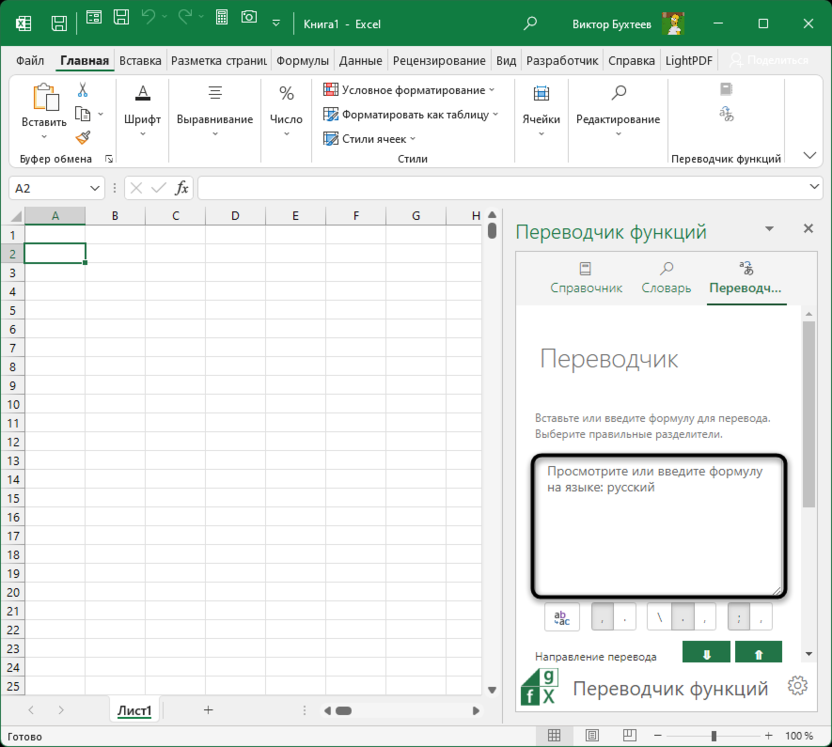
- После ввода или выбора содержимого нажмите кнопку со стрелкой вниз, чтобы запустить процесс перевода.
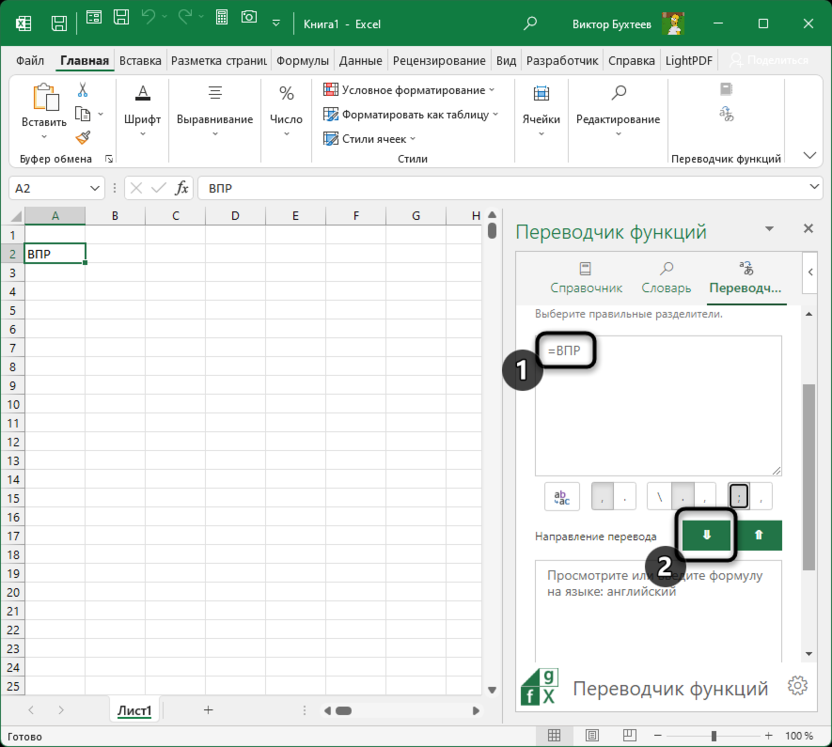
- Результат появится в следующей форме на английском или любом другом выбранном языке. Синтаксис и все введенные в формуле значения будут сохранены.
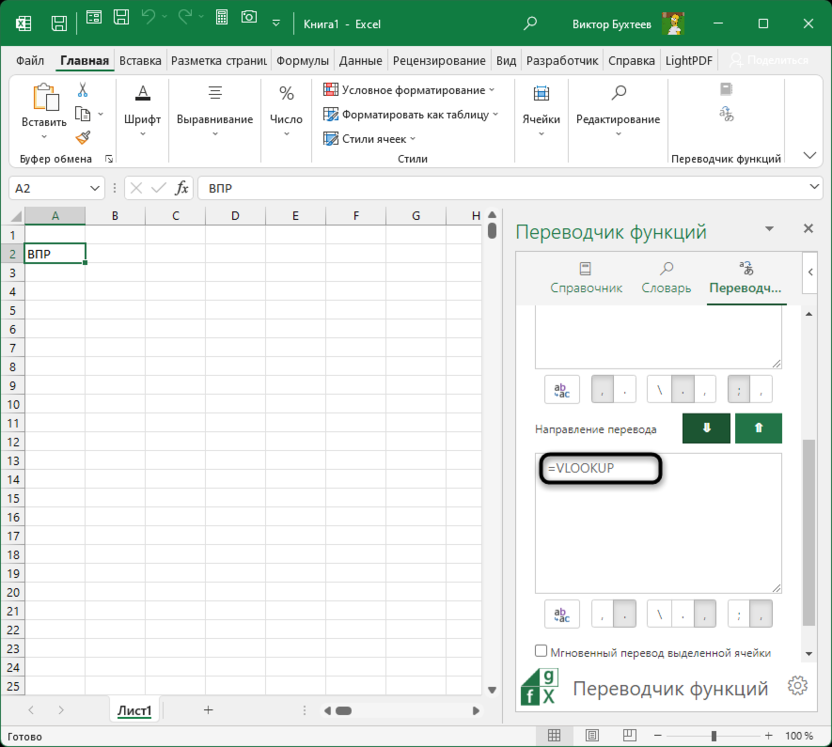
- Кнопка с буквами под формой отображения функции позволяет перенести ее на выделенную ячейку на языке оригинала или в переводе. Учитывайте, что корректно отображаться будут только те функции, которые написаны на установленном в Excel языке.
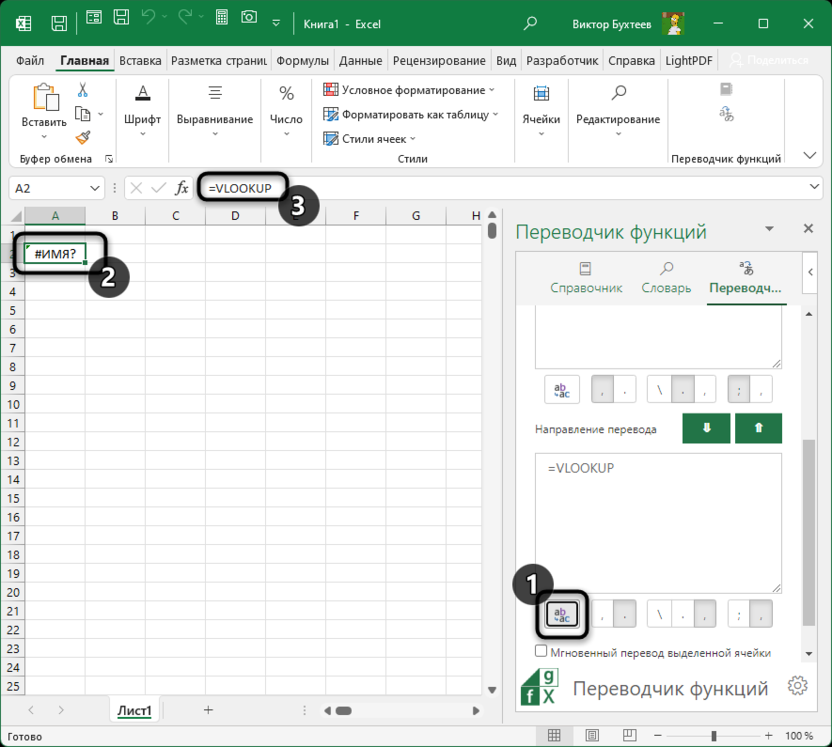
- То же самое относится и к функции с оригинала. Нажатие по такой же кнопке перенесет ее на выделенную ячейку.
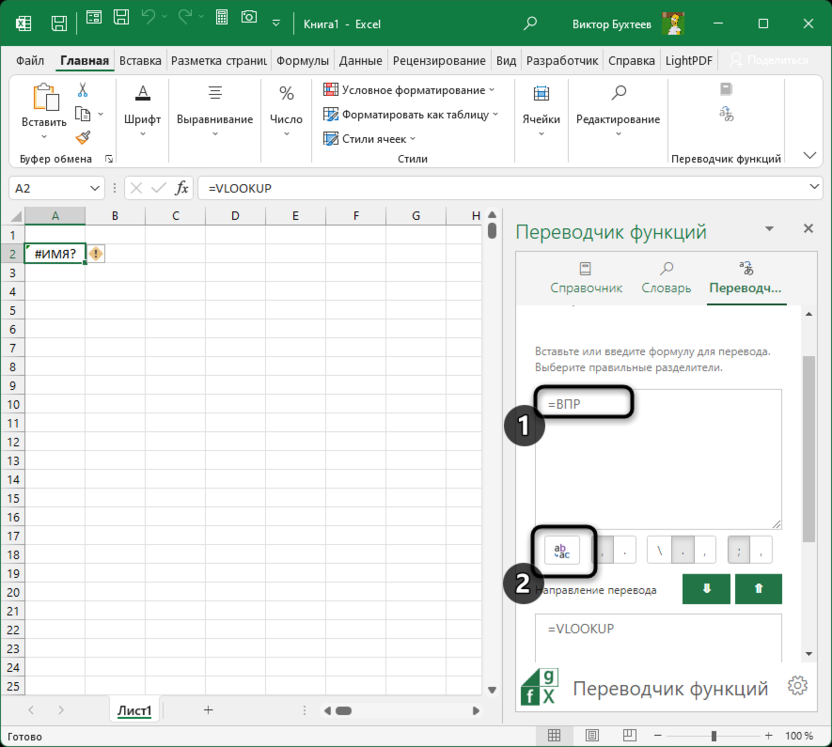
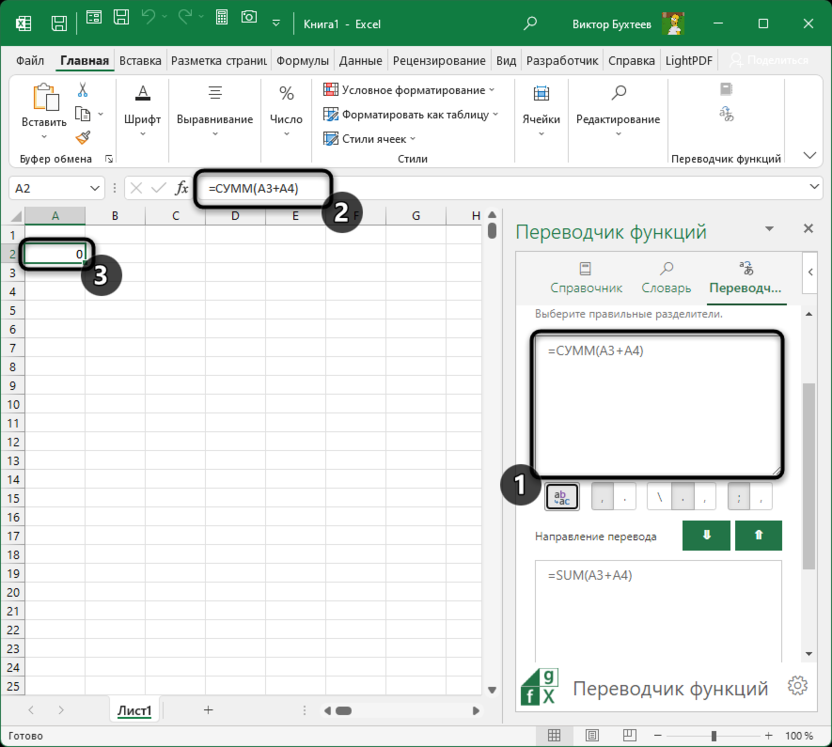
- Посмотрите на следующий скриншот, чтобы понять, как выглядит захват формулы для перехода, когда она имеет дополнительные элементы, помимо названия самой функции. Все разделительные знаки, математические операции и введенные данные будут сохранены для корректного перевода. То есть функция после обработки на другой язык все равно останется рабочей.
- Дополнительно отмечу, что под каждой формой вы найдете кнопки для переключения разделителей, если вы собираетесь использовать разные знаки или желаете быстро поменять их из оригинала на поддерживаемые в вашей версии программы.
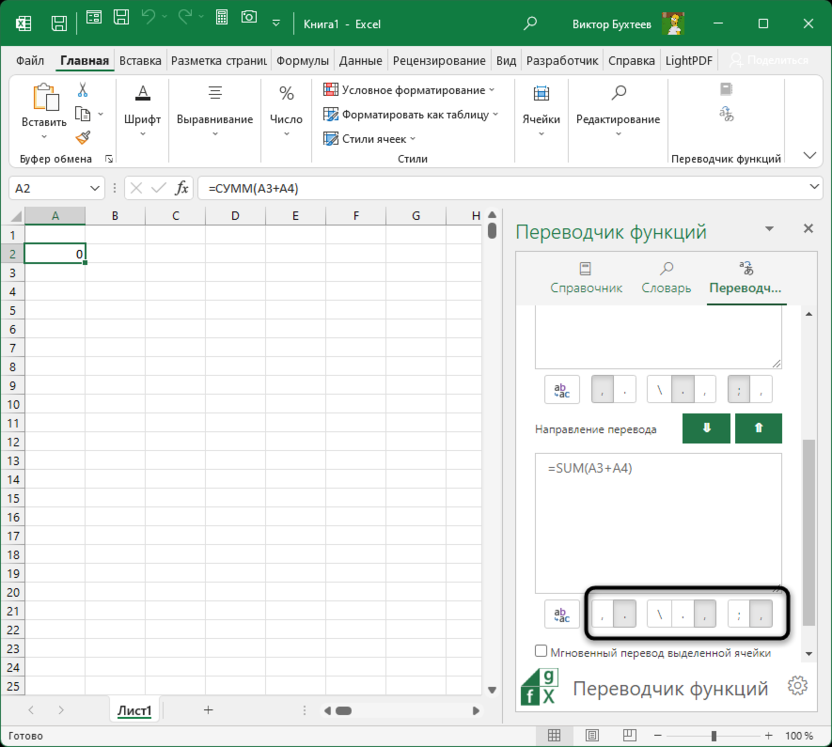
Теперь вы можете самостоятельно писать нужные функции и переводить их на требуемый язык. При помощи переноса можно обойтись без лишнего копирования, а также доступные настройки позволят вам заменить символы разделения, чтобы функция всегда оставалась рабочей.
Использование словаря
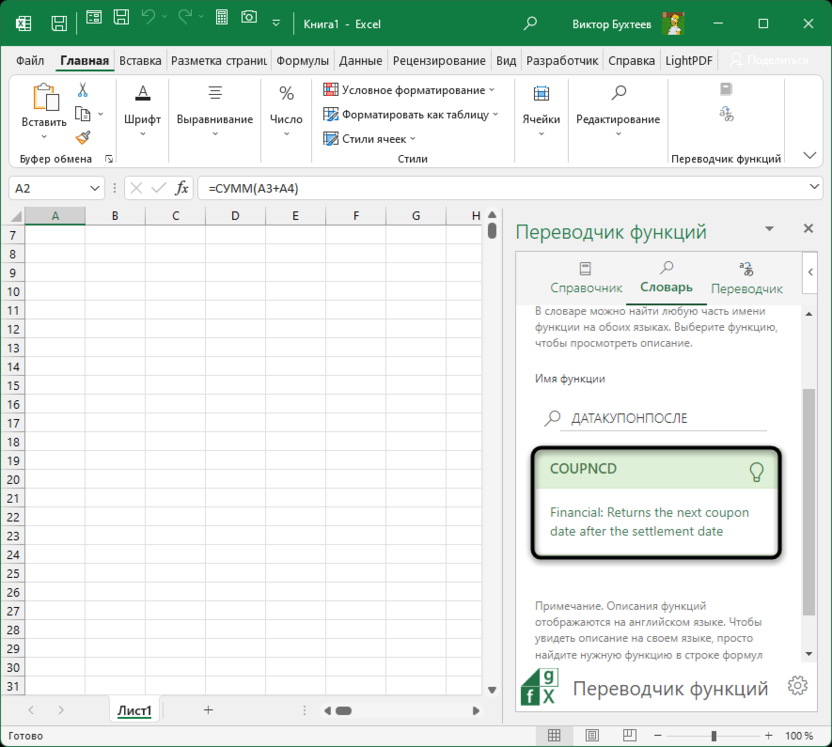
В завершение предлагаю вкратце рассмотреть дополнительные инструменты, связанные с функциями, которые доступны в Function Translator. Вкладка посередине называется «Словарь» и предназначена для быстрого поиска нужной функции на любом языке по ее символам. Вам достаточно просто ввести часть названия и дождаться выдачи.
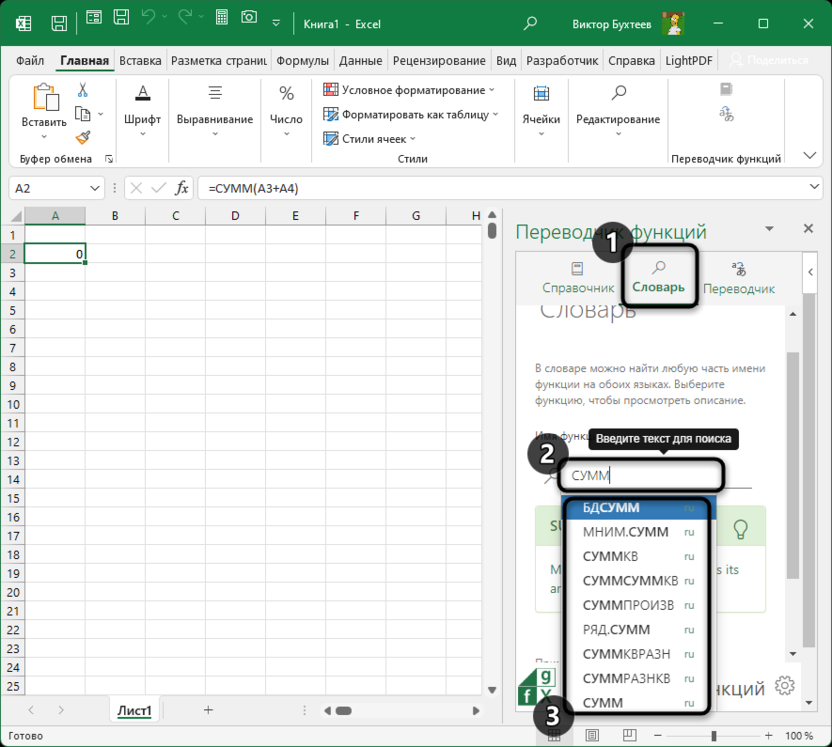
Нажмите по нужной функции левой кнопкой мыши, чтобы перейти к ознакомлению с ее описанием. Обратите внимание на то, что эта информация будет показана на том языке, который выбран вторым для перевода. Если хотите исправить это, получая информацию на русском или английском, замените языковую пару в настройках дополнения.
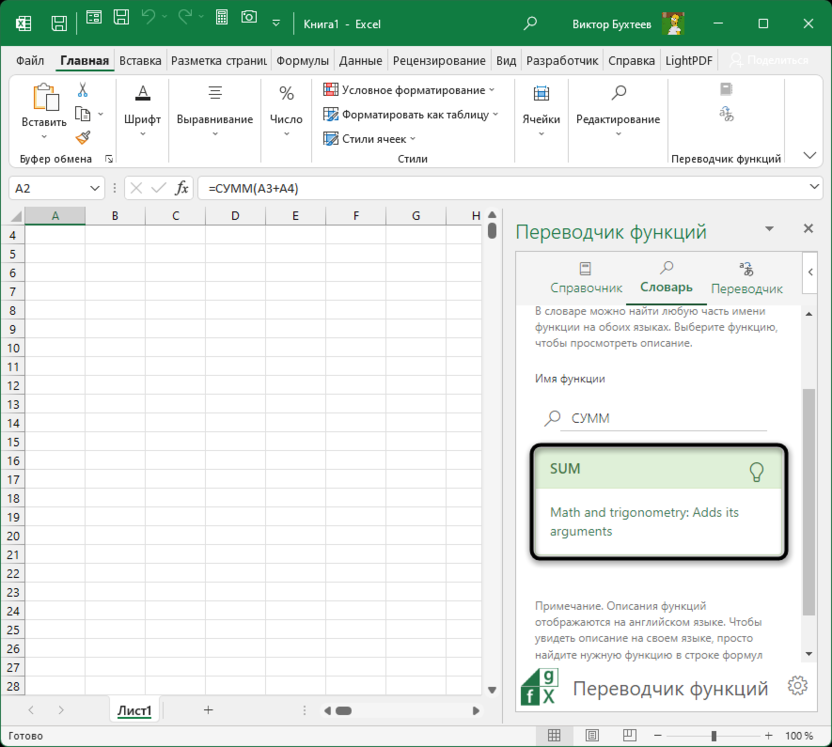
Словарь поможет вам разобраться в непонятных функциях, когда речь идет об изучении новых документов. Допустим, вы открыли книгу, где все написано на английском языке, и не знаете, за что отвечает какая-то функция. Ее название просто вводите в словаре, предварительно выбрав перевод на русский язык, переходите к описанию и читаете его тоже на русском.
Использование справочника
Справочник тоже позволяет выполнять навигацию по функциям в Microsoft Excel, но больше предназначен для тех юзеров, кто хочет выбрать категорию с формулами и получить весь их список на языковой паре, чтобы упростить перевод или вовсе избавиться от необходимости его использования.
- Для этого выберите вкладку «Справочник» в окне Function Translator и разверните список с группами функций. Выберите нужную, чтобы далее перейти к ознакомлению со всеми функциями данной группы.
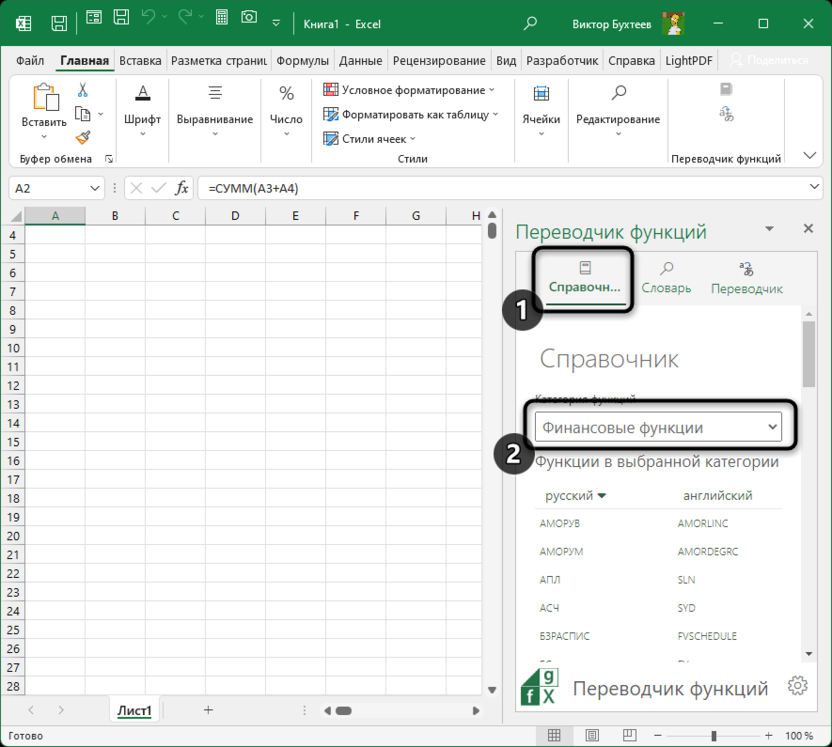
- Кстати, язык оригинала вы можете поменять, развернув список на левой панели. Перевод всегда будет соответствовать второму языку в паре, которая была задана при настройке.
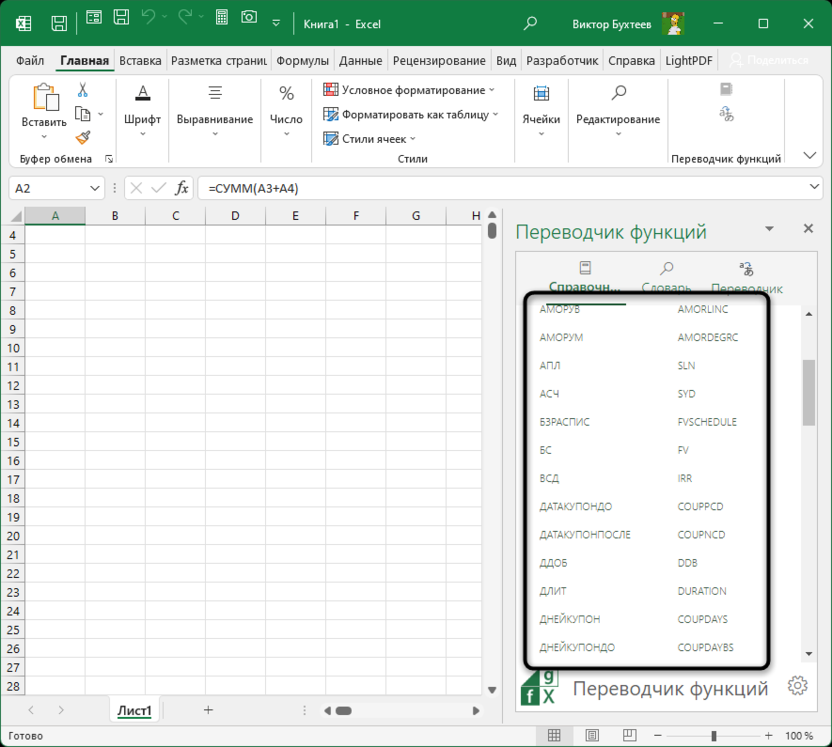
- Нажмите по любой нужной функции, если хотите перейти в словарь и прочитать ее описание для понимания предназначения.
Информация, представленная в Function Translator, всегда актуальна и обновляется, если в Excel вносятся какие-то изменения, что бывает крайне редко. Рекомендовано использовать одну из последних версий программы, чтобы надстройка всегда работала корректно. В остальном же никаких сложностей или ограничений нет – дополнение удобное, понятное, поддерживает много языков и подходит для моментального перевода функций в книге.
Читайте также в Комьюнити:
- Как открыть XLSX-файл без Microsoft Excel
- Исправление превратившихся в даты чисел в Microsoft Excel
- Как использовать функцию ДЛСТР в Microsoft Excel
Как перевести текст в excel с английского на русский
 Переводит содержимое указанной ячейки с одного языка на другой, используя онлайн-переводчик Google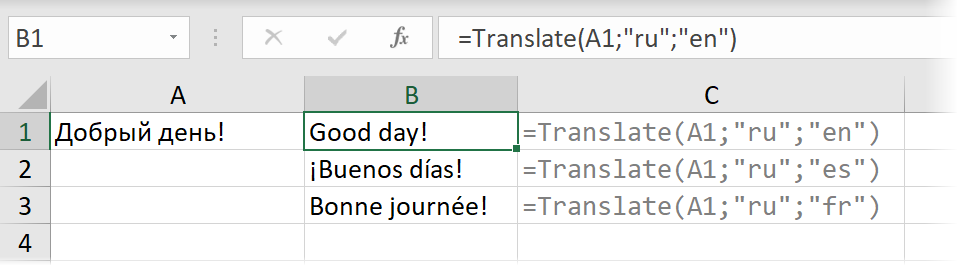
Синтаксис
- Text – исходная ячейка с текстом для перевода
- FromLang – текстовый двухбуквенный код языка, с которого производится перевод (т.е. язык исходного текста), например «ru», «en», «es», «fr» и т.д.
- ToLang – текстовый двухбуквенный код языка, на который нужно перевести.
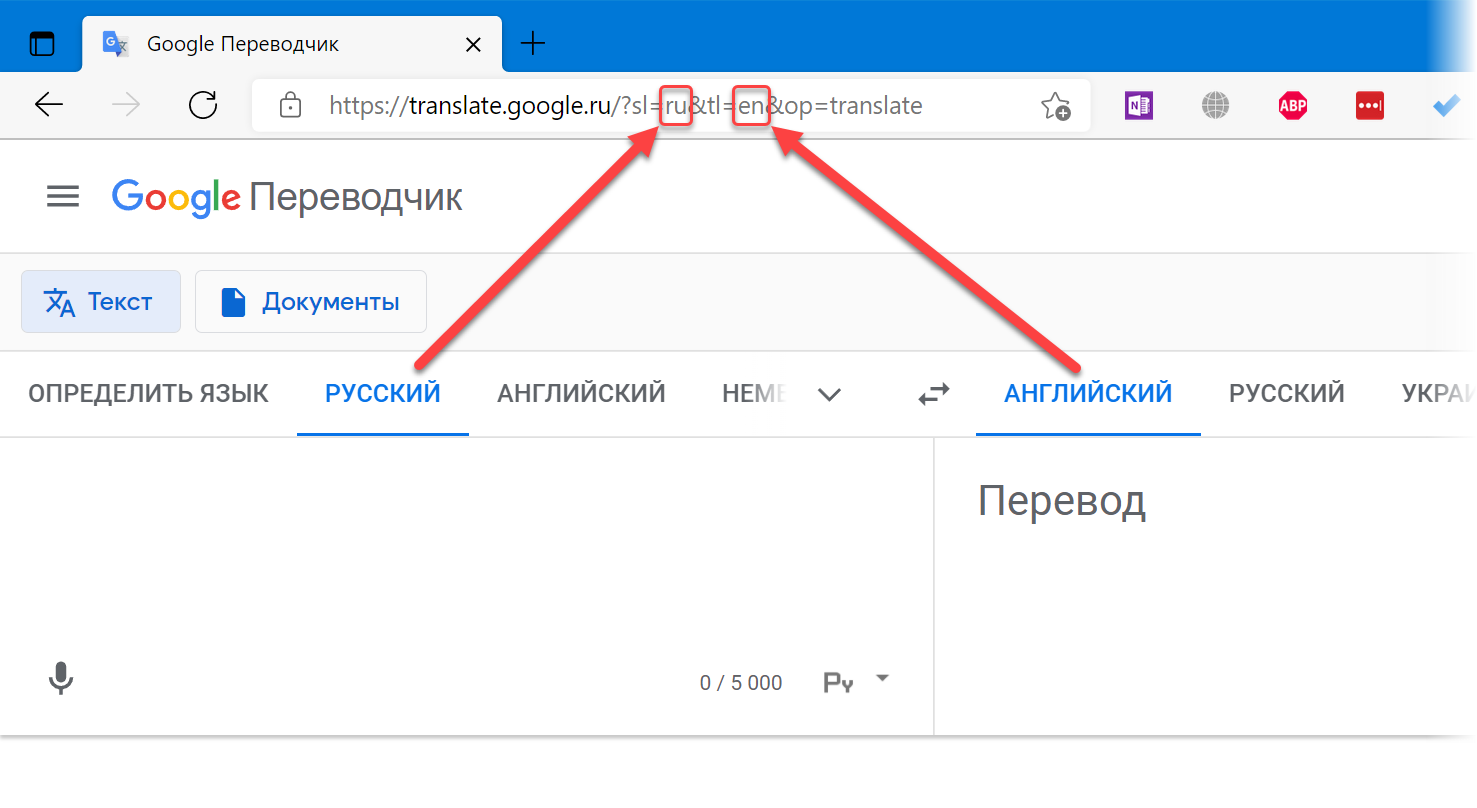
Подсмотреть необходимые коды языков можно на странице Google Переводчика в адресной строке после выбора нужных языков в форме:
Примечания
Естественно, данная функция требует подключения к интернету и при его отсутствии выдает ошибку.
При использовании в большом количестве ячеек одновременно, может вызывать замедление работы, т.к. будет выполнять много одновременных запросов. В этом случае рекомендуется заменять формулы на значения при помощи специальной вставки или инструмента В значения.
Переводчик функций в Excel
В этой статье описано, как настроить и использовать надстройку «Переводчик функций Excel». Переводчик функций предназначен для пользователей, которые используют версии Excel на разных языках и нуждаются в помощи в поиске правильной функции на нужном языке или даже переводе целых формул с одного языка на другой.
Переводчик функций
- Помогает пользователям, знакомым с английскими функциями Excel, продуктивно работать с локализованными версиями Excel.
- Позволяет пользователям полностью переводить формулы на родной язык.
- Поддерживает все локализованные языки и функции Excel (80 языков и 800 функций).
- Обеспечивает эффективный поиск любой части имени функции на обоих выбранных языках.
- Отображает прокручиваемый список по категориям для английских функций и соответствующие локализованные функции.
- Позволяет отправить корпорации Майкрософт отзыв о качестве перевода функций. Вы можете оставить отзыв о той или иной функции на любом из доступных языков.
- Локализован на английский, датский, немецкий, испанский, французский, итальянский, японский, корейский, нидерландский, португальский (Бразилия), русский, шведский, турецкий и китайский (традиционное письмо и набор сложных знаков) языки.
Установка надстройки «Переводчик функций»
Надстройка Переводчик функций доступна бесплатно в Microsoft Store. Чтобы установить ее, выполните указанные ниже действия.
- На вкладке Главная выберите
 надстройки.
 - Выберите
 Другие надстройки и выберите Производительность в левой части экрана.
 - Введите «Переводчик функций» в левом верхнем поле поиска и выберите
 поиск.
 - Найдя его, нажмите зеленую кнопку Добавить справа, чтобы установить надстройку «Переводчик функций».
Настройка Переводчика функций
Когда переводчик функций установлен, он создает две кнопки на вкладке Главная .
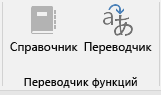
Кнопки открывают области Справочник и Переводчик в диалоговом окне Переводчик функций . При первом запуске переводчика функций открывается панель приветствия :
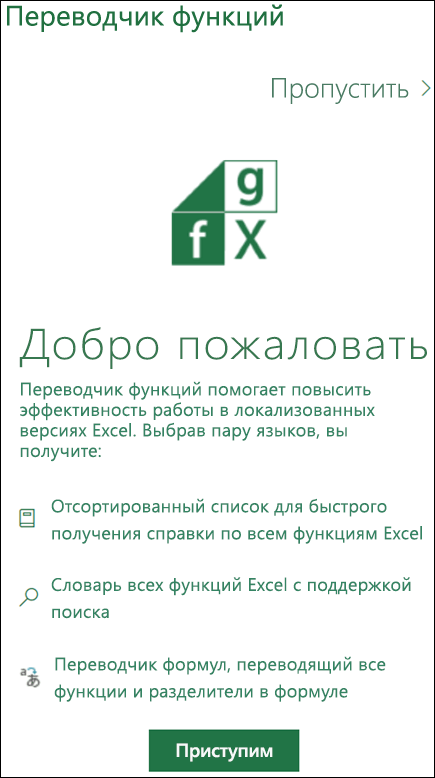
В правой части Excel откроется область Переводчик функций.
Выберите Пропустить, чтобы перейти непосредственно к переводу, или нажмите кнопку Начало работы, чтобы перейти в диалоговое окно Языковые параметры . В диалоговом окне Языковые параметры вы выбираете языки по умолчанию От и До . Вернитесь сюда, чтобы изменить их в любое время.
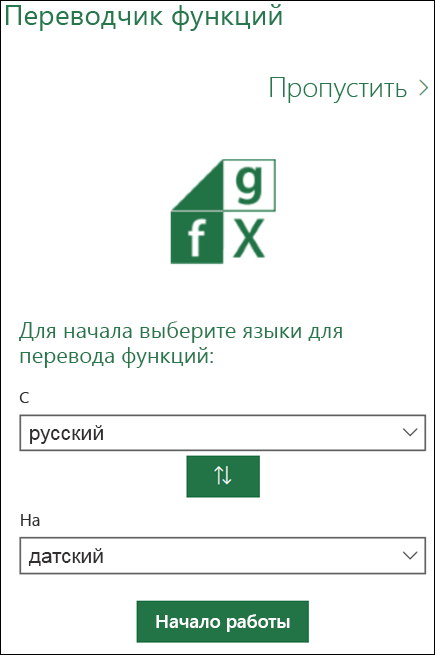
Здесь вы можете указать языковые параметры. Хотя Переводчик функций поддерживает все языки, на которые локализованы функции Excel, в каждом случае вы можете использовать только пару из них. Возможно любое сочетание языков, и Excel запоминает ваш выбор. Вы в любое время можете изменить языковую пару в области Настройки, которую можно открыть во всех основных областях Переводчика функций.
По умолчанию язык «От» и «По » предварительно заполняется английским языком в качестве языка «От «, а языком установки Excel является язык » По «. Если ваш язык установки является одним из языков, локализованных для переводчика функций, пользовательский интерфейс отображается на локализованном языке. Нажмите кнопку Начать работу , выбрав языковую пару.
В переводчике используются параметры С и На. С — это язык, который вы знаете, На — это язык, перевод на который вам нужен. Так, если вы используете для поиска функций английский язык, но хотите найти их имена на французском языке, то для параметра С нужно выбрать английский язык, а для параметра На — французский.
С помощью зеленой кнопки Стрелка вверх/стрелка вниз между параметрами «С» и «На» можно менять языки С и На местами.
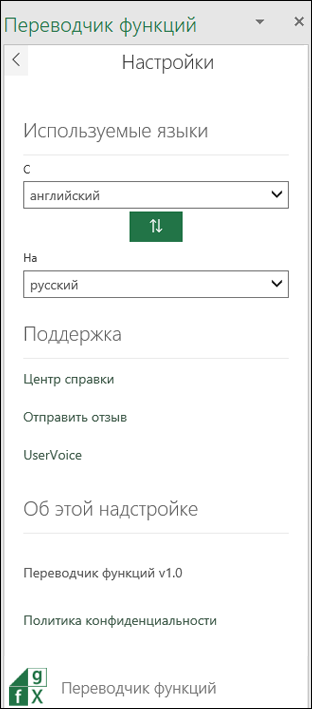
Вы можете открыть область Настройки, щелкнув значок настроек в правом нижнем углу любой из трех основных областей.
Помимо предоставления различных ссылок, которые могут быть интересны, вы также можете изменить языки To и From здесь в любое время. Если щелкнуть стрелку влево в верхней части панели, вы вернеесь к области main.
Область «Справочник»
В области ссылок есть раскрывающийся список для категории Функция, в которой отображаются все функции в каждой группе, выбранной с языком From слева и языком To справа. Если вы не знаете, к какой категории относится функция, можно использовать параметр Все.
По умолчанию функции сортируются в алфавитном порядке языка С (в данном случае английского), рядом с которым отображается маленькая стрелка вниз. Вы можете сортировать функции в обычном или обратном алфавитном порядке, а также выбирать язык сортировки (С или На). Просто щелкните название языка, по которому нужно отсортировать функции, а для сортировки в обратном порядке щелкните его еще раз. Стрелка указывает направление сортировки.
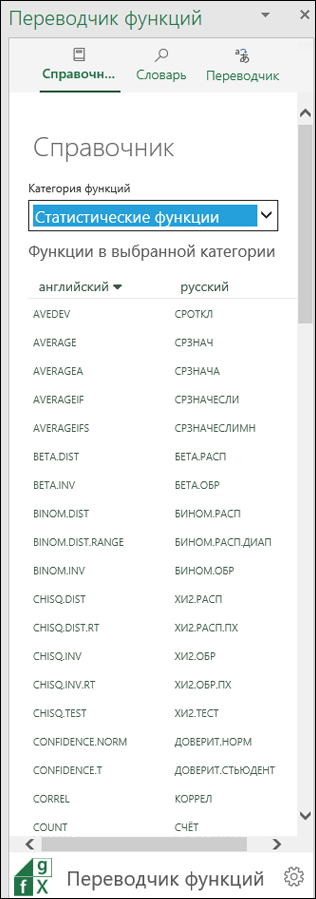
Щелкнув имя функции в любом столбце, вы перейдете на панель Словарь , где отображается функция с кратким описанием.
Область «Словарь»
Область Словарь позволяет выполнять поиск любой части имени функции, отображая все функции, содержащие введенные буквы. Из соображений производительности поиск не будет заполнять результаты, пока вы не введете по крайней мере две буквы. Поиск находится в выбранной языковой паре и возвращает результаты для обоих языков.
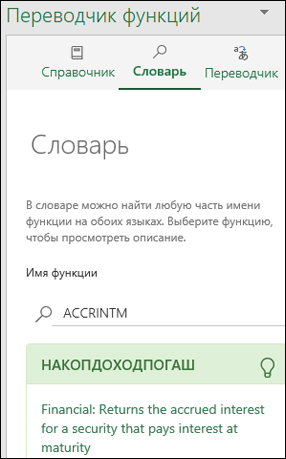
После того как поиск вернет нужное имя функции, вы можете щелкнуть его, и отобразится языковая пара и определение функции. Если щелкнуть имя функции в области Справочник , вы перейдете к словарю и отобразится языковая пара и описание функции.
- Не все функции имеют описания.
- Описания функций предоставляются только на английском языке.
- Чтобы посмотреть локализованное описание, перейдите на вкладку «Формулы», щелкните нужную категорию функций и наведите указатель мыши на требуемую функцию. Excel отображает описание функции на языке установки.
Щелкнув значок лампочки в области Словарь , вы перейдете на панель Отзыв о переводе , где вы можете отправить нам отзыв о конкретном переводе.
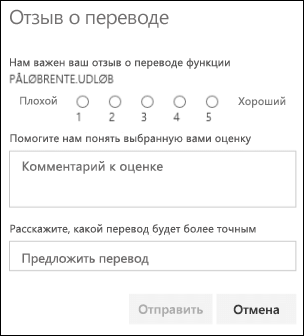
Область «Переводчик»
В области Переводчик можно полностью перевести формулу с одного языка на другой. Ниже приведен пример области Переводчик, где формула переведена с английского языка на французский:
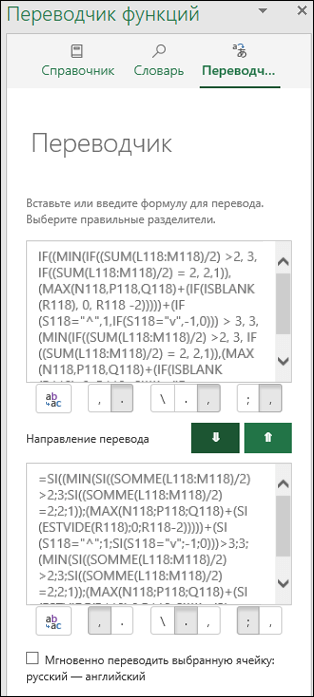
Верхнее поле предназначено для языка С, нижнее — для языка На. Две зеленые кнопки со стрелками в середине переводятся в указанном направлении. В примере мы вставили формулу в поле для языка С и нажали кнопку со стрелкой вниз, чтобы перевести формулу на французский язык.
Ручная настройка разделителей
В функциях Excel для разделения диапазонов и аргументов используются разделители. В разных языках используются разные разделители, поэтому, хотя переводчик функций пытается сделать правильный выбор, иногда может потребоваться задать некоторые из них вручную.

Под полями для языков «С» и «На» отображаются показанные выше кнопки. Первая кнопка принимает все, что находится в текстовом поле выше, и вставляет его в активную ячейку Excel. Эту кнопку можно использовать для вставки локализованной формулы в нужную ячейку.
Остальные кнопки распределены по соответствующим функциям: десятичный разделитель, разделитель столбцов для формул массива и разделитель элементов списка.
- Десятичный разделитель
- Десятичным разделителем может быть точка или запятая.
- Этот разделитель используется в формулах массива.
- С английским языком в качестве десятичного разделителя обычно используется точка, а в качестве разделителя элементов списка — запятая. В некоторых европейских языках десятичным разделителем является запятая, а разделителем элементов списка другой символ, а именно точка с запятой.
Мгновенно переводить выбранную ячейку
Параметр Мгновенно перевести выбранную ячейку на вкладке Переводчик пытается перевести формулу в любой выбранной ячейке. Он вводит формулу из выбранной ячейки в нижнее поле Язык To и мгновенно вставляет перевод в поле От языка.
- Функция Мгновенно переводить выбранную ячейку не поддерживается в Microsoft Excel 2013 и более ранних версий.
- Функция мгновенного перевода выбранной ячейки не работает, если вы находитесь в режиме правки в ячейке. Как только вы выйдете из режима редактирования, мгновенный перевод начинает работать снова.
Отзывы и предложения
Мы надеемся, что переводчик функций поможет вам стать более продуктивным с помощью локализованных версий Excel, и отзывы будут приветствоваться. Сообщите нам о функциях, перевод которых можно улучшить, и поделитесь мнением о работе самой надстройки.
Если у вас есть предложения по поводу улучшения работы надстройки и локализации функций в общем, обязательно отправьте их нам!
Команда переводчика функций
Примечание: Мы проверяем каждый отзыв лично, однако мы не можем гарантировать ответ. Не включайте в отзыв файлы, содержащие личные сведения.
Дополнительные сведения
Вы всегда можете задать вопрос эксперту в Excel Tech Community или получить поддержку в сообществах.