как узнать пароль своего модема?
я хочу подключиться к wifi на телефоне
в телефоне предлагают выбрать сеть wifi
предлагают мой модем, но просят пароль от него
а я не знаю его, точнее не помню, как узнать?
Лучший ответ
тебе нужен пароль доступа к беспроводной сети.
если ты его в компе вводила, то смотри так :
пуск\панель управления\центр управления сетями\беспроводное соединение (и имя модема) \
в новом окне которое называется «состояние беспроводной сети» нажать свойства безпроводной сети\безопасность
и поставить галку в «отображать вводимые знаки» — и увидишь пароль в окне «ключ безопасности сети»
если у тебя нет пароля (хотя это тупо конечно) то просто ввод нажми и все.
И НИ В КОЕМ СЛУЧАЕ НЕ СЛУШАЙ ПРЕДЫДУЩИЙ ОТВЕТ . -ЕСЛИ СБРОСИШЬ НАСТРОЙКИ МОДЕМА ,- ТО КОПЕЦ . -ТЫ НАСКОЛЬКО Я ПОНЯЛ ЕГО ЗАНОВО НЕ НАСТРОИШЬ — ПРИДЕТЬСЯ ВЫЗЫВАТЬ МАСТЕРА ОТ ПРОВАЙДЕРА СЕТИ.
Остальные ответы
По-умолчанию логин и пароль у всех модемов один — admin. Видел модемы, где Admin (с большой буквы) .
ЗЫ
Если ставили пароль и забыли — на задней панели модема есть тонкое круглое отверстие. Нажмите туда с помощью шариковой ручки, например, или канцелярской скрепкой — когда все лампочки на модеме мигнут — значит настройки сброшены «по-умолчанию». Теперь и пароль «по-умолчанию» аdmin.
у меня до этого был пароль на модеме: telecomadmin а логин: admintelecom по умолчанию, теперь так не заходит, в настройки модема кроме меня никто не заходит, родителям это не надо уж точно, кто сможет мне помочь, может Казактелеком сменили логин и пароль для входа в настройки модема, и если знаете подскажите
Просят пароль не модема а сети.. пароль от сети находится в модеме что бы на нео попасть надо сделать вот что
Вводим в адресную строку 192.168.1.1 или 192.168.100.1 или 192.168.1.100 У разных поставщиков по разному но обычно эти используют ЭТо вход в роутер
как правило Login: admin
Pass: admin
Там выбираем вкладку Network с боку нажимаем WLAN и выбираем графу security Жмем ее и смотрим пароль)
Как разлочить модем МТС

USB-модемы МТС очень востребованы. 3G-модем позволяет получать доступ к интернету из любой точки, где есть соответствующее покрытие. Оператор дает возможность своим абонентам выходить в сеть на высокой скорости.
USB-модемы МТС очень востребованы. 3G-модем позволяет получать доступ к интернету из любой точки, где есть соответствующее покрытие. Оператор дает возможность своим абонентам выходить в сеть на высокой скорости. Покупая модемное устройство, абонент получает еще и сим-карту с выбранным тарифом. После установки симки в модем можно сразу пользоваться интернетом.
В дальнейшем абоненту нужно только пополнять баланс каждый месяц. Подключать и настраивать МТС модемы для дачи очень просто. Специальные навыки и знания не потребуются. Несмотря на все преимущества сетевого оборудования от МТС, у пользователей иногда все же возникает необходимость «переделать» его. Все фирменные модели сотовых операторов могут работать только с определенными картами.
Поэтому, когда у пользователя возникает необходимость установить симку другого оператора, аппарат МТС отказывается с ней работать. По этой причине пользователи желают сделать свое устройство универсальным. Узнать, как правильно прошивать девайс, можно из нашей статьи.
Прошивка модема 4G МТС под всех операторов
Разлочить модем МТС не так сложно, как кажется. Разблокировка актуальна, если абонент хочет перейти на услуги другого оператора. К примеру, на даче лучше ловит сеть Билайн или Мегафон. Просто установить карту другой компании не получится. Устройство МТС не сможет с ней работать.
Система потребует от пользователя ввести ключ разблокировки. Это означает, что оператор заблокировал девайс конкретно под работу со своими симками. Ситуация поправима. Ниже рассмотрим стандартные способы, как разлочить модем МТС. Разблокировать 3G-модем от МТС можно с помощью программ.
Далее мы поговорим о разлочке устройств брендов Huawei и ЗТЕ. Суть разблокировки одна, но ход процедуры несколько отличается. В результате разблокировки прибор должен принять сим-карту другого оператора сотовой связи. Обратите внимание: некоторые модели могут разблокировать только сотрудники офисов компании. Для этого заявитель должен написать специальное заявление и указать в нем серийный номер IMEI своего девайса.
Как разблокировать модемы Huawei
Наиболее доступный вариант разблокировки Хуавей модема от МТС – подобрать для своей модели универсальную прошивку. Она сможет заменить микропрограммное обеспечение устройства. А встроенный МТС коннект будет заменен на универсальную программу.
Для начала нужно создать профиль подключения (если он у вас еще отсутствует):
- Профиль. В этом поле можно ввести любое имя, но желательно написать название своего оператора.
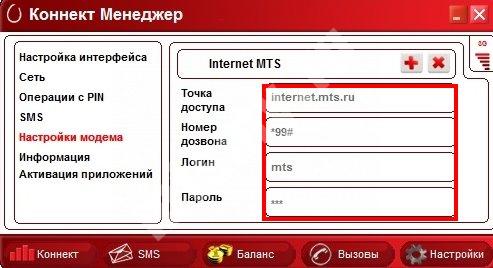
- Номер дозвона — *99#.
- Логин – mts.
- Пароль — mts.
- Точка доступа – internet.mts.ru.
Эти настройки выполняются очень быстро и просто. В интернете можно найти специальные онлайн-сервисы – калькуляторы, которые вычисляют коды разлочки. Расчет ключа основан на серийном номере модемного устройства. Обычно производители указывают IMEI на упаковке и на этикетке, которая прикрепляется к устройству.
Что нужно сделать:
- Ввести серийный номер в онлайн-калькулятор.
- Получить код разблокировки
- Затем полученный ключ ввести в МТС Коннект.
Обратите внимание: ни в коем случае нельзя вводить комбинации наугад. Всего дается десять попыток, и после неудачной десятой устройство будет заблокировано. В дальнейшем придется обнулить встроенный счетчик. Иногда пользователи не решаются получать ключи доступа через программы. Они выбирают бесплатную помощь на форумах.
Как разлочить модем ZTE
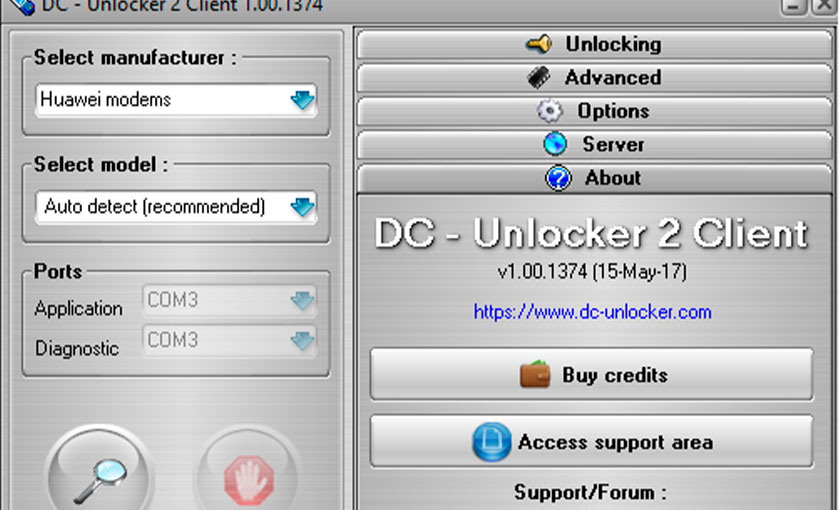
Для модемных устройств этого производителя воспользуйтесь прогой DC-Unlocker. С ее помощью можно выполнить разлочку аппарата ЗТЕ. В параметрах конфигурации можно подбирать варианты разблокировки модемов других моделей. Выбираем марку своего устройства, кликаем на Unlock. Все остальные процедуры софт выполнит самостоятельно.
Есть и другие варианты разблокировки сетевого оборудования. Все они основаны на использовании различных сервисов и программ.
Платный способ перепрошивки
Прошить устройство, сделав его универсальным, можно разными способами. Те пользователи, которые боятся вмешиваться в микропрограммное обеспечение, выбирают платный способ прошивки. Это безопасный вариант, не требующий ввода сгенерированных паролей. С его помощью также можно разблокировать МТС девайс под симки других операторов.
Выше мы уже упоминали программу DC-UNLOCKER. С ее помощью пользователи могут безопасно прошить устройство. С процедурой прошивки справится даже новичок.
Ниже детально рассмотрим последовательность действий:
- Для начала нам нужно посетить ресурс разработчика. Заходим в любой веб-обозреватель на компьютере и в адресной строке вводим нужный адрес.
- На сайте нажимаем на кнопку загрузки.
- Затем нужно выбрать DC-UNLOCKER client и снова нажать на загрузку.
- В выпадающем перечне находим серию своего девайса.
- Скачиваем установочный файл.
- Выполняем установку и запуск программы.
- Слева нужно выбрать производителя модема.
- Прописываем модель устройства. Можно выбрать автоматическое определение.
- Кликаем на Unlock в правой части окна.
- Система уведомит вас об удачном окончании процесса разблокировки. Теперь вы можете устанавливать в свой девайс сим-карты любых операторов.
Не забывайте: процедура разлочки должна выполняться при изъятой карточке МТС. После удачной разлочки можно вставлять симку любой компании. DC-UNLOCKER поможет разблокировать не только модемы ЗТЕ и Хуавей. Программа поддерживает практически все современные модемы.
Как настроить 4G USB-модем МТС с функцией Wifi роутера: 835F и 874FT
Беспроводное сетевое оборудование от «МТС» может принимать мобильный сигнал 3G или 4G даже далеко за пределами крупных населенных пунктов и мегаполисов, поддерживать связь с родными и близкими, работать, не прерываясь даже на пару секунд. Идиллию не нарушит даже долгая настройка роутеров или модемов от известного оператора – чаще всего достаточно следовать за инструкциями, описанными в руководстве, и лишний раз не экспериментировать.
Описание роутера. 4G Wi-Fi-модем МТС – инструкция и особенности
835f – архивная, но до сих пор часто встречающаяся у абонентов «МТС» модель 4G LTE-Wi-Fi-роутера, предназначенного для приема и передачи сигнала через мобильные сети. Оператор предлагает подключать до 8 устройств одновременно по беспроводной сети, а еще – развивать скорость до 150 Мбит/с и в ручном режиме переключаться с 3G на 4G и наоборот.

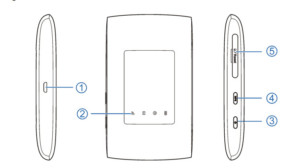
С точки зрения конструкции и оформления, 835f во многом походит на современных конкурентов, представленных в магазине MTS, даже ведущие части и те не отличить:
- Разъем micro-USB. Предназначен для подключения к компьютеру или находящемуся в комплекте адаптеру питания;
- Передняя панель с сетевыми индикаторами, сообщающими о неполадках или же о текущем рабочем статусе;
- Кнопка включения. Для запуска придется удерживать палец на кнопке в течение 3–5 секунд;
- Стандарт WPS (защищенный Wi-Fi). Активируется – при долгом удержании;
- Слот для добавления SIM- или USIM-карт, предоставленных оператором. Рядом доступна и кнопка Reset для сброса текущих настроек к заводскому уровню.
Характеристики
Спецификации 4G LTE-Wi-Fi-роутера 835F оператор разделил в соответствии со стандартами и тематиками:
- Максимальная скорость загрузки – до 150 Мбит/с, передачи – до 50;
- Предусмотрена поддержка Wi-Fi11 b/g/n;
- Возможен запуск на компьютерах с операционными системами Windows (начиная с XP SP3), Linux и MacOS;
- Аккумуляторная батарея – на 2 000 мАч (среднее время работы – до 5–6 часов в зависимости от нагрузки);
- Габариты – 108 × 64 × 15 мм, и вес до 100 грамм.
Распаковка и подключение. Роутер Wi-Fi-4G 835F – настройка
Стандартная комплектация оборудования от «МТС» состоит из текстовой брошюры с рекомендациями для новичков, купленного роутера и дополнительных интерфейсов (и изредка адаптера питания).
Важно! Перед подключением и активацией оператор предлагает сначала включить беспроводной роутер, а после – действовать в соответствии с инструкциями. Для устройства от МТС – роутер WiFi-4g 835f настройка описана ниже.
Установка SIM/USIM-карты
Лоток для SIM-карты расположен на левой кромке модели 835F. Разъем изначально закрыт, а потому придется отодвинуть резиновую защелку, а уже после – вставить идентификационную карту так, как показано на иконке рядом с лотком.
После добавления SIM-карты роутер остается включить и дождаться, пока не загорятся информативные индикаторы. Если ничего не появилось, то лучше сразу сбросить настройки до заводских и начать процедуру настройки с нуля.
Идентификатор SSID и ключ беспроводной сети
При первом подключении – сразу после включения и установки SIM/USIM-карты – к беспроводному устройству потребуется ввести SSID (название текущей Wi-Fi-сети; генерируется автоматически) и ключ (стандартный пароль из символов, букв и цифр).
Важно! Перечисленная информация указывается на стикере, который приклеен на задней части купленного роутера.
Доступ к панели управления
Веб-интерфейс сервиса «Коннект Менеджер» от «МТС» доступен по адресу 192.168.0.1, добавляемому в адресную строку браузера. После перехода на экране появится стандартное меню для авторизации. Вводить придется (вне зависимости от текущего оборудования под рукой – хоть 4G-роутер 874ft, хоть 835f) комбинацию из admin в поле логин и admin – в качестве пароля. Никаких Router или Wi-Fi выдумывать не нужно – иначе вместо доступа к личному кабинету появится ошибка.
Если даже после ряда экспериментов комбинация admin не подходит, то придется действовать так: сначала посмотреть, какие инструкции выдал оператор (информация размещается на стикере, в брошюре или на корпусе сетевой техники), а после, если ничего не помогает, осуществить сброс к заводским настройкам (описание в руководстве пользователя).
Почему не подключается
После предварительной настройки МТС 4G USB-модема с функцией WiFi-роутера дополнительные действия не нужны – сетевое оборудование автоматически подключится к интернету и разрешит использовать мобильную связь для веб-серфинга, просмотра новостей и изучения социальных сетей. Но порой встречаются и исключения, в которых стоит заранее разобраться:
- Сеть. Красный индикатор отображает проблемы с регистрацией в сети: возможно, текущая местность находится за пределами базовых станций оператора, из-за чего сигнал слабый или нестабильный. Альтернативная причина – SIM-карта не установлена или повреждена.
- Wi-Fi. Если индикатор продолжает гореть красным, значит стартовая подготовка произведена некорректно (например – через раздел «Быстрая настройка» в веб-интерфейсе, расположенном по адресу 192.168.0.1) или беспроводной доступ находится в режиме ожидания. В некоторых ситуациях помогает стандартная перезагрузка.
- Аккумулятор. Красный индикатор – заряд почти на исходе (придется подключаться к питанию по «ЮСБ»), если никаких уведомлений не появляется – устройство в текущий момент не запущено.
Важно! За пределами перечисленных особенностей важно помнить и о сторонних причинах, вроде физических повреждений антенны, вайфай-модулей или даже лотка SIM-карты.
Описание вкладок интерфейса
Веб-интерфейс личного кабинета для сетевого оборудования от «МТС» оператор оформил в традиционном красном цвете, добавив ряд кнопок, а заодно и панель быстрого доступа в верхней части интерактивного меню.
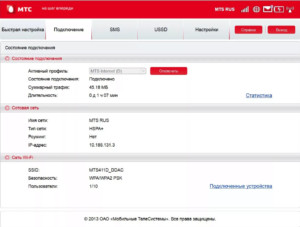
Кнопки и наименование разделов каждого маршрутизатора, роутера или модема зависит от текущей версии оборудования, но в большинстве случаев придется взаимодействовать с пунктами «Быстрая настройка» (там роутеры коннект с 4G встретятся с инструкциями, нацеленными на то, как пользоваться роутером МТС и где искать дополнительные подсказки), «Уведомления» (или SMS) и «Статистика», где отображаются данные о количестве загруженных и переданных мегабайт, потери пакетов, максимальной скорости. В «Настройках» оборудования скрываются пункты, связанные с выбором названия Wi-Fi-сети, паролями и даже номером мобильного телефона.
Особенности МТС модемов 4G WiFi и как зайти в настройки
Инструкции, связанные с распаковкой оборудования и выбором предварительных параметров, описанные выше, в 99 % случаев применимы ко всем беспроводным роутерам и модемам от «МТС». Но порой встречаются и исключения:
- 835-й. Оператор предлагает отталкиваться от сигналов мигающих или статично сияющих индикаторов, отображающих текущее состояние сетевого оборудования. Если появился красный сигнал – стоит подключить зарядку, еще раз разобраться с настройкой или же разъемом SIM.
- 874-й. Прямой конкурент 835F тоже придерживается полуавтоматической настройки, но в некоторых ситуациях стоит помнить о возможности сбросить текущие параметры до заводских, если неожиданно начинают появляться проблемы и неполадки. Такой трюк описывается даже производителем 874FT, как вынужденная мера, исправляющая ситуацию на некоторых ревизиях роутера.
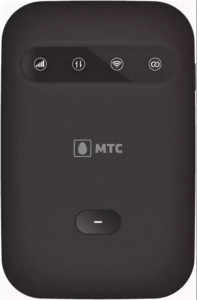
Поддерживать связь с родными и близкими и продолжать работу даже за пределами домашнего компьютера и офиса уже давно помогают не только смартфоны и планшеты, но еще и беспроводные роутеры, поддерживающие 3G или 4G. Отныне появится шанс взять в поездку ноутбук, подключить сеть и даже в дороге организовать личный штаб с неограниченным доступом к интернету. И главное – вручную активировать модем легко: достаточно зарядить и настроить, следуя за всплывающими подсказками.

Подгорнов Илья Владимирович Всё статьи нашего сайта проходят аудит технического консультанта. Если у Вас остались вопросы, Вы всегда их можете задать на его странице.
Настройка модема МТС — это просто!
Одна из главных сложностей при подключении 2G, 3G или 4G Интернета от МТС — настройка модема, подразумевающая прохождение одного из двух этапов. По желанию данные вносятся в официальной программе или непосредственно в ОС Windows. Ниже рассмотрим, как настроить модем МТС правильно, а также поговорим о возможных трудностях и путях их решения. Сразу отметим, что информация действует для всех тарифных планов, изменение которых доступно на офсайте компании или с помощью USSD-кодов.
Официальная программа
Сразу отметим, что в распоряжении клиентов два типа модемов — МТС Коннект 4G или 4G LTE Wi-Fi. Главное отличие в том, что второе устройство способно работать в качестве точки доступа и раздавать Интернет разным устройствам (до десяти). Кроме того, оно поддерживает связь по 2G, чего нет в первом модеме от МТС (в нем ведется работа только с 3G и 4G). Комплектация устройств почти не отличается. В коробке можно найти само изделие, СИМ-карту и талон гарантии.
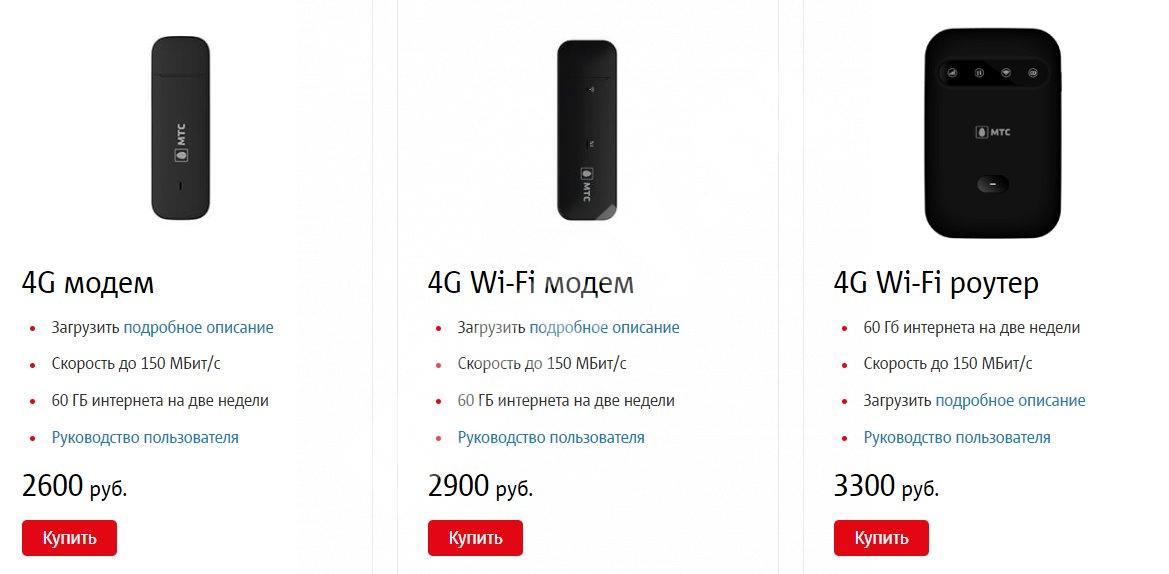
Подключение и настройка модема МТС не вызывает трудностей у пользователей, ведь необходимое ПО уже находится внутри изделия и искать его не нужно. Перед установкой устройства в разъем ПК или ноутбука вставьте СИМ-карту в специальный разъем, предварительно сняв специальную крышку.
Установка
На начальном этапе установите ПО на компьютер/ноутбук. Для этого:
- Жмите на кнопку Мой компьютер.
- Два раза кликните по логотипу программы Коннект Менеджер.
- Выберите русский язык и следуйте дальнейшим подсказкам.
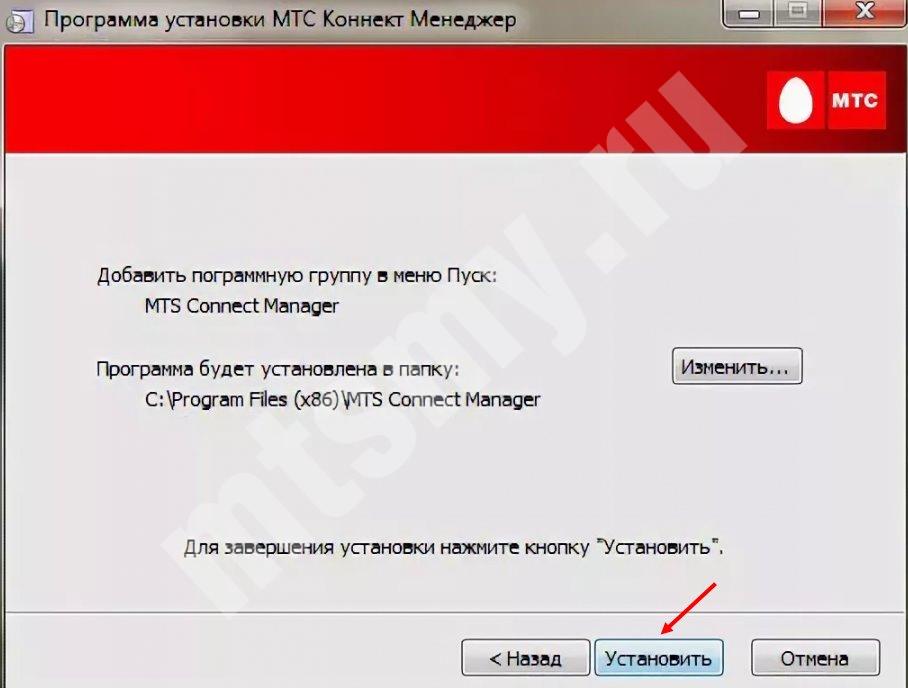
- На завершающем этапе уберите отметку с предложения сделать сторонний сайт домашней страницей.
Настройка
Теперь можно переходить к настройке 3G модема от МТС и заданию необходимых параметров. Алгоритм действий такой:
- Два раза жмите по картинке Коннект Менеджер на рабочем столе.
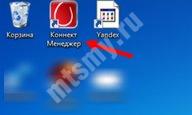
- В появившемся меню жмите на пункт Настройки.
- В Параметрах запуска поставьте отметки в двух предложенных пунктах (по желанию). Эти настройки не влияют на качество соединения и зависят только от предпочтений пользователя.
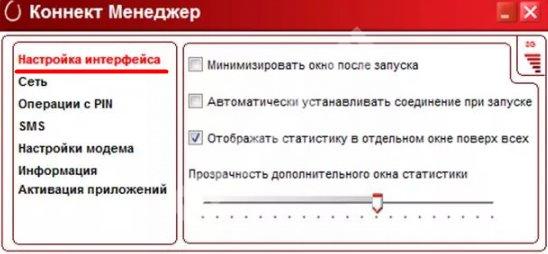
- Переходите в раздел интерфейса. Здесь доступно немного настроек модема 3G МТС. К примеру, можно поменять язык оформления. При этом не удивляйтесь, если устройство зависнет на какое-то время. Для удобства поставьте отметку в поле Отображать статистику в отдельно окне, что позволяет оценить потребление Интернета. Учтите, что график будет появляться только при активном соединении.
- Следующий шаг — настройки для модема МТС 3G и 4G. В одноименном разделе необходимо задать наиболее важные параметры для связи. В частности, устанавливается точка доступа internet.mts.ru, логин и пароль (в обоих случаях mts) и номер дозвона (*99#). Если после такой настройки Интернет не работает или параметры отличаются, жмите на «плюс» и добавьте профиль. В будущем можно менять параметры по собственному усмотрению.
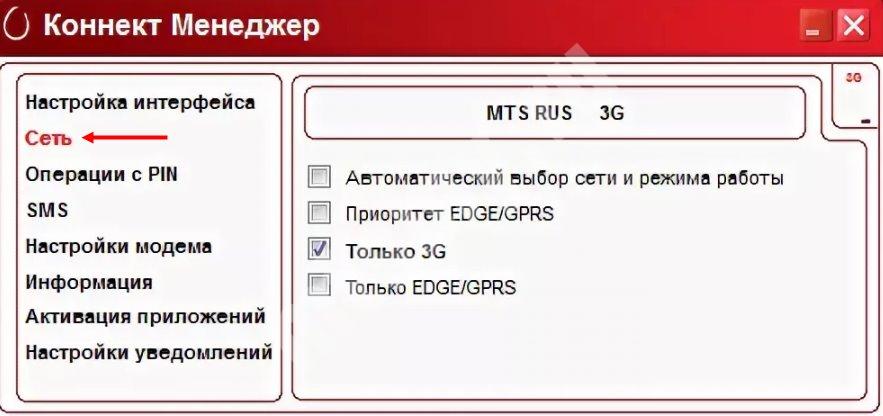
- Перейдите в раздел сеть. Здесь выполняется настройка MTS модема 3G или 4G в зависимости от типа связи. Современные устройства поддерживают разные типы сети G (2, 3 и 4). Здесь же можно отключить автоматический выбор сети. Но такая опция неэффективна без изменения в прошивке устройства, ведь первоначально оно будет работать только с МТС. Для внесения изменений в настройки Интернета для модема МТС необходимо разорвать соединение. Учтите, что в списке могут происходить изменения с учетом местонахождения пользователя и действующей зоны покрытия.
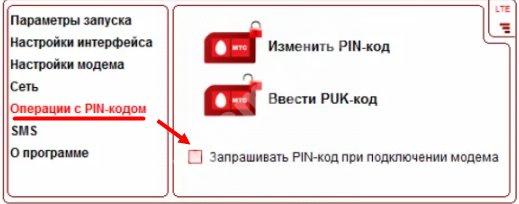
- Задайте ПИН-код. При работе с модемом МТС позаботьтесь о безопасности работы в Сети. В указанном разделе можно поставить запрос PIN-кода при подключении. В этом случае в Интернет сможет войти только пользователь. Учтите, что эти данные сохраняются в памяти СИМ-карты. Следовательно, перед тем как настроить 3G модем МТС, учтите эту особенность.
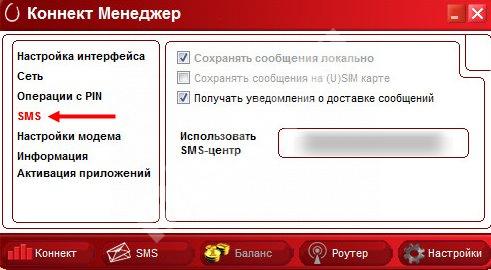
- Задайте настройки в разделе SMS. В ПО Коннект Менеджер предусмотрена функция отправки СМС с номера телефона. Войдите в раздел Настройки входящих СМС, чтобы войти в параметры информирования о вновь поступивших сообщения. Здесь доступно изменение звука, его отключения или избавление от оповещений.
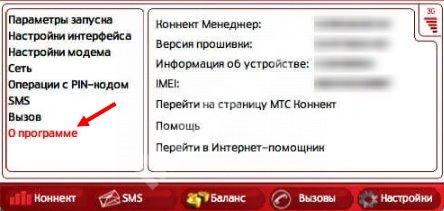
Последним пунктом идет раздел О программе. Здесь можно посмотреть версию ПО и прошивки, прочитать информацию об изделии и записать его IMEI. Для удобства приводятся ссылки для получения помощи, перехода на страницу МТС Коннект и к Интернет-помощнику.
На этом настройка подключения модема МТС с помощью программы завершена. Отметим, что выбор сети лучше устанавливать автоматически, что позволяет избежать лишних действий в дальнейшем.
Через Виндовс
Второй способ настройки модема МТС 4G или роутера — через Windows. Это правило касается только первого подключения, ведь в дальнейшем Интернет подключается автоматически.
Алгоритм действий такой:
- Включите USB-модем к разъему ПК или ноутбука.
- Войдите в меню Пуск, а далее Панель управления.
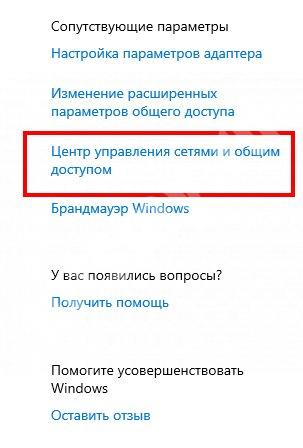
- Выберите в перечне Центр управления сетями и общим доступом.
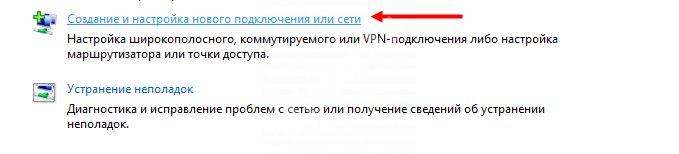
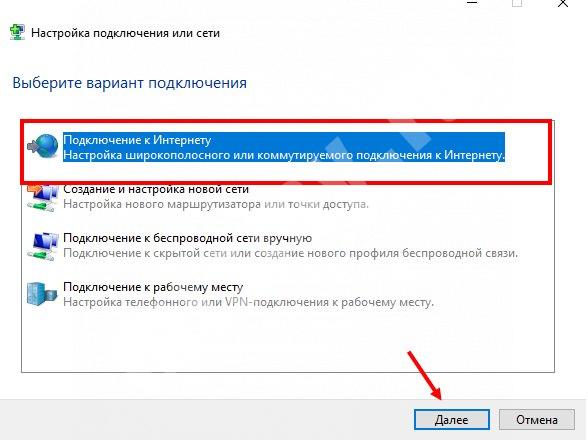
- Жмите по ссылке Создание и настройка нового подключения или сети.
- Выберите первый вариант (подключение к Интернету).
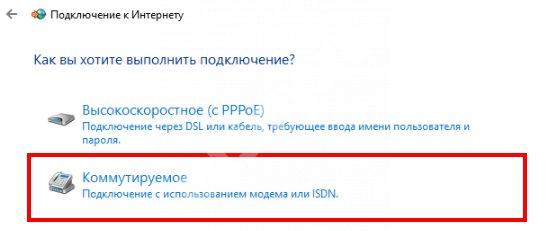
- Установите коммутируемое соединение (при настройке модема МТС на компьютере).
- Заполните предложенные поля. Здесь внесите те же данные, что указывались выше (для программы). Имя подключения — Internet-MTS, логин и пароль в обоих случаях mts и номер дозвона *99#. Поставьте отметку в пункте, разрешающем применение подключения другими пользователями.
- Жмите Подключить для регистрации в Сети.
Теперь рассмотрим, как настроить Интернет на модеме МТС 4G. Перейдите в Центр управления сетями и жмите по Изменение параметров адаптера.
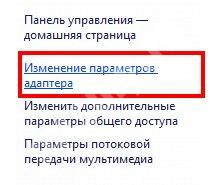
Далее сделайте следующее:
- Жмите правой кнопкой мышки по подключению MTS и перейдите в Свойства.
- Поменяйте номер телефона, если требуется.
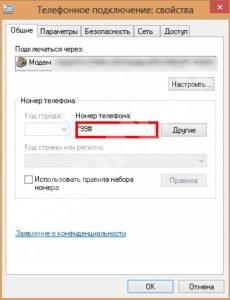
- Перейдите в раздел Параметры для установки запроса пароля и установки других параметров.
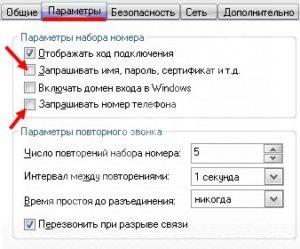
- В секции Безопасность настройке шифрование сведений, а также проверку подлинности. Вносите изменения только в том случае, если представляете последствия.
- В разделе сеть настраиваются адреса IP и включить ряд системных элементов.
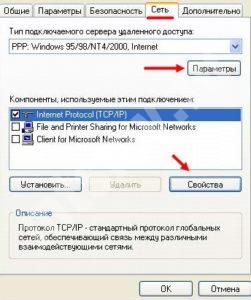
При желании можно настроить Мобильное широкополосное подключение в разделе Свойства. Но здесь характеристики не сказываются на подключении к Интернету. Как правило, эти данные вносятся в необходимые поля по умолчанию.
Как сбросить настройки
В Сети часто спрашивают, как сбросить настройки модема МТС, чтобы задать новые параметры. Кнопки сброса в этом устройстве, как в обычных роутерах, не предусмотрено. Нет такой функции и в самих настройках. Единственное решение — внести нужные изменения через интерфейс программы или Виндовс по алгоритму, что рассмотрен выше.
Частые проблемы и пути их решения
В процессе настройки модема МТС пользователи сталкиваются с двумя основными проблемами — отсутствием доступа или низкой скоростью. Кратко рассмотрим способы решения этих проблем.

При отсутствии доступа к Сети сделайте такие шаги:
- Убедитесь в том, что вы находитесь в зоне покрытия 3G или 4G связи. Для этого загляните в карту МТС на офсайте оператора.
- Отключите и подключите модем, достав его из разъема.
- Закройте программу Коннект Менеджер и войдите в нее снова.
- Перезапустите ПК.
- Удалите программу Коннект Менеджер через Панель управления, а после установите его заново.
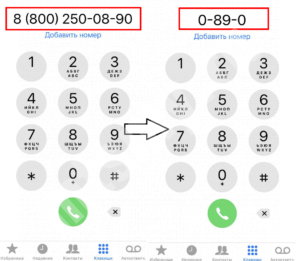
- Наберите службу техподдержки —
0890 или 8-800-25-008-90 для получения помощь от специалистов.
В случае низкой скорости попробуйте сделать следующее:
- Вынесите модем МТС с помощью удлинителя USB на самую высокую точку.
- Используйте самодельную антенну и поместите в нее модем.
- Подключите устройство к порту роутера, чтобы усилить сигнал.
- Не запускайте одновременно браузер и торрент-программу.
- В настройках веб-проводника уберите ненужные параметры, к примеру, JavaScript, загрузку картинок и другие.
В процессе применения модема МТС могут возникнуть и другие трудности. Так, если вдруг не работает разъем. При подозрении на качество контактов попробуйте подключить изделие к другому ПК или ноутбуку. Еще одна характерная проблема — конфликт с уже установленным ПО. Такое возможно, если на компьютере уже установлена программа от Билайна, Мегафона или другого оператора. Для решения проблемы старый софт необходимо удалить.
Итоги
Более детальную инструкцию по настройке Интернета для модема и роутера МТС можно почитать на официальном сайте провайдера. Что касается статьи, здесь приведены главные моменты, позволяющие правильно наладить работу USB-модема с помощью возможностей или специальной программы для софта.