Подключение беспроводного игрового контроллера PlayStation к устройству Apple
Подключите беспроводной игровой контроллер PlayStation к iPhone, iPad, Apple TV или Mac.
Поддерживаемые контроллеры PlayStation
- PlayStation DualShock 4 Wireless Controller
- PlayStation 5 DualSense Wireless Controller
- PlayStation 5 DualSense Edge Wireless Controller
Сопряжение и подключение контроллера
- Убедитесь, что контроллер выключен.
- Одновременно нажмите и удерживайте кнопки PS и Create (или Share), пока световая панель не начнет мигать. Контроллер теперь находится в режиме сопряжения и доступен для обнаружения на устройстве Apple.
- Откройте настройки Bluetooth на устройстве Apple и выберите контроллер из списка устройств поблизости.
- iPhone, iPad: подключение устройств Bluetooth
- Подключение устройств Bluetooth к Apple TV
- Подключение устройства Bluetooth к компьютеру Mac
- Если контроллер сопряжен, но не подключается, нажмите кнопку PS на контроллере.
Дополнительная информация
Узнайте больше о подключении беспроводных игровых контроллеров, в том числе о том, как настроить кнопки и функции контроллера, а также о том, что делать, если контроллер не подключается или не работает должным образом.
Информация о продуктах, произведенных не компанией Apple, или о независимых веб-сайтах, неподконтрольных и не тестируемых компанией Apple, не носит рекомендательного или одобрительного характера. Компания Apple не несет никакой ответственности за выбор, функциональность и использование веб-сайтов или продукции сторонних производителей. Компания Apple также не несет ответственности за точность или достоверность данных, размещенных на веб-сайтах сторонних производителей. Обратитесь к поставщику за дополнительной информацией.
Дата публикации: 15 декабря 2023 г.
Подключение беспроводного игрового контроллера к устройству Apple
Подключите беспроводной игровой контроллер Xbox, PlayStation или другой игровой контроллер Bluetooth к iPhone, iPad, Apple TV или Mac.
Создание пары и подключение контроллера
- Нажмите и удерживайте соответствующую кнопку или кнопки на контроллере, чтобы перевести его в режим создания пары. Это делает его доступным для обнаружения вашим устройством Apple. Ознакомьтесь с документацией контроллера для получения сведений о настройке, относящихся к созданию пары с компьютером или мобильным телефоном.
- Откройте настройки Bluetooth на устройстве Apple, затем выберите контроллер из списка находящихся поблизости устройств.
- iPhone, iPad: подключение устройств Bluetooth
- Apple TV: подключение устройств Bluetooth
- Mac: подключение устройств Bluetooth
Настройка кнопок и функций контроллера
На устройствах Apple постепенно добавляются настройки кнопок и других функций для самых разных игровых контроллеров.
- Убедитесь, что на устройстве Apple установлено необходимое программное обеспечение.
- iOS 16 или более поздней версии для iPhone
- iPadOS 16 или более поздней версии для iPad
- tvOS 16 или более поздней версии для Apple TV
- macOS Ventura 13 или более поздней версии для Mac
- Убедитесь, что контроллер включен и подключен к устройству Apple.
- Если для вашего контроллера доступны настройки, вы можете найти их с помощью следующей инструкции.
- iPhone, iPad: перейдите в меню «Настройки» > «Основные» > «Игровой контроллер». Выберите название контроллера, затем нажмите «Элементы управления по умолчанию».
- Apple TV: перейдите в меню «Настройки» > «Основные» > «Пульты и устройства» > Bluetooth. Выберите контроллер, затем нажмите «Настройка».
- Mac: перейдите в меню Apple > «Системные настройки», в боковом меню нажмите «Контроллеры», затем выберите название контроллера.
Когда вы создаете пару с несколькими контроллерами, которые можно настроить таким образом, данные настройки включают в себя функцию «Контроллер-помощник». Вы можете использовать функцию «Контроллер-помощник» и объединить нажатия нескольких контроллеров, чтобы другой человек мог помочь вам пройти уровень в игре.
Если контроллер не подключается или не работает должным образом
Поддержка определенных кнопок и функций, таких как аудиоразъем или световые индикаторы контроллера, зависит от контроллера и приложения, которое вы с ним используете.
- Установите последние обновления программного обеспечения для устройства Apple и контроллера. Если для контроллера доступно обновление ПО (прошивки), получите его у производителя.
- В настройках Bluetooth выберите контролер или нажмите кнопку информации (если имеется) рядом с его названием, а затем нажмите «Забыть это устройство». Подключите контроллер заново.
- Сократите количество устройств Bluetooth, подключенных к вашему устройству Apple. Это также может помочь решить проблемы с подключением, вызванные беспроводными помехами. Apple TV 4K и Apple TV HD поддерживают до четырех игровых контроллеров Bluetooth одновременно или один контроллер, когда с Apple TV также используется аудиоаксессуар Bluetooth. Ограничение для других устройств Apple отличается в зависимости от конкретной конфигурации и среды беспроводной сети.
- Для зарядки контроллера используйте зарядное устройство, входящее в его комплект поставки или рекомендованное его производителем.
Дополнительная информация
В некоторых приложениях вы можете использовать iPhone или iPad в качестве дополнительного контроллера. Для этого не требуется подключение Bluetooth. Чтобы получить подробные сведения, обратитесь к разработчику приложения.
Информация о продуктах, произведенных не компанией Apple, или о независимых веб-сайтах, неподконтрольных и не тестируемых компанией Apple, не носит рекомендательного или одобрительного характера. Компания Apple не несет никакой ответственности за выбор, функциональность и использование веб-сайтов или продукции сторонних производителей. Компания Apple также не несет ответственности за точность или достоверность данных, размещенных на веб-сайтах сторонних производителей. Обратитесь к поставщику за дополнительной информацией.
Как подключить dualsenses к macbook
Будь в курсе последних новостей из мира гаджетов и технологий
iGuides для смартфонов Apple

Как подключить контроллер PS5 DualSense или Xbox Series X к iPhone, iPad и Apple TV

Георгий Лямин — 11 мая 2021, 12:35
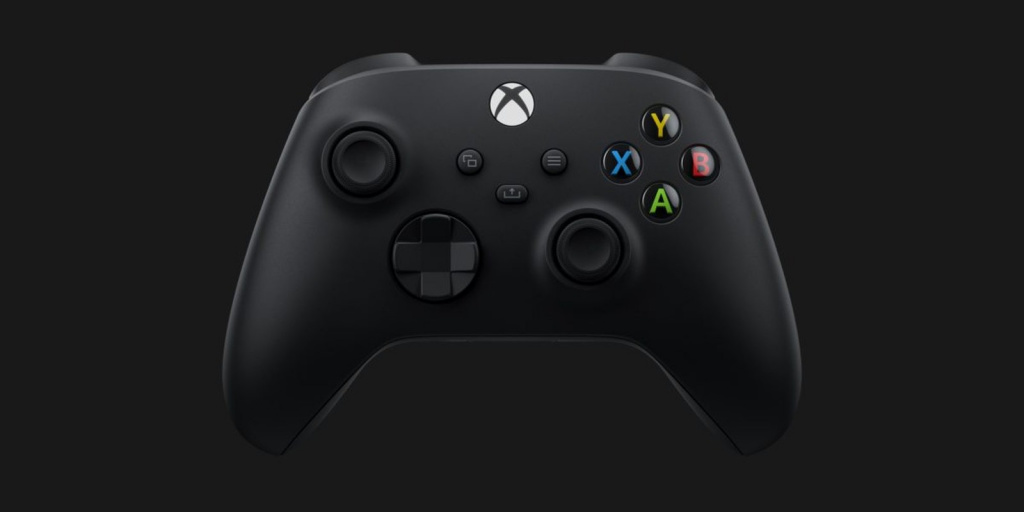
С выходом iOS 14.5, iPadOS 14.5 и tvOS 14.5 пользователи iPhone, iPad и Apple TV получили возможность подключать к своим устройствам контроллеры PS5 DualSense и Xbox Series X. В этой заметке мы расскажем, как это сделать.
Пользователи получили поддержку популярных контроллеров с выпуском iOS 13 и tvOS 13. Геймпады сторонних производителей можно использовать вместе с играми из Apple Arcade и другими совместимыми проектами. Недавнее обновление расширило эту поддержку до DualSense от PlayStation 5 и геймпада Xbox Series X. Чтобы их подключить, на устройствах должны быть установлены актуальные версии операционных систем.
Как подключить контроллер PS5 DualSense к iPhone или iPad
- Откройте «Настройки» и перейдите к разделу «Bluetooth».
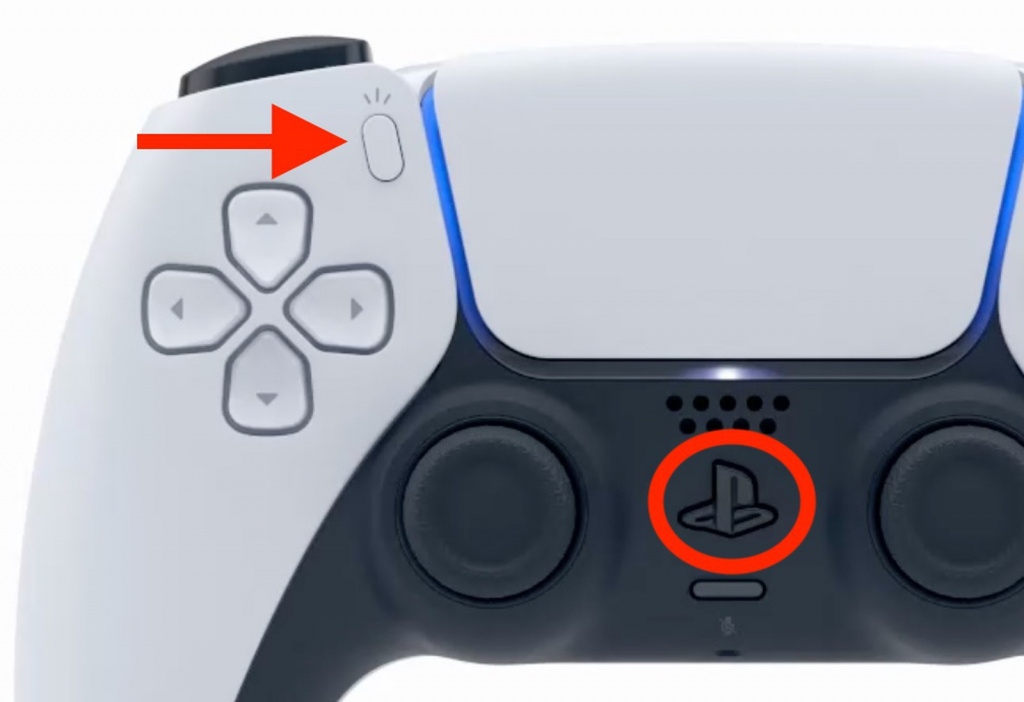
- На контроллере DualSense одновременно нажмите и удерживайте кнопки Share и PS до тех пор, пока подсветка не замигает синим.
- На iPhone или iPad в разделе «Другие устройства» появится геймпад — коснитесь его и выполните сопряжение.
- Не забывайте отключать контроллер, чтобы сэкономить заряд батареи. Для этого нажмите кнопку информации (i) рядом с его названием, а затем в открывшемся меню выберите «Отключить».
Как подключить контроллер Xbox Series X к iPhone или iPad
- Откройте «Настройки» и перейдите к разделу «Bluetooth».
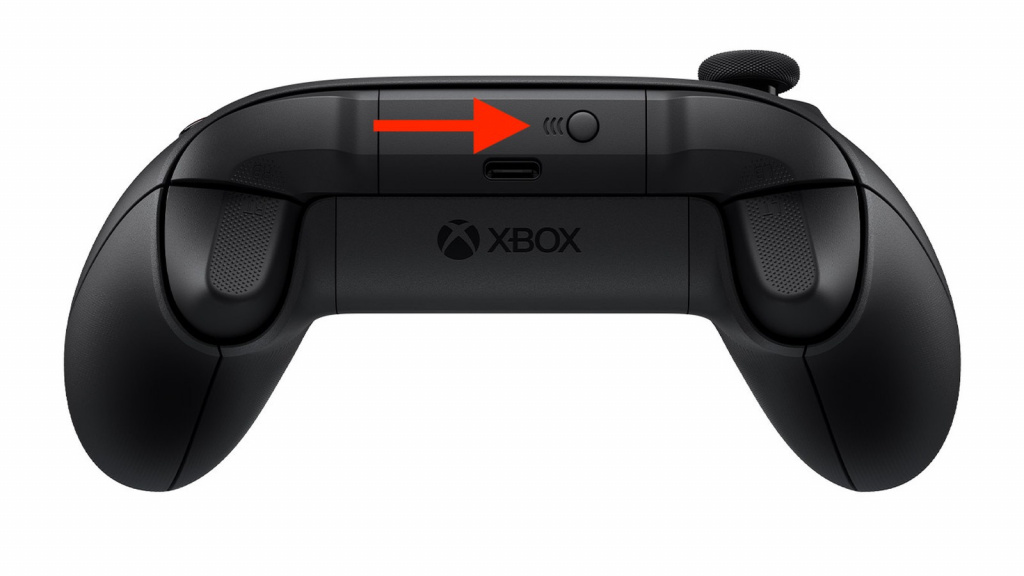
- На контроллере Xbox Series X нажмите и удерживайте кнопку сопряжения, она расположена в верхней части геймпада.
- На iPhone или iPad в разделе «Другие устройства» появится геймпад — коснитесь его и выполните сопряжение.
- Не забывайте отключать контроллер, чтобы сэкономить заряд батареи. Для этого нажмите кнопку информации (i) рядом с его названием, а затем в открывшемся меню выберите «Отключить».
Как подключить контроллер PS5 DualSense к Apple TV
- Откройте «Настройки» на Apple TV и перейдите по пути «Пульты и устройства» > Bluetooth.
- На контроллере DualSense нажмите и удерживайте одновременно кнопки Share и PS до тех пор, пока подсветка не замигает.
- На Apple TV выберите в списке появившийся контроллер.
Как подключить контроллер Xbox к Apple TV
- Откройте «Настройки» на Apple TV и перейдите по пути «Пульты и устройства» > Bluetooth.
- На контроллере Xbox Series X нажмите и удерживайте кнопку сопряжения, она расположена в верхней части геймпада.
- На Apple TV выберите в списке появившийся контроллер.
Аналогичные действия подходят для контроллеров предыдущих версий: DualShock 4 и Xbox.
Управление консолью PS5 с компьютера Mac

Установите приложение PS Remote Play на компьютер Mac, а затем подключитесь к своей консоли PS5.
Подготовка
Чтобы использовать функцию «Дистанционная игра», вам потребуются указанные ниже элементы.
| Операционная система | macOS Mojave macOS Catalina macOS Big Sur macOS Monterey macOS Ventura |
|---|---|
| Место на диске | Не менее 40 МБ |
| ОЗУ | Не менее 2 ГБ |
- Кроме того, можно использовать беспроводной контроллер DualSense Edge™. Вы можете подключить контроллер к компьютеру Mac с macOS Ventura (13.3) через Bluetooth®.
- Кроме того, можно использовать беспроводной контроллер DUALSHOCK®4. Подключите контроллер к компьютеру Mac с помощью кабеля USB или через Bluetooth®.
- Подробнее о том, как выполнить сопряжение через Bluetooth®, см. в разделе Использование беспроводного контроллера.
- Чтобы можно было использовать голосовой чат, потребуется микрофон, например встроенный микрофон на компьютере Mac.
Установка приложения
Указанные ниже действия нужно выполнить только при первом использовании приложения. Вы можете использовать одно и то же приложение для подключения и к консоли PS5, и к консоли PS4.
Загрузите приложение PS Remote Play и сохраните его на рабочем столе или в другом месте.
Ознакомьтесь с документами «Лицензионное соглашение с пользователем приложения SIE» и «Политика конфиденциальности». После установки флажка кнопка загрузки станет доступной.
2. Запустите файл установки и, следуя инструкциям на экране, установите приложение.
Настройка консоли PS5
Настройте консоль PS5 одним из указанных ниже способов. Указанные ниже действия нужно выполнить только при первом использовании функции «Дистанционная игра».
- На начальном экране перейдите в раздел Настройки >Система >Дистанционная игра и включите настройку Разрешить Дистанционную игру.
- Чтобы начать выполнение функции «Дистанционная игра», когда консоль PS5 находится в режиме покоя, выберите пункт Настройки >Система >Энергосбережение >Функции, доступные в режиме покоя. Затем установите флажки Сохранить подключение к Интернету и Разрешить включение PS5 через сеть.
Запуск функции «Дистанционная игра»
Указанные ниже действия потребуется выполнять при каждом подключении к консоли PS5 с компьютера Mac.
1. Включите консоль PS5 или переведите ее в режим покоя. 2. Подключите контроллер к компьютеру Mac с помощью кабеля USB. 3. Запустите приложение PS Remote Play на компьютере Mac и выберите пункт Войдите в PSN. 4. Выполните вход в учетную запись, которую вы используете для своей консоли PS5.
Если выбрать пункт Настройки  , можно настроить параметры качества видео для функции «Дистанционная игра», например разрешение и частоту кадров. 5. Выберите пункт PS5.
Приложение выполнит поиск консоли PS5, на которой выполнен вход в сеть с использованием вашей учетной записи, и автоматически подключится к ней. После подключения на компьютере Mac отобразится экран консоли PS5, и можно будет использовать функцию «Дистанционная игра». Если будет обнаружено несколько консолей PS5, выберите консоль, которую необходимо использовать.
В следующий раз можно будет выбрать консоль, к которой вы подключались раньше.
- Ваш компьютер Mac не сможет найти консоль PS5 и подключиться к ней, если с момента последнего входа в систему прошло много времени. Прежде чем удаленно подключаться за пределами своего дома, убедитесь, что компьютер правильно подключается к консоли PS5, когда он находится рядом с ней.
- Если приложению не удается найти устройство, к которому вы хотите подключиться, если не удается установить соединение или оно нестабильно, см. раздел Если функция «Дистанционная игра» недоступна.
- Во время использования функции «Дистанционная игра» может отобразиться сообщение Дистанционная игра подключена. в верхней части экрана. Это сообщение появляется, если другой пользователь входит в систему на вашей консоли PS5, когда вы используете функцию «Дистанционная игра». Когда этот пользователь выйдет из системы на вашей консоли PS5, сообщение исчезнет.
Элементы управления функцией «Дистанционная игра»
Помимо контроллера для управления консолью PS5 можно использовать контрольную панель.
Если во время выполнения функции «Дистанционная игра» навести курсор мыши компьютера Mac на экран, который вы используете для функции «Дистанционная игра», отобразится контрольная панель.
- Кнопка создания

Выполняет те же функции, что и кнопка (создания) на контроллере.
 - Кнопка PS

Открывает центр управления на консоли PS5. - Кнопка параметров

Выполняет те же функции, что и кнопка (параметров) на контроллере.
 - Статус микрофона
Выберите пункт Активные или Звук отключен
 , чтобы включить или выключить микрофон.
|
Микрофон включен |
|---|---|
|
Микрофон выключен |
 |
Микрофон не подсоединен |

Позволяет проверить уровень заряда батареи контроллера.
Выход из функции «Дистанционная игра»

1. Щелкните значок в левом верхнем углу экрана, который вы используете для выполнения функции «Дистанционная игра».
Чтобы выйти из функции «Дистанционная игра», когда консоль PS5 находится в режиме покоя, установите флажок Переключение консоли в режим покоя. 2. Выберите пункт OK.
Будет выполнен выход из функции «Дистанционная игра», и экран перейдет в состояние, которое было перед подключением компьютера Mac к консоли PS5.
Чтобы удалить приложение PS Remote Play , перетащите значок PS Remote Play из папки «Приложения» в корзину. Затем откройте Finder и выберите пункт Очистить корзину.
- Уведомления об интеллектуальной собственности
- Выбор языка (Language selection)
- Условия использования (Terms of Use)
- Веб-сайт поддержки
©2023 Sony Interactive Entertainment Inc.