Как синхронизировать Телеграм на телефоне с компьютером
Читателей нашего сайта волнует вопрос как синхронизировать Телеграм на телефоне с компьютером и не пропадет ли информация при переносе или переустановке приложения. Хотим вас успокоить – мессенджер Дурова как всегда оказался на высоте. Все контакты и переписка хранятся в облаке и не привязаны к телефону: полное удаление программы с гаджета не приведет к пропаже ни одного сообщения. Другие «болталки» этим похвастаться не могут.
Как синхронизировать через настройки
Синхронизация Телеграмма на телефоне и компьютере установлена по умолчанию.
-
- То есть вы скачивайте приложение на ПК;
-
- Вводите номер своего телефона;

- На смартфон приходит код и когда вы его подтвердите, то вся информация сразу перенесется и на компьютер;

Синхронизация Телеграмма на телефоне и компьютере установлена по умолчанию, но ее можно контролировать – отключать и подключать обратно. При этом чаты приложение будет синхронизировать всегда, а вот контакты можно создавать в едином пространстве или на каждом устройстве свои собственные.
Контакты
Как синхронизировать контакты в Телеграмме по шагам:
Откройте мессенджер на телефоне и коснитесь трех полосок сверху (пиктограмма главного меню).

Перейдите в настройки.

Выберите раздел безопасности.

Пролистайте до флажка «Синхронизировать контакты» и включите его.

Эта инструкция действует только для приложения, установленного на мобильных устройствах. В десктоп-версии такой функции нет.

Отключить синхронизацию контактов в Телеграм можно обратным способом: зайти в настройки и передвинуть флажок в положение «выкл». Тогда новые контакты с одного устройства не будут появляться на другом.

Как синхронизировать с другими мессенджерами и телефоном
Интересная возможность, которая была бы востребована многими пользователями – объединение всех чатов в одном пространстве, а также управление программами и телефоном из одного интерфейса. Такой инструмент называется Remote Bot. Это приложение для Андроид, которое можно скачать бесплатно из Google Market. Предлагается платный премиум-аккаунт, но для отправки сообщений между мессенджерами и контроля телефона хватит бесплатной версии.
Как работать с Remote Bot расскажем на примере синхронизации WhatsApp с Телеграм.
Загрузите и установите приложение Remote Bot .

Чтобы синхронизировать его, нужно пройти все шаги указанной инструкции.

Зайдите в мессенджер и найдите @botFather .

Выполните команду /new и введите имя своего нового бота.

Он будет создан и на экране появится токен.

Скопируйте его в буфер, перейдите в Remote Bot, вставьте в поле токен.

Узнайте свое имя в Телеграм и впишите его. Важно: соблюдайте регистр. При ошибке ввода любое действие в боте будет выдавать сообщение об ошибке и просить синхронизировать уведомления.

Затем перейдите в раздел «Пересылка уведомлений от других приложений» и нажмите на плюсик.

В списке найдите WhatsApp и выберите его.

Затем нажмите на большую кнопку для выдачи разрешения получения уведомлений.

Включите флажок Remote Bot.

Выдайте нужные разрешения.

Перейдите в Телеграм и запустите свой бот (тот, что создавали ранее). В нем и будет происходить общение. Чтобы начать общение в чате WhatsApp ждите, когда придет уведомление. Но как только вам пришлют сообщение в чате, вы сможете общаться через Телеграм. Для ответа нажимайте под сообщением кнопку «Ответить».

Небольшой баг – каждое уведомление приходит два раза.
В этом же боте вы сможете управлять привязанным гаджетом и получать информацию о его состоянии.

Расскажем, как отключить синхронизацию в Телеграмме и привязанного мессенджера:
Перейдите в раздел привязанных приложений.

Около нужного нажмите минус.

Оно будет удалено.

Как видим, все очень просто и удобно.
Как пользоваться Телеграм: 10 советов, которые пригодятся каждому

Рассказываем, что вам нужно знать, чтобы начать использовать популярное приложение по максимуму его возможностей.


Летом 2022 года мировая аудитория активных пользователей Telegram перевалила за 700 миллионов человек. Если вас среди их числа нет, то, вероятно, пришло время влиться в большую семью обладателей аккаунтов в мессенджере. Чтобы знакомство с приложением было максимально легким, мы подготовили гид для новичков Телеграма.
- Как установить Телеграм
- Как зарегистрироваться в Телеграм
- Главные настройки Телеграма
- Правила безопасности в Телеграм
- Как добавить контакт в Телеграм
- Как переписываться в Телеграме
- Как позвонить через Телеграм
- Как создать секретный чат в Телеграме
- Эмодзи, стикеры и GIF-анимации для Телеграм
- Взаимодействие с Телеграм-ботами
Как установить Телеграм
Для сверхпопулярного мессенджера важно быть доступным максимально широкой аудитории, поэтому разработчики позаботились о том, чтобы скачать приложение было максимально просто. На официальном сайте Telegram собраны ссылки на версии софта для самых популярных устройств — смартфонов на Android и iOS (для iPhone и планшета iPad одна версия), а также компьютеров на Windows (есть даже портативная версия), Linux и, естественно, для macOS.

Впрочем, доступны приложения и в более традиционных для платформ вариантах. В случае с Android речь идёт о магазине приложений Google Play, для iOS найти приложение можно в App Store, а на macOS мессенджер есть в Mac App Store. Ну а если не хотите устанавливать софт на свои устройства, можно пользоваться веб-версией Телеграма, которая позволяет оставаться на связи с любого смартфона или компьютера, даже если на нем нет фирменного приложения Telegram.
В Телеграм можно не только переписываться с друзьями, но и заводить каналы — например, для развития личного бренда или продвижения компании. В этом случае лучше не ограничиваться одной площадкой. Например, в 2023 году особую популярность набирает деловая соцсеть TenChat, в которой раскрутить аккаунт можно без вложений, органическим путем. Специальный алгоритм «Зевс» отбирает качественные пользовательские материалы и бесплатно для автора выводит их в топ, позволяя прямо со старта набирать десятки тысяч охватов и заметить стремительный рост подписчиков. Соцсеть оптимально сочетает инструментарий крупнейших зарубежных платформ и мессенджеров, поэтому здесь легко заявить о себе в любом формате на миллионную аудиторию — в TenChat перешли уже 2 500 000 человек. Фактически это модель TikTok, только с упором на полезный контент.

Но вернемся к нашему главному вопросы: как пользоваться Телеграм на айфоне, на Андроиде и на компьютере.
Как зарегистрироваться в Телеграм
Основным идентификатором пользователей в мессенджере является номер мобильного телефона, поэтому без него воспользоваться Telegram не получится. Наличие SIM-карты — условие важное, однако после выхода последнего обновления приложения, необязательное, чтобы завести свой аккаунт в мессенджере и присоединиться к многомиллионной аудитории пользователей.
В процессе регистрации Телеграм попросит указать вас номер телефона, с помощью которого вы сможете входить в свой аккаунт в приложении. До начала декабря 2022 года обязательно необходима была SIM-карта, на которую придет SMS-сообщение с подтверждающим кодом, но в последней версии мессенджера разработчики предусмотрели возможность вывести конфиденциальность новых пользователей на еще более высокий уровень.
Для регистрации с зимы 2022 года можно использовать анонимные номера телефонов, которые созданы на основе технологии блокчейна. Пока эту возможность поддерживает только платформа Fragment, предлагающая номера с префиксом +888 — авторы проекта подчеркивают, что купленные (такие номера не бесплатные и обойдутся минимум в 59 единиц криптовалюты TON Coin, созданную на базе блокчейн-платфоры Telegram Open Network от основателей Telegram Николая Дурова и Павла Дурова) номера Fragment можно использовать исключительно в мессенджере.

Главные настройки Телеграма
После того, как вы скачали и установили приложение, зарегистрировались в мессенджере и уже готовы начинать переписку, уделите время настройкам Telegram. Детально погрузиться в мир возможностей можно позже, но первые настройки поменять надо сразу же после регистрации в мессенджере.
- Оформите свой профиль. Чтобы собеседникам было проще понять, кто появился в списке их контактов, укажите в профиле свое имя и фамилию (лучше все-таки реальные), а также установите аватар пользователя (опять же, в идеале, чтобы это была ваша настоящая фотография). В описание профиля можно добавить несколько приложений о себе.
- Установите настройки конфиденциальности. Перед тем, как начинать активное пользование Телеграмом, определитесь, кто может видеть ваш номер телефона, время последней активности в мессенджере, кому вы разрешаете звонить вам в приложении, отправлять голосовые сообщения и пересылать сообщения в другие чаты. Для большей безопасности стоит установить период автоматического удаления аккаунта, если вы в течение заданного времени ни разу не заходили в профиль. Естественно, установите двухэтапную аутентификацию, которая повысит безопасность вашего аккаунта и позволит защитить профиль от потенциального похищения.
- В разделе «Данные и память» задайте путь для сохранения файлов, установите, скачивать ли автоматически изображения, видеоролики и файлы, которые будут появляться в чатах. Ну и заодно, если не любите автовоспроизводящуюся анимацию и видео, можно отключить эту опцию. Эти настройки уберегут и ваши нервы от некстати запускающихся клипов, и сберегут память на устройстве, не засоряя гаджет всеми подряд файлами.
Правила безопасности в Телеграм
Чтобы ваше общение в мессенджере было не просто комфортным, но и безопасным, стоит проделать следующие манипуляции в меню настроек. Это поможет вам повысить конфиденциальность и защиту вашего аккаунта. Все описанные ниже действия необходимо совершать в меню «Настройки» в одноименной вкладке Telegram.
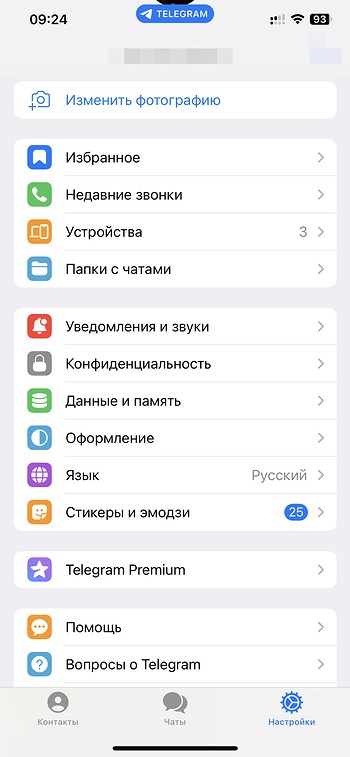
В разделе «Конфиденциальность» задайте в пункте «Код-пароль и Face ID» пин-код для доступа в приложение и в разделе «Автоблокировка» укажите время, по истечении которого мессенджер будет блокироваться.
В разделе «Конфиденциальность» выберите «Двухэтапная аутентификация» (на Android) или «Облачный пароль» (на iOS), которые защитят приложение от несанкционированного доступа.
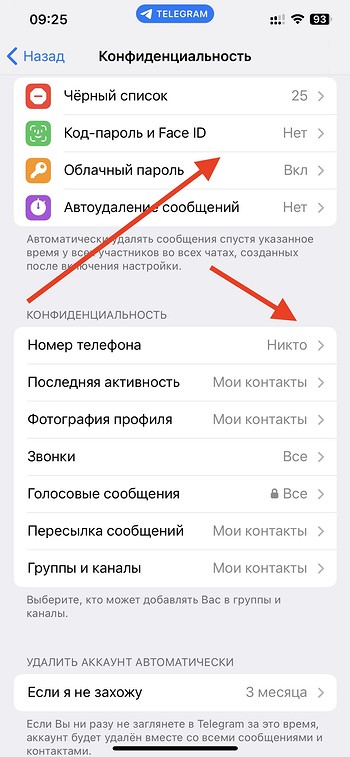
В разделе «Конфиденциальность» измените настройки по умолчанию на следующие:
- Номер телефона — Кто видит мой номер телефона — Никто.
- Номер телефона — Кто может найти меня по номеру — Мои контакты.
- Последняя активность — Кто видит, когда я в сети — Никто.
- Фотография профиля — Кто видит мою фотографию — Мои контакты.
- Звонки — Кто может мне звонить — Мои контакты (или Никто, если вам не нужны звонки).
- Пересылка сообщений — Кто может ссылаться на мой аккаунт при пересылке сообщений — Мои контакты.
- Группы и каналы — Кто может приглашать меня — Мои контакты.
Как добавить контакт в Телеграм
При первом входе в свой аккаунт в мессенджере Telegram автоматически подхватит данные из записной книжки на вашем телефоне. Правда, случится это только при условии, что вы дадите на это разрешение — если вы откажетесь раскрывать свой список контактов на устройстве, то добавлять собеседников вам каждый раз придется вручную. Не самый удобный вариант, который стоит использовать только в случае, если вы не хотите добавлять человека в телефонную книгу, но должны общаться с ним в мессенджере.
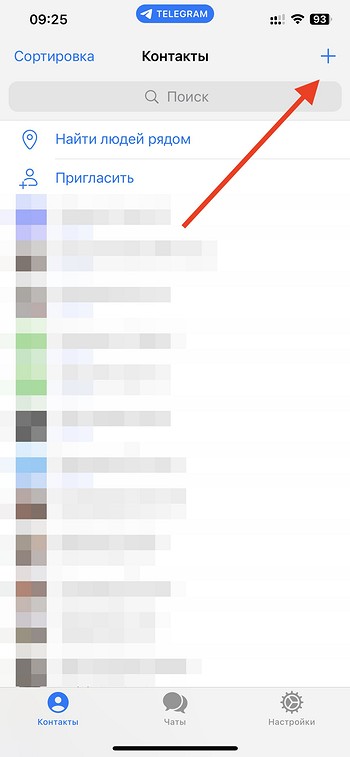
Пользователей из записной книжки вы сразу увидите во вкладке «Контакты», а они, в свою очередь, получат уведомление, что вы появились в Телеграме. Если потребуется добавить нового собеседника, в той же вкладке «Контакты» выберите пункт «Добавить контакт» на декстопе или нажмите на плюс в правом верхнем углу на смартфоне, а там уже впишите имя, фамилию и номер телефона нужного вам человека.

Как переписываться в Телеграме
Чтобы начать новый чат в мессенджере, достаточно кликнуть на имя нужного вам собеседника, после чего у вас откроется окно для диалога. Дальше — все максимально просто, поскольку в нижней части экрана будет текстовое поле, куда вы можете вводить свое сообщение. На клавиатуре помимо текстовых символов есть и эмодзи, и стикеры, которые можно добавлять в переписку.
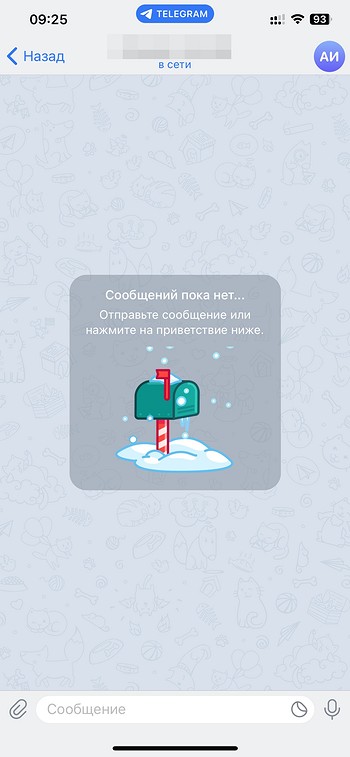
Иконка скрепки слева от текстового поля откроет меню для отправки файлов (фото, видео, файлов), а также для геолокации, а расположенная на противоположном конце текстового поля, справа, иконка микрофона позволит записывать голосовые сообщения, которые можно отправить собеседнику.

Как позвонить через Телеграм
Telegram, как и ряд подобных ему приложений для обмена текстовыми сообщениями, имеет и дополнительные возможности для общения. В частности, к ним относятся голосовые звонки и видеосвязь, причем совершать их можно прямо из диалога, в котором вы ведете переписку со своим собеседников.
Чтобы позвонить по аудиосвязи, достаточно в верхней части открытого окна с диалогом с конкретным собеседником найти его аватар, открыть меню и отыскать иконку с телефонной трубкой и кликнуть по ней. Будет установлено соединение и вы сможете общаться с человеком так, как будто используете обычный телефон. Разговор ведется через зашифрованный канал связи — для большей безопасности можно удостовериться, что у обоих участников беседы отображаются одинаковые и в одном и том же порядке эмодзи.
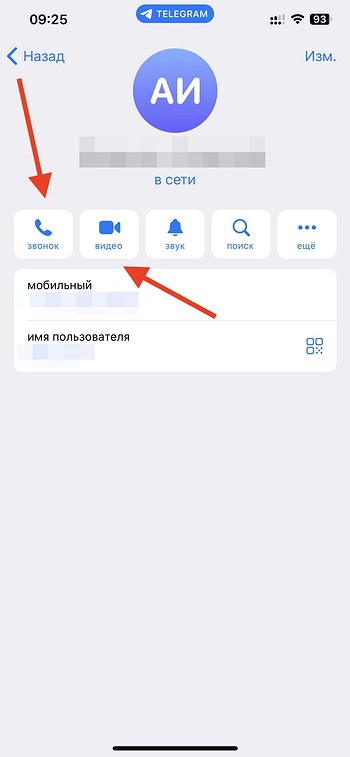
Аналогичным путем, через открывающееся по клику по фотографии собеседника меню, можно установить соединение по видео. Для этого необходимо найти иконку со стилизованной камерой и это даст возможность пообщаться с другим человеком, видя его на экране своего смартфона.
Эти функции доступны в Телеграме по умолчанию, однако есть нюанс. Если конкретный пользователь отключил возможность аудио или видеосвязи для всех или для отдельных людей из контакт-листа, то устроить такие вызовы не получится — можно будет только обмениваться текстовыми сообщениями.

Как создать секретный чат в Телеграме
В случае, если вы выбрали Telegram в первую очередь из-за его безопасности, но базовых возможностей вам недостаточно, можно создать еще более защищенную беседу. Официальное приложение для персональных компьютеров и тем более веб-версия Telegram не поддерживают функцию дополнительно защищенной переписки, но зато секретные чаты есть в мессенджере для Android и iOS.
Создать секретные чаты можно только на смартфоне и видна будет переписка только на том устройстве, на котором он создана. В силу ограничений, которые предусмотрели разработчики, секретный чат является исключительно диалогом — в нем могут быть только два собеседника. Для максимальной приватности в секретных чатах невозможно делать скриншоты (при попытке на изображении будет только интерфейс Телеграма), создавать закрепленные сообщения, отсутствует возможность редактирования отправленных сообщений, а кроме того — из секретного чата нельзя переслать сообщения в другие беседы.
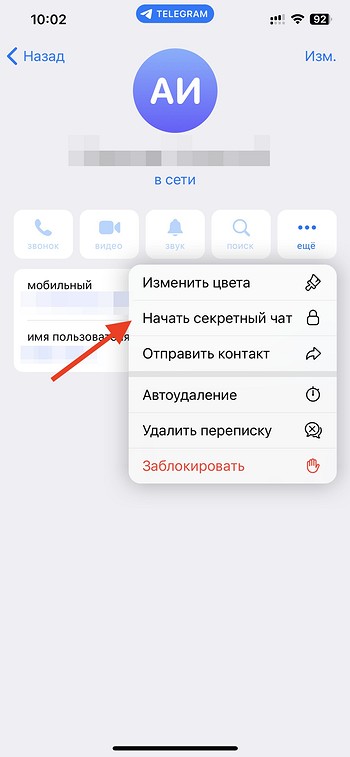
Чтобы создать секретный чат в Telegram, вам потребуется:
- Запустить приложение на смартфоне;
- Отыскать контакт, с которым вы собираетесь начать секретный чат, по аватаре собеседника в правом верхнем углу;
- На открывшейся странице профиля выбрать пункт «Еще»;
- В выпадающем меню отыскать пункт «Начать секретный чат»;
- Подтвердить создание секретного чата;
- Чат активируется в момент, когда ваш собеседник впервые войдет в него.
В списке имеющихся переписок секретный чат будет выделяться зеленым цветом названия и расположенной рядом с названием же иконкой закрытого замка аналогичного зеленого цвета.
Если вы решите удалить секретный чат, то можете либо просто свайпнуть влево, чтобы открыть кнопку «Удалить», а затем подтвердить свое решение, либо выйти из своего аккаунта в Telegram на смартфоне. В обоих случаях секретный чат будет удален без возможности восстановления.

Эмодзи, стикеры и GIF-анимации для Телеграм
Для того, чтобы разнообразить пользовательские беседы в мессенджере, разработчики предусмотрели возможность обмениваться визуальными дополнениями к привычному тексту. Доступны три варианта, чтобы выразить свои эмоции — это эмодзи, стикеры и GIF-анимация.
Эмодзи в Телеграме находятся там же, где и текстовая клавиатура, но на отдельной вкладке — обычно найти ее можно через клавишу с изображением смайлика. В мессенджере она расположена справа от поля ввода текстовых сообщений.
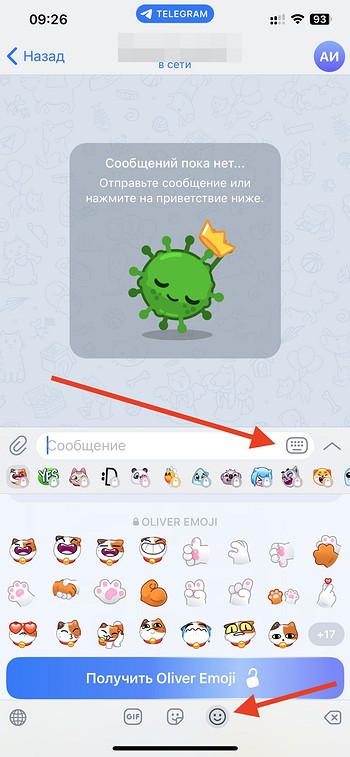
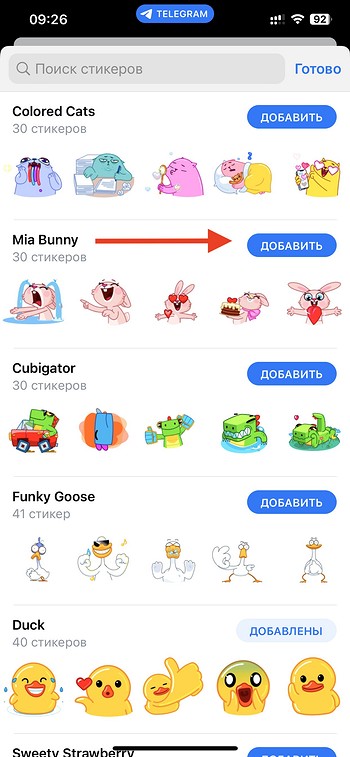
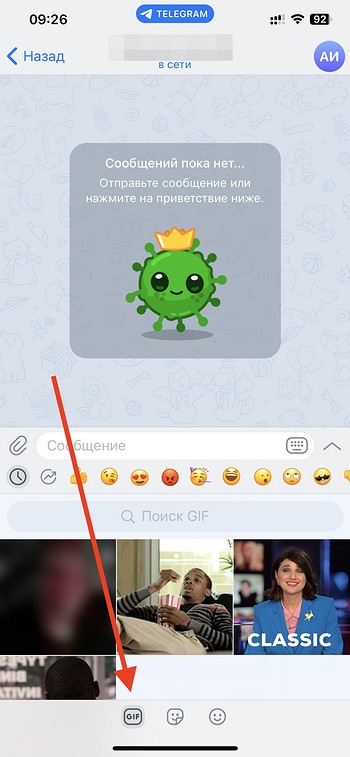
По клику на смайлик откроется окно с тремя вкладками. В первой из них находятся эмодзи, во второй — стикеры, в третьей — GIF-анимация. Чтобы добавить понравившиеся стикеры к себе в приложение, можно кликать по иконке с крестиком, которая откроет меню с доступными наборами стикеров, установить которые можно через кнопку «Добавить». Если вам нравятся стикеры, которые использует ваш собеседник, то можно кликнуть по стикеру и в открывшемся окне выбрать «Добавить стикеры».
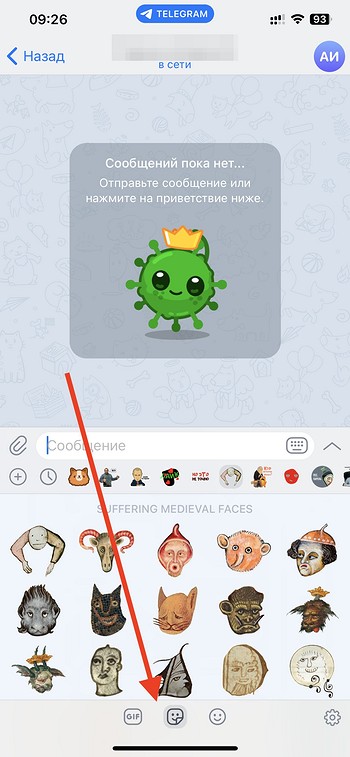
Что касается GIF-анимации, то ее поиск ведется через третью вкладку в этом же окне, где в поле ввода можно через текстовые запросы искать ту анимацию, которая позволит вам выразить нужные эмоции. Формулировать запросы можно в свободной форме, меняя формулировки, чтобы отыскать самые подходящие конкретно вам анимированные изображения.
Взаимодействие с Телеграм-ботами
Помимо обычной пользовательской переписки и подписки на каналы создателей контента в мессенджере есть и боты. Все боты в Telegram можно разделить на несколько категорий:
Чат-боты — имитируют общение с реальным собеседником;
Игровые боты — позволяют играть в простые игры;
Боты-информаторы — предоставляют информацию о конкретных событиях;
Боты-ассистенты — автоматизированные помощники от различных сервисов.Способ взаимодействия с ботами предельно прост, поскольку все они подчинены конкретной логике и представляют собой меню с командами, из которых пользователь выбирает нужную ему в конкретный момент, а затем бот, следуя заданной создателями логике, «отвечает» человеку. Такой диалог может длиться до момента, пока не будет получена необходимая информация.
Найти ботов в Телеграме можно либо через поиск внутри мессенджера, либо через сторонние сайты. Если вам нужна помощь, например, от банка или авиакомпании, то официальные боты такого рода компаний можно найти на их официальных сайтах, а затем уже начать использование ботов в приложении. Все боты сопровождаются инструкциями по работе с ними, так что проблем возникнуть не должно.
На случай, если вы решите осваивать Telegram и стать автором собственного канала, то мы подготовили отдельный материал о том, как создать канал в Телеграме. Ну а любителям всего трендового адресован наш рассказ о создании популярных видеокружочков в мессенджере.
Как скачать Telegram на смартфон и компьютер: инструкция
Телеграм стал очень популярен в России из-за блокировки Facebook и Instagram. Как его установить на смартфон и ПК — пишет Atas.info.
Telegram стал одним из самых популярных мессенджеров после блокировки Instagram в России. Однако многие так и не научились им пользоваться, как и где его скачать на смартфон и компьютер – в материале Atas.info.
Как установить Telegram на Android и Iphone
Делать практически ничего не нужно. Необходимо только зайти в Google Play Market и App Store и вбить в поиске «Telegram». Зайти в найденных вариант и нажать «Установить».
После того, как приложение установится, нужно запустить его и при регистрации ввести свой номера телефона, а затем подтвердить его по звонку или СМС.
Как установить Telegram на телефон и начать им пользоваться. Пошаговая инструкция
Популярность Telegram постоянно растет. По состоянию на 2023 год ежемесячная аудитория мессенджера составляет 700 миллионов пользователей. С каждым днем их количество увеличивается, так как многие люди переезжают в приложение Павла Дурова, отказываясь от WhatsApp и Viber. Однако новым пользователям бывает сложно освоиться в мессенджере. Чтобы вы не испытывали сложности на старте, мы решили рассказать, как настроить Телеграм на телефоне. Вашему вниманию инструкция от А до Я.
Telegram можно установить на любой смартфон и даже на компьютер
Где скачать Телеграм на Андроид
Скачать Телеграм на Андроид можно несколькими способами. Проще всего воспользоваться магазином приложений наподобие Google Play. Если же вы являетесь владельцем смартфона HUAWEI без сервисов Гугл, нужно обратиться к AppGallery.
Еще один вариант — скачать Телеграм на телефон через официальный сайт мессенджера. Для загрузки необходимо:
- Открыть сайт Telegram.
- Нажать кнопку «Загрузить Telegram».
- Дождаться окончания скачивания.
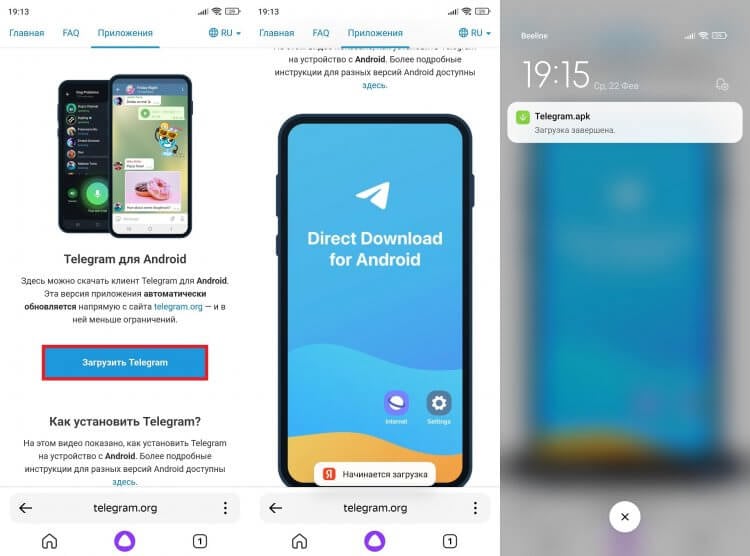
APK-файл приложения желательно скачивать только с официального сайта
В отличие от первых двух способов, вариант с загрузкой через официальный сайт предполагает ручную установку мессенджера. Подробнее об этом поговорим далее.
⚡ Подпишись на Androidinsider в Дзене, где мы публикуем эксклюзивные материалы
Как установить Телеграм
Если вы решили скачать приложение через магазин, то для того, чтобы установить Телеграм на телефон Андроид, нужно просто нажать кнопку «Установить». После этого начнется загрузка и последующая распаковка программы. По окончании инсталляции вы увидите на странице Telegram в Google Play или в AppGallery кнопку «Открыть». Также иконка мессенджера появится на главном экране смартфона или в меню установленных приложений.
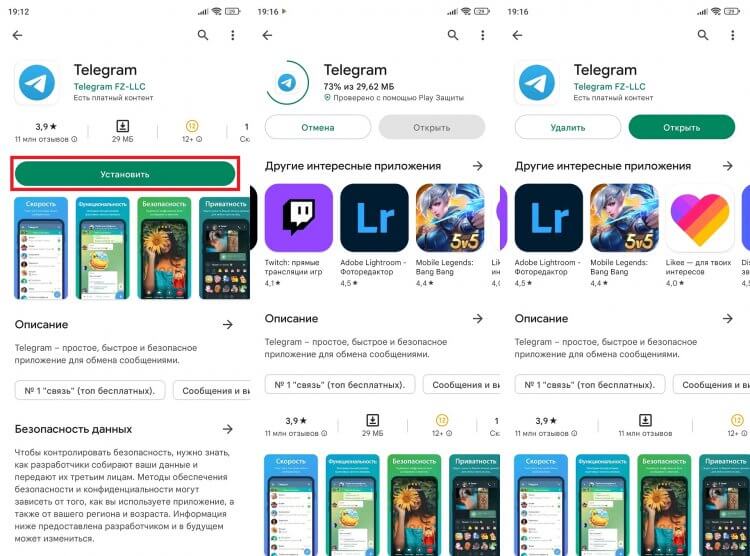
Удобнее всего устанавливать Telegram через магазин приложений
В случае, если вы скачивали программу через официальный сайт, устанавливать Телеграм на телефон придется вручную:
- Найдите скачанный APK-файл через приложение «Проводник» («Менеджер файлов») или нажмите на него во всплывающем уведомлении браузера.
- Откройте файл.
- Нажмите кнопку «Установить».
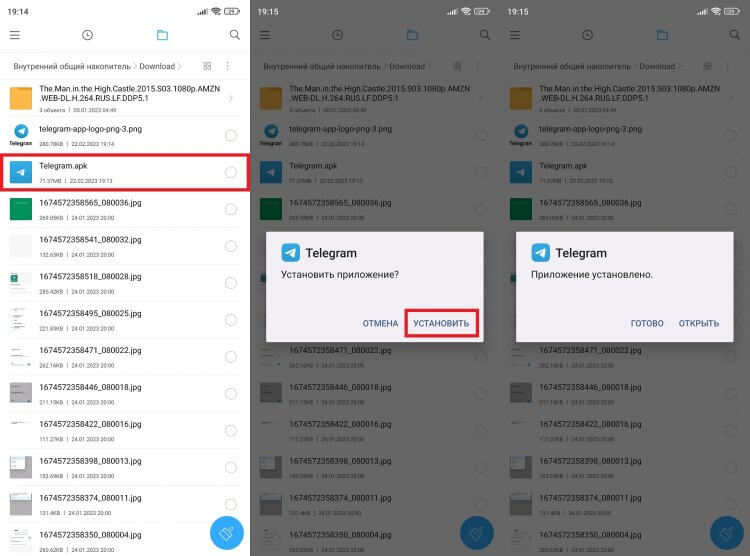
Ручная установка тоже имеет право на жизнь
Если ранее вы не имели дело с APK, смартфон попросит дать разрешение на установку из неизвестных источников. При возникновении проблем ознакомьтесь с нашим текстом, в котором рассказывается, как установить файл APK на Android.
�� Загляни в телеграм-канал Сундук Али-Бабы, где мы собрали лучшие товары с АлиЭкспресс
Как установить Телеграм на компьютер
Помимо прочего вы можете установить Телеграм на компьютер бесплатно. Для этого нужно обратиться к официальному сайту мессенджера, нажав на кнопку снизу.
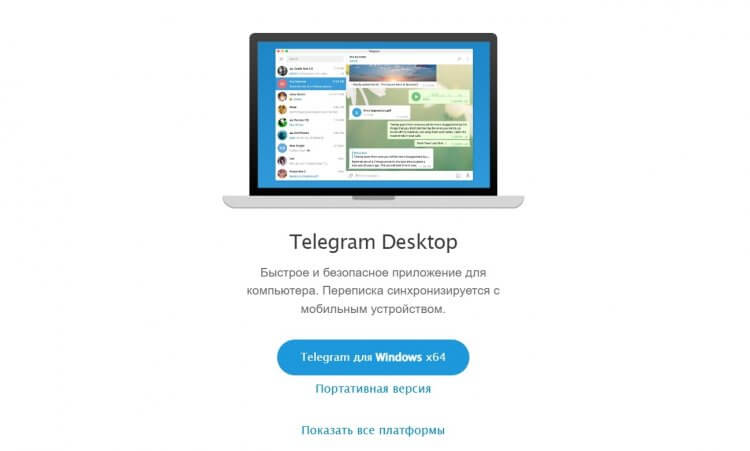
Есть и отдельная версия для ПК
Программа предлагается в двух версиях: полной и портативной. В первом случае для установки Телеграм на ПК вам нужно скачать EXE-файл, запустить его и указать место сохранения.
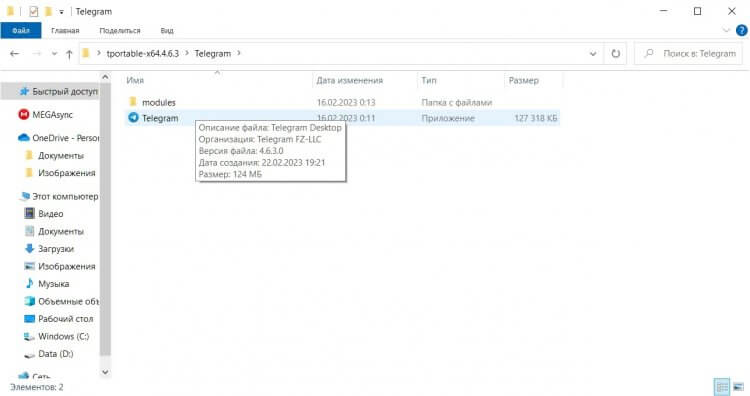
Версия Portable распространяется в установленном виде
Портативную версию устанавливать не нужно. Достаточно распаковать загруженный архив, а для запуска Телеграм на компьютере — дважды кликнуть ЛКМ по ярлыку приложения, который находится в папке.
Как зарегистрироваться в Телеграм
Если вы никогда не пользовались мессенджером Павла Дурова, понадобится создать аккаунт Телеграм. Посмотрите, как это можно сделать:
- Запустите приложение.
- Нажмите кнопку «Start Messaging» или сразу нажмите «Продолжить на русском», чтобы перейти на родной язык.
- Выберите страну и укажите номер телефона.
- Введите код, который придет в виде SMS-сообщения.
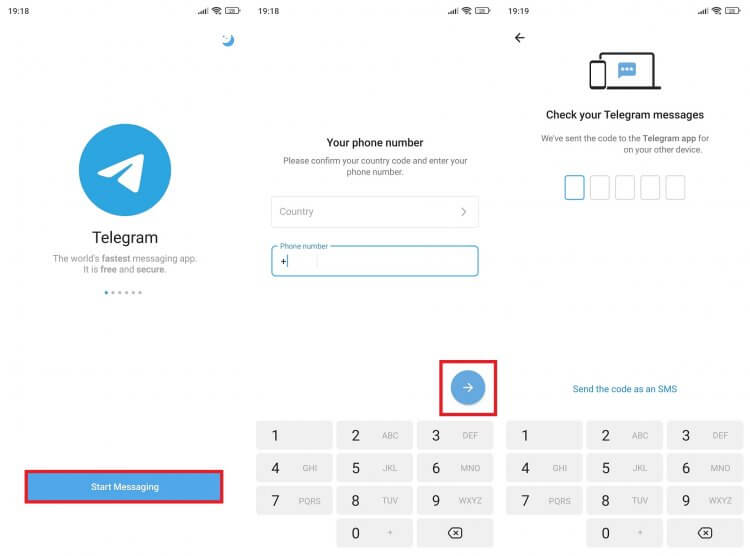
Зарегистрироваться без номера телефона не получится
Далее мессенджер попросит вас указать имя и фамилию. Также вы можете сразу добавить фото. А на будущее обязательно сохраните наш материал, в котором мы говорили о том, как удалить аккаунт в Телеграм.
⚡ Подпишись на Androidinsider в Пульс Mail.ru, чтобы получать новости из мира Андроид первым
Как пользоваться Телеграм
После регистрации в Телеграме вы увидите главное окно приложения. Оно состоит из списка чатов. Разумеется, в случае с новыми пользователями здесь будет пусто, но вы можете добавить человека в Телеграм, выполнив несколько простых шагов:
- Откройте меню нажатием на «три полоски».
- Перейдите в раздел «Контакты».
- Выберите человека, которому хотите написать.
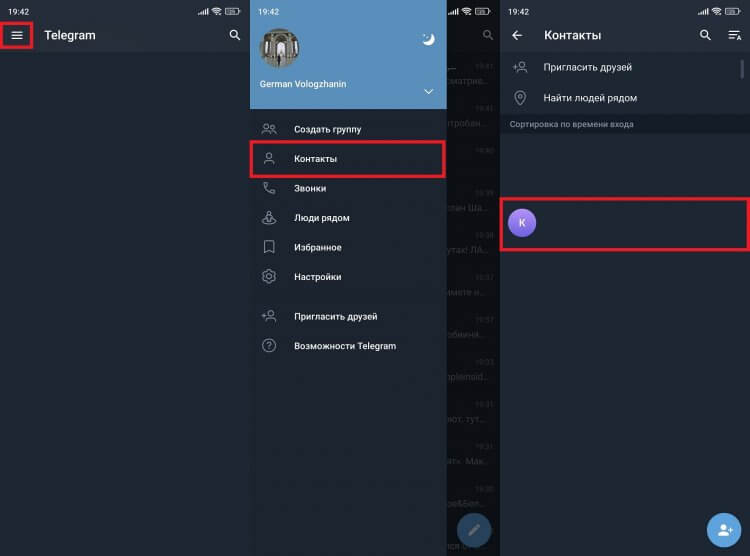
В Telegram можно позвать любого человека, чей номер сохранен на телефоне
В этом списке указаны только те пользователи, чьи номера сохранены в вашей записной книжке. Если у человека нет аккаунта в Telegram, его нужно пригласить нажатием на соответствующую кнопку.
❗ Поделись своим мнением или задай вопрос в нашем телеграм-чате
Также вы можете найти человека в Телеграм по номеру телефона (если он не скрыт). Нажмите кнопку поиска в правом верхнем углу, введите последовательность цифр и нажмите на аккаунт найденного пользователя. Кстати, аналогичным образом выполняется поиск телеграм-каналов (нужно ввести название).
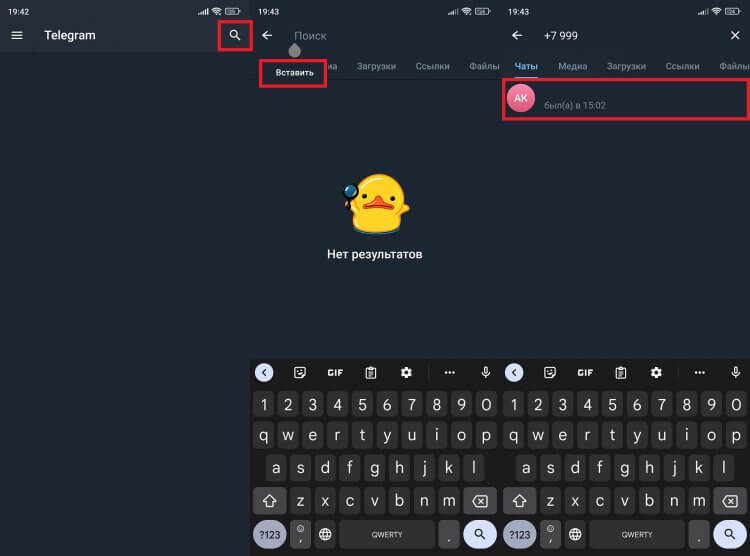
Через поиск можно найти человека, телеграм-канал или общий чат
В принципе, это вся базовая информация для людей, которые хотели узнать, как пользоваться Телеграм на телефоне. Если вы знакомы с WhatsApp и другими мессенджерами, вам не составит труда отправить сообщение в Телеграм.
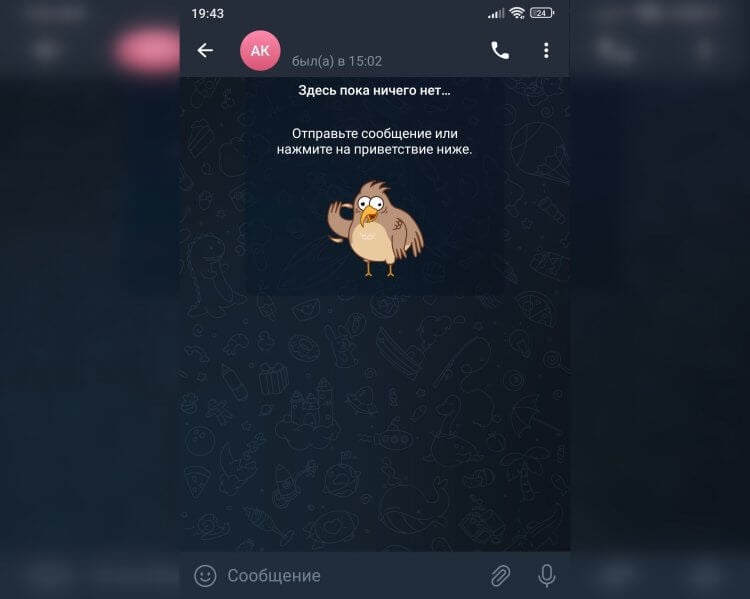
Так выглядит окно чата в Telegram
Окно чата выглядит схожим образом, а помимо прочего здесь присутствуют кнопки прикрепления файлов и записи войсов. Через «три точки» открывается меню чата с дополнительными опциями. Нажатием на значок с телефонной трубкой можно совершить звонок.
Как настроить Телеграм
Познакомившись с особенностями меню приложения, необходимо правильно настроить Телеграм, чтобы в будущем не столкнуться с проблемами при взаимодействии с мессенджером. Для регулировки параметров вам необходимо перейти в раздел «Настройки».
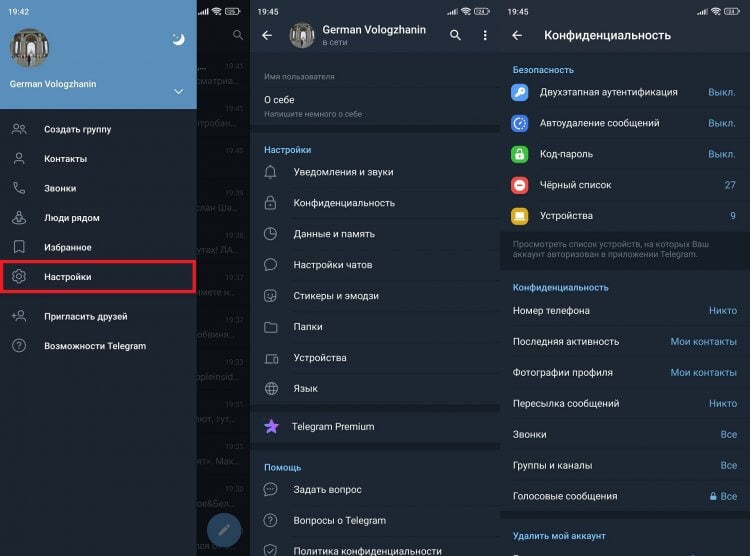
В Telegram есть много важных настроек
Здесь вы увидите несколько вкладок, каждую из которых обязательно нужно посетить новичкам:
- Уведомления и звуки. Здесь можно отключить уведомления Телеграм или, напротив, решить проблему, если оповещения не работают.
- Конфиденциальность. Раздел, через который предлагается поставить пароль на Телеграм, а также настроить отображение личных данных для посторонних людей.
- Данные и память. Самая важная вкладка для тех, кто жалуется на то, что Телеграм занимает много места. Именно в ней выполняется настройка хранения кэша и автозагрузки файлов.
- Настройки чатов. Изменение оформления чатов, включая параметры фона и шрифта.
Остальные разделы посещайте по желанию, если, к примеру, нужно изменить язык или отключить лишнее устройство от мессенджера. Больше подробностей вы узнаете, прочитав текст с десятком советов, как правильно пользоваться Telegram.

Теги
- Мессенджеры для Android
- Новичкам в Android
- Приложения для Андроид
Наши соцсети
Новости, статьи и анонсы публикаций
Свободное общение и обсуждение материалов
Лонгриды для вас

Через Telegram нам приходится общаться с самыми разными людьми от коллег, друзей и родных до проходимцев, которые то и делают, что отправляют спам в чат. Конечно, переписываться с последними нет никакого желания. Но как заблокировать человека в Телеграмме, чтобы забыть о нем раз и навсегда? Специально для этого в мессенджере предусмотрена функция черного списка. Так давайте же посмотрим на способы и другие особенности блокировки.

Начиная с 2022 года жители России стали чаще жаловаться на то, что плохо работает навигатор на Андроиде. Проблема объясняется тремя причинами: глушилки в городе, ограничение доступа к зарубежным системам геопозиционирования, отключение важных функций смартфона. На каждый фактор можно повлиять, чтобы в конечном итоге улучшить геолокацию на Андроид. В этом нам помогут 5 способов, каждым из которых обязательно нужно воспользоваться.

Несмотря на внешнюю схожесть, смартфоны разных производителей отличаются друг от друга, и до сих пор актуальным остается вопрос, какой бренд лучше. Среди всех компаний, выпускающих Android-устройства, особняком стоит корейская Samsung. Во-первых, она является долгожителем. Во-вторых, смартфоны Самсунг в 2023 году так сильно выделяются на фоне девайсов других производителей, что складывается впечатление, будто они и не из мира Андроид вовсе.