Выбор системы рендеринга в 3ds Max. Базовые параметры рендера
Уникальность программ для 3D моделирования в том, что они позволяют создать нечто несуществующее. А существующее позволяют воссоздать, не поднимаясь с рабочего места. Но только лишь моделированием объектов современные программы не ограничиваются. Уже давно существует возможность создавать изображение объекта с помощью рендеринга. Говоря очень грубо, это аналог фотографии, сделанной прямо в программе моделирования. Благодаря системам рендеринга можно, например, превратить набор объектов в полноценный интерьер.
1. Выбираем рендер
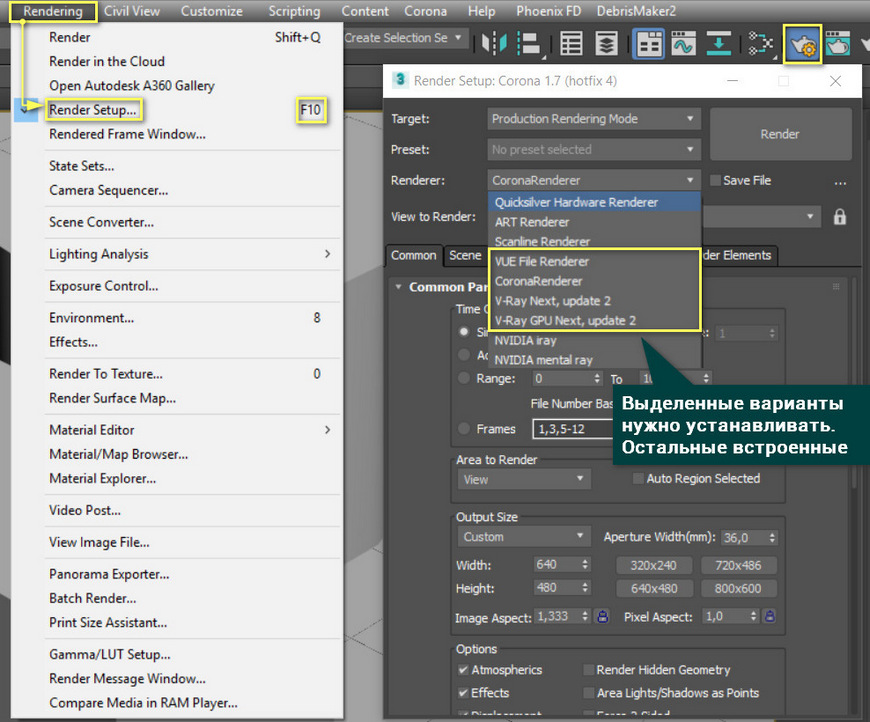
Это статья не про то, какую программу для рендера вам выбрать. Но скажу так: наиболее популярны в архитектурной визуализации VRay и Corona Renderer. Vray более гибкий в настройках, где-то быстрее работает. Corona Renderer дает отличное качество при минимальной настройке и более интуитивна. Обе эти программы необходимо сначала установить. В 3ds Max они устанавливаются как плагины. Однако программа имеет и встроенные пакеты для рендеринга.
Для того, чтобы начать пользоваться новым программным обеспечением нужно открыть окно Render Setup. Это можно сделать кнопкой в Main Toolbar (ссылка на статью Разбор кнопок панели Main Toolbar), с помощью Rendering – Render Setup или горячей клавишей «F10». В выпадающем списке Renderer как раз и выбирается нужная программа.
Чтобы не приходилось выбирать каждый раз заново, опуститесь в самый низ окна и откройте Assign Renderer – «…» – Ваш рендер – OK. В списке не отображается тот рендер, который стоял в окне Production до выбора. Замок рядом с Material Editor означает, что для редактора материалов будет выбрана та же программа, что и для визуализации. ActiveShade можно оставить без изменений. Нажимаем Save as Default.
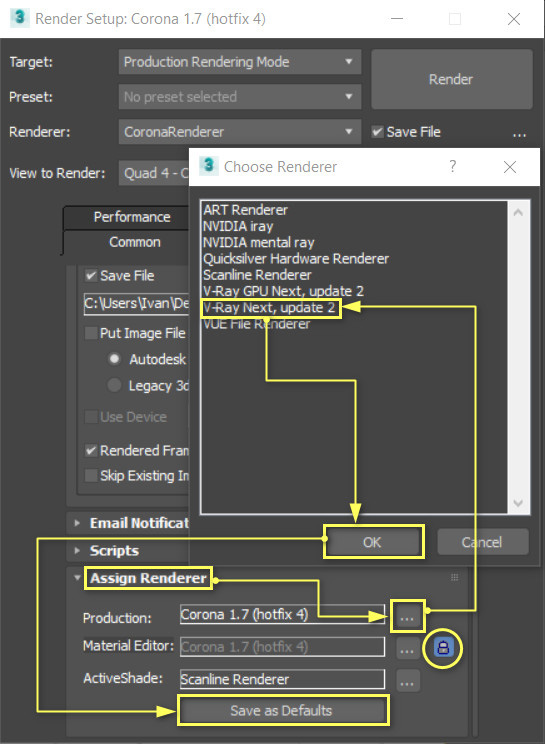
Таким же образом можно менять системы рендеринга между собой.
2. Преднастройка рендерера
Меню Target предлагает на выбор 5 типов рендеринга:
- Production – полноценный финальный рендер со всеми настройками
- Iterative – игнорирует некоторые настройки для быстрого рендера – наброска.
- ActiveShade – в какой-то мере это интерактивный рендер. Но у него есть более серьезные аналоги, встроенные в Corona и Vray.
- A360 Cloud – рендеринг в сервисе облачной визуализации. К сожалению, этот сервис имеет много ограничений.
- Network rendering — позволяет рендерить на нескольких компьютерах, объединенных в сеть.
Мы же будем использовать Production mode.
Свиток Preset позволяет создавать, загружать и использовать готовые настройки рендера, сохраненные ранее.
Большая кнопка Render запустит расчет сцены.
Перед началом рендеринга обязательно нужно создать поверхность (пол) и источник света!
Галочка Save File позволяет автоматически сохранить картинку после рендеринга. Ниже есть меню Render Output, где можно задать место сохранения файла, создать список сохраненных файлов или выводить на стороннее устройство.
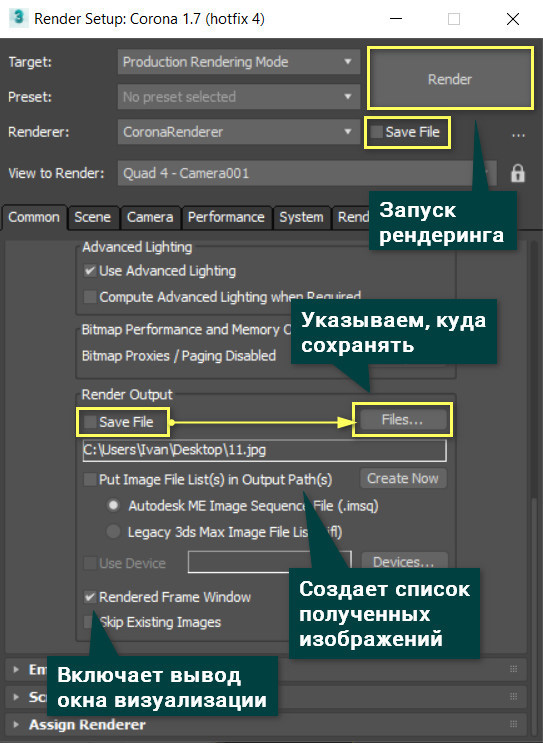
View to Render позволяет выбрать, какое из окон с проекциями нужно рендерить. Но при переходе из одного в другое меняется и область рендеринга. Для этого воспользуйтесь замком рядом. Он заблокирует переключения между окнами.
3. Настройки раздела Common
Это окно одинаково для всех программ рендеринга и содержит самые базовые настройки.
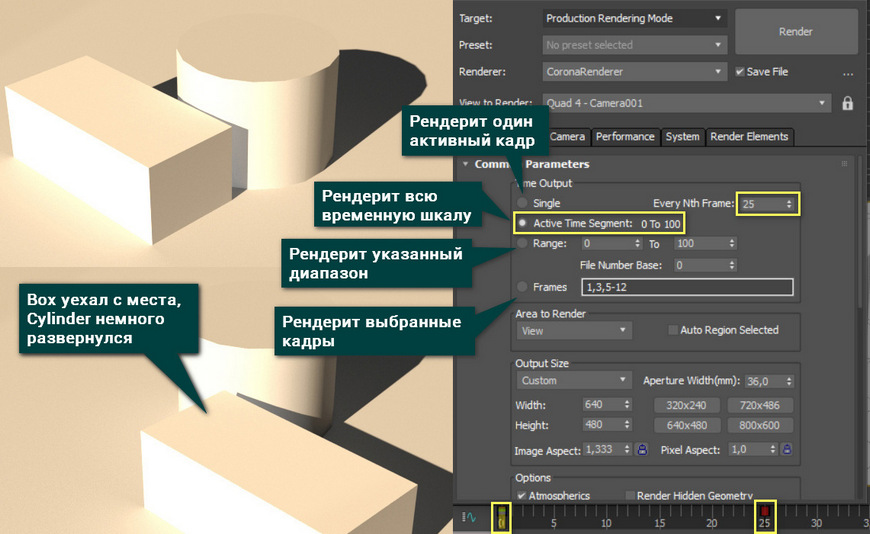
Time Output позволяет выбрать, сколько и какие кадры будут рендериться. Это скорее нужно для анимации или визуализации каких-то анимированных объектов.
Я приведу в пример 2 картинки, которые являются 0 и 25 кадром. Сохранились они автоматически с помощью функции Save File.
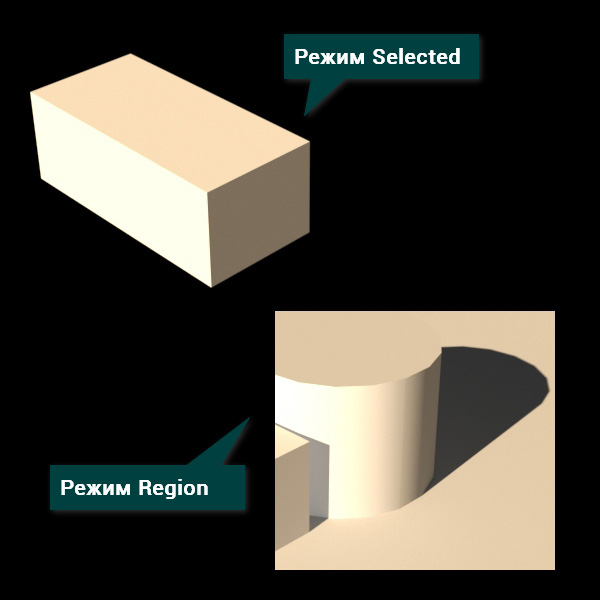
Area to Render позволяет рендерить не только то, что попадает в вид рабочей области, но и отдельные объекты, регионы и прочее.
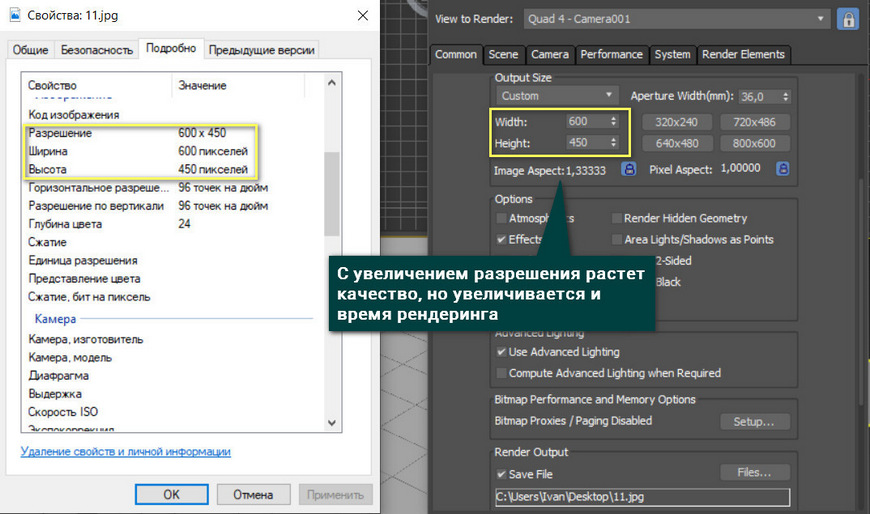
Output Size устанавливает размеры итоговой картинки в пикселях. Width и Height отвечают за число пикселей по ширине и высоте. Image Aspect равняется отношению ширины к высоте. Если поставить рядом с этим значением замок, то оба параметра разрешения будут меняться вместе, сохраняя отношение. Pixel Aspect определяет соотношение сторон пикселя. Его изменение влияет на разрешение, не учитывая Image Aspect. В свитке можно выбрать множество заранее настроенных разрешений.
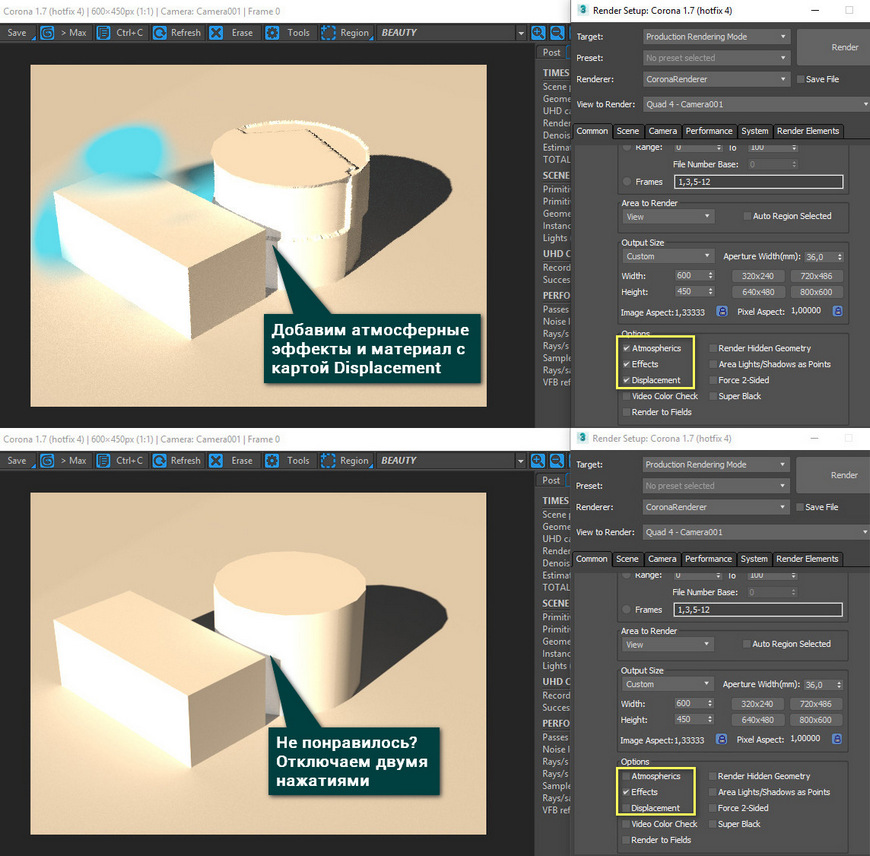
Options позволяет быстро включать и отключать отображение разных эффектов:
- Atmospherics – отображает атмосферные эффекты;
- Effects – отображает используемые эффекты;
- Displacement – отображает действие карт смещения;
- Video Color Check – включает контроль цветовой интенсивности по стандартам PAL и NTSC;
- Render to Fields – устанавливает режим полукадровой визуализации;
- Render Hidden Geometry – отображает скрытые объекты;
- Area Lights/Shadows as Points – изменяет визуализацию пространственных источников света и теней на точечные;
- Force 2-Sided – включает визуализацию поверхностей с двух сторон, уменьшая скорость рендеринга;
- Super Black – включает режим суперчерного цвета, который применяется для создания видеоизображений.
Use Advanced Lighting включает визуализацию непрямого освещения. Compute Advanced Lighting when Required позволяет пересчитать непрямое освещение. Это нужно при изменении геометрии сцены во время анимации.
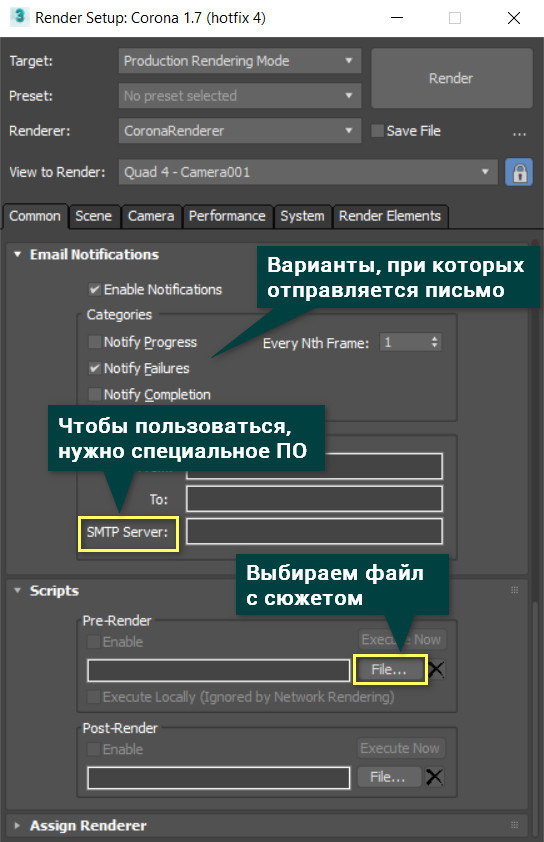
Email Notifications – позволяет отправлять письмо на email по окончании рендеринга.
Scripts – дает возможность добавлять сценарии действий до и после визуализации.
Большая часть остальных меню будет зависеть от программы для рендера. Поэтому разбираться в них нужно конкретно при использовании какого-либо пакета. Но даже без этого программы будут визуализировать сцену. Если у вас стоит Corona Renderer, то можете расставить источники света и просто нажать на большую кнопку Render.
Освойте профессию визуализатора
Научитесь создавать крутые рендеры, панорамы 360, виртуальные туры и анимационные ролики.
Раздел Сommon. Настройки рендера в Corona.
Common Parameters (общие параметры) — дает возможность настройки общих параметров настроек рендера.
Разделяется Common Parameters на следующие подсвитки:
Single — (стандартная настройка), позволяющая отрендерить статистический (неподвижный) один текущий кадр.Active Time Segment — эта функция позволяет отрендерить больше одного кадра, допустим, если мы рендерим анимацию. Рендер заданного вами промежутка времени.Range — позволяет отрендерить больше одного кадра (в формате диапазона кадров от какого-то кадра по какой-то.) Например, с первого по шестидесятый, девяностый и тд. (какой зададите вы сами).Frames — позволяет отрендерить больше одного кадра, при этом указывая какие кадры мы хотим отрендерить. (0,1,3.. — где через запятую указываем кадры) или (1-20 — с какого по какой кадр).Every Nth Frame -позволяет рендерить каждый N-ный кадр. Как для примера, если установить число 3 или 5, или любое другое значение, то программа будет рендерить каждый третий, или пятый кадр.
2. Output Size — в этой области настроек мы указываем размер выходного файла (рендера).
Custom — позволяет выбрать один из пресетов из списка уже заготовленных настроек.. Стандартно стоит “Custom “ .
- 35 мм 1,316: 1 с полной апертурой (кино)
- 35 мм 1,37: 1 Academy (кино)
- 35 мм 1,66: 1 (кино)
- 35 мм 1,75: 1 (кино)
- 35 мм 1.85: 1 (кино)
- 35 мм анаморфотный (2,35: 1)
- 35 мм анаморфотный (2,35: 1) (сжатый)
- 70 мм Panavision (кино) (формат изображения: 2,20)
- 70 мм IMAX (кино) (формат изображения: 1,36420)
- VistaVision (формат изображения: 1,50)
- 35 мм (24 мм X 36 мм) (слайд) (формат изображения: 1,50)
- 6 см X 6 см (2 1/4 «X 2 1/4») (слайд) (Формат изображения: 1,0)
- 4 «X 5» или 8 «X 10» (слайд) (формат изображения: 1,250)
- NTSC D-1 (видео) (формат изображения: 1,3333)
- NTSC DV (видео) (формат изображения: 1,350)
- PAL (видео) (формат изображения: 1,3333)
- PAL D-1 (видео) (формат изображения: 1,3333)
- HDTV (видео) (формат изображения: 1.77778)
Здесь мы можем указывать вручную параметры Width (Ширина) и Height (Высота) рендера.
Image Aspect — отвечает за соотношение сторон рендера. Если Width и Height имеют одинаковое значение, то Image Aspect будет равен —1,0. Если разным значениям, то мы получаем число равное соотношению сторон.
Если замок напротив не подсвечивается, значит функция отключена; если подсвечивает, то функция работает.
К примеру: если Image Aspect будет равен какому-то значению и включен, то при изменении размеров Width и Height также будет меняться.
Pixel Aspect — соотношение сторон пикселя для отображения рендера.
Aperture With (mm) — настройка диафрагмы
3. Options — данная опция относиться к настройкам, где имеется список функций, которые можно включать, или отключать наличием галочки.
a) Atmospherics — атмосферное явление
b) Effects — эффекты
c) Displacement — смещение
d) Video Color Check — Проверка цвета видео
e) Render to Fields — порядок полей
f) Render Hidden Geometry — рендер скрытой геометрии
g) Area Light/Shadows as Points — пространственные источники света\тени как точки
h) Force 2-Sided — двусторонний материал
i) Super Black — ограничивает темноту отрендеренного объекта(композ видео)
Эта опция позволяет нам отключать ряд не нужных функций для более быстрого просчета рендеров ( к примеру тестовых рендеров).
4. Advanced Lighting — этот подраздел дает нам возможность выбрать нужно в сцене нам задействовать дополнительные параметры освещения или нет (стандартно они включены).
Галочка на Use Advanced Lighting — позволяет использовать дополнительное освещение.
Галочка на Compute Advanced Lighting when Required — нужно ли просчитывать дополнительное освещение, когда это требуется.
5. Bitmap Proxies — позволяет более удобно работать с окнами проекций или на этапе тестовых визуализаций. Данная функция заменяет текстуры, картинки высокого качества на картинки низкого разрешения (делая некий Proxy изображений), что в свою очередь ускоряет отображение в окне проекций текстур и работу с ними.
Чтобы включить данную функцию, необходимо нажать на кнопку Setup, и в открывшемся окне установить галочку напротив Enable Proxy System.
Изначально, стандартно функция отключена.
В окне Global Settings and Defaults for Bitmap Proxies — можно выставить до какой степени необходимо уменьшить начальные текстуры, а также указать параметры визуализации.
Downscale map to….original size — позволяет уменьшить размеры текстур до предложенного из выборов размеров.
а) Half — уменьшить в половину
b) Third — в три раза
c) Quarter — в четыре раза
d) Eighth — в восемь раз
Заметка:
Чем больше уменьшаем, тем текстуры будут менее узнаваемы. Поэтому в этой ситуации надо подходить с умом.
Proxy System :
a) Use proxy only if the original maps largest dimension is greater than. pixels (использовать proxy в том случае оригинальное разрешение больше … пикселей) — можно вводить минимальное количество точек для текстуры по высоте или ширине, при котором будет создаваться “Proxy“.
Render mode — здесь мы указываем один из трех режимов для рендера.
a) Render with Proxies (High Performance, Low Memory) — рендер с использованием прокси изображений.
Высокая производительность, низкие затраты памяти. Больше подходит для тестовых рендеров.
b) Render with Full Resolution Images and Keep them In Memory (High Performance, High Memory) — рендер с использованием текстур (их реальным разрешением) и сохранением в памяти. Что ведет за собой высокую производительность и высокие затраты памяти.
c) Render with Full Resolution Images and Free them from Memory (Low Performance, Low Memory) — рендер с использованием текстур в реальном разрешении, и без сохранения их в памяти. Низкая производительность с низкими затратами памяти. Позволяет делать рендеры с высоким качеством текстур при мощностях компьютера, где постоянно не хватает оперативки.
Proxy cache Folder — указываем путь к папке с прокси.
Textures and rendered Images memory options (параметры памяти текстур и отрендеренных изображений):
Page Large Images to Disk (Saves Memory) — используют для включения Bitmap Pager
Page File Location — можем указать путь к папке, где будут храниться временные файлы подкачки.
6. Render Output — здесь находятся преднастройки сохранения рендера (рендеров) после просчета.
Save File — отмечая галочку и нажимая на File, мы можем определить, какой тип файла мы хотим сохранить, его название, место куда он будет сохранен.
Стоит отметить, если рендериться анимация, а в качестве выходного файла будет BMP, JPEG, TIFF, то рендеры будут сохранены цепочкой кадров.
Skip Existing Images — при включенной функции, позволяет рендерить анимацию в несколько этапов, пропуская уже существующие кадры. Если говорить проще, то кадры которые есть уже в этой папке записываться не будут.
Rendered Frame Window — при отключении данной функции, во время рендера не будет отображаться окно Frame Buffer. Прирост скорости будет не значителен, но все-таки он будет.
Put Image File List(s) in Output Path(s) — при включенной опции, получаем возможность создавать Image File List (список рендеров) с неким доступом к этой последовательности.
Autodesk ME Image Sequence File (.imsq) и Legacy 3ds max Image File List (.ifl) — выходные форматы списка.
- Email Notifications (уведомления по электронной почте) —функция, с помощью которой вы можете получать извещения по просчитанных рендерах на указанный вами email.
Enable Notification — включает использование Email Notifications.Notify Progress every Nth Frame — будет сообщать о просчете каждого N — ного рендера.
Notify Failures — сообщает об ошибках.
Notify Completion — сообщает о завершении.
From — указывать адрес, из которого будут приходить уведомления.
To — указывать адрес, кому будут приходить уведомления.
SMTP Server — нужно указать SMTP-сервер через который будут происходить отправки сообщений.
- Scripts (скрипты) — разрешает нам указать скрипт, который будет запускаться до и после рендера.
Каждый скрипт выполняется один раз вначале или в конце рендера для текущей сцены, и не выполняется покадрово.
Assign Renderer (Назначить средство визуализации):
Production — выбирается и отображается каким рендер движком мы будем рендерить из тех, что у нас есть в наличии, или который мы приобрели.Material Editor — образцы слотов в редакторе материалов. Наличие включенного “замка” автоматически привязывает к нашему выбранному рендер движку.ActiveShade — из списка позволяет выбрать средства визуализации для предварительного просмотра.
К Corona render данная функция не относиться. У нее свой интерактив.
Save as Defaults — сохранить настройки по умолчанию
734 0 850 3
Добрый день, подскажите пожалуйста, а что делать если в Assign Renderer не отображается Corona render? Или она там и не должна отображаться?
Настройки рендера V-Ray 3.0. Пресеты для рендера.
Хочу поделиться с Вами своими настройками, к которым, в конце концов, пришел, они устраивают по качеству на данный момент, и являются более-менее универсальными.
Настройки рендера V-Ray 3.0. Пресеты для рендера.
Хочу поделиться с Вами своими настройками, к которым, в конце концов, пришел, они устраивают по качеству на данный момент, и являются более-менее универсальными.
Начать стоит с того, что нет однозначного мнения по поводу универсальных настроек любого рендера, каждый автор настраивает по своему, в зависимости от ситуации, задачи и того качества которое хочется получить. Для того, чтобы полностью разобраться во всех нюансах и тонкостях может уйти целая куча времени, есть официальный хелп и море информации в сети. Я же хочу поделиться с Вами своими настройками, к которым, в конце концов, пришел, они устраивают по качеству на данный момент, и являются более-менее универсальными. Публикую скриншоты настроек, подчеркнуто то, что необходимо изменять, остальное оставим без изменения.
Предварительный рендер интерьера. Низкое качество / высокая скорость.
Нажмите на изображение для увеличения*
Разрешение рендера
Люди, подскажите как сделать разрешение картинки при рендере как у рабочего стола? А то в настройках Output size в ручную ввёл разрешение, но он у меня картинку выдаёт 640х420!
На сайте c 28.11.2007
Сообщений: 485
Рендеришь через Вирей фреймбуфер? Выставь в его настройках галочку Get resolution from MAX.
Репутация: 0
На сайте c 15.01.2010
Сообщений: 7
Ендукъ, забыл сказать, рендер через ментал рей!
Аууу, подскажите, как в ментал рей изменить разрешение изображение рендера как у моего рабочего стола?
На сайте c 04.09.2008
Сообщений: 13085
Уфа
даж нинаю чо сказать.. покажи скрин а
На сайте c 26.09.2008
Сообщений: 2959
Отключить замочек рядом, и вводить цифры и энтером фиксировать
На сайте c 02.09.2009
Сообщений: 134
Если я правильно понял вопрос то: Жми F10 , выбирай вкладку (1) а затем ручками вбивай нужное разрешение (2)

Репутация: 0
На сайте c 15.01.2010
Сообщений: 7
Вписывать то я умею! Проблема в том что разрешение которое я ставлю, не сохраняеться!
И ещё один вопросик! Как уменьшить размер модели который преобразован в поли, при это не теряя его пропорци предыдущего размера?
На сайте c 17.10.2006
Сообщений: 11377
Казань
Щтырлитц2
сделай разрешение экрана 640х480 и наслаждайся
Ощущение, что у тебя какой-то редкий программный глюк. Попробуй другой макс.
По пропорциям тоже непонятно, в чём проблема.
Если ты имеешь ввиду, что после перевода в поли теряется значение масштаба, то не конвертируй в поли, а нацепляй модификатор EditPoly
Пропорции (в обычном их значении) можно испортить только непропорциональным масштабированием.
Репутация: 0
На сайте c 15.01.2010
Сообщений: 7
О nailgun, здаров друг! Нее, кажеться проблема у меня а не у макса, я это проделывал и с максом 2010, таже ситуация! Изменения разрешения стоят пока прогу не перезапустишь! Надоело каждый раз вводить его! А про масштаб я имел ввиду, типа, я сделал два объект по отдельности, и когда открываю обе объекта в одной студии то видно один объект не пара другому! Вопрос: Как уменьшить объект не передвигая вершины? Есть ли модификатор, или способ какой то? А то чувствую еси буду передвигать вершины, возни будет не мало! Объяснил свой вопрос как смог!