Как создать эффект замедленной съёмки в VSDC (Slow-motion эффект)
Эффект замедленной съёмки – один из наиболее популярных в сфере видеоредактирования. Он пользуется особым спросом среди владельцев экшн камер, поскольку запись часто ведётся на высокой скорости, а на итоговом видео хочется рассмотреть каждый момент. Кроме того, благодаря YouTube, мы знаем, что слоумоушн эффект способен сделать более зрелищным практически любое событие — от полёта птицы до падающих капель воды.
Если вы ищете быстрый способ создать эффект замедленной съёмки для своего ролика, ниже – простая пошаговая инструкция о том, как сделать это в бесплатном видеоредакторе VSDC. VSDC — это программа для Windows ПК, которая включает набор инструментов для работы с видео разного уровня сложности и не добавляет водяной знак при экспорте.
Как замедлить видео/применить слоумоушн эффект
Чтобы создать слоумоушн эффект в видео, с технической точки зрения, вам всего лишь необходимо снизить скорость проигрывания оригинальной записи. Во многих видеоредакторах заложены шаблонные настройки по замедлению видео в 2, 4, 8 и 16 раз. VSDC в этом плане несколько более продвинутый инструмент и позволяет применить любые изменения скорости, в том числе не попадающие под вышеупомянутые стандарты. Следуйте инструкции, чтобы узнать, как это работает:
- Импортируйте видеофайл в редактор – он автоматически будет размещён на сцене.
- Если вам необходимо применить slow-motion эффект только к небольшой части ролика, сперва вам понадобится разрезать видео на части, чтобы отделить фрагмент, с которым вы планируете работать. Если же вы хотите замедлить видео целиком, можете сразу перейти к шагу №4.
- Самый простой способ разделить видеофайл на части – использовать инструмент разбивки. Это небольшая иконка в виде бритвы, она находится в верхней части интерфейса программы, раздел «Удаление и разбивка». Просто поместите курсор шкалы времени на нужном моменте и нажмите на эту иконку, чтобы применить инструмент. Если вам необходимо разделить видео на бОльшее количество фрагментов, повторите действие несколько раз.
- Выберите фрагмент, к которому вы бы хотели применить эффект замедленной съёмки.
- Перейдите в Окно свойств справа, чтобы отредактировать скорость. (Если вы не можете найти Окно свойств, щёлкните по видеофайлу правой кнопкой мыши и выберите «Свойства»).
- Прокрутите меню вниз до параметра «Скорость %», как это показано на иллюстрации ниже.
- Снижайте скорость постепенно, проверяя результат с помощью функции предпросмотра (это красная кнопка слева над шкалой времени).
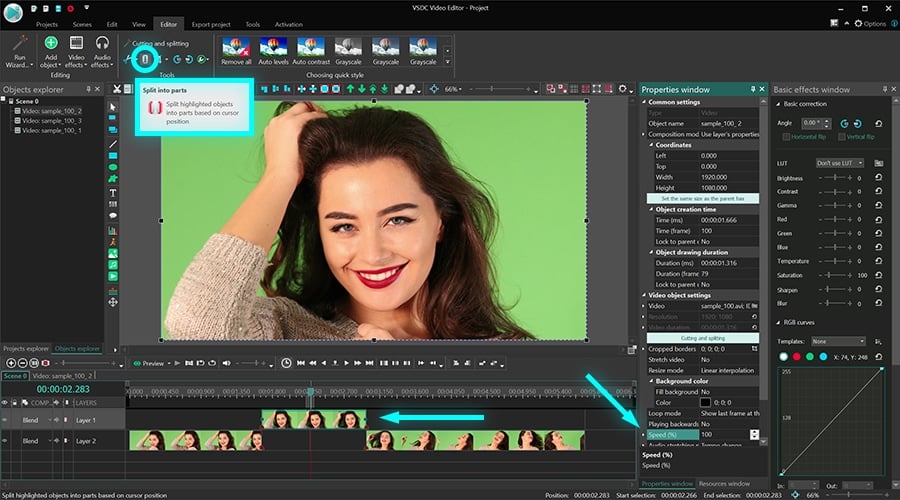
Принцип замедления видео в VSDC довольно прост. Если вы ставите значение в 50%, ролик будет проигрываться в 2 раза медленнее оригинала. Соответственно, если вы применяете значение в 25%, скорость будет снижена в 4 раза, и так далее.
Как улучшить качество эффекта слоумоушн с помощью рефрейминга
Если вы снижаете скорость проигрывания более чем на 50%, видео может начать дёргаться или мерцать. Это происходит из-за резкого уменьшения количества кадров на конкретный временной отрезок. Другими словами, когда вы снижаете скорость проигрывания более, чем в два раза, количество кадров в секунду также снижается в два раза. Видео как бы “растягивается” по времени, при том, что продолжительность показа кадров остаётся прежней. В результате, между кадрами появляются промежутки, которые и создают эффект мерцания при смене кадров. Чтобы предотвратить это, мы рекомендуем использовать рефрейминг.
Нажмите на небольшой треугольник слева от настроек скорости проигрывания, чтобы открыть опции рейфрейминга.
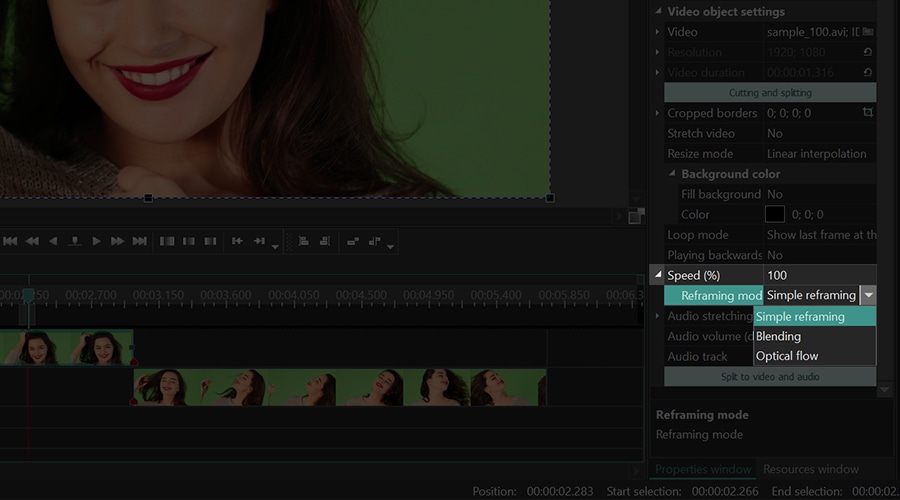
В VSDC доступны два режима рефрейминга: Смешивание кадров и Оптический поток. Они работают на разных алгоритмах и результаты применения данных режимов будут незначительно отличаться. Как правило, Оптический поток даёт гораздо более качественное сглаживание и позволяет получить идеальный эффект даже при небольшом количестве кадров. Однако данный режим работает на основе алгоритмов ИИ, а значит, требует большого объёма ресурсов компьютера. Если вы применили Оптический поток и видите, что ваш ПК не справляется с обработкой, используйте режим Смешивание кадров.
Чтобы узнать больше о режимах рефрейминга, ознакомьтесь с подробным обзором.
Рекомендации для работы с эффектом слоумоушн
Если вы стремитесь получить идеальный эффект замедленной съёмки, есть ещё пара моментов, о которых вам стоит знать:
Во-первых, как бы вам ни нравились видео в slow motion, не стоит увлекаться этим эффектом чрезмерно. Замедлить небольшой фрагмент видео – отличная идея, однако, для зрителей сохранять внимание на продолжительных слоумошн роликах довольно сложно.
Во-вторых, когда вы применяете эффект замедленной съёмки, имейте в виду, что все изменения в ролике относятся как к видео, так и у аудио. Другими словами, замедляя видеодорожку в 2 раза, вы применяете аналогичный эффект к звуку. И возможно, в каких-то случаях это уместно, но чаще всего результат не самый удовлетворительный. Поэтому заранее продумайте, какой аудиофайл вы хотите использовать в качестве саундтрека к вашему слоумоушн видео. В качестве универсального варианта предлагаем рассмотреть классические композиции – обычно они прекрасно подходят под этот эффект.
Понравилась инструкция? Мы подготовили ещё три на случай, если вас интересуют аналогичные приёмы монтажа. Каждый из них абсолютно прост в применении и не требует опыта работы с видеоредактором:
- Как удалить зелёный фон с видео
- Как мгновенно создать эффект «картинка в картинке»
- Как наложить текст поверх видео и создать стильный заголовок
Зачем и как снимать замедленное видео
Когда спрос на удивительно увлекательные видеоролики достиг своего апогея, потребность в изучении различных видеоэффектов также возросла.

бесплатные шаблоны
Возможно, вы уже пробовали делать видеоколлажи, и, возможно, вы использовали в своих видео переходы, такие как затухание/погасание и т.д.
Как насчет того, чтобы поиграть со скоростью вашего видео и привлечь зрителей эффектом замедленной съемки, который сейчас в моде?
Прежде чем мы погрузимся в мир замедленного видео, узнайте, что такое частота кадров и как она влияет на скорость вашего видео, прочитав эту статью: Что такое частота кадров видео и почему она должна вас волновать
Теперь, когда вы, возможно, получили достаточное представление о том, как частота кадров определяет скорость вашего видео, пришло время лучше узнать, что такое замедленная съемка.
Что такое замедленное движение?
Видеоклипы с замедленной съемкой — это растянутые кадры, скорость которых ниже обычной скорости видео.
Видеоклипы с замедленной съемкой — это растянутые кадры, скорость которых ниже обычной скорости видео.
На протяжении десятилетий этот эффект использовался в кино и музыкальных клипах, чтобы подчеркнуть кадр. Он отлично подходит для придания видео драматизма и повышения его атмосферности и визуальной привлекательности.
Почему важна замедленная съемка видео?
Замедленная съемка — явление не новое. От немых фильмов и спортивных роликов до боевиков — эффект замедленной съемки прочно вошел в мир визуальных эффектов с момента его появления в начале 20 века.
И, Боже, это впечатляет.
Независимо от того, используете ли вы замедленную съемку, чтобы запечатлеть природу или показать более детальное действие, ее важность неоспорима.
Используете ли вы замедленную съемку, чтобы запечатлеть природу или показать действие в деталях, ее важность неоспорима.
Теперь, когда маркетологи включают в свои видеоролики кадры замедленной съемки, это увлечение не собирается угасать в ближайшее время.
Возьмем, к примеру, функцию «Slofie» от Apple. Бренд смартфонов не оставляет попыток продемонстрировать свою функцию замедленной съемки с помощью креативной видеорекламы, подобной этой:
Нужно больше вдохновения?
Популярным примером YouTube-канала, работающего в режиме slow-motion-goodness, является канал The Slow Mo Guys.
Этот канал, посвященный созданию замедленных видеороликов, имеет более 13 миллионов подписчиков и два миллиарда просмотров.
Вот их самое популярное видео, набравшее более 8 миллионов просмотров.
Представьте себе, с какой любовью люди относятся ко всему, что связано с замедленной съемкой.
Когда использовать замедленную съемку?
Что может быть лучше для придания интриги вашим видеороликам, чем эффект замедленной съемки? И это еще не все.
Вот когда вы можете использовать этот эффект, чтобы украсить свои кадры:
- Сделать акцент на снимке: Будем честны, не все кадры заслуживают внимания. Чтобы сфокусироваться на самом важном кадре в видео, замедленная съемка — отличный инструмент. Подчеркнуть кинематографический момент становится проще, когда видео замедляется в нужный момент. Используйте этот эффект, чтобы привлечь внимание зрителей и помочь им задержаться на вашем видео чуть дольше, чем в противном случае.
- Для создания напряженности: Эффект замедленной съемки идеально подходит для съемки «что будет дальше?«. Замедленная съемка отлично подходит для создания напряженности, удерживая зрителя на последовательности событий.
- Для создания художественного эффекта: Если вы хотите перенестись в голову персонажа или передать эмоции с помощью художественного эффекта, замедленная съемка отлично подходит для этого.
- Для придания большего масштаба сцене действия: Это отличный способ придать большее измерение сцене действия и создать драму в большем масштабе. Вспомните фантастические боевые сцены в культовом фильме » 300 » и крутое насилие в » Матрице». Вы ведь знаете, как это делается?
- Для демонстрации навыка/стиля: Ничто не работает так хорошо, как замедленная съемка для демонстрации навыка или стиля. Неудивительно, что она часто используется в спорте для детального анализа позиций, движений и техники спортсменов.
- Воспроизвести особый момент: Говоря о спорте, как мы можем пропустить повторы. И не только в спорте, замедленная съемка особенно эффективна для демонстрации более значительных деталей того, что произошло в течение микросекунд особого момента.
- Наблюдать за природными явлениями: Хотите запечатлеть природное явление? Замедленная съемка — ваш лучший друг. От бурных горных рек до животных в действии — когда дело доходит до съемки природных чудес с помощью замедленной съемки, небо — это предел. Вот видео с BBC Earth Unplugged, где вы можете наблюдать за животными в замедленной съемке и увидеть невозможные в других случаях детали.
Как сделать замедленное видео?
Вы можете подумать, что создание замедленного видео — это сложно. Однако на самом деле все обстоит иначе. Вот как можно сделать замедленное видео двумя простыми способами:
1. Снимайте с эффектом замедленной съемки
Для записи замедленной съемки с помощью цифровых видеокамер и зеркальных фотоаппаратов выберите более высокую частоту кадров (120 FPS или даже 240 FPS), а затем воспроизведите ее с обычной частотой. Хотя вы всегда можете снимать со скоростью 24 или 30 кадров в секунду, что обычно является стандартной скоростью записи видео, результаты не будут действительно плавными и безупречными.
2. Применить эффект после производства
Если у вас нет камеры для замедленной съемки или вы не хотите ее использовать, вы можете замедлить видеоматериал после его обработки с помощью инструмента замедленной съемки.
Пусть вас не пугает термин «постпродакшн». Добавление эффекта замедленной съемки не является кропотливым процессом, по крайней мере, в Wave.video.
Вот как вы можете использовать Wave.video для творческого подхода и ускорения работы с видео.
- Загрузите свое видео или выберите шаблон. Вы также можете выбрать стоковое видео из нашей великолепной библиотеки.
- Перейдите в видеоредактор и выберите скорость. По умолчанию скорость видео равна 1. Вы можете выбрать значение меньше 1, чтобы сделать видео более медленным.
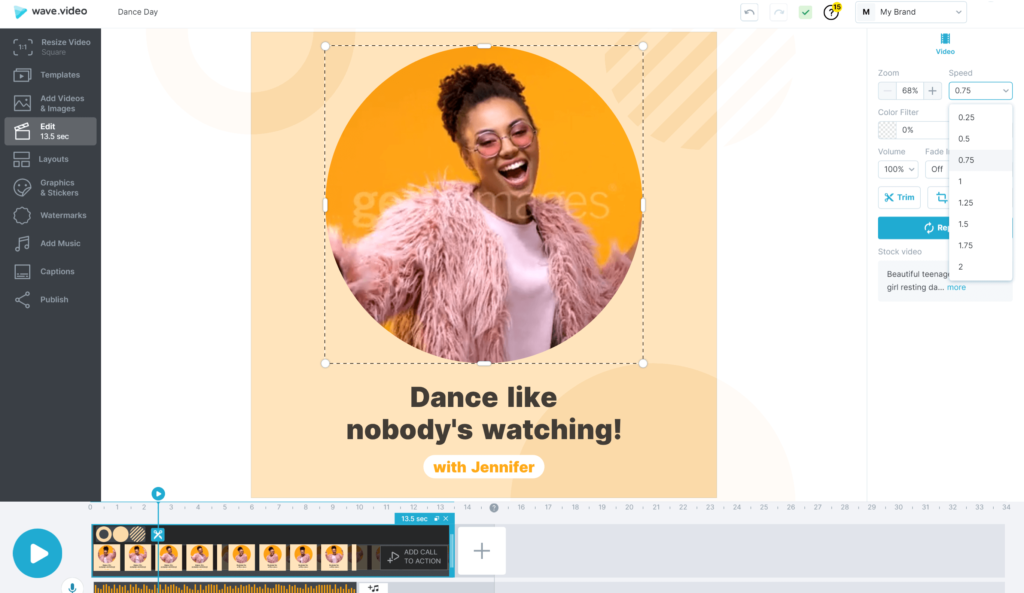
И это все, что вам нужно для создания впечатляющих замедленных видеороликов с помощью Wave.video.
Помедленнее!
От роскошных видеороликов о моде до праздничных кулинарных видео, замедленная съемка может добавить элемент веселья к любому видеоматериалу. Итак, приступайте к работе и используйте этот невероятный эффект, ведь добавить любовь к замедленной съемке в ваши видео еще никогда не было так просто.
Снимали ли вы когда-нибудь замедленное видео? Если да, то как реагировали ваши зрители? Дайте нам знать в комментариях ниже!
Присоединяйтесь к нашей рассылке — это бесплатно!
Мы публикуем только хорошее
Связанные

Шаблон для запуска шоу и лучшие практики для прямой трансляции
Лучшие приложения для создания видео с фотографиями и музыкой — исчерпывающее руководство
Как поместить всю фотографию на Instagram без обрезки: Список лучших приложений и инструментов
Как получить больше зрителей на Twitch: 37 полезных хаков
Мы будем держать вас в курсе событий!
Присоединяйтесь к 5 000 маркетологов, которые читают наши статьи первыми
Рекомендации по созданию видео с эффектом замедленной съемки
В этом документе содержится вся информация, необходимая для создания видео с эффектом замедленной съемки, включая аппаратные требования и спецификации для съемки.
Замедленное видео — это видео, при воспроизведении которого с нормальной скоростью создается впечатление замедленного движения. С эффектом замедленного видео повседневные виды и сцены с малозаметным движением выглядят очень драматично. Среди повседневных явлений, которые отлично подходят для съемки замедленного видео, можно выделить следующие:
- восходы и закаты;
- движение небесных тел;
- пейзажи и панорамы города;
- транспортные средства и люди, двигающиеся по дороге;
- цветение растений.
Любые сцены с заметным движением или действием с течением времени отлично подходят для видео с эффектом замедленной съемки.
Примеры видео с эффектом замедленной съемки
Замедленное видео, снятое на пляже во время заката
Видео, снятое на озере Намакан, передает красоту полярного сияния.
Видео с эффектом замедленной съемки, снятое в один дубль во время заката. На видео показано движение облаков и звездная ночь.
Видео с эффектом замедленной съемки, снятое в многолюдном месте. На видео показано хаотичное движение людей.
На видео с эффектом замедленной съемки показано оживленное дорожное движение по шоссе. Видео снято с моста.
Создание видео с эффектом замедленной съемки
Видео с эффектом замедленной съемки можно создать из последовательности фотоснимков или видео, на которых показано действие с течением времени. Содержимое можно снимать несколько минут, часов, дней или даже недель, а затем максимально увеличить скорость показа, чтобы создать эффект замедленной съемки. Видео с эффектом замедленной съемки рекомендуется снимать на камеру, зафиксированную на штативе.
Создание замедленного видео из видео
Чтобы создать одно видео с эффектом замедленной съемки можно заснять всю сцену в одном видео или соединить несколько видео в одно.
Создание замедленного видео из фото
При создании видео с эффектом замедленной съемки из фото выбор интервала времени между снимками будет зависеть от того, насколько быстро движутся объекты съемки в кадре. Если движение ветра и облаков мало заметно, можно установить интервал в один кадр каждые 30 секунд, а если объекты движутся быстро, рекомендуем установить интервал в 5 секунд. Умение выбирать подходящее время интервала в различных ситуациях приходит с практикой. Если вы хотите выбрать нужный интервал с первого раза, сделайте несколько пробных серий снимков, чтобы получилось достаточно фотографий для одноминутного видео, и посмотрите, как оно будет меняться в зависимости от выбранного интервала.
Ниже приведена таблица, демонстрирующая варианты настроек замедленного видео длительностью 1 минута с разными сценариями.
Продолжительность отснятого материала (минуты)
Как снимать сло-мо: рекомендации по съемке замедленных видео
Почти любой смартфон может превратить вас в ленивца, мычащего в кадр, или заставить кошку зависнуть в прыжке. По просьбе «Афиши Daily» Надя Рябикина, известная в инстаграме как Nadin Lespoir, сняла кое-что поинтереснее на «Красочном забеге» и дала ряд советов по съемке в замедленном режиме.
Стандартная запись видео ведется в режиме 30 кадров в секунду — с такой скоростью картинку воспринимает наш мозг. Замедленная съемка в айфоне ведется в режиме 120 или 240 кадров в секунду, то есть картинка становится в 4 или даже в 8 раз медленнее того, что видят наши глаза. Это позволяет раскрыть момент на видео, придать ему неожиданный художественный эффект. Раньше в телефонах можно было только записывать медленные видео — теперь возможно также выбирать режим замедленной съемки, а также конкретный фрагмент для замедления. Все ролики с «Красочного забега», прошедшего в «Лужниках» 11 июня, Надя снимала на iPhone 7 Plus, и они опубликованы без звука.
Начнем с элементарного: чтобы снять замедленное видео, нужно открыть приложение «Камера» или просто смахнуть влево на заблокированном экране и выбрать режим «Медленно». По умолчанию айфон снимает замедленное видео с частотой 240 кадров в секунду, что выглядит очень эффектно, но качество при этом ниже (720р), чем при съемке 120 кадров в секунду (1080р). По окончании съемки ролик автоматически сохранится в галерею, а средняя часть преобразится в замедленное видео.
Свет — главное условие удачной съемки. Чем выше частота кадра, тем лучше должно быть освещение. Надежнее всего использовать естественный свет, потому что искусственное освещение может дать эффект мерцания при воспроизведении замедленной записи.
Фокус и экспозиция
Чтобы зафиксировать экспозицию и фокус, просто нажмите на нужную точку на экране и подержите палец несколько секунд. Вы также сможете настроить экспозицию, смахнув на виртуальном слайдере вверх или вниз.
Стабилизация/движущийся кадр
На замедленном видео гораздо более явно видны детали и мелкие движения или тряска, которые могут остаться незамеченными при проигрывании видео в реальной скорости. Если ваша цель — красивый постановочный кадр, например, лопающийся шар с водой или разбивающийся предмет, телефон обязательно надо закрепить. Это также поможет избежать потери фокуса в кадре. Если вы снимаете в движении, то не бойтесь экспериментировать и искать необычные ракурсы — попробуйте снимать не со стороны, а из эпицентра событий. Режим сло-мо сгладит резкие действия и повороты.
При записи видео в режиме медленно помните, что замедлится не только картинка, но и звук. Если вы не нацелены добиться комического эффекта, то мой совет: либо отключите звук вообще, либо наложите на видео подходящую мелодию в одном из множества приложений-видеоредакторов, например, iMovie или Splice.
Простой, но нужный совет: Замедленная съемка занимает больше места, чем обычная запись. Убедитесь, что у вас хватает памяти или используйте облачное хранилище.
Драматургия
Редактируя замедленное видео, помните, что больше — не всегда лучше. Вместо того чтобы заставлять окружающих ждать три минуты, пока видео доиграет до нужного момента, примените эффект замедленной съемки только для небольшого отрывка видео. На контрасте перехода из быстрого и медленного ваша съемка станет еще более впечатляющей. Если вы снимаете человека, то не бойтесь взаимодействовать с ним: улыбнитесь, подмигните, и он отреагирует в ответ. Эмоции в замедленной съемке смотрятся еще трогательнее.
Пыль, грязь, вода
На «Красочном забеге» клубы краски в воздухе дают сочную картинку, а в режиме замедленной съемки можно добиться классного эффекта, однако со своим большим фотоаппаратом я бы не решилась туда сунуться. Видела коллег с замотанными пакетами и скотчем объективами. В этом смысле «семерка» еще более актуальна, потому что защищена от влаги и пыли.
Постобработка
В App Store есть десятки, если не сотни, видеоредакторов — от базовых до профессиональных. Мне нравится, бесплатное приложение Chromic: у него много фильтров и дополнительных настроек, а фильтры платного Film Movie FX дают совершенно кинематографичную картинку, да и в выборе легче сориентироваться. Приложение Glitché — незаменимый помощник, если я хочу добавить нестандартных эффектов. И если уж решили работать с эффектами, то не скупитесь на проверсию.
Самое банальное
Часто, чтобы заснять какой-то интересный кадр, у нас есть всего одна попытка, поэтому не поленитесь потренироваться перед съемкой. Продумайте сюжет, ракурс, фокус и драматургию сюжета, поэкспериментируйте с настройками. И да, самое главное: не забудьте протереть объектив. Банально, но столько раз меня выручало.