Как проверить подписку на Apple Music? (2024)
Apple Music — популярный сервис потоковой передачи музыки, предоставляющий пользователям доступ к обширной библиотеке песен, альбомов и списков воспроизведения. Независимо от того, используете ли вы iPhone, iPad, Mac или Android-устройство, вы можете легко подписаться на Apple Music и наслаждаться любимыми мелодиями на ходу. Однако очень важно убедиться, что ваша подписка активна и актуальна, чтобы не пропустить новые выпуски или функции. В этой статье мы покажем вам как проверить свою подписку на Apple Music на всех устройствах, чтобы вы могли полностью контролировать свой музыкальный опыт.
Часть 1. Сколько стоит Apple Music?
Прежде чем мы ответим на вопрос, как проверить свою подписку на Apple Music, давайте поговорим о различных ценовых пакетах, предлагаемых Apple Music. В отличие от Spotify, Apple Music не предлагает бесплатную подписку начального уровня. Но он предлагает бесплатную пробную версию на 1 или 3 месяца. Apple Music предлагает различные пакеты подписки для удовлетворения потребностей разных пользователей. Вот текущие варианты подписки на Apple Music:
1. Индивидуальный план
Этот план позволяет одному человеку получать доступ к Apple Music на всех своих устройствах за ежемесячную плату в размере 10.99 долларов США. Подписчики Apple Music могут использовать приложение, загружать песни, просматривать забавный просмотр текстов песен или получать доступ к полному аудио и аудио Apple без потерь. Dolby Atmos каталог. Этот план также предоставляет прослушивание музыки без рекламы, просмотр видео без рекламы, прослушивание в автономном режиме и доступ к радио Apple Music.
2. Семейный план
Этот план позволяет до шести человек получать доступ к Apple Music на своих устройствах за ежемесячную плату в размере 16.99 долларов США. Каждый участник этого плана может пользоваться теми же включениями, что и индивидуальный план. Этот план — отличный вариант для семей или групп друзей, которые хотят поделиться подпиской.
3. Студенческий план
Этот план доступен для зачисленных в настоящее время студентов колледжей или университетов и предлагает Apple Music со скидкой в размере 5.99 долларов США в месяц. Они могут получить те же включения, что и индивидуальный план. Студенческий план также включает ограниченный по времени бесплатный доступ к Apple TV+. Студенты должны будут подтвердить свой статус студента через UNiDAYS, чтобы иметь право на участие в этом плане.
4. Яблочный голос
В 2021 году Apple Music запустила новый тарифный план Voice. Это самый бюджетный план платформы, который дает подписчикам доступ ко всему каталогу Apple Music, включая радиостанции. За 4.99 доллара в месяц вы можете наслаждаться обширным каталогом Apple Music, насчитывающим 100 миллионов песен, на любом устройстве с поддержкой Siri. но вы не сможете смотреть музыкальные клипы или искать тексты песен на сервисе. Он также не будет поддерживать аудиоформаты Apple более высокого уровня, такие как пространственный звук (который делает последние AirPods менее эффективными) или звук без потерь. Однако с ноября 2023 года Apple больше не предлагает свой план Apple Music Voice.
Apple Music предлагает альтернативные способы подписки на свой план. Если вы пользуетесь несколькими службами Apple, вы можете выбрать пакет подписки Apple One, чтобы сэкономить деньги. Apple One объединяет до шести сервисов Apple в одну ежемесячную подписку: Apple Music, Apple TV+, Яблочная аркада, хранилище iCloud, Apple News+ и Apple Fitness+. Apple One предлагает три разных уровня: индивидуальный (19.95 долларов в месяц), семейный (25.95 долларов в месяц) и премиум-класс (37.95 долларов в месяц). Вы можете отменить его в любое время.
Стоит отметить, что некоторые операторы связи и компании также предлагают специальные предложения по подписке на Apple Music, поэтому всегда полезно проверить, имеете ли вы право на какие-либо скидки.
Часть 2. Как проверить подписку на Apple Music?
Если вы хотите управлять своей подпиской на Apple Music, есть несколько способов сделать это. Вот как можно просматривать с помощью iPhone, iPad, устройства Android, ПК или Mac.
Проверьте подписку Apple Music на iPhone или iPad
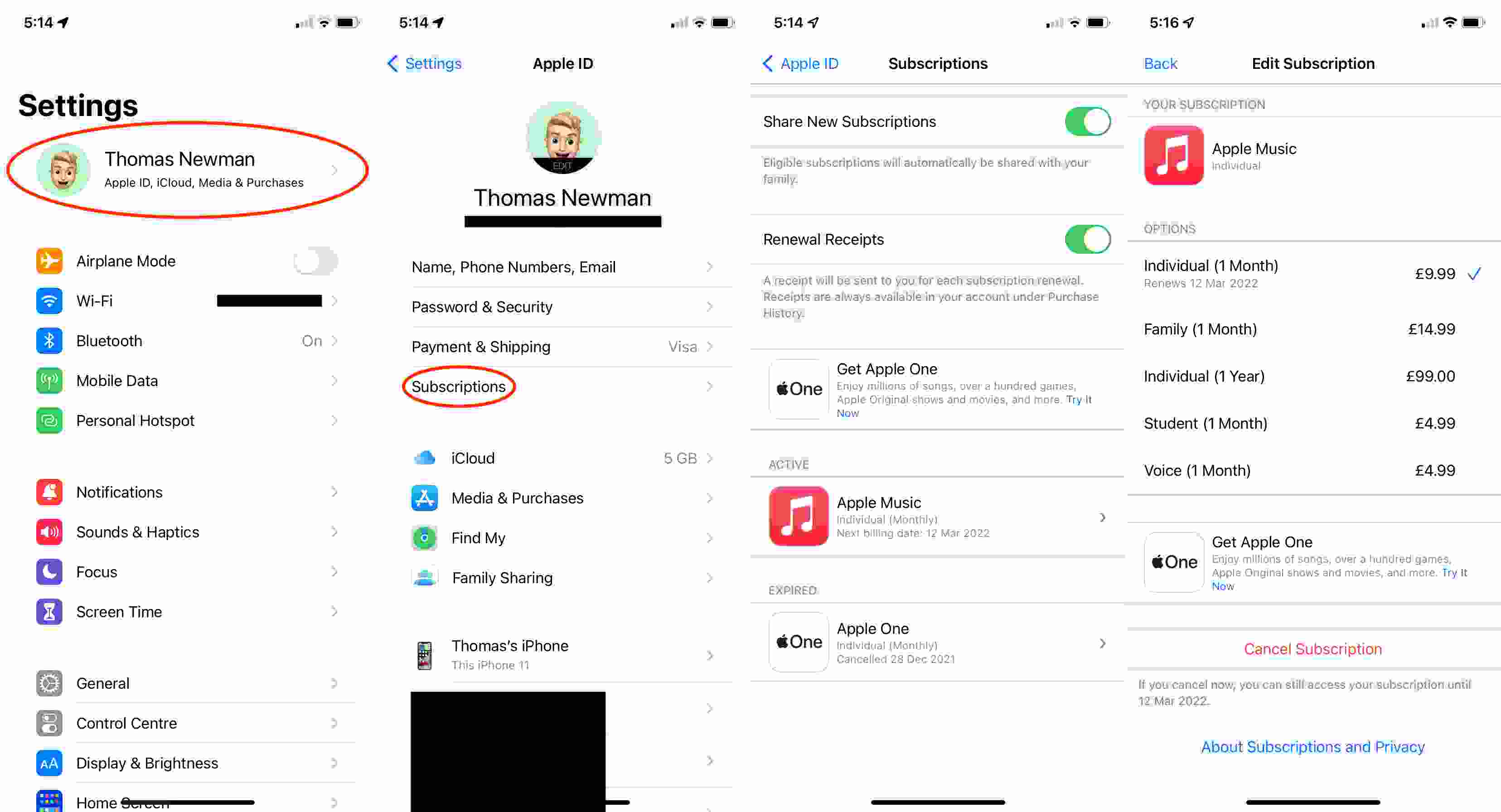
- Откройте приложение «Настройки» на своем устройстве iOS.
- Нажмите на изображение своего профиля, затем нажмите «Подписки».
- Нажмите на Apple Music.
- Здесь вы можете просмотреть подробную информацию о подписке Apple Music, включая дату продления и цену. Вы также можете изменить или отменить свой план подписки.
Проверьте подписку Apple Music на Mac
Как проверить подписку на Apple Music на Mac? Следуй этим шагам:
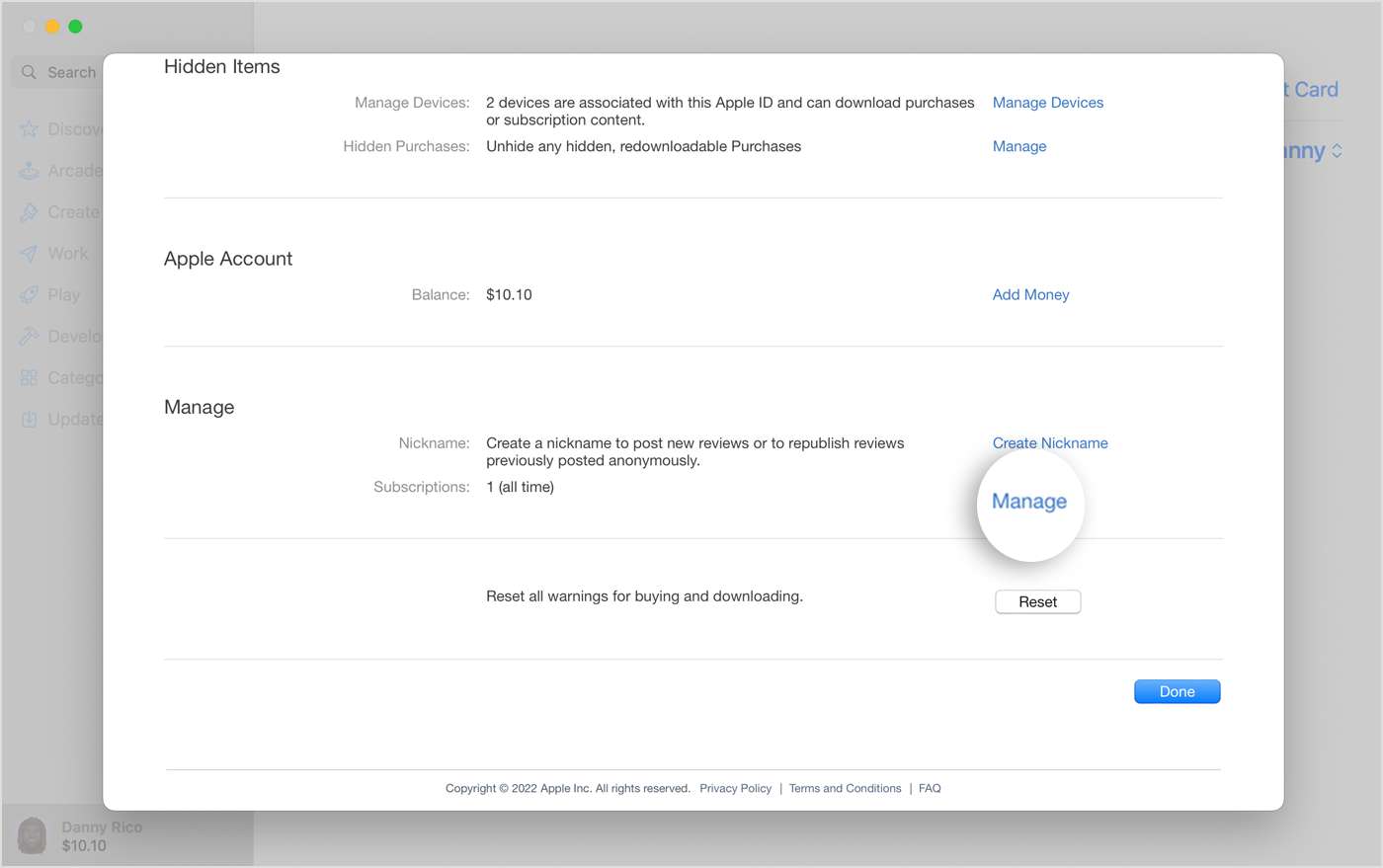
- Откройте App Store на своем Mac и щелкните имя и изображение своей учетной записи в левом нижнем углу.
- Нажмите «Настройки учетной записи» в верхней части окна. Вас могут попросить войти в систему.
- На открывшейся странице прокрутите до «Подписки» и нажмите «Управление».
- Нажмите «Изменить» рядом с подпиской Apple Music. Вы можете проверить свои активные подписки Apple Music.
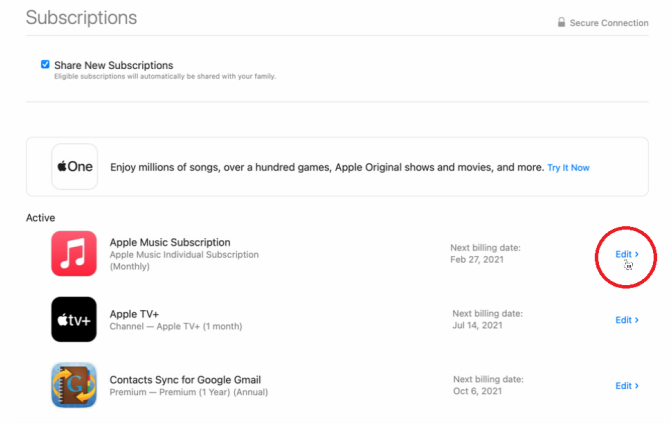
- Вы можете выбрать другой план, нажав на него и подтвердив изменение. Или, чтобы отменить, нажмите «Отменить подписку» и подтвердите, что вы хотите отменить подписку.
Проверьте подписку Apple Music на Android
Пользователи Android, подписанные на Apple Music, также могут легко управлять своими подписками. Как проверить подписку на Apple Music, если я пользователь Android? Следуй этим шагам:
- Запустите приложение Apple Music на своем устройстве Android.
- Коснитесь трех горизонтальных линий в верхнем левом углу экрана.
- Выберите «Учетная запись».
- Возможно, потребуется войти в свою учетную запись Apple ID.
- Выберите «Управление подпиской».
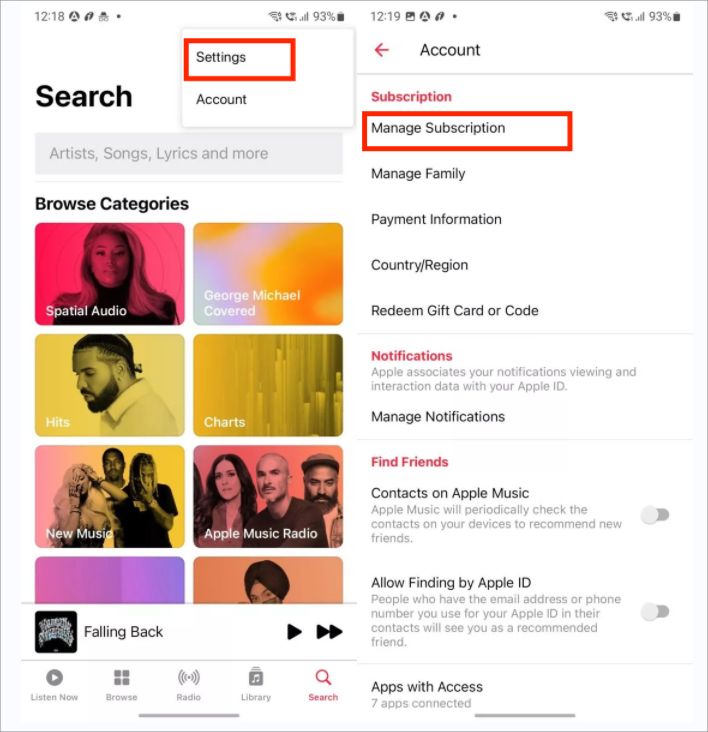
- В этой области вы можете просмотреть свои активные подписки, включая членство в Apple Music.
- Нажмите на него, чтобы просмотреть подробную информацию о членстве в Apple Music, включая дату продления и цену.
- Если срок действия вашей подписки истек, вы можете продлить ее, нажав кнопку «Продлить».
Часть 3. Распространенные проблемы с Apple Music и способы их устранения
Теперь, когда вы узнали, как проверить свою подписку на Apple Music. Давайте рассмотрим некоторые основные руководства по устранению неполадок. Если у вас возникли проблемы с подпиской на Apple Music, вы можете попробовать выполнить несколько действий по устранению неполадок:
- Проверьте статус своей подписки: убедитесь, что ваша подписка по-прежнему активна, проверив настройки своей учетной записи на устройстве, на котором вы первоначально подписались на Apple Music.
- Обновите способ оплаты. Если способ оплаты изменился, обязательно обновите его в своей учетной записи Apple ID. Если ваш способ оплаты будет отклонен, ваша подписка будет приостановлена.
- Проверьте подключение к Интернету: Apple Music требует активного подключения к Интернету для потоковой передачи музыки. Убедитесь, что у вас прочное и стабильное соединение.
- Перезапустите приложение или устройство. Иногда перезапуск приложения или устройства Apple Music может решить проблемы. Попробуйте закрыть приложение или перезагрузить устройство, затем снова откройте приложение и посмотрите, решена ли проблема.
- Обновите приложение Apple Music. Убедитесь, что на вашем устройстве установлена последняя версия приложения Apple Music. Если нет, обновите приложение через App Store или Google Play Store.
- Обратитесь в службу поддержки Apple. Если вы предприняли описанные выше действия, но проблемы по-прежнему возникают, обратитесь в службу поддержки Apple за дополнительной помощью. Они могут помочь устранить неполадки и решить любые проблемы с вашей подпиской на Apple Music.
Следуя этим советам по устранению неполадок, вы, надеюсь, сможете решить любые проблемы, которые могут возникнуть с подпиской Apple Music, и снова наслаждаться любимыми мелодиями.
Часть 4. Бонусный совет: как получить песни Apple Music без подписки?
Чтобы получить лучший сервис Apple Music, настоятельно рекомендуется получить подписку выше. Теперь, когда вы узнали, как проверить свою подписку на Apple Music. И вы можете изменить или отменить подписку. Но если вас слишком беспокоит цена, позвольте мне поделиться с вами лучшим трюком, чтобы решить вашу проблему. Вместо подписки на Годовая подписка Apple Music или ежемесячный план, вы можете загружать песни Apple Music, используя AMusicSoft Конвертер Apple Music .
AMusicSoft Apple Music Converter — это программа, помогающая пользователям конвертировать песни Apple Music, аудиокниги и другие аудиофайлы в различные форматы. Это программное обеспечение особенно полезно для людей, которые хотят слушать свои треки Apple Music на устройствах, которые не поддерживают приложение Apple Music, или для тех, кто хочет слушать свою музыку в автономном режиме.
Одна из ключевых особенностей AMusicSoft Apple Music Converter — это его способность конвертировать песни Apple Music в MP3 и другие различные форматы, включая FLAC, AAC и WAV. Это позволяет пользователям легко слушать свою музыку на самых разных устройствах и платформах, от смартфонов и планшетов до компьютеров и домашних аудиосистем.
Вот основные шаги по использованию AMusicSoft Apple Music Converter для бесплатного преобразования треков Apple Music:
- Скачайте и установите AMusicSoft Apple Music Converter на вашем компьютере.
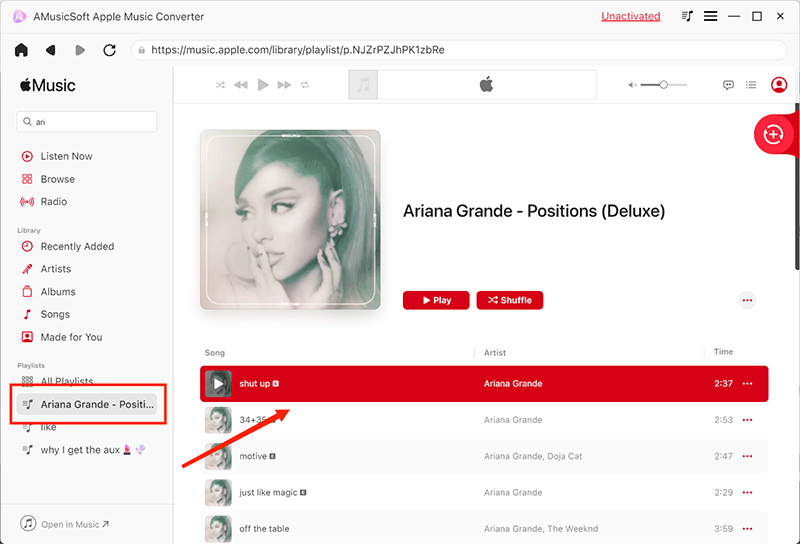
- Запустите программу и нажмите кнопку «Добавить», чтобы импортировать песни Apple Music, которые вы хотите преобразовать. Вы можете добавлять отдельные песни или целые плейлисты.
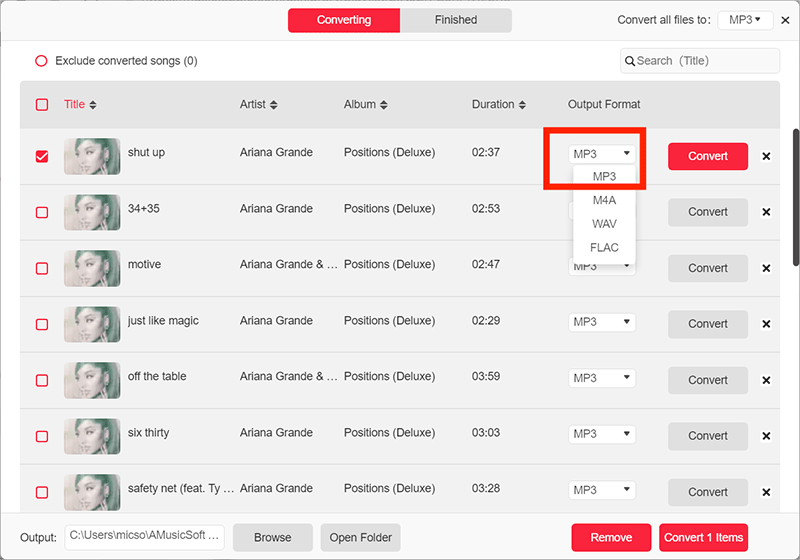
- Выберите выходной формат для конвертированных файлов. AMusicSoft Apple Music Converter поддерживает различные форматы, включая MP3, FLAC и WAV. При необходимости установите качество вывода и другие параметры. Затем выберите папку назначения, в которой будут сохранены файлы.
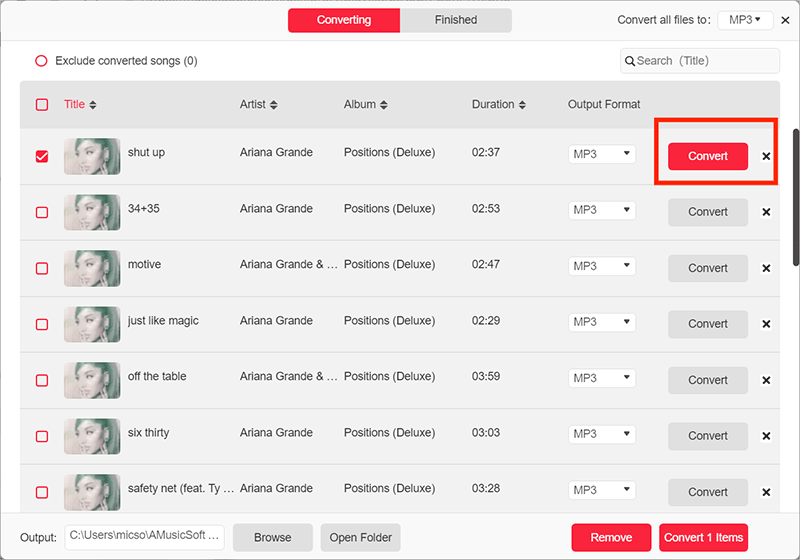
- Нажмите на кнопку «Конвертировать», чтобы начать процесс конвертации. Программное обеспечение преобразует ваши треки Apple Music в выбранный формат и сохранит их на вашем компьютере.
- После завершения преобразования вы можете перенести преобразованные файлы на нужное устройство или платформу и наслаждаться треками Apple Music в автономном режиме или на устройствах сторонних производителей.
Еще одна важная особенность AMusicSoft Apple Music Converter — это скорость и надежность. Программное обеспечение предназначено для преобразования треков Apple Music на высокой скорости с сохранением исходного качества звука. Это означает, что пользователи могут быстро и легко конвертировать свои музыкальные файлы без ущерба для качества звука.
Часть 5. Вывод
В статье представлено подробное руководство о том, как проверить свою подписку Apple Music на различных устройствах, включая iOS, Mac и Android. Он также предлагает советы по устранению распространенных проблем с подпиской.
Кроме того, статья знакомит AMusicSoft Конвертер Apple Music, программа, предназначенная для того, чтобы помочь пользователям конвертировать свои треки Apple Music в различные форматы. В статье освещаются ключевые особенности программного обеспечения, в том числе его способность конвертировать песни Apple Music на высоких скоростях, поддержка различных форматов вывода и удобный интерфейс.
В целом статья рекомендует AMusicSoft Apple Music Converter как мощный и надежный инструмент для тех, кто хочет больше контролировать свои треки Apple Music. Используя это программное обеспечение, пользователи могут легко конвертировать свои музыкальные файлы в различные форматы и наслаждаться треками Apple Music в автономном режиме или на устройствах сторонних производителей.
Люди Читайте также
- Изучите подробное руководство о том, как вырезать песни iTunes
- Подробное руководство о том, как добавить музыку в Premiere Pro
- Как установить песню в качестве будильника на iPhone? [2024 Обновлено]
- Как загрузить всю библиотеку в Apple Music? [Руководство по 2024]
- Простое руководство по решению семейного альбома, не отображающего проблему
- Как отправить рингтон на iPhone по электронной почте, AirDrop и iTunes
- Зная все, что нам нужно знать об удалении M4P Drm
- 3 лучших способа насладиться Apple Music Android TV
Старшие пользователи Apple Music, Spotify, Amazon Music. Делитесь разными советами и решениями.
Последнее обновление: Январь 3, 2024
Просмотр доступных подписок на сервисы Apple в рамках Семейного доступа на Mac

На Mac можно подписываться на Apple Music, Apple TV+, Apple Arcade, Apple News+ и другие сервисы и использовать подписки совместно с другими членами семьи. В разделе «Подписки» в настройках Семейного доступа можно просматривать сервисы, доступ к которым можно предоставить другим членам семьи.
Чтобы просмотреть доступные подписки, выберите меню Apple

> «Системные настройки», нажмите «Семья» в боковом меню, нажмите «Подписки» справа, затем нажмите «Подписки Apple».
Если пункт «Семья» не отображается в боковом меню, настройте Семейный доступ.
Семейные подписки Apple
Нажмите кнопку «Подробнее» рядом с сервисом, чтобы просмотреть информацию о нем или управлять подписками.
Вы можете подписываться на сервисы Apple и делиться своей подпиской с членами семьи. Например, можно создать семейную подписку на Apple Music и получать доступ более чем к 90 миллионам песен в группе Семейного доступа.
Список подписок меняется с появлением новых сервисов.
Как проверить сколько осталось подписки apple music
Узнайте, как отменить Apple, Музыка, изменить тип подписки, или присоединиться к уже существующей подписке семьи.
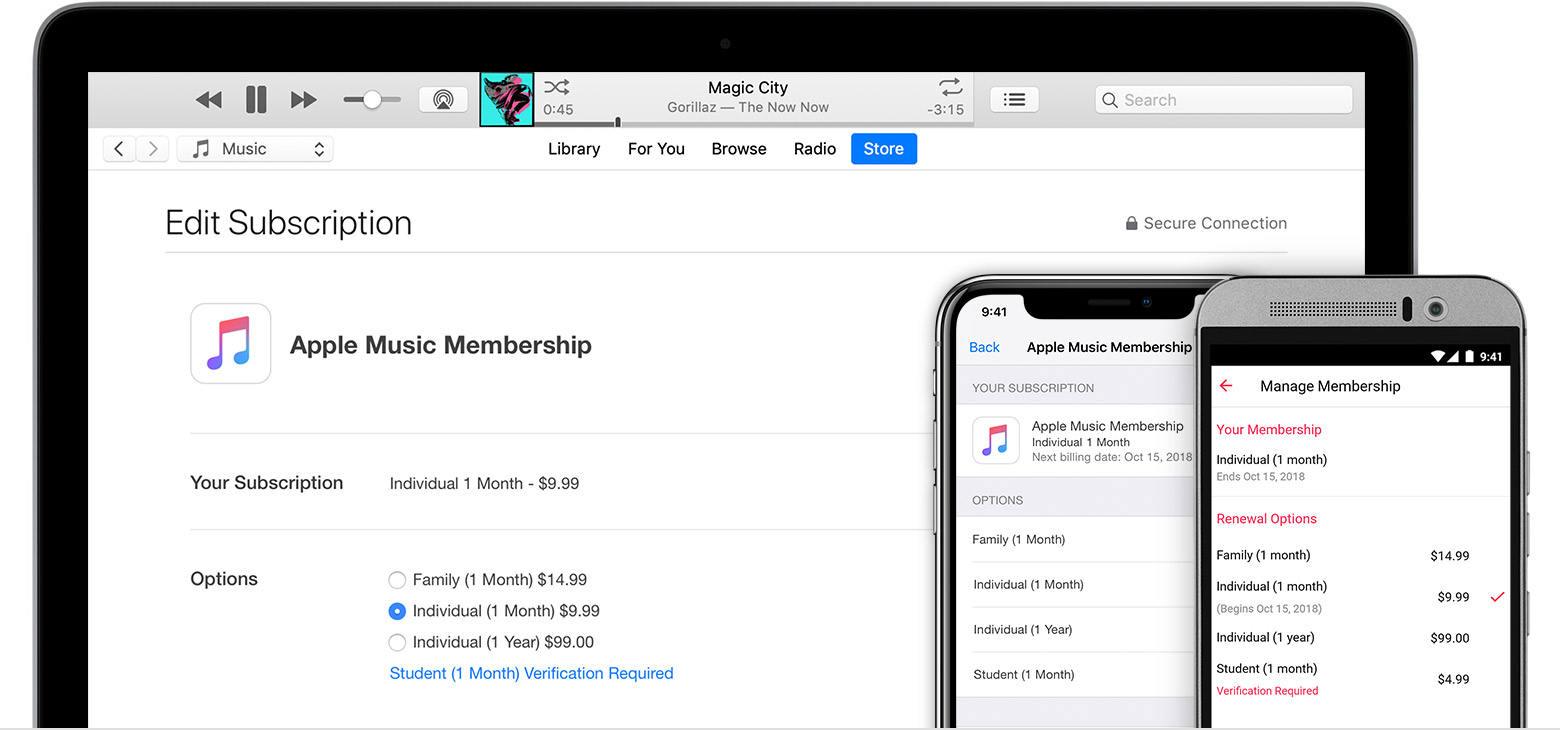
Вы можете отменить или изменить свой музыкальный подписки Apple с использованием устройства, на котором вы подписались или другое устройство, как долго, как вы вошли в систему с использованием того же идентификатора Apple:
- для iPhone, iPad или iPod
- Андроид
- iTunes на Mac или PC
- Яблоко ТВ
Если вы отмените Яблоко музыка, вы потеряете доступ к музыке из каталога Apple, любую музыку, что вы добавили в свою библиотеку, а в особенности Apple, Музыка для вашего текущего периода подписки.
Если вы отмените в течение вашего испытательного срока, Вы потеряете доступ к каталогу и функций Apple музыки сразу.
Управление вашей музыкальной подписки от Apple на устройства компании Apple как управлять любой другой подписки. Узнайте больше о том, чтобы просмотреть, изменить или отменить подписку.
Музыка имеет Apple, подписки и цены могут различаться. Узнайте, что доступно в вашей стране или регионе.

Отменить или изменить подписку
Вы можете отменить или Apple Music или изменить подписку на вашем iPhone, iPad или iPod touch; ваше Android-устройство, в iTunes на вашем Mac или ПК, или на вашем Apple ТВ.
Подписку можно возобновить, если вы не отменили более чем за 24 часа до даты возобновления.
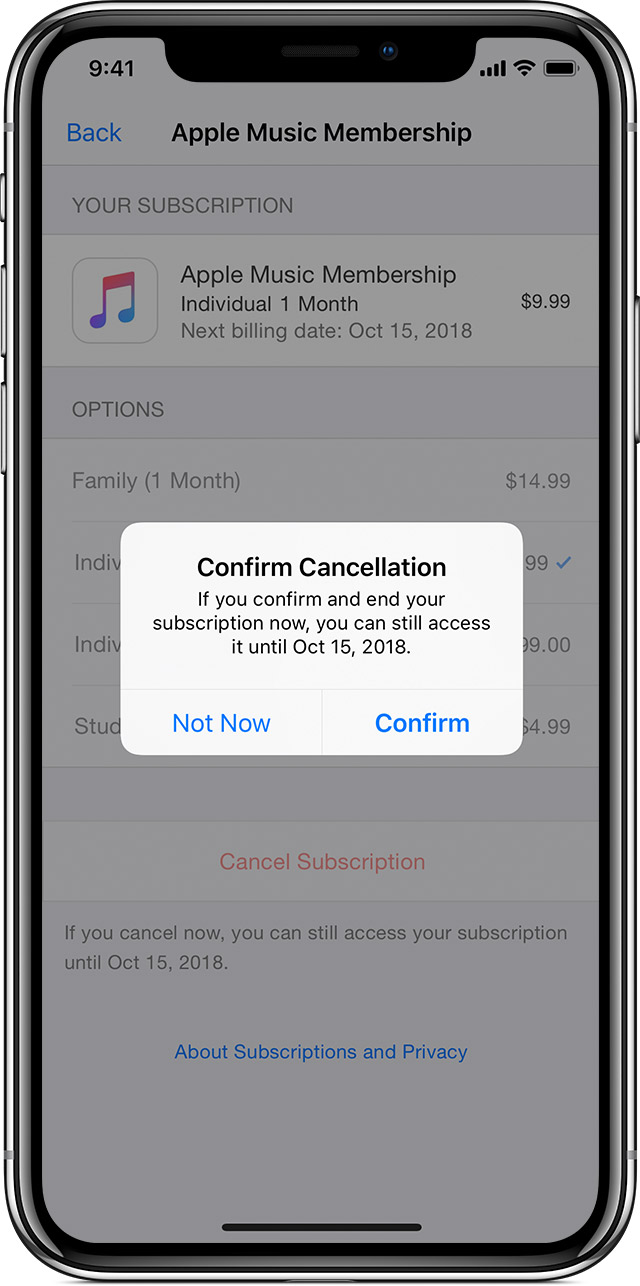
На вашем iPhone, iPad или iPod
Если вы с помощью iPhone, iPad или iPod touch на которых вы зарегистрировались для Apple музыку, нажмите на эту ссылку: Просмотреть мою подписку. Или выполните следующие действия:
- Перейдите в раздел Настройки > [ваше имя] > & магазине приложений iTunes.
- Нажмите на свой идентификатор Apple в верхней части экрана, затем нажмите Просмотреть идентификатор Apple. Вам может потребоваться войти в систему с использованием вашего идентификатора Apple.
- Выделите подписки, затем нажмите на него.
- Коснитесь музыкальной подписки от Apple.
Если ты будешь платить за подписку, но не вижу его в списке подписок, убедитесь, что вы вошли в систему с помощью идентификатора Apple, с которым вы изначально подписались на Apple Music и который можно использовать с Apple Music на вашем устройстве. Узнайте, что делать, если вы до сих пор не могу просмотреть свои подписки. - Используйте параметры для управления подпиской.
Изменить: можно изменить к индивидуальному подписку ежемесячно или ежегодно, изменение семейного абонемента, а потом пригласить свою семью, или поменять на студенческий абонемент и подтвердить свое право на участие.
Отмена: нажмите Отменить подписку, нажмите Подтвердить. Ваша подписка будет остановить в конце текущего цикла выставления счетов.*

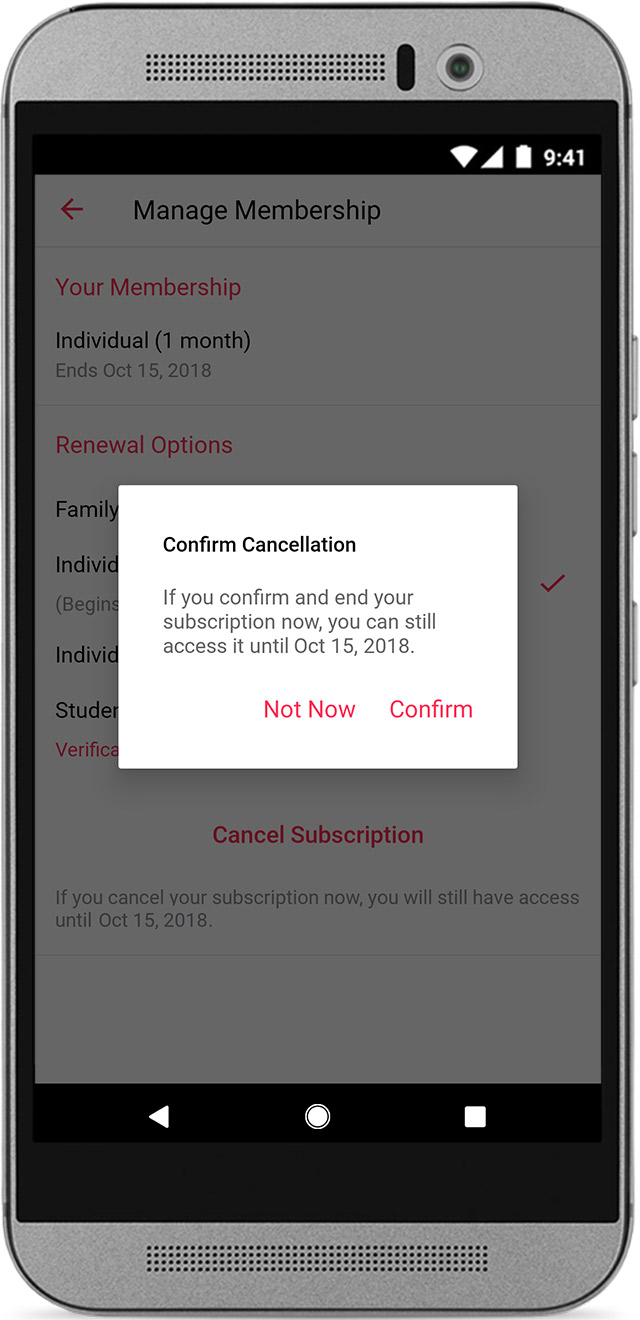
На вашем Android устройстве
В дополнение к изменению или отмены вашего членства, вы можете также изменить способ оплаты или активировать подарочные карты к аккаунту на вашем Android устройстве или Chromebook.
Если вы не имеете Android-устройство, на котором вы зарегистрировались для Apple музыки, сначала скачать приложение Музыка на Вашем новом Android-устройство или управлять подпиской с помощью другого устройства.
- В Apple Music приложение на вашем Android устройстве, нажмите кнопку меню .
- Коснитесь Учетной Записи. Если вы не видите учетную запись, коснитесь значка настройки > войти в сеть, войдите в свой идентификатор Apple, нажать кнопку назад и нажмите на кнопку Меню еще раз.
- Коснитесь Управлять Членством.
- Используйте параметры для управления подпиской.
Изменить: можно изменить к индивидуальному подписку ежемесячно или ежегодно, изменение семейного абонемента, а потом пригласить свою семью, или поменять на студенческий абонемент и подтвердить свое право на участие.
Отмена: нажмите Отменить подписку, нажмите Подтвердить. Ваша подписка будет остановить в конце текущего цикла выставления счетов.*
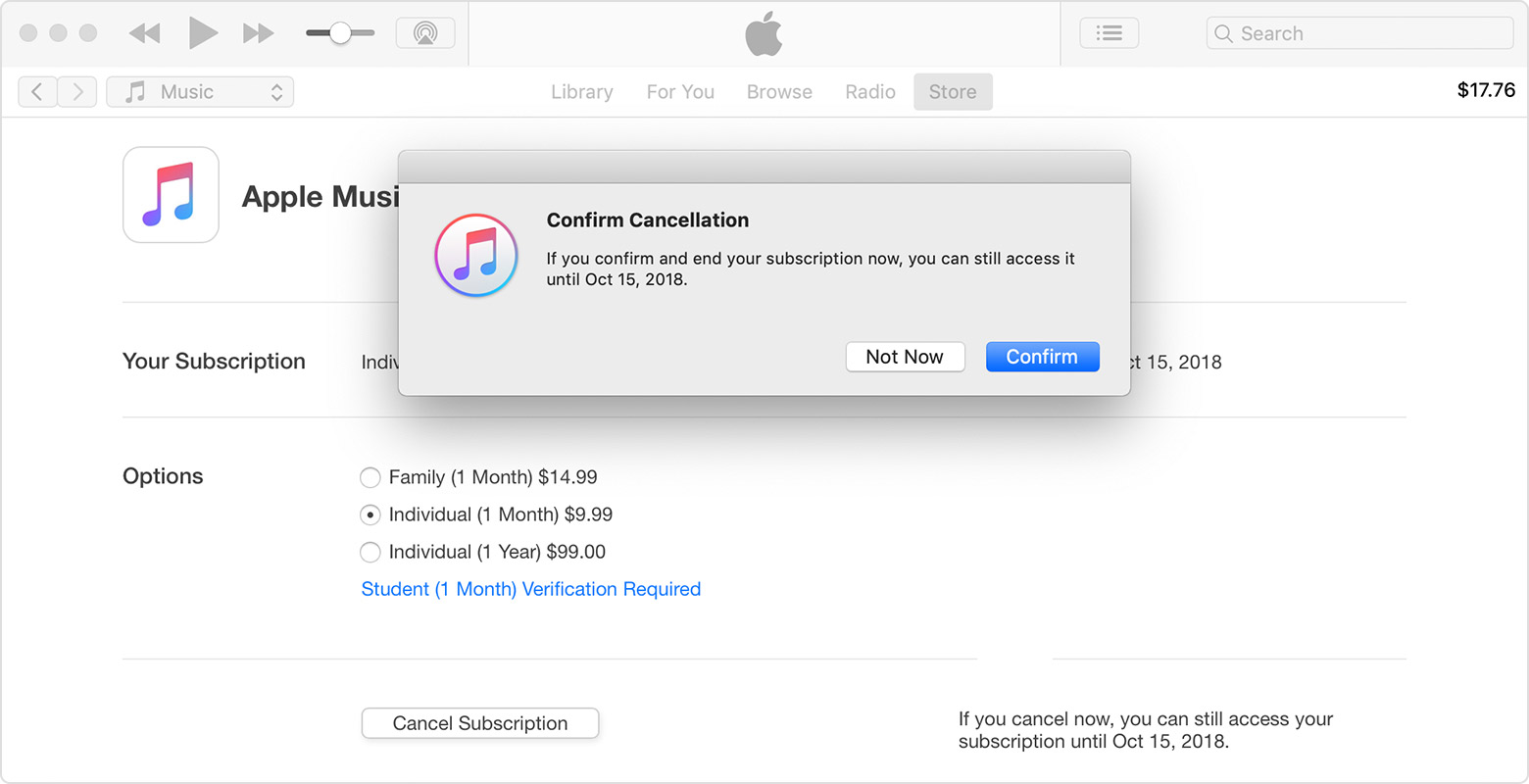
На вашем Mac или ПК
Если вы используете Mac или PC, на котором вы зарегистрировались для Apple музыку, нажмите на эту ссылку: Просмотреть мою подписку. Или выполните следующие действия:
- Откройте программу iTunes.
- В строке меню вверху на экране компьютера или в верхней части окна iTunes, выберите «магазин» > просмотреть мою учетную запись. Вам нужно войдите в свой идентификатор Apple.
- На странице сведения об учетной записи, перейдите к разделу параметры. Справа от подписки, Выберите пункт Управление.
- Справа от музыкальной подписки от Apple, нажать кнопку Изменить.
Если ты будешь платить за подписку, но не вижу его в списке подписок, убедитесь, что вы вошли в систему с помощью идентификатора Apple, с которым вы изначально подписались на Apple Music и который можно использовать с Apple Music на вашем устройстве. Узнайте, что делать, если вы до сих пор не могу просмотреть свои подписки. - Используйте параметры для управления подпиской.
Изменить: можно изменить к индивидуальному подписку ежемесячно или ежегодно, изменение семейного абонемента, а потом пригласить свою семью, или поменять на студенческий абонемент и подтвердить свое право на участие.
Отмена: нажмите кнопку Отменить подписку, нажмите кнопку Подтвердить. Ваша подписка будет остановить в конце текущего цикла выставления счетов.*

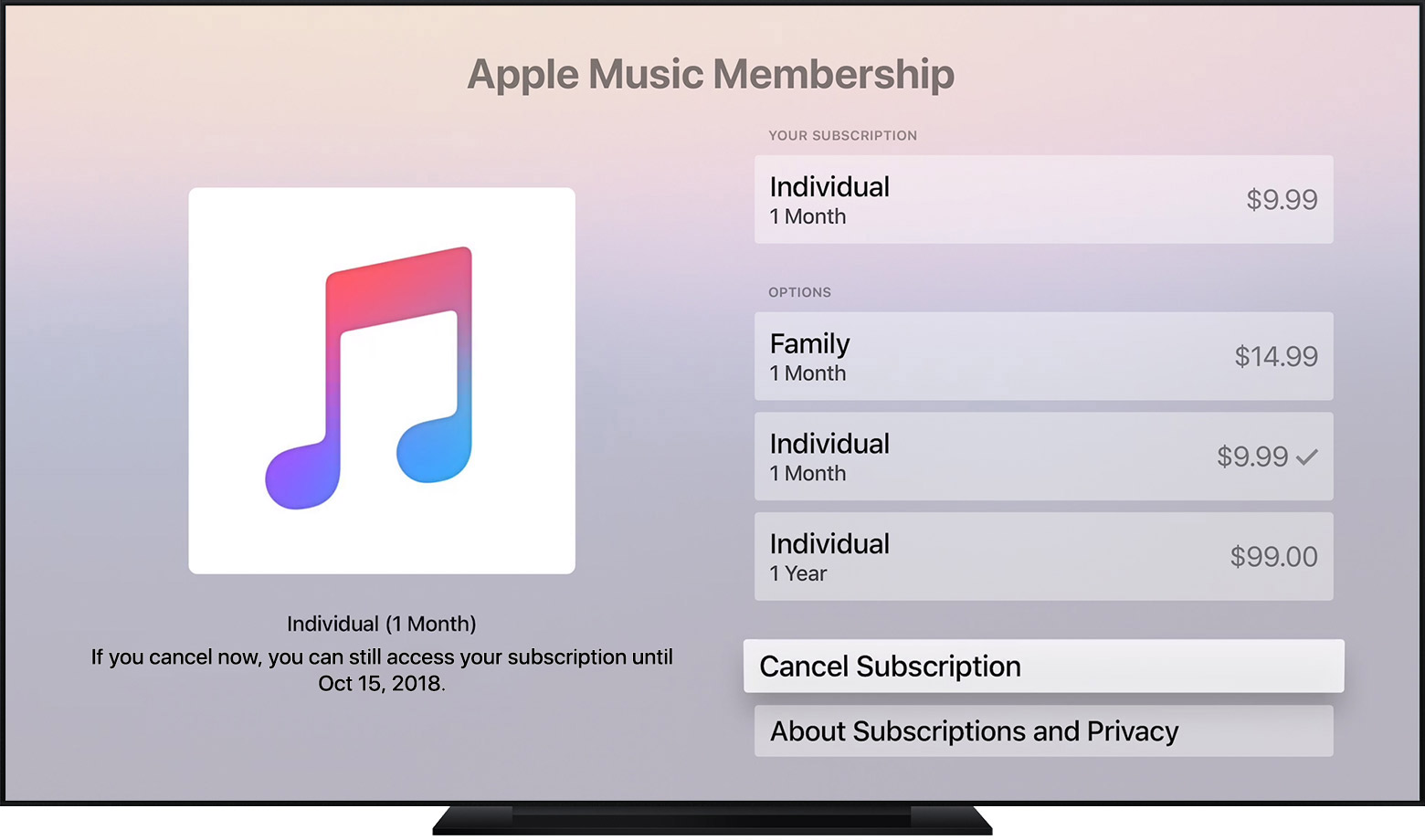
На Apple ТВ
- Откройте Настройки, выберите Учетные записи.
- Согласно подписки, Выберите пункт Управление подписками.
- Выбирать музыкальные подписку на Apple.
Если ты будешь платить за подписку, но не вижу его в списке подписок, убедитесь, что вы вошли в систему с помощью идентификатора Apple, с которым вы изначально подписались на Apple Music и который можно использовать с Apple Music на вашем устройстве. Узнайте, что делать, если вы до сих пор не могу просмотреть свои подписки. - Используйте параметры для управления подпиской.
Изменить: можно изменить к индивидуальному подписку ежемесячно или ежегодно, или поменять на семейный абонемент, а потом пригласить свою семью. Чтобы изменить членство студента, использовать различные устройства.
Отмена: Нажмите Кнопку Отменить Подписку. Ваша подписка будет остановить в конце текущего цикла выставления счетов.*
Apple Музыка не доступна на Apple TV (2-го поколения) или Apple TV (3-го поколения).
Присоединиться к уже существующей семье
Если вы уже входили в группу Семейного доступа, что Яблоко музыка семейную подписку, вам не нужно ничего делать, чтобы присоединиться.
Если у вас есть яблоко музыка отдельных подписки и хотите присоединиться к существующей семье, что ты уже не часть, выполните следующие действия:
- Попросите организатора семьи приглашаем Вас присоединиться к их семейной группе.
- Принимают приглашение присоединиться к группе.
- После того как вы приняли приглашение, откройте приложение Музыка и убедитесь, что вы являетесь частью группы. Пройти через шаги, чтобы управлять подпиской на ваше устройство и убедитесь, что у вас есть семейные подписки.
Когда вы присоединяетесь к подписке семейного, индивидуального или студенческие подписки будут отменены в конце следующего цикла выставления счетов. Если вы хотите уйти из семьи и перезагрузите ваш индивидуальный или студенческий абонемент позже, вы можете вернуться.
Если вы до сих пор не могу просмотреть свои подписки
- Убедитесь, что у вас есть программное обеспечение на вашем устройстве или обновить приложение Музыка для Android до последней версии.
- Вы могли быть подписаны с помощью другого идентификатора Apple, когда вы изначально подписались. Войдите в том, что Apple ID и проверить, чтобы увидеть, если ваш платеж поступает на счет. Если у вас есть двухфакторная аутентификация включена, вам будет предложено ввести код подтверждения. Если вы не можете вспомнить пароль на этот идентификатор Apple, мы можем помочь.
- Если вы не являетесь организатором семейной группы, вы можете оставить подписку семье, но организатор будет держать получения счета на подписку семье, пока они не отменить его.
- Если вы подписались на Apple музыки с вашего мобильного телефона провайдера, связаться с ними, чтобы отменить.
- Если вы получили письмо о подписке или Apple Музыка бесплатно и вы не знаете, если это реально, убедитесь, что это законно электронной почты от Apple.
- Если вы до сих пор не могут просматривать или управлять подпиской, обратитесь в службу поддержки Apple.
Узнать больше
- Если вы еще не являетесь абонентом, вы можете присоединиться к Apple, Музыка на вашем iPhone, iPad и iPod touch, компьютер Mac или ПК или на Android устройстве или на устройстве Chromebook, который поддерживает Android приложения. Узнайте, какие планшеты поддерживает Андроид приложения.
- Вы можете изменить способ оплаты , который вы используете для Apple Музыка и другие покупки.
- Активировать подарочные карты на ваш счет, чтобы использовать для Apple, Музыка подписок.
- Узнать больше о том, как сделать яблочный музыкальная семья подписки.
- Узнать больше о том, как сделать яблочный музыкальный студенческий абонемент, кто имеет право и как подтвердить права.
- Узнайте, что делать, если вы видите незнакомый заряд на ваше заявление.
* Если вы отмените в течение вашего испытательного срока, Вы потеряете доступ к каталогу и функций Apple музыки сразу.
Информация о продуктах, произведенных не компанией Apple, или о независимых веб-сайтах, неподконтрольных и не тестируемых компанией Apple, не носит рекомендательного характера и не рекламируются компанией. Компания Apple не несет никакой ответственности за выбор, функциональность и использование веб-сайтов или продукции. Apple не делает никаких заявлений относительно стороннего точность сайт или надежность. Риски, связанные с использованием Интернета. Обратитесь к поставщику за дополнительной информацией. Другие названия компаний и продуктов могут быть товарными знаками их соответствующих владельцев.
Как проверить и отключить платные подписки на Айфоне (5, 6, 7, 8, X) у приложений?
Подписки на цифровые сервисы порой могут быть источником проблем и лишних расходов средств. Перед вами руководство по созданию, управлению, просмотру и (отключению, удалению) отмене подписок на Айфоне (любой модели 5, 6, 7, 8, X и SE), планшетах Айпаде и Айпод тач, а также в сервисах Apple Music и т.д. Как лучше всего просматривать и управлять цифровыми подписками на iPhone и в других устройствах Apple? Можно ли отказаться от подписок на сервисы вроде Apple Music на iPhone (или iPad)? В этом довольно просто запутаться, а поскольку любая подписка стоит определённых денег, очень важно следить за своими расходами и уметь вовремя просматривать и отключать платные подписки на Айфоне, если вы понимаете, что они вам больше не нужны. Чтобы помочь вам разобраться в этом вопросе, мы подготовили подробное руководство по управлению подписками на ваших iPhone, iPad и iPod touch.
Как посмотреть платные подписки на Айфоне, через настройки?
Посмотреть существующие платные подписки на устройствах с операционной системой iOS (Айфон, Айпад) достаточно легко. Информация обо всех ваших подписках хранится в идентификаторе Apple ID, а просмотреть её можно в меню «Настройки». Зайдите в «Настройки», а затем найдите пункт «iTunes и App Store». В верхней части экрана вы увидите свой Apple ID: нажмите на него, а затем выберите «Просмотреть Apple ID». Используя сканер Touch ID, пройдите авторизацию, после чего вы получите доступ к настройкам своего аккаунта.
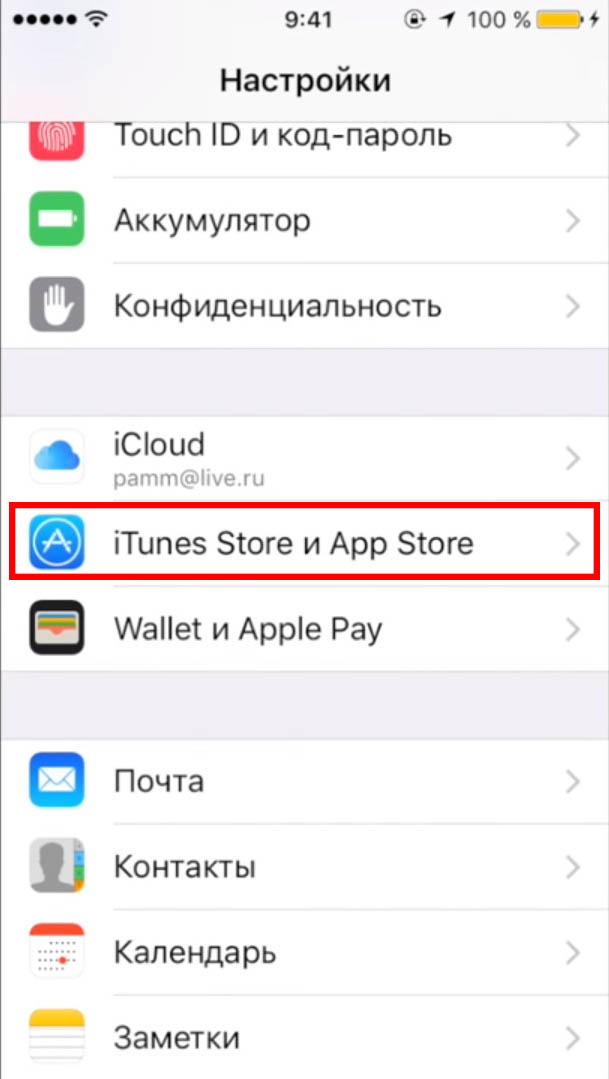
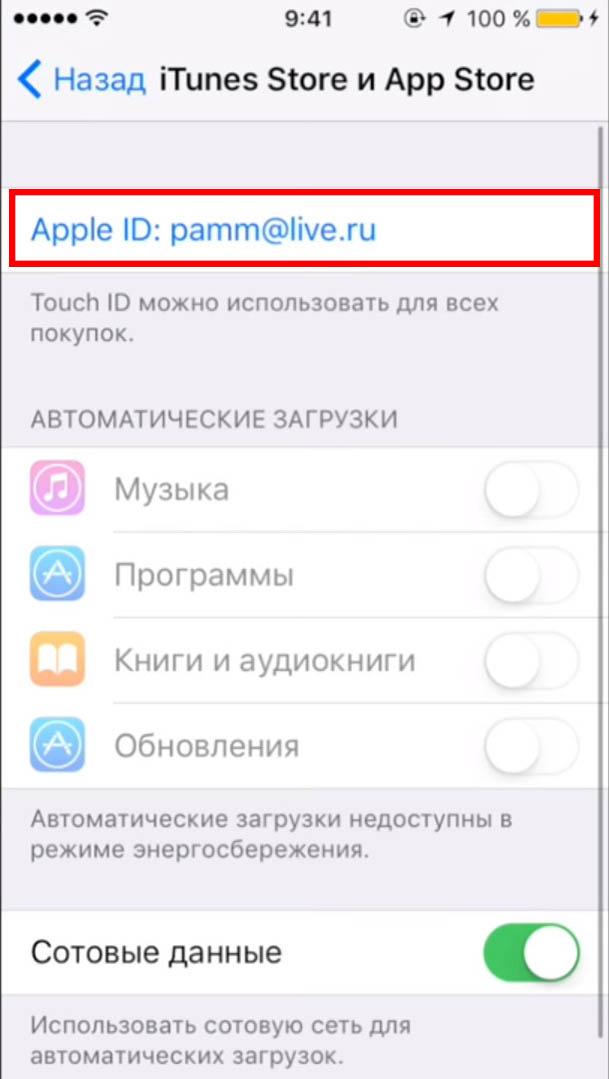
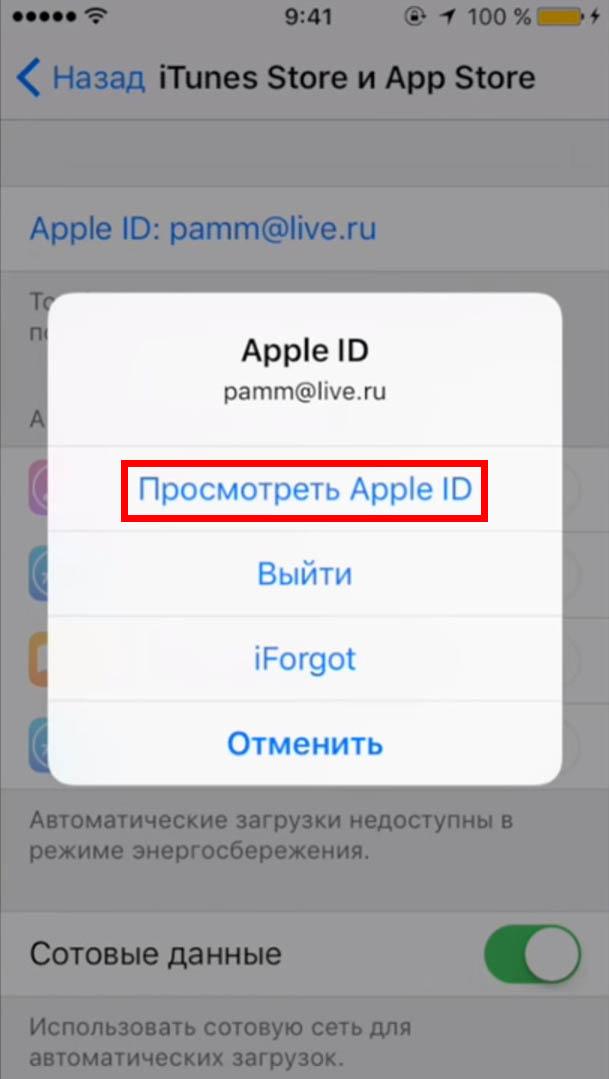
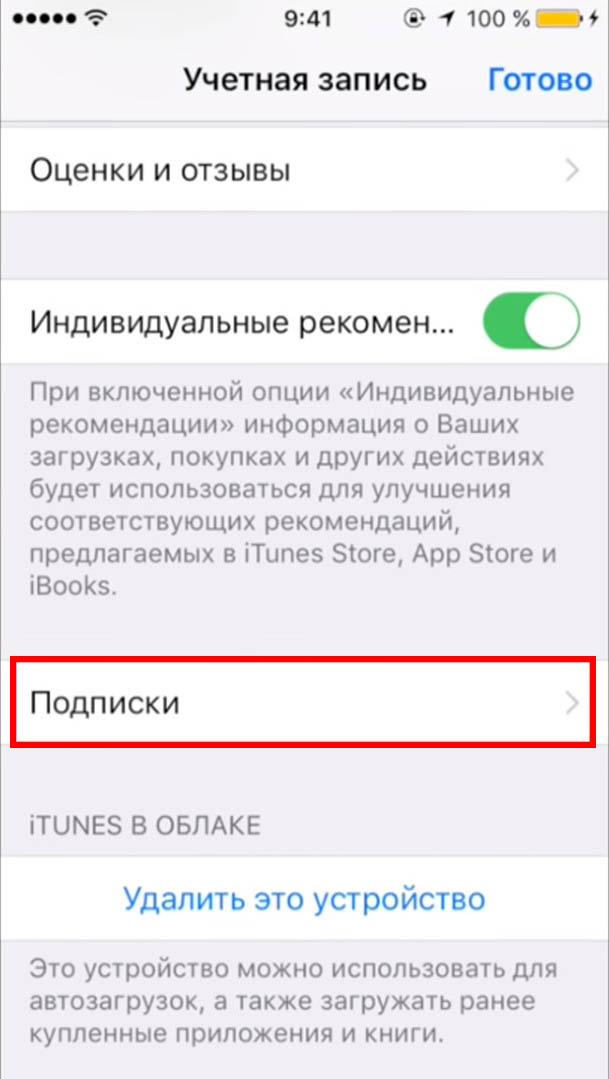
Нажмите на пункт «Подписки» и сразу откроется список всех ваших подписок на Айфоне и Айпаде. (Если у вас не отображается данный пункт, это означает, что в вашем аккаунте отсутствуют подписки, сделанные через iOS. В конце статьи приложена инструкция как раз для таких случаев). Вы подписались на не нужное приложение App Store в Айфоне или Айпаде или на какую-нибудь музыку и теперь хотите отменить подписку? К счастью, для этого достаточно лишь зайти в соответствующий раздел настроек в вашем iPhone. В этом же разделе вы можете легко отключить подписку на iCloud, Apple Music, Spotify, Netflix и многие другие сервисы. Далее, мы подробнее покажем вам, как это сделать.
Как отменить платные подписки в Айфоне у приложений из AppStore?
- Для начала откройте меню «Настройки» на iPhone или iPad.
- Прокрутите до пункта «iTunes и App Store».
- Нажмите на Apple ID вверху экрана.
- Нажмите на надпись «Просмотреть Apple ID».
- Используйте Face ID, Touch ID или введите свой пароль.
- Подождите, пока загрузится информация Apple ID.
- Когда страница вашего аккаунта прогрузится, прокрутите её вниз и зайдите в меню «Подписки».
- Вы увидите все активные и истёкшие подписки.
- Выберите подписку, которую хотите отменить (отключить, удалить), и нажмите на неё.
- Откроется страница с детальной информацией о данной подписке, где будут предложены несколько альтернативных вариантов подписки, а также возможность отменить текущую подписку на Айфоне или Айпаде.
- Вам останется только нажать на пункт «Отменить подписку».
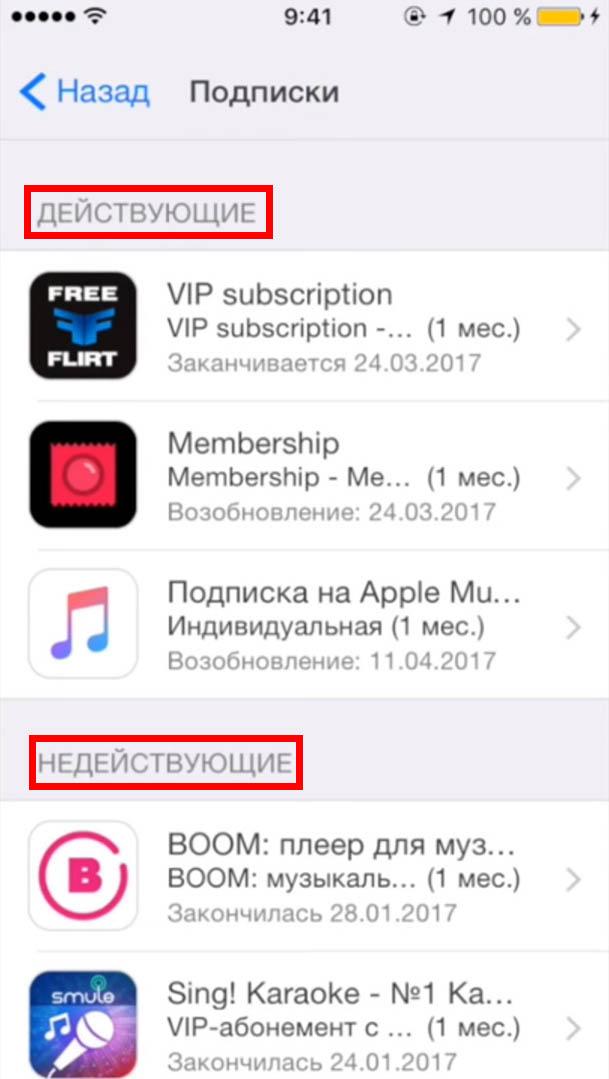
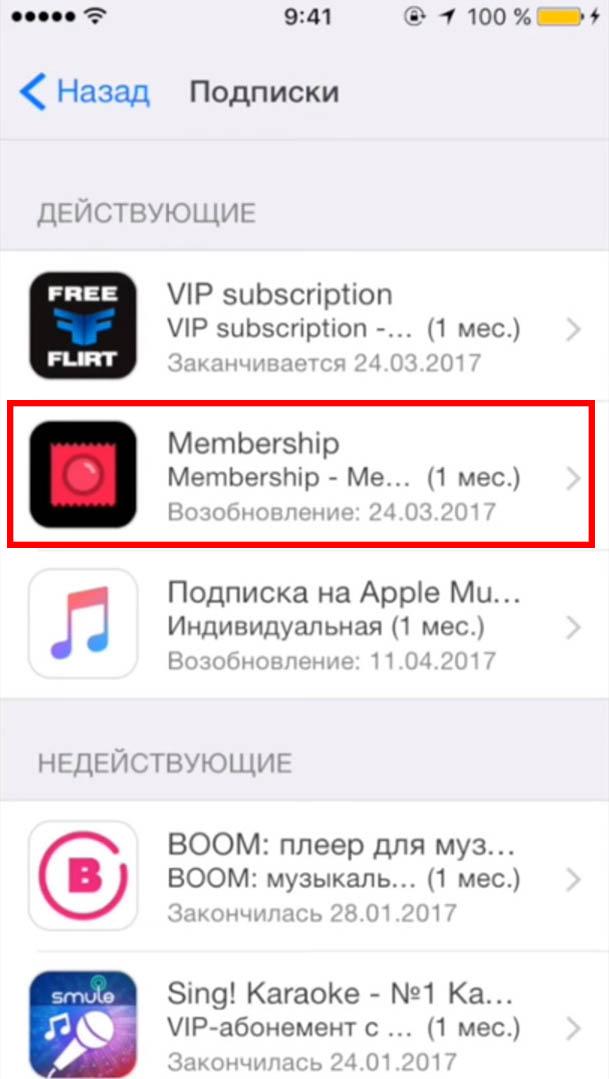
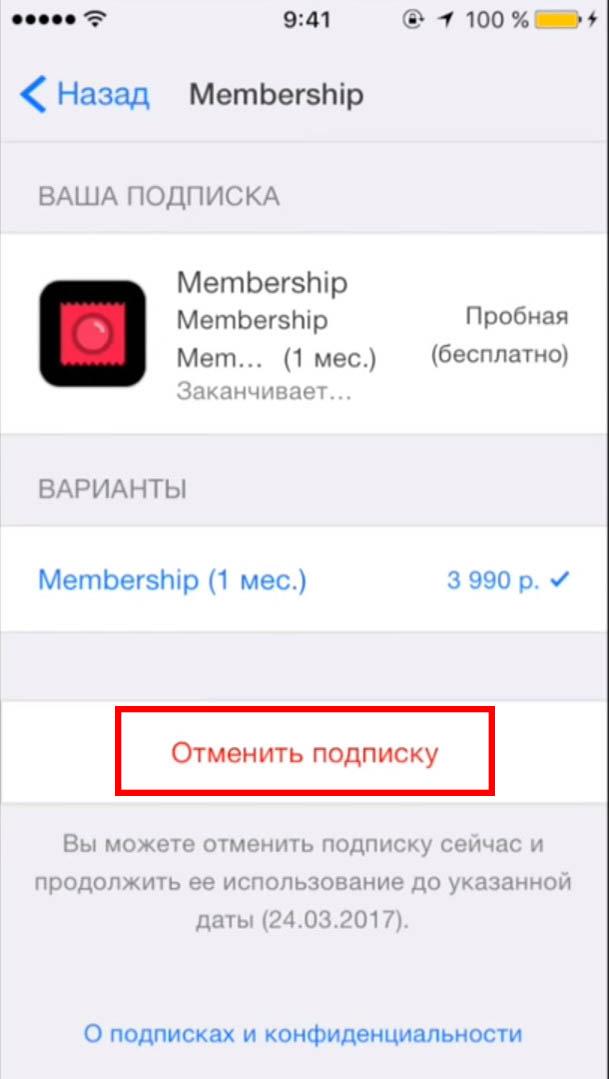
Подписка отключится в конце установленного периода – к примеру, если подписка обновляется в начале каждого месяца, то вы сможете пользоваться приложением или сервисом ровно до конца текущего месяца.
Как в Айтюнс отключить платную подписку на Айфоне?
В отличие от устройств с операционными системами iOS и tvOS, на ноутбуках и стационарных компьютерах нельзя управлять подписками в аккаунте Apple через настройки системы. Для этого необходимо зайти в iTunes (и войти в нужный аккаунт Apple ID, если вы этого ещё не сделали).
- Откройте iTunes на своём Mac.
- Зайдите в раздел «Магазин».
- Нажмите на ссылку «Аккаунты» в правой колонке.
- Введите ваши данные, если это необходимо.
- Прокрутите список до раздела «Настройки» и нажмите «Управление подписками».
- Выберите подписку, которую хотите отключить на Айфоне или Айпаде, и нажмите «Редактировать».
- Нажмите на пункт «Отменить подписку».
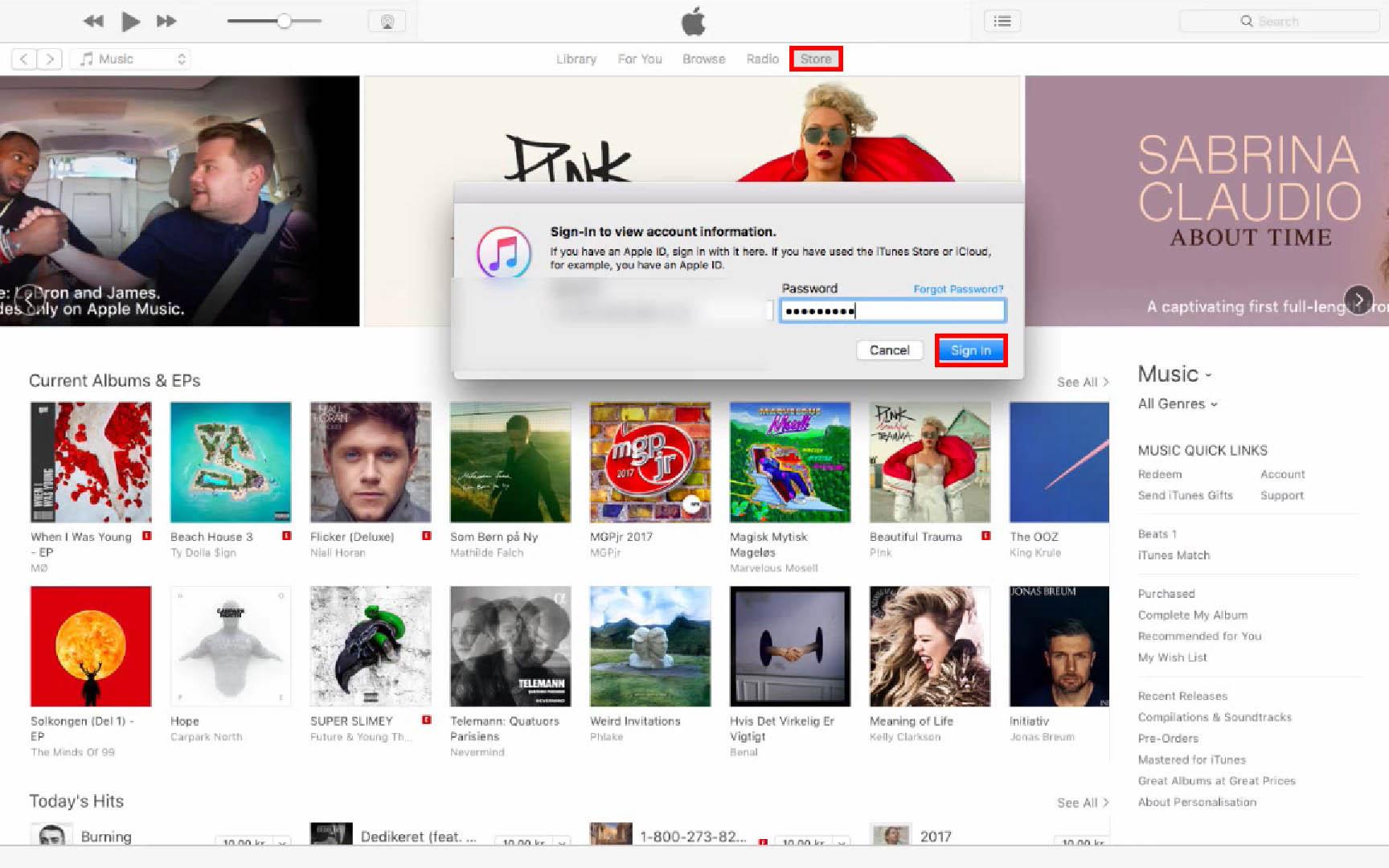
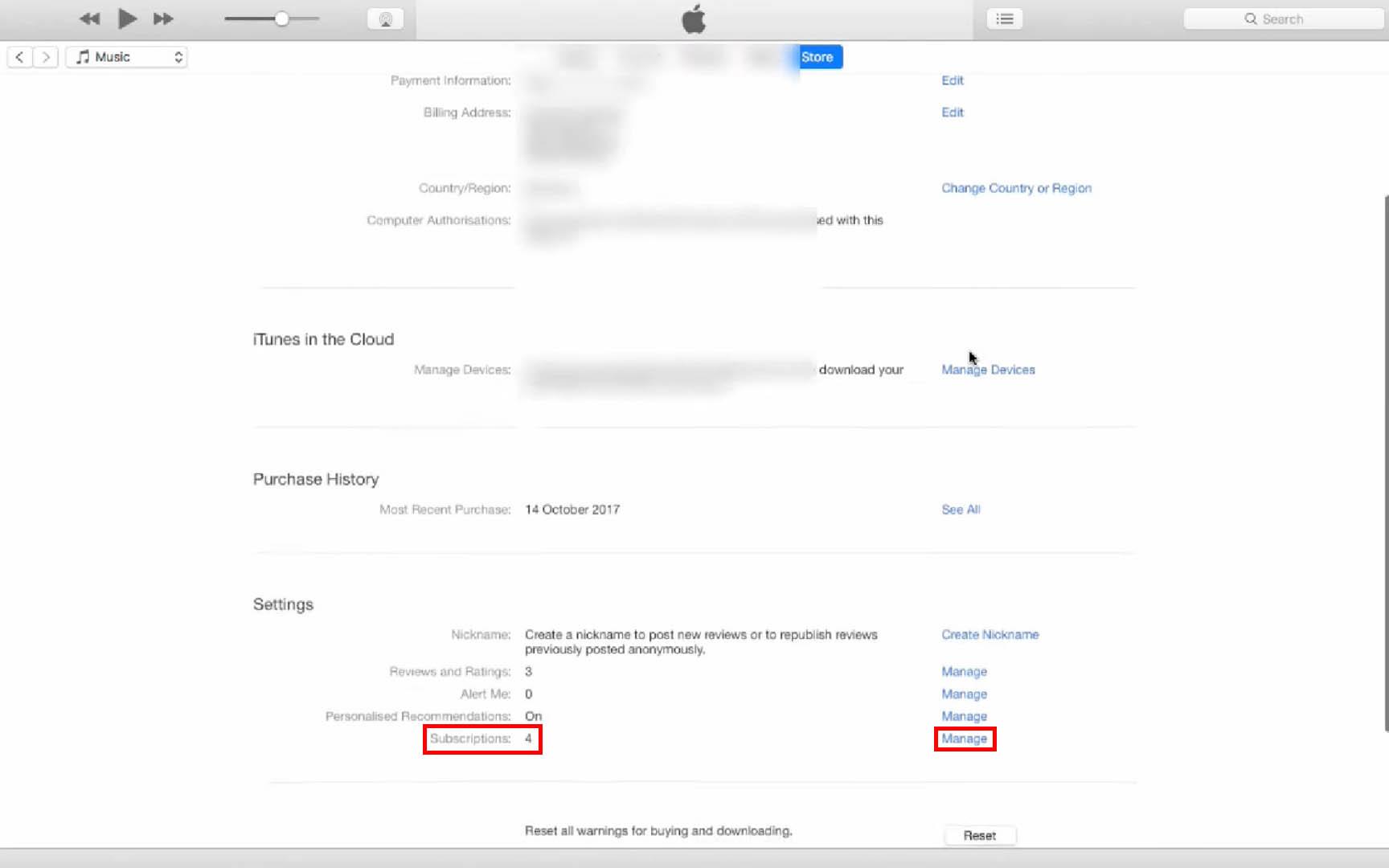
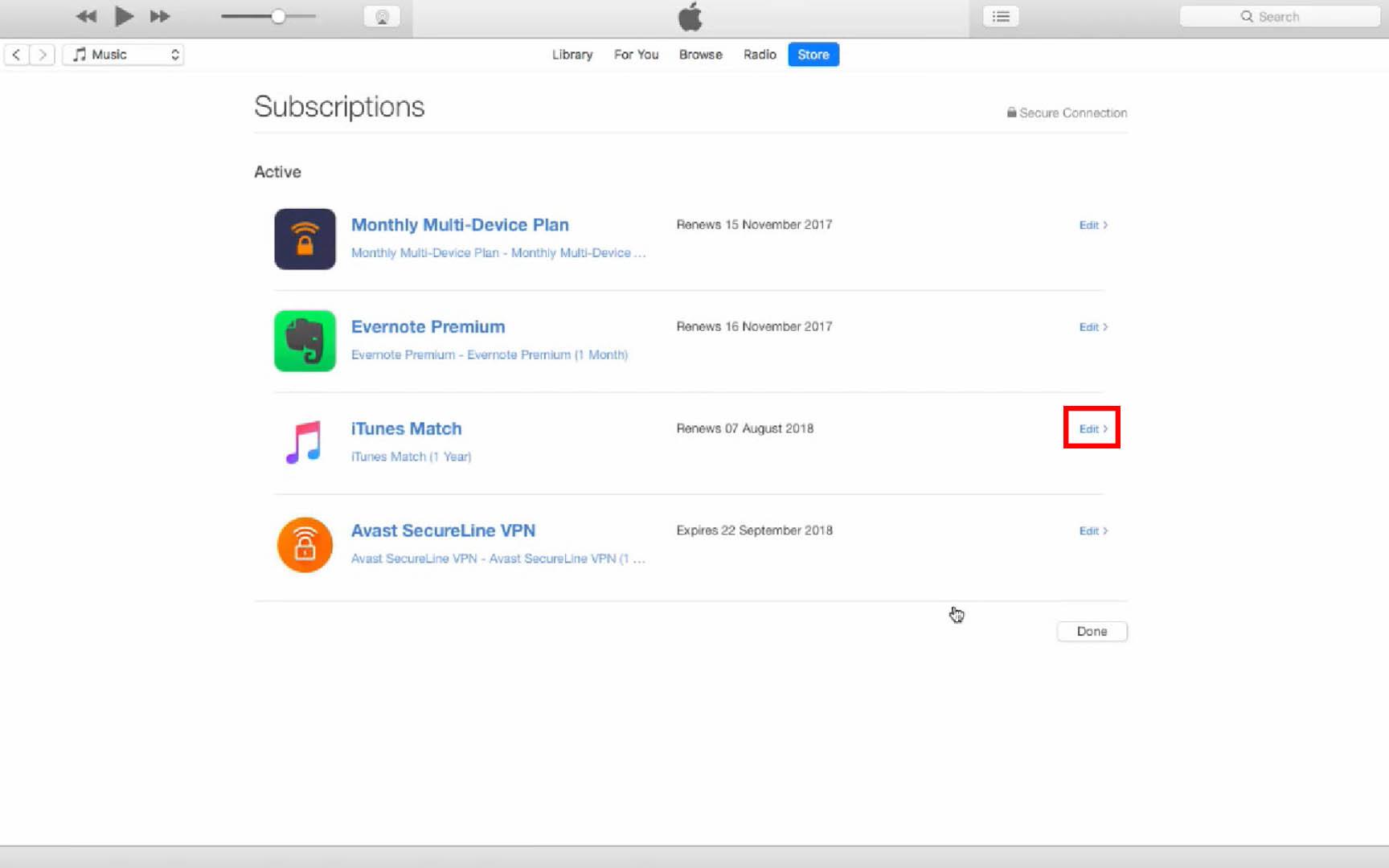
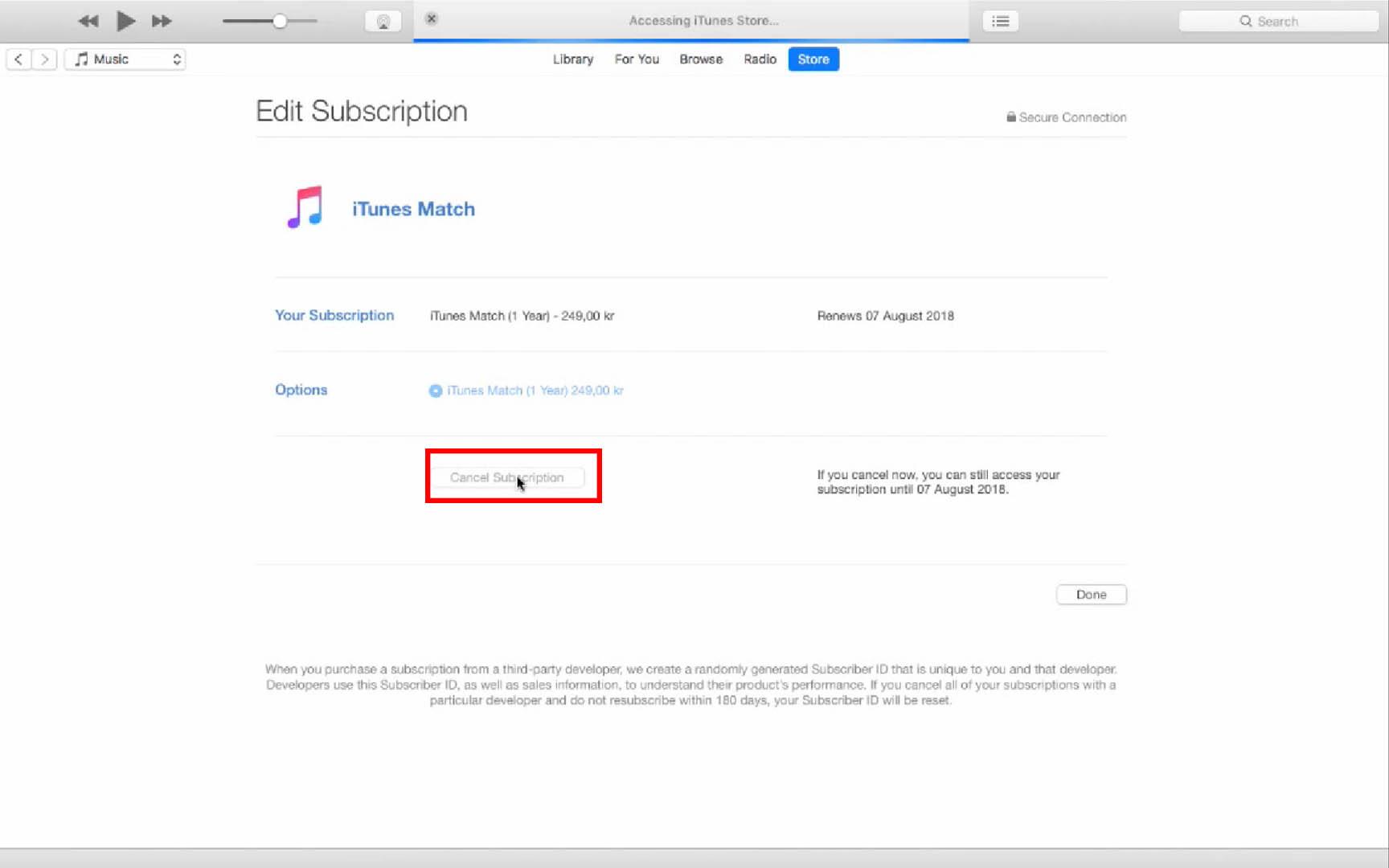
Как уже было сказано в предыдущем разделе, есть вероятность, что подписка, которую вы оплачиваете, не появилась в настройках вашего аккаунта в iTunes. В таком случае попробуйте зайти через другой аккаунт; если и это не поможет, то рекомендуется связаться с поставщиком услуг напрямую.
Как отменить подписку на музыку в Айфоне (Apple Music)?
Примечание: Если вы впервые зашли в Apple Music, то вы можете моментально отменить подписку на Айфоне, чтобы сервис после пробного периода сроком в три месяца не начал списывать деньги с вашего счёта. Для этого необходимо следовать приложенной ниже инструкции. Если вы захотите продлить подписку, то нужно будет вернуться в это меню после истечения трёх месяцев пробного периода.
- Откройте приложение iTunes на вашем iPhone.
- Прокрутите страницу до конца и нажмите на пункт Apple ID.
- Выберите «Просмотреть Apple ID».
- Введите свой пароль от Apple ID или пройдите авторизацию при помощи Touch ID.
- Нажмите на «Подписки».
- Выберите Apple Music.
- Выберите пункт «Отменить подписку».
- Нажмите «Подтвердить».
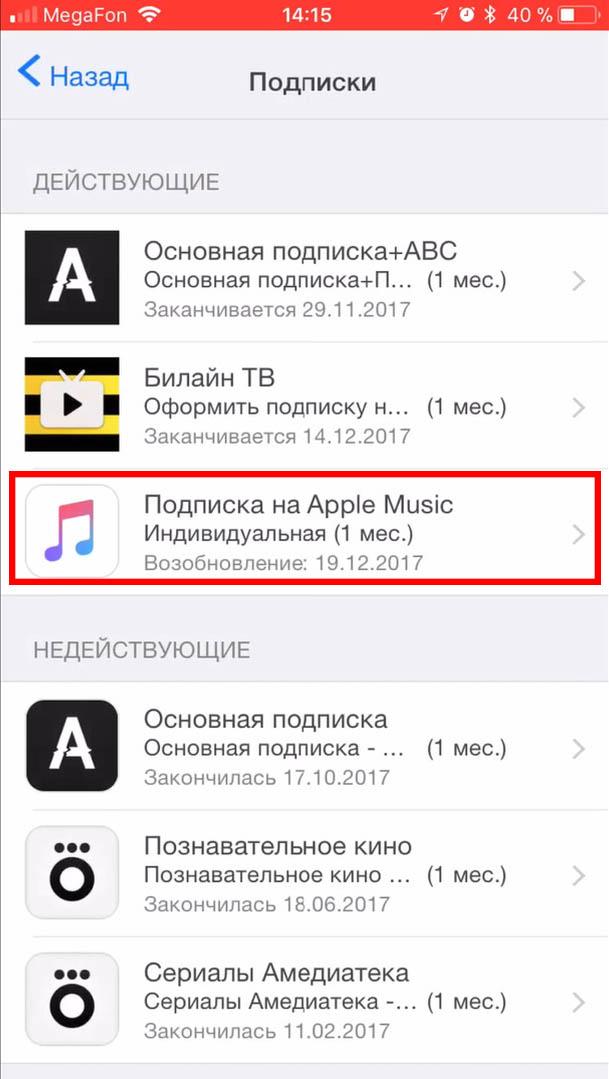
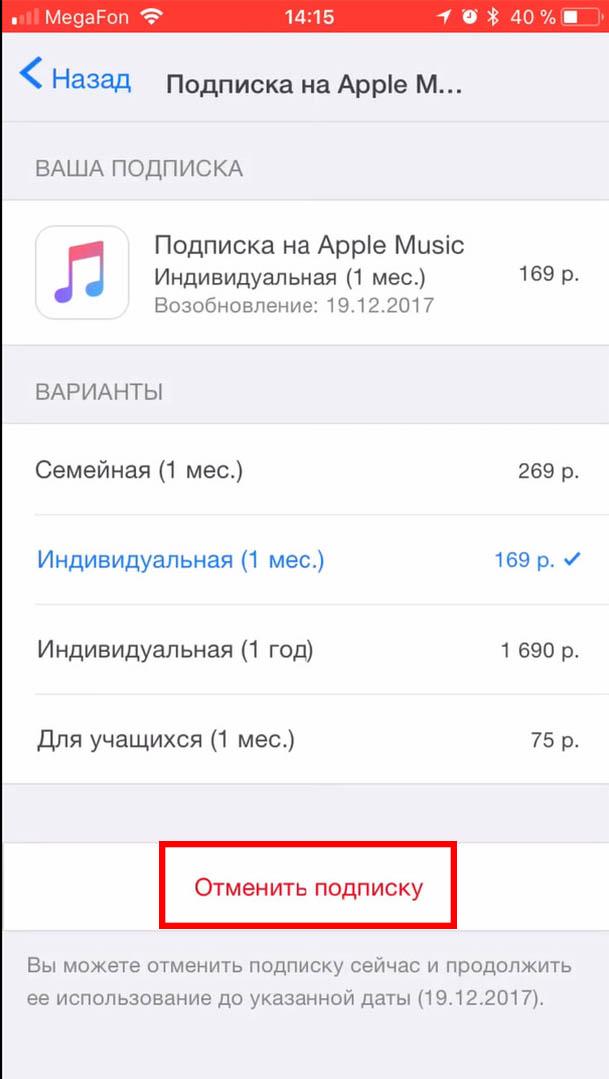
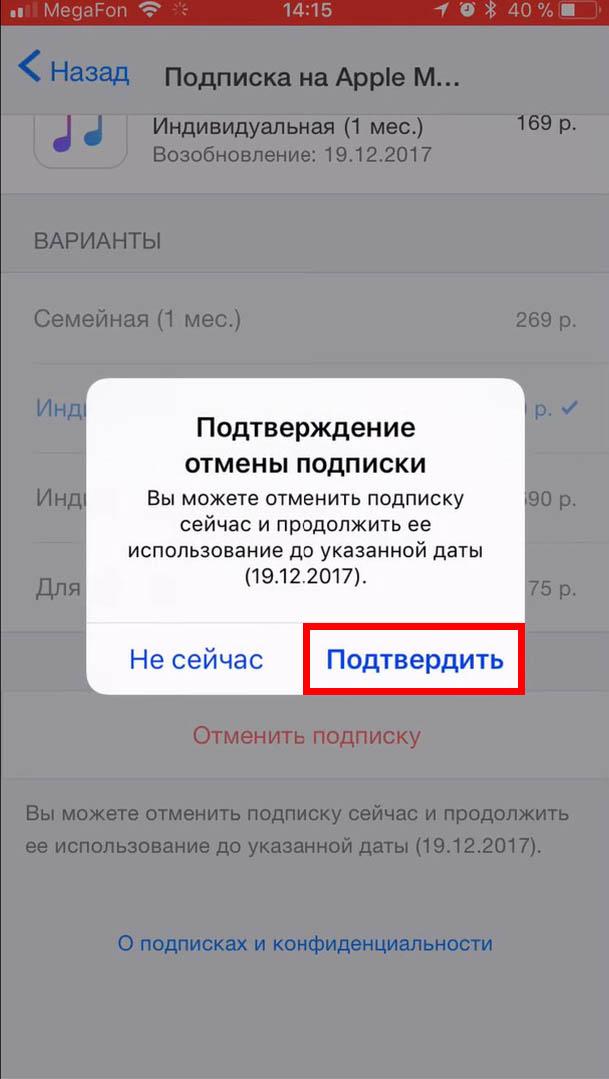
После окончания текущего периода, независимо от того, является ли он частью бесплатной пробной подписки или регулярной периодической подписки, iTunes больше не будет списывать деньги с ваших счетов за нее.
Как вернуть ранее отменённую подписку на Айфоне?
Хотите снова подписаться на сервис? Apple хранит данные о ваших предыдущих подписках, а потому вы можете в любой момент вернуть их (если выбранный сервис будет по-прежнему доступен).
- Зайдите в меню «Настройки».
- Откройте пункт «iTunes и App Store».
- Нажмите на Apple ID.
- Во всплывающем окне нажмите «Просмотреть Apple ID».
- Введите пароль от своего Apple ID или используйте сканер Touch ID.
- Выберите пункт «Подписки».
- Прокрутите список до пункта «Закончившиеся подписки».
- Выберите подписку, которую вы хотите возобновить.
- Выберите способ оплаты для обновления подписки.
- Введите свой пароль от Apple ID или пройдите авторизацию при помощи сканера отпечатков пальцев.
Когда вы возобновите подписку, с указанного вами счёта будут списаны необходимые средства, а подписка будет отображаться в списке активных до тех пор, вы снова не отмените её.
Что делать, если у вас не отображается подписка на Айфоне?
Если подписка, которую вы хотите просмотреть, удалить, отключить, отказаться, отменить или убрать, не появляется в списке, возможно, вы зашли в другой аккаунт Apple ID – если у вас имеется второй аккаунт, попробуйте зайти в него и посмотрите, решит ли это проблему. Если это не поможет, скорее всего, оплату за данную подписку снимает не Apple, а сторонний поставщик услуг, поэтому вам нужно будет связаться с ним напрямую.
- Почему не скачиваются и не обновляются приложения на Айфоне?
- Как поменять регион/страну в App Store на Айфоне и Айпаде?
- Как поменять язык App Store на русский в iPhone и iPad?