Авторазблокировка компьютера Mac с помощью часов Apple Watch
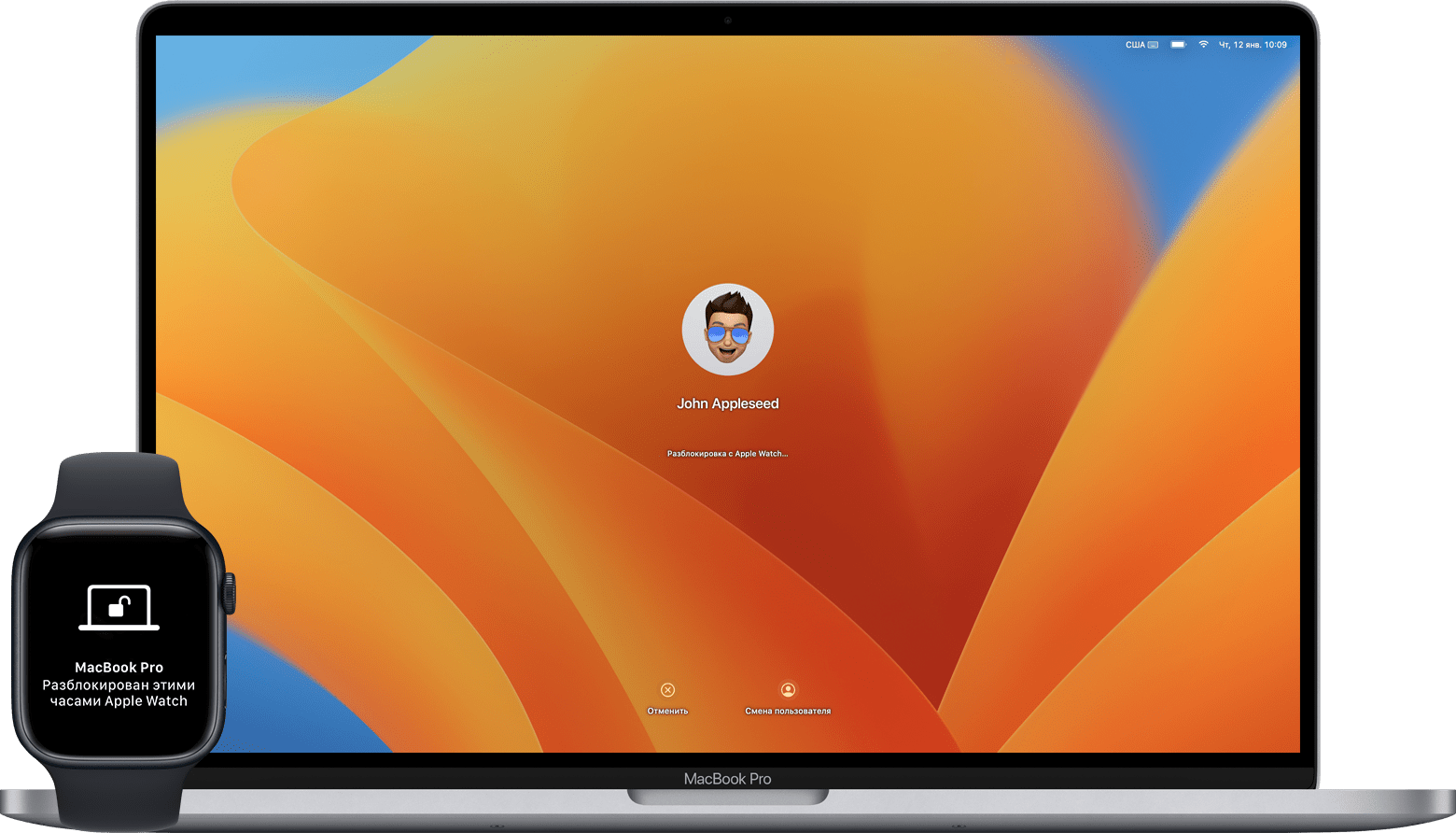
Если вы носите часы Apple Watch, компьютер Mac может распознавать ваше приближение и выполнять автоматический вход. Вы также можете использовать часы Apple Watch для подтверждения других запросов на ввод пароля администратора. Функция «Авторазблокировка» срабатывает, когда на вас надеты разблокированные часы и когда вы находитесь поблизости от компьютера Mac. При необходимости поднесите часы еще ближе к компьютеру.
Вход в систему с помощью Apple Watch
Если вы носите Apple Watch, то для начала работы достаточно вывести компьютер Mac из режима сна и не тратить время на ввод пароля. При первом входе в систему после включения, перезапуска компьютера Mac или выхода из системы пароль необходимо ввести вручную. А потом часы Apple Watch будут выполнять вход автоматически.
Подтверждение запросов на ввод пароля с помощью Apple Watch
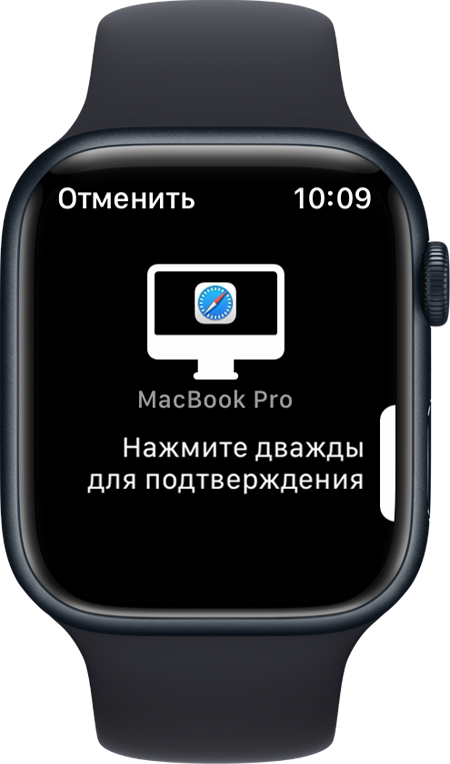
Часы Apple Watch можно также использовать для подтверждения запросов на ввод пароля администратора. Это работает каждый раз, когда вам нужно ввести пароль Mac, например при просмотре паролей в настройках Safari, просмотре заблокированной заметки или подтверждении установки приложения. Когда компьютер Mac попросит вас подтвердить действие с помощью Apple Watch либо ввести пароль, просто дважды нажмите боковую кнопку на Apple Watch. Пароль введется автоматически, и вам не придется вводить его вручную.
Настройка функции «Авторазблокировка»
- На компьютере Mac и Apple Watch включены функции Wi-Fi и Bluetooth.
- На компьютере Mac и Apple Watch выполнен вход с использованием одного и того же идентификатора Apple ID, защищенного с помощью двухфакторной аутентификации.
- На часах Apple Watch используется код-пароль.
Если на компьютере Mac используется macOS Ventura или более поздняя версия, сделайте следующее.
- Перейдите в меню Apple > «Системные настройки».
- В боковом меню выберите «Touch ID и код-пароль» (или «Пароль для входа» в зависимости от модели компьютера Mac).
- В разделе Apple Watch справа включите параметр для Apple Watch.
Если на компьютере Mac используется более ранняя версия macOS, сделайте следующее.
- Выберите меню Apple > «Системные настройки».
- Нажмите «Защита и безопасность».
- Выберите «Использовать Apple Watch для разблокировки приложений и своего Mac» или «Разрешить Apple Watch разблокировать Mac».
Если требуется помощь
Если у вас возникли трудности с автоматической разблокировкой, отключите и снова включите функцию разблокировки.
- На компьютере Mac откройте меню «Системные настройки» и отключите параметр Apple Watch, как описано в предыдущем разделе.
- Перезапустите компьютер Mac.
- Включите параметр Apple Watch, как описано в предыдущем разделе.
Если это не сработает, установите последние обновления macOS и обновления watchOS. Убедитесь также, что на компьютере Mac не используется общий доступ к интернет-подключению или общий доступ к экрану, которые по умолчанию отключены.
Как разблокировать Mac с помощью Apple Watch?
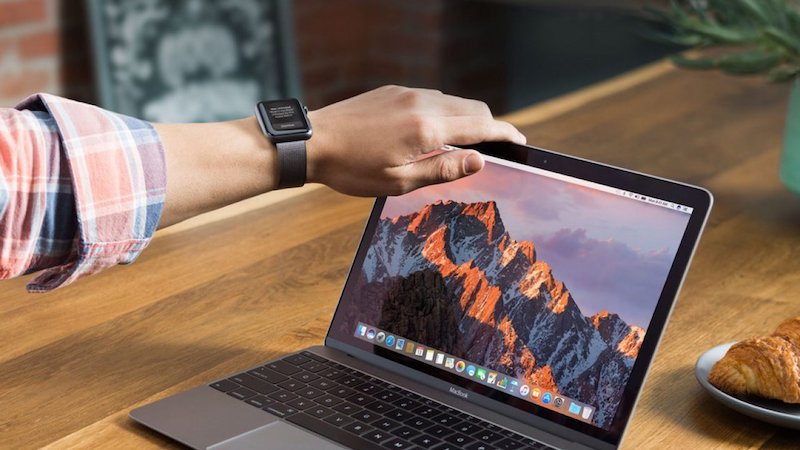
Каждый раз вводить пароль в Mac — утомительно. Особенно если это приходится делать чуть ли не каждые 5 минут. Но теперь есть возможность использовать Apple Watch, чтобы автоматически разблокировать девайс. Например, работая за своим Mac он блокируется каждый раз, когда вы отходите от него, вам придется неоднократно вводить пароль в течение всего дня. Но на этот случай есть вариант попроще. Используйте Apple Watch для автоматической разблокировки Mac.
Важно: и ваш Mac, и Apple Watch должны быть авторизованы в iCloud с использованием одного и того же Apple ID, чтобы они могли взаимодействовать между собой.
Как настроить автоматическую разблокировку?
Действуйте согласно инструкциям Apple, когда будет предложено активировать функцию.
- Перейдите к своему Mac и откройте меню в левом верхнем углу экрана.
- Перейдите в системные настройки
- Нажмите Безопасность и конфиденциальность.
- Перейдите к разделу «Общие» и нажмите «Разрешить Apple Watch разблокировать Mac».
Как и в случае с функциями Touch ID, вам все равно придется вводить пароль при первом входе в систему после включения, перезапуска или выхода из Mac. Но после этого Apple Watch смогут автоматически входить в систему.
Разблокируй Mac с помощью Apple Watch. Что для этого нужно

В закладки
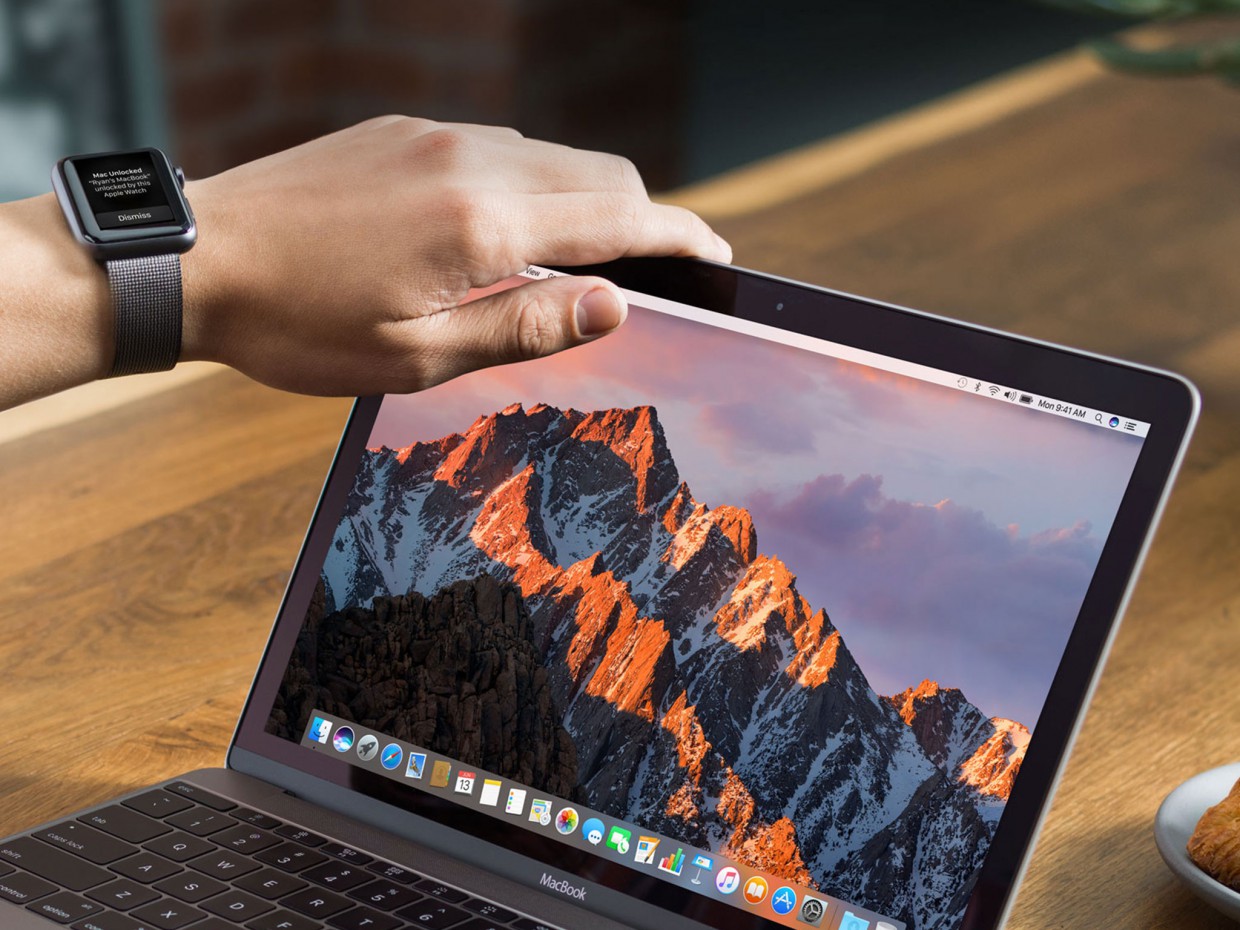
Функция автоматической авторизации в macOS Sierra стала одной из самых ожидаемых фишек операционной системы. Она позволяет разблокировать Mac, имея лишь Apple Watch на руке.
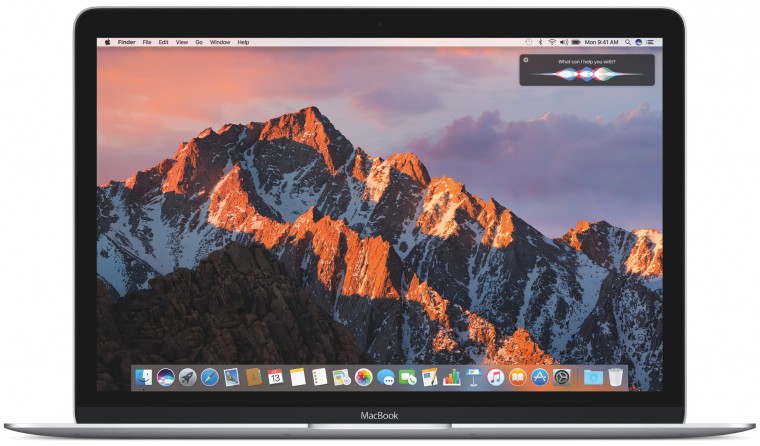
Авторизация возможна лишь в том случае, когда яблочные смарт-часы находятся на руке и обязательно защищены код-паролем.
Итак, что же нам потребуется
Важно: для работы этой фишки необходимо включить двухфакторную аутентификацию. Сделать это можно в личном кабинете Apple ID или в «Настройках» -> «iCloud» -> «Учётная запись» -> «Безопасность».
Как включить такую авторизацию
Шаг 1. Установите watchOS 3.0 на свои смарт-часы.
Шаг 2. Зайдите в «Настройки» -> «Защита и безопасность» -> «Основные» и поставьте галочку напротив опции «Разблокировать Mac с помощью Apple Watch».
Шаг 3. Введите пароль от ноутбука.
Шаг 4. Закройте крышку Macbook, наденьте Apple Watch и открывайте крышку.
…
PROFIT!
Поздравляю, теперь ваш Мак может разблокироваться с помощью Apple Watch.
Вот, как это должно выглядеть:
(4 голосов, общий рейтинг: 3.75 из 5)
�� Хочешь ещё? Читай больше в Telegram
�� Ищешь ответ на вопрос? Приходи на Форум
4 простых шага. Функция автоматической авторизации в macOS Sierra стала одной из самых ожидаемых фишек операционной системы. Она позволяет разблокировать Mac, имея лишь Apple Watch на руке. Авторизация возможна лишь в том случае, когда яблочные смарт-часы находятся на руке и обязательно защищены код-паролем. Итак, что же нам потребуется Apple Watch, защищённые паролем Любой Mac под.
Артём Баусов
Главный по новостям, кликбейту и опечаткам. Люблю электротехнику и занимаюсь огненной магией. По всем вопросам пишите в Telegram: @TemaBausov
Разблокировка Mac и подтверждение запросов с Apple Watch

Когда Apple Watch находятся на Вашем запястье и Вы находитесь поблизости от Mac, Вы можете использовать Apple Watch для разблокировки Mac или подтверждения запросов в приложениях, не вводя пароль.
Примечание. Чтобы использовать эти функции, убедитесь, что на Вас надеты разблокированные Apple Watch, Ваш Mac находится поблизости, Вы выполнили вход с одним и тем же Apple ID на Mac (модель середины 2013 г. или новее) и Apple Watch, а для Вашего Apple ID включена двухфакторная аутентификация.
Включение авторазблокировки и подтверждения с Apple Watch

- Выберите меню Apple
> «Системные настройки», затем в боковом меню нажмите «Touch ID и код‑пароль» . (Возможно, потребуется прокрутить вниз.) Открыть настройки «Touch ID и код‑пароль»
Разблокировка Mac
Выведите Mac из режима сна, нажав любую клавишу на клавиатуре или, если у Вас ноутбук Mac, открыв его крышку. На экране будет указано, что Вы разблокируете Mac.
Подтверждение запросов в приложениях
Когда приложение требует аутентификации на Mac (например, для просмотра паролей, подтверждения установки внутри приложения, снятия защиты паролем для заметок или настроек), на Ваших часах Apple Watch появляется запрос подтверждения с Mac.
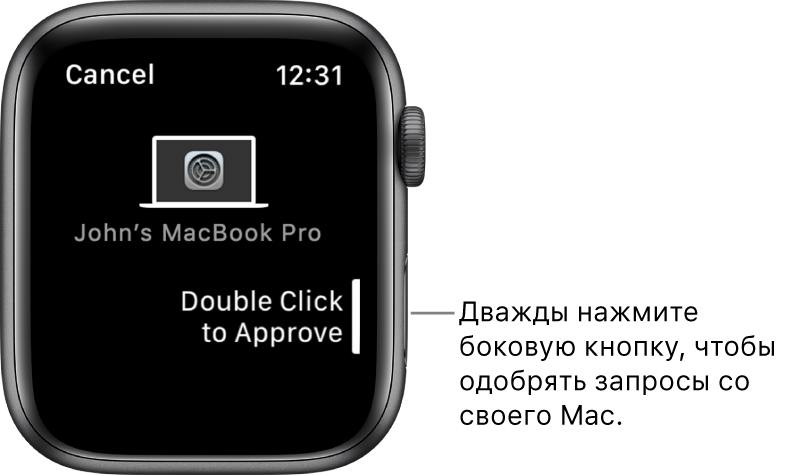
Чтобы подтвердить запрос задачи, дважды нажмите боковую кнопку на Apple Watch.
Если Вы не уверены, что Ваш Mac поддерживает авторазблокировку и подтверждение с Apple Watch, выберите меню Apple
> «Об этом Mac», нажмите «Подробнее», затем внизу окна нажмите «Отчет о системе». В боковом меню нажмите «Wi-Fi» в разделе «Сеть», затем справа найдите пункт «Авторазблокировка: Поддерживается».
Если Вы являетесь администратором для другого пользователя Mac, Вы можете войти в его учетную запись и включить для него авторазблокировку и подтверждение с Apple Watch, при условии, что для Apple ID этого пользователя включена двухфакторная аутентификация, а на часах Apple Watch этого пользователя установлена необходимая версия watchOS.