Записки микростокового иллюстратора


Здравствуйте! Сегодня у нас будет довольно простой урок, как сделать в Adobe Illustrator анимацию прелоадера. Этот урок будет полезен начинающим иллюстраторам, которых так или иначе интересует тема создания анимации. Сначала мы нарисуем классические песочные часы в стиле пиксель арт для нашего прелоадера, а затем научимся делать анимацию в Adobe Illustrator.
Много других уроков Adobe Illustrator можно найти здесь: Уроки Adobe Illustrator. Если у вас возникли какие-либо затруднения при выполнении этого урока, то можете обратиться за подсказкой к разделам курса «Изучи Adobe Illustrator за 30 дней!». Вы также можете взять онлайн консультацию по Adobe Illustrator через Skype.
Автор: Роман aka dacascas
Уровень: для начинающих
Версия Adobe Illustrator: любая
Начнём с создания часов. Как видно из скриншота, сделать это очень просто. Песочные часы собираются из прямоугольников как из конструктора.

Затем слепляем все чёрные прямоугольники в один объект с помощью функции Unite(Add) в панели PathFinder. Либо второй вариант — просто сгруппируйте все объекты.

Берём инструмент Text Tool и пишем надпись. Шрифт можно поменять, сделав правый клик и выбрав в контекстном меню пункт Font.

Теперь нужно просто расставить объекты в нужные места. Все они находятся в первом и пока единственном слое. В дальнейшем нам нужно будет довольно тесно поработать со слоями. Поэтому если вы до этого не пользовались панелью Layers, то будет полезно посмотреть этот урок: Adobe Illustrator за 30 дней. День 11: Редактирование объектов, слоев и групп.

Копируем объекты из первого слоя Ctrl+C. Создаём второй слой. Выключаем видимость первого слоя, нажав на иконку глазика. Вклеиваем объекты во второй слой точно на ту позицию, откуда их скопировали Ctrl+F.

Далее поворачиваем часы во втором слое на 45 градусов.

Затем опять копируем объекты из второго слоя Ctrl+C. Создаём третий слой. Выключаем видимость второго, чтобы ничего нам не мешало. Вклеиваем объекты в третий слой Ctrl+F. И поворачиваем часы ещё на 45 градусов.

Соответственно дальше нужно сделать четвертый слой, скопировать всё туда и повернуть часы ещё на 45 градусов.

И наконец, точно так же копируем объекты и ставим их в пятый слой. Только часы нужно будет вернуть в первоначальную позицию.

А сейчас будем работать уже только в панели слоёв. Выделите пятый слой, зайдите в меню панели и сделайте его копию.

Затем создайте ещё несколько копий этого слоя. Это нужно, чтобы сделать задержку между поворотами часов.

Напоследок не забудьте включить все слои, это важно для экспорта анимации.

Сохраняем анимацию прелоадера. Для этого идём File > Export и выбираем формат Flash (SWF). В настройках экспорта устанавливаем Export As: AI Layers to SWF Frames, чтобы преобразовать слои в кадры анимации. Галочка Clip to Artboard Size нужна, чтобы иллюстратор учитывал размеры рабочей области. Далее нажмите кнопку Advanced.

В открывшемся окне нужно установить частоту кадров Frame Rate. У меня стоит 12 кадров в секунду. Галочка Looping отвечает за цикличность анимации. И опция Layer Order: Bottom Up воспроизводит слои иллюстратора снизу вверх.

Анимация готова. И теперь прелоадер будет весело крутить часики по кругу. Если вам понравилось делать анимацию в иллюстраторе, то можете посмотреть ещё один урок: Как сделать анимацию обратного отсчёта в Adobe Illustrator Роман aka dacascas специально для блога Записки микростокового иллюстратора

Видеоуроки Adobe Illustrator на YouTube. Всё, начиная от первых шагов в иллюстраторе и заканчивая подготовкой работ для экзаменов и для продажи на микростоках. Получи доступ к видеокурсу для начинающих прямо сейчас! Подробности в этой статье: Экспресс курс Adobe Illustrator для начинающих

Подпишитесь на нашу рассылку, чтобы не пропустить ничего нового:
Учебное пособие по Illustrator: как создавать анимацию в Illustrator
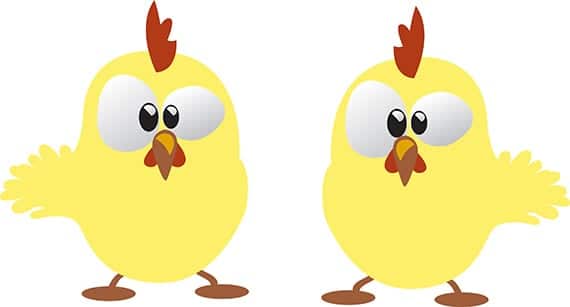
Сегодня я представляю вам этот простой, но полезный учебник где вы можете научиться создавать Flash-анимацию, используя только иллюстратор для этого. В иллюстратор это программа для векторной графики и дизайна, которая принадлежит точно так же, как Photoshop программам, с которыми работает Adobe, и одной из тех, которые привели компанию к тому, что сегодня она стала стандартом в графической индустрии.
Набор Adobe становится все более обширным и предлагает нам новые приложения для новых ветвей творчества на уровнях, о которых много лет назад мы могли только мечтать, с программами, предназначенными для создания форм для аудио- и видеоредакторов. Программы Adobe обычно способствуют интеграции различных платформ, которые предоставляет пакет, например, включая инструменты из одной программы в другую или передачу функций из одной программы в другую. Сегодня в качестве примера мы покажем вам, как сделать простой анимация con иллюстратор и экспортировать во Flash. Сегодня я приношу тебе, Учебное пособие по Illustrator : Как сделать анимация con иллюстратор.
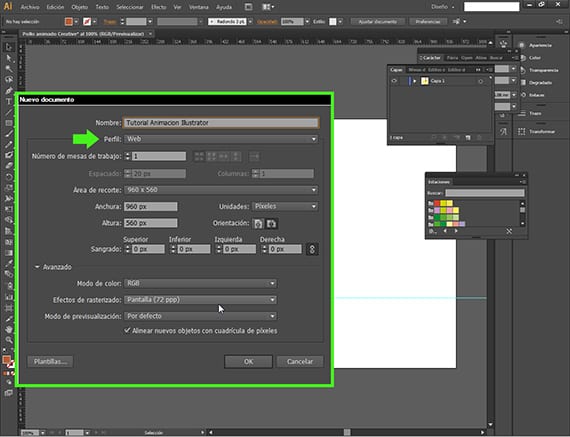
Открыть новый документ
Мы собираемся сделать анимацию для Интернета в Flash (SWF), однако мы собираемся создать его с помощью Adobe Illustrator. Для начала мы собираемся открыть новый документ в пути Файл-Новый документ и мы получим диалоговое окно с меню, куда мы введем имя и убедимся, что выбранный нами профиль предназначен для Интернета.
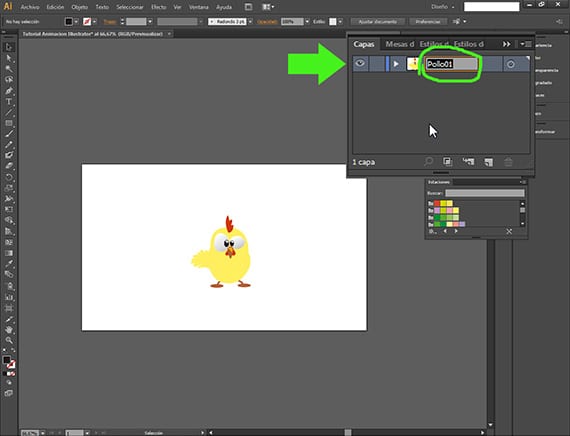
Поднимем эту курицу
Уже в новом документе мы начнем над ним работать. За это анимация Я выбрал векторный рисунок, который я скачал из Интернета, со страницы, о которой мы говорили в предыдущем посте,Freepik, поисковая система бесплатных фото и векторных изображений, и я его немного адаптировал. Заходим в окно Слои и называем его правильно. Очень важно с самого начала соблюдать порядок со слоями. Мы назовем это Pollo01.
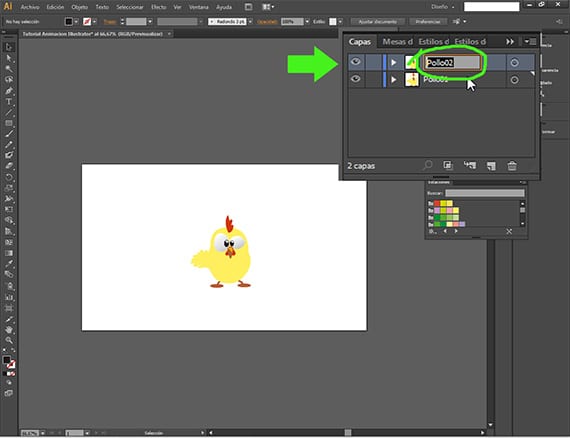
Вытащим несколько кур
La анимация Это будет что-то простое: мы проведем цыпленка с одной стороны экрана на другой и придадим его глазам движение. Первое, что нужно сделать, это продублировать слой в окне «Слои», щелкнув слой и поместив его, например, на значок нового слоя. Переименование слоя важно.
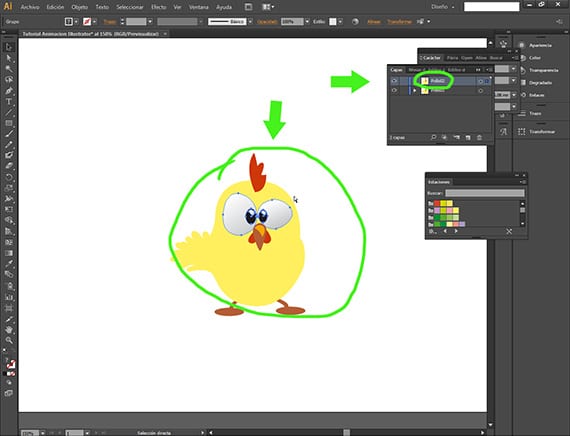
Мы выберем два глаза курицы, которые находятся в слое Pollo02, а затем выделим куриные глазки.
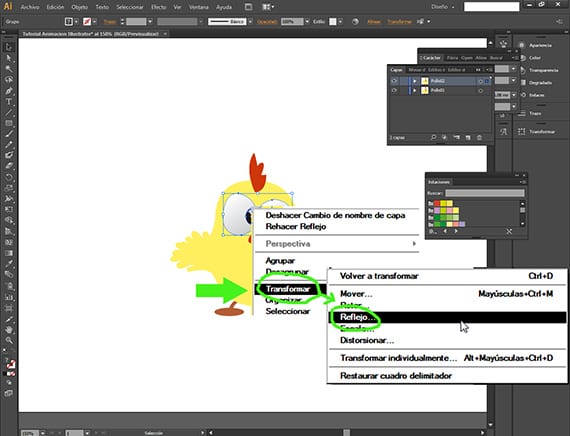
Глазами куриного вектора на слое выше, Pollo02, выделил, нажимаем правую кнопку и соответствующее диалоговое окно, идем по пути Преобразование-отражение.

Оказавшись внутри опции отражение, нажмите Вертикальный вариант, и все готово. Теперь у нас будет рисунок курицы сверху глазами в одну сторону, а у нижних — в другую.
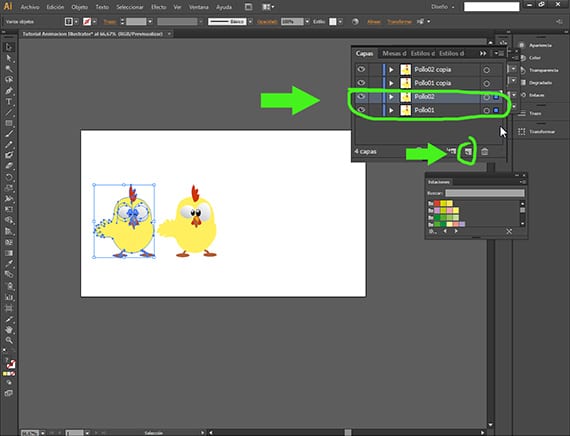
Теперь давайте удвоим больше цыплят
Еще раз, чтобы дублировать слои, мы воспользуемся кнопкой Новый слой из меню «Слои». Щелкая по слоям Курица01 и Курица02 удерживая клавишу Shift и перетаскивая кнопку Новый слой.
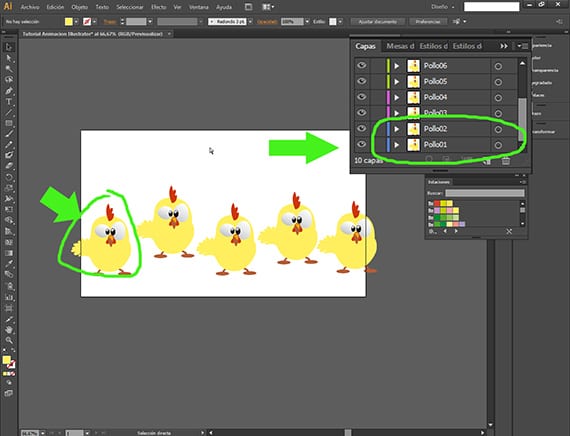
Еще несколько кур
Мы должны переименовать всех цыплят, следя за сериями таким образом, чтобы цыплята из них образовывали Курица01 и Курица02 находится слева от рабочего стола, и в соответствии с их порядковым номером курица, которую образуют слои Chicken03 и Poll04, будет тот, который находится справа, и так далее, в соответствии с порядком слоев в окне «Слои». Это очень важно, так как вы должны знать, что анимация Он всегда будет идти в порядке слоев: первый слой будет первым кадром, а последний — последним.
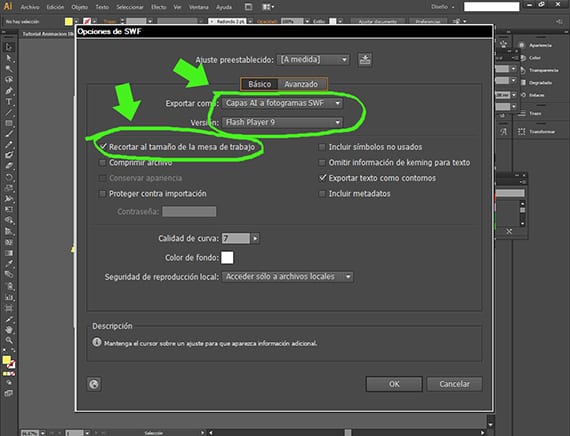
После того, как все цыплята будут размещены правильным образом (согласно предыдущему объяснению), мы войдем в окно Экспорт документов после пути File-Export, и, оказавшись там, мы выберем расширение файла в качестве формата экспорта SWF o Flash. Оттуда мы получим другое диалоговое окно, в котором мы настроим последние шаги. С опцией основной выбрано, мы выберем экспорт как Слои AI в кадры SWF и версия Flash который мы выберем, будет последним, что он нам предложит, Adobe Flash Player 9. Также отметим опцию Crop size of the artboard. В нем есть еще несколько интересных опций, которые мы разберем в другом учебнике.
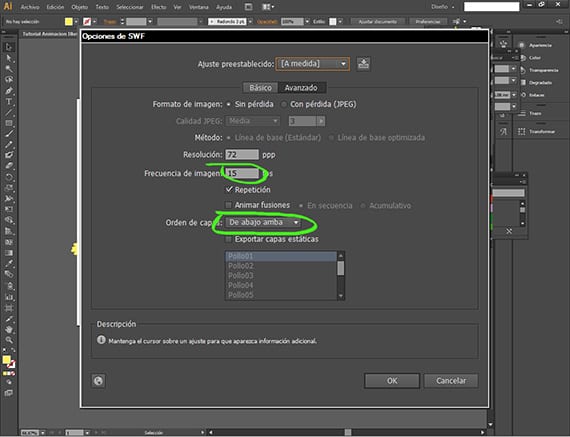
Затем отметив в том же диалоговом окне параметр Ещё, мы выберем разрешение и частоту изображений, в которые мы будем его помещать 15. Как вы можете видеть здесь, мы можем выбрать порядок слоев, который, как я сказал ранее, мы настраиваем так, чтобы анимация шла от нижнего (1-го уровня) к верхнему (последний слой) окна «Слои» вашего интерфейса. После экспорта посмотрите на результат в любой программе воспроизведения видео.
Содержание статьи соответствует нашим принципам редакционная этика. Чтобы сообщить об ошибке, нажмите здесь.
Полный путь к статье: Интернет-объявления » Общие » несколько » Учебное пособие по Illustrator: как создавать анимацию в Illustrator
Комментарий, оставьте свой
Оставьте свой комментарий Отменить ответ

Мартин сказал
Живи по совести, раскладывай по слоям
Творческий подход к проекту не равен беспорядку в файлах. Генерирование идей, выражение авторского «Я» и стильная иллюстрация — это всё, разумеется, большой плюс в карму.
Но оценивать твою работу будут не только по результату, но и по процессу, который состоит из множества важных организационных моментов.
Например, насколько грамотно соблюдены дедлайны, все ли правки были осмыслены и, конечно, правильно ли ты подготовил иллюстрации для дальнейшей анимации.
Работая над созданием анимационного ролика, нужно понимать, что моушн-дизайнер, получивший божественной красоты картинки, не придёт в должный восторг, если не сможет их анимировать.
Получить итоговую иллюстрацию, которая нарисована одним слоём — значит не получить ничего.
Чтобы тебе было проще подготовить иллюстрации к последующей анимации (или если ты никогда этого не делал), мы собрали краткую инструкцию.
Слои — наше всё
Чтобы качественно подготовить своё творение под анимацию, тебе нужно будет разложить составляющие по слоям. К этому процессу тебе, дорогой иллюстратор, нужно подойти осознанно и ответственно. Если по задумке в сценах ролика летит птица, то у неё будут двигаться два крыла, голова и ноги — и это как минимум. Скорее всего такая птица будет немного напоминать робота или калеку. Поэтому твоя задача — передать на анимацию хорошую, здоровую птицу.
Избыточное разложение (это если у тебя каждое перо птицы на отдельном слое) тоже не самый лучший подход — моушену будет попросту сложно работать с таким исходником и искать «свет в конце туннеля» в ста присланных слоях. Но излишняя детализация всё равно лучше, чем недоразложенная иллюстрация.
Допустим, ты уже определил, что нужно разложить по слоям, а что — нет. Теперь важно не ударить в грязь лицом, наделав мелких ошибок, которые приведут к большим проблемам. Вот тебе краткий чек-лист:
- Называть слои надо на латинице. Как и сам файл.
- Понимаем, что объяснять это излишне, но, тем не менее, многие иллюстраторы грешат этим из раза в раз. Мы НЕ даём смешные и уж тем более матерные названия слоям. Внутри команды мы, может быть, и оценим юмор, но если он попадёт клиенту — тебе попадёт от нас ��
- Не знаешь, как расположить слои? Придерживайся простой логики: всё, что спереди — выше в слоях, а всё, что сзади — ниже.
- Пустых слоев быть не должно. Это очень бесит моушеров. Особенно тех, которые у нас в команде.
Но подробно разложить иллюстрацию по слоям — это пол дела. Не забудь также о:
1. Цветовом пространстве
Никакого CMYK, только RGB!
2. Здоровых конечностях
Когда ты будешь рисовать сцену в офисе (например), то в ней наверняка появится сидящий за столом сотрудник. Ноги персонажа будут спрятаны за столом и, когда моушн-дизайнер захочет «поднять» героя, то получит инвалида. Вывод: всё, чего не видно на стилшоте, всё равно должно быть нарисовано.
3. Закруглениях конечностей персонажей
Иллюстратор вроде бы разложил плечи, предплечья, кисти рук по отдельным слоям. Но забыл про закругления конечностей. Или сделал их не идеальными кругами, а «как получится». Ниже ты увидишь картинку, как это будет выглядеть на анимации, и ужаснёшься. Так делать не стоит.
О подготовке персонажей под анимацию рассказать можно очень многое, поэтому в следующей статье мы сконцентрируемся именно на этом вопросе.
4. Масках (Clipping Mask)
Этот пункт логически вытекает из прошлого. Маски скрывают часть объекта, которая не должна быть видна на стилшоте. Но в анимации эта часть может появиться в следующем кадре. Если оставить маски из иллюстратора, то в AE эти части объекта пропадут навсегда. Поэтому маски нужно убирать. А ещё лучше шейп (который подразумевается как маска) закинуть на отдельный слой и сделать его контрастного дикого цвета. И назвать mask.
5. Масштабе сцены
При импорте в AE все элементы за пределами артборда режутся (соответственно, они не видны). Если сцена большая, то артборд нужно увеличивать, чтобы все элементы оказались внутри него.
Также не стоит раскладывать 10 артбордов на одну сцену. AE увидит всё равно только один. Поэтому следуй правилу: один файл = один артборд.
6. Шрифтах
Не забудь отправить шрифт, которым ты пользовался. Вылезет ошибка в тексте, появится клиентская правка или что-то другое — нужно всегда иметь возможность исправить.
7. Текстурах
Их нужно накладывать отдельно на каждый объект, а не на всю сцену. Стоит предугадать возможные проблемы и рисовать текстуры не по контуру, а с запасом.
8. Include linked files
Если внутри иллюстратора есть растровые картинки (например, фотографии) то при сохранении нужно обязательно нажимать галочку include linked files.
9. Правильном сохранении
Идеальный формат файла для After Effects — это файл Adobe Illustrator (ai). Избегай файлов EPS или SVG, так как они не будут импортированы в виде композиции со многими слоями. Сохрани векторное изображение, выбрав «File > Save As > Format: Adobe Illustrator (ai)» (Файл > Сохранить как > Формат: Adobe Illustrator (ai)).
Когда тебе будет предложено указать дополнительные параметры, поставь флажок «Create PDF Compatible File», иначе файл не будет правильно импортирован в After Effects. Если ты работаешь в более старой версии программы, можно сохранить файл как устаревшую версию Illustrator в верхней части окошка с опциями. Если же программа анимации новая, то настройки автоматически верные.
Следуя этой инструкции, ты станешь самым желанным иллюстратором. Клиенты всегда ценят качество выполненной работы. Но только структурированный подход, аккуратность и желание максимально комфортно выстроить процессы помогут раз за разом получать самые креативные и денежные проекты.
Записки микростокового иллюстратора
Сегодня у нас не совсем обычный урок Adobe Illustrator. Потому что в этот раз мы будем делать не статичную картинку, а самую настоящую анимацию. Представьте себе, оказывается с помощью Adobe Illustrator можно ещё и мультики рисовать 🙂
А потребуется нам для этого всего ничего. Грамотная организация слоёв и экспорт конечной работы в формат swf, где каждый слой преобразуется в кадр анимации. В сегодняшнем уроке мы нарисуем анимацию обратного отсчёта в стиле ретро кинофильма. На выходе должен получится флеш ролик с этим самым обратным отсчётом.
Данный урок предназначен в первую очередь для продвинутых дизайнеров и иллюстраторов. Другие уроки Adobe Illustrator можно найти на этой странице: «Уроки Adobe Illustrator». Если вы столкнулись с какими-либо трудностями при выполнении этого урока, то можете обратиться за подсказкой к разделам курса «Изучи Adobe Illustrator за 30 дней!». Вы также можете взять онлайн консультацию по Adobe Illustrator через Skype.
Автор: Роман aka dacascas
Уровень: продвинутый
Версия Adobe Illustrator: любая
Первое, что нужно сделать, это нарисовать все необходимые элементы для будущей анимации. Для этого я в отдельном документе сделал две позиции кадра киноплёнки, круг для отсчёта, который разрезан на отдельные сектора, текстуру и вертикальную царапину, чтобы добавить эффект старины, а также все цифры и надписи.
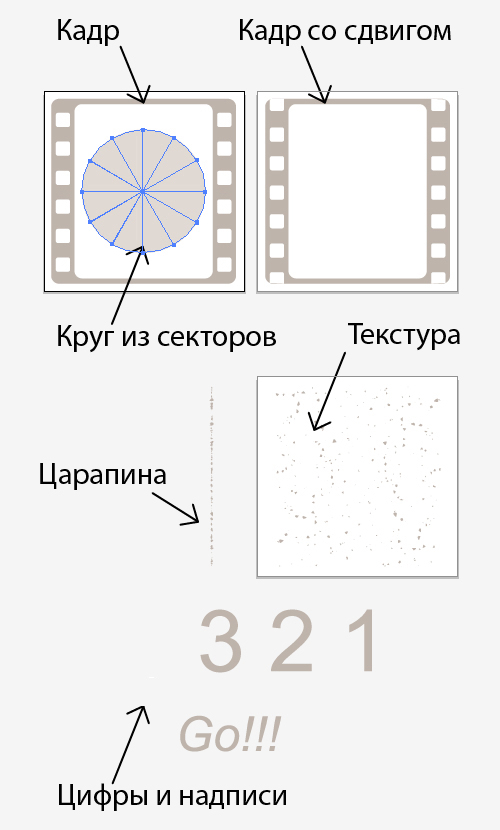
Когда все запчасти нашего мультика готовы, можно приступать к созданию самой анимации. Для удобства это лучше делать в новом документе. При этом слои у нас будут играть роль кадров анимации. И в самый первый слой как раз нужно скопировать кадр киноплёнки. Расположите его посередине рабочей области.

Теперь создайте второй слой и скопируйте в него кадр киноплёнки, в котором отверстия по краям сделаны со сдвигом. Его тоже нужно расположить по центру.

Из этих двух слоёв уже можно получить анимацию движущейся плёнки. Но в последствии нам понадобится намного больше слоёв. Поэтому выделите два первых слоя, зайдите в опции панели и сделайте копию слоёв.

Подобным образом нам нужно накопировать 12 слоёв с кадрами киноплёнки, задающими её движение.

Вот теперь у нас целая куча слоёв и все они видны. В том смысле, что верхние слои загораживают нижние, что не совсем удобно для работы. Поэтому можно выключить какие-то слои, нажав на иконку с глазиком слева от названия слоя. Чтобы выключить или включить сразу все слои, держите зажатой клавишу Alt, когда нажимаете на иконку глазика. Включая и выключая слои, вы можете видеть именно то, что расположено в определённом кадре нашей будущей анимации. И сейчас, чтобы нам добавить к движению плёнки лёгкое дрожание, нужно посдвигать полученные кадры чуть-чуть в разные стороны. Для этого включайте только тот слой, с которым собираетесь работать в данный момент, а затем сдвигайте кадр на пару пикселей в любую сторону.

Когда вы перебрали все слои и добавили небольшой сдвиг, можно приступать к созданию анимации движущегося круга. Для этого скопируйте круг, состоящий из секторов, из документа с запчастями мультфильма и поставьте её на первом слое поверх кадра киноплёнки.

Если снять с круга выделение, то он будет выглядеть как единое целое. Именно это нам и нужно.

Но так как он состоит из отдельных секторов, то можно, изменяя их цвет, очень быстро и легко создать анимацию. Для этого скопируйте этот круг во второй слой и сделайте первый сектор более светлым. Вы помните, что плёнка у нас дрожит во время движения, поэтому совсем не обязательно ставить круг точно в центр кадра. Располагайте его на глаз.

Подобным образом нужно копировать круг в каждый следующий слой, при этом закрашивать более светлым цветом на один сектор больше, чем в предыдущий раз. Все вместе эти 12 слоёв образуют анимацию движения плёнки с заполняющимся кругом.

Дальше нужно добавить текстуру в наши слои. Включаем первый слой и копируем туда текстуру из исходного файла с запчастями.

Затем по очереди включаем следующие слои и копируем туда эту же текстуру. Чтобы она выглядела по-разному на каждом кадре, просто поворачивайте её на угол 90 градусов. Как вы уже догадались, нам нужно добавить текстуру во все 12 кадров.

Если вам уже порядком надоело копировать, то могу вас обрадовать – осталось совсем немного. Самое сложное уже позади. Осталось добавить вертикальные царапины, и почти всё. Для этого опять же копируем исходную царапину и ставим её в произвольное место в несколько слоёв. В моём случае царапины появляются всего в двух слоях.

Теперь, когда готов основной цикл с анимацией плёнки, осталось добавить цифры. Так как отсчёт у нас идёт с 3 до 1 плюс ещё слово Go. то нам нужно ещё больше слоёв. Не 12, а целых 48. Для этого нужно сделать ещё три копии уже готовых слоёв с анимацией плёнки.

А дальше всё просто. Включаем самый первый слой и ставим туда цифру три.

Затем нужно копировать эту цифру в следующие слои до тех пор, пока не закончится анимация круга. Когда вы дойдёте до следующей копии слоёв, где круг опять будет закрашен полностью, нужно ставить уже цифру два. Точно так же скопируйте в нужные слои цифру один. А когда вы дойдёте до заключительных слоёв, предназначенных для надписи Go. то просто удаляйте круг, прежде чем скопировать надпись в нужный слой.

На этом с анимацией всё. Главное тут — не запутаться. Можно давать слоям какие-нибудь удобные названия, но мне было как-то лень 🙂 И ещё, когда вы закончите работу, обязательно включите обратно все слои, нажав на иконку глазика. Осталось всего ничего — сохранить анимацию в виде флеш ролика. Для этого нужно сделать экспорт в формат swf. Идём File > Export и выбираем формат Flash (swf).

В окошке с настройками экспорта обязательно установите Export As: AI Layers to SWF Frames. Именно эта опция превращает слои иллюстратора в кадры анимации. Далее нажмите кнопку Advanced.
Откроются дополнительные настройки. Здесь нужно установить частоту кадров Frame Rate. У меня стоит 12 кадров в секунду. Галочка Looping отвечает за цикличность анимации. Благодаря ей ролик будет воспроизводиться по кругу. И опция Layer Order: Bottom Up воспроизводит слои иллюстратора снизу вверх в панели. Как раз именно так мы и строили нашу анимацию.
На выходе получаем флеш ролик с нашей анимацией. Теперь вы видите, что простую анимацию делать в Adobe Illustrator не так уж и сложно как кажется на первый взгляд. Но для создания длинных роликов или интерактивных приложений всё же лучше использовать Adobe Flash либо другие флеш редакторы. Например, вот этого кота я делал в стареньком Macromedia Flash, который откопал у себя на работе. Также последнее время всё чаще для создания анимации применяется HTML5 и CSS3. Данный код поддерживается современными браузерами и не требует использования флеш плеера. Роман aka dacascas специально для блога Записки микростокового иллюстратора
Видеоуроки Adobe Illustrator на YouTube. Всё, начиная от первых шагов в иллюстраторе и заканчивая подготовкой работ для экзаменов и для продажи на микростоках. Получи доступ к видеокурсу для начинающих прямо сейчас! Подробности в этой статье: Экспресс курс Adobe Illustrator для начинающих
Подпишитесь на нашу рассылку, чтобы не пропустить ничего нового: