Самые продвинутые приемы Figma 2022 года
Тайные сокровища Figma, которые точно вам понравятся.
Как и всегда, Figma не преминула произвести впечатление на дизайнеров и представила несколько новых фантастических функций, скрытых у всех на виду. Некоторые из них находились там и раньше, но до сих пор оставались незамеченными. Итак, ниже вы найдете лучшие приемы, которые значительно облегчат работу в Figma!
Видеоверсия этой статьи (прим. на английском языке):
Если вы хотите наглядно увидеть, как используются новые функции Figma, есть видеоверсия этой статьи.
Кстати, я использую горячие клавиши Mac. Если вы работаете на PC (прим. в Windows), используйте эквиваленты, указанные ниже. Это работает в большинстве случаев. Есть некоторые исключения, о которых я обязательно скажу.

1. Быстрое копирование ссылки на файл (cmd+L)
Щелкните курсором внутри файла и нажмите cmd + L. Таким образом ссылка на файл будет скопирована в буфер обмена. Теперь вы можете поделиться ей где угодно.
Создавайте ссылку на конкретный элемент
Если вы выбрали определенную страницу, фрейм или элемент, при переходе по ссылке откроется именно то, что вы указали при ее создании. Великолепно!
2. Быстрая вставка элементов и прототипов за пределами Figma
Используйте горячие клавиши cmd + L, чтобы скопировать ссылку на определенную страницу или фрейм и вставить ее вне Figma. Вы можете поделиться целой областью или выбрать конкретный фрейм для совместного использования. Это невероятно удобно не только для оформления документов, создания дизайн-систем и гайдов по стилю, но и для демонстрации элементов на других веб-сайтах. Например, я могу вставить изображение прямо сюда, в статью (смотрите ниже).
Обязательно попробуйте:
Теперь самое главное: вставка прототипов. Эта функция работает в том числе и для прототипов. Это открытие сделало мой день. И безусловно прототипы обновляются автоматически.
Нажмите на ссылку и убедитесь в этом сами:
3. Корректируйте текст, цвет и другие показатели
Выберите фигуру с заливкой и откройте меню с цветовой палитрой. Удерживайте нажатой клавишу Shift и с помощью клавиш со стрелками «вверх» и «вниз» меняйте цвет объекта. Вы можете увидеть шаг корректировки значения цвета. При использовании колесика мыши у вас есть возможность менять оттенок. Нажав клавишу Alt, можно скорректировать размер шрифта, непрозрачность или значения других полей, например, высоты строки.
�� Совет: для изменения параметров шрифта или высоты строки, используйте шаг корректировки, равный 4 пкс или 8 пкс. По умолчанию он равен 10. Чтобы скорректировать его значение, нажмите cmd + / и введите слово «nudge». При изменении расстояния между элементами обязательно удерживайте нажатой клавишу Alt, чтобы видеть, на какое количество пикселей оно меняется.
4. Настройка значений некоторых полей с помощью специальной стрелки
При наведении курсора на некоторые поля свойств в Figma появляется специальная стрелка. Просто зажмите клавишу мыши и перемещайте стрелку влево и вправо. Удерживайте Shift, чтобы увеличить скорость настройки. Это работает с любым полем настройки значений, которое отображает стрелку при наведении на него курсора.
5. Экспортируйте объект в формате PNG без использования раздела Export
Нажмите cmd + shift + c (или через контекстное меню с помощью правой кнопки мыши), чтобы скопировать фрейм в формате png в буфер обмена. Теперь вы можете вставить его в любое место внутри вашего файла или за его пределами. Это удобно для вставки png-файла в Slack, презентации или электронные письма, а также для создания мокапов без необходимости экспортировать изображение.
6. Функция Left-Right в разделе Constraints
Не представляю свою работу без этой функции. В разделе Constraints при указании значения Left-Right при наличии сетки внутри фрейма, дочерние объекты будут использовать столбцы сетки в качестве своего родительского контейнера. Если вы хотите, чтобы ваши элементы идеально взаимодействовали с сеткой, установите в разделе Constraints значение Left-Right.
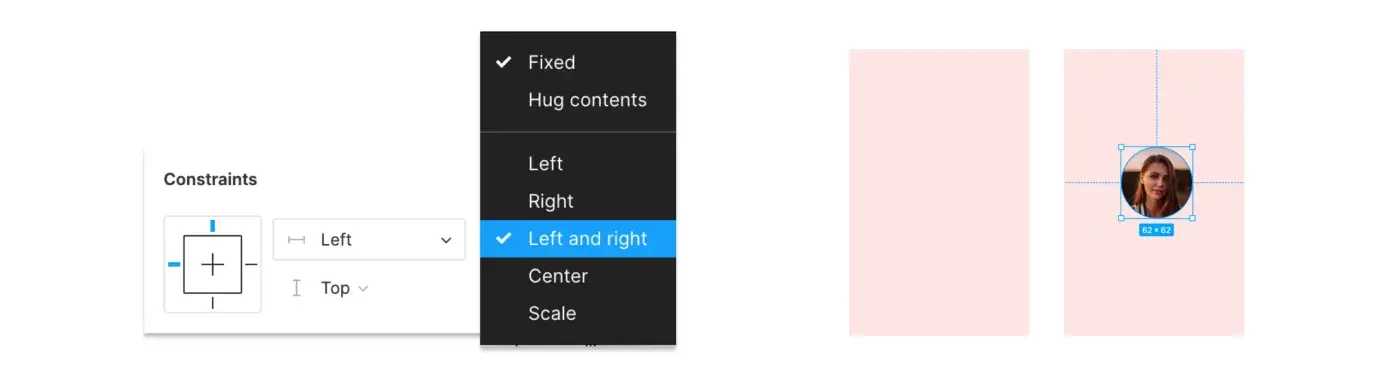
Эта функция хорошо работает для текста, групп или других фреймов. Но она не подходит при использовании ауто лейаутов. Маленькая хитрость: просто разместите свой ауто лейаут внутрь группы, после чего вы сможете установить значение Constraints для нее.
7. Использование страниц и фреймов в библиотеке для организации компонентов
Вы, вероятно, знакомы с правилом наименования компонентов через «/». Знаете ли вы, что добавление мастер-компонента во фрейм работает по такому же принципу? И это еще не все. Для создания мета-категорий вы также можете использовать страницы.
Таким образом, этот метод позволяет вам отделить организацию компонентов от схемы их именования. В результате вы получите более короткие названия компонентов.

В примере были созданы общая страница (GENERAL) и страница для мобильных устройств (MOBILE) (можно было бы настроить по одной странице для каждого брейкпоинта (прим. контрольные точки, проходя через которые, дизайн сайта меняется и адаптируется под новые условия) или одну библиотеку для сайта и одну — для приложения, или для Android и iOS). Внутри страницы расположены фреймы, в которые помещаются компоненты. Это могут быть отдельные компоненты или наборы компонентов с вариантами.
�� Совет: Если вы переходите из старой библиотеки Figma или импортированной из Sketch, в которой используется метод организации посредством слэша («кнопка/основная/активная/дополнительно/и др.»), и хотите переключиться на подход страниц и фреймов, вы можете использовать функцию пакетного переименования Figma и удалить все префиксы.
8. Скриншот прямо в Figma
Приготовьтесь задействовать сразу 4 пальца и одновременно нажать shift + ctrl + cmd + 4, чтобы сделать скриншот определенной области (+пробел для создания скриншота всего окна). Скриншот будет сохранен в буфере обмена, а не на рабочей области. Теперь вы можете вставить его прямо в Figma с помощью сочетания клавиш cmd + V. Для Windows попробуйте сочетание alt + print screen.
Теперь вы можете использовать функцию упорядочивания элементов в Figma (выберите все элементы одинакового размера, после этого в правом нижнем углу появится маленькая квадратная иконка). Нажмите ее, чтобы выровнять хаотично расположенные элементы определенным образом.
�� Совет: для того, чтобы обрезать изображение, дважды щелкните кнопку мыши, удерживая клавишу Alt.
9. Скопируйте редактируемый SVG-объект из браузера
Вместо того, чтобы экспортировать объект в SVG-формате и импортировать его обратно в Figma, можно копировать его прямо из кода страницы. Выберите SVG-изображение в браузере и щелкните правой кнопкой мыши, чтобы выбрать режим «проверить элемент» (Inspect). Откроется консоль браузера и элемент SVG, который можно выбрать в инспекторе. Выберите источник изображения еще раз. Затем в представлении изображения снова щелкните правой кнопкой мыши для режима проверки, а затем на всем элементе SVG (!!), щелкните правой кнопкой мыши и выберите «Копировать элемент». Теперь можно вставить его в свой Figma-файл, и он останется масштабируемым и редактируемым со всеми его слоями.
10. Как разломать мастер-компонент
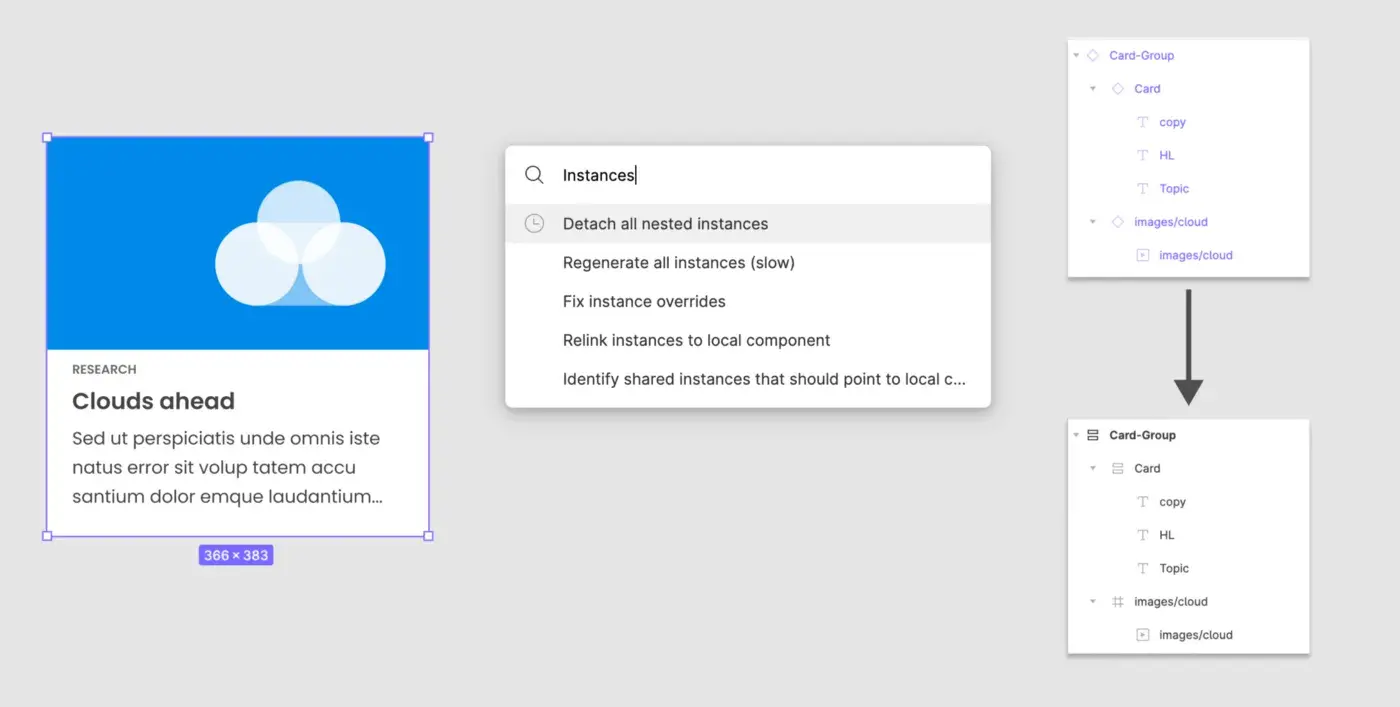
Если у вас есть компонент с несколькими вложенными экземплярами, который вы хотите разломать, откройте меню быстрого поиска с помощью сочетания клавиш cmd + /, вбейте в строку поиска слово “Instances”. Теперь можно выбрать detach all instances (прим. отвязать все экземпляры) or detach all nested instances (прим. отвязать все вложенные экземпляры). При этом они сохранят свои настройки, будучи фреймом и ауто лейаутом. И да, ломаем мастер-компонент только в крайнем случае.
11. Быстрый поиск нужного элемента в слоях (Иерархия объектов)
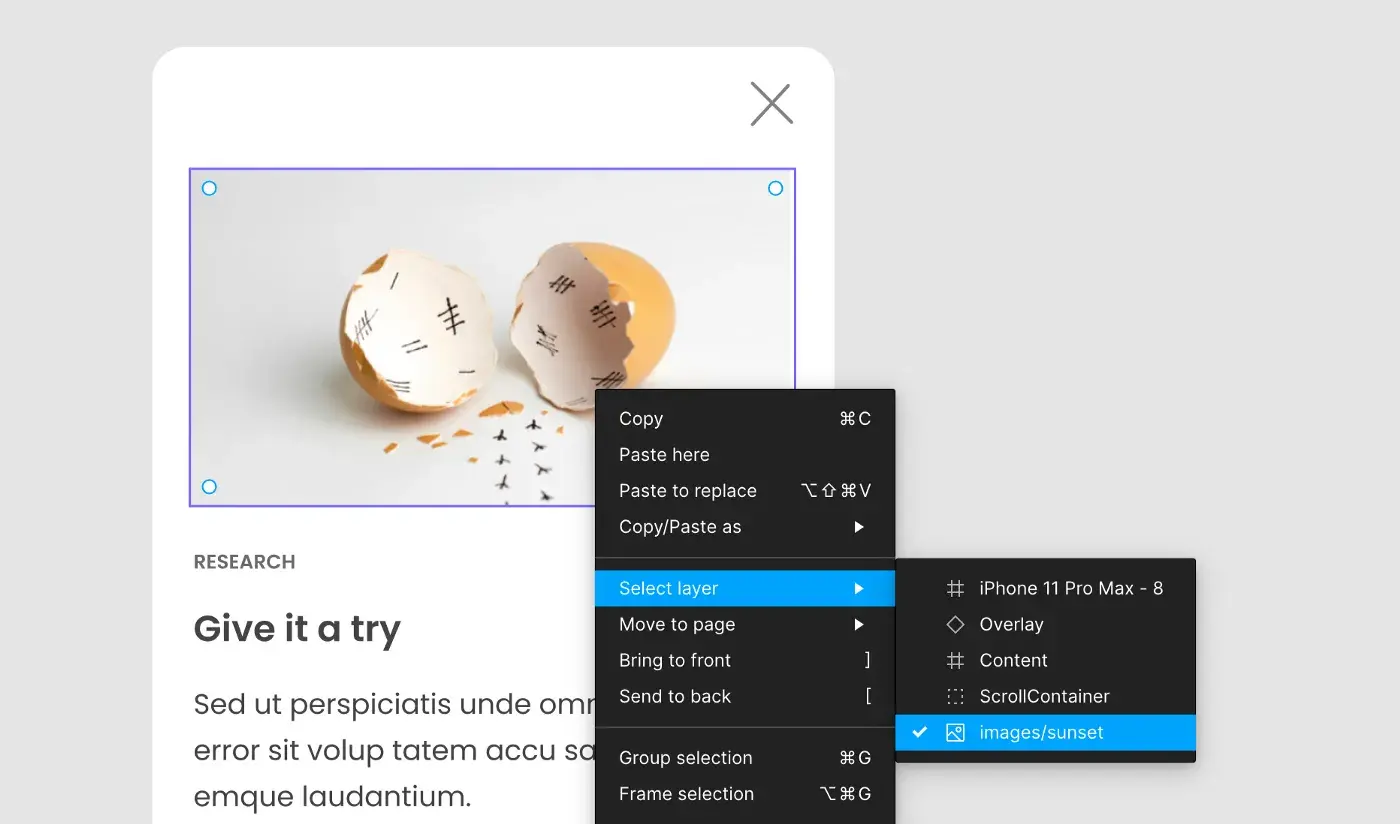
Выделите элемент, щелкните правой кнопкой мыши и выберите “Select layer”. Вы получите полный обзор выделенного слоя, группы, в которой он находится, а также тех слоев, которые находятся выше и ниже него. Теперь выберите тот слой, на который вы хотите перейти, без необходимости его поиска на панели слоев.
12. Добавление свойств объектам, объединенным с помощью Union selection
Если вы объединяете объекты в один с помощью функции Union Selection, то его углы можно сглаживать, используя радиус. Возможность менять отдельные элементы объекта объединения останется. Также можно использовать компоненты и добавлять их к объекту объединения или применять к компонентам цвета и стили объекта объединения.
13. Сортировка и перемещение стилей на панели инструментов
Присвоение названия каждому стилю с помощью “/” занимает много времени, особенно если речь идет о создании стилей для шрифтов. Поэтому, знание того, что их можно сгруппировать на панели свойств, стало важным открытием.
Выберите стили и нажмите cmd + G, чтобы сгруппировать их, а затем дать название группе. Теперь вы можете сортировать и перетаскивать стили внутри папок и между ними.
14. Добавьте “_”, чтобы сделать стили невидимыми для других
Хотите задать стиль, но не готовы показывать его другим? Чтобы убедиться, что он случайно не появится в публичной библиотеке стилей, просто добавьте “_” к его названию, например, “_highlight”, и тогда его никто не увидит.
15. Добавляйте описания для стилей
При присвоении названия стилю в его настройках под строкой имени есть небольшое поле. Оно называется Description (прим. Описание). То, что вы там напишите, будет отражено в описательной подсказке при выборе стиля. Это удобно с целью добавления дополнительной информации о цели создания стиля. Раньше оно отображалось и в режиме inspect, но, похоже, это было изменено.
16. Знаете ли вы, что изображению может быть присвоен стиль?
Вы можете создать стиль для изображения точно так же, как стиль для цвета (просто помните, что в этом случае важно высокое разрешение картинки). Теперь можно заполнить любую фигуру, включая текст с заливкой с помощью стиля, присвоенного изображению.
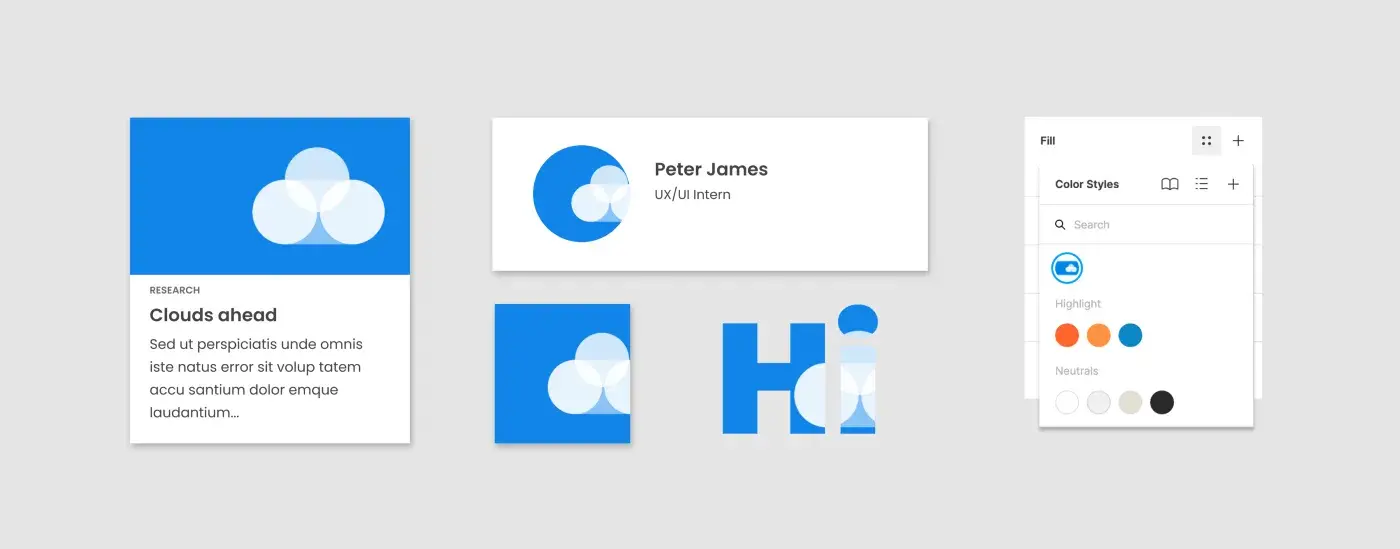
17. Использование названий при указании цветов
Знаете ли вы, что можно просто ввести название цвета в цветовое поле? Вероятно, это не имеет значения для создания аккуратного дизайна пользовательского интерфейса и его финальной версии, но удобно для быстрого тестирования или для указания на ошибку (прим., например зеленый круг возле фрейма, означает, что все в порядке, а красный говорит о том, что в нем есть недоработки. В этом случае оттенки зеленого и красного не влияют на конечный результат). Поддерживаются все названия W3 CSS Color module (они немного странные, поэтому обычно я выбираю зеленый, синий и желтый).
18. Игнорирование ауто лейаута
Мне нравятся ауто лейауты, но иногда они ужасно раздражают, если нужно быстро добавить или опробовать элемент. Есть маленькая хитрость, о которой я не знала, но хотела бы знать раньше! При перетаскивании элемента просто нажмите пробел, чтобы он располагался поверх ауто лейаута.
19. Быстрая настройка автоматической ширины текста
Хотите, чтобы для текста была установлена автоматическая ширина (auto-width)? Легко! Просто дважды щелкните на текстовое поле. Готово.
20. Переключатель между режимами Design и Prototype (shift+E)
Это также один из тех очевидных приемов, которыми раньше я не пользовалась. С помощью сочетания клавиш Shift+E можно переключаться между режимами Prototype и Design.
21. Установка любого фрейма в качестве обложки проекта
Раньше приходилось настраивать верхнюю страницу вашего дизайна в качестве обложки проекта. Теперь в этом нет необходимости! Можно просто выбрать фрейм и превратить его в обложку. Выберите фрейм, щелкните правой кнопкой мыши и выберите “set as thumbnail”.
22. Скрывайте курсоры других членов команды
Не хотите, чтобы курсоры ваших коллег были видны в общем файле во время работы? Нет проблем, вы можете просто скрыть их через Menu>View>Multiple cursors (прим. Меню>Вид>Несколько курсоров) или просто нажать alt + cmd +/.
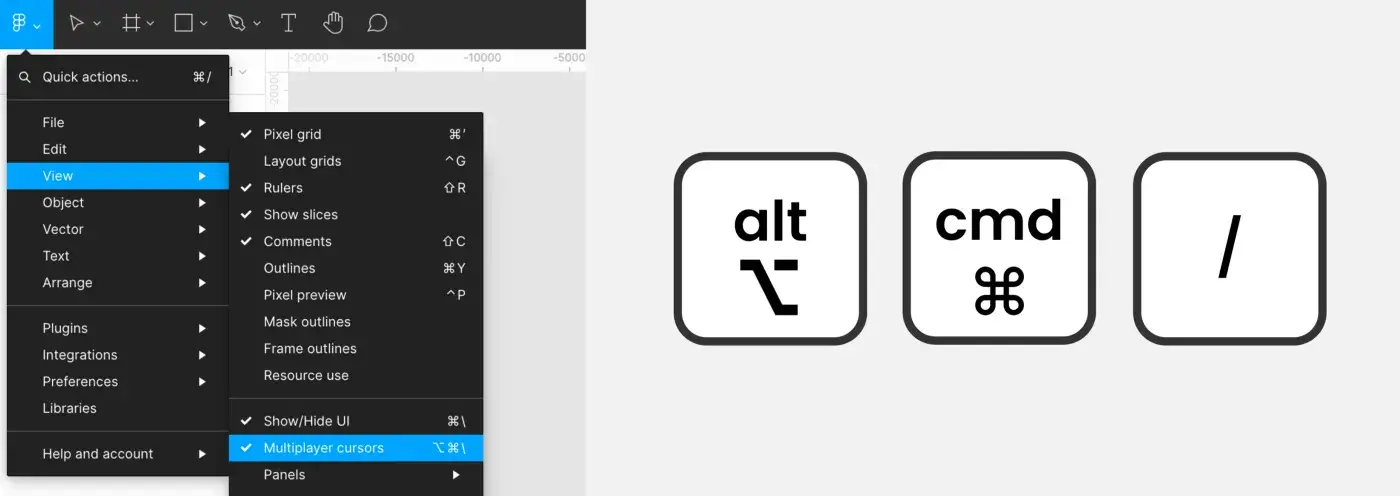
23. Используйте % для настройки высоты строки
В Figma высота строки задается в px/pt, что немного утомляет. Мне нравится использовать общие значения, как в CSS, например: line-height=1.5. К сожалению, вы не можете установить высоту строки в единицах CSS, но можно использовать %. Это позволяет менять размер шрифта, сохраняя единую высоту строки.
Высота строки в px/pt рассчитывается следующим образом: текст размером 16px и значением высоты строки 1.5 или 150% соответствует формуле: 16*150%=24px/pt. Кстати, в режиме inspect этот параметр все равно будет отображаться в px!
Как делать прототипы в Figma: кнопки, прокрутка и поп-апы
Рассказываем, как сделать прототип интерфейса в Figma, чтобы показать его клиенту, разработчику или арт-директору.

Вячеслав Лазарев
Редактор. Пишет про дизайн, редактирует книги, шутит шутки, смотрит аниме.
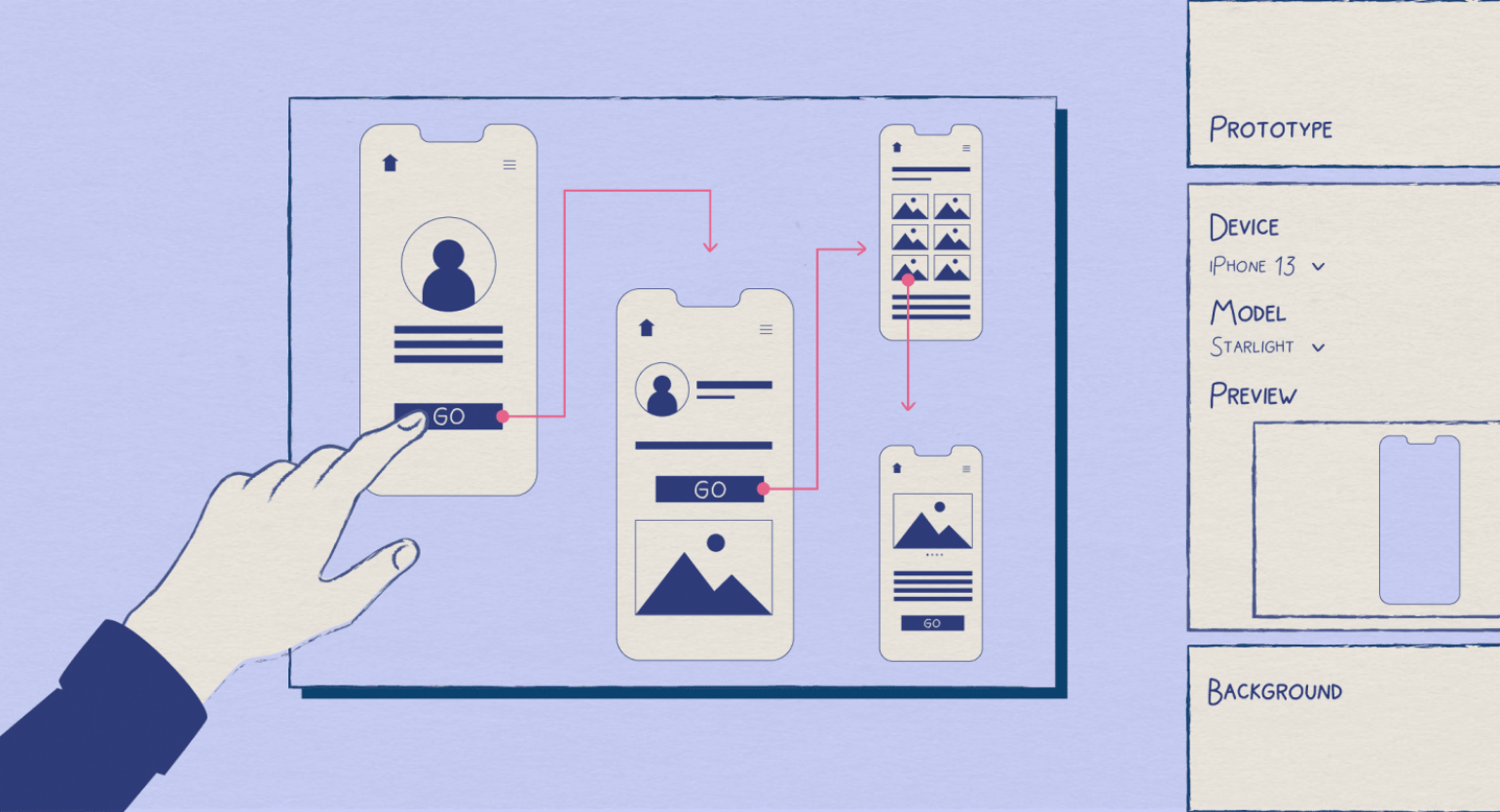
Кажется, что без программистов собрать из макета рабочий прототип невозможно. На самом деле это не так — в Figma предусмотрена функция прототипирования, которая поможет вам «завести» приложение и отловить все ошибки в сценариях до передачи макетов в разработку.
Рассказываем, как превратить ваши картинки из Figma в полноценный прототип — с рабочими кнопками, прокруткой и переключателями.
Интерфейс для прототипирования
На панели настроек справа в самом верху есть три вкладки: Design, Prototype и Inspected. Все настройки прототипов находятся в Prototype.
Основные настройки прототипов
Device — выбор устройства, внутри которого будет отображаться прототип. От этой настройки зависит не только то, как будет выглядеть косметическая рамка, но и плавность анимации прокрутки:
Background — цвет фона.
Flows — здесь будут ваши прототипы, на одном макете их может быть несколько.
Чтобы открыть настройки конкретного экрана, нужно просто нажать на любой фрейм, который вы хотите превратить в прототип. Об этом мы поэтапно расскажем ниже.
Кнопки и навигация
- Перейдите во вкладку Prototype.
- Выделите любой фрейм на макете. На одной из его сторон появится кружок — зажмите его и тяните к другому фрейму.
- Чтобы сделать кнопку Назад, выберите любой фрейм и на вкладке Prototype нажмите на плюсик напротив слова Interactions. В первом поле укажите Tap, а во втором — Back.
- Чтобы запустить прототип, нажмите на синюю кнопку
 .
.
Прокрутка
- Перейдите во вкладку Prototype.
- Выделите фрейм, в котором нужна прокрутка. Чтобы она работала, высота вашего фрейма должна быть больше высоты экрана устройства.
- На вкладке Prototype в пункте Overflow scrolling выберите нужный формат прокрутки — горизонтальный, вертикальный или общий.
- Чтобы зафиксировать верхнюю и нижнюю панель приложения, перейдите на вкладку Design и в блоке Constraints нажмите галочку напротив Fix position when scrolling.
- Чтобы запустить нужный экран прототипа, зажмите кнопку и перетащите её к нужному экрану, а затем нажмите на неё.
Всплывающие окна
Такие окна нередко встречаются в интерфейсах — обычно они помогают пользователю понять устройство приложения. Чтобы немного усложнить задачу, сделайте всплывающее окно изменяемым по клику.
Как настроить поп-ап
- Перейдите во вкладку Prototype.
- Выделите фрейм, по нажатию на который должен появиться поп-ап. На одной из его сторон появится кружок — зажмите его и тяните к другому фрейму, который будет выполнять функцию поп-апа.
- В появившемся окне Interaction details вместо Navigate to выберите Open overlay.
- Выберите ваш поп-ап, нажмите на плюсик напротив слова Interaction, затем — на появившийся пункт и в окне Interaction details вместо None выберите Swap overlay.
- В появившемся поле в том же окне вместо None выберите дополнительный поп-ап.
- Чтобы проверить прототип, перетащите кнопку на нужный фрейм и нажмите на неё.
Готово. Теперь у вас есть поп-ап, который открывается после нажатия на кнопку. А если нажать на него, он поменяется.
Внутренние ссылки
Часто в навигационной панели может понадобиться ссылаться на внутренние модули, например на блок «О компании». В прототип можно добавить и это по примеру простых кнопок.
Как сделать внутренние ссылки
- Перейдите во вкладку Prototype.
- В основном фрейме с экраном приложения выделите другой, по нажатии на который нужно прокрутить страницу. На одной из его сторон появится кружок — зажмите его и тяните к другому фрейму внутри основного.
- В появившемся окне укажите отступ сверху, чтобы экран не прокручивался «впритык».
- Чтобы проверить прототип, перетащите кнопку на нужный фрейм и нажмите на неё.
Больше интересного про дизайн в нашем телеграм-канале. Подписывайтесь!
Больше о Figma
- Умное копирование в Figma: зачем нужно и как пользоваться
- 5 лайфхаков в Figma, которые помогут работать быстрее
- 5 полезных плагинов для Figma: проектирование интерфейса
- Как делать варианты элементов интерфейса
- Тени в интерфейсах: зачем они нужны и как их рисовать
- Как создать тёмную тему
Адаптивный дизайн в Figma

01.06.2021

Сложность: высокая

12 мин.

21 316
Адаптивный дизайн – это способность проекта подстраиваться под все современные цифровые устройства. При разработке макета обязательно нужно предусмотреть возможность адаптива, чтобы пользователь смог комфортно просматривать страницы через телефон или планшет. Сегодня расскажем, как сделать адаптивный дизайн в графическом редакторе Figma. В него включен ряд инструментов, способных подогнать фреймы по ширине и высоте. Этот вариант адаптива называется растягивающейся версткой, где при изменении размеров окна дочерние объекты также будут меняться, расширяясь и сжимаясь.
Как работает адаптивность в figma?
Интернет-сайт рекомендуется сделать адаптивным, чтобы он одинаково корректно смотрелся на всех цифровых устройствах. Поэтому верстальщик обязан позаботиться о том, чтобы все важные элементы поместились на экране. У пользователя не должно возникнуть трудностей при просмотре страниц сайта. Если некоторые ссылки в навигации не являются важными, их следует поместить в гамбургер-меню. Этот список будет открываться при нажатии. Остальной контент рекомендуется разместить в виде ленты новостей, так как для пользователей удобнее прокручивать ленту, чтобы узнать последние апдейты и получить больше информации.
Версию страниц для смартфонов рекомендуется сделать облегченной, чтобы посетителя не отвлекали посторонние объекты. Идеальный вариант – это светлый шаблон для веб-сайта. Для телефонов стоит применить крупный шрифт для удобства чтения. Графическое сопровождение типа jpg-файлов при просмотре на ПК отображается полностью, для смартфонов их следует уменьшить, чтобы они помещались на экране полностью. Вся остальная графика, которая составляет интерфейс сайта, должна сжиматься и подстраиваться под конкретное устройство, именно так работает адаптивность. Сейчас мы разберем, как сделать резиновую верстку для вашего макета.
Работа с меню Constraints
У каждого объекта есть панель свойств, которая появляется сбоку при щелчке по форме. С её помощью можно производить разные действия – масштабировать, менять цвет и так далее. Один из параметров является Constrains, он позволяет делать привязку к краям. Для этого существуют раскрывающиеся списки меню. Каждое ключевое слово привязывает к определенному краю: left/слева, right/справа, top/сверху, bottom/снизу, center/центр. Также присутствуют пункты, где можно произвести настройку сразу по двум параметрам. Left and Right и Top and bottom.
Во всех случаях объект будет привязан к определенному краю, кроме пункта, где указано сразу два условия.
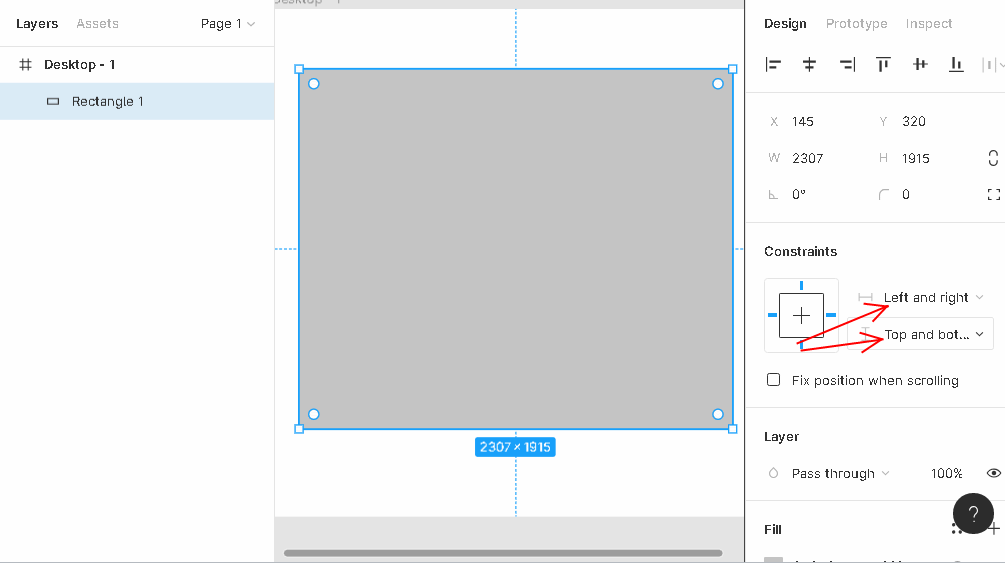
На примере выше мы задали сразу четыре условия привязки, воспользовавшись двумя списками. Здесь произойдет растягивание по всему холсту.
Scale – придает объекту свойство увеличиваться пропорционально фрейму. Масштабируются не только формы, но и отступы по краям.
Если нужно сделать центрирование контейнера, то для этого существует center, который настраивается в двух плоскостях (высота и ширина). Container будет придерживаться центра того места, где был размещен.
Крупный проект состоит из интерфейса и вложенных друг в друга блоков. Функция выравнивания пригодится, если существует задача сделать центрирование, ориентируясь на один из блоков. В таком случае стоит помнить, что манипуляция с привязкой осуществляются только внутри фрейма. Поэтому вначале создаем frame и придумываем ему имя block-1. Если он был создан за пределами макета, то переносим его на макет, у которого, предположим, название main-frame. В итоге у нас получится следующее:
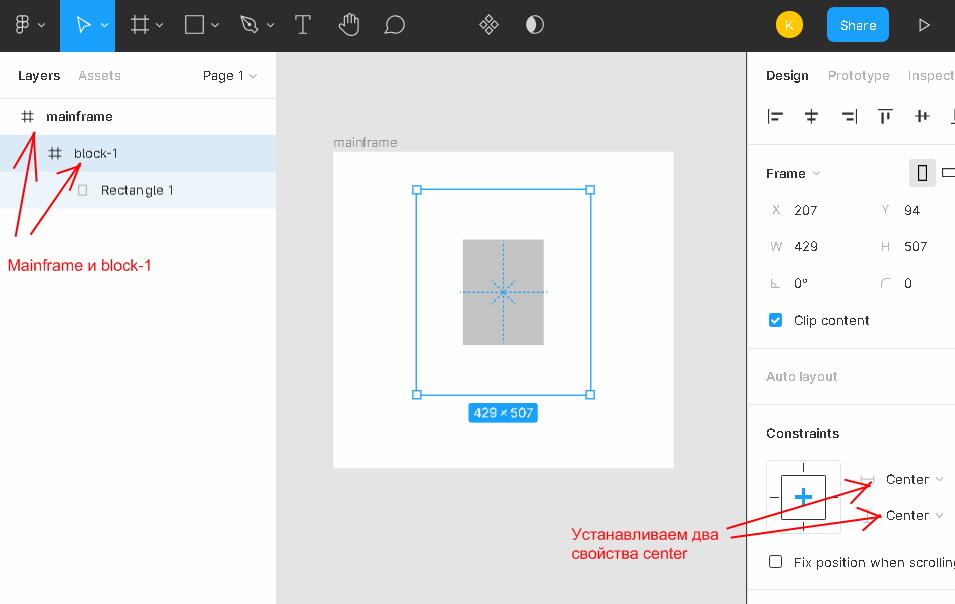
Теперь rectangle (прямоугольник): применяем свойства Constrains, и квадрат будет выравниваться по отношению к block-1.
Создание адаптивного дизайна
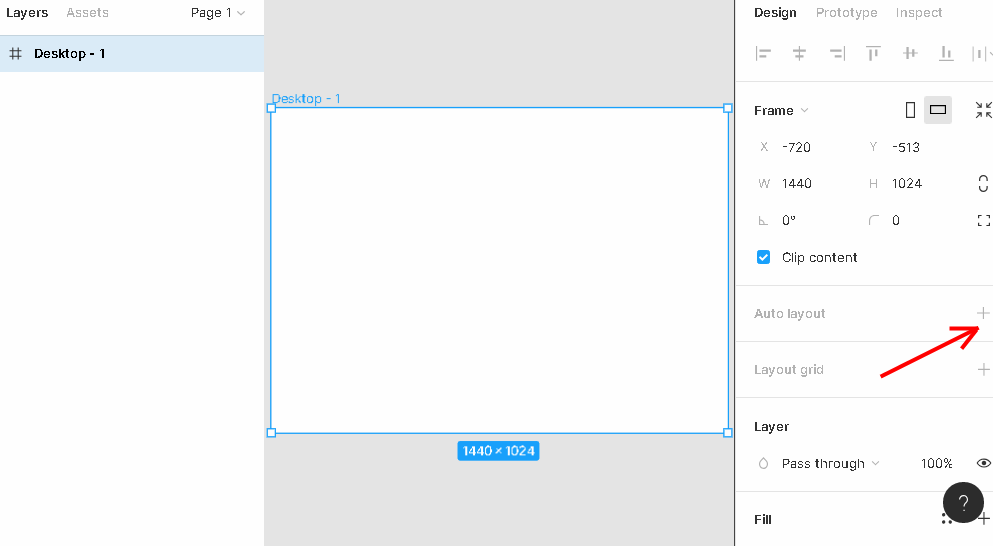
Для создания адаптивного дизайна потребуется инструмент Auto-Layout. Он позволяет создавать динамические фреймы. Они меняются в зависимости от содержимого, если вы напишете текст, то область расшириться. Чтобы включить опцию auto-layout нужно выбрать frame и в правой панели нажать плюс, как показано на скриншоте ниже:
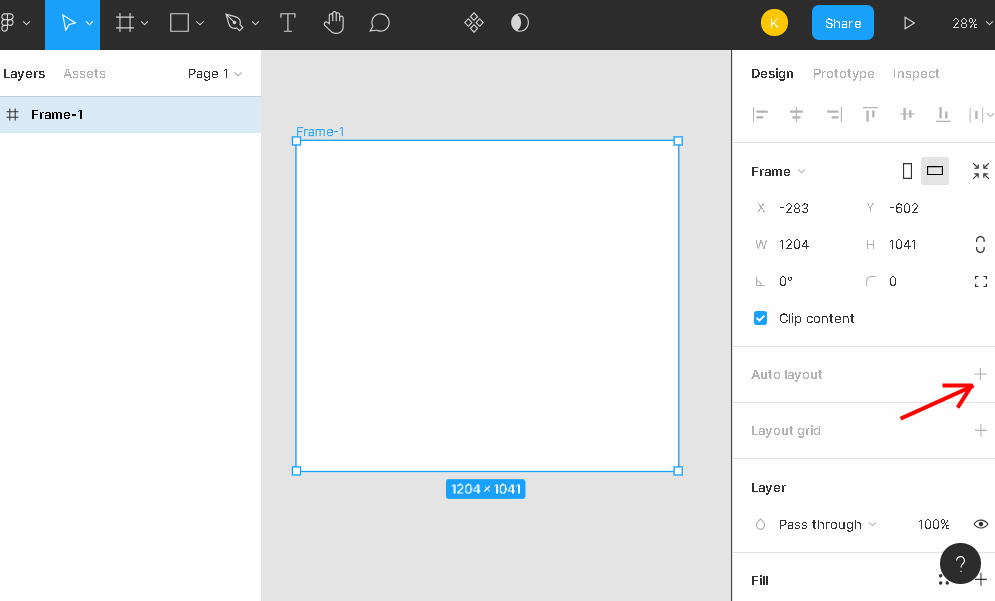
Если frame гораздо больше, чем текстовое поле, то при копирование в него текста произойдёт автоматическое сжатие. В нашем случае слой под названием frame-1 примет более компактный вид, как показано на картинке:
Обратите внимание на отступы по бокам, они были проставлены в настройках по умолчанию. Для их изменения следует открыть окно, нажав на иконку “Alignment and padding”. Посередине находится выравнивание, здесь предлагается сделать выравнивание по левому и правому краю, а также центру, по вертикальной плоскости и по горизонтальной, соответственно. Чтобы протестировать, рекомендуется увеличить размер области и попытаться выровнять текст внутри.
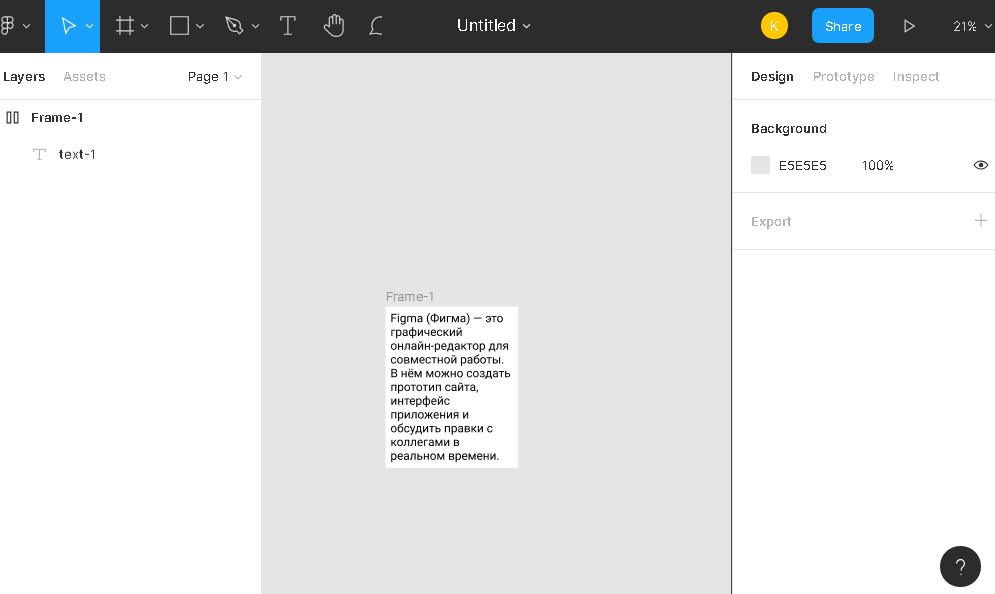
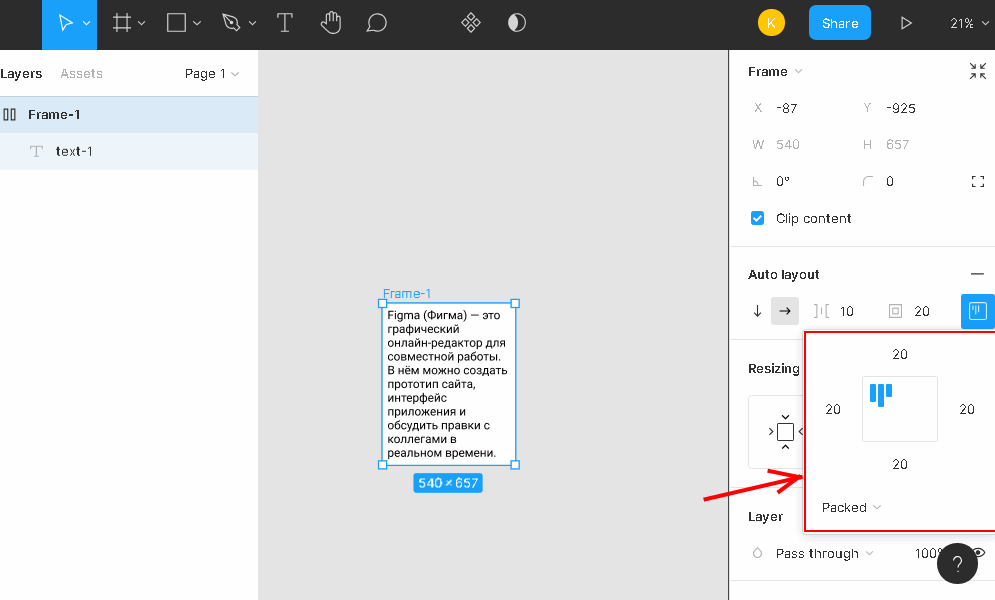
По бокам от опции “alignment” присутствуют четыре поля с цифрами. Если поменять значения, то расстояния от края до элемента изменятся. Другой способ, переназначить отступы, это воспользоваться Mixed, здесь все цифры требуется записать, как в стилях CSS, т.е. через запятую.
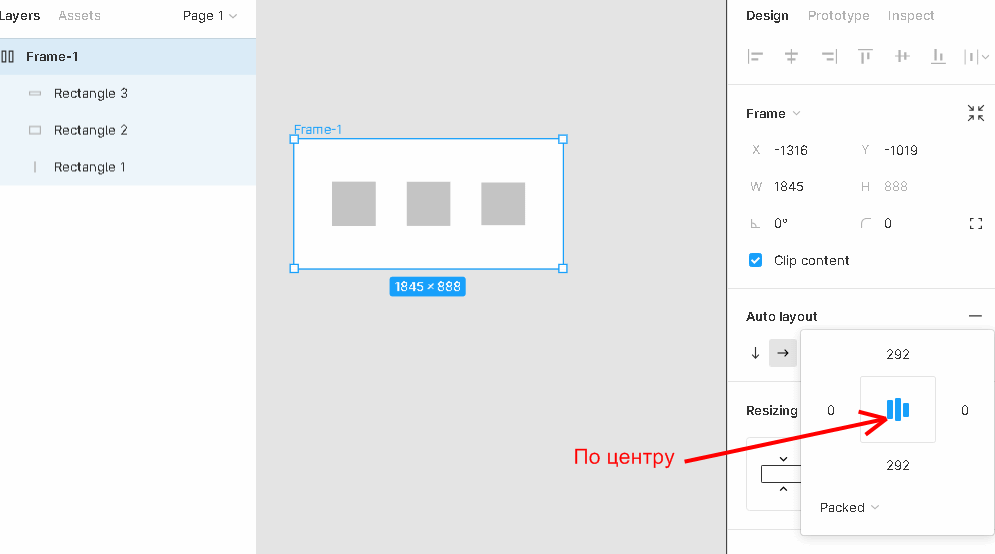
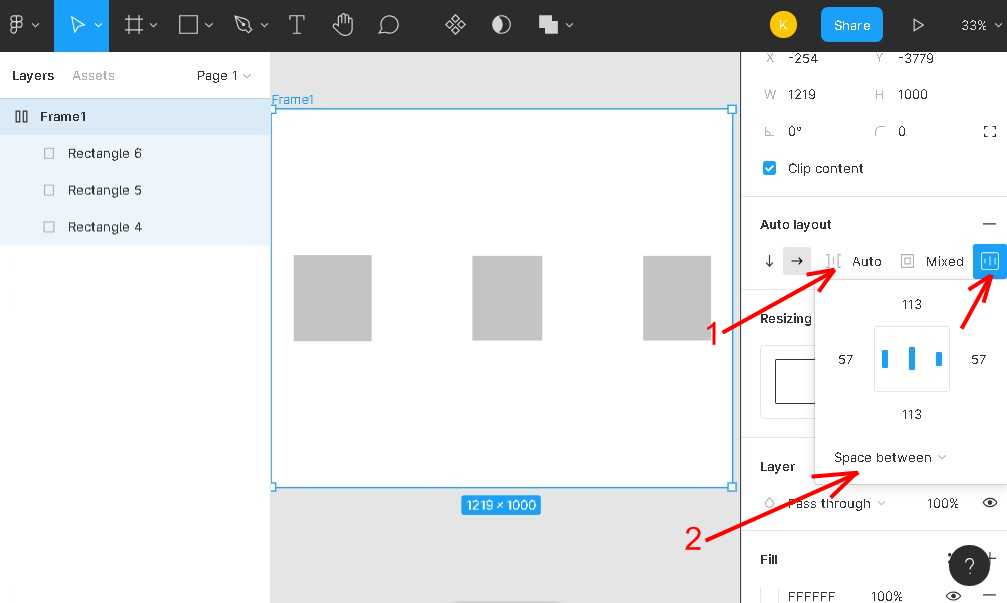
На панели есть две иконки “стрелки”, они указывают направление расположения “блоков”. Чтобы посмотреть, как это работает, рекомендуется разместить сразу несколько объектов, например “Rectangle”. Перед размещением нужно выключить auto-layout, если рабочая область недостаточного размера, то её следует растянуть, и уже потом размещать. Активируем снова auto-layout и в настройках меняем “alignment” по центру, а дальше щелкаем по направлению и смотрим результат:
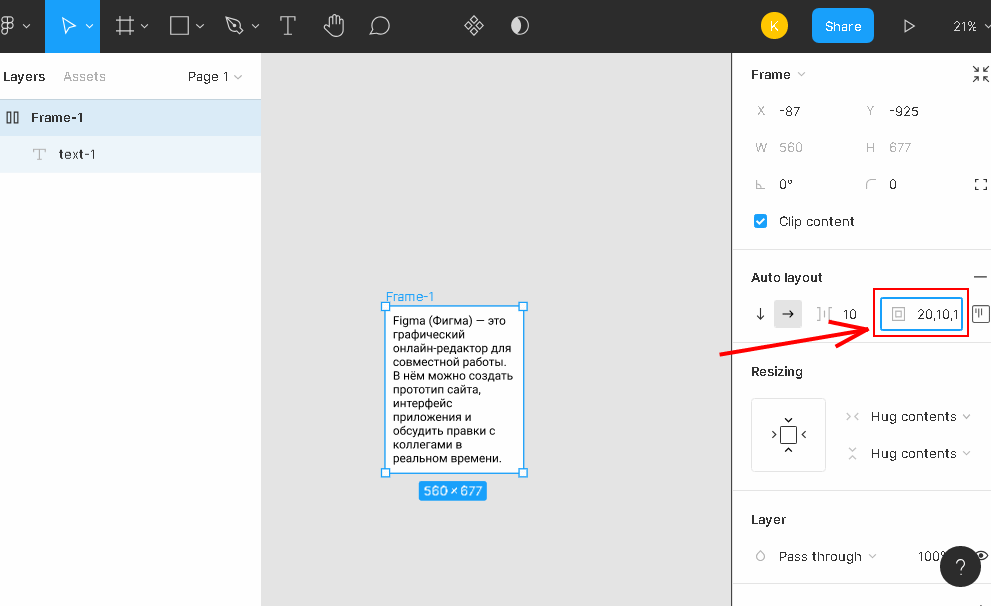
У нас теперь несколько блоков. Над квадратами можно производить дополнительные действия, например:
- Spacing between items – отступ между прямоугольниками.
- Space between – автоматически проставляется расстояние между объектами при изменении области. Если оставить второй пункт в этом списке, то параметр первого изменится на auto.
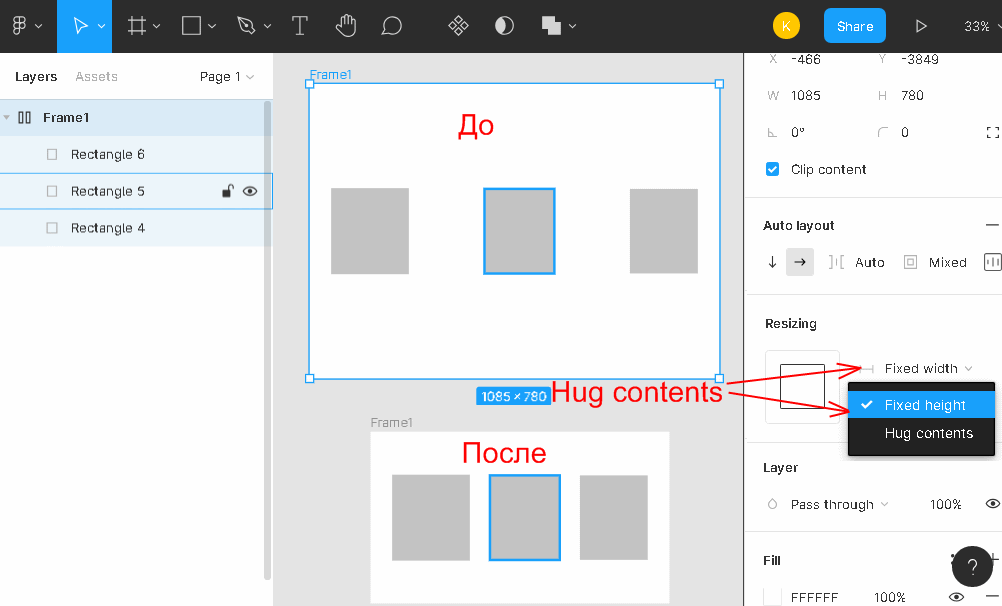
В правой панели есть раздел resizing, он используется, когда требуется убрать пустое пространство. На выбор два раскрывающихся списка по “ширине” и “высоте”. Чтобы уменьшить область, нужно щелкнуть по “Hug contents”. На скриншоте показан пример “до” и “после”.
Примечание: наглядно можно увидеть, что если создать frame, расширить его, добавить несколько объектов, после этого применить auto-layout, то ключевые объекты будут отображены по центру, а остальное пространство будет убрано.
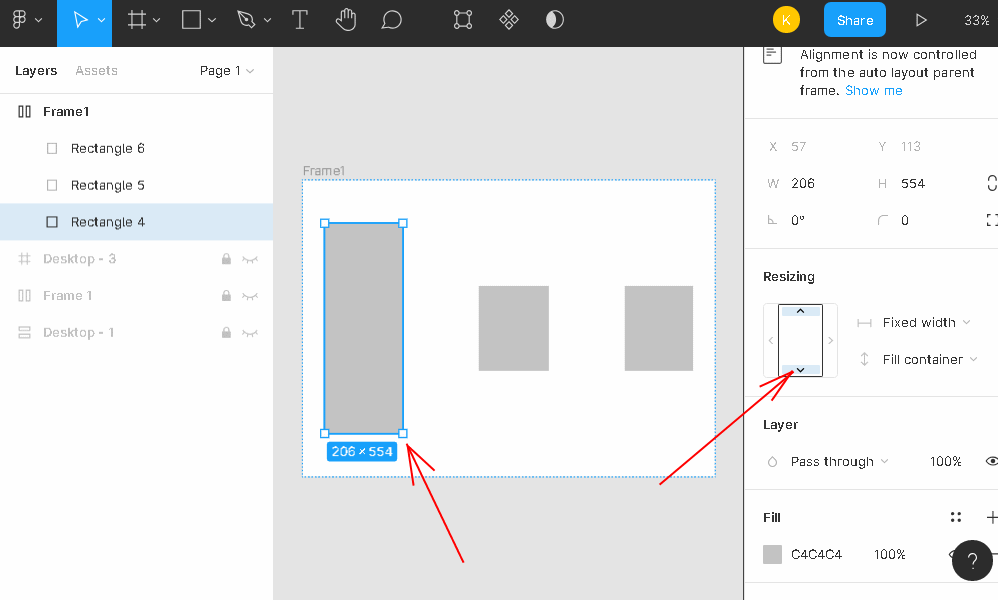
Внутренние примитивы также могут изменяться. Свойство Fill Container растягивает объект по всему холсту. Доступно два варианта по горизонтали и вертикали. В resizing также присутствует квадрат настроек, если на него навести мышкой, то появятся стрелки. Щелкая по ним, примитивы будут меняться в размерах.
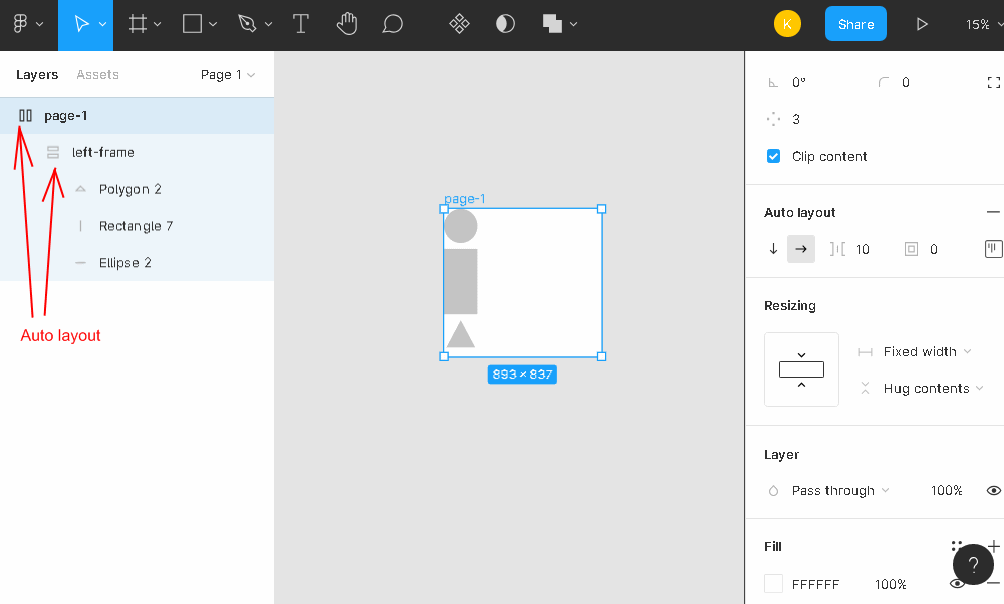
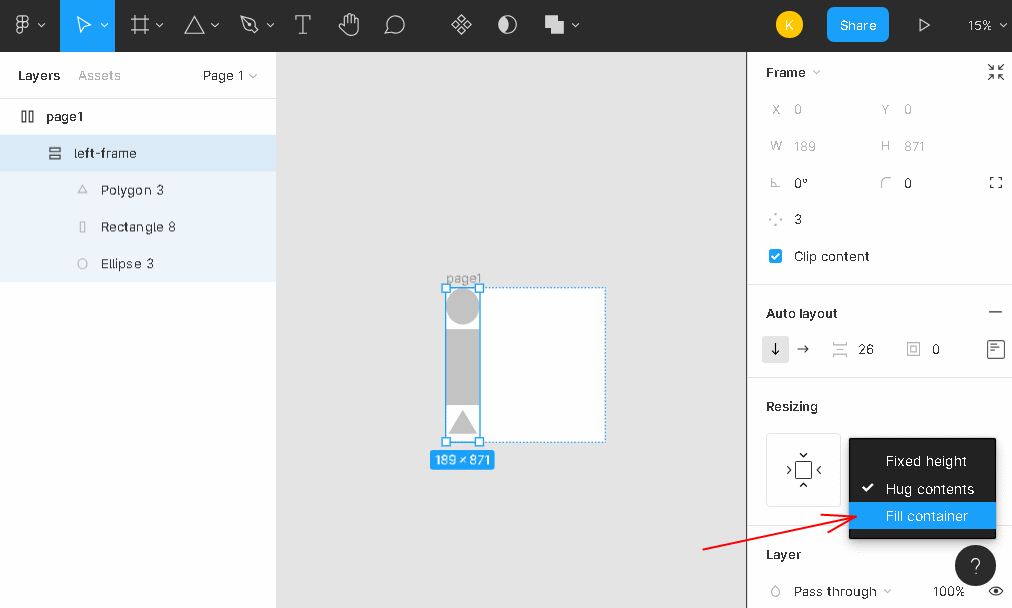
Функцию Fill container можно использовать только на внутренних объектах фрейма. Для главной области есть hug container. Но при разработке, встречаются задачи, где требуется задействовать сразу два этих свойства. Рассмотрим пример, создадим frame и назовём его page-1, второй объект разместим внутри и дадим название left-frame. Нарисуем несколько примитивов, для каждого фрейма применим свойство auto layout, как показано ниже. Опция автоматически уменьшит слой page-1, поэтому размер width следует проставить вручную.
Щёлкнем по left-frame и настроим параметры resizing. Теперь в опции выбираем пункт, указанный на скриншоте ниже. После этого дочерний frame растянется на всю область. При изменении height у page 1, внутренний блок также будет увеличиваться или уменьшаться в размерах.
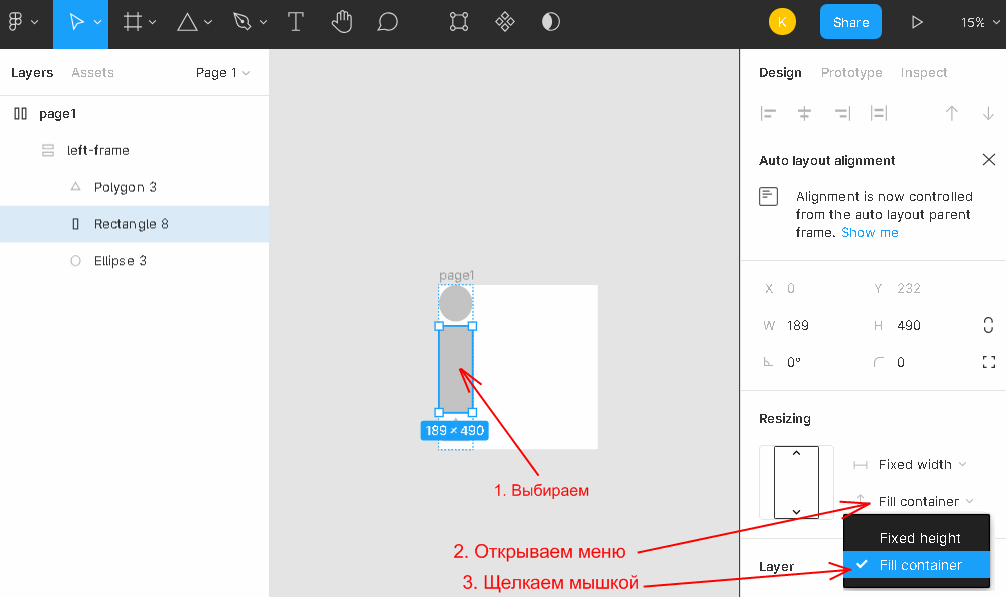
Допустим, центральный примитив rectangle, нужно сделать динамически видоизменяемым. Для этого поменяем свойства у прямоугольника, как показано в примере ниже. После выполнения всех действий при изменении параметр высоты у page1, размер rectangle также будет видоизменяться.
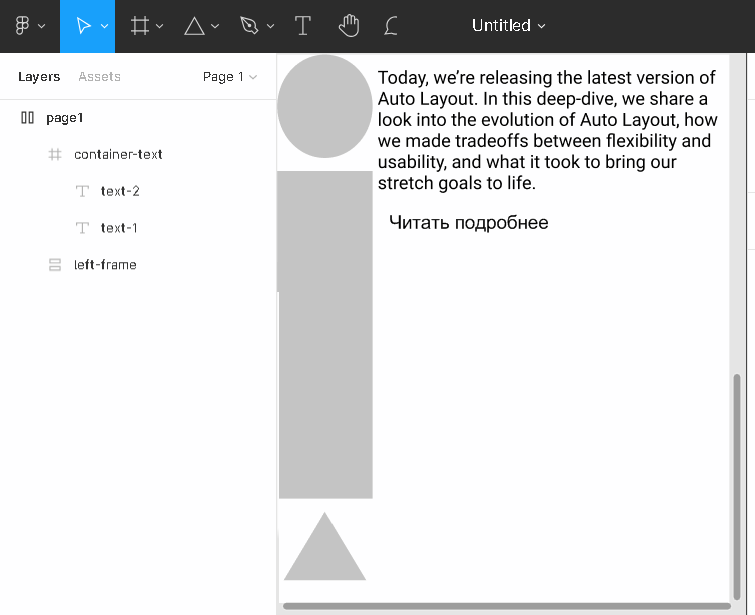
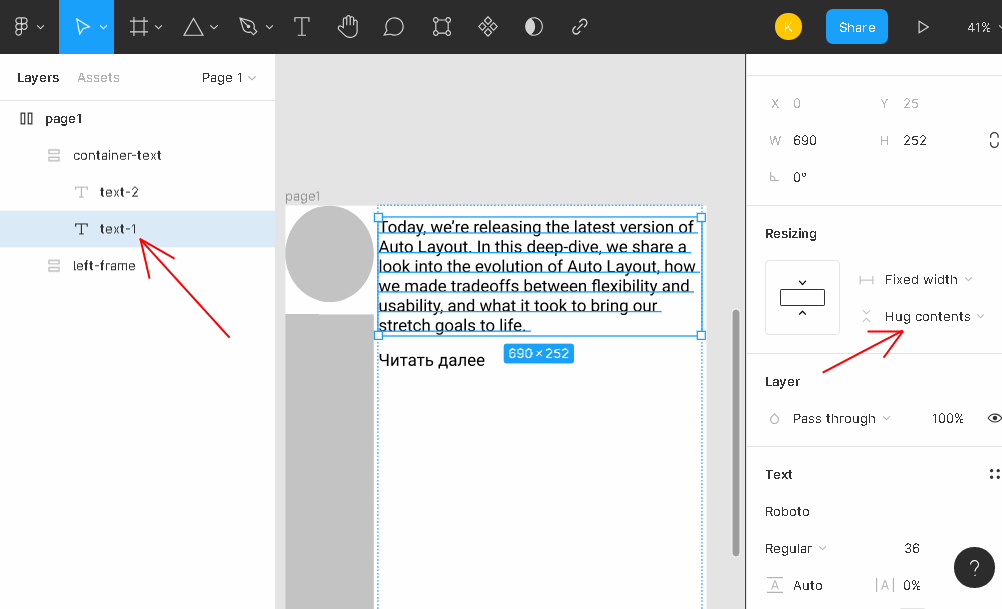
С текстовыми полями нужно производить те же действия. Например, при добавлении текста блоки расположенные ниже должны смещаться вниз. Как этого добиться? Для начала добавим еще frame, придумаем название container-text. Сделаем так, чтобы местоположение в иерархии было выше остальных слоев, начинаем заполнять область текстовыми полями их будет всего два.
- Краткое описание (description) статьи.
- Ссылка “читать полностью”.
В text-1 находится фрагмент статьи, взятый с официального сайта figma, а в text-2 ссылка для перехода, где можно полностью ознакомиться со статьей. Ниже показан образец, как это выглядит.
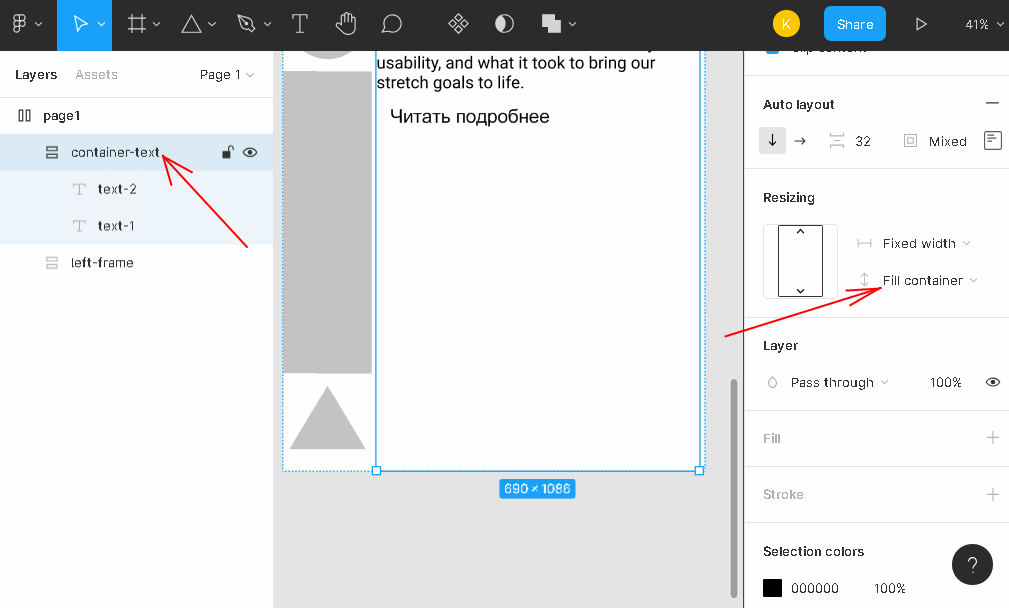
Container-text следует преобразовать в auto-layout и в resizing установить опцию fill container.
Чтобы text-2 сдвигался в зависимости при увеличении текстового поля, следует в text-1 поменять значение на Hug contents.
Ниже предоставлен пример, где при заполнении текстового поля text-1 надпись “Читать подробнее” сдвигается вниз.
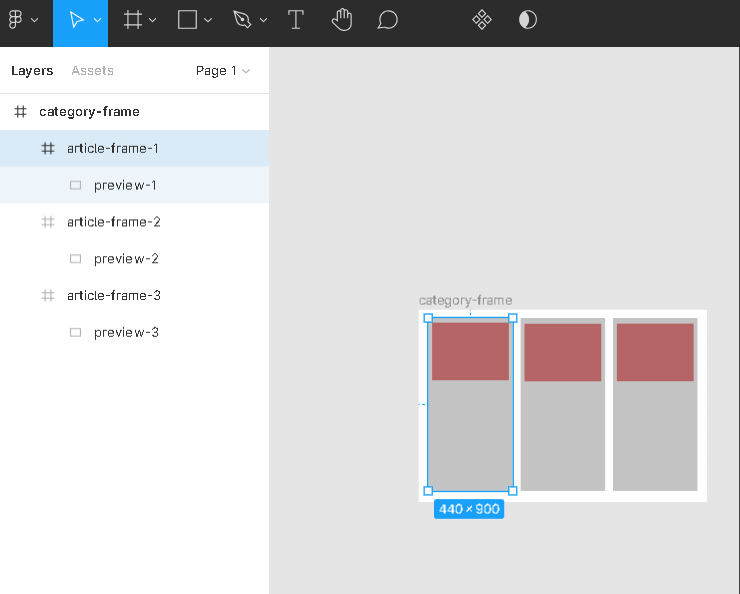
Категории со статьями размещаются списком или три в ряд. Допустим, нужно сделать верстку нескольких карточек. Они будут состоять из двух блоков. Первый – это картинка статьи, вторая является общим контейнером, где будет содержаться всё, включая графическое превью (предварительный просмотр).
Начнем создание нового фрейма назовём его category-frame. Укажем размеры 1500 на 1000 пикселей. На главной области нужно добавить еще три фрейма. Имя объектам рекомендуется дать article-frame (1,2,3). Внутренняя часть карточек будет содержать превью, картинку и текст с описанием. Имя прямоугольников preview-(1,2,3). Полностью макет выглядит как на картинке:
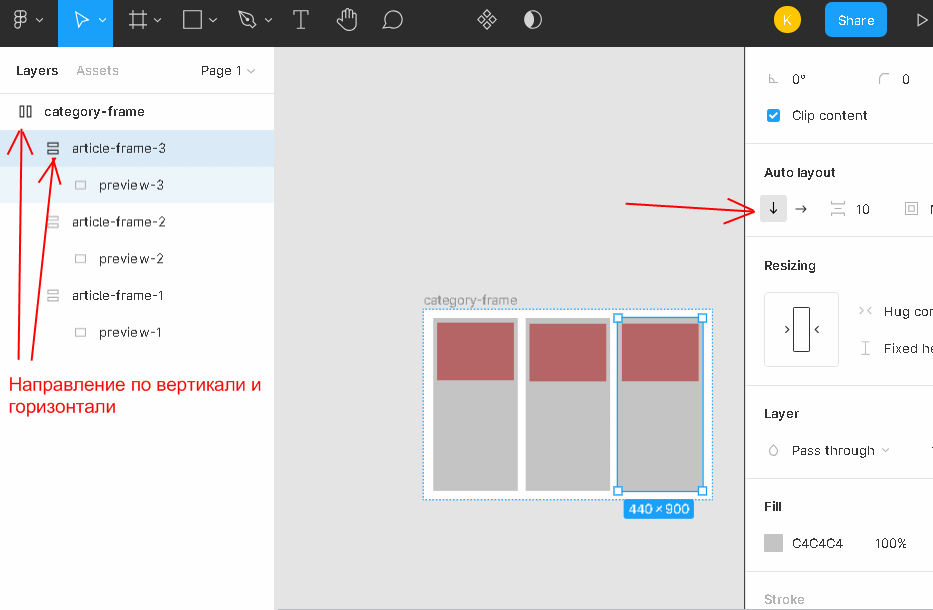
Теперь в catеgory-frame добавим auto layout и, соответственно, то же самое нужно сделать с внутренними слоями. Внешний frame “направление по горизонтали”, внутренний – по вертикали.
При добавлении auto layers в article-frame(1-3) произойдёт сжатие объекта до минимальных размеров, вам потребуется вручную отредактировать высоту. На оставшееся пространство следует разместить два текстовых поля. Одно – это краткое описание статьи, второе – “читать подробнее”. Если вставить целый абзац, то текстовое поле расширится и верстка собьётся, как показано ниже:
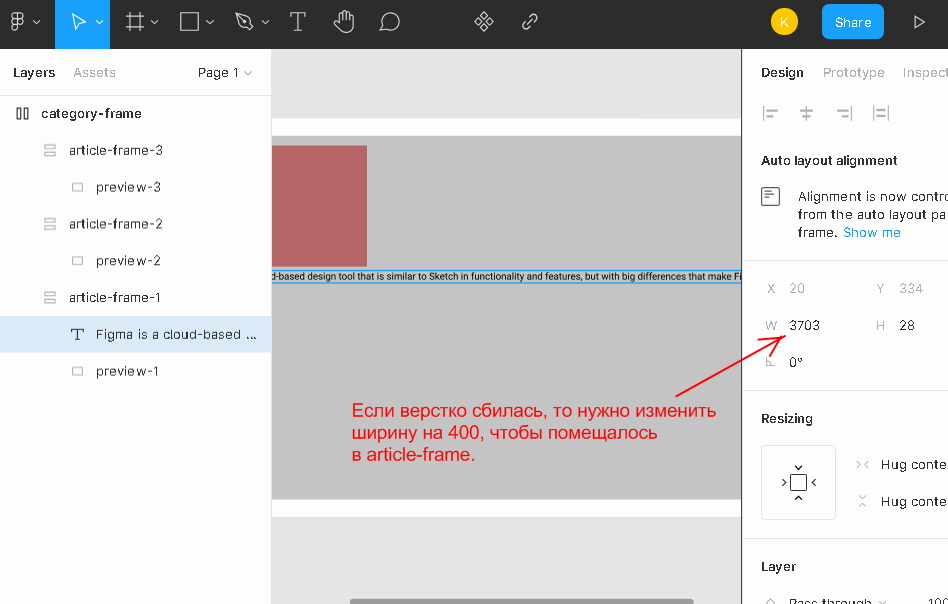
Чтобы исправить проблему в свойствах параметра “W”, нужно указать значение “400”. Текстовое поле назовём text-1, дальше делаем дубликаты text-2 и text-3. Разместим их в соответствующие фреймы, кроме того, нужно у карточки указать место для перехода на полную статью, например, “Читать подробнее”. Для выделения ссылок в тексте надо использовать синий цвет. Наша категория со статьями почти готова, осталось только у text(1-3) изменить значение на “hug contents” Результат на картинке ниже:
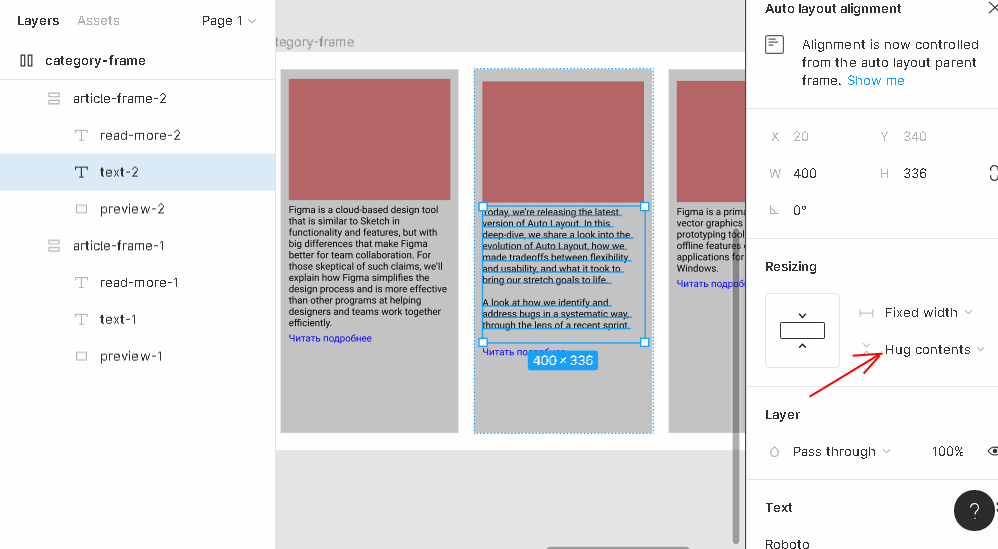
После заполнения любого текстового поля с именем text-(1-2-3), надпись “читать подробнее” сместится вниз.
Особенности адаптивного дизайна для мобильных устройств
Получив техническое задание, разработчик уточняет у заказчика, под какие цифровые устройства делать дизайн. Клиент говорит – “под все”, и дизайнер озадачен, так как количество существующих разрешений велико и если нет опыта, то процесс разработки окажется трудоемким.
Для начала нужно понимать, что верстальщик работает в первую очередь с диапазоном размеров, поэтому для экранов требуется задавать жесткие рамки макета. Давайте разберемся, под какое оборудование какую ширину и высоту следует устанавливать.
- ПК – 1920 на 1280 пикселей, последний параметр можно сделать и 1440.
- Планшеты 1024 (768) на 1000.
- Смартфоны 480 (320), в некоторых случаях делают единый интерфейс на 360, тогда потребуется проверить корректность отображения верстки.
Рассмотрим задачу, где требуется разместить иконки. Для начала создадим frame для смартфона. Заходим и выбираем подходящее устройство, например, “iPhone 11 Pro Max”.
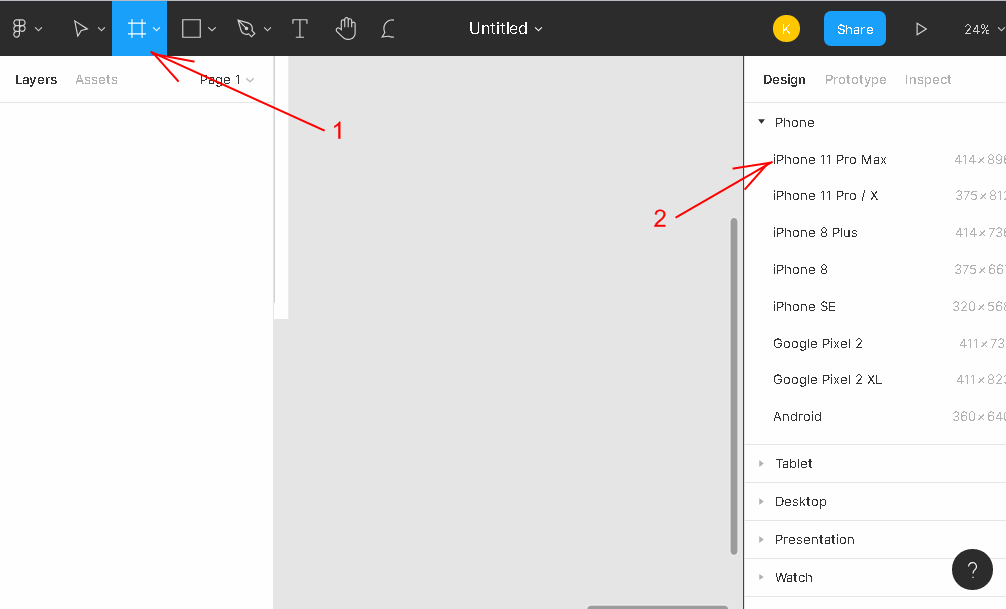
Создадим первые icons (для этого можно использовать инструмент rectangle) и упакуем их в frame. Быстрый способ это сделать – выделить объекты и нажать (Ctrl+ALT+G). Придумываем названия row-frame-1. Дальше делаем дубликаты row-frame-2, row-frame-3 и так далее, пока полностью не заполним.
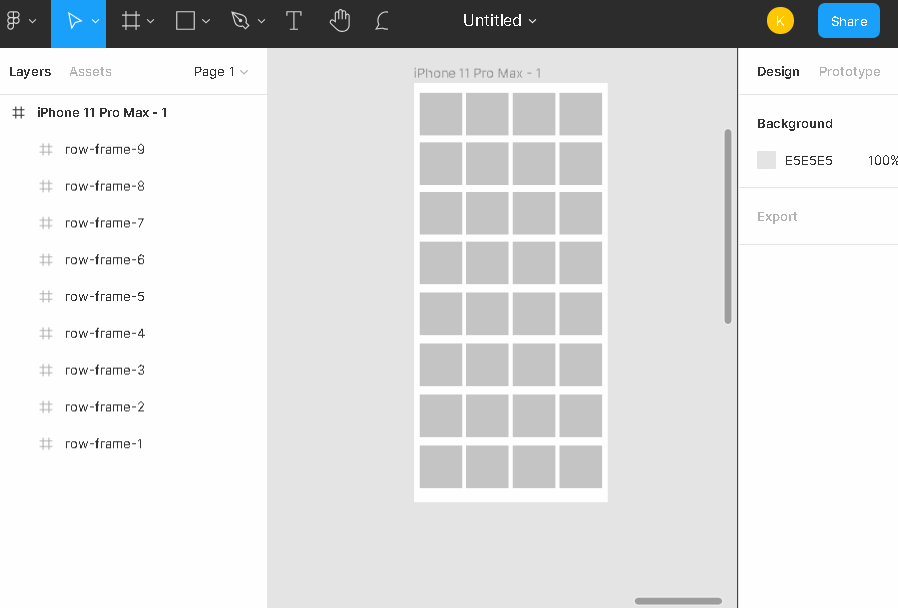
К главному фрейму применим Auto-layout и в панели Design установим в Spacing Between Items 10 пикселей.
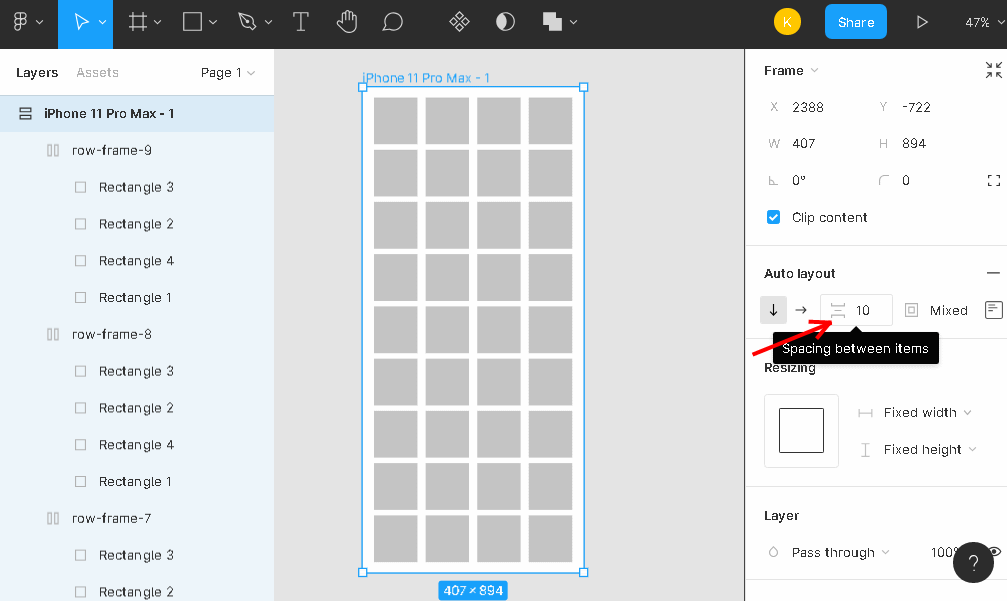
Чтобы адаптивный дизайн умел подстраиваться под все размеры цифровых устройств, можно сделать растягивающуюся верстку. Для начала у всех фреймов с названием row-frame-(1-9) установим Resizing “fill container”. То же самое нужно сделать с каждой иконкой. При увеличении размера внутренние объекты также будут менять ширину и высоту.
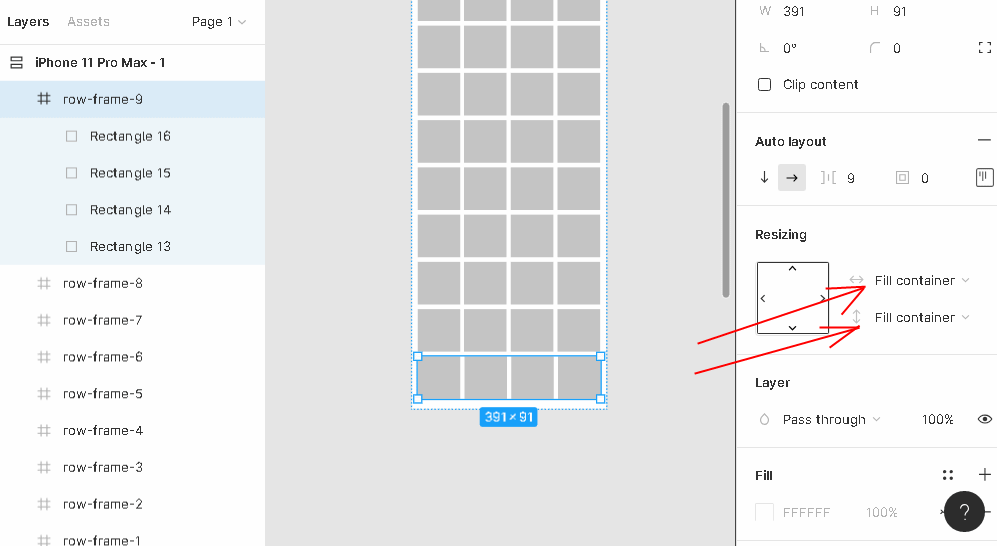
Вся иерархия состоит их этих настроек:
- IPhone 11 Pro Max-1 – “Fixed width и height”.
- Row-frame-(1-9) – Fill container (vertical и horizontal).
- Rectangle-(1-36) – те же настройки, что и во втором пункте.
Для того, чтобы получить доступ к опции Rectangle, нужно добавить Auto-layout во все слои с названием row-frame.
Этот вариант подойдет, когда необходимо оформить дизайн, где все блоки растягиваются и сжимаются при изменении масштаба. Что делать, если требуется оставить иконки без изменения, но при просмотре на разных устройствах увеличивать только расстояние между ними? Достаточно поменять настройки. Вот список изменений:
- Row-frame-(1-9) – Alignment and between нужно настроить на space between.
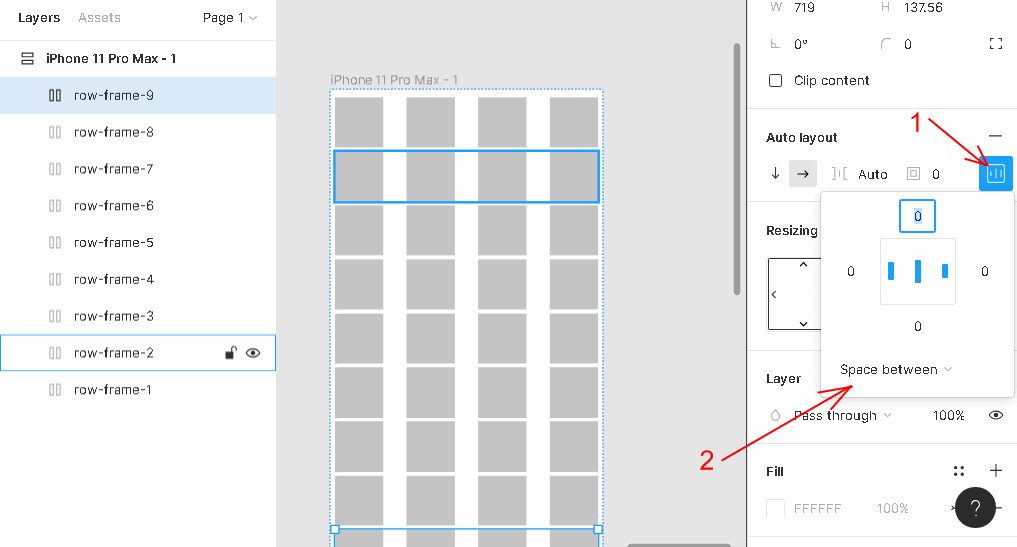
- Rectangle-(1-36) – resizing нужно настроить на fixed width и height.
После выполнения этих пунктов, иконки будут находиться на определённом расстоянии. Верстка будет подстраиваться под размер экрана.
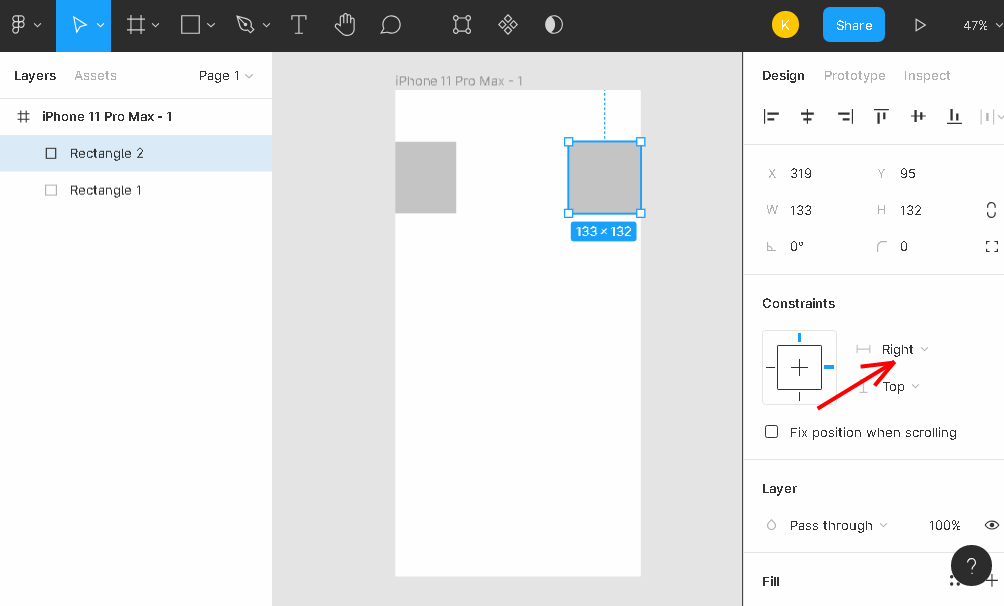
Если в приложении требуется части интерфейса прикрепить к краям, то в этом случае подойдет опция Constrains. Размещаем блок и настраиваем Constrains по правому краю границы, второй можно прикрепить слева, как показано на картинке:
Когда дело доходит до разработки контентной части, здесь нужно сделать так, чтобы фрейм динамически расширялся при заполнении текстового поля. Как этого добиться? Просто создаем frame c именем content-frame, добавляем туда text и небольшой абзац. Подстраиваем наше описание под размеры content-frame.
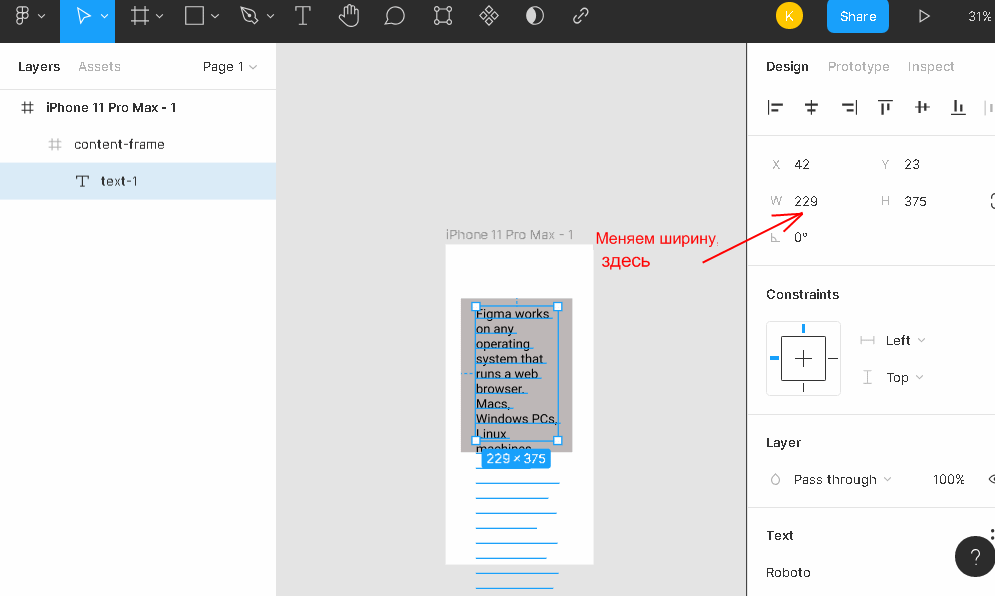
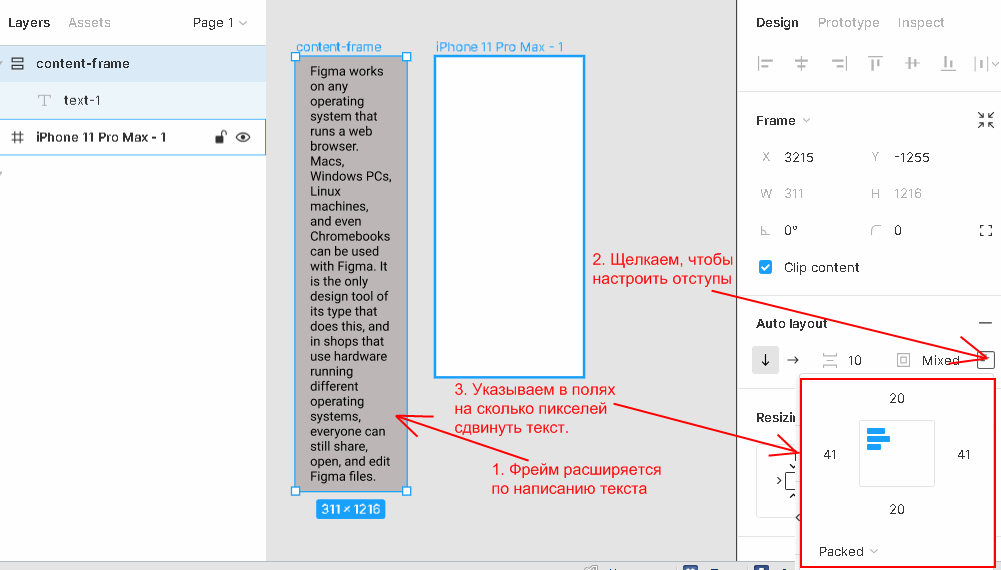
Последнее, что требуется сделать, это в content-frame добавить Auto-Layout, после этого frame расширится до нужных размеров. Дальше пользователь может вписывать текст или стирать его, контентная часть будет автоматически масштабироваться по вертикали.
Статья может плотно прилегает к границам контейнера. В Фигме это можно исправить, настроив отступы по четырем граням. Полностью результат можно видеть на картинке:
Figma mirror
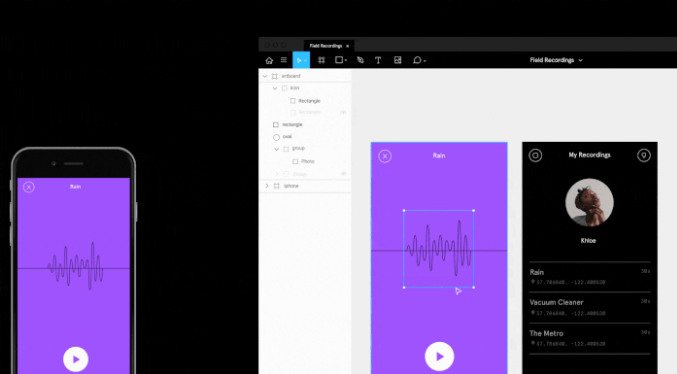
Специальное приложение для просмотра макета на телефоне. Когда пользователь редактирует кадр в основной программе, то изменения вступают в силу и на мобильном устройстве. И все, что происходит в редакторе, отобразится на экране смартфона. Пользователь увидит, как выглядит верстка на мобильном устройстве. Вот пример работы расширения:
Адаптивный дизайн сайта – это необходимость для ведения успешного бизнеса онлайн. Многие пользователи смотрят интернет-страницы на телефонах и планшетах. Если ресурс будет динамически подстраиваться под гаджеты, то клиенты станут дольше задерживаться на странице, что положительно скажется на продвижении. Методы, приведенные в статье, помогут настроить верстку для вашего проекта в сервисе Фигма.
Figma: самостоятельное создание кликабельного прототипа [Часть 1]
01.04.2021
Сложность: средняя
25 мин.
21 324
![Figma: самостоятельное создание кликабельного прототипа [Часть 1]](https://convertmonster.ru/wp-content/uploads/2021/04/figma-prototip.png)
Когда дело доходит до разработки проекта, то дизайнеру часто требуется продемонстрировать рабочую модель заказчику или команде. Для этих целей подходит прототип сайта в сервисе Figma, с кнопками и панелью управления, чтобы заказчик увидел и оценил дизайн будущего проекта. В сервис встроены все нужные инструменты для разработки красивых дизайн-макетов. Тут можно добавить кликабельное меню, создавать различные эффекты переходов и так далее. В этой статье мы разработаем с нуля прототип в сервисе Фигма.
Существуют также плагин Фигма прототип , способный расширить стандартный функционал сервиса. Сегодня мы воспользуемся плагином для генерации иллюстраций, чтобы украсить наш дизайн. Для начала создадим Frame и Grid.
Фрейм и сетка
Рассказываем, как в Фигме сделать прототип сайта: стоит учитывать, что любой project начинается с создания холста, где будут размещены все элементы. Фрейм можно добавить в начале разработки или же перейти в редактор и в левом верхнем углу нажать решетку, дальше выбрать тип устройства, phone или desktop. Пример на картинке:
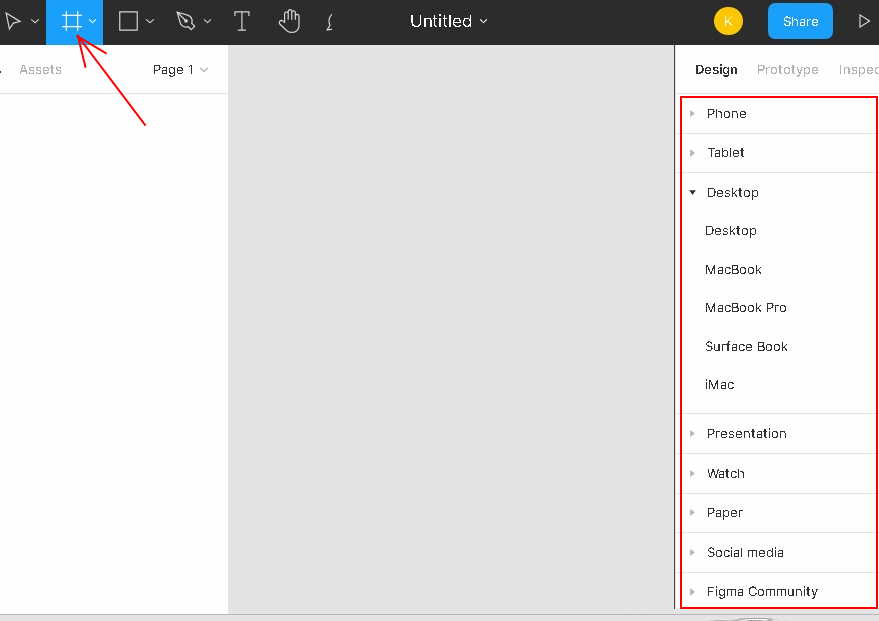
Выберем десктопную (Desktop) версию, с разрешением 1440×1024. Если этого недостаточно, то мышкой можно расширить фрейм, захватив за края и перетащив. Когда наш холст разместился, можно приступить к созданию сетки. Для чего вообще нужна сетка?
При разработке веб-дизайна существует правила, которых придерживаются все дизайнеры. Например, добавление одинаковых отступов по краям. Если планируется оформить три картинки в ряд, как в интернет-магазине или галерее, то здесь следует делать равные расстояния между карточками. В данном случае сетка окажется очень кстати, а при размещении блоков отступы будут соблюдены.
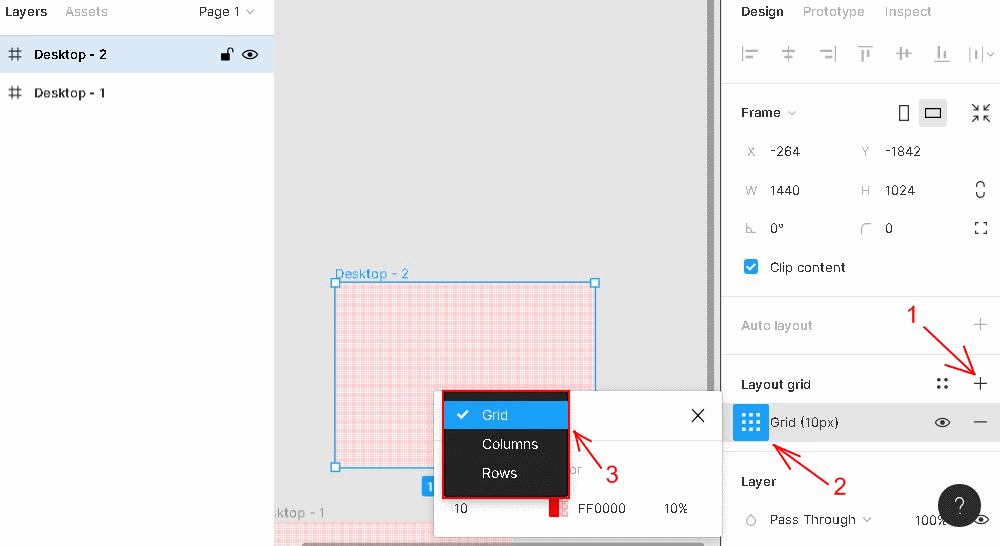
Чтобы создать сетку, нужно щелкнуть по холсту, затем появится меню справа. Находим опцию “Layout grid”. При нажатии на неё вся область покроется сеткой. В боковой панели станет доступна “Grid”, там есть дополнительная метка, при нажатии на которую можно изменить параметры и установить колонки или строки. Пример на картинке:
Допустим, наша цель – разработать интернет-магазин, где товары будут расположены в формате несколько позиций в ряд. Прежде чем выполнять поставленную задачу, нужно определиться с такими параметрами, как размер одной карточки, например, 200 px, и отступы, 20 пикселей.
Зная основные данные, область разбивается на колонки, а уже следом идет размещение товара и описание. Чтобы добавить столбцы на холст, нужно во всплывающем окне открыть список и щелкнуть по пункту “Columns”, пример показан на скриншоте выше. В итоге мы получим настройки колонок. Параметров здесь достаточно много:
- Count – количество колонок.
- Color – цвет столбцов.
- Margin – отступы по краям.
- Gutter – межколоночные промежутки.
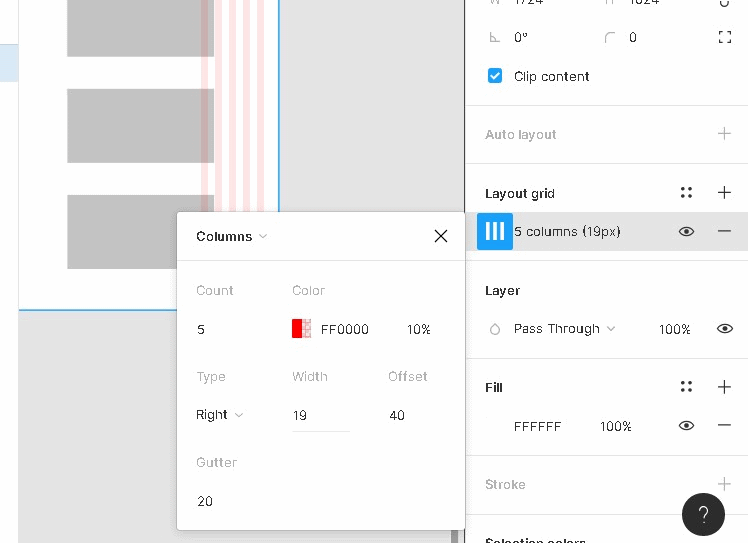
В том же всплывающем окне есть раскрывающий список, type. Он включает в себя дополнительные настройки, способные изменить расположение колонок: left – слева, right – справа, center – по центру, stretch – резиновая сетка, ширина устанавливается автоматически сервисом.
При выборе некоторых пунктов станет доступны следующие параметры width – устанавливаем ширину одного столбца, Offset – отступ от края, в зависимости от выбранного пункта, если left – то слева, right – справа. Пример всех опций на рисунке:
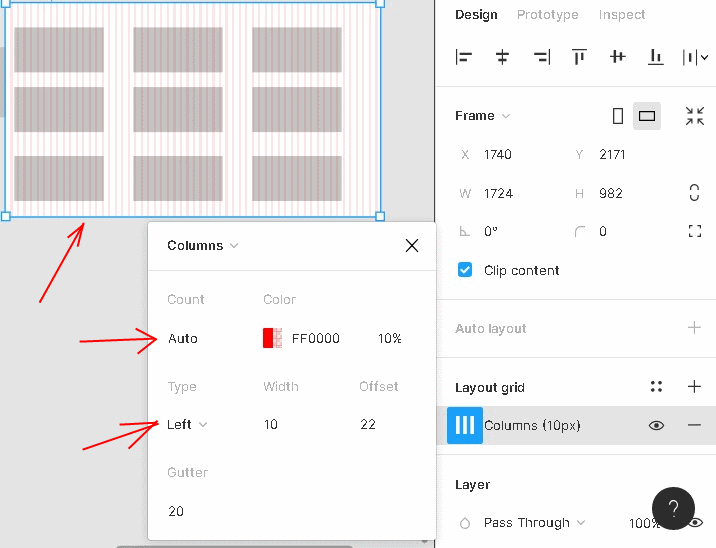
Колонки можно расположить по всей сетке, для этого нужно выбрать тип right или left, потом указать в параметрах count Auto, и столбцы займут всю область фрейма. Ниже предоставлен пример. Если присмотреться, то каждая линия приблизительно равна 10 px. Данный вид архитектуры подойдет для типографии, например, чтобы добавить текст с отступами.
Frame может содержать несколько сеток. Каждая предназначена для определенных графических элементов. Одна будет отвечать за типографику, другая за карточки интернет-магазина и так далее. Уникальный дизайн обычно состоит из нескольких страниц, соответственно, для каждого фрейма потребуется отдельная сетка. Настраивать пресеты каждый раз с нуля кропотливый труд, поэтому в сервисе предусмотрено сохранение стиля. Делается это следующим образом (цифрами обозначено, куда нажимать):
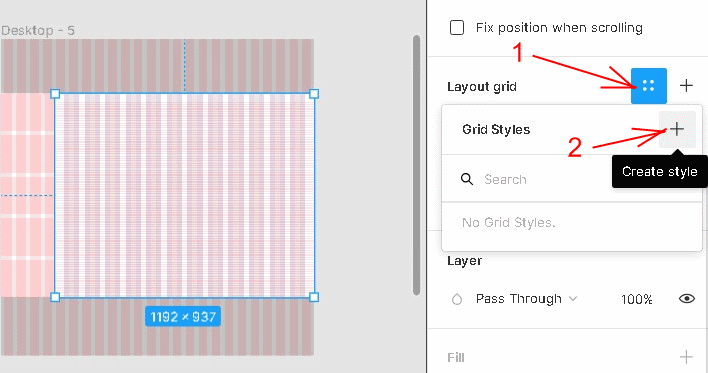
Откроется всплывающее окно, где нужно придумать название и нажать кнопку “create style”.
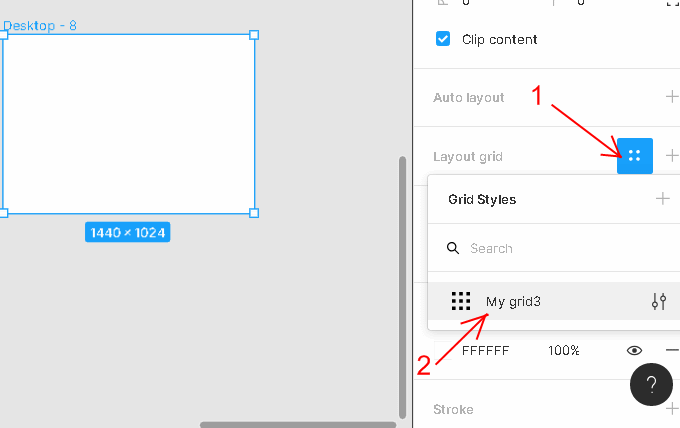
Чтобы применить стиль, выбираем новый frame. В правой панели есть опция “Layout grid”, щелкаем на иконку, а дальше на заготовленный шаблон, после этого данный стиль автоматически применится. В данном случае шаблон настраивается один раз и применяется ко всем страницам проекта.
Предположим, мы добавили сеть, где нарисовано несколько квадратов. Можно проверить, как будут реагировать элементы при изменении размера рабочей области. Сделаем захват края и перетащим вправо.
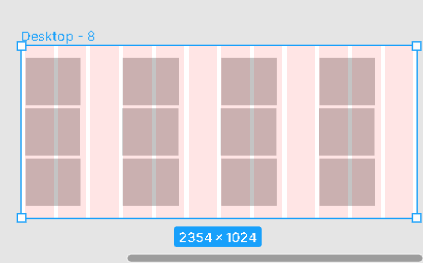
Мы растянули и изменили ширину фрейма, расстояние между объектами также увеличилось. Можно настроить, чтобы блоки внутри области тоже растягивались. Делается это просто, в левом меню “слои” выбираем все rectangle. Нажимаем Rectangle 1, потом удерживаем shift и щелкаем по последнему.
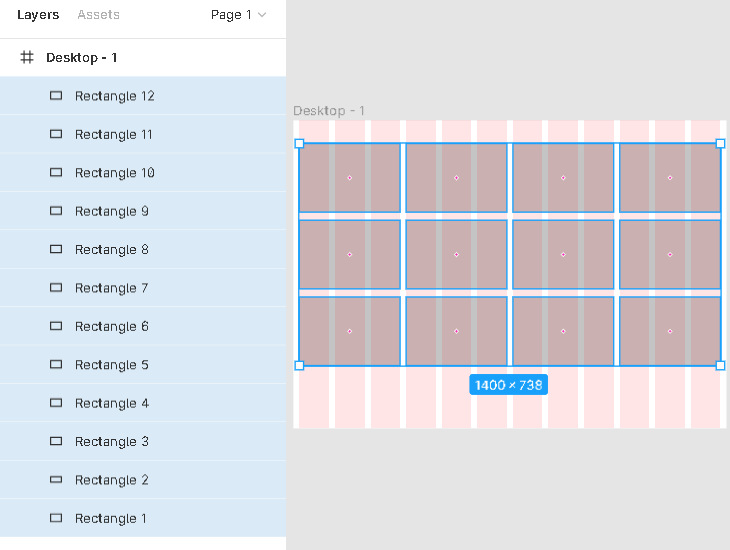
После этого в панели design, находим Constrains и переключаем опции на Left and right, после этого все блоки будут привязаны к сетке и при попытке растянуть, ширина объекта rectangle также увеличится. Результат всех действий показан ниже:

Ключевой момент работы с сеткой заключается в возможности разработать адаптивную верстку. Это значит, что проект будет одинаково смотреться на всех устройствах, как на компьютерах, так и на телефонах. Используя инструмент grid, можно легко масштабировать область и создавать новые макеты для устройств. В случае, когда требуется скрыть grid, для этого используется “глаз”, в панели design.
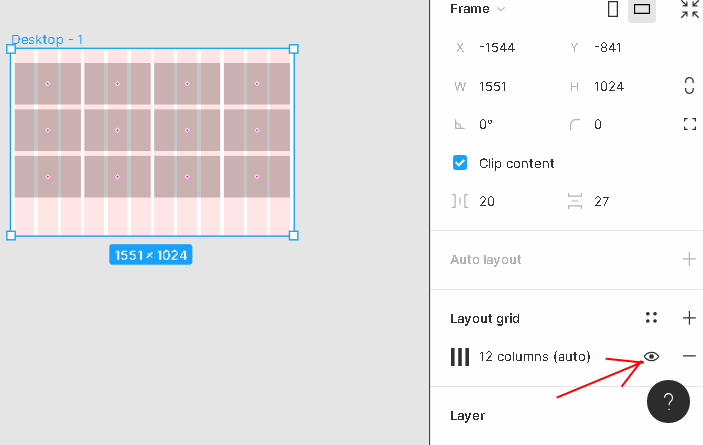
Если требуется скрыть каркас сразу для нескольких фреймов, в левом верхнем меню нужно выбрать view->Layout grids или воспользоваться комбинацией клавиш Ctrl+Shift+4.
Сетка убирается кнопкой минус, но стоит учитывать, что при удалении каркаса, собьётся вся верстка.

Для каждого типа оборудования существуют свои стиль.
- 12 колоночная стека – подходит для больших элементов. Например, разработка дизайна для вебсайта.
- Вертикальные линии (type=left и count=auto) – об этом упоминалось выше, подходит для типографики.
- 24 колоночная сетка – предназначена для более мелких деталей, подойдет под мобильные устройства.
Выравнивание и отступы
Накладывая сетку на frame, мы использовали такую опцию, как margin, она делает отступы по бокам, но при работе разработчики сталкиваются с ситуацией, когда требуется выровнять блок по центру или левому краю. Для этих целей существуют align, она находится во вкладке design. В предыдущем примере было продемонстрировано, как создать карточки, используя сетку. Теперь добавим в наш контейнер текст, для этого создадим типографическую сетку. Произведите настройки, как показано ниже:
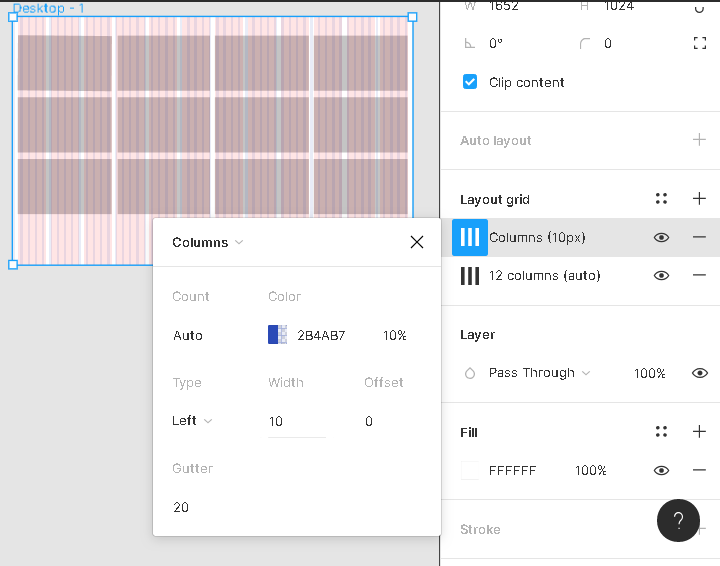
На этот раз был использован другой цвет линий (параметр Color), чтобы не было путаницы. Поместим инструмент Text на первой карточке. Для быстрого доступа воспользуемся горячей клавишей “Т”. Напишем наименование товара и изменим width и height текстового поля, чтобы он покрывал практически всю ширину прямоугольника. В итоге у нас получилось это:
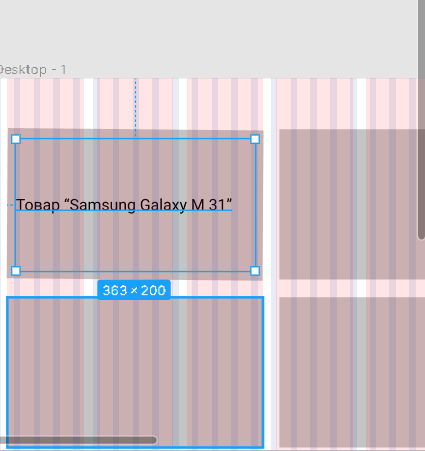
Как видно из картинки, текст расположен в центре, чтобы его переместить к верхней планке, воспользуемся инструментами align, нажав соответствующую кнопку, мы получим выравнивание по верхнему краю.
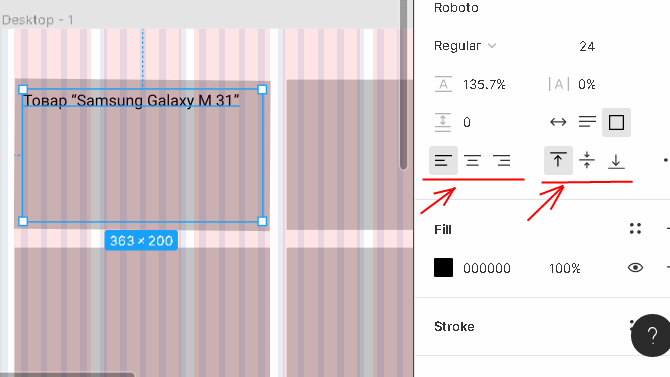
Обратите внимание, что на текст также можно применить align: по центру, левому и правому краю. Во вкладке Design, присутствуют дополнительные кнопки. С их помощью делают выравнивание контейнеров или же текстовых полей. Например, можно поместить наше поле посередине, как показано ниже:
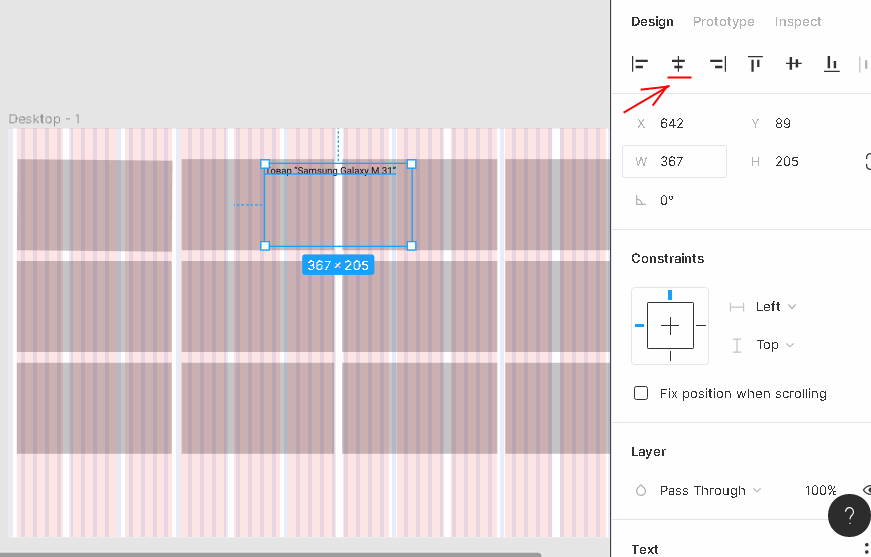
Как видно, центрирование произошло по отношению к фрейму. Чтобы это исправить, и наш текст поместить в центре карточки, нужно создать группу. Для этого мышкой выбираем первый квадрат и воспользуемся горячими клавишами CTRL+G (разгруппировать CTRL+SHIFT+G). После переместим в группу наш текст. Теперь нажимая на кнопки align, выравнивание будет происходить только внутри контейнера.
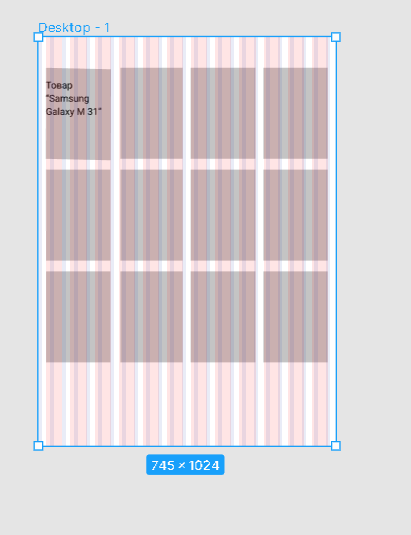
Ранее мы делали адаптивную верстку, размещали объекты на холсте, которые масштабировались вместе с рабочей областью. Если попытаться уменьшить фрейм, то текст останется без изменений.
Чтобы это исправить, нужно применить к тексту Constrains – Left and right. После этого текстовое поле будет сжиматься и текст переноситься на новую строку.
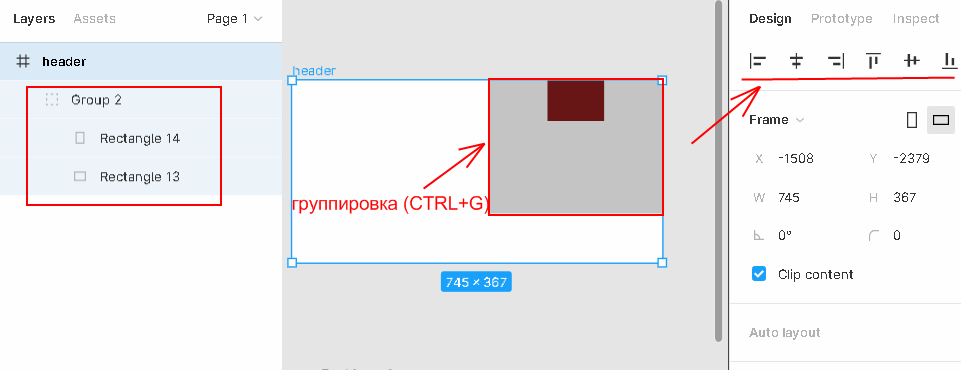
Выравнивание можно применить не только к тексту, но и к объектам, например, логотипу в шапке. Создаем отдельный фрейм, называем его header, добавляем туда rectangle (прямоугольник). Группируем квадратную область (CTRL+G). Рисуем еще один объект и перемещаем его в группу, дальше используем инструменты align для выравнивания.
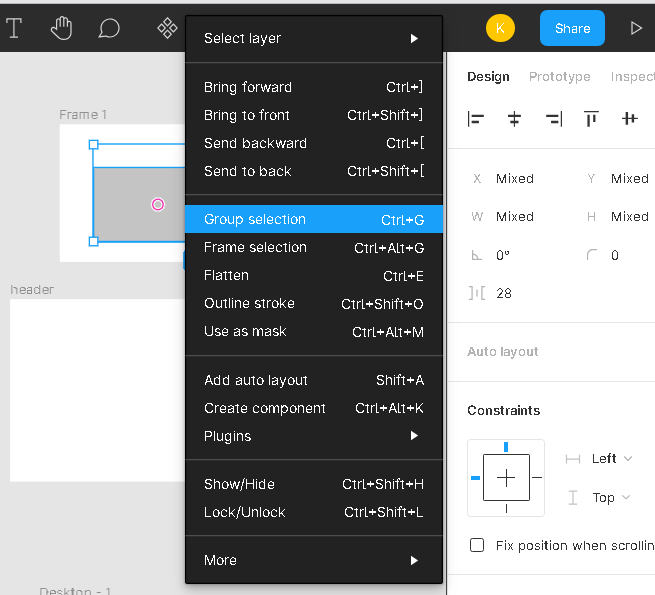
Группировка и упорядочивание слоев
Чтобы объединить слои в группу, нужно выделить несколько объектов на холсте, потом нажать правой кнопкой мыши, откроется контекстное меню, выбрать Group Selection или же воспользоваться комбинацией клавиш (CTRL+G)
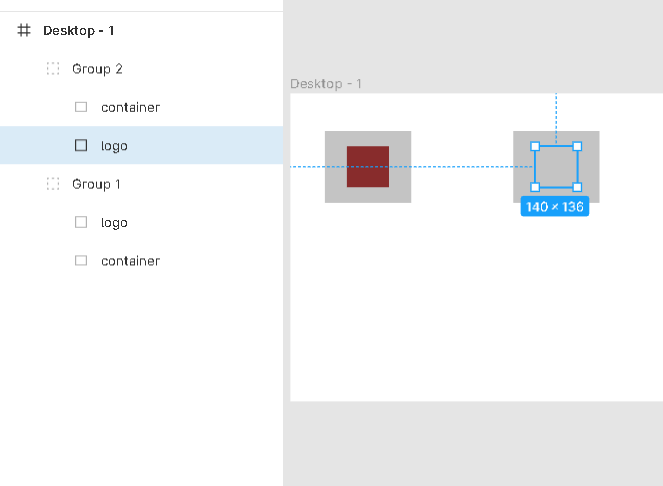
После добавления нескольких слоев они будут накладываться друг на друга. Чтобы мелкие элементы были видны, следует сделать упорядочивание. В случае неправильного порядка можно потерять из виду некоторые объекты. Например, при создании шапки и логотипа, разместив лого ниже всех слоев, он будет скрыт под основным контейнером и пользователи его просто не увидят.
Чтобы все элементы отображались как надо, нужно сделать правильное упорядочивание. Здесь существует два способа, это перетащить объекты с помощью мышки и расположить их в правильной последовательности или же открыть контекстное меню на одном контейнере и выбрать один из вариантов. Пример на картинке:
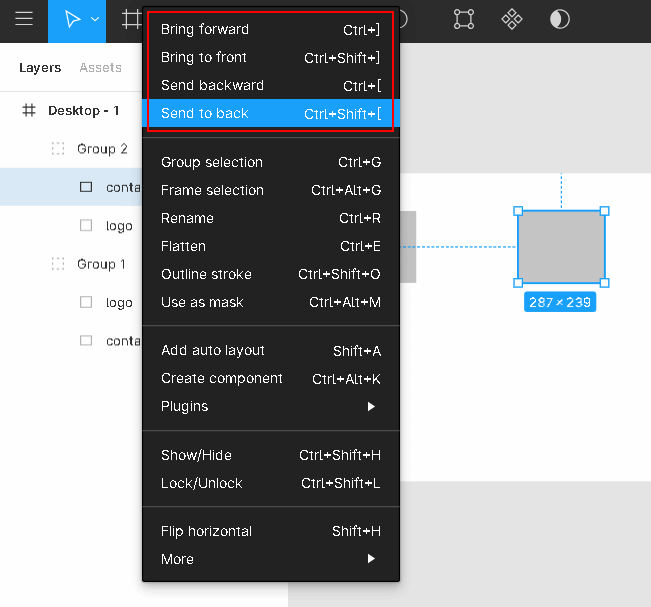
Для быстрого упорядочивания слоев есть горячие клавиши.
Создание прототипа в Фигма + Overflow Behavior
Что такое кликабельный прототип в Фигма ? Это когда пользователь выполняет те же самые действия, что и на сайте, делает переходы и просматривает контент.
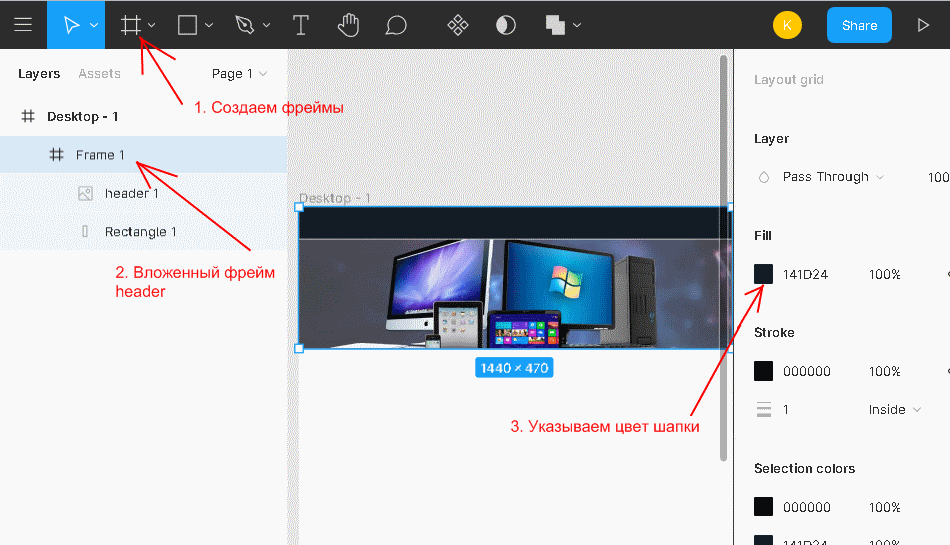
Сейчас вы узнаете, как сделать прототип в Фигме, чтобы он был кликабельным. Для примера возьмем интернет-магазин плюс скролинг картинок. Для начала запустим новый проект и добавим десктопный фрейм, размер установим 1440 на 2000. Если будет мало места, то высоту можно увеличить. Нарисуем еще один фрейм, назовём header и добавим его в основное окно. Размер “хедера” установим 470, назначим цвет заднего фона и найдем в интернете подходящую картинку. Последовательность действий показана ниже:
Теперь сделаем затемнение в шапке для этого в слоях “rectangle 1” и “header 1”, поменяем местами, после выберем объект image и во вкладке Design, найдем раздел “Layer” и у параметра “Pass Through” установим 50 %.
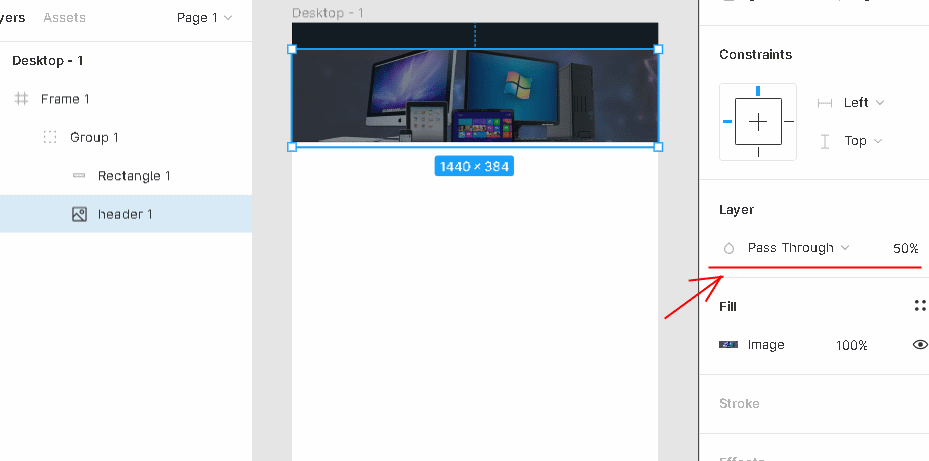
В image header делаем другие настройки, оставляем значение по умолчанию 100 % и в раскрывающемся списке выбираем Darken. После этого наша шапка будет затемнена, как показано на картинке выше.
Продолжим пример прототип в Фигме . На основном холсте создаем еще один frame. Здесь допустимы вложенные фреймы. В данном случае новый объект это Overflow Behavior, это скролинг, который будет прокручивать новинки магазина, он бывает вертикальным или горизонтальным.
Линия с товарами будет расположена сразу после шапки. Но прежде чем её туда вставить, нужно создать отдельную область, где будут размещены все иконки с товарами. Фрейм должен быть достаточно длинным, чтобы туда уместились все контейнеры. Теперь нам понадобится плагин unsplash. Установить его можно задав запрос в поисковике unsplash figma. После инсталляции, выбираем все наши блоки и правой кнопкой мыши открываем контекстное меню и оттуда в разделе plugins щелкаем по unsplash. Появится всплывающее окно, где выбираем подходящий раздел в моем случае “technology”. Генерация img произойдёт автоматически. Обратите внимание на панели Design должна стоять галочка “Clip content”, это нужно для того чтобы скрывать элементы которые не поместились.
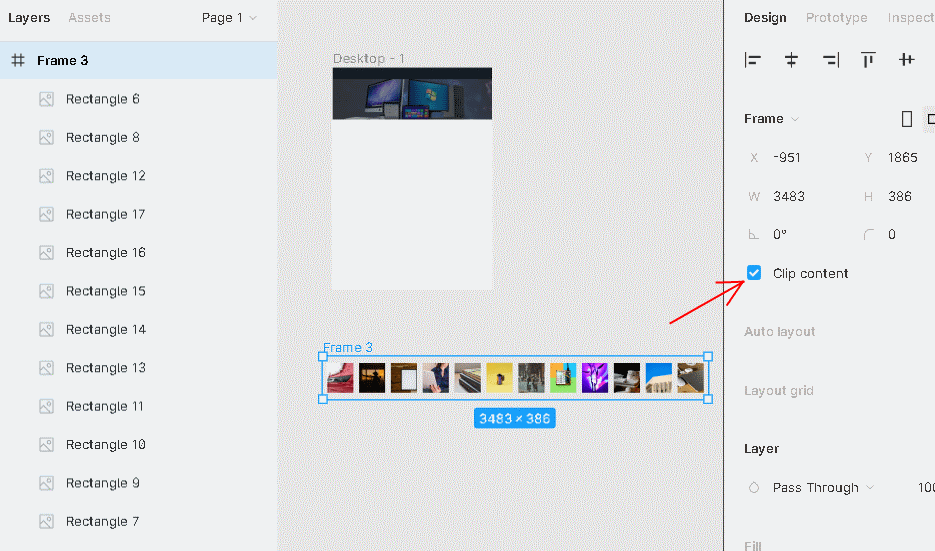
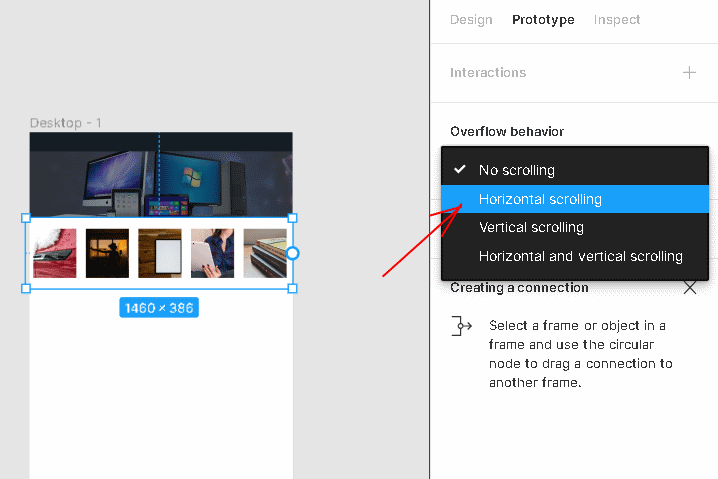
Дальше захватим край угла и тащим, уменьшая размер (ширину) с 3484 до 1460, после этого переместим ленту туда, где она должна быть и настроим Overflow behavior, данный параметр находится в разделе Prototype. В этой вкладке доступно несколько вариантов.
Установим параметр “Horizontal Scrolling”. После этого можно нажать в правом углу Present и смотреть, как прокручивается лента с товарами с помощью кнопки мыши.
Когда будете тестировать, убедитесь, что все элементы умещаются на экране, иначе вместо скроллинга ленты может прокручиваться проект.
Следующий шаг это создать frame, с карточками товара. Рисуем область, где будут размещены описание и картинки с электроникой. Чтобы удобнее было размещать сделаем сетку. Можно обойтись и без сетки, но в таком случае придется все измерять вручную.
В настройках grid установим 12 колонок, отступы Margin 20 пикселей. Разместим на холсте один прямоугольник, оформим его, добавим текст с названием и ценой, а также еще один квадрат, где будет миниатюрка товара, после сгруппируем (CTRL+G) эти объекты и получим в итоге карточку. Сделаем несколько дубликатов и равномерно разместим на области, при этом нужно соблюдать отступы.
В самом конце проекта вставим еще один frame, это подвал. Придадим ему цвет шапки в итоге у нас получится:
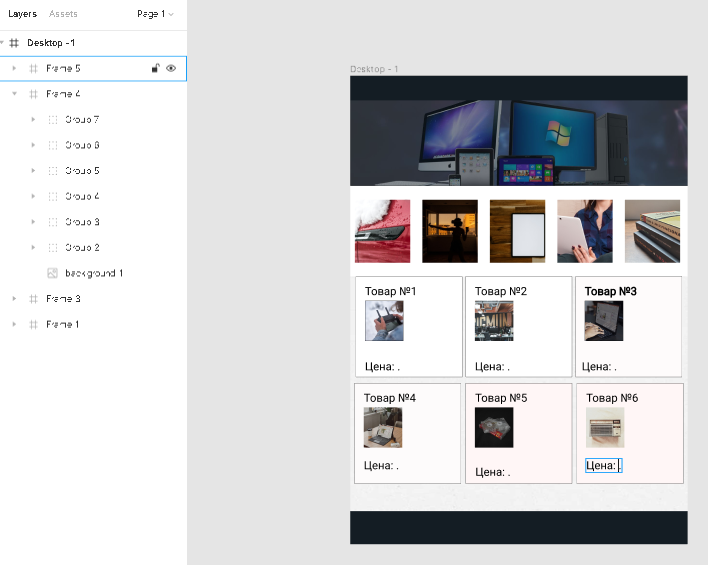
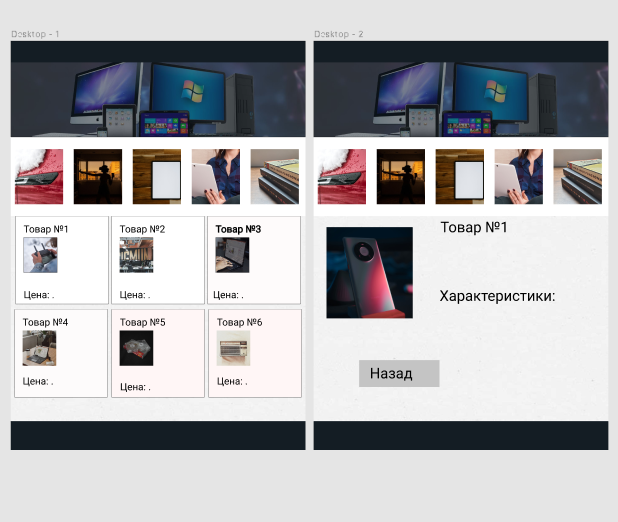
Чтобы при щелчке на картинке происходил переход на другую страницу, нужна связь. Данная процедура называется прототипирование. Как это выполнить? Для начала дублируем полностью макет нашего проекта (горячие клавиши CTRL+C и CTRL+V). У дубликата удалим все объекты по центру и переделаем этот участок. Добавим rectangle с картинкой (Unsplash) и кнопку назад, чтобы была возможность вернуться. В итоге у нас получится следующее.
Займемся связями, кликаем по картинке и переходим во вкладку prototype. Появится кружок, если навести мышкой, будет плюсик.
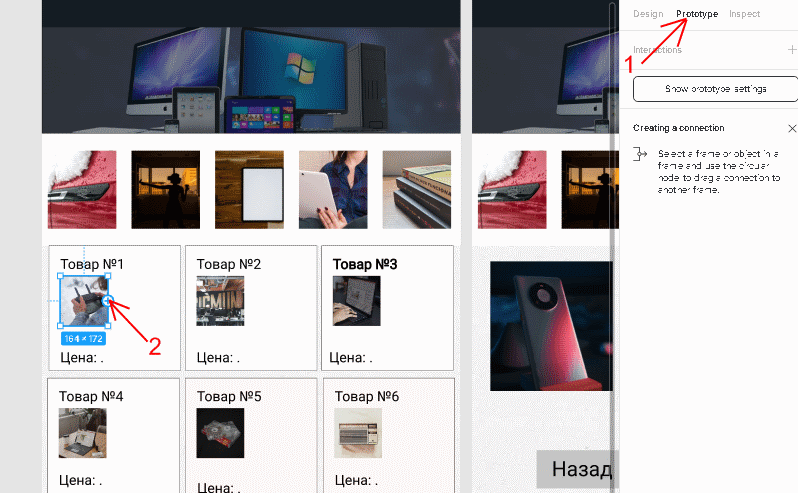
Нажимая на плюс, начинаем вести, удерживая мышь, и указываем другой фрейм. В итоге появится всплывающее окно с настройками, оставляем как есть. То же самое проделываем во втором фрейме с кнопкой “назад”. Ниже показана связь. Теперь тестируем если все сделано правильно, при нажатии на миниатюрку пользователь перейдет на другую страница и сможет вернуться назад.
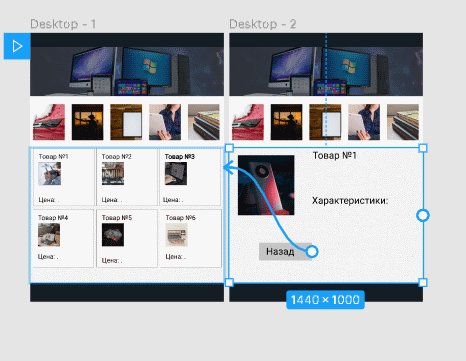
Тестируем и смотрим результат. Чтобы оформить оставшиеся пять страниц с товарами, нужно создать еще дополнительно пять макетов и настроить к ним связь. Надеюсь, вам понятна тема как сделать прототип в Фигма.
Подведем итог: для разработки полноценного проекта веб-мастеру приходится затрачивать много времени. У нас же получилось за небольшой промежуток времени создать с нуля прототип в Фигма из нескольких страниц, при этом мы использовали минимальный набор графических элементов. Этот пример наглядно демонстрирует, как можно придать объектам движение и реализовать переходы, используя прототип сайта в Фигме, а для увеличения функционала существует фигма плагин прототип. С помощью сервиса figma можно разрабатывать красивые дизайнерские проекты и отправлять ссылку на готовую работу заказчику.