Как сделать резервную копию iPhone без Wi-Fi

Обычно пользователи iOS создают резервные копии iPhone в iCloud через Wi-Fi. Да, но означает ли это, что вы не сможете создать резервную копию iPhone без Wi-Fi? Что ж, ответ — «НЕТ».
Существует несколько способов создания резервной копии данных iPhone без Wi-Fi — вы можете сделать это, создав резервную копию на ПК с помощью продвинутого инструмента резервного копирования данных, iTunes и т.д. Так что если вы хотите создать резервную копию iPhone без подключения к Wi-Fi, вы попали на нужную страницу, чтобы узнать, как это сделать.
В этой статье мы рассмотрим процесс резервного копирования iPhone без Wi-Fi всего за несколько кликов. Поэтому, не откладывая, давайте погрузимся внутрь, чтобы узнать больше.

Часть 1: Резервное копирование iPhone без Wi-Fi с помощью MobileTrans
Помимо поддержки резервного копирования iPhone с помощью Wi-Fi, MobileTrans даже может создавать резервные копии iPhone без подключения к Интернету. Являясь инструментом #1 для выполнения всех видов передачи данных и резервного копирования на любых устройствах, этот инструмент используется миллионами пользователей по всему миру.
С помощью MobileTrans вы можете легко создавать резервные копии фотографий, видео, файлов, сообщений WhatsApp, контактов и т.д. вашего iPhone и делать многое другое бесплатно.
В общем, вы всегда можете положиться на MobileTrans как на мощный инструмент для резервного копирования, передачи и восстановления данных!
MobileTrans — резервное копирование iPhone
Резервное копирование iPhone без Wi-Fi или подключения к Интернету!
- — Резервное копирование 18+ важных данных на iPhone на компьютер одним щелчком мыши.
- — Резервное копирование данных WhatsApp и других приложений с iPhone на компьютер.
- — Безопасное резервное копирование личных данных на iPhone.
- — Резервная функция MobileTrans Свободно использовать.
- — Полностью совместима с Windows 11 или Mac 12.0.
- — Полная совместимость с iOS 15 и Android 12.0.
4,085,556люди скачали его
4.5/5 Отличный
Руководство по использованию Wondershare MobileTrans для резервного копирования iPhone
Во-первых, загрузите и установите приложение Wondershare MobileTrans на компьютер Mac или Windows, прежде чем переходить к дальнейшим действиям.
Шаг 1: Подключите iPhone к компьютеру с помощью USB-кабеля и откройте приложение MobileTrans > Нажмите на «Резервное копирование и восстановление» в верхней части страницы > Выберите «Резервное копирование и восстановление телефона».

Шаг 2: Выберите категорию данных, резервное копирование которых вы хотите создать, установив флажок рядом с каждой опцией категории данных. После этого нажмите кнопку «Начать», чтобы начать процесс резервного копирования.
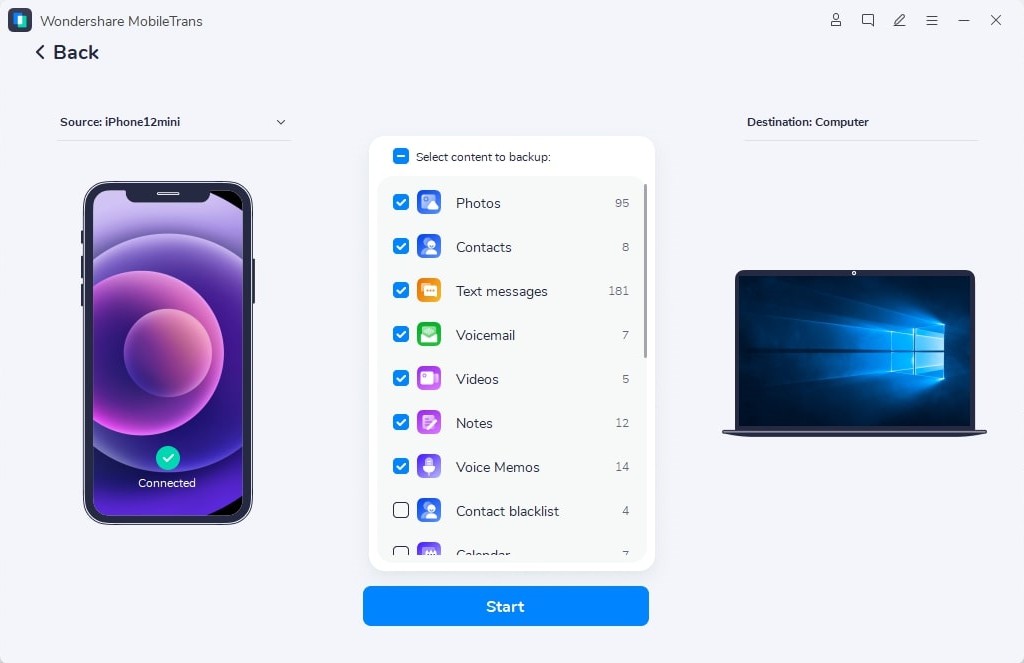
Шаг 3: После успешного завершения резервного копирования отсоедините iPhone от ПК.
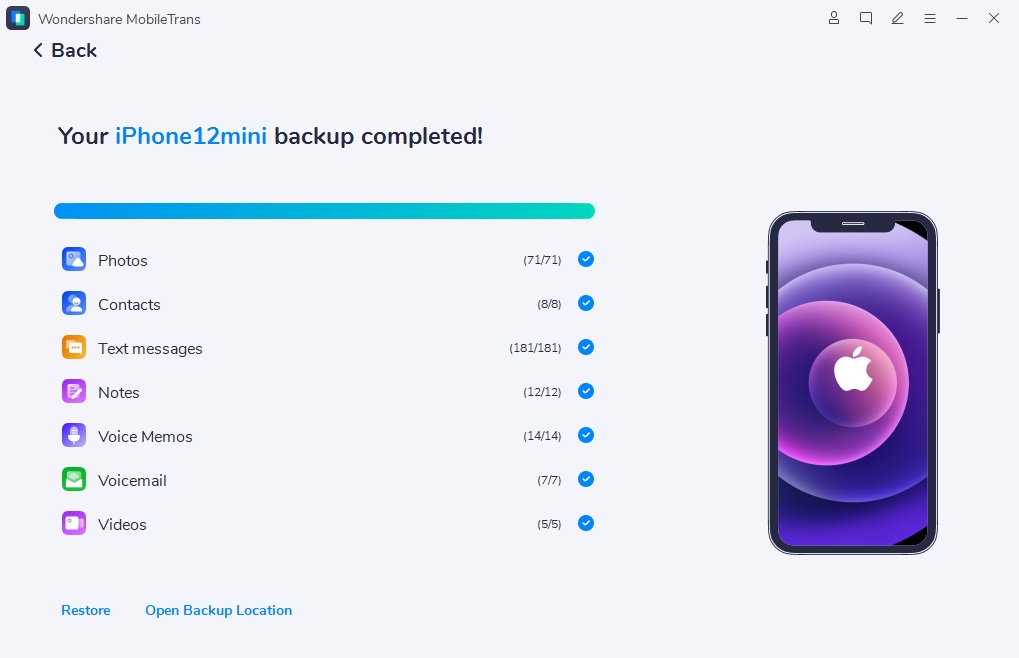
Вот и все! Создать резервную копию iPhone без Wi-Fi с помощью MobileTrans так же просто, как ABC, и впоследствии вы сможете восстановить резервную копию на iPhone или устройстве Android.
Часть 2: Как создать резервную копию iPhone в iCloud без Wi-Fi?
Создать резервную копию iPhone в iCloud без Wi-Fi довольно просто. Однако для выполнения операции резервного копирования необходимо достаточное количество сотовых данных на iPhone, а сеть должна быть достаточно стабильной. Кроме того, ваш iPhone должен поддерживать 5G и работать под управлением последней версии iOS (iOS 15 и выше).
Следуйте приведенному ниже руководству для создания резервной копии iPhone в iCloud без Wi-Fi.
Шаг 1: Откройте приложение «Настройки» на iPhone > нажмите на свой профиль, затем выберите «iCloud».

Шаг 2: В новом интерфейсе найдите опцию «iCloud Drive» и нажмите на тумблер, чтобы включить ее.

Шаг 3: Теперь нажмите на «Резервное копирование iCloud». Сделав это, вы заметите, что опция ‘Backup Now’ стала серой. Чтобы продолжить, просто нажмите на «Использовать сотовые данные» и нажмите «Резервное копирование сейчас», чтобы начать операцию резервного копирования.

Примечание:Скорость резервного копирования будет определяться стабильностью вашей сети.
Часть 3: Резервное копирование iPhone без Wi-Fi с помощью iTunes
Еще один эффективный метод создания резервной копии iPhone без Wi-Fi — использование iTunes. Как мы все знаем, iTunes является встроенным инструментом резервного копирования для iPhone, и помимо резервного копирования, он также помогает пользователям обнаружить проблемы iPhone. Однако резервное копирование с помощью Apple iTunes обычно происходит медленно.
Шаг 1:Запустите приложение iTunes на ПК, затем подключите iPhone к ПК с помощью USB-кабеля. При этом на iPhone появится уведомление о необходимости доверять устройству. Просто нажмите на Trust и введите пароль для проверки.
Шаг 2: Перейдите в левый верхний угол приложения iTunes и нажмите на приложение iTunes (Это изображение iPhone).

Шаг 3: При нажатии на значок iPhone iTunes мгновенно отобразит на экране сводную информацию о хранилище вашего телефона.
Шаг 4: Нажмите кнопку ‘Backup Now’ в разделе резервного копирования, чтобы начать процесс резервного копирования.
Заключение
Резервное копирование iPhone без Wi-Fi — очень простая задача, которую может выполнить каждый. Методы, обсуждаемые на этой странице, просто идеальны, чтобы помочь вам выполнить работу в несколько кликов. Неважно, используете ли вы iTunes, сотовые данные или продвинутый инструмент для резервного копирования данных, мы обсудили все шаги, необходимые для резервного копирования данных iPhone без WiFi.
Как сделать резервную копию чатов WhatsApp на Android
Здравствуйте! Мой начальник пересылает мне номера счетов через чаты WhatsApp. Я пробовал записывать их потом в таблицу, но мне важно и само сообщение, и дата, когда оно было отправлено. Я боюсь, что в случае потери телефона все эти данные исчезнут. Слышал, что на такие случаи существуют резервные копии чатов. Не могли бы вы подсказать, как они делаются для WhatsApp на Android?
В последнее время WhatsApp стал не просто способом общения, но и средством работать и вести дела. Мы обсуждаем в чатах детали платежей, скидываем друг другу платежную информацию. В случае какой-либо непредвиденной ситуации будет очень печально потерять эти данные. Чтобы сохранить информацию в любом случае, существуют резервные копии чатов WhatsApp. В этой статье мы расскажем об основных способах делать резервную копию чатов WhatsApp на Android.
Создание резервных копий – хороший способ сохранить ваши данные на телефоне. Это как страховка на случай кражи, потери или даже просто поломки телефона. Если вы регулярно делаете резервные копии WhatsApp, то вы просто откроете приложение на вашем новом телефоне, и все появится, как было на старом.
Причем пригодится это не только тем, кто занимается бизнесом. Согласитесь, намного приятнее открыть новый телефон с сохраненной историей сообщений. Вам так же не надо будет копировать фотографии с одного устройства на другое в случае приобретения нового гаджета.
При этом создание резервных копий – совсем не сложный процесс. В этой инструкции мы расскажем об основных способах создавать резервную копию чатов WhatsApp на Android. С помощью нее с этой задачей справится даже совсем технически неподкованный человек. Все проще, чем кажется. Просто внимательно прочитайте инструкцию и выберите вариант, который больше всего подходит именно вам.
1. Сделать резервную копию WhatsApp на Android с помощью MobileTrans — Перенос WhatsApp
Если вам нужно сделать резервную копию чатов WhatsApp на Android, приложение MobileTrans — Перенос WhatsApp прекрасно справится с этой задачей, причем вам понадобится совсем немного времени на все. Это приложение от известного китайского разработчика программного обеспечения. Оно абсолютно безопасное и не несет никаких рисков для ваших данных.
MobileTrans — Перенос WhatsApp поддерживает больше восьми тысяч современных моделей телефонов с операционными системами iOS 5 и более поздних версий, Android 2.1 и более поздних версий. Приложение работает как на Windows, так и на компьютерах с Mac.
Приложение очень простое. Оно само подскажет вам, что нужно делать. А если у вас возникнут сомнения, просто откройте эту инструкцию.
1. Установка программы
Первым делом скачайте MobileTrans — Перенос WhatsApp с официального сайта разработчика или прямо нажмите иже. Приложение требует больше 200 МБ свободного места на жестком диске на вашем компьютере.
После завершения установки откройте MobileTrans. На главной странице выберите функцию «Резервное копирование и восстановление». MobileTrans — Перенос WhatsApp предложит вам четыре типа восстановление данных.
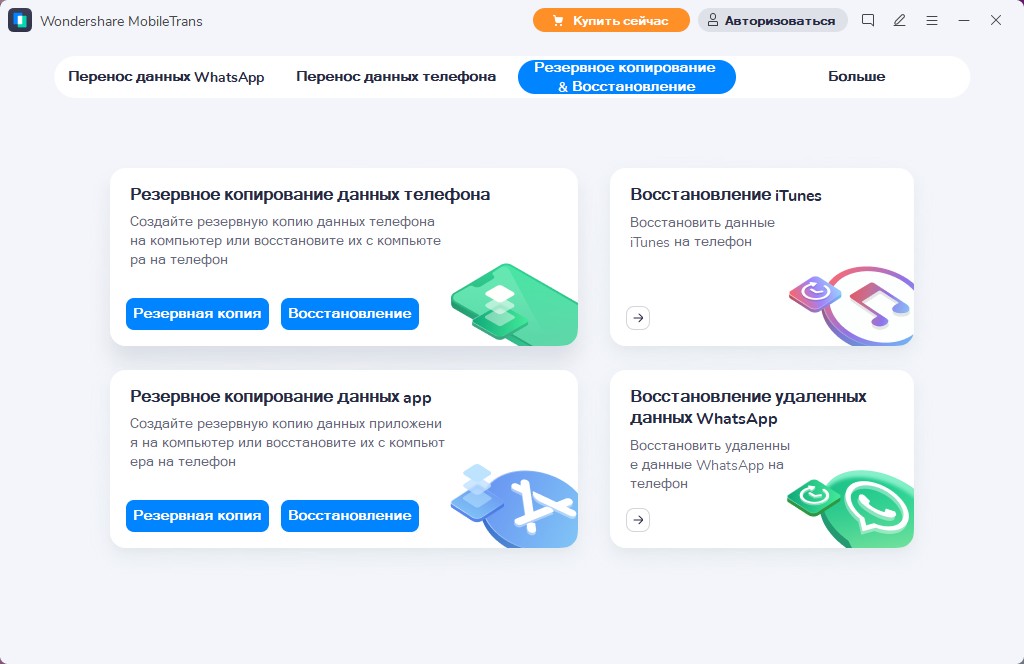
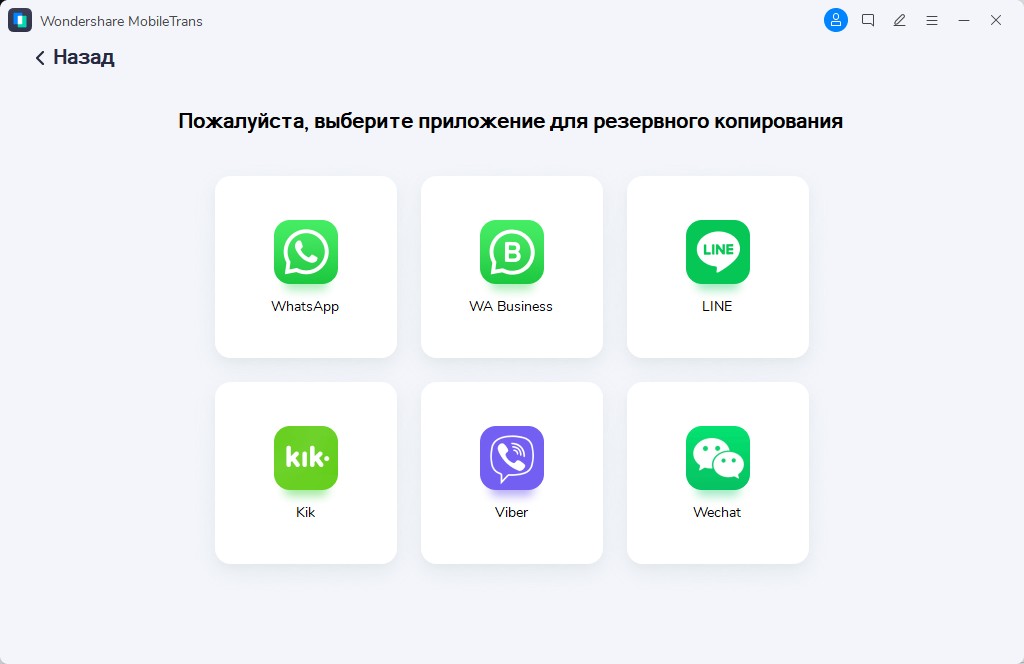
Мы с вами копируем WhatsApp, но в приложении вы увидите, что с тем же успехом можно сделать резервную копию Viber, Line, WA Business, Kik, WeChat. Нажмите на WhatsApp.
2. Подключение телефона к компьютеру
Подключите ваш телефон к компьютеру с помощью кабеля USB или USB-C. Приложение MobileTrans — Перенос WhatsApp само найдет устройство после его подключения к компьютеру.
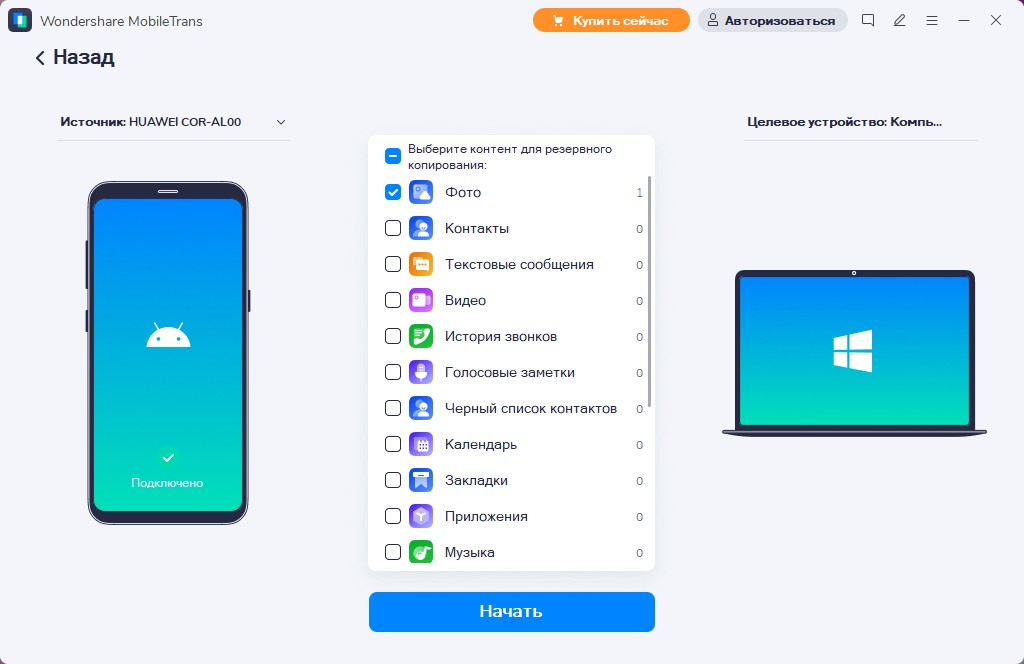
Оно отобразится на экране слева. Если компьютер вдруг неправильно определит тип устройства, вы можете его поменять вручную. Кроме того, вы увидите, какие данные доступны для резервного копирования на компьютер с помощью приложения MobileTrans.
3. Перенос данных WhatsApp
Теперь нажмите на кнопку «Начать». Дальше в приложении будут появляться всплывающее сообщения, которые сами будут говорить вам, что делать.
Например, приложение скажет вам зайти в меню, которое обычно выглядит как три точки в верхней части экрана. Потом пройти в «Настройки», «Чаты», «Резервное копирование чатов». В этот момент обратите внимание, что у вас не включено резервное копирование через Google Drive. Вам нужно будет сделать резервное копирование по локальной сети.
В какой-то момент вам нужно будет войти в свой аккаунт WhatsApp на телефоне и нажать на резервное копирование.
4. Завершение резервного копирования
Не отключайте телефон от компьютера во время всего процесса резервного копирования. В приложении MobileTrans есть индикатор, который подскажет вам, в какой стадии сейчас находится процесс и когда он завершится.
В конце в приложении появится сообщение о том, что резервное копирование завершено. Кроме того, вы увидите, что операция выполнена на 100%. Теперь вы можете закрыть программу и отключить телефон от компьютера.
2. Сделать резервную копию WhatsApp на Android с помощью Google Drive
Чтобы создать резервную копию WhatsApp с помощью Google Drive, вам предварительно нужно будет установить сервисы Google Play и войти в свой аккаунт, иметь достаточно свободного места на телефоне для создания резервной копии, а также хорошее интернет-соединение.
Если все условия выполнены, перейдем к созданию резервной копии. Откройте WhatsApp на вашем телефоне. Войдите в «Меню», потом «Настройки»- «Чаты»-«Резервная копия чатов». Дальше вам нужно будет выбрать «Резервное копирование на Google Диск». Телефон вам предложит выбрать частоту резервного копирования. Вам подойдет любая, отличная от Никогда. После этого выберите аккаунт, в который будет сохраняться резервная копия чатов.
Если там не будет подходящего аккаунта, добавьте его и потом введите учетные данные для входа. После этого останется выбрать сеть, которую вы хотите использовать для резервного копирования. Оптимально для этих целей подойдет Wi-Fi, но резервное копирование можно сделать и через мобильный интернет.
Вы можете изменить частоту резервного копирования в любой момент. Каждый раз вам нужно будет заходить в «Меню», «Настройки», «Чаты», «Резервная копия чатов» и «Резервное копирование на Google Диск». Там же вы можете изменить аккаунт, в который сохраняются данные ваших чатов WhatsApp.
В том же меню вы можете выбрать сеть, которая используется для резервного копирования. Например, вы можете установить, что резервное копирование ваших чатов WhatsApp будет осуществляться только по Wi-Fi. Это удобно и экономично.
Только не забудьте, что, если вам понадобится восстановление резервной копии, вы сможете использовать только последнюю. Google Диск не хранит более ранние резервные копии ваших чатов WhatsApp.
3. Экспортировать историю чатов WhatsApp на Android
Если по какой-то причине вы решили удалить WhatsApp, но не хотите потерять историю сообщений и файлы в определенных чатах, для этого тоже есть решение. Оно называется экспорт чата.
Функцию экспорта можно использовать как для чатов с одним собеседником, так и для групповых. Чтобы экспортировать выбранный чат, зайдите в него. Теперь найдите меню чата. Обычно оно открывается при нажатии на верхнюю зеленую полоску или три точки. Потом пройдите в «Еще», дальше выберите «Экспорт чата».
Телефон спросит вас, хотите ли вы вместе с сообщениями экспортировать медиафайлы. После этого WhatsApp создаст электронное письмо с вложением. В нем будет документ в формате .txt, который будет содержать сообщения из чата. Файлы тоже будут добавлены в письмо в виде вложений.
Если вы не смогли найти эту функцию, вам нужно обновить приложение WhatsApp до последней версии. Сделать это можно через Google Play.
У этого способа сохранения переписки есть ограничения. Если вы выбрали вариант экспорта с медиафайлами, вы сможете сохранить до 10 тысяч сообщений. Если без файлов, до 40 тысяч сообщений. Это ограничено связано с максимальным размером электронного письма с вложениями.
Заключение:
Как видите, есть множество способов защитить ваши сообщения на всякий случай от исчезновения. И это совсем не сложно. Вы можете выбрать любой из перечисленных способов для резервного копирования чатов WhatsApp на Android, но мы рекомендуем вам присмотреться к приложению MobileTrans — Перенос WhatsApp. Оно надежное и уже успело зарекомендовать себя. Вы увидите, что с ним сделать резервное копирование файлов будет несложно. При это у данных нет никаких рисков, ваши сообщения будут храниться на вашем же компьютере, и их безопасность зависит только от вас.
Надеемся, эта инструкция была для вас полезной. Не забывайте регулярно делать резервное копирование чатов WhatsApp на Android на всякий случай.
Как перенести чаты WhatsApp через QR-код. Работает без резервной копии и Google Диска
Если вы неоднократно меняли смартфон, то знаете, как порой бывает сложно перекинуть файлы с одного устройства на другое. Несмотря на то, что операционная система Android предлагает универсальное средство переноса, на новом девайсе появляются отнюдь не все данные. В частности, людям не удается перенести чаты Ватсап. До недавнего времени проблема была особенно частой, так как ранее перекинуть данные мессенджера получалось только при помощи резервной копии. Но после обновления появился куда более удобный вариант — перенос чатов WhatsApp через QR-код.

Теперь даже Google Drive не нужен, но обо всем по порядку
Как перенести чаты Ватсап на новый телефон
Сначала стоит рассказать, как осуществлялся перенос чатов Ватсап на Андроид до обновления мессенджера, и в чем заключались его недостатки. Для переезда на новое устройство требовалось:
- Открыть настройки WhatsApp на старом смартфоне.
- Перейти в раздел «Чаты», а затем — «Резервная копия чатов».
- Создать резервную копию чатов, загрузив ее на Google Диск.
- Авторизоваться в WhatsApp на новом устройстве.
- Нажать кнопку «Восстановить» после обнаружения бэкапа.
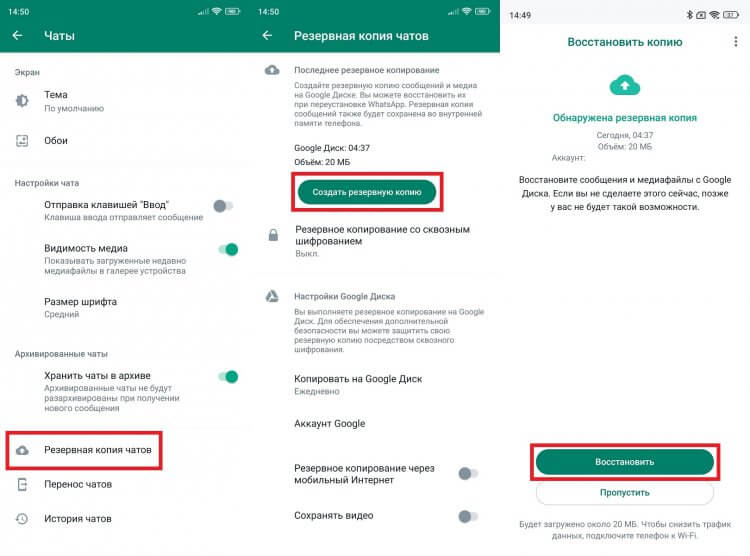
Воспользоваться этим способом получается далеко не всегда
Все довольно просто, но этот способ переноса частенько доставляет неприятности пользователям. Во-первых, люди постоянно жалуются, что Ватсап не видит резервную копию. Во-вторых, загрузка бэкапа на Google Диск возможна только на устройствах, сертифицированных компанией Google, а это делало затруднительным перенос чатов Ватсап на Хуавей. Наконец, такой способ переброски данных не поддерживает iPhone, поскольку iOS для резервирования использует iCloud вместо Google Drive.
⚡ Подпишись на AndroidInsider в Дзене, чтобы получать новости из мира Андроид первым
Разработчики WhatsApp долго игнорировали проблему. Однако в 2023 году команда мессенджера в попытках сохранить аудиторию начала внедрять новые функции, одна из которых — перенос чатов без Гугла. Чтобы воспользоваться ею, прежде всего необходимо обновить WhatsApp на телефоне, а потом обратиться к нашей инструкции.
Как перенести чаты Ватсап без Гугла
Главным препятствием на пути всегда был сервис Google Drive, который доступен не на каждом смартфоне. Сейчас его можно обойти, выполнив перенос чатов Ватсап через QR, для чего понадобится:
- На старом смартфоне открыть настройки WhatsApp.
- Перейти в раздел «Чаты», а затем — «Перенос чатов».
- Нажать кнопку «Начать» и подключить оба устройства к Wi-Fi.
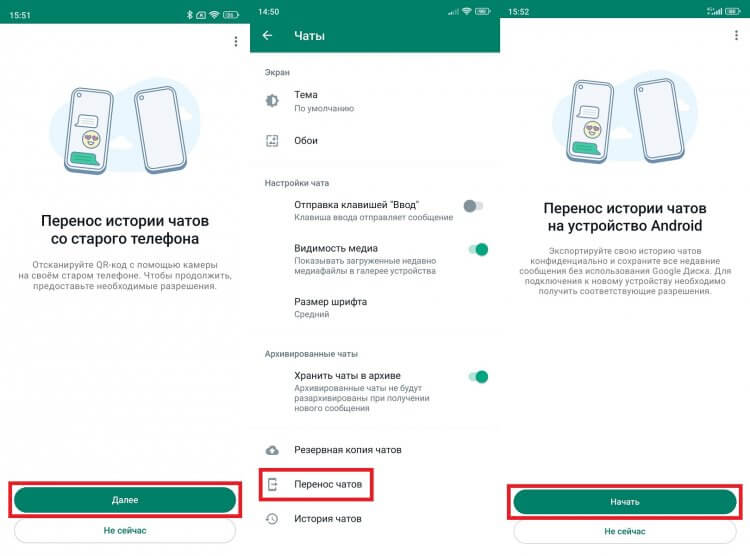
Для успешного переноса смартфоны нужно подключить к Wi-Fi
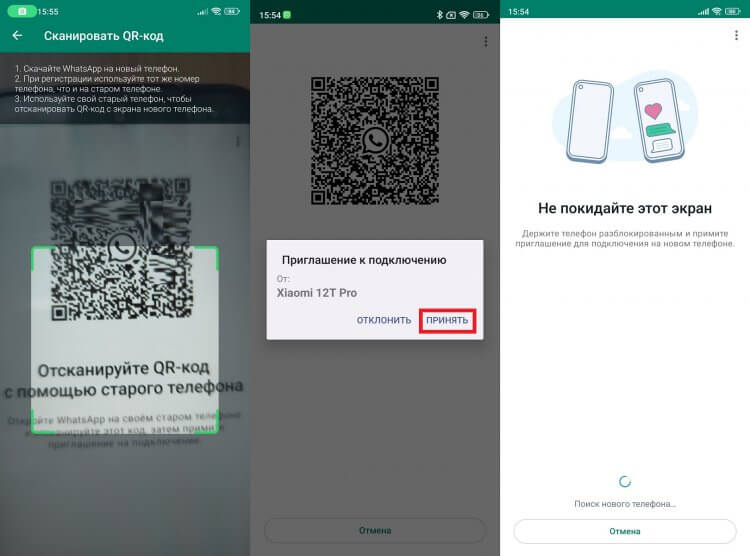
Остается лишь дождаться, когда все данные перекинутся
Обратите, что при переносе чатов WhatsApp через QR-код вам не удастся перекинуть сохраненные видео. Придется либо передавать их вручную, либо использовать резервную копию на Google Drive.
❗ Поделись своим мнением или задай вопрос в нашем телеграм-чате
Привязка Ватсап к телефону
После переноса чатов будет выполнен автоматический выход из WhatsApp на старом устройстве. Если вы планируете пользоваться мессенджером на двух смартфонах, то можете перекинуть данные другим способом. В этом вам поможет функция привязки Ватсап к телефону, которая работает следующим образом:
- В окне авторизации на втором устройстве нажмите на «три точки».
- Выберите опцию «Связать с существующим аккаунтом».
- В окне чатов на первом смартфоне нажмите на «три точки» и перейдите в раздел «Связанные устройства».
- Нажмите кнопку «Привязка устройства» и отсканируйте QR-код, появившийся на экране второго девайса.
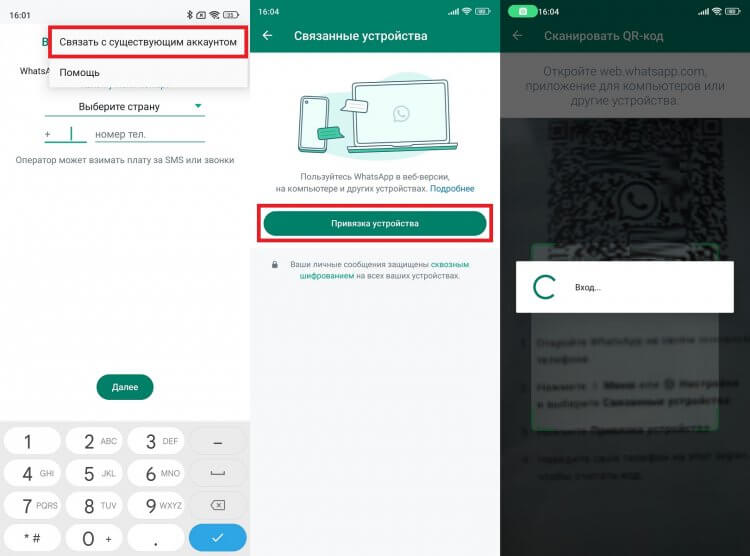
Через пару секунд вся переписка отобразится на втором смартфоне
После этого вы не только войдете в WhatsApp на втором смартфоне, но и увидите содержимое всех чатов, которые загрузятся автоматически без использования Google Drive и резервной копии. При этом важно отметить, что при переносе данных через привязку аккаунта основным остается девайс, где был выполнен вход по номеру телефона. На втором устройстве окажутся заблокированными многие функции, включая резервирование чатов.
Перенос чатов WhatsApp с Android на iPhone
На момент публикации материала перенос чатов WhatsApp с Андроид на Айфон через QR-код недоступен. Тем не менее, разработчики мессенджера обещают внедрить полезную функцию в ближайшее время. Возможно, к тому моменту, когда вы будете читать этот текст, опция уже появится. А пока есть два альтернативных варианта.
�� Загляни в телеграм-канал Сундук Али-Бабы, где мы собрали лучшие товары с АлиЭкспресс
Если вы планируете пользоваться мессенджером одновременно на двух смартфонах, то можете выполнить привязку устройства Ватсап по инструкции, описанной выше. Также существует возможность перенести чаты WhatsApp с Android на iPhone через отправку бэкапа по электронной почте, о чем мы писали еще в 2021 году.

Теги
- Ватсап на телефон
- Мессенджеры для Android
- Новичкам в Android
Наши соцсети
Новости, статьи и анонсы публикаций
Способы резервного копирования содержимого iPhone, iPad и iPod touch
Резервная копия позволяет копировать и сохранять информацию с iPhone, iPad или iPod touch. При замене устройства резервную копию можно использовать для переноса информации на новое устройство.
Определение оптимального метода
Если вам потребуется дополнительная резервная копия, можно создать одну в iCloud, а другую — на компьютере. Узнайте, как создать резервную копию вашего устройства или восстановить устройство из резервной копии.
iCloud

- Сохранение резервных копий в iCloud
- Поддержка хранилища ёмкостью до 12 ТБ (до 14 ТБ в сочетании с подпиской Apple One Premier)
- Обязательное шифрование резервных копий
- Возможность создавать и использовать резервные копии на любом устройстве с подключением к сети Wi-Fi
Компьютер

- Сохранение резервных копий на компьютере Mac или PC
- Объем хранилища зависит от доступного дискового пространства на компьютере Mac или PC
- Возможность шифрования резервных копий (по умолчанию отключено)
- Возможность создавать и использовать резервные копии на Mac или ПК с Windows

Резервное копирование с помощью iCloud
Подключив устройство к сети Wi-Fi, вы можете создать его резервную копию с помощью iCloud. Для резервного копирования в iCloud не требуется подключать устройство к компьютеру.
Резервные копии iCloud содержат всю информацию и настройки, хранящиеся на устройстве, которые ещё не синхронизированы с iCloud. В резервные копии iCloud не включаются следующие компоненты:
- данные, которые уже хранятся в iCloud (например, Контакты, Календари и Заметки);
- фотографии, если вы включили «Фото iCloud»;
- сообщения iMessages, текстовые (SMS) и мультимедийные (MMS) сообщения, если вы включили их синхронизацию с iCloud;
- данные, сохраненные в других облачных службах (например, Gmail или Exchange);
- данные почты Apple;
- информация и настройки Apple Pay;
- настройки Face ID и Touch ID;
- содержимое медиатеки iCloud и App Store.
Резервное копирование с помощью компьютера
Резервная копия, созданная на компьютере, отличается от синхронизации и включает в себя почти все данные и настройки вашего устройства. Созданная на компьютере резервная копия не включает следующее:
- содержимое из магазинов iTunes Store и App Store или файлы PDF, загруженные непосредственно в приложение Apple Books;
- содержимое, синхронизированное с Mac или ПК с Windows (например, импортированные файлы в формате MP3 или компакт-диски, видеоролики, книги и фотографии);
- данные, которые уже хранятся в iCloud (например, «Фото iCloud», сообщения iMessage, текстовые (SMS) и мультимедийные (MMS) сообщения);
- настройки Face ID и Touch ID;
- информация и настройки Apple Pay;
- данные почты Apple;
- данные приложений «Активность», «Здоровье» и «Связка ключей» (для создания резервной копии этих данных необходимо использовать функцию шифрования резервных копий).
Можно ли восстанавливать данные из резервной копии на устройстве другого типа, например данные iPhone на iPad?
Хотя можно восстановить из резервной копии данные устройства другого типа (например, данные iPad на iPhone), некоторые типы содержимого не переносятся:
- Фотографии, если вы не используете «Фото iCloud»
- Сообщения и вложения из приложения «Сообщения», если вы не синхронизируете их с iCloud
- Диктофон
- Приложения, несовместимые с устройством, которое вы настраиваете (Например, приложения, совместимые только с iPad, не будут перенесены на iPhone.)