Переход с Google Таблиц на Excel в Интернете
Чтобы загрузить лист в качестве файла Excel, перейдите к листу и нажмите Файл > Загрузить > Microsoft Excel (.xlsx).
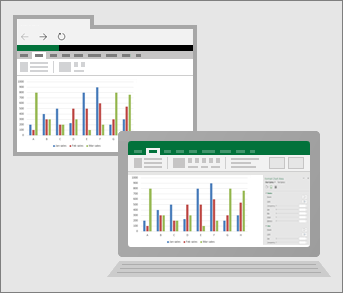
Можно ли работать над электронной таблицей вместе с другими пользователями?
Конечно! Просто нажмите кнопку Общий доступ в правом верхнем углу.
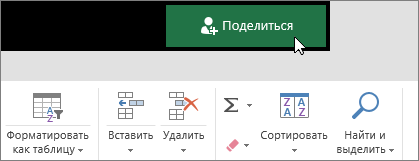
Что произошло с панелью инструментов и меню?
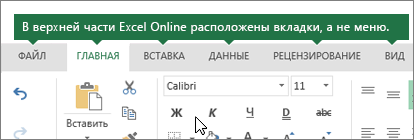
Отличный вопрос! Первое, что вы увидите при первом запуске Excel, — это строка вкладок в верхней части экрана, а не панель инструментов и меню. Эта строка вкладок называется «лента». На ней находятся все инструменты и кнопки.
На вкладке Главная находятся наиболее часто используемые кнопки и функции: кнопки буфера обмена (такие как вырезание, копирование, вставка) и параметры форматирования (например, цвета, выравнивание и нумерованные списки).
Не забудьте просмотреть правую часть вкладки Главная: здесь находятся команды для вставки строк и столбцов, суммирования чисел и сортировки.
Могу ли я скачать Excel для своего планшета или телефона?
Конечно. Выберите тип устройства из приведенного ниже списка.

iOS

Android
Как скачать файл эксель с гугл диска
Argument ‘Topic id’ is null or empty
Сейчас на форуме
© Николай Павлов, Planetaexcel, 2006-2023
info@planetaexcel.ru
Использование любых материалов сайта допускается строго с указанием прямой ссылки на источник, упоминанием названия сайта, имени автора и неизменности исходного текста и иллюстраций.
| ООО «Планета Эксел» ИНН 7735603520 ОГРН 1147746834949 |
ИП Павлов Николай Владимирович ИНН 633015842586 ОГРНИП 310633031600071 |
Как скопировать защищенную Google таблицу

Добрый день! Уважаемые читатели и гости IT блога Pyatilistnik.org. В прошлый раз мы успешно диагностировали и нашли причину синего экрана Windows с кодом «whea uncorrectable error». Идем далее и сегодня очень долгожданная статья, так как меня о ней уже просили десятки людей, кто столкнулся с задачей получения данных из Google таблиц. Задача у нас с вами такая, нужно скачать или скопировать файл Google таблиц, который ограничен на редактирование, изменение и скачивание.
��Как выгрузить данные из Google таблицы, когда запрещено скачивать, печатать или копировать
Данная статья уже четвертая из данного цикла, о том как сохранять подобного рода документы и видео себе локально на компьютер, посмотрите может вы что-то до этого пропустили��
- 1️⃣ Как скопировать защищенный docs файл с Google Диска
- 2️⃣ Как скачать защищенный PDF файл с Google Диска
- 3️⃣ Как скачать ограниченное видео с гугл диска
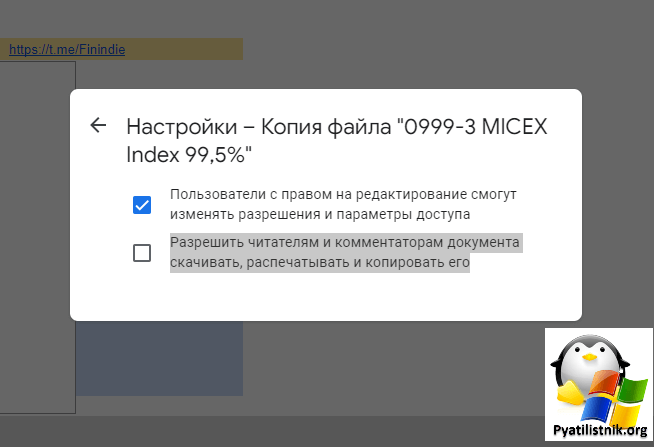
И так предположим, что с вами кто-то поделился каким-то файлом в Google таблицах, в моем примере пусть это будет копия моего файла с диска, на котором я для данной статьи включил опцию «Разрешить читателям и комментаторам документа скачивать, распечатывать и копировать его«.
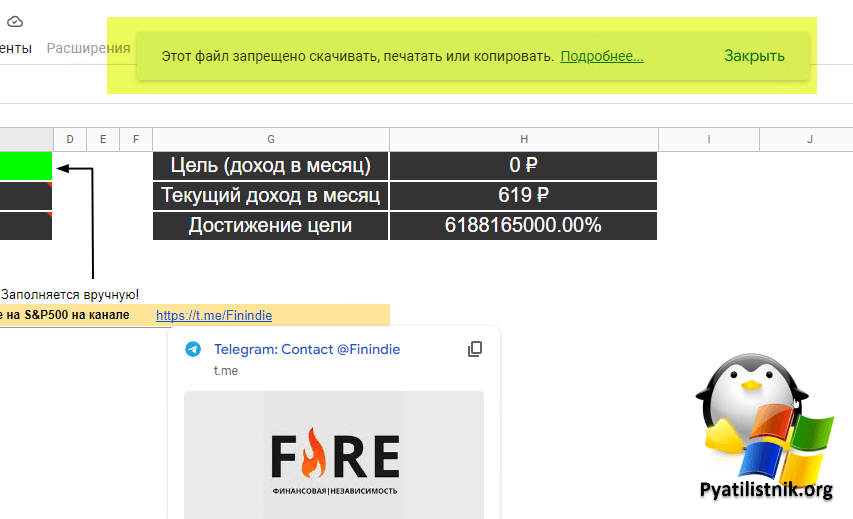
В результате, когда человек открывает данный файл по предоставленной ему ссылке, и попытается просто скопировать содержимое, то увидит сверху предупреждение, что:
Этот файл запрещено скачивать, печатать или копировать
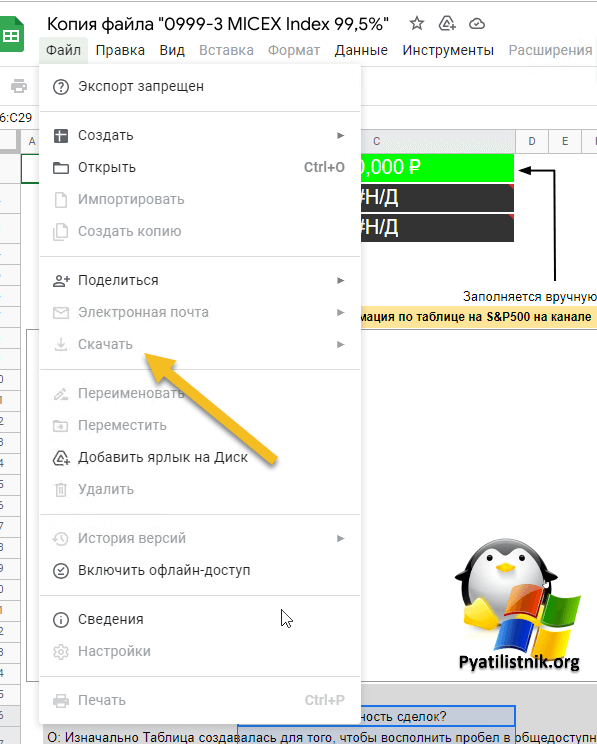
Так же если вы откроете меню «Файл — Скачать«, то обнаружите, что данные пункты меню просто не активны и вы не сможете сделать себе копию данной таблицы, выгрузить ее в Excel формат или просто скачать.
Что же делать в подобной ситуации, можно попробовать один метод. Показывать буду на примере Google Chrome, но все действия будут актуальны и для Edge и других браузеров на базе Cromium.
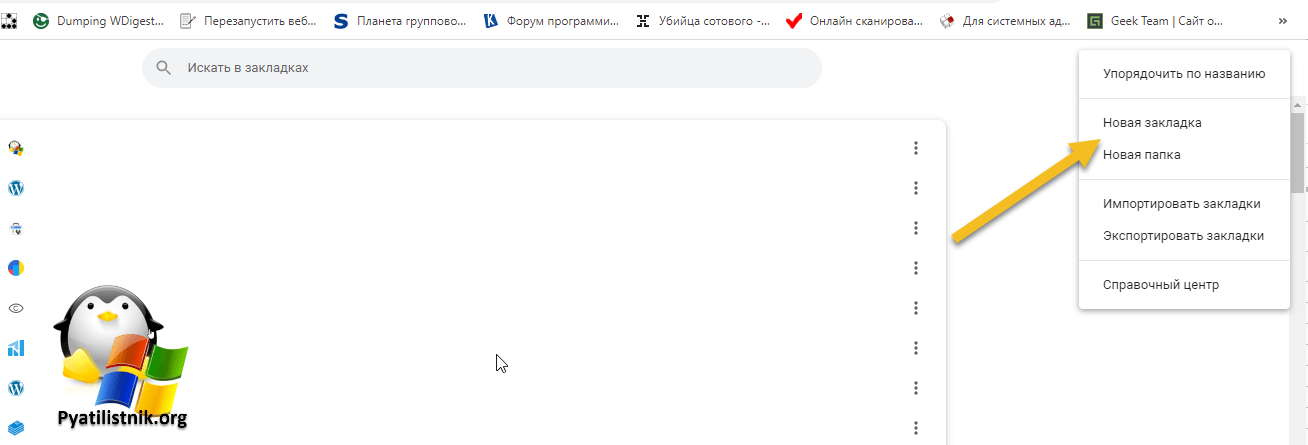
- 1️⃣Нажмите одновременно CTRL+SHIFT+B, это активирует показ панели закладок

- 2️⃣Далее откройте в адресной строке chrome://bookmarks/ и создайте новую закладку
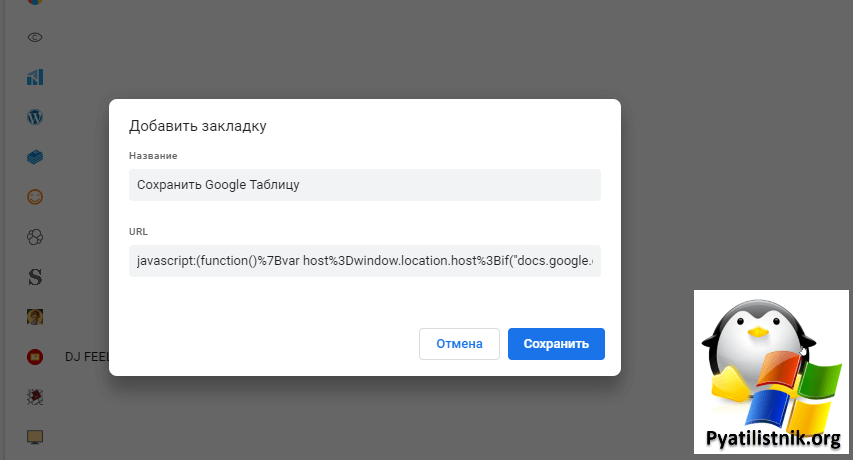
Скачать файл с кодом — https://cloud.mail.ru/public/guti/6xQQ81u76
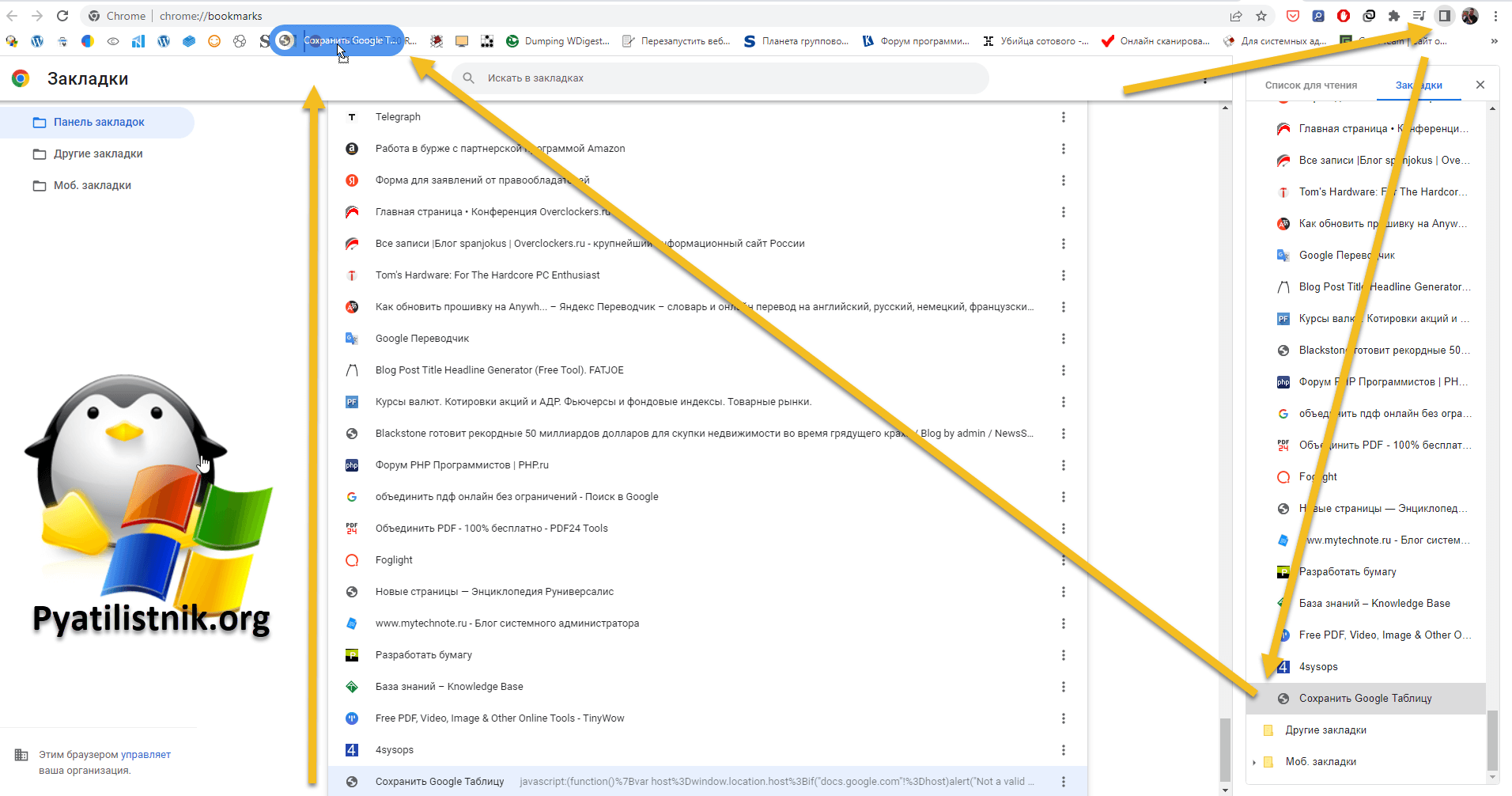
- 4️⃣Остается перенести новую закладку в панель закладок. Для этого либо просто из списка зажмите и перенесите на панель новую закладку, или если используете боковую панель, то можно это сделать так же с ее помощью.
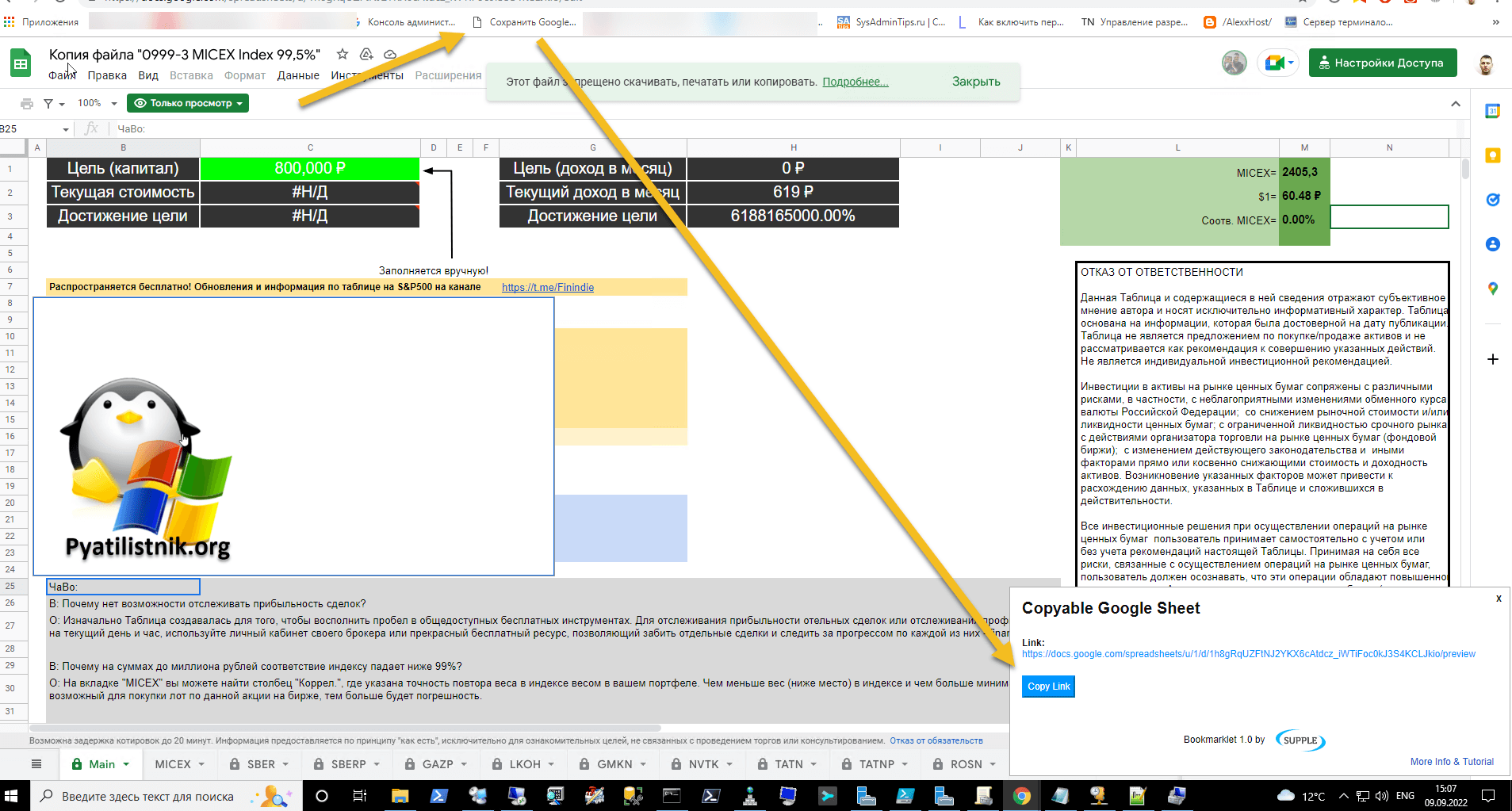
- 5️⃣Теперь откройте вкладку с вашим документом в Google Sheets и нажмите на созданную ранее закладку. В результате у вас в правом нижнем углу откроется дополнительное окно, в котором нужно скопировать ссылку из поля «Copyable Google Sheet«
- 6️⃣В результате у вас откроется данный файл, но уже с возможностью копирования текста, из минусов могут быть недоступны формулы.
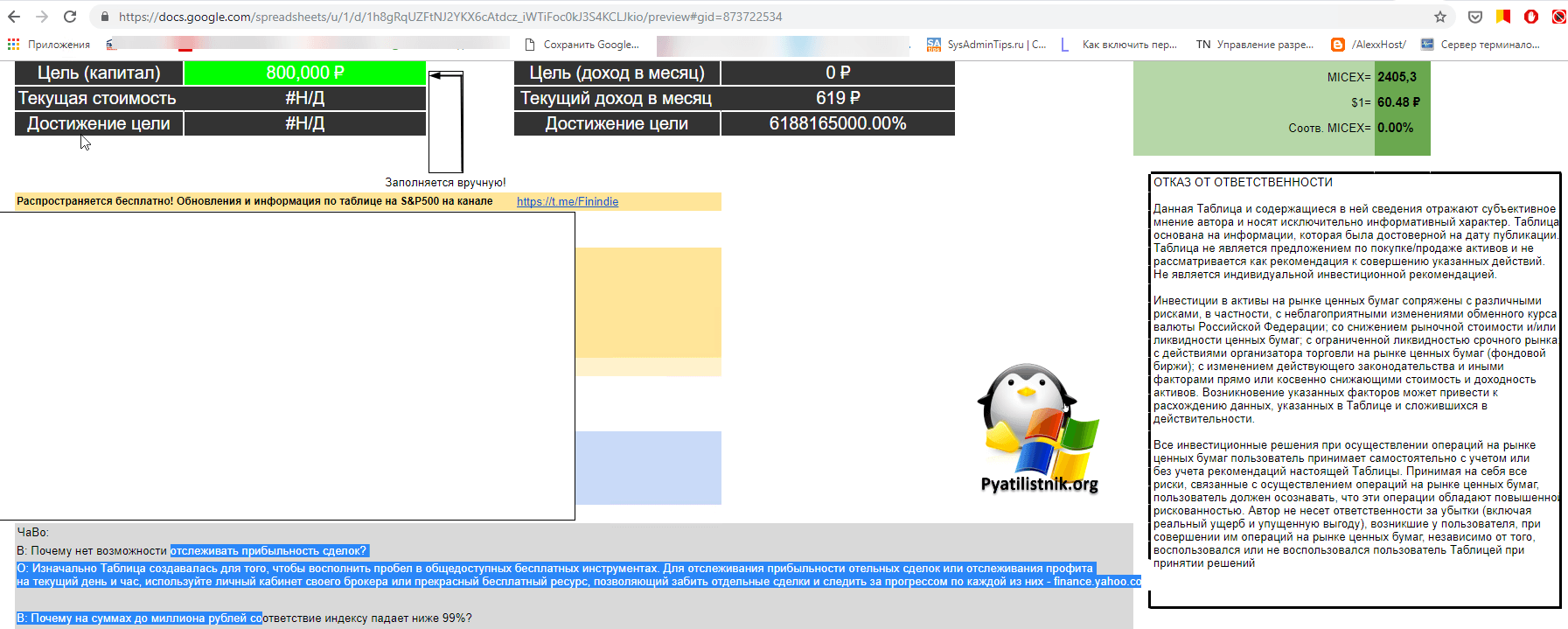
- 7️⃣Еще как вариант можете в ссылке оригинале, заменить edit#gid= на preview#gid=.

Использование расширения Enable Spreadsheet Copy
https://chrome.google.com/webstore/detail/enable-spreadsheet-copy/kpejegeplfmfcdaelkmmjlnijkejigpg
Найдите в магазине Chrome расширение Enable Spreadsheet Copy и просто нажмите кнопку «Установить«.
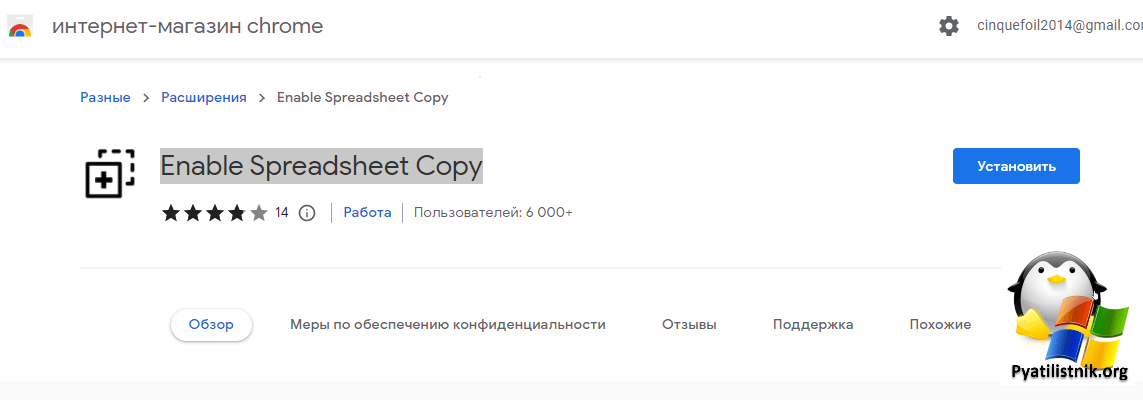
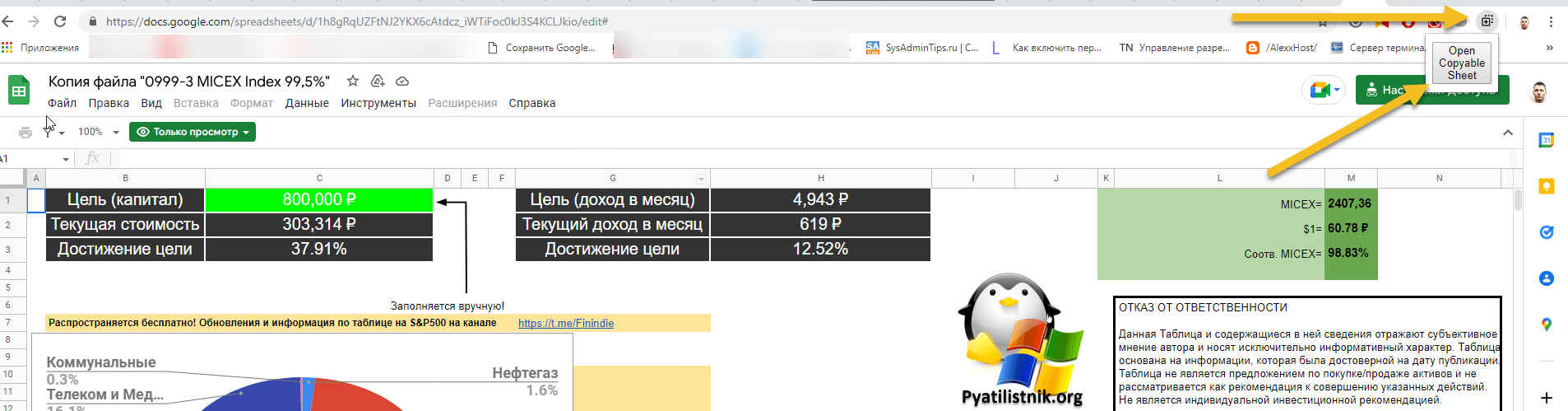
Далее откройте вашу защищенную от изменений и копирования Google таблицу и нажмите на значок Enable Spreadsheet Copy, в результате он так же откроет превью версию данного документа, где вы сможете произвести копирование.
Копирование Google таблицы с помощью скрипта на Apps Script
Как вариант вы можете попробовать воспользоваться скриптом запущенном на вашем Google диске. Перейдите на диск Google, нажмите «Создать — Еще — Google Apps Script».
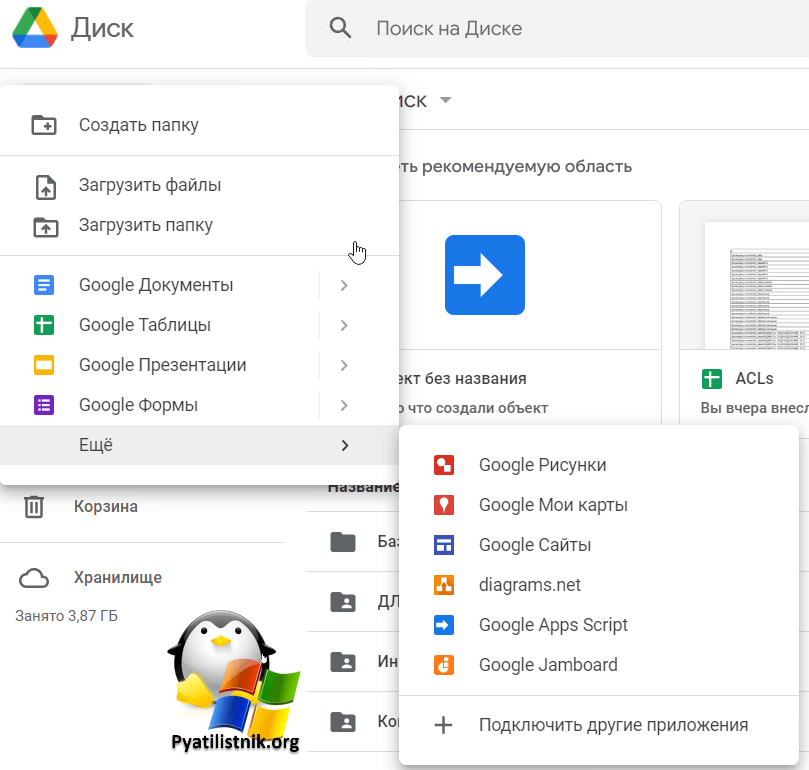
Замените любой существующий код кодом отсюда. Вам также нужно будет скопировать идентификатор электронной таблицы и вставить его в код.
function Main() var template = DriveApp.getFileById(‘ YOUR_SPREADSHEET_ID ‘); //шаблон электронной таблицы
var destination = DriveApp.getFolderById(‘ COPY_DESTINATION_FOLDER_ID/ ‘); // каталог, в который нужно скопировать файл
var curDate = Utilities.formatDate(new Date(), Session.getScriptTimeZone(), «yyyy-MM-dd»);
var copyName = template.getName() + ‘ copy ‘ + curDate; //имя файла, которое следует применить к новой копии
copyTemplate(template, copyName, destination);
>
/**
* Копирование Гугл таблицы со всеми разрешениями
*
* @param template — Шаблон электронной таблицы
* @param [copyName] — имя файла, которое следует применить к новой копии (необязательно)
* @param [destination] — каталог для копирования файла (необязательно)
* @param [allowDuplicates] — разрешить копирование, если файл с таким именем уже существует (необязательно)
* @throws ошибку при возникновении ошибки ¯\_(ツ)_/¯
* @example
* //создает копию шаблона с тем же именем внутри корневого каталога, дубликаты игнорируются
* var myTemplate = DriveApp.getFileById(‘MY_TEMPLATE_ID’);
* copyTemplate(myTemplate);
* @example
* //создает копию шаблона с тем же именем внутри заданного каталога, если нет дубликатов
* var myTemplate = DriveApp.getFileById(‘MY_TEMPLATE_ID’);
* var copyDestination = DriveApp.getFolderById(‘DESTINATION_DIRECTORY_ID’);
* copyTemplate(myTemplate, null, copyDestination, false);
*/
function copyTemplate(template, copyName, destination, allowDuplicates) var newSheet, templateSheet, fileIterator;
//устанавливаем значения по умолчанию
copyName = copyName || template.getName();
destination = destination || DriveApp.getRootFolder();
allowDuplicates = allowDuplicates === false ? false : true;
//если дубликаты запрещены и файл с таким именем уже существует, останавливаем выполнение
if(!allowDuplicates) fileIterator = destination.getFilesByName(copyName);
while (fileIterator.hasNext()) if(fileIterator.next().getMimeType() == MimeType.GOOGLE_SHEETS) throw new Error(«File already exists»);
>
>
>
templateSheet = SpreadsheetApp.open(template);
newSheet = SpreadsheetApp.open(template.makeCopy(copyName, destination));
//copy protections from the template to the new spreadsheet
copyProtections(templateSheet, newSheet);
>
/**
* Копирует защиту из источника в цель
*
* @param origin — Origin spreadsheet
* @param target — Target spreadsheet
*/
function copyProtections(origin, target) var sheets = origin.getSheets();
for(var i = 0; i < sheets.length; i++) var newSheet = target.getSheetByName(sheets[i].getName());
var sheetProtection = sheets[i].getProtections(SpreadsheetApp.ProtectionType.SHEET)[0];
var newSheetProtection = newSheet.getProtections(SpreadsheetApp.ProtectionType.SHEET)[0];
var rangeProtections = sheets[i].getProtections(SpreadsheetApp.ProtectionType.RANGE);
var newRangeProtections = newSheet.getProtections(SpreadsheetApp.ProtectionType.RANGE);
//Воссоздаем защиту листа с нуля
if(sheetProtection) var unprotected = sheetProtection.getUnprotectedRanges();
var newUnprotected = [];
for (var j = 0; j < unprotected.length; j++) newUnprotected.push(newSheet.getRange(unprotected[j].getA1Notation()));
>
cloneProperties(sheetProtection, newSheetProtection);
newSheetProtection.setUnprotectedRanges(newUnprotected);
>
//Удалить защиту диапазона в новом листе
for(var j = 0; j < newRangeProtections.length; j++) newRangeProtections[j].remove();
>
//Recereate range protections from scratch
for (var j = 0; j < rangeProtections.length; j++) var protection = rangeProtections[j];
var newProtection;
if(protection.getRangeName()) //if protection is set to the named range
newProtection = target.getRangeByName(protection.getRangeName()).protect();
newProtection.setRangeName(protection.getRangeName());
> else newProtection = newSheet.getRange(protection.getRange().getA1Notation()).protect();
>
cloneProperties(protection, newProtection);
>//end of ranges
>//end of sheets
>
/**
* Копирует основные свойства объекта защиты
*
* @param origin — Protection object of the source
* @param target — Protection object of the target
*/
function cloneProperties(origin, target) target.setDescription(origin.getDescription());
target.setWarningOnly(origin.isWarningOnly());
if (!origin.isWarningOnly()) var editors = origin.getEditors();
var oldEditors = target.getEditors();
for(var i = 0; i < oldEditors.length; i++) target.removeEditor(oldEditors[i]);
>
for(var i = 0; i < editors.length; i++) target.addEditor(editors[i]);
>
if (origin.canDomainEdit()) target.setDomainEdit(true);
>
>
>
В результате у вас в корне Google диска будет создана полная копия нужной вам таблицы, со всеми разрешениями, которые вы сможете редактировать. Где искать SPREADSHEET_ID, по сути в ссылке, например в моем примере SPREADSHEET_ID это 1h8gRqUZFtNJ2YKX6cAtdcz_iWTiFoc0kJ3S4KCLJkio.

На этом у меня все. Мы с вами попытались найти вместе метод, помогающий нам сохранить ограниченный документ из Google Таблиц. С вами был Иван Семин, автор и создатель IT портала Pyatilistnik.org.
Популярные Похожие записи:
 Горячие клавиши для расширений Chrome, Edge, Яндекс браузер
 Как ускорить Google и YouTube в России
- Как скопировать защищенный docs файл с Google Диска
 Импорт таблицы на веб-странице в Google Sheets
 Произошла исключительная ситуация (Microsoft Office Excel): Нет доступа к файлу
 Как включить боковую панель в Chrome, за два клика
Сен 9, 2022 17:14 Автор — Сёмин Иван
One Response to Как скопировать защищенную Google таблицу
в последнем варианте
при выполнении пишет
Ошибка Exception: Service Spreadsheets failed while accessing document with id
copyTemplate код.gs:47
Main код.gs:7
Совместное использование данных Excel, используемых приложением
Пользователи приложения могут совместно использовать данные Excel в облачной учетной записи, например OneDrive.
Например, можно создать приложение, которое показывает имена и номера телефонов группы технической поддержки вашей компании. Данные хранятся в электронной таблице Excel, которая помещена в папку в Dropbox. Можно предоставить общий доступ к этой папке пользователям приложения, чтобы они могли просматривать имена и номера телефонов.
Необходимо предоставить общий доступ к данным, чтобы пользователи могли запускать и даже изменять приложение. Пользователи, не получившие разрешения на общий доступ, не будут видеть данные в файле Excel.
В этом разделе показано, как совместно использовать данные в электронной таблице Excel, используя Dropbox, OneDrive и Google Диск. Чтобы создать приложение, которое отображает данные из файла Excel, изучите раздел Создание приложения на основе данных Excel.
Совместное использование данных в Dropbox
- Войдите в Dropbox с помощью учетной записи, использованной для создания подключения Power Apps к Dropbox.
- Выберите папку, содержащую файл Excel, а затем выберите Поделиться.

- В диалоговом окне введите электронные адреса, с помощью которых пользователи приложения входят в Dropbox.
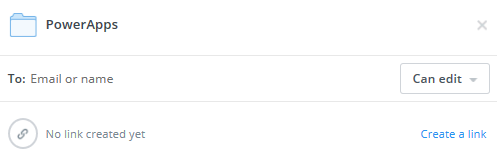
- Если пользователи приложения будет добавлять, изменять или удалять данные в приложении, выберите Может изменять. В противном случае выберите Может просматривать.
- Выберите Предоставить общий доступ.
Совместный доступ к данным в OneDrive
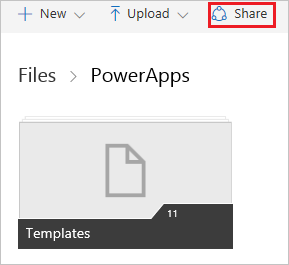
- Войдите в OneDrive с помощью учетной записи, использованной для создания подключения Power Apps к OneDrive.
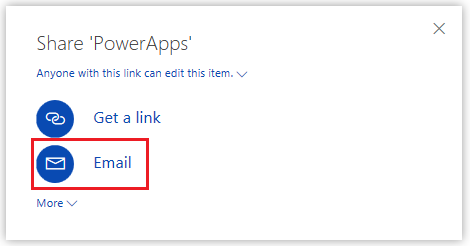
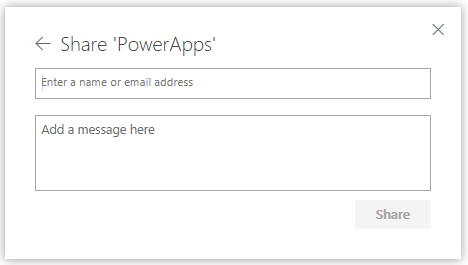
- Выберите папку, содержащую файл, а затем выберите Общий доступ.
Примечание В OneDrive для бизнеса следует предоставлять общий доступ к самому файлу, а не папке, в которой он содержится.
Совместное использование данных на Google Диске
- Войдите в Google Диск с помощью учетной записи, использованной для создания подключения Power Apps к Google Диску.
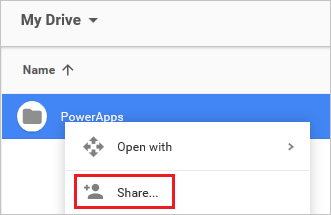
- Щелкните правой кнопкой мыши папку, содержащую файл Excel, а затем выберите Совместный доступ.
- В диалоговом окне введите электронные адреса, с помощью которых пользователи приложения входят в Google Диск.
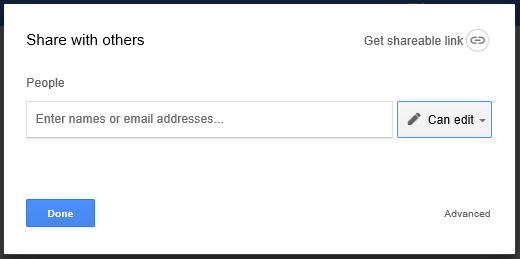
- Если пользователи приложения будут добавлять, изменять или удалять данные в приложении, выберите Перемещение и изменение из списка разрешений. В противном случае выберите Может просматривать.
- Нажмите кнопку Готово.
Известные ограничения
Просмотрите эти ограничения для совместного использовании данных Excel в организации.
Каковы ваши предпочтения в отношении языка документации? Пройдите краткий опрос (обратите внимание, что этот опрос представлен на английском языке).
Опрос займет около семи минут. Личные данные не собираются (заявление о конфиденциальности).