Как сохранить GIF–файл (анимацию) на компьютере
В создании этой статьи участвовала наша опытная команда редакторов и исследователей, которые проверили ее на точность и полноту.
Команда контент-менеджеров wikiHow тщательно следит за работой редакторов, чтобы гарантировать соответствие каждой статьи нашим высоким стандартам качества.
Количество просмотров этой статьи: 24 252.
В этой статье:
В этой статье мы расскажем вам, как скачать анимацию (GIF-файл) из веб-браузера на компьютер с Windows или macOS.

Запустите веб-браузер. Скачать анимацию можно с помощью любого браузера, в том числе Safari, Edge, Firefox и Chrome.

Найдите нужную анимацию. Сделайте это с помощью поисковой системы, например, Яндекса или Google.

Щелкните правой кнопкой мыши по анимации.

Нажмите Сохранить изображение как . В некоторых браузерах эта опция называется «Сохранить картинку как».

Выберите папку для сохранения анимации.

Щелкните по Сохранить . Анимация будет сохранена в указанной папке.
Дополнительные статьи

симулировать болезнь

сделать ваши глаза красными

ребенку стать актером
получить зеленый цвет

плакать «по заказу»

создать собственное аниме или своего персонажа манги

создать вымышленную вселенную

выровнять свернутую карту или плакат

повеселиться в торговом центре

сделать холодный фарфор

написать письмо кумиру

притвориться пьяным
рисовать граффити

связаться со звездой
Об этой статье
Штатный автор wikiHow
В создании этой статьи участвовала наша опытная команда редакторов и исследователей, которые проверили ее на точность и полноту.
Команда контент-менеджеров wikiHow тщательно следит за работой редакторов, чтобы гарантировать соответствие каждой статьи нашим высоким стандартам качества. Количество просмотров этой статьи: 24 252.
Загрузите анимированные GIF-файлы — вот 5 онлайн-методов и лучшая альтернатива

Последнее обновление 2 сентября 2023 г. by Джейн Джо Это не сложно для загрузка гифок из большинства социальных сетей. Но есть некоторые трудности, с которыми вы можете столкнуться, например, невозможность сохранить их для просмотра в автономном режиме, постоянная загрузка и многое другое. Если вам нужно загрузить анимированный GIF-файл в автономном режиме или даже отредактировать его, вот 4 онлайн-метода, а также лучшая альтернатива, которую вам следует знать.
- Часть 1: 4 способа загрузки анимированных GIF-файлов в Интернете
- Часть 2: Лучшая альтернатива для получения высококачественных анимированных GIF-файлов
Часть 1: 4 способа загрузки анимированных GIF-файлов в Интернете
Способ 1: как скачать анимированные GIF-файлы с Giphy
Giphy — это популярная онлайн-платформа, которая позволяет пользователям искать, находить и делиться анимированными GIF-файлами. Он был основан в 2013 году и с тех пор стал одной из крупнейших коллекций анимированных GIF-файлов в Интернете. Найти и загрузить нужные анимированные GIF-файлы легко.
Шаг 1: перейдите на сайт giphy.com в своем браузере. Просто введите нужный тип GIF или ключевые слова для анимированных файлов в поле поиска сайта, и поисковая система предоставит вам наилучшие результаты.

Шаг 2: Найдите нужную анимацию GIF, которую хотите загрузить, и щелкните ее, чтобы просмотреть воспроизведение анимации GIF. После этого вы можете выбрать Копировать ссылку GIF кнопку, чтобы получить URL-адрес файла GIF.

Шаг 3: введите URL-адрес веб-браузера и нажмите кнопку Сохранить изображение как кнопку во всплывающем контекстном меню. В появившемся диалоговом окне выберите место хранения GIF, чтобы загрузить файл GIF.
Способ 2: как сохранить анимированный GIF из Google
Если вам нужно скачать забавные GIF-файлы, чтобы поделиться ими с друзьями, Google предоставляет мощную поисковую систему, которая позволяет легко искать и загружать любые GIF-анимации. Просто отфильтруйте результаты поиска Google, и вы сможете получить GIF-анимацию, которую хотите загрузить.
Шаг 1: просто введите желаемый GIF-файл, который вы хотите загрузить, или непосредственно введите ключевые слова, которые вы хотите загрузить GIF-анимацию, в поле поиска, прежде чем нажимать кнопку Enter кнопку.

Шаг 2: Выбрать Фотографии вкладка под результатами поиска. После этого вы можете нажать кнопку Tools кнопку в правом верхнем углу, чтобы вызвать фильтры, из которых вы можете выбрать GIF в Тип фильтр.

Шаг 3: проведите пальцем вниз, чтобы найти желаемый результат, поместите курсор на GIF-анимацию, которую хотите загрузить, щелкните файл правой кнопкой мыши и выберите Сохранить изображение как кнопка для загрузки файла GIF.
Способ 3: как скачать анимированные GIF-файлы с Gfycat
Gfycat — это онлайн-платформа для загрузки, поиска и обмена короткими видеоклипами и анимированными GIF-файлами. Он известен своим высококачественным кодированием видео и быстрой загрузкой, что делает его популярным выбором для обмена медиафайлами в Интернете. Он также позволяет напрямую загружать анимированные GIF-файлы.
Шаг 1: введите https://gfycat.com в поле поиска. Введите ключевые слова GIF-анимации в строку поиска на сайте. После этого вы сможете получить GIF-ресурсы соответствующего типа.

Шаг 2: просмотр воспроизведения GIF-анимации перед нажатием кнопки Поделиться на странице сведений, и там, где воспроизводится GIF-анимация, появится кнопка загрузки.

Шаг 3: Нажмите ANIMATED кнопка, чтобы скопировать ссылку. После этого вы можете ввести ссылку на другой веб-браузер. Щелкните правой кнопкой мыши GIF-файл и выберите Сохранить изображение как кнопку, чтобы сохранить GIF-анимацию.
Способ 4: Как скачать GIF-файлы через Twitter
Но вы не всегда можете загружать GIF-файлы с сайтов социальных сетей, таких как Twitter, Reddit или других, на которых нет возможности загрузки. Вместо этого вам придется использовать загрузчик GIF, чтобы получить анимированные файлы в автономном режиме. Твитлоад — это желаемый онлайн-загрузчик GIF для Twitter, который вам поможет.
Шаг 1: откройте Twitter, найдите видео и перейдите к анимированному GIF-файлу, который хотите загрузить. Нажмите кнопку Поделиться кнопку из списка и выберите Копировать ссылку на Tweet кнопка в опциях.

Шаг 2: перейдите на https://twitload.com/ и вставьте URL-адрес GIF-анимации из Twitter в текстовое поле из буфера обмена. После этого нажмите кнопку Скачать кнопка для загрузки GIF-изображения из Twitter.

Шаг 3: после анализа URL-адреса GIF-файла вам будет предложено несколько вариантов загрузки. Нажмите кнопку Прямая загрузка Нажмите кнопку под анимацией GIF, чтобы добавить анимацию GIF в список загрузки.
Часть 2: Лучшая альтернатива для получения высококачественных анимированных GIF-файлов
Что делать, если вас не устраивают скачанные GIF-файлы? Есть ли альтернатива получить качественную GIF-анимацию? WИдмоб гифка это универсальный способ создания анимации с максимальным разрешением 320 пикселей. Он создает анимированные GIF-файлы, которые используют тысячи цветов в кадре и поддерживают частоту кадров 50 кадров в секунду. Кроме того, вы также можете предоставить функции редактирования для улучшения анимированных GIF-файлов.
1. Выберите и закрепите нужный клип GIF-анимации или объедините несколько GIF-файлов.
2. Внесите изменения в GIF-файлы, включая насыщенность, контрастность и яркость.
3. Настройте разрешение GIF вручную или выберите предустановки для сайтов социальных сетей.
4. Добавляйте стикеры/текстовые файлы, применяйте несколько эффектов GIF, настраивайте продолжительность и т. д.
Шаг 1: Загрузить и установить WidsMob GIF на твоем компьютере. После этого вы можете выбрать GIF редактор кнопку в главном интерфейсе и выберите GIF-файл, который хотите отредактировать. Кроме того, вы также можете выбрать Фото в GIF Или Видео в формате GIF кнопка, чтобы сделать GIF.

Шаг 2: выбор сегмента воспроизведения анимации GIF. После входа на страницу редактирования GIF отрегулируйте поля выбора на обоих концах индикатора выполнения под изображением предварительного просмотра GIF, чтобы определить содержимое. Просто нажмите кнопку Play Кнопка для предварительного просмотра содержимого анимированного GIF-файла.

Шаг 3: Нажмите Настройка GIF Кнопка для настройки ползунков насыщенности, контрастности, яркости и т. д. Он также предоставляет настройки продолжительности, если вам нужно преобразовать фотографии в анимированные GIF-файлы. Вы можете настроить время для каждого кадра, чтобы получить желаемую анимацию.

Шаг 4: Нажмите Настройки GIF кнопку, чтобы отрегулировать ползунок качества, который позволяет сохранять анимацию GIF со скоростью до 50 кадров в секунду. Когда вы завершите весь процесс, вы можете нажать кнопку Экспорт GIF Кнопка для экспорта анимации GIF на ваш компьютер.

Win Скачать Mac Скачать
Заключение
Если вы хотите скачать анимированные GIF-файлы, вам следует знать 4 часто используемых метода. Если вы хотите получить высококачественный GIF-файл, WidsMob GIF всегда хороший редактор GIF, позволяющий улучшить качество, обрезать нужную часть и применить несколько эффектов.
Вы можете быть заинтересованы
- Как сохранить анимированный файл GIF из Twitter — 3 лучших метода, которые вы должны знать
- WebP to GIF Savior – вот способы сохранения WebP в анимированный GIF
- Обзор Free GIF Maker — простое руководство по выбору метода бесплатного создания GIF
Где скачать GIF: 10 сайтов, о которых вы, возможно, не знали

Узнайте где скачать GIF: коллекция ссылок на гифки. Но сначала подпишитесь на наш Телеграм-канал, не пропускайте главного!
Внимание! Мы не делаем GIF на заказ. Не пишите нам по-поводу GIF.
Почему мы пишем об этом?
Мы — разработчики IT-продуктов. Мы — студия ReConcept. Мы профессионально запускаем недорогие сайты на Tilda, разрабатываем интернет-магазины и функциональные сайты-сервисы. Напишите нам в WhatsApp, когда вам это понадобится:
GIF-анимацией легко проиллюстрировать свою идею и получается смешно. GIF-мемы классно заходят в соцсетях. Гифки помогают нам передавать наши мысли и чувства, когда мы общаемся в интернете.
Но хорошую GIF найти простым гуглежом непросто. Вам нужно знать, где искать. Мы собрали 10 богатых сайтов где скачать гифки.
10 сайтов для поиска подходящего GIF
1. GIPHY
Ресурс №1 для поиска гифок. Сайт с гифками, созданный Алексом Чангом и Джейсом Куком, GIPHY начинал как поисковик для GIF. Они круто развили GIPHY за счет партнерства с брендами, внедрения интеграции, создав расширение для браузера и многого другого. Здесь можно скачать gif по ссылке.
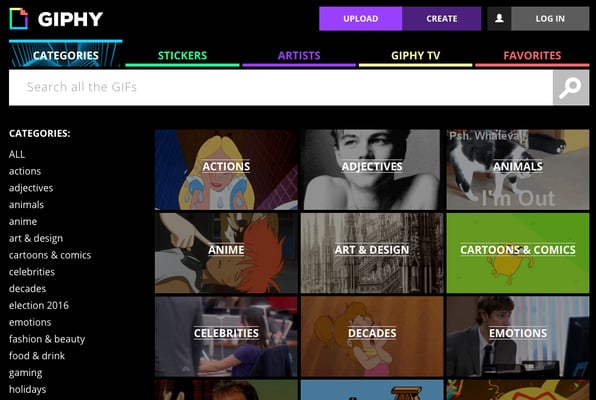
Навигация по базе данных GIF очень проста: музыка, природа, наука и т. д. Или искать определенное слово или фразу с помощью функции поиска.
2. Reddit
Reddit похож на базу для GIF: сообщество может похвастаться не одним, а несколькими впечатляющими субреддитами с GIF. Здесь можно скачать гифку по ссылке. Вот подходящие сообщества:
- / r / gifs /
- / r / responsegifs
- / r / analogygifs
- / r / highqualitygifs
- / r / dancegifs
Гифка с реакцией
Не знаю, как вы, но когда я узнаю, что приближается день выплаты жалованья, я реагирую так:
Гифка аналогии
Когда я пытаюсь отвечать на электронные письма перед перерывом, я чувствую, что:
3. Tumblr
Tumblr — это известная платформа для блогов, где GIF распространяются как вирусы. Блогеры на этой платформе интенсивно используют GIF. Существует множество блогов, посвященных ежедневному обмену забавными гифками, но их можно искать и по тегам.
Используйте верхнюю панель поиска для поиска по хэштегам, который вы ищете. Или отыщите блоги, которые ежедневной грузят GIF. GIF на Tumblr либо созданы вручную в Photoshop, либо загружены с других сайтов и они довольно высокого качества.
4. Gfycat
Gfycat — галерея с миллионами GIF,. Это не только один из самых популярных сайтов GIF, но и простой инструмент для создания Gif.
Ищите с помощью поиска, в меню, выбирайте из разделов «Тенденции» или «Обзор» подходящие GIF и стикеры.
Вот кот с «Gfycat»:
5. Tenor
Tenor — отличный сайт с GIF для любого случая.
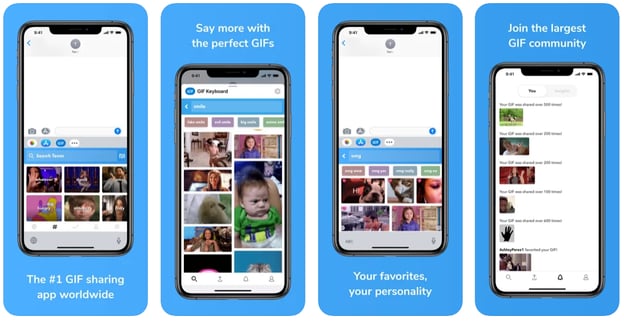
Смешные гифки — отличный повод посмеяться с друзьями и семьей. Все, что вам нужно сделать, это ввести запрос и Tenor автоматически подберёт кучу гифок.
6. Reaction GIFs
Здесь есть подходящий GIF для всего, о чем только пожелаете. Тут несколько способов поиска.
Один из способов — используйте раскрывающиеся меню в правой части сайта. Меню подбирает GIF, соответствующие определенному чувству (усталость, смущение, гордость и т. д.) Или ответу (да, нет, не определился и т. д.). Например, при поиске по запросу «возбуждение» может появиться что-то вроде этого:
Пользователи также могут искать по галереям или тегам. Галереи разделены на категории: «OMG», «Dance Party» и «LOL», но есть еще много тегов.
7. GIFbin
Вот еще один звездный ресурс с GIF.
На GIFbin можно фильтровать миниатюры по «Новейшим», «Самым популярным» и «Самым просматриваемым». Или искать по тегам. В системе тегов GIFbin интересно то, что они классифицируются как по имени, так и по количеству.
Хотя это стандартные поисковые запросы: животные, младенцы, спорт и т. д., функция подсчета позволяет легко находить слова с наибольшим объемом доступных GIF. Вот как это выглядит:
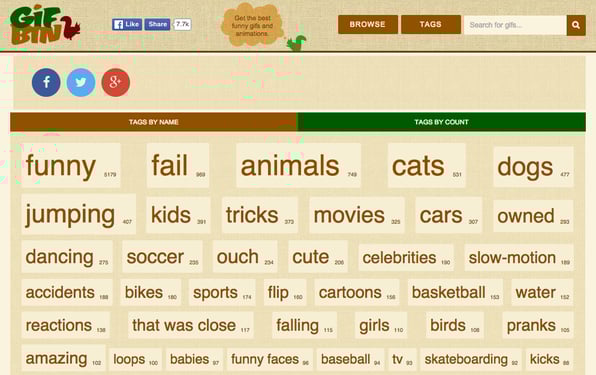
Если у вас много свободного времени, как у меня, нажмите кнопку «случайный GIF» и веселитесь.
8. Imgur
Imgur — это сайт, на котором размещается множество забавных и крутых GIF. Эта библиотека представляет собой смесь новинок и реликтов из 2010-х годов.
9. Imgflip
Imgflip — еще одна обширная GIF-библиотека. Существует несколько способов поиска на Imgflip:
- Горячие / Последние изображения на главной странице
- Используйте предыдущую / следующую / произвольную навигацию на страницах изображений
- Используйте горячие клавиши, как описано на страницах изображений.
- Страницы тегов (например, кошек)
- Страницы мемов, такие как Grumpy Cat, найденные на странице шаблонов мемов
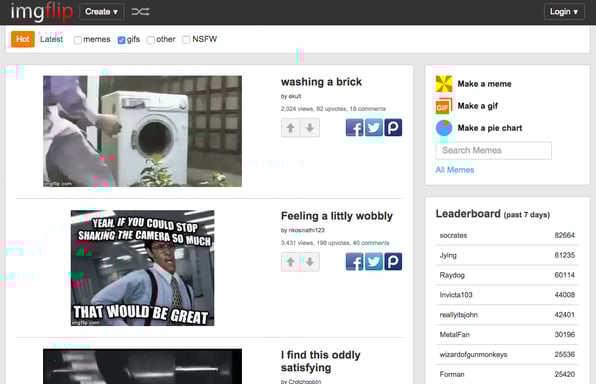
Вы можете создать свои собственные GIF-изображения и заработать место в таблице лидеров. Если ваш GIF получит достаточно голосов, вы сможете насладиться славой в Интернете.
10. Gyazo
И последний сайт: Gyazo. Он немного отличается от других, но с помощью этого инструмента вы можете записать экран своего ПК и создавать из них GIF.
Gyazo позволяет создавать, хранить и делиться вашими любимыми GIF-изображениями с любимыми людьми.
Почему вам следует использовать GIF в деловой переписке
Если серьезно, то GIF — это еще одна форма визуального контента, которую можно использовать как для развлечения, так и в стратегических целях для маркетинга. Для предприятий они могут быть инструментом демонстрации корпоративной культуры и привлечения большего внимания к клиентам, ищущим аутентичности.
Где можно скачать гифки бесплатно на телефон? На перечисленных сайтах.
Внутреннее использование
На внутреннем уровне обмен гифками в разговоре или включение их в презентации может помочь разрушить монотонность повседневной работы.
Чуток причудливости на собраниях или семинарах может сделать сотрудников более заинтересованными и удовлетворенными. Никогда не помешает посмеяться в офисе.
Внешнее использование
55% создателей контента B2C говорят, что создание или совместное использование визуального контента является для них большим приоритетом в настоящее время. Подобно видео или живым записям, использование GIF для передачи идей предлагает собеседнику визуальные эффекты, которые работают лучше, чем текст.
Например, когда люди слышат информацию, они запомнят только 10% этой информации через три дня. Однако, если релевантное изображение сочетается с той же информацией, люди сохраняют 65% информации через три дня .
Кроме того, использование GIF в учетных записях социальных сетей — отличный способ привлечь внимание потенциальных клиентов. Будь то Instagram, Twitter или платформа для ведения блогов, добавление GIF в ваш пост может оказаться полезным для бизнеса.
Как скачать GIF с GIPHY

Формат Graphics Interchange или GIF очаровательны онлайн инструмент коммуникации. Даже деловые электронные письма часто содержат GIF-файлы. Они играют важную роль в цифровой революции средств массовой информации. Он был выпущен 15 — го июня 1987 года, и он стал популярным во всем мире благодаря своей совместимости между приложениями и операционными системами. Многие деловые люди используют GIF в качестве логотипа своей компании . С их помощью также делаются видео и анимации. Они чрезвычайно популярны на таких платформах, как Tumblr, Facebook и Twitter. Но многие пользователи задавали нам вопрос: как скачать гифки? В этой статье вы узнаете, как загружать и сохранять GIF-файлы с популярных платформ, таких как GIPHY, Google, Pixiv, Twitter, GIFER и Tenor.

Как скачать GIF с GIPHY
Способ 1. Загрузите GIF с сайта GIPHY.
GIPHY — крупнейшая поисковая система GIF, которая содержит миллиарды GIF. К сожалению, на странице нет кнопки загрузки. Не волнуйтесь, ниже мы покажем вам, как скачать GIF с GIPHY.
1. Откройте GIPHY в своем браузере .
2. Теперь найдите свой любимый GIF .
3. Щелкните правой кнопкой мыши GIF- файл и выберите параметр « Сохранить изображение как…» , как показано.
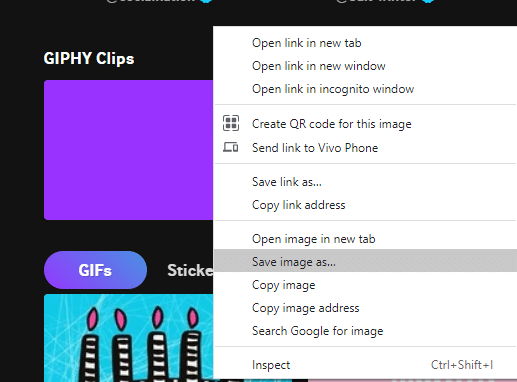
4. Выберите желаемое место на вашем ПК, переименуйте файл и нажмите « Сохранить» , как показано.

GIF будет сохранен в вашей системе.
Метод 2: загрузка из Twitter
Представьте, что вы прокручиваете свою ленту в Твиттере и встречаете интересующий вас GIF, но не знаете, как его скачать. Итак, вот шаги, которые вы можете выполнить, чтобы загрузить GIF-файлы в Twitter.
1. Зайдите в Twitter и войдите в свою учетную запись Twitter .
2. Щелкните правой кнопкой мыши понравившийся GIF-файл .
3. Теперь выберите Копировать адрес Gif , как показано.
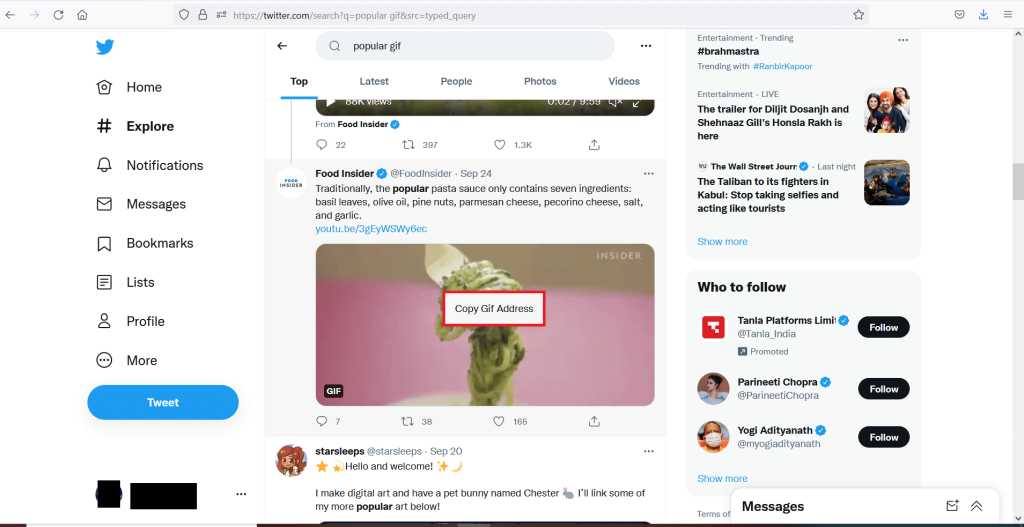
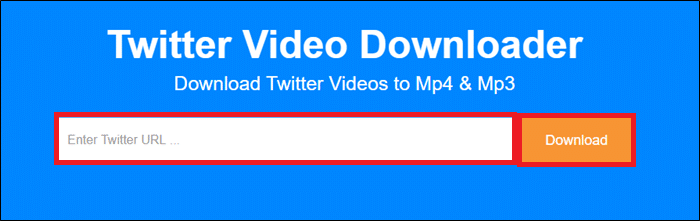
4. Теперь откройте веб-страницу SaveTweetVid , вставьте скопированный адрес в поле « Введите URL-адрес Twitter…» и нажмите « Загрузить» .
5. Наконец, нажмите кнопку « Загрузить Gif» или « Загрузить MP4» в зависимости от формата, в котором вы хотите сохранить файл.
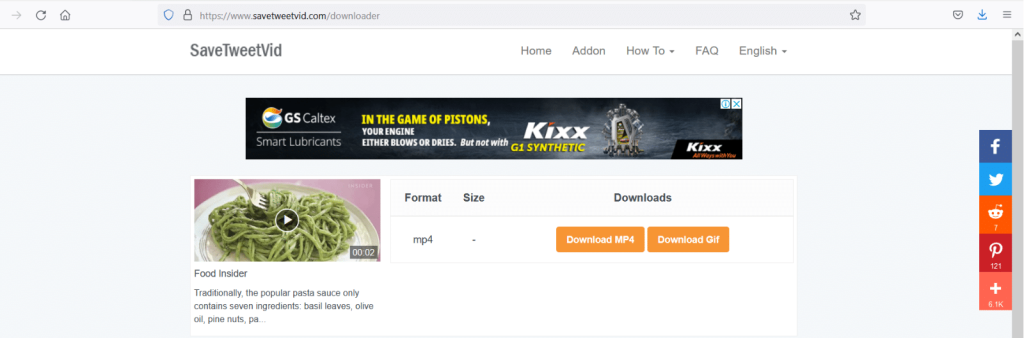
Вы успешно сохранили свой любимый GIF из Twitter.
Метод 3: используйте Pixiv
Pixiv — это онлайн-сообщество, предназначенное исключительно для художников. Вы можете загружать свои работы и предоставлять другим доступ, использовать и ставить лайки. Он предлагает несколько анимированных иллюстраций, которые называются Угойра и Манга . Если вы являетесь пользователем Pixiv, вам может потребоваться загрузить несколько потрясающих GIF-файлов. Ниже приведены инструкции по загрузке GIF с Pixiv.
1. Запустите Google Chrome и перейдите в Интернет-магазин Chrome .
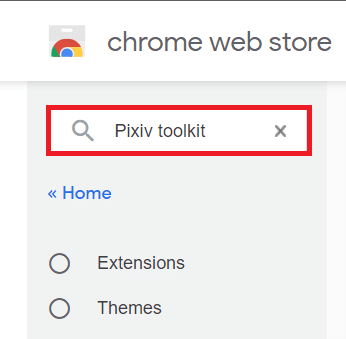
2. Введите Pixiv Toolkit в строку поиска, как показано ниже, и нажмите Enter .
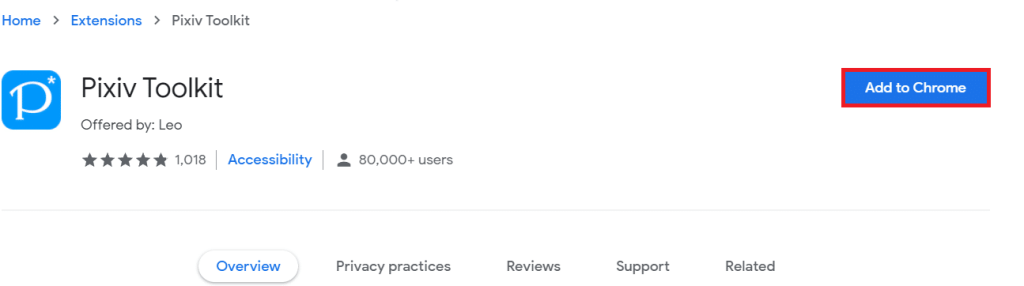
3. Теперь выберите Pixiv Toolkit и нажмите « Добавить в Chrome» .
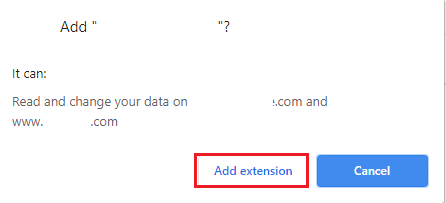
4. В появившемся запросе нажмите « Добавить расширение» .
5. Затем перейдите в Pixiv Fanbox и найдите GIF / Ugoira, который хотите загрузить.
6. Щелкните правой кнопкой мыши GIF- файл и выберите « Сохранить изображение как… как выделено».
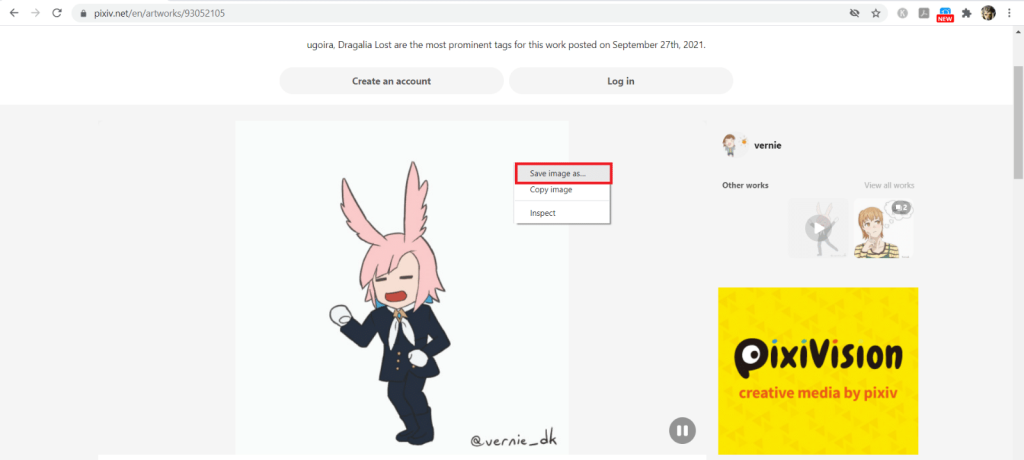
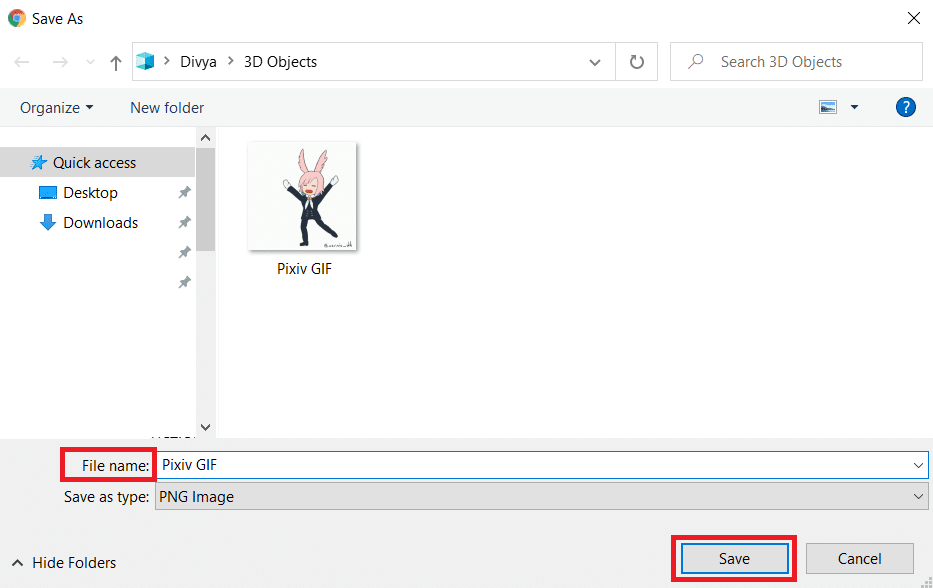
7. Выберите соответствующий каталог, переименуйте файл и нажмите « Сохранить» . Указанный GIF будет загружен в формате PNG , как показано.
Метод 4: загрузка из поиска Google
Среди всех популярных сайтов сохранять гифки из Google намного проще. Следуйте инструкциям ниже, чтобы загрузить GIF с Google:
1. Перейдите в браузер Google Chrome .
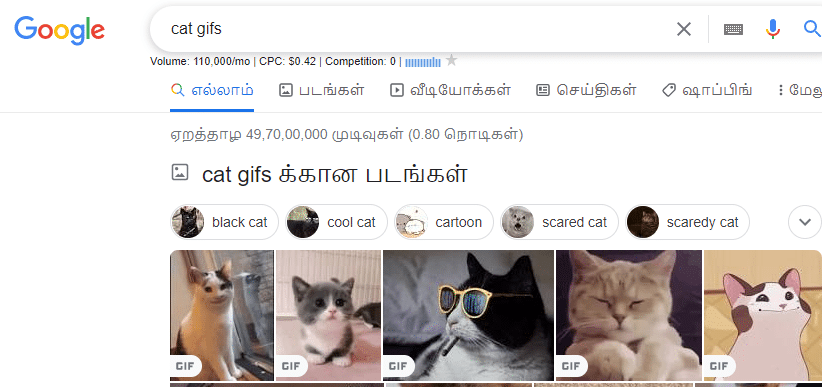
2. Найдите свой любимый GIF с помощью строки поиска Google, например, гифки с котиками.
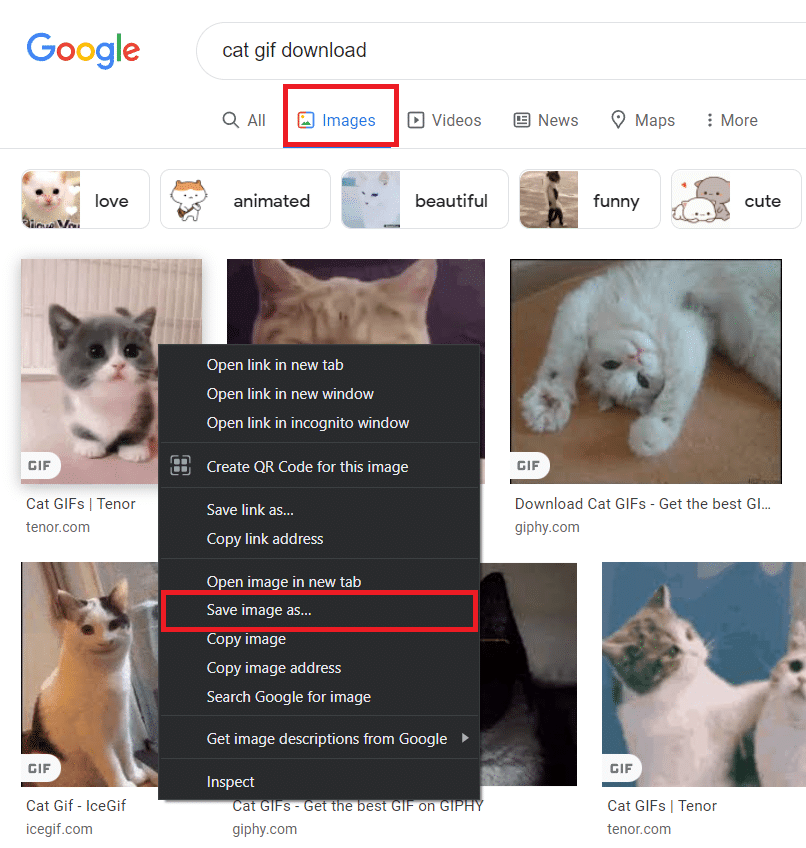
3. Щелкните правой кнопкой мыши нужный GIF- файл и выберите параметр « Сохранить изображение как…» .
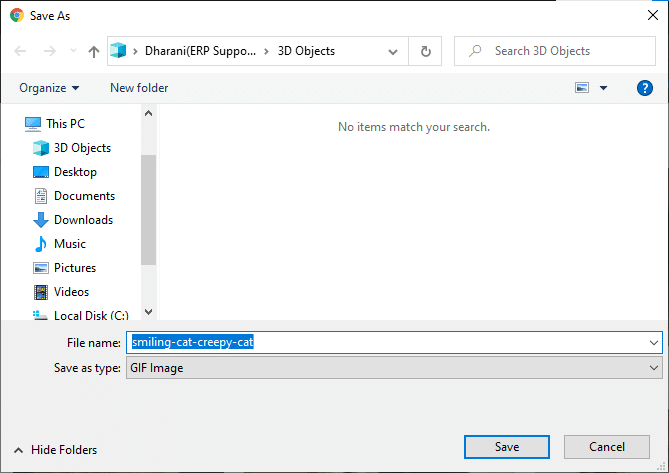
4. Перейдите в требуемый каталог, переименуйте и сохраните файл в формате изображения GIF , как показано.
Метод 5: скачать GIF с Tenor
Tenor — популярная поисковая система в формате GIF. Вы можете перетащить файлы GIF на веб-сайт, используя опцию ЗАГРУЗИТЬ в верхней части экрана. За один сеанс вы можете загрузить до десяти разных файлов GIF . Следуйте приведенным ниже инструкциям, чтобы загрузить GIF-файлы с Tenor.
1. Перейдите по указанной ссылке, чтобы открыть страницу Tenor-GIF .
2. Введите название вашего любимого GIF-изображения или стикера в строку поиска (например, Power Puff) и нажмите Enter .
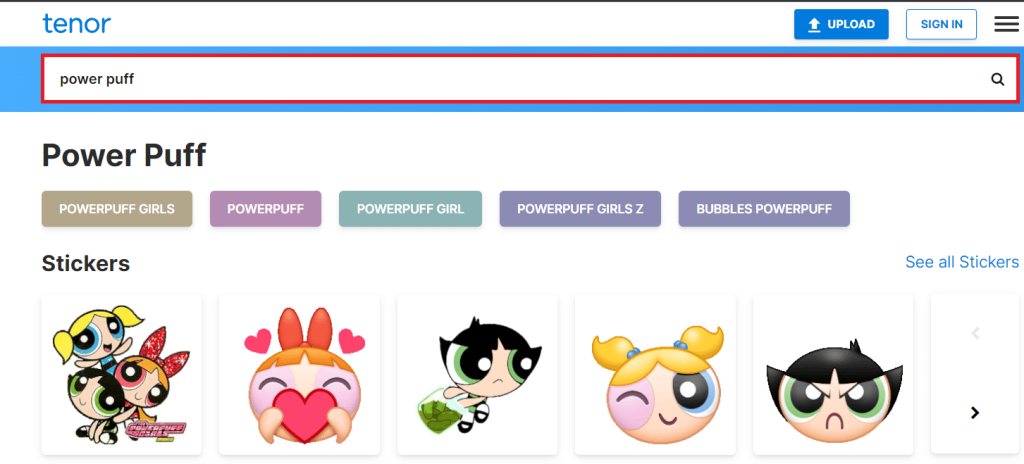
3. Щелкните правой кнопкой мыши результат поиска и выберите Сохранить изображение как…, как показано ниже.
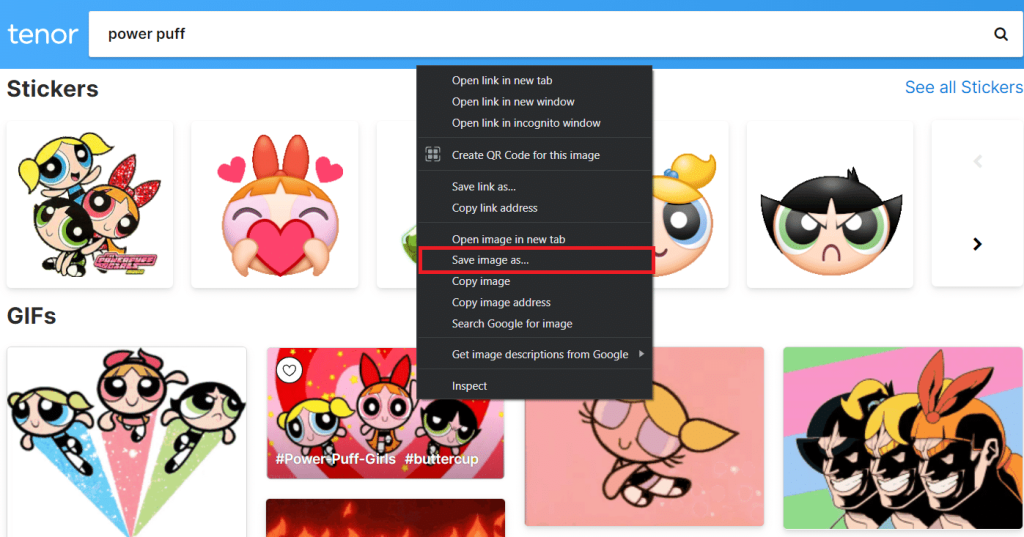
4. Теперь выберите место и сохраните файл.
Метод 6: используйте GIFER
GIFER — один из лучших онлайн-инструментов для загрузки GIF-файлов. Вы можете загрузить или скачать любой GIF отсюда. На веб-сайте перечислены несколько категорий, что помогает пользователю легко выбирать свои любимые GIF-файлы. Вот шаги, которые вы можете выполнить, чтобы загрузить GIF-файлы из GIFER.
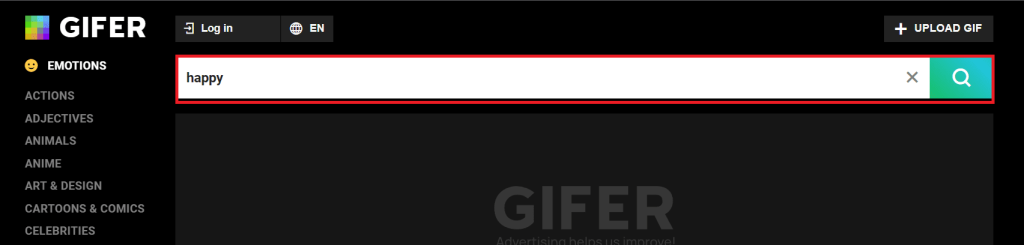
1. Запустите Gifer и найдите свой любимый GIF в строке поиска, как показано.
2. Щелкните правой кнопкой мыши свой GIF в результатах поиска и выберите параметр « Сохранить изображение как…» .
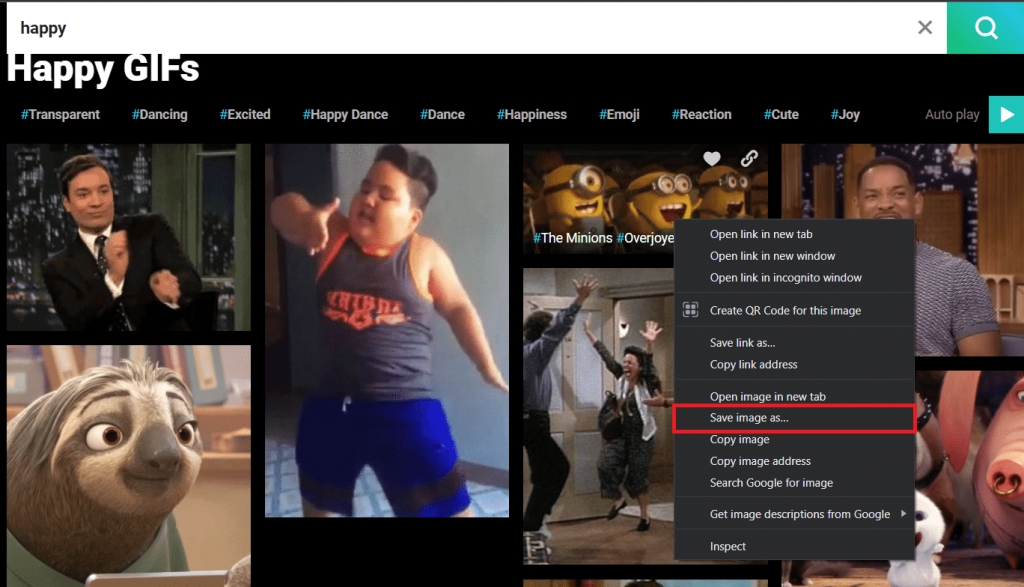
3. Наконец, выберите место, переименуйте файл и нажмите « Сохранить».
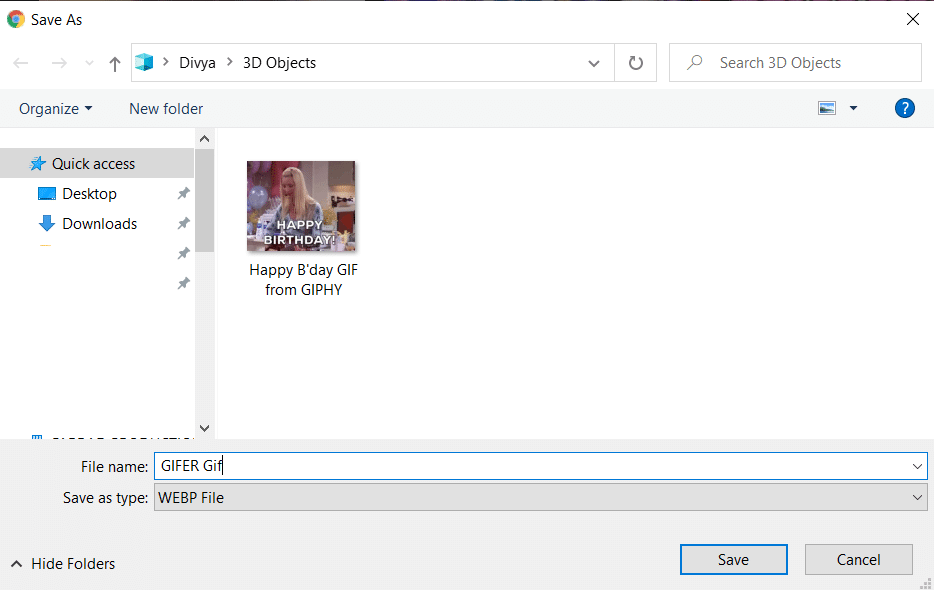
Вот как сохранить файлы GIF из GIFER в виде файла WebP.
Рекомендуемые:
- Как использовать текстовые эффекты в чате Skype
- Как использовать эмодзи в Windows 10
- 9 способов исправить видео в Twitter, которые не воспроизводятся
- Как удалить установочные файлы Win в Windows 10
Мы надеемся, что это руководство было полезным, и вы смогли загрузить GIF из GIPHY, Google, Pixiv, Twitter, GIFER и Tenor . Сообщите нам, какой метод, по вашему мнению, самый простой для загрузки GIF. Если у вас есть какие-либо вопросы или предложения по этой статье, оставьте их в разделе комментариев.