Яндекс.Почта
Среди множества сервисов от Yandex самым часто используемым (наравне с Поиском) является Яндекс.Почта. Надежный почтовый ящик, который предоставляется пользователю, защищает от спама, корректно сортирует письма по папкам, а также имеет удобный интерфейс для быстрого просмотра новых сообщений. Мобильная Яндекс.Почта загружается в телефон или планшет абсолютно бесплатно. Клиент имеет небольшой размер и доступен для большинства операционных систем. С этим приложением вы сможете просматривать письма с вложениями (в том числе, с фотографиями) без установки дополнительного программного обеспечения, читать HTML-письма, выбирать цветовое оформление ящика. Множество тем помогут настроить интерфейс в соответствии с пожеланиями пользователя и с тем стилем, в каком оформлен рабочий стол мобильного устройства.
Яндекс.Почта позволит вам сэкономить денежные средства (так как приложение поддерживает обмен мгновенными бесплатными сообщениями), а также всегда быть в курсе того, сколько мобильного трафика было потрачено на сеанс просмотра или отправки электронных писем.
Автор обзора : Сергей Нечаев, 06.04.2023
Настройка почты Yandex для OS Android
Важность налаженного почтового сообщения в сфере интернет-общения оспаривать не приходится, поэтому настройка Яндекс-почты на Android будет темой нашего разговора.Можно пойти по одному из приведенных путей:
- Добиться удобного обращения и корректировки письма с помощью стандартных приложений мобильного устройства.
- Скачать и установить программу, которая поможет оперировать кипой корреспонденции на смартфоне.
Для того, чтобы выбор пал на самый удобный именно для вас метод, рассмотрим каждый из них поподробнее.
Как настроить Яндекс-почту на Андроид с помощью вшитых программ
Далеко не все устройства на базе Android имеют в своем комплекте родной софт для операций с почтовыми серверами. Однако, если вы – счастливый обладатель такого телефона с вшитым в стандартную оболочку приложением, то никаких дополнительных программ для настройки почты Яндекс на Андроид вам не понадобится. Для начала выберите, какой протокол подойдет лучше для ваших нужд:
- POP3. С ним на ваш телефон будет приходить копия письма, а любое редактирование корреспонденции отразится лишь в телефоне, а не в реальном почтовом ящике.
- IMAP. Высший пилотаж для почтовых серверов, не все из них работают с данным протоколом, но серьезным Яндексом он поддерживается. IMAP позволит редактировать вашу почту прямо с телефона.
Если вы выбрали POP3, чтобы настроить Yandex-почту на Android, действуем следующим образом:
- Заходим в приложение Mail, выбираем протокол (POP3).
- В появившемся окне вводите логин, пароль, в сервере POP3 отобразится строка POP.YANDEX.RU, если нет – вводите вручную, выбираем порт 110, тип безопасности – нет, удалять сообщения – никогда. Жмете «Далее».
- Почтовый ящик откроется, уже можно пользоваться.
Если остановились на IMAP:
- В приложении Mail выбираем протокол IMAP.
- В окошке заполняем поля: сервер SMTP – SMTP.YANDEX.RU, порт – 587, требовать входа в аккаунт – ставим галочку, вводим логин и пароль, нажимаем «Далее».
- Теперь вы можете пользоваться почтой с возможностью редактирования.
Настройка Яндекс-почты на Android: Видео
Настройка Yandex-почты (обзор приложений)
Как только вы разобрались, что разработчики не вшили в ваше мобильное устройство почтовую программу заранее, можете начинать искать один из следующих полезных софтов, который поможет настроить Яндекс-почту на Андроид.
K-9 Mail – программа с функциями почтового голубя в Google Play. Она достаточно удобна, к тому же совершенно бесплатна. С провайдерами, которые подвергались тестированию на совместную работу, приложение вело себя дружественно и на конфликт не шло. Простенький дизайн без наворотов, но основные функции почтовика выполняет превосходно.
Самая популярная
почта в России

Введите любое слово, и вы увидите все подходящие письма и контакты. А чтобы уточнить запрос, используйте фильтры или поиск по дате.
Переводчик писем
Переводит полученные и написанные письма. Почта Mail.ru понимает английский, немецкий, французский и итальянский языки.
Управление отправкой
Вы можете отозвать письмо в первые 20 секунд после отправки или назначить дату и время, когда оно придёт получателю.
Анонимайзер
Сделайте дополнительные анонимные адреса, чтобы получатель или отправитель не узнали ваш электронный адрес, имя и фамилию. Или просто в качестве временной почты.
Одно приложение для всех дел
Пишите письма в Почте, назначайте встречи в Календаре и сразу добавляйте ссылку на Видеозвонок, планируйте дела в Задачах, храните файлы в Облаке. А если заняты, попросите Марусю почитать вам письма вслух.
В Почте есть всё, что нужно для работы и учёбы

Покажет ваше расписание, подскажет, у кого день рождения и какой сегодня праздник

Запомнят дела на день, задачи по работе, список подарков и что сделать перед поездкой

Видеозвонки
Помогут созвониться с близкими, провести рабочий созвон или устроить онлайн-вечеринку

Сохранит памятные моменты, важные документы и файлы из писем

Поможет, когда заняты руки: проверит почту, прочитает письмо, напомнит о встречах, сообщит погоду и новости

Отсортирует рассылки, защитит от спама и мошенников и отправит даже тяжелые файлы
Ответы на вопросы
Почему Почта — безопасная?
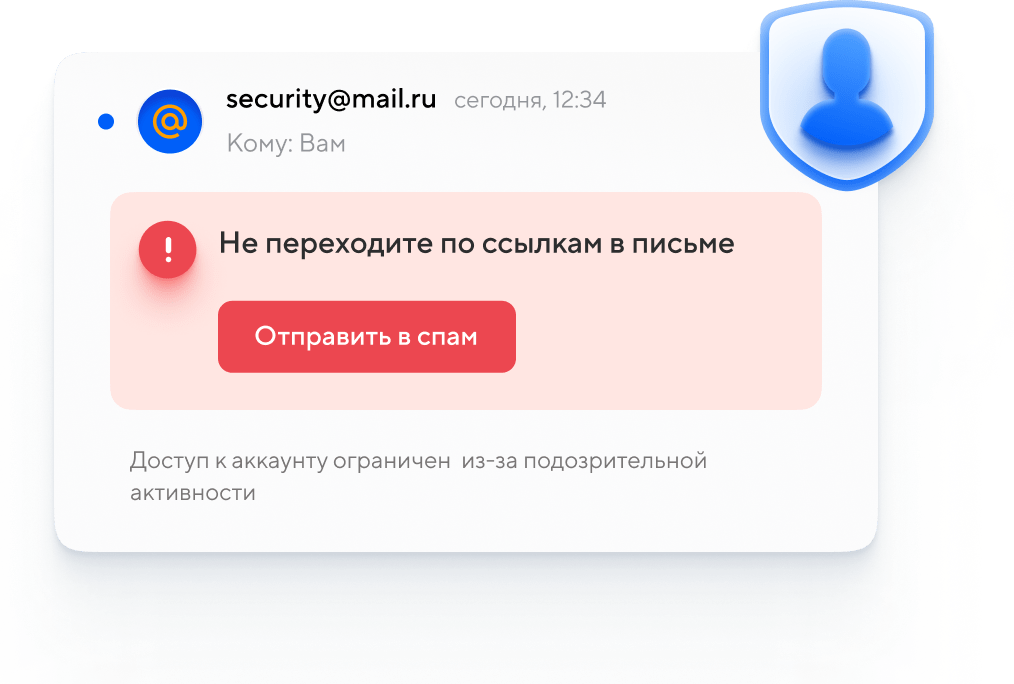
Мы делаем всё, чтобы ваш почтовый ящик был в безопасности: блокируем письма от мошенников, предупреждаем о странных действиях в аккаунте, проверяем необычный вход в почту, гарантируем приватность переписок и не используем их содержимое для рекламы.
Есть ли антиспам?
Да, каждый день Почта блокирует сотни миллионов нежелательных писем. А если вас утомили рассылки от магазинов и других сервисов, отпишитесь от них в пару кликов. А ещё вы можете создать анонимную почту, чтобы посторонние не писали на ваш настоящий адрес электронной почты, и настроить защитный фильтр, который будет пропускать только нужные вам письма.
Как усилить защиту почты?
Почаще меняйте пароль или добавьте другие способы входа в почту: по отпечатку пальца или токену, либо включите двухфакторную аутентификацию. Проверяйте историю действий в аккаунте и следите, чтобы не было входа c незнакомых устройств. Не скачивайте файлы от незнакомцев и не переходите по ссылкам, которые обещают лёгкие деньги или призы.
Подходит ли Почта для бизнеса?
Да. Пользуйтесь удобным электронным почтовым ящиком на вашем домене с уже привычным вам интерфейсом и без рекламы. Другие преимущества: приоритетная поддержка, наличие приложения для всех мобильных платформ, высокий уровень безопасности и возможность проводить аудио- и видеоконференции, к которым могут присоединиться до 100 человек.
Могут ли дети пользоваться Почтой?
Для маленьких пользователей есть специальная Детская почта от Mail.ru — без рекламы, с усиленной защитой от спама и яркими темами оформления. Вы сможете привязать почту ребёнка к своему аккаунту на Mail.ru, чтобы управлять её настройками и проверять надёжность собеседников.
Как настроить Яндекс почту на Android
Яндекс Почта – один из наиболее популярных почтовых сервисов, наравне с Gmail и Mail.ru. Поэтому многих пользователей интересует, как настроить Яндекс почту на Андроид. В этом материале мы рассмотрим этот вопрос.
Если вам необходимо получать Яндекс Почту на Андроид устройстве, то у вас есть два варианта: установить специальный клиент от Яндекса или настроить получение почты с помощью протоколов IMAP или POP3. Первый вариант подойдет большинству пользователей, поэтому сначала рассмотрим именно его.
Настройка Яндекс Почты при помощи почтового клиента от Яндекс
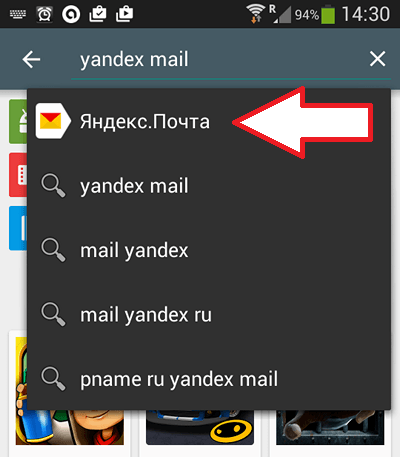
Для начала откройте Play Market, введите в поиск «Yandex Mail» и выберите «Яндекс.Почта» в результатах поиска.
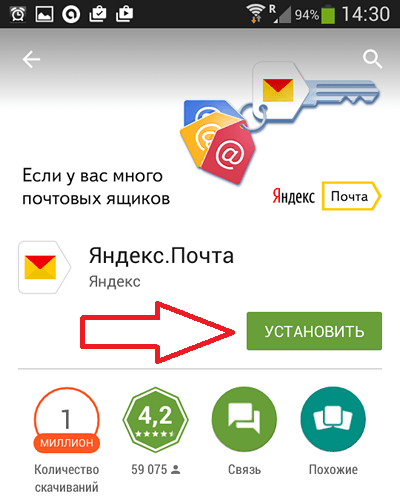
После этого перед вами откроется страница программы «Яндекс.Почта» в Play Market. Нажмите на кнопку «Установить» и дождитесь, пока данная программа не установится на ваше Android устройство.
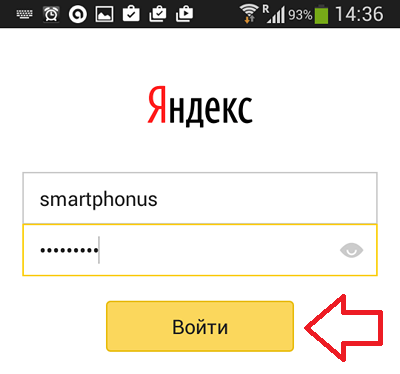
После завершения установки на рабочем столе появится ярлык для запуска Яндекс почты. Откройте его и введите логин и пароль от своего аккаунта в Яндекс. После чего нажмите на кнопку «Войти».
Дальше появится экран с приглашением в Яндекс Почту, пролистайте его и нажмите на кнопку «Перейти к почте». После этого вы должны увидеть папку «Входящие» с вашими письмами.
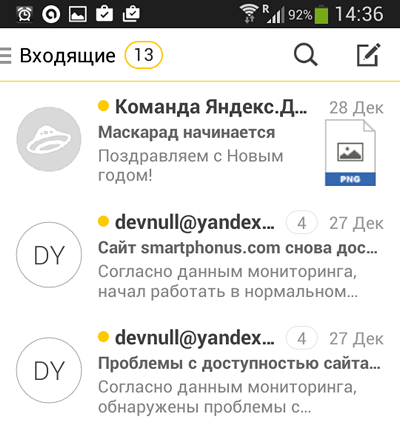
На этом настройка Яндекс Почты на Андроид окончена.
Настройка Яндекс Почты при помощи протоколов POP3 и IMAP
Если вам не подходит специальный клиент для Яндекс Почты. Или вы хотите получать почту с разных почтовых ящиков в одном приложении. То вы можете настроить Яндекс Почту при помощи почтовых интерфейсов POP3 и IMAP. Для примера продемонстрируем, как это делается в приложении K9 Mail.
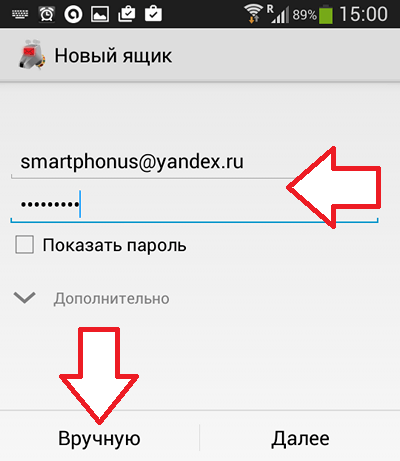
Открываем приложение и нажимаем добавить новый почтовый ящик. После этого вводим адрес электронной почты, пароль и нажимаем на кнопку «Вручную».
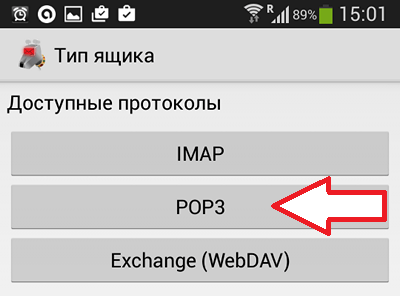
Дальше выбираете тип протокола, который хотите использовать. Для примера выберем POP3.
Дальше нужно ввести данные для доступа к почте и нажать на кнопку «Далее»
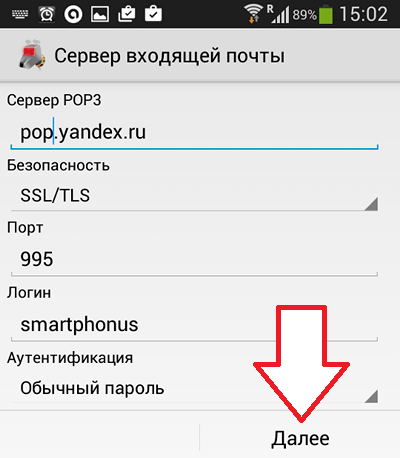
Если вы все правильно сделали, то после нажатия на кнопку «Далее» почтовая программа начнет скачивать письма. На этом процесс настройки Яндекс Почты через протокол POP3 закончен.
Какие настройки использовать для доступа к Яндекс Почте через POP3 или IMAP?
Отдельно нужно остановиться на том, что нужно вводить для доступа к почте. Лучше всего зайти на официальный сайт Яндекса и посмотреть нужные настройки там. Так вы будете уверены в том, что настройки, которые вы вводите правильные.
На момент написания статьи Яндексом используются следующие настройки POP3:
Для входящей почты:
- адрес сервера — pop.yandex.ru;
- защита соединения — SSL;
- порт для подключения — 995;
Для исходящей почты
- адрес сервера — smtp.yandex.ru;
- защита соединения — SSL;
- порт для подключения — 465;
Для подключения по протоколу IMAP:
Для входящей почты:
- адрес сервера — imap.yandex.ru;
- защита соединения — SSL;
- порт для подключения — 993;
Для исходящей почты
- адрес сервера — smtp.yandex.ru;
- защита соединения — SSL;
- порт для подключения — 465;
- Как отключить и удалить Алису с Android телефона
- Как сделать сброс настроек на Android
- Как убрать экран блокировки на Android