Как скрыть фото от пытливых глаз на смартфоне Samsung?

Имея современный смартфон под рукой, мы частенько используем его Камеру для фиксации своих впечатлений от увиденного, чтобы поделиться позже ими со своими родными и близкими людьми. А для своей работы мы тоже используем Камеру смартфона, сканируя документы или фотографируя важную деловую информацию. И со временем, потихоньку наш смартфон наполняется личной информацией, которую хотелось бы оградить от назойливых и любопытных сограждан.
Безусловно, смартфон имеет специальные средства защиты от проникновения к его ресурсам посторонних, такие как двухфакторная авторизация, автоматическая блокировка телефона, шифрование файлов, защита приложений и т.д. Но это требуют строго ведения системы паролей и дублирования их на внешнем носителе.
А каким простым способом можно спрятать личные фотографии от любопытных глаз на смартфоне Samsung?
Все смартфоны с ОС Android имеют приложение «Галерея» используемое многими для просмотра фотографий на телефоне. Как оказалось, это приложение имеет очень простой способ защиты личных фотографий, чтобы не позволить любопытствующему просмотреть их.
Ниже мы опишем порядок защиты фотографий смартфона от пытливого взгляда, не прибегая к паролям, на примере редакционного смартфона Samsung Galaxy A50 под ОС Android 9 Pie.
Инструкция защиты фотографий в приложении «Галерея» от посторонних на смартфоне Samsung.
В приложении «Галерея» все фотографии размещаются по альбомам, в зависимости от источника поступления их на ваш смартфон. В случае необходимости вы можете создавать свои альбомы и перемещать туда нужные вам фотографии.
Принцип защиты фотографий от просмотра их чужими людьми состоит в том, что вы можете отметить несколько альбомов специальной меткой как «скрытые», и в результате чего приложение «Галерея» скроет от показа как сами эти альбомы, так и фотографии из них. То есть для любопытных людей эти снимки в приложении «Галерея» как бы исчезнут.
Далее мы опишем, как это осуществляется на примере «скрытия» альбома «Emergency» со снимками.
1. Запускаем приложение «Галерея» на Главном экране смартфона.

2. Сейчас приложение «Галерея» находится в режиме «Картинки» и на её главной странице отражены все фотографии телефона.
Нам нужно перейти в режим «Альбомы», а для этого нужно нажать на значок «Альбомы» внизу экрана. После этого все фотографии будут рассортированы уже по своим альбомам.

3. Теперь, находясь в режиме «Альбомы» мы видим альбом «Emergency» с 4 фотографиями.
Для того, чтобы отметить этот альбом как «скрытый», вначале нужно нажать на значок «Троеточие» вверху экрана. И в отрывшемся меню нажать на пункт «Скрыть/показать альбомы».

4. В разделе «Скрытие альбомов» перечислены все альбомы, существующие в приложении «Галерея». Нужно найти наш альбом «Emergency», и, нажав на переключатель в этой строке, включить отметку «Скрытый».

5. Возвращаемся на главную страницу «Галереи». Теперь в списке альбомов телефона наш альбом «Emergency» отсутствует. Также для всех «любопытных» будут скрыты все фотографии из этого альбома и при просмотре в режиме «Картинки».

6. Чтобы восстановить видимость всех фотографий из скрытых альбомов, нужно проделать операцию в обратном порядке:
– с любого экрана «Галереи» в режиме «Альбомы» нажать на значок «Троеточие».
– в открывшемся меню нажать на позицию «Скрыть/показать альбомы».

– в разделе «Скрытие альбомов» нужно выключить отметки со всех альбомов, которые вы хотите сделать видимыми.
Как скрыть фото и файлы на Самсунге

Очень мало людей на свете, которые могут сказать, что им нечего скрывать. Да и те при ближайшем рассмотрении оказываются либо полусумасшедшими простаками, либо просто врут.
Но мы то с вами нормальные. Поэтому имеем какие-никакие секреты и хотим, чтобы они были недоступны чужим любопытным глазам…
Все мы что-то постоянно фотографируем на телефон, но не всегда хотим делиться этим с окружающими коллегами.
Хотя телефон и считается приватным устройством, но мы понимаем, что доступ к нему могут случайно получить как совсем посторонние люди, так и близкие друзья. А также любопытные родственники.
Все эти товарищи делятся на разные категории — одни с трудом могут разблокировать экран, а другие знают, как посмотреть скрытые папки.
И так как мы не знаем, какие руки возьмут наш телефон в очередной раз, то сегодня поговорим о максимальной защите.
Понятно, что на 100% чего-то скрыть нельзя, особенно от различных специалистов, но, если вы обычный человек с обычными секретами, то, скорее всего, вам этого будет достаточно.
По этой же причине мы не рассматриваем такие варианты, как «Скрыть альбом в галерее» или «сделать скрытой папку», поставив точку перед названием.
Это все работает от бабушек, для которых общение в Вайбере — верх освоения смартфона.
Шифроваться будем при помощи предустановленной программы Samsung «Защищенная папка» или «Папка Knox».
Название зависит от версии Андроид, установленной на вашем смартфоне. Есть отдельные модели, на которых данная функция не предусмотрена, но таких не много.
В Google Play есть аналогичное приложение Google Files, но его надо устанавливать, а эта уже есть на вашем телефоне
Как создать Защищенную папку на Samsung
Чтобы все это заработало, надо сделать несколько движений. Они не сложные — просто занимают некоторое количество времени.
Поехали.
Вначале надо включить эту функцию. Сдвигаем вниз шторку экрана, находим среди значков «Защищенная папка» и включаем ее:

Включаем защищенную папку в меню телефона
Запускается программа и первое, что она просит — это войти в свой аккаунт Samsung, мотивируя тем, что без этого нельзя будет сбросить блокировку защищенной папки, если вы забудете пароль.
А также выходит предупреждение, что в случае попытки получения пользователем дополнительных несанкционированных производителем прав (Root-доступ и т.п.) эта папка будет заблокирована. Поэтому рекомендуется делать копии важных данных, прежде чем их прятать в защищенной папке.
Если у вас нет Samsung аккаунта, можно зайти через Google, нажав на соответствующую кнопку «Продолжить с Google»:

Войти в аккаунт Samsung можно и через Гугл
При наличии нескольких гугловских аккаунтов на телефоне выбираем какой-то один. Это понятно.
Далее разрешаем приложению Samsung Account доступ к аккаунту Google и вводим свой номер телефона, чтобы «подтвердить вашу личность» при помощи кода в SMS сообщении.
После этого происходит вход и приложение переходит к следующему этапу, на котором необходимо придумать PIN-код, состоящий не менее, чем из 4 цифр:

Придумываем пин-код от четырех цифр и больше
Это все — процесс создания защищенной папки или Папка Knox завершен и ее можно будет увидеть на экране смартфона.
Добавляем фото и видео в папку, а также некоторые настройки
Теперь мы можем добавить любое фото, видео или просто файл в нашу папку.
Для это открываем, например, фотографию, заходим в ее меню и выбираем Переместить в «Защищенная папка»:

Нажимаем на кнопку меню в правом верхнем углу и перемещаем в защищенную папку
Также само и с любым файлом, который вы открываете на телефоне. Если там нет прямой ссылки на перемещение в эту папку, то вы ее можете найти через меню «Поделиться». Но в этом случае файл будет не перемещен, а только скопирован в нашу секретную папку.
Все другие операции в этом приложении от Samsung происходят стандартным способом. Описывать особо там нечего.
Хочется немного пройтись по настройкам.
Раз у нас активирована и используется такая папка на телефоне — значит мы имеем секреты. Поэтому продолжим их маскировать и далее.
Само название «Защищенная папка» вызывает желание в нее заглянуть. Поэтому его, это название, рекомендуем сменить, а также подобрать другой значок вместо стандартного с ключиком.
Для этого заходим в саму защищенную папку и нажимаем меню в правом верхнем углу:

Заходим в меню, вызвать которое можно через три точки в правом верхнем углу экрана
И выбираем «Настроить значок»:

Из трех пунктов меню выбираем «Настроить значок»

В этом пункте придумываем другое название для защищенной папки и меняем вид значка на любой из предложенных
Остается только придумать какое-то серенькое название, которое не привлечет внимание (если специально не искать эту папку) и выбрать из предложенных значков что-либо подходящее:

После этого новый значок защищенной папки затеряется среди остальных приложений и будет уже малозаметен.

Теперь ярлык нашей секретной папки затеряется среди других на экране телефона
В списке приложений защищенная папка также будет называться по-новому. Чтобы никто не догадался.

В списке приложений также будет изменено название защищенной папки
Или вообще этот значок можно убрать из виду, чтобы глаз любопытствующего не наткнулся на него даже случайно.
Это можно сделать двумя способами.
Первое — отключить в верхнем меню пункт «Защищенная папка», вообще остановив эту функцию. Тогда и значок исчезнет с экрана.
Второе — сделать тоже самое через меню приложения. Для этого заходим в Защищенную папку (или как там вы ее назвали), затем в Настройки и выключаем тумблер «Отображение защищенной папки».

Убрать ярлык секретной папки можно, выключив тумблер в настройках программы
Чтобы потом заново ее увидеть — просто сдвигаем вниз шторку экрана и включаем эту функцию.
Или более сложный путь:
Настройки — Биометрические данные и безопасность — Защищенная папка — Отображение защищенной папки (включить)
Надо учитывать — когда наша секретная папка не отображается, то и отправить в нее фото не получится. Сначала необходимо активировать ее одним из описанных выше способов.
Все остальные настройки по умолчанию должны устроить большинство новых пользователей, а кто так не считает — может подстроить программу под себя.
На самом деле возможности защищенной папки в телефоне Самсунг несколько шире, чем мы описали выше, но задача была всего лишь спрятать фото от посторонних глаз. Что у нас и получилось.
3 лучших способа скрыть фотографии и видео на телефонах Samsung Galaxy

Возможно, вы захотите скрыть личные фотографии и видео на телефонах Samsung Galaxy от посторонних глаз. К счастью, стандартных функций One UI более чем достаточно, чтобы помочь вам в этом. Давайте посмотрим, как скрыть фотографии и видео на телефонах Samsung Galaxy.
Оглавление
Вы можете использовать превосходную безопасную папку Samsung, заблокированную папку Google Photos или выбрать личное хранилище OneDrive, чтобы скрыть ваши конфиденциальные фотографии и видео от других.
1. Используйте безопасную папку
Безопасная папка Samsung — одно из лучших дополнений к программному обеспечению One UI. Вы можете скрыть приложения, документы, мультимедиа и даже установить приложения для социальных сетей, чтобы использовать несколько учетных записей на своем телефоне. Вы можете прочитать наш специальный пост о настройке защищенной папки на телефонах Samsung.
Во-первых, вам нужно включить безопасную папку на вашем телефоне. После этого вы увидите возможность скрыть фотографии и видео в защищенной папке в приложении «Галерея».
Шаг 1: Проведите пальцем вниз и откройте меню уведомлений. В быстрых переключателях включите безопасную папку.

Шаг 2: Проведите вверх и откройте панель приложений. Найдите приложение Samsung Gallery со значком цветка и коснитесь его.
Шаг 3: Когда вы видите альбомы, вы можете либо найти изображения из альбомов, либо использовать вкладку «Изображения», чтобы просматривать медиафайлы по дате.
Шаг 4: Выберите изображение, которое вы хотите скрыть, и откройте предварительный просмотр.

Шаг 5: Нажмите на трехточечное меню в правом нижнем углу и выберите параметр «Переместить в защищенную папку».

Вы также можете выбрать несколько изображений или видео и переместить их непосредственно в защищенную папку. По умолчанию защищенная папка скрыта в меню ящика приложений.
Поэтому в следующий раз, когда вы откроете ящик приложений, вы найдете в нем защищенную папку. Вам нужно будет аутентифицировать себя, чтобы проверить скрытые носители.
2. Используйте заблокированную папку в Google Фото
Приложение «Галерея» по умолчанию на Android — Google Фото также предлагает возможность скрывать фотографии и видео в заблокированной папке.
Связанный : 5 лучших бюджетных игровых кресел в Великобритании
Во-первых, вам нужно настроить его из меню «Утилиты» в приложении. Выполните указанные ниже действия, чтобы внести изменения.
Шаг 1: Найдите Google Фото в меню приложения и откройте его.
Шаг 2: Нажмите на значок библиотеки на нижней панели. Выберите вкладку «Утилиты» вверху.

Шаг 4: Найдите карточку «Настроить заблокированную папку» и выберите «Начать».

Шаг 5: Нажмите «Настроить» в следующем меню.
Обратите внимание, что скрытые элементы не будут скопированы, и вы не сможете ими поделиться.
Шаг 6: Вернитесь в меню «Фотографии» и выберите изображения, которые вы хотите сделать невидимыми.

Шаг 7: Нажмите на меню из трех точек вверху и выберите «Переместить в заблокированную папку».

Google Фото переместит изображения из главного меню «Фото» в заблокированную папку. Вы можете получить доступ к скрытым носителям из меню «Библиотека» > «Утилиты» > «Заблокированная папка» в приложении.

У функции «Заблокированная папка» есть несколько недостатков. Если вы удалите Google Фото, вы потеряете вместе с ним все скрытые медиафайлы. Все ваши сохраненные фотографии и видео в заблокированной папке остаются только локальными и не сохраняются в облаке.
Это означает, что вы не можете получить доступ к сохраненным файлам заблокированной папки на другом телефоне или в Интернете. Google Фото также отключает любые функции редактирования или обмена медиафайлами, хранящимися в заблокированной папке.
3. Используйте личное хранилище OneDrive
Microsoft OneDrive по умолчанию устанавливается на все телефоны Galaxy. Приложение облачного хранилища предлагает функцию Personal Vault для скрытия конфиденциальных медиафайлов. Вот как вы можете его использовать.
Шаг 1: Откройте приложение OneDrive на телефоне Galaxy. Вы можете найти приложение в папке Microsoft в меню ящика приложений.
Шаг 2: Перейдите в меню «Файлы» и выберите «Личное хранилище».

Если вы никогда раньше не устанавливали Personal Vault, Microsoft попросит вас подтвердить свою личность с помощью аутентификации учетной записи. Создайте PIN-код персонального хранилища, и все готово для скрытия фотографий и видео на вашем телефоне Galaxy.

Шаг 3: Как только вы окажетесь в Personal Vault, нажмите значок + в правом верхнем углу. Выберите «Загрузить», и он откроет файловый менеджер по умолчанию для перемещения медиафайлов.


Шаг 4: Выберите фотографии, которые вы хотите скрыть, и переместите их в Personal Vault.

Обратите внимание, что Microsoft OneDrive будет загружать все медиафайлы в связанную учетную запись облачного хранилища. Таким образом, вы также можете получить доступ к скрытым изображениям и видео из приложения OneDrive на рабочем столе.
После того, как вы скроете медиафайлы в личном хранилище OneDrive, вам нужно вернуться в приложение «Галерея» и удалить загруженные медиафайлы из памяти телефона.
Защитите медиафайлы на Samsung
Большинству мы рекомендуем использовать защищенную папку Samsung, чтобы скрыть фотографии и видео на телефонах Galaxy. Если вы являетесь подписчиком Microsoft 365 и активно используете OneDrive, вы также можете использовать Personal Vault. И если вы используете заблокированную папку Google Фото, обязательно помните об ограничениях.
Как скрыть фото или видео на Samsung Galaxy S20?
Время от времени вам хочется, чтобы некоторые фотографии или видео на вашем Samsung Galaxy S20 не могли быть просмотрены кем-то другим. Они могут смущать. Но вы также просто не хотите, чтобы они были видны детям, приложениям, родственникам и т. Д. Или во время кражи телефона вы не хотите, чтобы ваши данные были видны. Однако вы можете подумать, что это непросто. Вы можете скрыть фото- или видеоальбом в своем Samsung Galaxy S20. Для начала мы увидим, как скрыть фотографии или видео с помощью приложения, а на втором этапе мы увидим, как защитить ваши документы или снимки в файловом менеджере Samsung Galaxy S20.

Как скрыть фото или видео на Samsung Galaxy S20 с помощью приложения?
Действительно, вы хотите скрыть важные элементы на своем телефоне Android. Некоторые фото или видео должны быть личными. У вас есть приложения, которые позволяют скрывать фотографии или видео на Samsung Galaxy S20. Однако будьте осторожны, если эти фотографии будут удалены из этих приложений, они могут не восстановиться время от времени.
FotoX, чтобы скрыть фото и видео на Samsung Galaxy S20
L’Application Fotox доступный в магазине Google Play, позволит вам защитить ваши фотографии или видео на вашем Samsung Galaxy S20. Вы будете владельцем частного и безопасного облака галереи. Вы можете настроить код или шаблон для защиты доступа к вашим документам. Ваши фото или видео будут зашифрованы. Вы узнаете, пытался ли кто-нибудь подключиться с попытками несанкционированного доступа. Однако приложение не может быть скрыто.
Программы для Windows, мобильные приложения, игры — ВСЁ БЕСПЛАТНО, в нашем закрытом телеграмм канале — Подписывайтесь:)
LockMyPix, защищает ваши личные фото и видео
Lockmypick пригодится, если вы потеряли свой ноутбук или не хотите, чтобы у вашего партнера был доступ к альбому, фотографиям или видео. Фотографии и видео вашего Samsung Galaxy S20 будут зашифрованы и скрыты. Доступ будет зашифрован с помощью PIN-кода, отпечатка пальца или пароля. Приложение можно было сделать невидимым.
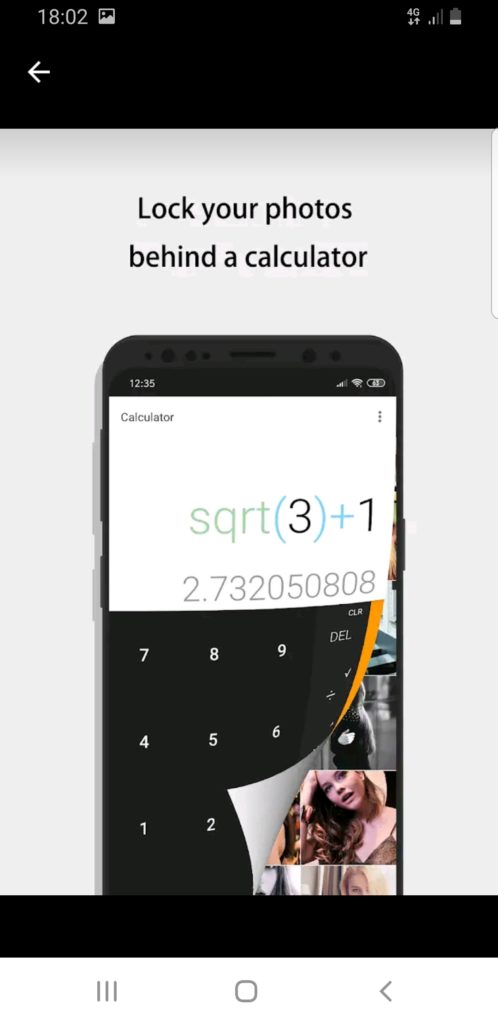
Скрыть фото в Vault, спрятать ваши фото за калькулятором
Вы сможете скрыть свои фото и видео на своем Samsung Galaxy S20 за Calculatrice Vault . Доступ к этим файлам можно получить, введя PIN-код для ввода в калькулятор.
Как скрыть альбом или фото / видео в файловом менеджере Samsung Galaxy S20?
Есть еще одно решение, чтобы скрыть ваши фотографии или файлы на вашем ноутбуке Samsung Galaxy S20. Иногда вы не хотите загружать приложение, чтобы скрыть ваши фото и видео. Вам нужно зайти в файловый менеджер вашего Samsung Galaxy S20. Вам необходимо выполнить следующие действия, чтобы скрыть файлы на Android или другом смартфоне. Вот решение для создания скрытой папки.
Как сделать ваши мультимедийные файлы скрытыми
- Зайдите в файловый менеджер Samsung Galaxy S20
- Найдите файл, фото или видеоальбом, который хотите скрыть
- Переименуйте папку, вставив. nomedia перед именем файла: например. мессенджер nomedia, который скроет ваши фото в мессенджере
- Вы увидите, что папка или альбом исчезнут
- Если вы хотите его увидеть, вам нужно будет открыть настройки папки, нажав на три маленькие точки
- Вам нужно будет нажать показать скрытые файлы
Также можно просто поставить точку (.) Перед названием папки, фото или видео. Всегда не забывайте снимать флажок отображения скрытых папок.
Как защитить фотографии или видео с помощью безопасных папок на вашем Samsung Galaxy S20?
В зависимости от вашего портативного компьютера время от времени может быть возможно защитить определенные документы. В большинстве случаев вам нужно будет создать конкретную учетную запись, чтобы сохранять и блокировать определенные файлы. Вы можете защитить фото или видео, долгое нажатие на них в файловом менеджере. Затем выберите заблокировать или переместить в безопасную папку.
Как найти скрытые фото или видео на Samsung Galaxy S20?
Если у вас есть скрытые фотографии или видео, к сожалению, вы их больше не видите, прочтите нашу статью о том, как найти скрытые файлы, фотографии или видео на вашем Samsung Galaxy S20. Если вам нужны другие учебные материалы по вашему Samsung Galaxy S20, вы можете посмотреть их в категории: Samsung Galaxy S20.
Программы для Windows, мобильные приложения, игры — ВСЁ БЕСПЛАТНО, в нашем закрытом телеграмм канале — Подписывайтесь:)