Wi-Fi в смартфонах — особенности использования технологии
Тем не менее, многие до сих пор не верят — ведь неясно, насколько сложно воспользоваться VoIP на практике? С чего начать путь в мир голосовой интернет-связи? Постараемся дать исчерпывающие ответы на эти вопросы.
Wi-Fi в смартфонах — особенности использования технологии
Дата публикации: 28.05.2007
Итак, приступаем к ответам на вопросы. Поехали!
Что такое VoIP и чем эта технология будет мне полезна?
VoIP (Voice over IP – «голос через интернет») – это общее название для технологий, позволяющих оцифровать речь, специальным образом закодировать ее и передать оцифрованный сигнал по стандартным каналам интернета (или любой другой сети, использующей протокол IP). Традиционная телефонная связь требует прокладки многокилометровых кабелей, установки ретрансляторов для мобильных телефонов, а все это выливается в весьма серьезные затраты. Кроме того, оборудование необходимо постоянно поддерживать в работоспособном состоянии, что также требует немалых вложений. Если же для этих целей воспользоваться имеющимися каналами интернета, то расходы уменьшаются на порядок.
Почти все провайдеры междугородней и международной связи так или иначе используют VoIP. Однако так как абонент звонит с обычного городского телефона, необходимы специальные средства для перекодирования аналогового сигнала (с телефонной линии) в цифровой (для передачи через интернет собеседнику). Это опять же дополнительные затраты.

Серия бизнес смартфонов от Nokia, обладет привлекательной ценой и возможностью соединения абонентов по Wi-Fi
Напротив, если мы делаем звонок с мобильного телефона, подключенного к интернету через Wi-Fi, то мы избавляемся от посредников. В этом случае стоимость разговора минимальна. Возможность хорошо сэкономить – вот основное достоинство VoIP для простых пользователей. Более подробно о преимуществах и особенностях Wi-Fi технологии можно прочитать на проекте «Цифровой дом»
Сложнее ли сделать звонок через VoIP по сравнению с обычным набором номера?
Да, но не настолько сложно, чтобы игнорировать существование VoIP. Рассмотрим процесс звонка при помощи популярной программы Skype Mobile.
Прежде всего нужно подключиться к Wi-Fi сети. Для этого необходимо включить Wi-Fi на своем смартфоне, так как он, скорее всего, отключен из соображений экономии энергии. Здесь уже начинаются задержки. Производители «трубок» по какой-то непонятной причине не хотят устанавливать лишнюю кнопку, отвечающую за включение и выключение Wi-Fi. Вместо этого потребуется залезть в программу настроек и уже там включить заветную антенну. К примеру, в WM 5.0 это делается следующим образом. Операционная система поставляется с программой Wireless manager. Запустив ее, пользователь может одним щелчком стилуса включить-выключить любой беспроводной модуль – Bluetooth, GSM, а также интересующий нас Wi-Fi.
Смартфон начинает подключаться к интернету. В зависимости от точки доступа время получения IP-адреса составит пять-десять секунд.
Следующий этап – запуск программы-клиента, в нашем случае – Skype Mobile (для установки потребуется порядка 12 МБ памяти на устройстве и ОС Windows Mobile). Некоторые смартфоны позволяют назначить «горячую клавишу» для вызова определенной программы – это сэкономит время. Если же такая функция отсутствует – придется лезть в список программ и там выбирать пункт Skype. Еще задержка по времени. Для назначения запуска какой-либо программы на одну из аппаратных клавиш смартфона необходимо зайти в Start->Settings->Personal->Buttons и там выбрать необходимую программу.
Далее происходит загрузка клиента и получение информации о контактах. «Скайп» загружает себя около десяти секунд, после чего еще примерно столько же времени тратит на обновление контакт-листа.

Сегодня даже самые экзотические кафе предлагают возможность соединиться с Сетью по беспроводному Wi-Fi-соединению
Остался последний шаг – пролистать список контактов и выбрать нужного абонента. Теперь уже начинается соединение и разговор.
В итоге накапливается солидное время звонка. И это по сравнению с простым выбором телефонного номера из записной книжки смартфона. Как видите, халява требует затраты драгоценного времени.
Какой смартфон потребуется для работы с VoIP?
Очевидно, что смартфон должен уметь работать с Wi-Fi. Тут даже вопросов не должно возникать. Но и среди группы «смартфонов с Wi-Fi» необходимо выбрать тот самый единственный. Здесь начинаются проблемы.

Установите такую точку доступа у себя дома и наслаждайтесь дешевыми междугородними вызовами
Среди крупных игроков на рынке смартфонов особенно выделяются две популярные платформы – Symbian и Windows Mobile. У каждой из них есть армия фанатов, покупающих исключительно устройства «от своих». Тем неприятнее поклонникам Nokia будет узнать, что программа Skype существует исключительно для смартфонов на Windows Mobile. Сторонники платформы от Microsoft будут расстроены тем, что другая популярная программа – Gizmo – работает только на Nokia.
К счастью, существуют альтернативные клиенты, работающие сразу на двух платформах – о таких программах еще зайдет речь. Тем не менее, при выборе смартфона нужно всегда помнить, какой сети он «отдает предпочтение».
Какие программы надо поставить на мой смартфон?
Прежде всего, нужно поставить программы-клиенты для различных сетей связи. Одни друзья предпочитают говорить через «Скайп», другие стали фанатами Gizmo, а кто-то «влюблен» в Google Talk. Со всеми ними хочется общаться с мобильного, потому придется поставить клиенты как минимум для этих трех «основных» сетей.
Приятная новость. В последних версиях Gizmo позволяет говорить голосом не только со «своими», но и с абонентами Google Talk, а также Windows Live Messenger. На две программы меньше – разве не замечательно.
Но это еще не все. Для нужд VoIP придумано немало софта. Это всевозможные автоответчики, диктофоны, программы обработки голоса – всего и не перечислишь. Мы уверены, что после непродолжительного использования базового набора «клиентов» вам захочется разнообразить их функции чем-то новым и оригинальным.
А можно подробнее рассказать об альтернативных клиентах?
Хорошо, если вы любите связки гизмо-нокиа или windows mobile-skype. Тогда альтернативные клиенты вряд ли понадобятся. Но если нужно воспользоваться другой сетью? Владельцы телефонов Nokia на базе Symbian OS 9.0 могут радоваться: существует программа Fring, способная решить все проблемы с VoIP.
Основное достоинство этого клиента заключается в его универсальности. Он способен работать одновременно с контактами Skype, Gizmo, Google Talk и MSN Messenger (Windows Live Messenger). Аналогов такому разнообразию не существует даже среди софта для PC. Разумеется, за использование «переходов» между сетями никто не требует платы.

Если сегодня наличие Wi-Fi-модуля отличительная черта дорогих мобильников, то вскоре это станет настолько же распространенным, как сегодня Bluetooth
Программа также позволяет делать платные звонки на городские и мобильные телефоны. Причем можно воспользоваться как средствами SkypeOUT, так и любым SIP-оператором. Для оператора Gizmo программа уже включает все необходимые настройки.
Владельцам PocketPC-смартфонов для общения через SIP можем порекомендовать неплохую бесплатную программу SJPhone. Этот клиент расползся по всем популярным платформам, в том числе Linux, и актуальному для нас сейчас Windows Mobile.
Установка программы происходит в два счета, без заметных проблем. Это достаточно неожиданно с учетом пугающих надписей на сайте о «тестовых версиях» и «невозможности гарантировать стабильную работу программы». В общем, используйте на свой страх и риск.
Звонить можно из любого места, где есть точка доступа Wi-Fi, подключенная к интернету. В Москве подобных мест немало – около 300, и регулярно появляются новые точки. В других городах ситуация похуже. Три-четыре точки доступа в самых популярных и посещаемых местах – это норма для большинства из них.
Также можно подключаться и через платные сети. В любой крупной гостинице обязательно имеется точка доступа, но за ее использование придется заплатить при выезде. Кроме того, в Москве строятся глобальные Wi-Fi сети, которые в будущем должны покрыть всю территорию столицы. Обычно их использование также стоит денег, но ради удобства можно и заплатить.
Разумеется, никто не отменял домашние и офисные беспроводные сети. При нахождении в зоне приема одной из подобных сетей, зная ключ, можно беспрепятственно совершать VoIP-звонки.
Что бесплатно, а что нет?
Если звонок осуществляется от одного абонента в интернете к другому абоненту, также находящемуся в Сети, VoIP-звонки абсолютно ничего не стоят. Например, позвонить другу, сидящему в «Скайпе» в статусе онлайн, ничего не будет стоить. Также бесплатно можно организовать голосовую конференцию между «интернет-контактами», когда одновременно можно слышать сразу нескольких человек.
Если же собеседник пользуется обычным городским или мобильным телефоном, то придется платить. Совсем немного, но уже о бесплатности речи не идет.
Оплатить услуги Skype можно двумя основными способами. Первый – это покупка так называемого «ваучера Skype». На деле это просто PIN-код, после введения которого на ваш счет поступает определенная сумма. Почти как пластиковая карточка оплаты интернет с той лишь разницей, что «ваучер» всегда приходит в электронном виде.
Другой вариант – обратиться за помощью к платежным системам. Почти все крупные компании предоставляют услугу прямой оплаты, то есть сколько заплатили, столько появилось на счету Skype. Никакой комиссии. Конкретно для этой цели можно воспользоваться услугами следующих компаний – Webmoney, Яндекс.Деньги, Деньги Mail.ru, e-gold, RuPay.

Легенда мира телефонов iPhone, также, помимо всего прочего, будет обладать возможностью работы в сетях Wi-Fi
Некоторые сайты Рунета предлагают услугу пополнения счета Skype при помощи карточек платежных систем. Таким образом, не требуется даже заводить счет, достаточно лишь ввести PIN и ключ карты – и деньги моментально переводятся на счет Skype.
Также придется платить за крайне удобную возможность, называемую SkypeIN. Она позволяет любому человеку с любого телефона – хоть стационарного, хоть мобильного – сделать звонок на ваш Skype-номер. Стоимость услуги невелика – всего лишь три доллара в месяц. Ее стоит приобретать, если ваш телефон часто находится в зоне действия Wi-Fi, так что выгоднее будет звонить вам на Skype, нежели на традиционный мобильный номер. Хороший пример человека, оказывающегося в такой ситуации, – это офисный работник. Почти все рабочее время он проводит рядом с офисной точкой доступа. Благодаря этому «Скайп» на его мобильном телефоне включен добрую половину дня.
В Skype и других сетях VoIP существует весьма полезная функция переадресации вызова. Можно переадресовать звонок на другой контакт Skype – и это бесплатно. А можно – на обычный городской или мобильный телефон. Последнее уже стоит денег. Надо признать, что проку от бесплатной переадресации почти никакого (кроме некоторых малораспространенных ситуаций). Например, если человек использует два различных аккаунта Skype (для дома и для работы), то можно переадресовать вызовы с домашнего аккаунта на рабочий и не пропустить звонок.
Платная переадресация оказывается гораздо полезнее. Допустим, кто-то из абонентов Skype с компьютера делает звонок на ваш номер (тоже в «Скайпе»). А вы в это время находитесь вне зоны действия Wi-Fi. В этом случае звонок переадресуется на мобильный телефон. Можно разговаривать, словно собеседник сидит не за компьютером, а говорит с такого же мобильного телефона.
В итоге выходит, что почти за все функции Skype, актуальные для «мобильного» применения, нужно платить.
В итоге: пользоваться или нет? Как-то все сложно!
Пользоваться. И как можно чаще. VoIP в смартфоне позволяет хорошо сэкономить на звонках на городские и мобильные телефоны, бесплатно общаться с интернет-абонентами, а также открывает доступ к интересным возможностям вроде конференц-связи.
Другой вопрос – стоит ли ради этого специально покупать дорогой смартфон с поддержкой Wi-Fi? Сложно сказать, в какие сроки окупятся затраты на него. Потому эту тему мы оставляем открытой.
Телефон по-прежнему потребляет мобильные данные при подключении к сети Wi-Fi
Возможно, была включена функция Wi-Fi+ , обеспечивающая переключение телефона на мобильную передачу данных при задержках сети Wi-Fi.
Если включена функция Wi-Fi+ , телефон одновременно подключается к сети Wi-Fi и сети мобильной передачи данных, переключаясь на более стабильную сеть. Если телефон определит, что сеть Wi-Fi нестабильна, он переключится на мобильную сеть, поэтому телефон продолжит потреблять мобильные данные даже при подключении к сети Wi-Fi.
Чтобы выключить Wi-Fi+ , откройте Настройки, найдите и откройте Wi-Fi+ , а затем выключите эту функцию.
Некоторые сторонние приложения могут потреблять мобильные данные даже при подключении к сети Wi-Fi.
Некоторые сторонние приложения, например приложения для онлайн-банкинга, могут продолжать потреблять мобильные данные, даже когда они подключены к сети Wi-Fi. Эта проблема возникает на всех телефонах Android и ее нельзя решить путем изменения настроек на телефоне.
Обычно такие приложения не потребляют много мобильных данных. Если телефон подключился к сети Wi-Fi, можно выключить Моб. передача данных , выполнив такие действия: проведите вниз от строки состояния в верхней части экрана, чтобы отобразилось меню быстрого доступа, и выключите Моб. передача данных .
Wi-Fi в смартфонах — реальная возможность сэкономить
Давным-давно, когда на прилавках только появился самый известный первопроходец в области Wi-Fi технологий для мобильных телефонов Qtek 8310, новинку восприняли не очень горячо. Говорили, что, мол, нет смысла ставить чисто компьютерный «причиндал» в телефон. А спустя пару лет уже все новые топовые модели смартфонов идут с Wi-Fi в комплекте. Совпадение или тенденция? Давайте разбираться.
Wi-Fi в смартфонах — реальная возможность сэкономить
Дата публикации: 14.05.2007
Очевидно, что мобильный телефон, оснащенный Wi-Fi, становится полноценным сетевым устройством, то есть появляется возможность обмениваться файлами с наладонниками и ноутбуками через беспроводные сети. Это, конечно, большой плюс, но для данной задачи куда лучше подойдет связь через Bluetooth. «Синий зуб» установлен почти в каждом мобильном телефоне и, кроме того, не требует для связи наличия точки доступа. Так что передача файлов по сети – это лишь бесплатный, не слишком актуальный бонус.

Беспроводные сети все активнее опутывают современные города
Возможность быстро поглядеть сайты на экране мобильника и без оплаты дорогого GPRS тоже интересна, но вторична. Для телефона гораздо более актуальна функция передачи голоса через сеть при помощи технологии VoIP.
Здесь стоит помянуть добрым словом Skype и ему подобных. Интернет-телефония – это не только высококачественная голосовая связь, это, прежде всего, большая выгода. Общаться через интернет с родственниками из других стран куда дешевле, чем звонить при помощи обычных операторов. Wi-Fi в мобильном телефоне позволит воспользоваться этой замечательной «халявой», не имея под рукой ноутбука.
Как все это происходит на практике? Представим ситуацию. Владелец телефона с Wi-Fi мирно пьет кофе в уютном ресторанчике. Его телефон автоматически определяет, что он попал в зону действия Wi-Fi хотспота ресторана, и немедленно подключается к интернету. Решив пообщаться с другом из далекой страны, владелец телефона набирает его номер. Умное устройство догадывается, что звонить через интернет будет дешевле и осуществляет стандартную процедуру связи двух клиентов при помощи протокола SIP. Пообщавшись, сэкономив немало денег, владелец телефона выходит из ресторана и, следовательно, покидает зону действия Wi-Fi. Телефон «замечает» это и теперь уже осуществляет звонки через обычного GSM-оператора.
Наличие такого знака на заведении указывает, что там имеется хотспот
Как мы видим, обладатель смартфона с Wi-Fi оказывается в беспроигрышной ситуации по сравнению с владельцем традиционного сотового телефона. Он либо платит меньше при звонке через интернет, либо платит столько же при звонке из места вне зоны действия Wi-Fi хотспота. Однако разница в стоимости самих аппаратов, «с» и «без» Wi-Fi, оказывается весьма существенной. Возникает вполне резонный вопрос: «А стоит ли переплачивать такую круглую сумму за возможность ИНОГДА экономить»? Как скоро окупятся вложения в такой смартфон? Продолжим размышлять.
Wi-Fi с российским оттенком
Очевидно, что выгода от обладания подобным смартфоном прямо пропорциональна числу открытых Wi-Fi точек в вашем городе, а также частоте посещения мест, где они расположены. Жители США проявляют очень высокую заинтересованность к новому средству общения. Неудивительно, ведь в Нью-Йорке хотспоты установлены в любом мало-мальски посещаемом общественном месте. В Москве же на момент написания статьи мы нашили всего лишь триста хотспотов с бесплатным интернетом. Если вы завсегдатай заведения, где установлен один из них, то стоит задуматься о приобретении «смарта» с Wi-Fi. А если нет?

Использование доступной VoIP-телефонии очень удобно для корпоративных пользователей
В других городах хотспотов и того меньше. В большинстве нет вовсе. Живя в таком месте, нужно очень сильно поразмыслить перед покупкой Wi-Fi смартфона.
После таких слов может возникнуть ощущение, что смартфоны с Wi-Fi на данный момент (и в российских условиях) не очень актуальны. Это почти верно. Большинству людей подобные устройства совершенно не нужны – они могут спокойно прожить и без этой любопытной функции. Но на всякое правило всегда найдется исключение. Здесь таким исключением являются бизнес-клиенты.
Почти в любом крупном офисе стоит Wi-Fi точка доступа для связи компьютеров сотрудников. Она подключена к интернету. Так почему бы вместо общедоступных точек не воспользоваться своей офисной? Работники тратят безумное количество денег на телефонные переговоры с мобильников. Перейдя на гораздо более дешевый SIP, компания сэкономит немалую сумму, а сотрудники обрадуются появлению качественной и почти бесперебойной связи.

Однако обычные потребители также могут ощутить значительную пользу для своих кошельков при частых междугородних разговорах
Подобную радужную перспективу, нарисованную сторонниками новинки, омрачает лишь один факт: пока еще не сделан дешевый мобильный телефон с Wi-Fi «на борту». Редкая компания может обеспечить своих сотрудников пятисотдолларовыми «смартами» – именно в модели подобного ценового уровня обычно ставится беспроводной сетевой клиент.
В итоге получается парадоксальная ситуация, когда в полной мере новинку не может использовать ни одна из целевых групп клиентов. Однако есть надежда, что в самом скором времени могут произойти позитивные изменения. Число бесплатных точек доступа, по крайней мере в Москве и Питере, растет на глазах. Кроме того, существуют проекты покрытия всей территории столицы беспроводной сетью. Один из них – Golden WiFi – уже успешно развивается. До сих пор зона покрытия «золотой сети» не вышла за пределы центральных районов города, но и это уже серьезное достижение.
Пока же самым актуальным средством общения через мобильный Wi-Fi являются немногочисленные бесплатные точки доступа. Вопросам их поиска посвящен следующий раздел.
Другой способ применения беспроводного доступа в Сеть актуален уже для обычных пользователей, которые переезжают в новостройки. Чаще всего девелоперы заранее среди прочих коммуникаций создают в таких домах Ethernet-сети, которые подключаются к местным провайдерам. А вот обычный городской телефон появляется в новых домах не сразу в силу того, что этими вопросами достаточно неспешно ведает «монстр» МГТС. Если не приходится часто звонить по межгороду, то с задачами оперативной связи справится и обычный GSM-телефон, но при большом количестве междугородних звонков выгоднее приобрести недорогую точку доступа, подключенную к локальной сети, и совершать звонки через VoIP. В итоге может набежать достаточно солидная экономия средств.
Наверняка, гуляя по центру Москвы, вы хоть где-то видели черно-белый значок «инь-янь». Это – официальный символ наличия в данном месте точки Wi-Fi. Такие метки можно найти на дверях «Макдональдсов», кофеен или кинотеатров. В подобных местах интернет обычно бесплатен, тогда как в гостиницах почти всегда придется выложить определенную сумму за использование сети.
Однако зачастую эти знаки висят где-то неприметно. Например, автор регулярно посещал кинотеатр «35 мм» и лишь недавно, совершенно случайно, узнал о наличии в нем бесплатной Wi-Fi сети. Чтобы подобных конфузов случалось меньше, существуют специальные каталоги бесплатных точек доступа. Рекомендуем обратить внимание на CNews.WiFi. В этом каталоге можно осуществлять поиск по местоположению точки (например, по ближайшей станции метро) или по типу заведения (вокзалы, аэропорты, развлекательные клубы).

Для создания собственной беспроводной Сети достаточно WiFi-рутер подключенного к локальному Ethernet-соединению
Указанный каталог хранит информацию только о хотспотах на территории России. Собираясь в поездку за границу, вам, наверное, было бы интересно узнать о наличии Wi-Fi сети рядом с местом проживания или работы. В этом случае крайне полезным окажется этот сайт. Здесь можно найти информацию обо всех бесплатных точках доступа в любой стране. Разумеется, подобный проект слишком глобален, потому многие непопулярные точки доступа остались незамеченными. Поэтому при необходимости стоит заглянуть в частные каталоги хотспотов США и стран Евросоюза.
К сожалению, даже частные каталоги не всегда содержат информацию обо всех открытых точках доступа. Поэтому рекомендуем вам самый «правильный» способ поиска сетей уже на месте: не выключайте Wi-Fi на своем смартфоне и периодически поглядывайте на экран. Вероятно, вы уже находитесь в зоне действия неопознанной сети. Существует даже хобби – «варчакинг». Участники этой «игры» ищут незарегистрированные хотспоты и, найдя, рисуют на асфальте мелом специальный знак. Правда, по большей части «жертвами» варчакеров становятся незащищенные хотя бы WEP-шифрованием домашние беспроводные сети.
Иными словами, смартфон с Wi-Fi – это не столько практично, сколько интересно. Удачной охоты на хотспоты! А мы тем временем перейдем к выбору модели мобильного телефона.
Итак, вы решились сменить свой традиционный телефон на интересный гибрид сетевых технологий и смартфона. Уверяю, ломать голову над выбором модели телефона не придется. Просто по причине малого их числа (пока).
Самая интересная и навороченная модель смартфона с интегрированным Wi-Fi – это, конечно же, новая Nokia N95. В небольшой серый корпус инженеры Nokia спрятали почти все существующие ныне мобильные технологии. Это и камера с разрешением – 5 МП. Съемка видео осуществляется с разрешением 640 на 480 пикселей. Тоже весьма солидное достижение. Потом внимание привлекает встроенный приемник GPS. Функция эта более типична для КПК и коммуникаторов. Миниатюрный экран телефона вряд ли будет столь же эффективным для просмотра карт по сравнению с VGA-дисплеем «полноценных» GPS-навигаторов. Впрочем, на вкус и цвет товарищей нет – многие больше ценят миниатюрность устройства. На фоне подобных функций наличие полноценного mp3-плеера, радио и 3D-ускорителя для Java игр являются не самыми большими достижениями, но об их наличии тоже не следует забывать.

Nokia N95 на данный момент один является одним из самых продвинутых смартфонов с поддержкой WiFi
Эйфория от этой модели моментально проходит после единственного взгляда на ее стоимость. Народная примета: если цена в условных американских единицах выражается уже цифрой с четырьмя разрядами – жди беды. Ну не может телефон, даже самый распрекрасный, стоить полторы тысячи условных. К счастью, Wi-Fi присутствует и в младших моделях N-серии – N80 Internet Edition, N91 и N93.
Из перечисленных смартфонов самым доступным является N80 IE. В этой модели привлекает достаточно качественная трехмегапиксельная камера. Кроме того, сразу внимание привлекает нестандартное разрешение экрана – 352 на 416 пикселей. Совмещение «большого» экрана и Wi-Fi, на наш взгляд, является весьма удачным решением. Владелец телефона сможет использовать беспроводную сеть не только для разговоров, но и для комфортного просмотра сайтов.

Смартфон Qtek 8310 стал в 2005 году пионером среди коммуникационных устройств, поддерживающих WiFi
Кроме того, не следует забывать об уже упомянутом «старичке» Qtek 8310. Эта модель 2005 года выпуска еще продается в магазинах. Причем есть пока порох в пороховницах у славного «пионера» мобильного Wi-Fi – его технические параметры актуальны до сих пор. Экран с разрешением 320 x 240 – хорошо. Операционная система Windows Mobile 5.0 – просто замечательно. Далее стандартный набор – мегапиксельная камера, видео, плеер.
Тем же, кто гонится за новинками, стоит обратить внимание на более новые модели от HTC – 4350. Экран и ОС не отличаются от Qtek 8310. Принципиальная разница лишь в наличии невероятно удобной боковой выдвигающейся клавиатуры. Здесь очень пригодится функция разворота экрана, появившаяся в пятой версии операционной системы от Microsoft. Для звонков и прочих «телефонных дел» пользуемся обычной цифровой клавиатурой и вертикальным положением экрана. Если необходимы «функции КПК» – поворачиваем трубку на 90 градусов, вращаем изображение и выдвигаем буквенную клавиатуру. Набирать SMS и болтать по мобильной «аське» с нее – одно удовольствие.
На наш взгляд, время повального перехода на связь через Wi-Fi еще не пришло. Наблюдаются положительные тенденции, но потребуется время, чтобы эта функция была не просто интересным развлечением, но и реально экономила владельцу деньги. Однако если вы купили Nokia N80 за стиль или HTC S710 за клавиатуру, то не стоит забывать о наличии Wi-Fi – поговорить по телефону почти бесплатно еще никому не мешало.
Wi-Fi – что это такое, как работает, как пользоваться, все про вай-фай

Статья обновлена и актуализирована под текущие реалии. Wi-Fi 7 и все новинки в комплекте. Приятного изучения! С уважением, ваши преданные друзья из чудесного ВайФайГида.
Wi-Fi… о сколько в этом звуке! А сколько эти звуки создали мифов в народе, что и представить страшно. Всем привет! Сегодня будет на нашем портале о беспроводных технологиях центральная статья про сам Wi-Fi. Только без особых премудростей, простыми словами, ну вы поняли) Поехали!
Центральная проблема
Пробежавшись по улице, на вопрос о том, что такое Wi-Fi, люди отвечают по-разному. Несколько вариантов оставляю ниже, привожу сами смыслы, а не дословные высказывания:
- Интернет – ну в плане вай-фай – это и есть сам интернет, в котором смотрят сайты, любимые вконтактики и ютубчики
- Роутер/Маршрутизатор – само устройство.
- Беспроводная передача информации – в значении именно технологии.
- Подключение смартфона/ноутбука – как одна из функций устройств.
Единицы людей просто «подвисали», видимо считая ответ то ли глупым, то ли не в то время у них это спрашивали) Ну да ладно. Все наслышаны про Вай-Фай. Но что же это такое на самом деле? У вас есть правильный ответ?
Кстати, у меня всегда открыты комментарии. Есть вопрос – задай его ниже, а там разберемся)
Определение, или что это такое?
Итак, правильный ответ и единственный умный термин здесь:
Wi-Fi — технология беспроводной локальной сети с устройствами на основе стандартов IEEE 802.11.
Суть для чайников – это ТЕХНОЛОГИЯ БЕСПРОВОДНОЙ передачи данных.
Именно сама технология, и именно без проводов. Другие известные технологии в этом же духе – Bluetooth, Инфракрасная передача (пульт телевизора, ИК-порт на старых телефонах), радио, технологии сотовых операторов. И вот где-то среди них и забегался Wi-Fi, а особенности его технологии как раз и описаны в стандарте из определения IEEE 802.11. Кто хочет – сам поищет его.
Происхождение слова
Другой вопрос – в значении самого термина «Wi-Fi». Действительно, из всего вышеизложенного этот вопрос остаётся открытым. Итак, это сокращение от:
WiFi – Wireless Fidelity – в переводе «беспроводная точность» или «беспроводная передача данных».
Произношение
Ничего сложного нет: Wi-Fi читаем как [вай фай] – можно быстро в одно слово, можно чуть-чуть отделить.
Не надо произносить это слово как [ви фи] – совсем дикость.
Разбор путаницы
Ответы людей выше возникли из-за частоты использования в быту. Разберем их чуть подробнее и выявим отличия:
- Интернет. Wi-Fi как технология создает локальную сеть, к которой могут быть подключены другие устройства. А вот в сети у этих всех устройства может и не быть интернета вовсе. Правильнее в этом смысле понимать, что вы подключаетесь к устройству, которое раздает интернет, при помощи технологии Wi-Fi. Интернет же – это глобальная сеть, к которой все при помощи различных технологий пытаются подключиться.
- Роутер/Маршрутизатор. Это всего лишь устройства, и даже в наше время они могут быть без Wi-Fi, а выполнять свои функции по проводам. Более подробно про роутер читаем тут.
- Подключение смартфона/ноутбука – а бывает, что ноутбук подключают по проводу, а смартфон через технологии оператора. Суть в том, что Wi-Fi здесь не функция, но у них есть функция использования подключения по технологии Wi-Fi.
Все… бреда достаточно. Все мифы и легенды рассмотрели. Поехали больше нюансов.
Как это работает и как им пользоваться?
В общих чертах обрисую, как интернет через Wi-Fi доставляется до вашего конечного потребителя – ноутбука, смартфона, планшета. Да, его можно через адаптеры подключить и на стационарный компьютер, но обычно последний все же цепляется по проводу.
Для подключения ПК к Wi-Fi всегда можно приобрести адаптер – хорошее устройство можно найти не более 10$.
А вот для мобильной техники дома это уже стандарт. Итак, смотрим.
- Вы подключаете услугу интернета у вашего интернет-провайдера (Ростелеком, или что там у вас).
- У провайдера обычно уже заведен кабель в ваш дом и даже подъезд. При подключении мастер лишь выводит его от щитка в вашу квартиру.
- В вашей квартире теперь имеется кабель, который подключается к устройству (тот самый роутер).
- У роутера активируется функция создания Wi-Fi сети. Через которую он и раздает всем интернет.
- Все устройства подключаются к ней и используют Интернет.
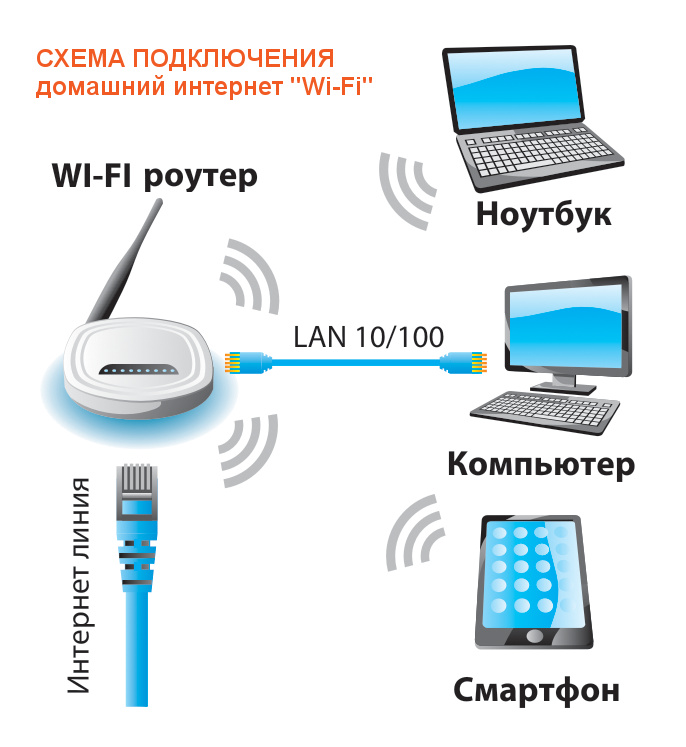
Другая возможная схема строится на использовании сетей сотовых операторов и их модемов:
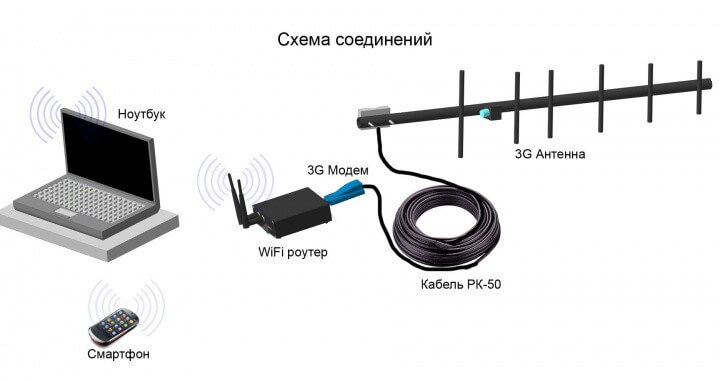
- Вы покупаете SIM-карту мобильного оператора со специальным интернет-тарифом.
- «Симка» вставляется в модем.
- Модем создает подключение к Интернету через сим-карту и раздает вайфай.
Итого: ВАЙ-ФАЙ создает специальное устройство, работающее в режиме «Точка доступа»:
- Через роутер
- Через модем
В общественных местах, кафе, отелях обычно все уже сделано за вас – там обычно стоят хорошие мощные маршрутизаторы. Достаточно всего лишь найти на своем устройстве правильную сеть, ввести пароль и наслаждаться бесплатным интернетом (бывает и платным – тут как повезет). Другое название публичных точек – хот-споты.
Эти 2 схемы самые частовстречаемые. Существуют и другие методы (точка доступа через ноутбук, планшет, телефон), но для нашего ознакомления этого более чем достаточно. Хочется узнать больше – смело пишем в комментарии)
Основные функции, или для чего нужен Wi-Fi?
Итого у устройств, раздающих Wi-Fi, сейчас две основные функции:
- Подключение к Интернету – и посещение уже оттуда любимых сайтов и сервисов.
- Создание локальной сети – все устройства, подключенные к одной точке доступа, могут видеть друг друга и передавать те же файлы напрямую.
- Расширение предыдущего пункта – подключение беспроводных устройств. Принтер, джойстики, телевизионный пульт, холодильник – всего представить и невозможно.
Историческая справка. Технология была изобретена в 1991 году и применялась как раз для кассового оборудования.
Преимущества и недостатки Wi-Fi
- Беспроводная сеть – никаких проводов, ходите по всему дому
- Покрытие 20-100 м – обычно этого хватает для дома, но можно и усиливать
- К одной точке доступа подключается много устройств – и обычно ограничения не заметны
- Скорость Wi-Fi обычно выше чем у интернета через операторов или же Bluetooth.
- Потребляем энергии меньше, чем на мобильном интернете – батарея смартфона проживет дольше.
- Безопасность актуальных протоколов.
- Возможны небольшие задержки в сети – пинг – может быть заметно в играх
- Возможно снижение скорости интернета – за счет ограничений скорости у технологии
- Возможны потери сигнала в помещении из-за препятствий – нужно грамотно размещать роутер дома
- Использование технологией частоты 2,4 ГГц может создавать помехи и с другими устройствами – пультами, микроволновкой и др.
- Слабая безопасность старых протоколов защиты.
Отмечу, что преимущества и недостатки здесь больше технические, и зависят от самого устройства. Так что все решаемо, все зависит от конкретной ситуации.
Мифы и легенды – излучение
Главный миф о вайфайчике – опасность облучения. Да, Wi-Fi использует радиодиапазон. Самая частовстречаемая рабочая частота – 2,4 ГГЦ. На этой частоте работают и другая известная бытовая техника – вроде микроволновки. Но на самом деле, рабочее излучение Wi-Fi в десятки раз меньше влияния того же мобильного телефона. А уж не говоря о том, сколько других радиоволн проходит через наш дом…
Дальность передачи
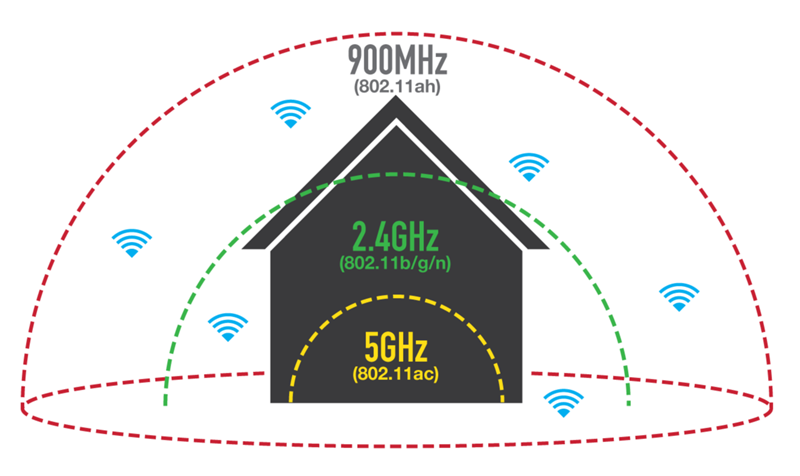
Другой миф о дальности передачи данных в радиоканале. Встречал и от минимальных в 5 метров и до сотен километров. Суть – все зависит от мощности передачи. Средние нормы передачи:
- 45 м – связь в помещении.
- 90 м – связь на открытом пространстве.
Стоит понимать, что железобетон в стенах может сильно гасить сигнал, вплоть до его отсутствия в соседних комнатах. Так что нужно грамотно продумать расположение точки доступа.
Есть и другие стандарты беспроводной сети с увеличенной дальностью на километры (читайте ниже).
Стандарты
Стандартам Wi-Fi я посвящу отдельную статью. Речь идет о буквах на самих вайфай-устройствах. Возможно видели их: a, b, g, n… Это по сути версии стандартов. В этом ряду чем буква «старше», тем скорость передачи выше. Так, например, для стандарта IEEE 802.11:
- IEEE 802.11 – база стандарта, откуда «растут ноги».
- 802.11a – до 54 Мбит/с, рабочая частота 5ГГц – поэтому не совместим с другими версиями.
- 802.11b – до 11 Мбит/с, частота – 2,4 ГГц – современные устройства совместимы с ним.
- 802.11g – до 54 Мбит/с
- 802.11n (Wi-Fi 4) – до 300 Мбит/с, использует 2 диапазона – 2,4 ГГц и 5 ГГц.
- 802.11ac (Wi-Fi 5) – до 6,77 Гбит/c, именно здесь была добавлена полноценная частота 5 ГГц
- 802.11ax (Wi-Fi 6) – до 11 Гбит/с, новейшая разработка, рекомендую почитать особенности по предложенной ссылке
- 802.11be (Wi-Fi 7) – до 46 Гбит/с, объединение диапазонов, официальные 6 ГГц без 6E.
Версии стандарта старше «b» обратно совместимы. Для поддержки скорости нужна поддержка стандарта не только на передатчике, но и на приемнике. Например, телефон с «g» не сможет принимать интернет с полосой выше 54 Мбит/с с точки доступа на «n».
Сейчас еще появился некий стандарт Wi-Fi 6E, но в официальные списки его еще не занесли. Главное отличие от WI-Fi 6 – добавлена частота 6 ГГц (поддержки в России пока нет). Обновление. Использование частоты в России разрешили, а в стандарте Wi-Fi 7 она уже включена в основном перечне.
Другие стандарты для сравнения представлены в таблице:
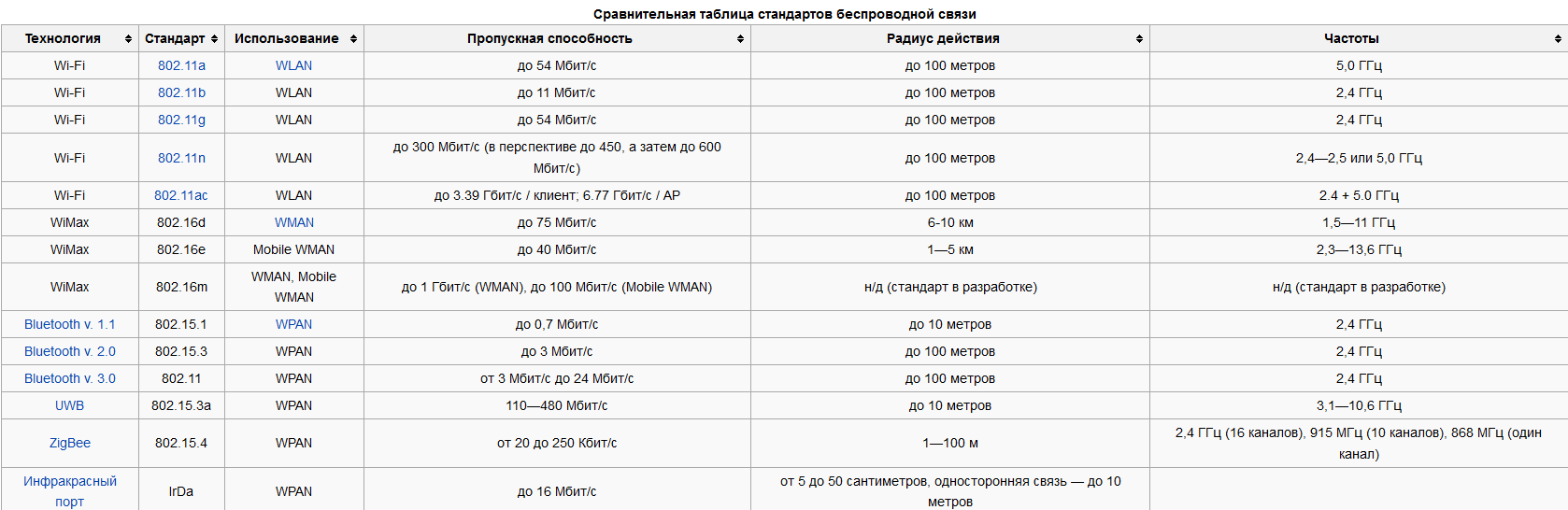
Из интересных разработок отметим стандарт IEEE 802.22 (WRAN, региональная беспроводная сеть, не путать с обычным Wi-Fi): здесь скорость передачи становится ниже (22 Мбит/с), но зато дальность передачи увеличивается до 100 км. Для обычного домашнего вайфая нормальными показателями будут 10-100 м в зависимости от размещения.
В России использование этих каналов не требует дополнительного лицензирования. Но что-то в последнее время развивается в сторону регистрации домашних беспроводных точек доступа – на практике реализовать подобное почти невозможно, так что пока живем и дышим. В некоторых других странах накладываются ограничения на использование таких сетей – уточняйте по месту пребывания.
Частоты, каналы, ширина канала Wi-Fi
Озвученные термины – минимальный набор юного любителя технологии Wi-Fi (рекомендую изучать статьи по ссылкам):
- Частота. Основная радиочастота, на которой работает ваша домашняя сеть. Актуальные роутеры работают на двух частотах одновременно: 2.4 ГГц + 5 ГГц. Относительно недавно в неофициальный стандарт Wi-Fi 6E добавили новую частоту для мира Wi-Fi – 6 ГГц. На большей частоте выше скорость, но волна от препятствий (стен) затухает быстрее.
- Каналы. Частоты 2.4 ГГц и 5 ГГц – это лишь верхушка айсберга. На самом деле там выделен целый диапазон частот, которые и образуют систему каналов. Дескать на одной частоте можно разместить несколько роутеров по разным каналам, и они в теории не будут мешать друг другу. Правда, там не все так идеально, хотя тот же Wi-Fi 6 уже и ввел маркировку, подробности по ссылке.
- Ширина канала. Несколько каналов в технологии могут быть объединены. Т.е. можно одновременно задействовать 2 канала (в диапазоне два канал шире чем один) и получить, грубо говоря, удвоение скорости передачи. Базово один канал занимает 20 МГц в диапазоне. Современные роутеры позволяют объединять эти каналы (читаем как увеличивать общую ширину) до 320 МГц при использовании Wi-Fi 7.
Что есть по своей сути Wi-Fi

Сенсей по решению проблем с WiFiем.
Обладатель оленьего свитера, колчана витой пары и харизматичной бороды.
Любитель душевных посиделок за танками.
Задать вопрос
Решил разбавить этот занудный сетевой текст задорной физикой. Тем кто уснул — срочно пробудиться.
С одной стороны Wi-Fi – это беспроводная локальная сеть, которую раздает роутер (маршрутизатор). Но как так получается передавать информацию без проводов по воздуху? – для этого используется всем известные радиоволны.
Радиоволны используются практически везде – это и телевидение, мобильная связь в виде 4G/5G, радио, это и микроволновка, которая разогревает нам еду, ну и не забываем про Bluetooth, спутниковую навигацию GPRS и т.д.
Итак, мы поняли, что Wi-Fi – это радиоволна. Ранее мы уже говорили, что роутеры чаще всего используют частоты 2,4 ГГц и 5 ГГц. Но что такое радиоволна? Радиоволна – это электромагнитное излучение, которое существует в определенном отрезке частот. Но ведь солнечный свет, который мы видим тоже является электромагнитной волной. Причем свет имеет характеристики как волны, так и мелких частиц. Напомню, что свет состоит из фотонов. Значит и радиоволны состоят из фотонов? – на самом деле этого пока никто не знает.
Но что, если я вам скажу, что электромагнитные волны – это также микроволны, инфракрасные волны, видимый свет, ультрафиолет, рентген и гамма-излучение. Не спешите надевать шапочку из фольги, несмотря на то что с точки зрения физики все это можно сказать «одно и тоже» – из-за разной длины волны и частоты – все эти виды электромагнитных волн обладают разными свойствами и по-разному влияют на живые и неживые организмы. То есть гамма-излучение – не то же самое, что и свет.
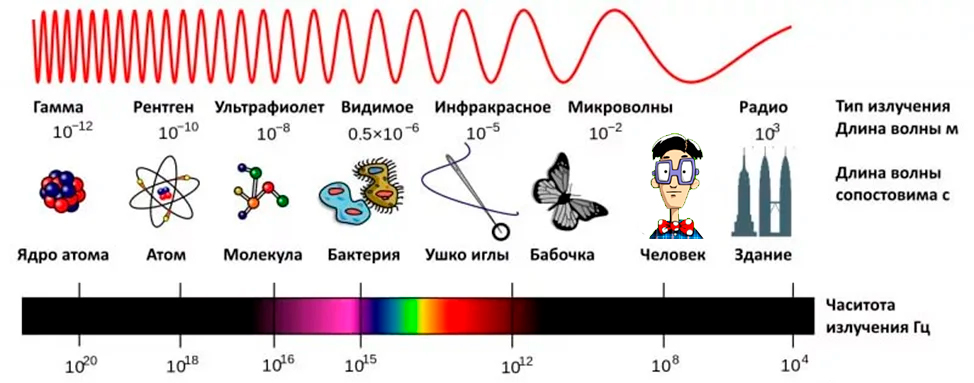
Обратите внимание на картинку выше, и вы всё сразу поймете. Как мало оказывается человек видит своим обычным глазом. Кстати, некоторые насекомые и животные могут видеть куда больший спектр, куда попадают ультрафиолет и инфракрасное излучение.
Спектр радиочастот начинается с длины волны в 10 000 м (частота 30 кГц) и заканчивается 0.1 мм (3 000 ГГц). Для того, чтобы у вас это все уложилось в голове, и вы смогли это представить, то надо быстро разобрать такие определения – как «Частота» и «Длина волны». Для этого без каких-либо понятий – просто посмотрите на картинку ниже.
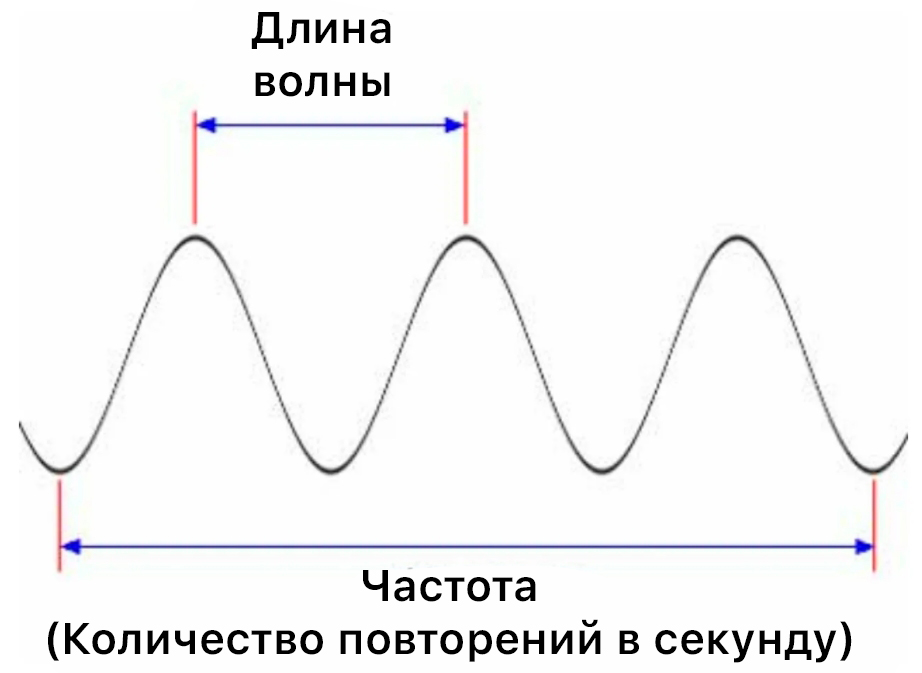
Сразу становится понятно, что длина – это расстояние от двух верхних или нижних гребней волны. А вот частота – это количество этих волн за 1 секунду. И в итоге мы получаем, что радиочастоты начинаются с длины волны в 10 000 м, а заканчиваются 0,1 мм.
Теперь давайте подумаем – а что же такое волна? У многих людей в голове сразу же возникает представление волн, бегущих по ровной глади воды. И на самом деле у подобных волн и радиоволн есть много общего. Например, если одновременно кинуть два камня в воду, то две волны будут почти беспрепятственно распространятся дальше. Конечно, есть небольшие помехи, но они незначительные.

Аналогично и много радиоисточников могут работать недалеко друг от друга и почти не мешать. Конечно, если их будет слишком много – у радиоприемника могут появиться определенные шумы или погрешности в передаваемом сигнале.
Также радиоволны могут поглощаться, отражаться, проникать (или огибать препятствие) и затухать с «пройдённым» расстоянием. Ну и всякие интерференции, дифракции и другие страшные слова, которые можно услышать. Их мы разбирать не будем, так как для понимания самой природы радиоволны нам это не понадобится.
Хорошо, примерно вроде стало понятно. Но что есть само по себе «электромагнитная волна». Тут мы встречаем два слова:
Если говорить грубо, то в данном случае – переменное магнитное поле создает переменное электрическое поле (и наоборот). В итоге электромагнитная волна – колеблется в определенной зоне электрического и магнитного поля. Некая чехарда, в которую мы часто играли в детстве. Все это движется со скоростью света (299 792 458 м/с). Поле – это такая некая область, в которой действуют определённые силы.
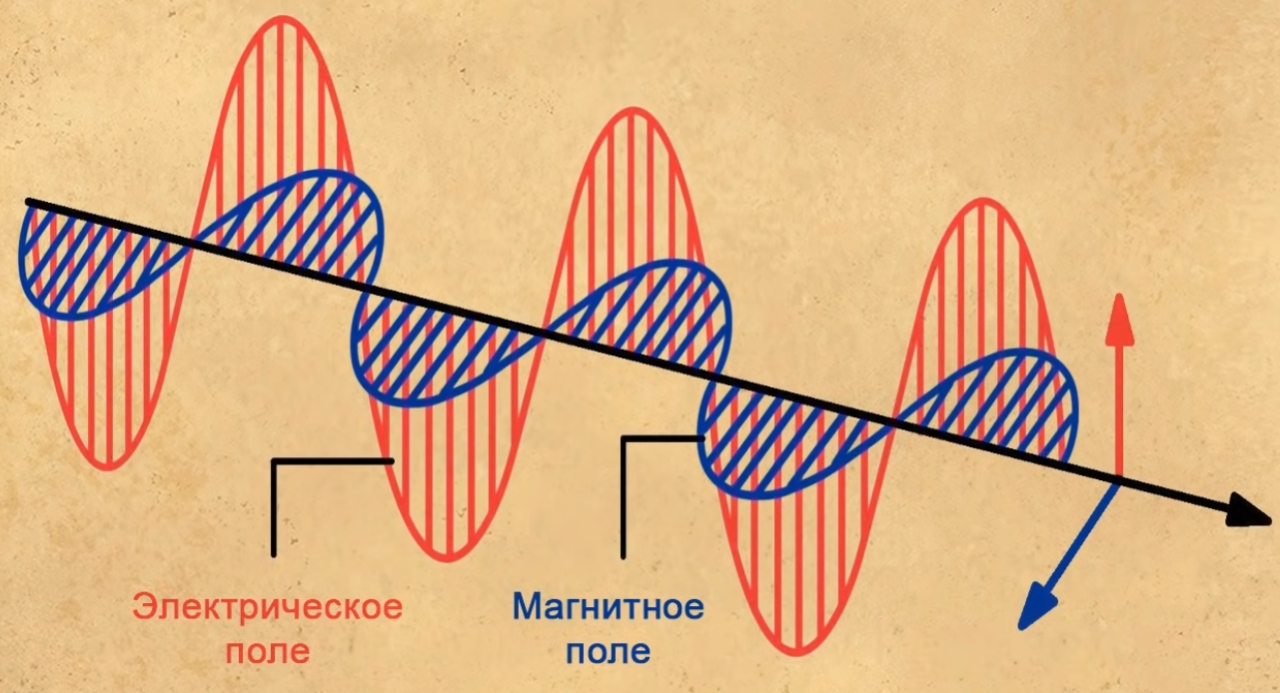
Один важный момент – волна на самом деле не распространяется в среде. Представим себе, что мы рыбачим и кидаем поплавок в воду. Если по воде пойдет волна, то поплавок останется на месте, так как в данном случае волна – это колебание водной глади, а не её распространение. То есть поплавок будет просто то подниматься, то опускаться. Именно так происходит и в случае электромагнитных волн – они не распространяются, а колеблются в своем поле. Можно сказать, что волна – это передача энергии без передачи вещества.
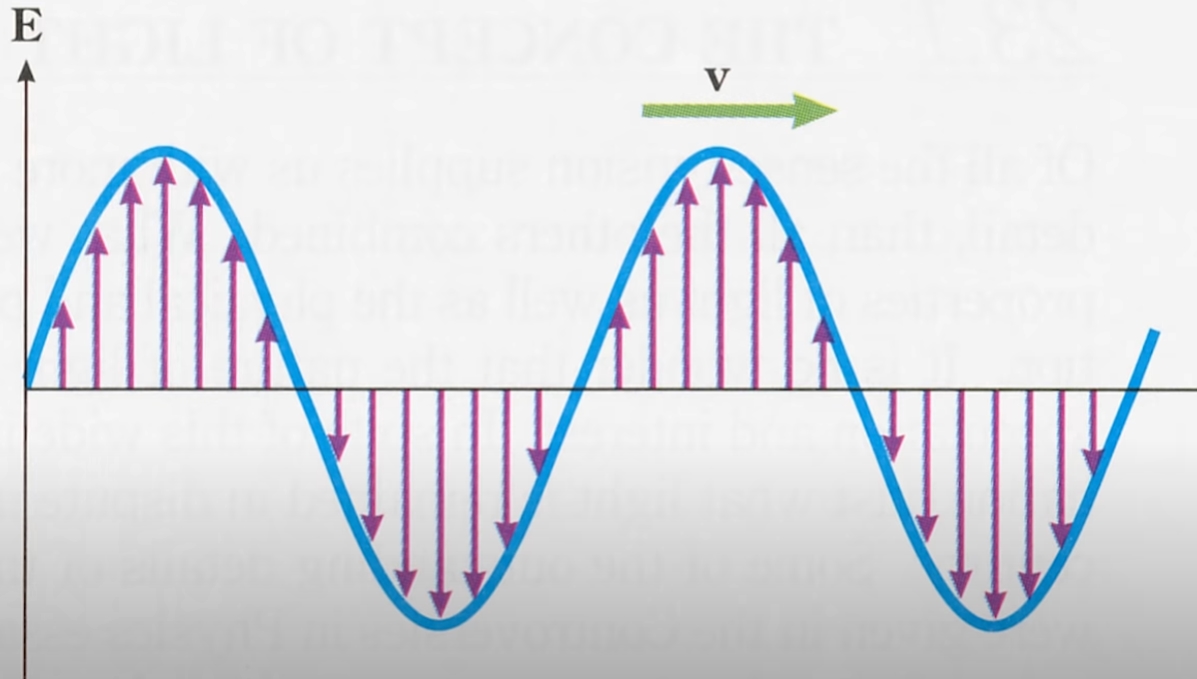
Тут сразу же возникает вопрос у многим – вот мы подключили в розетку пылесос, утюг, холодильник, по проводам течет электричество, а значит, что должна излучаться радиоволна, ведь так? На самом деле электричество, проходящее через провода, не будут излучать радиоволны, так как в розетке у нас:
230 V (Вольт)
50 Гц
А мы помним, что радиоволны начинаются с частоты в 30 кГц или 30 000 Гц, что в почти в 600 раз больше частоты выдаваемой нашей розеткой. А давайте попробуем подумать – а как, например, отправляются радиоволны через далекий космос на спутники, которые находятся очень далеко в пределах или даже за пределами солнечной системы?
В космосе есть вакуум, ну или практически вакуумная среда. И даже в этой среде мы можем колебать электромагнитное поле и передавать информацию с помощью радиоволн. По идее она же не должна распространятся в вакууме – ведь там ничего нет, ни электрического ни магнитного поля?! Но радиоволны там распространяются.
Или мы пока просто чего-то не знаем и все же в вакууме что-то да есть?! Или это тёмная материя, эфир или что-то из разряда теории струн, а быть может это колебание гравитационных волн, которые искажают пространство по теории Эйнштейна?! К сожалению, но точного понимания, что такое электромагнитная волна, из чего она состоит и в какой среде распространяется – пока нет. Есть только огромное множество теорий ученых и физиков. Кстати, до сих пор нет четкого объяснения – а что же такое гравитация и откуда эта сила (или это не сила) берется.
Я уже говорил, что радиоволны могут почти свободно распространяться сразу из нескольких источников, находящиеся рядом друг с другом. Но понятное дело, при большом количестве роутеров, которые работают на одной частоте, в передаче информации возникают погрешности, некоторые волны шумят, затухают и немного мешают друг другу.
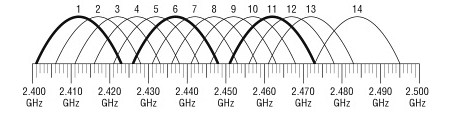
Именно поэтому в нашей ситуации маршрутизатор использует каналы. Что такое канал? Канал – это выделенная частота, на которой осуществляется передача данных от роутера до приемника. Мы не будем рассматривать это подробно – ссылку на подробный разбор, мы уже оставляли в главе «Частоты, каналы, ширина канала Wi-Fi» выше. Просто посмотрите на картинку ниже. Вы можете заметить, что каждый канал занимает свое место в частотном диапазоне 2,4 ГГц. И каналов у нас аж 14, хотя в некоторых прошивках маршрутизаторов вы увидите только 13 каналов.
ПРИМЕЧАНИЕ! В некоторых странах 14 канал используется спецслужбами, поэтому его нельзя выбрать в настройках роутера.
Настройки
На страницах нашего портала мы со всех сторон попытались облизать возможности настройки Wi-Fi: и что-то специфичное в духе указанных разделом выше параметром, так и простой настройки Wi-Fi на всех устройствах. Если вам нужно настроить Wi-Fi, скорее всего вы просто почему-то попали не туда. Но успокою: “не туда” – значит просто не в ту статью. Рекомендую поискать на нашем сайте статью конкретно под свою модель устройства, и, скорее всего, она найдется.
Подключение

Wi-Fi получила популярность в том числе и из-за своей простоты подключения. Ну правда же, почти любая бабушка в наше время может к нему подключиться и пользоваться благами интернета?! Но если вдруг вы не такая продвинутая бабушка, или просто путаете классический ключ безопасности (пароль) с WPS кодом, или просто хотите узнать о разных способах подключения к Wi-Fi сети, отправляю вас читать об этом подробнее в статье ниже. Вставлять всё это сюда не хочется, дабы не захламлять лишней информацией
Безопасность
Wi-Fi в текущих реализация – это открытая сеть (даже если она скрыта), а значит априори создана для внешнего подключения. А раз технология доступна извне, то о супер-пупер безопасности тут и не поговоришь. Всё, что нужно для подключения к сети – пароль (имя самой сети мы ведь знаем).
А раз тут всё так просто, то злые дядьки скакнули далеко в этом направлении: старые WPS-коды и WEP-шифрование (да и первая WPA) имеет множество вариантов успешных атак. Внедрение WPA2 сильно затруднило подбор паролей для злоумышленников, и при хорошем пароле сегодня это вполне себе достойное решение, которое может противостоять даже handshake-атаке. С приходом Wi-Fi 6 набирает популярность WPA3 шифрование – а это улучшенная защита, но главное – для скрипт-киди (читаем как абстрактных в вакууме соседских школьников, жаждущих дорваться до вашего интернета) я ещё не видил достойных решений реализации атаки. Как вы понимаете, вопрос безопасности Wi-Fi сетей – это очень большая тема, поэтому снова отправляю вас в другую мою статью:
Статья по всем направлениям взлома Wi-Fi сетей и методам её защиты