Способы сложить значения в электронных таблицах
Один из простых и быстрых способов сложить значения в Excel — использовать авто сумму. Просто выберите пустую ячейку непосредственно под столбцом данных. Затем на вкладке Формула нажмите кнопку Авто сумма > сумму. Excel будет автоматически отсвечен диапазон для суммы. (При выборе пустой ячейки справа от сумм выбираемых ячеек авто сумма может работать и по горизонтали.)
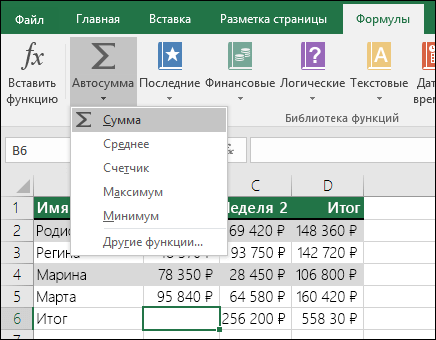
Автоумма создаст формулу для вас, чтобы вам не нужно было вводить текст. Однако если вы предпочитаете вводить формулу самостоятельно, см. функцию СУММ.
Добавление на основе условий
- Используйте функцию СУММЕЛИФ, если вы хотите свести значения с одним условием. Например, если вам нужно сложить общий объем продаж определенного продукта.
- Используйте функцию СУММЕСС, если вы хотите свести значения с помощью двух или более условий. Например, может потребоваться сложить общий объем продаж определенного товара в определенном регионе.
Сложение или вычитание дат
Общие сведения о том, как складывать и вычитать даты, см. в этой статьи. Более сложные вычисления дат см. в этой области.
Сложение и вычитание значений времени
Общие сведения о том, как сложить или вычесть время, см. в статью Сложить или вычесть время. Для других вычислений времени см. функции даты и времени.
Дополнительные сведения
Вы всегда можете задать вопрос эксперту в Excel Tech Community или получить поддержку в сообществах.
Excel: как суммировать ячейки с текстом и числами
Вы можете использовать следующую базовую формулу для суммирования ячеек в Excel, содержащих как числа, так и текст:
=SUM(SUBSTITUTE( B2:B8 , "some_text", "")+0) Эта конкретная формула удаляет текстовую строку «some_text» из каждой ячейки в диапазоне B2:B8 , а затем вычисляет сумму значений в диапазоне B2:B8 .
Следующие примеры показывают, как использовать эту формулу на практике.
Пример 1: вычислить сумму ячеек с текстом и числами
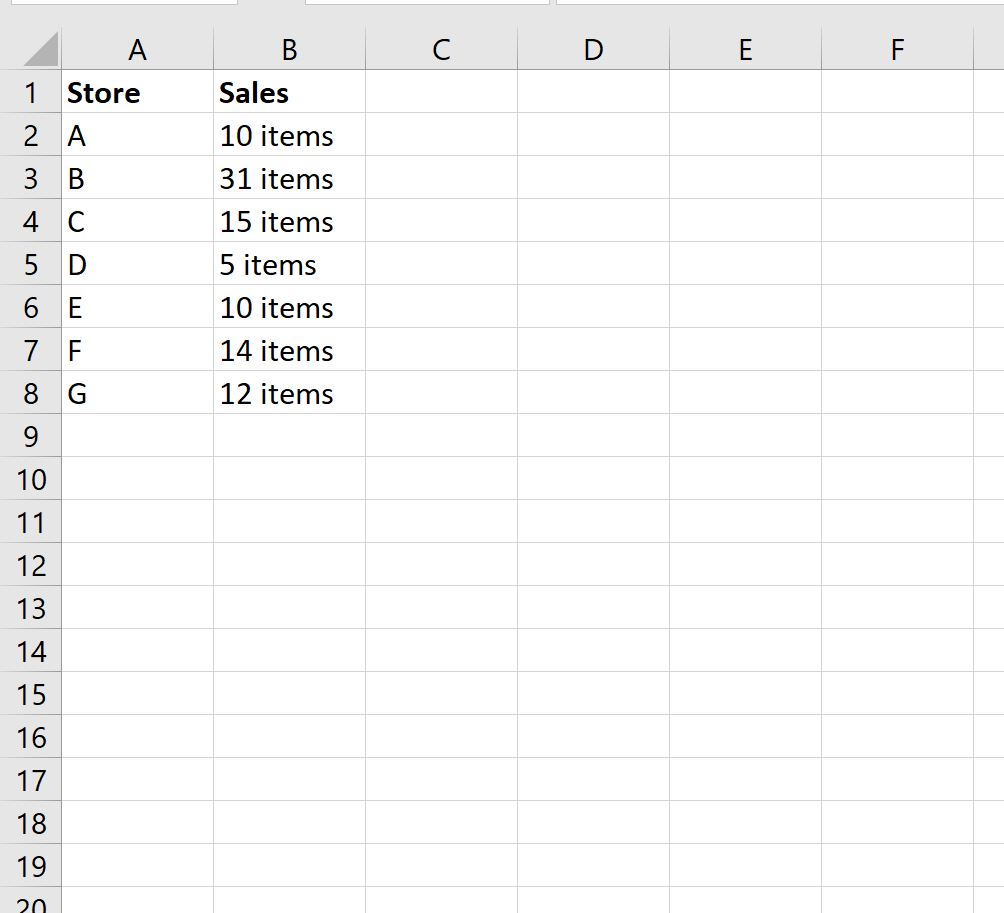
Предположим, у нас есть следующий набор данных, который показывает общее количество продаж в семи разных магазинах:

Чтобы рассчитать сумму продаж, мы можем ввести следующую формулу в ячейку B10 :
=SUM(SUBSTITUTE( B2:B8 , " items", "")+0) Как только мы нажмем Enter , будет показана сумма элементов:
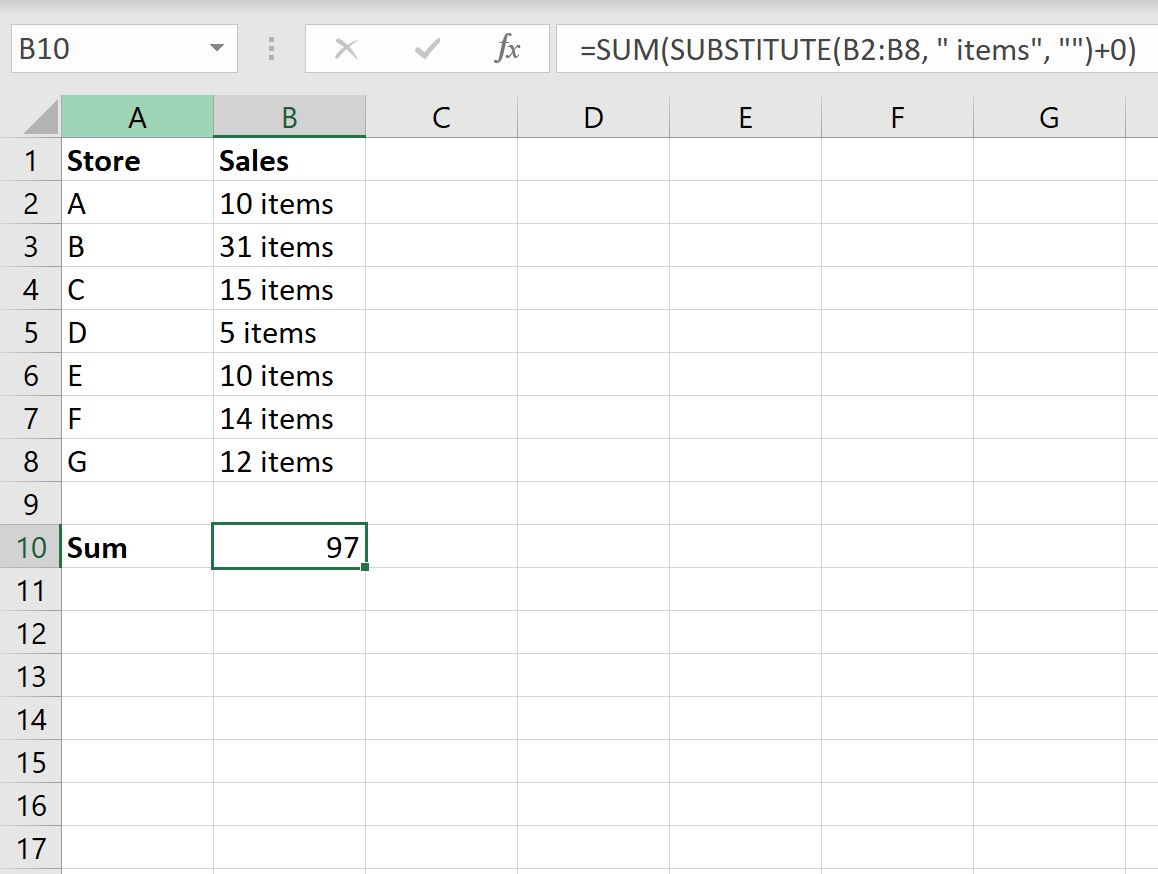
Сумма проданных товаров равна 97 .
Эта формула просто заменяла пробел вместо «элементов» в каждой ячейке, а затем вычисляла сумму значений, оставшихся в ячейках.
Пример 2: вычислить сумму ячеек с разным текстом и числами
Предположим, у нас есть следующий набор данных, который показывает общее количество продаж в семи разных магазинах:

Чтобы рассчитать сумму продаж, мы можем ввести следующую формулу в ячейку B10 :
=SUM(SUBSTITUTE(SUBSTITUTE( B2:B8 , " items", ""), "things", "")+0) Как только мы нажмем Enter , будет показана сумма значений в столбце B:

Сумма проданных товаров равна 97 .
Эта формула просто подставляла пробел вместо «предметов» и «вещей» в каждой ячейке, а затем вычисляла сумму значений, оставшихся в ячейках.
Дополнительные ресурсы
В следующих руководствах объясняется, как выполнять другие распространенные задачи в Excel:
Excel: как суммировать, если ячейки содержат текст
Вы можете использовать следующие методы для суммирования ячеек в Excel, содержащих определенный текст:
Метод 1: суммирование ячеек, содержащих один конкретный текст
=SUMIF( A2:A11 , "\*avs\*", B2:B11 ) Эта формула суммирует ячейки в диапазоне B2:B11 , где соответствующие ячейки в A2:A11 содержат «avs» в ячейке.
Метод 2: суммирование ячеек, содержащих один из нескольких текстов
=SUMIF( A2:A11 , "\*avs\*", B2:B11 )+SUMIF( A2:A11 , "\*eat\*", B2:B11 ) Эта формула суммирует ячейки в диапазоне B2:B11 , где соответствующие ячейки в A2:A11 содержат «avs» или «eat» в ячейке.
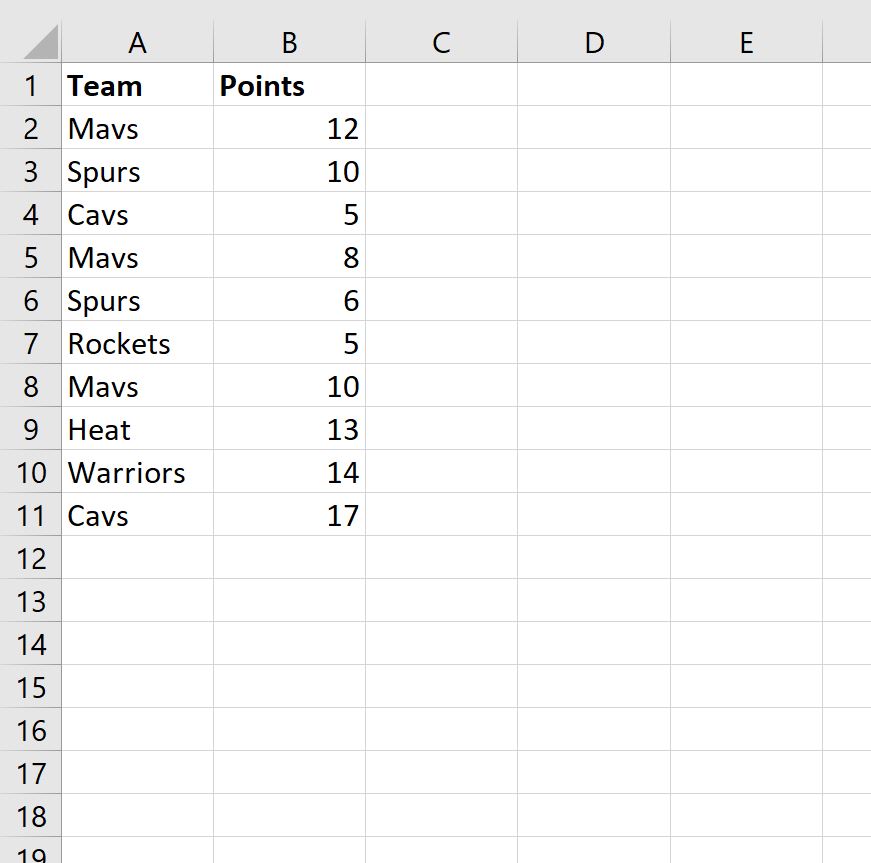
В следующих примерах показано, как использовать каждый метод на практике со следующим набором данных в Excel:
Пример 1: сумма ячеек, содержащих один конкретный текст
Мы можем использовать следующую формулу для суммирования значений в столбце « Очки », где название команды содержит «avs» в названии:
=SUMIF( A2:A11 , "\*avs\*", B2:B11 ) На следующем снимке экрана показано, как использовать эту формулу на практике:
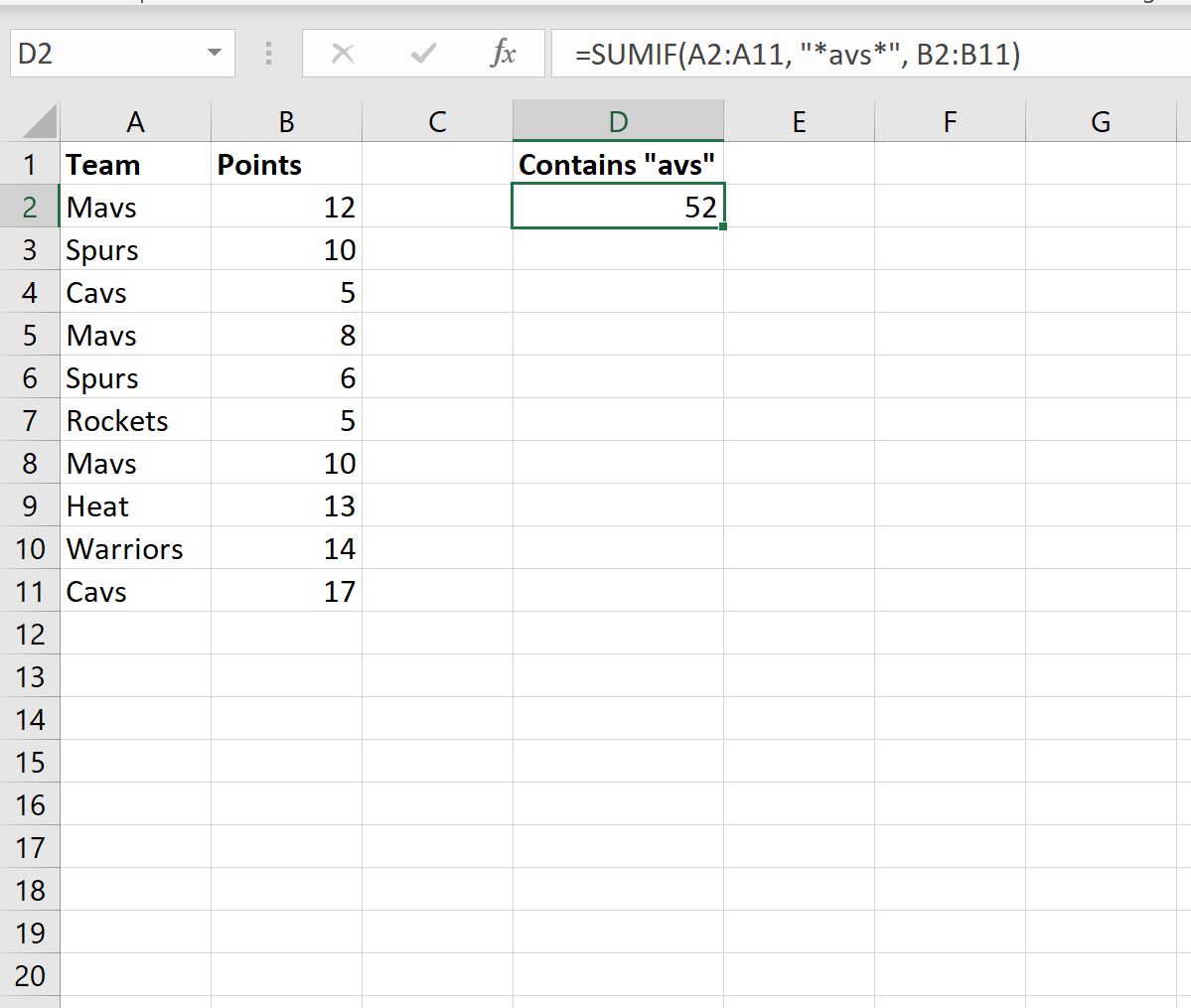
Мы видим, что ячейки, в которых столбец « Команда » содержит «avs», набрали в общей сложности 52 балла.
Мы можем проверить это вручную, просуммировав значения, где столбец Team содержит «avs»:
Сумма Очков Команд, в названии которых есть «avs»: 12 + 5 + 8 + 10 + 17 = 52 .
Пример 2. Суммарные ячейки, содержащие один из нескольких текстов
Мы можем использовать следующую формулу для суммирования значений в столбце « Очки », где название команды содержит «avs» или «eat» в названии:
=SUMIF( A2:A11 , "\*avs\*", B2:B11 )+SUMIF( A2:A11 , "\*eat\*", B2:B11 ) На следующем снимке экрана показано, как использовать эту формулу на практике:
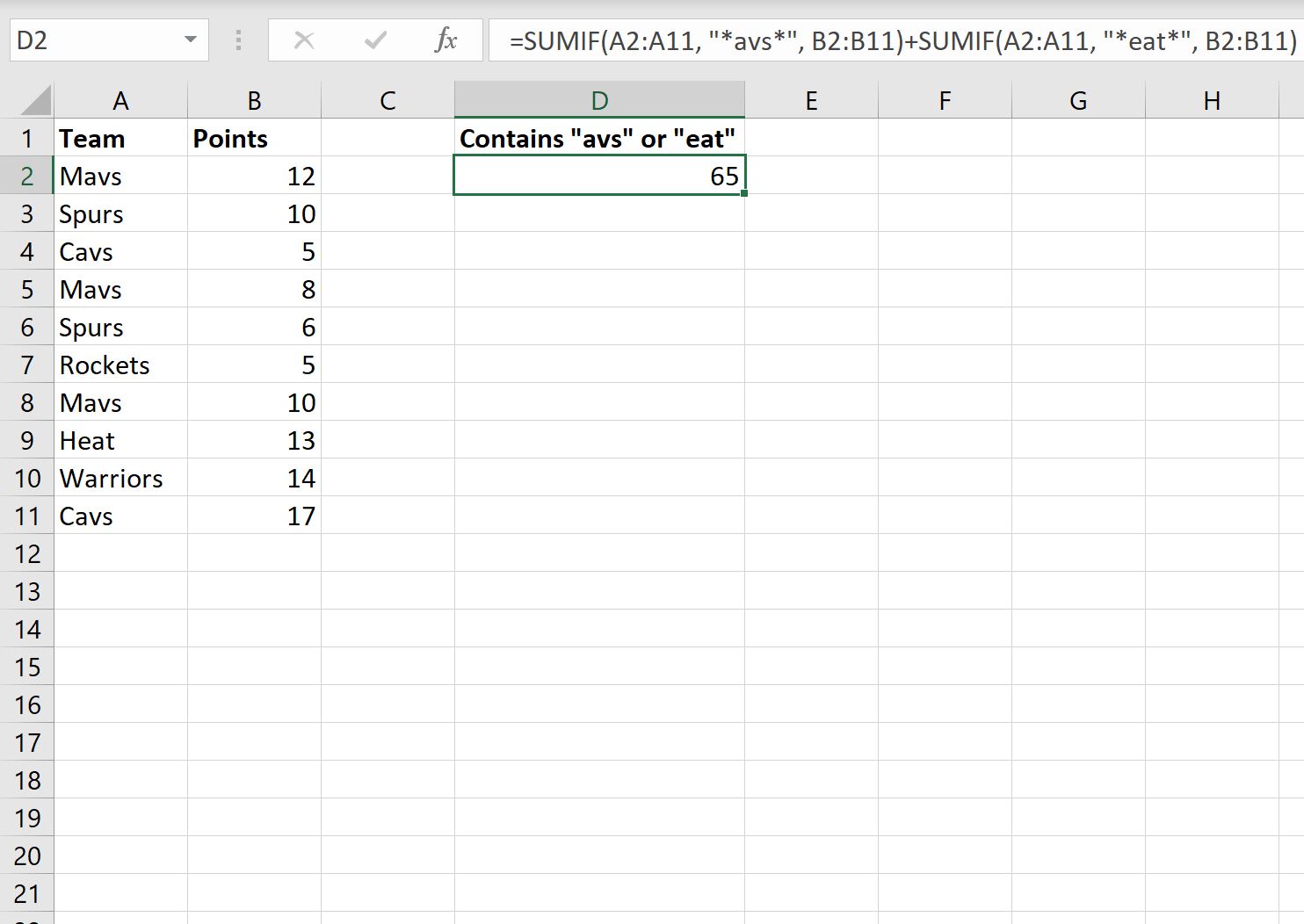
Мы видим, что ячейки, в которых столбец Team содержит «avs» или «eat», набрали в общей сложности 65 баллов.
Мы можем проверить это вручную, просуммировав значения, где столбец Team содержит «avs» или «eat»:
Сумма Очков для Команд, в названии которых есть «avs» или «eat»: 12 + 5 + 8 + 10 + 13 + 17 = 65 .
Дополнительные ресурсы
В следующих руководствах объясняется, как выполнять другие распространенные задачи в Excel:
3 способа склеить текст из нескольких ячеек
Надпись на заборе: «Катя + Миша + Семён + Юра + Дмитрий Васильевич +
товарищ Никитин + рыжий сантехник + Витенька + телемастер Жора +
сволочь Редулов + не вспомнить имени, длинноволосый такой +
ещё 19 мужиков + муж = любовь!»
Способ 1. Функции СЦЕПИТЬ, СЦЕП и ОБЪЕДИНИТЬ
В категории Текстовые есть функция СЦЕПИТЬ (CONCATENATE) , которая соединяет содержимое нескольких ячеек (до 255) в одно целое, позволяя комбинировать их с произвольным текстом. Например, вот так: 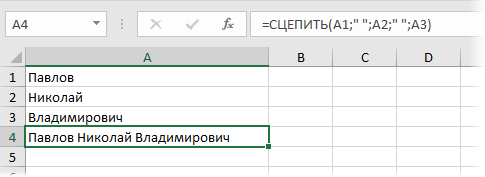
Нюанс: не забудьте о пробелах между словами — их надо прописывать как отдельные аргументы и заключать в скобки, ибо текст. Очевидно, что если нужно собрать много фрагментов, то использовать эту функцию уже не очень удобно, т.к. придется прописывать ссылки на каждую ячейку-фрагмент по отдельности. Поэтому, начиная с 2016 версии Excel, на замену функции СЦЕПИТЬ пришла ее более совершенная версия с похожим названием и тем же синтаксисом — функция СЦЕП (CONCAT) . Ее принципиальное отличие в том, что теперь в качестве аргументов можно задавать не одиночные ячейки, а целые диапазоны — текст из всех ячеек всех диапазонов будет объединен в одно целое: 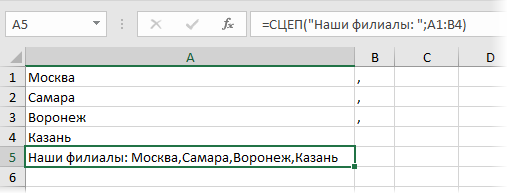
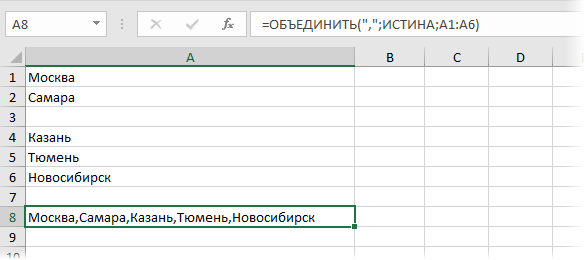
Для массового объединения также удобно использовать новую функцию ОБЪЕДИНИТЬ (TEXTJOIN) , появившуюся начиная с Excel 2016. У нее следующий синтаксис: =ОБЪЕДИНИТЬ( Разделитель ; Пропускать_ли_пустые_ячейки ; Диапазон1 ; Диапазон2 . ) где
- Разделитель — символ, который будет вставлен между фрагментами
- Второй аргумент отвечает за то, нужно ли игнорировать пустые ячейки (ИСТИНА или ЛОЖЬ)
- Диапазон 1, 2, 3 . — диапазоны ячеек, содержимое которых хотим склеить
Например:
Способ 2. Символ для склеивания текста (&)
Это универсальный и компактный способ сцепки, работающий абсолютно во всех версиях Excel.
Для суммирования содержимого нескольких ячеек используют знак плюс «+«, а для склеивания содержимого ячеек используют знак «&» (расположен на большинстве клавиатур на цифре «7»). При его использовании необходимо помнить, что:
- Этот символ надо ставить в каждой точке соединения, т.е. на всех «стыках» текстовых строк также, как вы ставите несколько плюсов при сложении нескольких чисел (2+8+6+4+8)
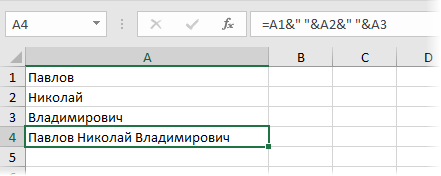
- Если нужно приклеить произвольный текст (даже если это всего лишь точка или пробел, не говоря уж о целом слове), то этот текст надо заключать в кавычки. В предыдущем примере с функцией СЦЕПИТЬ о кавычках заботится сам Excel — в этом же случае их надо ставить вручную.
Вот, например, как можно собрать ФИО в одну ячейку из трех с добавлением пробелов:
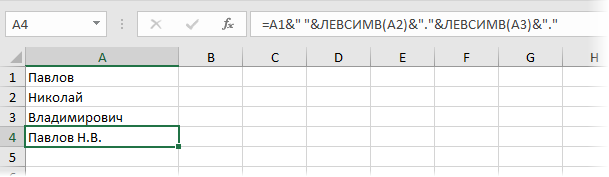
Если сочетать это с функцией извлечения из текста первых букв — ЛЕВСИМВ (LEFT) , то можно получить фамилию с инициалами одной формулой:
Способ 3. Макрос для объединения ячеек без потери текста.
Имеем текст в нескольких ячейках и желание — объединить эти ячейки в одну, слив туда же их текст. Проблема в одном — кнопка Объединить и поместить в центре (Merge and Center) в Excel объединять-то ячейки умеет, а вот с текстом сложность — в живых остается только текст из верхней левой ячейки.
Чтобы объединение ячеек происходило с объединением текста (как в таблицах Word) придется использовать макрос. Для этого откройте редактор Visual Basic на вкладке Разработчик — Visual Basic (Developer — Visual Basic) или сочетанием клавиш Alt + F11 , вставим в нашу книгу новый программный модуль (меню Insert — Module) и скопируем туда текст такого простого макроса:
Sub MergeToOneCell() Const sDELIM As String = " " 'символ-разделитель Dim rCell As Range Dim sMergeStr As String If TypeName(Selection) <> "Range" Then Exit Sub 'если выделены не ячейки - выходим With Selection For Each rCell In .Cells sMergeStr = sMergeStr & sDELIM & rCell.Text 'собираем текст из ячеек Next rCell Application.DisplayAlerts = False 'отключаем стандартное предупреждение о потере текста .Merge Across:=False 'объединяем ячейки Application.DisplayAlerts = True .Item(1).Value = Mid(sMergeStr, 1 + Len(sDELIM)) 'добавляем к объед.ячейке суммарный текст End With End Sub
Теперь, если выделить несколько ячеек и запустить этот макрос с помощью сочетания клавиш Alt + F8 или кнопкой Макросы на вкладке Разработчик (Developer — Macros) , то Excel объединит выделенные ячейки в одну, слив туда же и текст через пробелы.
Ссылки по теме
- Делим текст на куски
- Объединение нескольких ячеек в одну с сохранением текста с помощью надстройки PLEX
- Что такое макросы, как их использовать, куда вставлять код макроса на VBA