[Ноутбук] Устранение неполадок — как решить проблему появления черного фона Рабочего Стола
Продукт UX334FAC, UX334FL, UX334FLC, UX434FAC, UX434FL, UX434FLC, UX434FQ, UX434FQV, UX463FA, UX463FL, UX481FA, UX481FAY, UX481FL, UX481FLY, UX482EA, UX482EAR, UX482EG, UX482EGR, UX534FA, UX534FAC, UX534FT, UX534FTC, UX563FD, UX581GV, UX581LV, UX582HM, UX582HS, UX582LM, UX582LR, UX582LU, UX582LV, UX582ZW, UX8402ZA, UX8402ZE, W730G1T, W730G2T, W730G5T, W730G5TV, X432FA, X432FAC, X432FL, X432FLC, X532FA, X532FAC, X532FL, X532FLC
- Windows 11
- Windows 10
Как сбросить фон Рабочего Стола
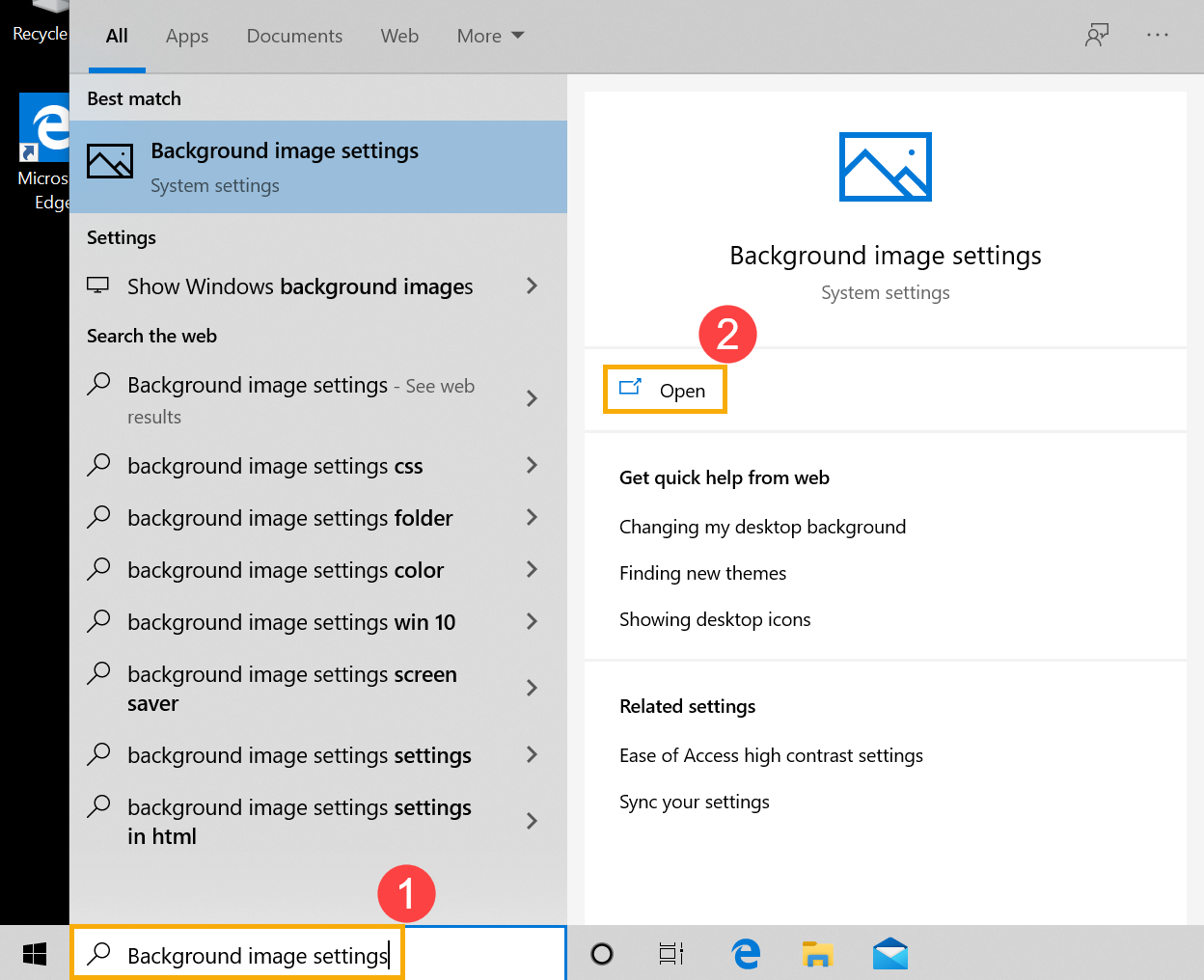
- Введите и найдите [Параметры фонового изображения] ① , затем нажмите [Открыть] ②.
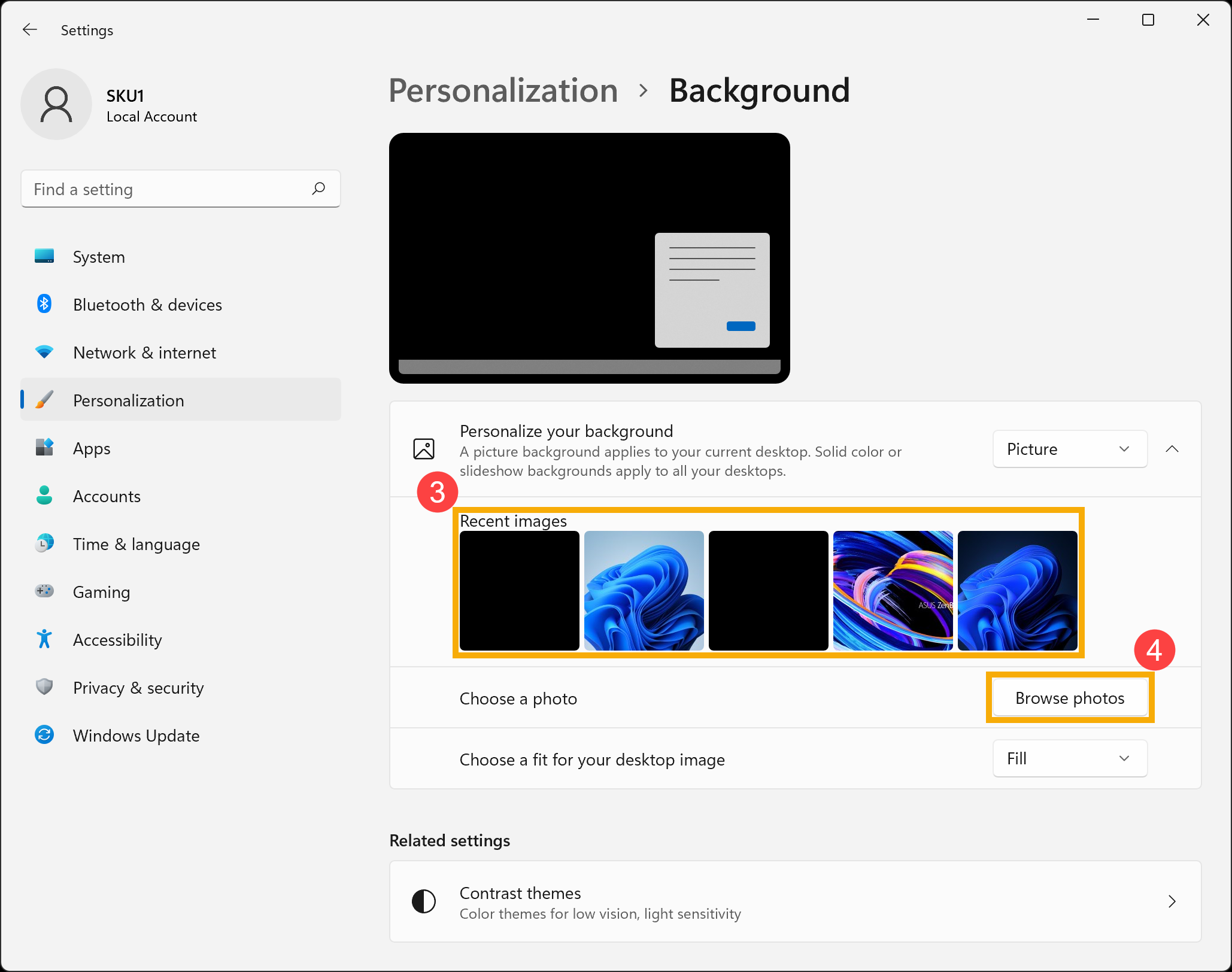
- Выберите Вашу картинку ③ или нажмите [Обзор] ④ , чтобы выбрать изображения из других папок для установки в качестве фона Рабочего Стола. Здесь Вы можете узнать больше о [Windows 11/10] Изменить фоновое изображение и тему
Как сбросить фон ScreenPad
- В ScreenPad Plus нажмите [Настройки]
 ① на экране, затем выберите [Дисплей ScreenPad Plus] ② .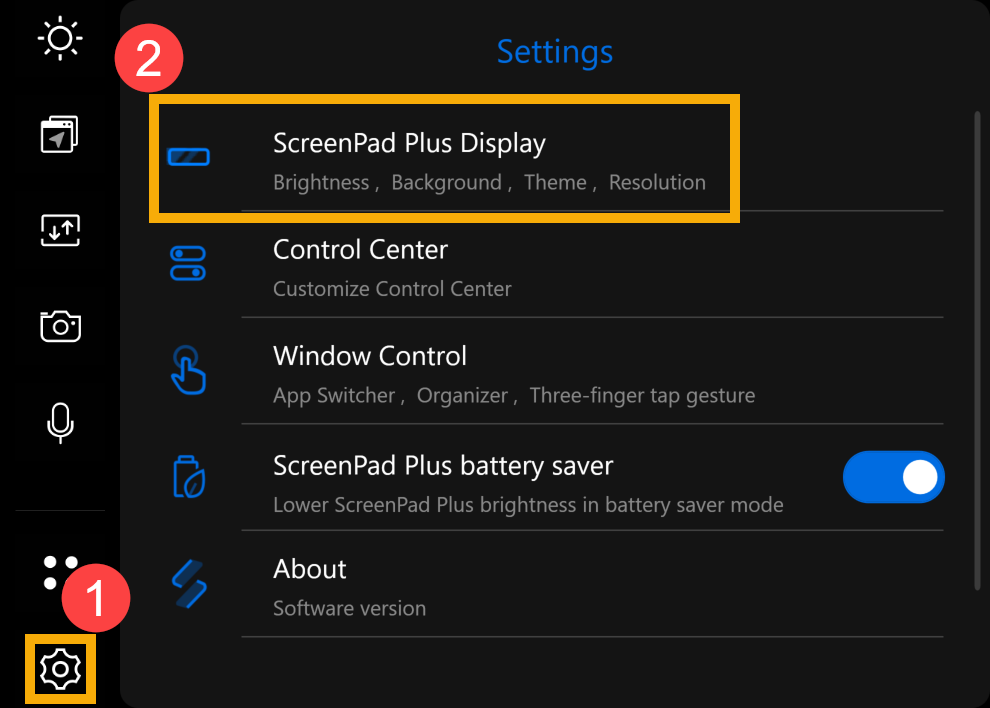
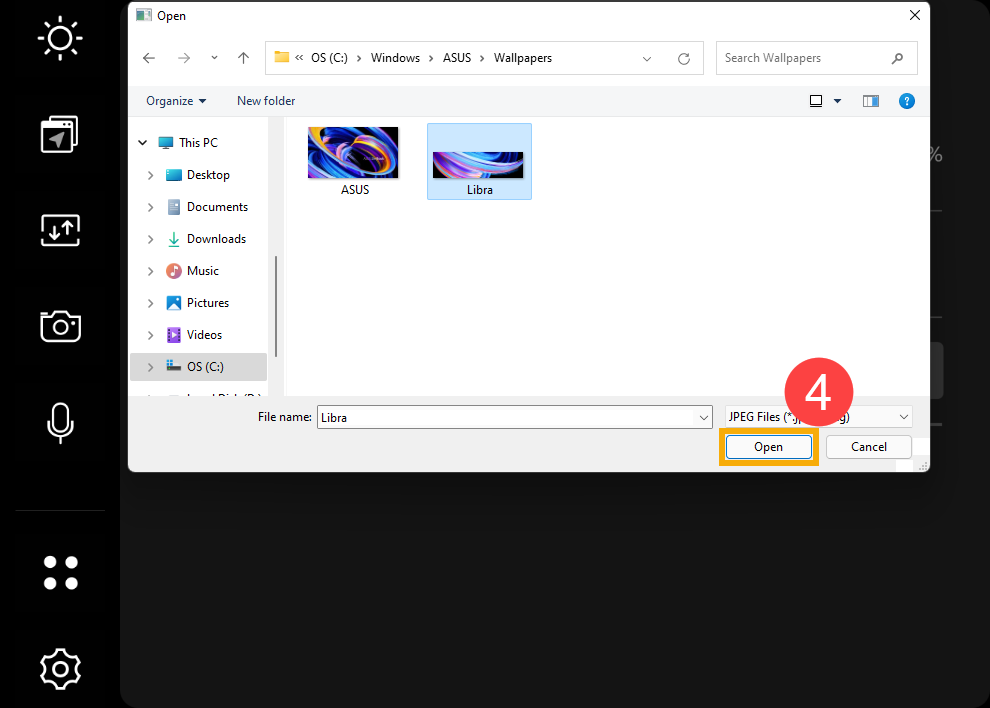
- Нажмите [Фон] ③ .
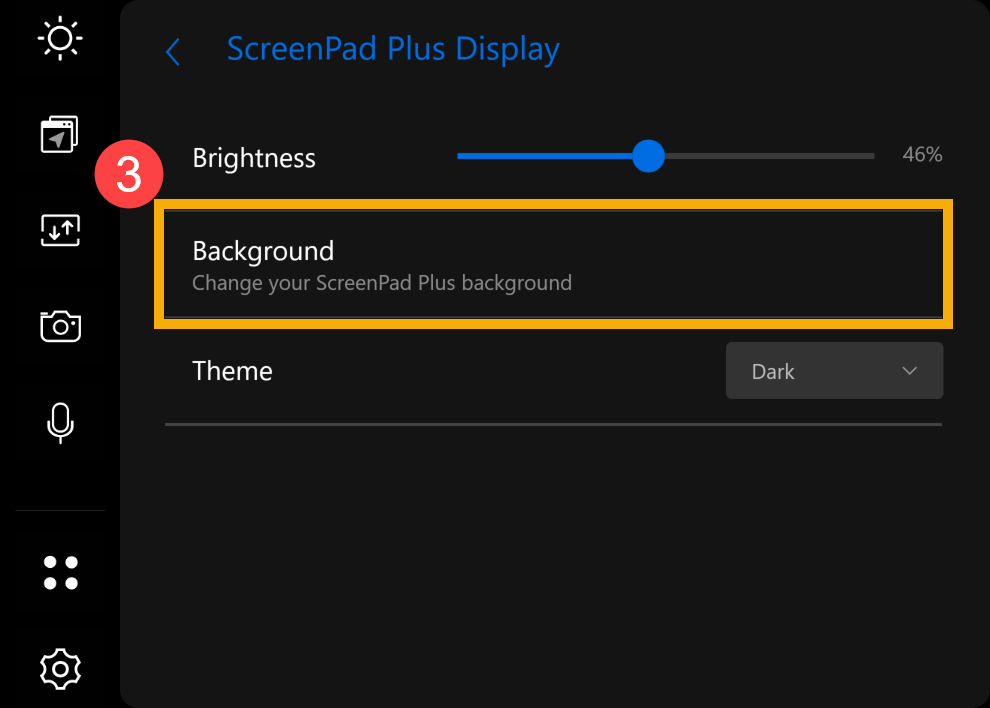
- Выберите изображение с помощью диспетчера файлов на экране или выберите любое другое изображение, которое Вам нравится, а затем нажмите [Открыть] ④ , чтобы установить его в качестве фона ScreenPad Plus.
Если Ваша проблема не решилась, обратитесь, пожалуйста, в Службу Поддержки ASUS для получения дополнительной информации.
Как сбросить фон Рабочего Стола
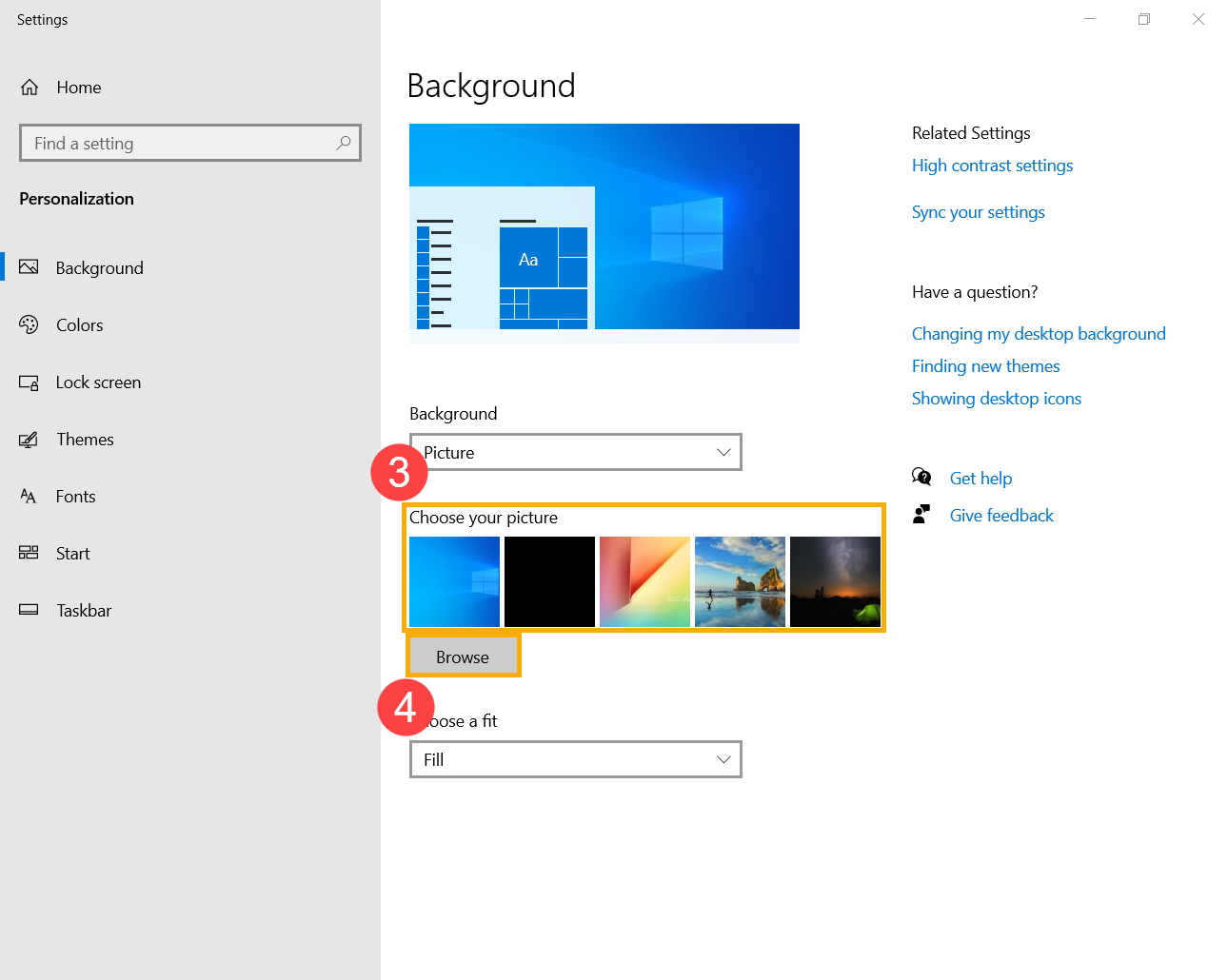
- Введите и найдите [Параметры фонового изображения] ① , затем нажмите [Открыть] ②.
- Выберите Вашу картинку ③ или нажмите [Обзор] ④ , чтобы выбрать изображения из других папок для установки в качестве фона Рабочего Мтола. Здесь Вы можете узнать больше о [Windows 11/10] Изменить фоновое изображение и тему
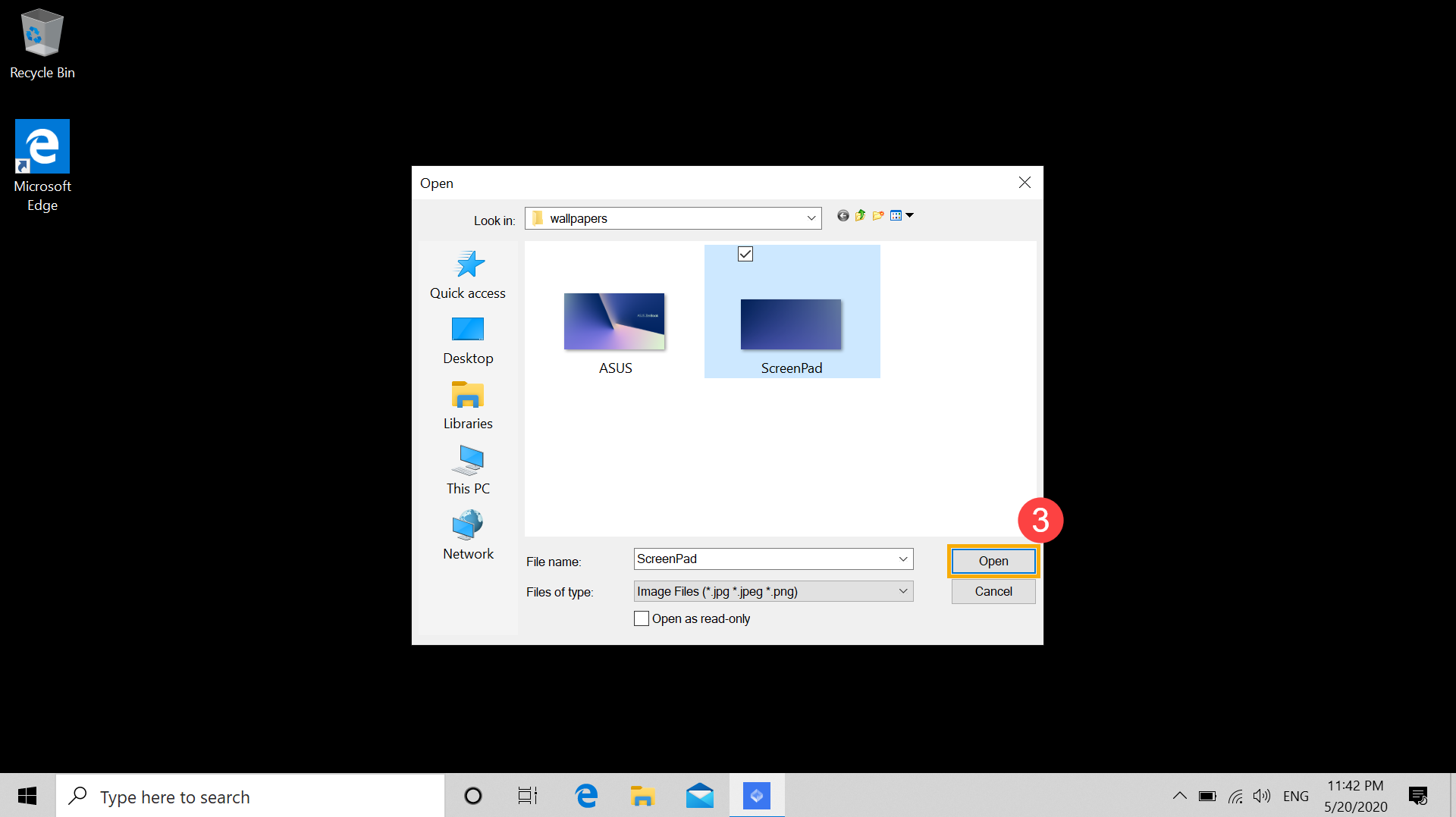
Как сбросить фон ScreenPad
- В ScreenPad нажмите на [Настройки
 ] ① в нижнем правом углу экрана.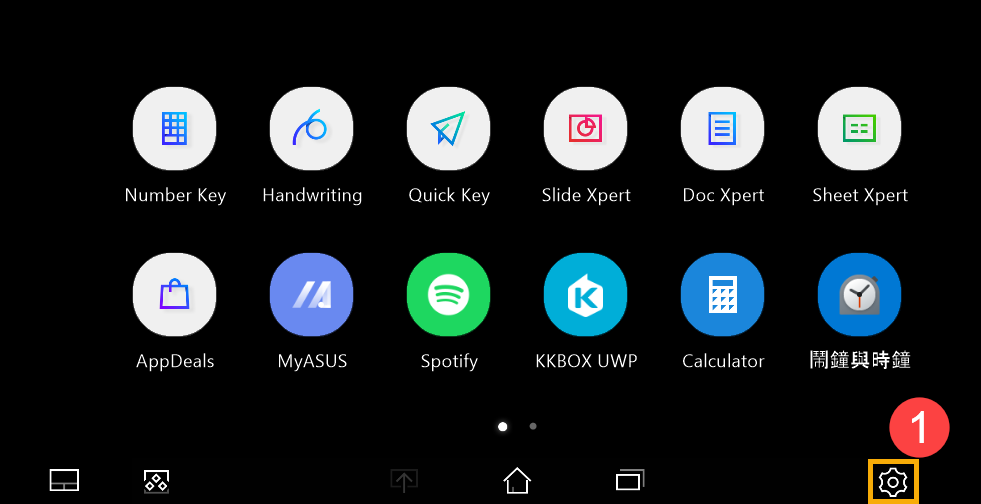
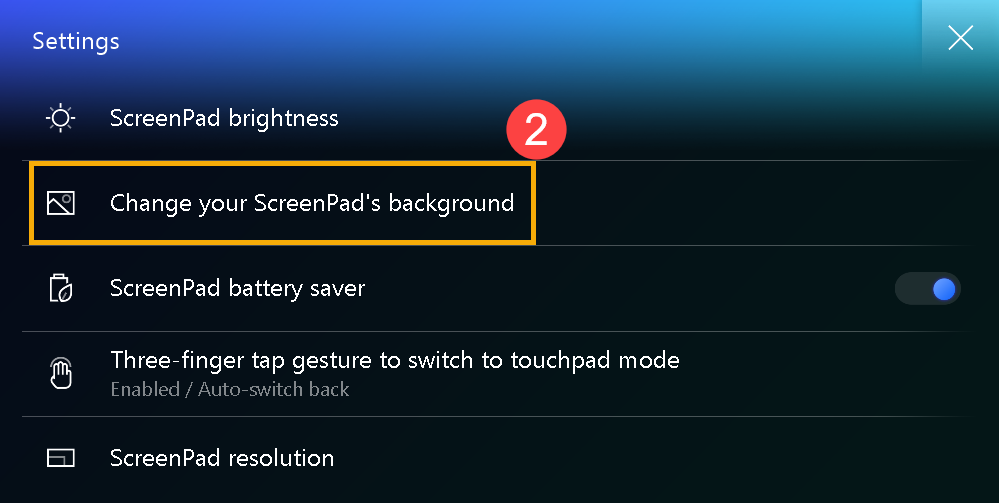
- Выберите [Изменить фон ScreenPad] ② .
- Выберите изображение, используя диспетчер файлов на главном экране или выберите любые другие изображения, которые Вам нравятся, а затем нажмите [Открыть] ③, чтобы установить в качестве фона экрана.
Если Ваша проблема не решилась, обратитесь, пожалуйста, в Службу Поддержки ASUS для получения дополнительной информации.
Изменение цветов и фона рабочего стола
Вы можете выбрать рисунок для фона рабочего стола или изменить цвет элементов для меню «Начните», панели задач и других элементов.
Выберите начать > Параметры > персонализации. Окно предварительного просмотра позволяет просматривать изменения по мере их внесения.
- В фоновомрежиме можно выбрать рисунок или сплошной цвет либо создать слайд-шоу из рисунков.
- В областиЦвета можно Windows цвет фона или выбрать собственный цвет. Выбрав цвет акцента, прокрутите список вниз, чтобы указать, где должен быть показан цвет. Прокрутите список вверх до выберите свой режим, чтобы увидеть, лучше ли ваш цвет акцентов выглядит в темном или светлом режиме.
Вы можете выбрать рисунок, который стоит использовать для фона рабочего стола, или изменить цвет элементов для меню «Начните», панели задач и других элементов.

Выберите начать >Параметры > персонализации . Окно предварительного просмотра позволяет просматривать изменения по мере их внесения.

- В фоновомрежиме можно выбрать рисунок или сплошной цвет либо создать слайд-шоу из рисунков.
- В областиЦвета можно Windows цвет фона или выбрать собственный цвет.

Выбрав цвет для акцентов, прокрутите страницу вниз, чтобы выбрать, где должен быть видна цветовая гамма и как он выглядит: темным или светлым.

На показанном выше экране показана темная настройка.
Вам также могут понравиться.
- Получайте новое изображение для рабочего стола каждый день благодаря обоям Bing.
Подробнее о обоих Bing - Персонализ Windows с помощью тем (сочетания рисунков, цветов и звуков) из Microsoft Store.
Перейдите в Microsoft Store
Устранение неполадок с черным или пустым экраном в Windows
Если на вашем устройстве Windows черный или пустой экран, попробуйте сделать следующее:
- Чтобы разокрутить экран, используйте одно из следующих клавиш: Windows клавиша с логотипом + P или CTRL+ALT+DEL.
- Для черного экрана используйте следующее сочетания клавиш: Windows клавиши с логотипом + CTRL+SHIFT+B .
Дополнительные сведения см. в теме Устранение ошибок черного или пустого экрана.
Если у вас surface, см. также: Surface не будет включаться и не выключяться из спящий режим.


Нужна дополнительная помощь?
Нужны дополнительные параметры?
Изучите преимущества подписки, просмотрите учебные курсы, узнайте, как защитить свое устройство и т. д.




В сообществах можно задавать вопросы и отвечать на них, отправлять отзывы и консультироваться с экспертами разных профилей.
8 способов исправить проблему отображения черного фона рабочего стола в Windows

Бывают случаи, когда вы просто хотите использовать новые обои, чтобы придать рабочему столу свежий вид. Вы можете использовать свою любимую картинку, живые обои, слайд-шоу или простой сплошной цвет.
Однако настройки экрана рабочего стола могут вас разочаровать. При попытке сменить обои вы могли внезапно увидеть черный фон на рабочем столе. Если на вашем компьютере возникает проблема с «черным фоном рабочего стола», вот как вы можете решить эту проблему.
1 Включите параметр «Показать фоновое изображение рабочего стола».
Эта проблема обычно вызвана тем, как вы настроили параметры отображения. Итак, чтобы решить эту проблему, вы можете начать с включения опции «показывать фоновое изображение рабочего стола».
Вот шаги для включения обоев рабочего стола:
- Нажмите Win + I, чтобы открыть Системные настройки.
- Выберите параметр «Простота доступа» в пунктах меню.
- Затем щелкните параметр «Отображение» на левой боковой панели.
- Найдите кнопку Показать фоновое изображение рабочего стола и включите ее.

Наконец, перезагрузите устройство, чтобы сохранить эти новые изменения.
2 Настройте параметры дисплея с помощью Центра специальных возможностей.
Вы также можете решить проблему «черный фон рабочего стола», настроив параметры Ease of Access. Вот как:
- Нажмите Win + R, чтобы открыть диалоговое окно «Выполнить команду».
- Введите Панель управления и нажмите Enter.
- Затем щелкните раскрывающееся меню «Просмотр» и выберите «Мелкие значки».
- Выберите Центр специальных возможностей из пунктов меню.
- Прокрутите вниз и выберите параметр «Облегчить просмотр компьютера» (под параметром «Просмотреть все настройки »).
- Затем прокрутите вниз и снимите флажки «Отключить все ненужные анимации» и «Удалить фоновые изображения ».

Нажмите «Применить », нажмите «ОК» и перезапустите устройство, чтобы сохранить изменения.
3 Установите фон рабочего стола другим способом
В некоторых случаях проблема может быть вызвана методом, который вы использовали при смене обоев рабочего стола. Итак, давайте рассмотрим простой способ, который поможет избавиться от этой проблемы:
- Нажмите Win + E, чтобы открыть Проводник Windows. Оттуда перейдите к папке, содержащей изображение, которое вы хотите использовать в качестве обоев рабочего стола. Кроме того, вы можете скачать обои с высоким разрешением на рабочий стол.
- Затем щелкните правой кнопкой мыши изображение и выберите «Установить в качестве фона рабочего стола».

Если проблема не устранена, перезагрузите устройство и проверьте, не изменился ли фон рабочего стола.
4 Настройте параметры фона рабочего стола
Иногда эта проблема возникает из-за изменений, внесенных в настройки фона рабочего стола. Например, вы могли по ошибке выбрать параметр «Сплошной цвет» в этих настройках.
Итак, чтобы решить проблему, выполните несколько простых шагов:
- Введите «Настройки» в строке поиска меню «Пуск» и выберите «Лучшее соответствие».
- Выберите вкладку «Персонализация» из пунктов меню.
- Щелкните параметр «Фон» на панели слева.
- Затем щелкните раскрывающееся меню «Фон» и выберите «Изображение» из вариантов. Оттуда выберите понравившуюся картинку и сделайте ее обоями рабочего стола.

Если вы хотите использовать сплошной цвет или слайд-шоу в качестве фона рабочего стола, вот что вы можете сделать:
- Перейдите к настройкам фона рабочего стола в соответствии с предыдущими шагами.
- Нажмите раскрывающееся меню «Фон» и выберите «Сплошной цвет» или «Слайд -шоу» из вариантов. Следуйте инструкциям на экране, а затем перезагрузите устройство, когда закончите.
5 Настройте параметры высокой контрастности
В некоторых редких случаях за «черный фон рабочего стола» отвечают настройки высокой контрастности. Итак, вот как вы можете отключить эти настройки, чтобы решить проблему:
- Введите «Настройки» в строке поиска меню «Пуск» и выберите «Лучшее соответствие».
- Выберите Персонализация в пунктах меню.
- Щелкните параметр «Высокая контрастность» справа.
- Затем найдите раздел «Использовать высокую контрастность» и выключите кнопку «Включить высокую контрастность».

Закройте окно настроек и перезагрузите устройство, чтобы изменения вступили в силу.
6 Настройте параметры электропитания
Если эта проблема возникает при попытке использовать слайд-шоу, вам может потребоваться внести некоторые изменения в настройки Power Plan. Итак, давайте посмотрим, как вы можете настроить несколько параметров, чтобы избавиться от этой ошибки:
- Нажмите Win + R, чтобы открыть диалоговое окно «Выполнить команду».
- Введите Панель управления и нажмите Enter.
- Нажмите раскрывающееся меню «Просмотр» и выберите «Мелкие значки».
- Затем нажмите «Электропитание» в пунктах меню.
- Щелкните Изменить параметры плана справа, а затем щелкните Изменить дополнительные параметры питания.
- Разверните параметр «Параметры фона рабочего стола », а затем щелкните параметр «Слайд-шоу ».
- Выберите параметр «Доступно» для параметров «От батареи» и «От сети».

Нажмите «Применить », нажмите «ОК» и перезагрузите устройство, чтобы применить эти настройки.
7 Исправить драйверы дисплея
Эта проблема с дисплеем может быть вызвана несовместимостью или повреждением драйверов дисплея. Итак, лучший способ решить проблему — обновить или переустановить эти драйверы.
Теперь вот простые шаги для обновления драйверов дисплея Windows:
- Нажмите Win + X, чтобы открыть меню быстрого доступа.
- Выберите Диспетчер устройств из пунктов меню.
- Затем дважды щелкните параметр «Видеоадаптеры ».
- Щелкните правой кнопкой мыши видеоадаптер и выберите «Обновить драйвер».

В следующем окне нажмите Автоматический поиск обновленного программного обеспечения драйвера.
В качестве альтернативы переустановите адаптеры дисплея, чтобы решить проблему «черный фон рабочего стола». Вот как:
- Откройте меню быстрого доступа и диспетчер устройств, выполнив предыдущие шаги.
- Разверните параметр «Адаптеры дисплея », щелкните правой кнопкой мыши адаптер дисплея и выберите «Удалить устройство».
- Перейдите на вкладку «Действие» и выберите «Сканировать на наличие изменений оборудования ». Наконец, перезагрузите устройство, чтобы применить эти настройки.
Вы также можете решить эту проблему с отображением с помощью средства восстановления системы. Это функция, которая помогает отменить любые недавние системные изменения на вашем ПК. Таким образом, он может избавиться от этой проблемы, вернув ваше устройство в предыдущее состояние.
Вот как вы можете использовать инструмент восстановления системы:
- Введите «Создать точку восстановления» в строке поиска меню «Пуск» и выберите «Лучшее соответствие».
- Перейдите на вкладку «Защита системы », нажмите «Восстановление системы» и нажмите «Далее».
- Выберите Показать больше точек восстановления в параметрах.
- Оттуда выберите самую последнюю точку восстановления из списка и нажмите «Далее ». Наконец, нажмите «Готово» и дождитесь завершения процесса.

Инструмент восстановления системы будет работать, только если вы создали точку восстановления. Итак, если на вашем устройстве нет точек восстановления, вы можете обновить Windows, чтобы решить эту проблему.
Настройте рабочий стол Windows по своему вкусу
Проблема с «черным фоном рабочего стола» может сильно раздражать. Однако вы можете легко решить эту проблему, изменив несколько настроек дисплея. В большинстве случаев вы можете легко избавиться от этой проблемы, обновив или переустановив драйверы дисплея.